

GUIA COMPLETO
SendApp Agent
Instruções de uso
Integre inteligência artificial avançada às suas interações no WhatsApp. Configure, treine e automatize seu assistente virtual em minutos.
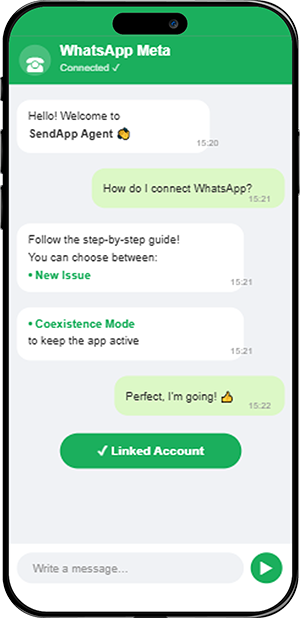
VISÃO GERAL
Configure seu assistente de IA passo a passo
Da criação de conta ao treinamento de IA, da integração com o WhatsApp a um widget de chat para o seu site. Tudo explicado passo a passo com capturas de tela.
Configuração da conta
Criação e configuração básicas de conta
Treinamento de IA
Treinamento e teste de inteligência artificial
Integrações
WhatsApp, widgets e aplicativos de bate-papo
Uso
Chat com IA, escalonamento de operadores e gerenciamento
Configuração e instalação da conta
1
Tela inicial (Bate-papo)
Após fazer login, o Painel do agente SendApp. No menu lateral esquerdo, você pode acessar todas as seções: Chat, Conta, Contatos, Campanhas, Aplicativos, Compromissos, Relatórios, API, Perfil, Segurança, Faturamento e Planos, Vouchers, Configurações de IA. Na parte central, você verá a seção de bate-papo. Na parte superior, você pode selecionar uma conta do WhatsApp para conectar, iniciar uma transmissão ou testá-la.
2
Adicionando uma nova conta
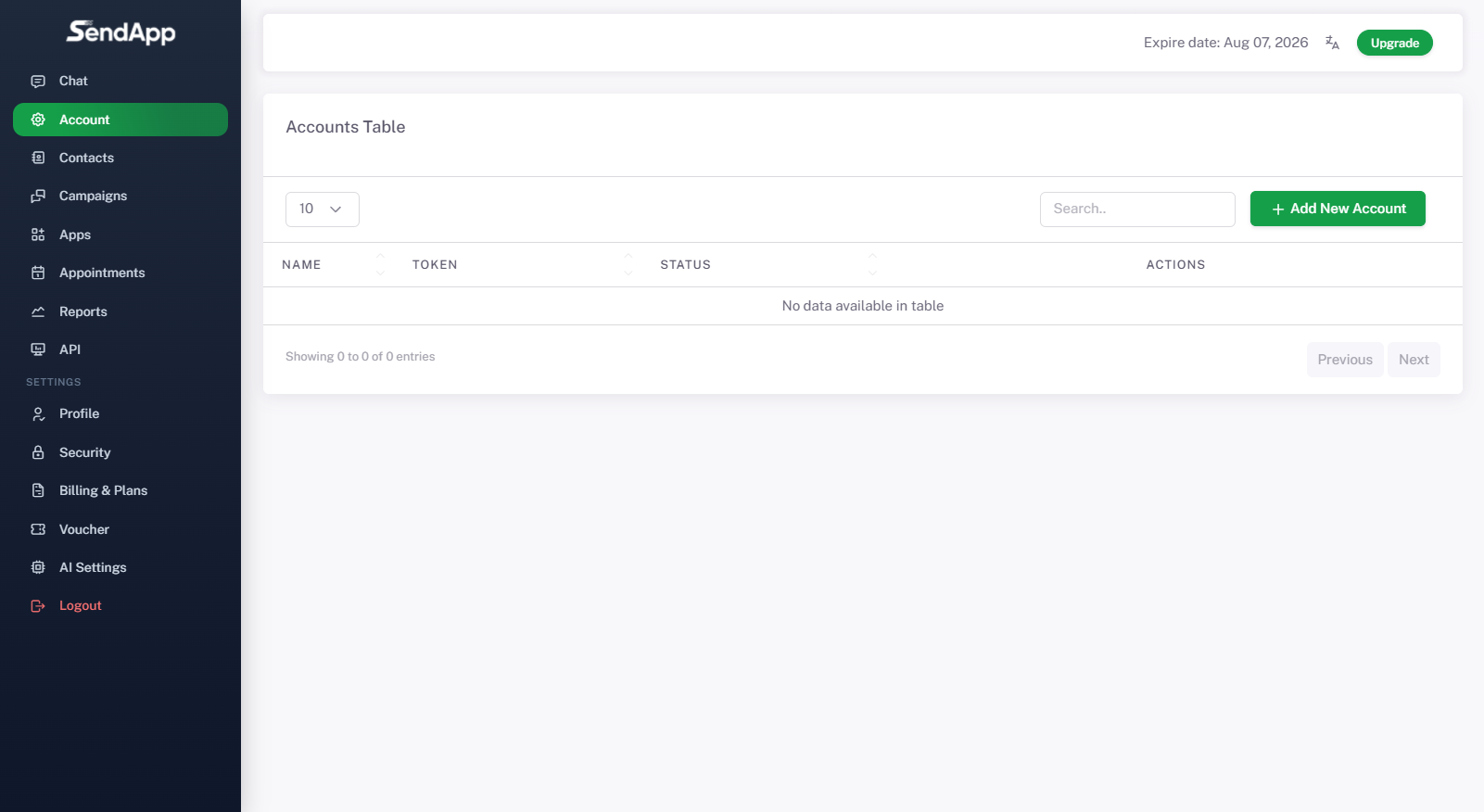
No menu lateral, clique em Conta. Aqui você encontra o Tabela de contas, que inicialmente está vazia. Para adicionar uma nova conta, pressione o botão verde. “+ Adicionar nova conta”.
3
Configuração básica da conta
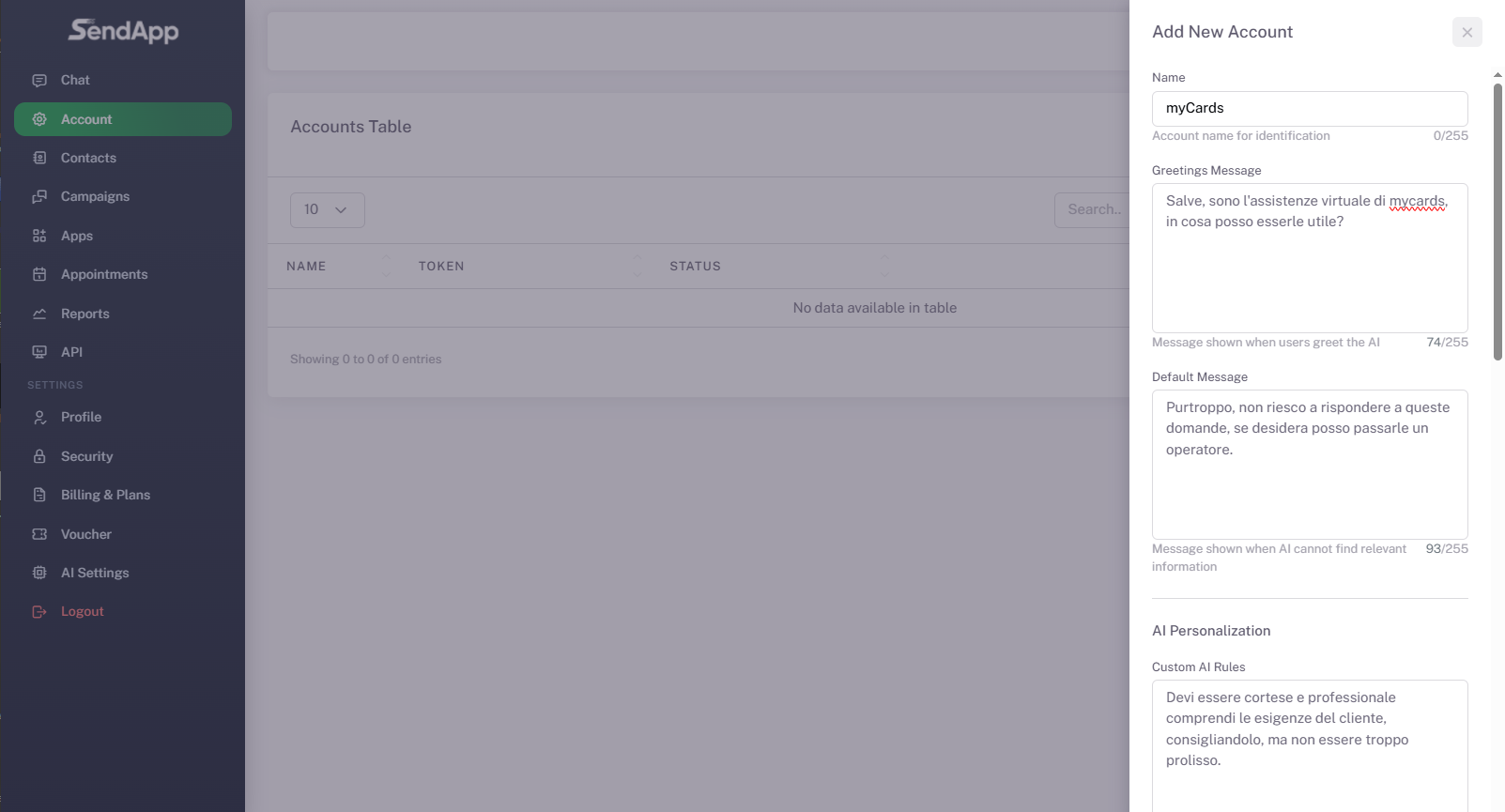
Na janela de configuração digite: Nome da conta (ex.: myCards), Mensagem de saudação (Exemplo: “Olá, sou o assistente virtual do myCards, como posso ajudar?”), Mensagem padrão para quando a IA não responder. Na seção Personalização de IA Você pode inserir regras personalizadas, como "Você deve ser cortês e profissional, entender as necessidades do cliente, aconselhar sem ser prolixo e dar respostas claras". Você também pode decidir se permite ou não a intervenção do operador.
4
Definir disponibilidade e horário
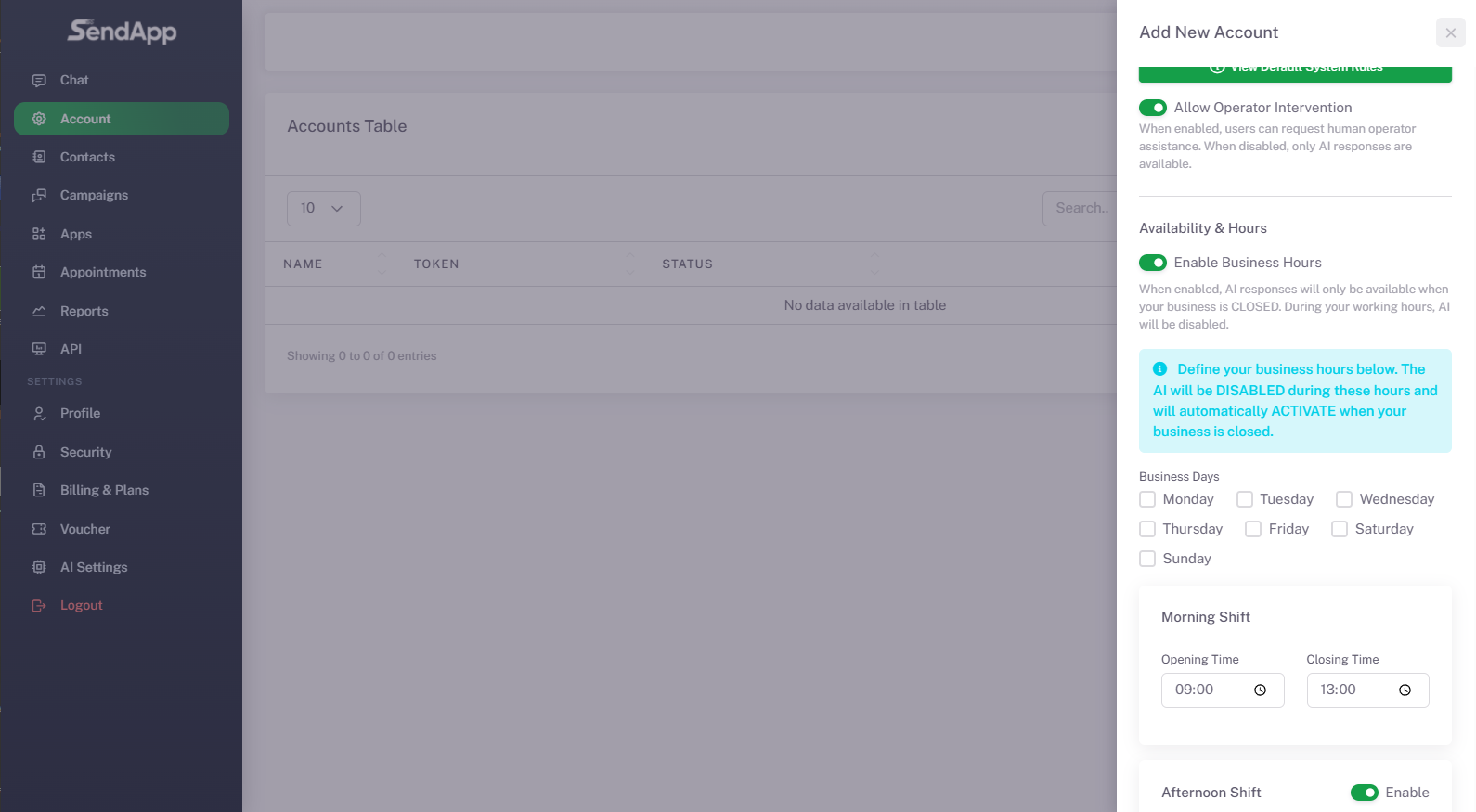
Ative a função Horas de trabalho Defina os dias de trabalho (por exemplo, de segunda a sexta-feira). Defina os turnos: Manhã 09:00-13:00, Tarde Das 15h às 19h. Defina o Jet lag (Europa/Roma). Você pode ativar o modo férias Para marcar a atividade como concluída. Ao terminar, pressione Salve .
5
Criação bem-sucedida
Após a configuração, a notificação aparece no canto superior direito. “Sucesso – Conta criada com êxito”. A nova conta aparece na tabela de contas com as seguintes características: nome, Ficha gerado automaticamente, estado Horário de trabalho ativo. Ao lado, você encontrará três ações: Gerenciar Treinamento, Editar, Excluir.
Treinamento e educação em IA
6
Acesso à seção de Treinamento de IA
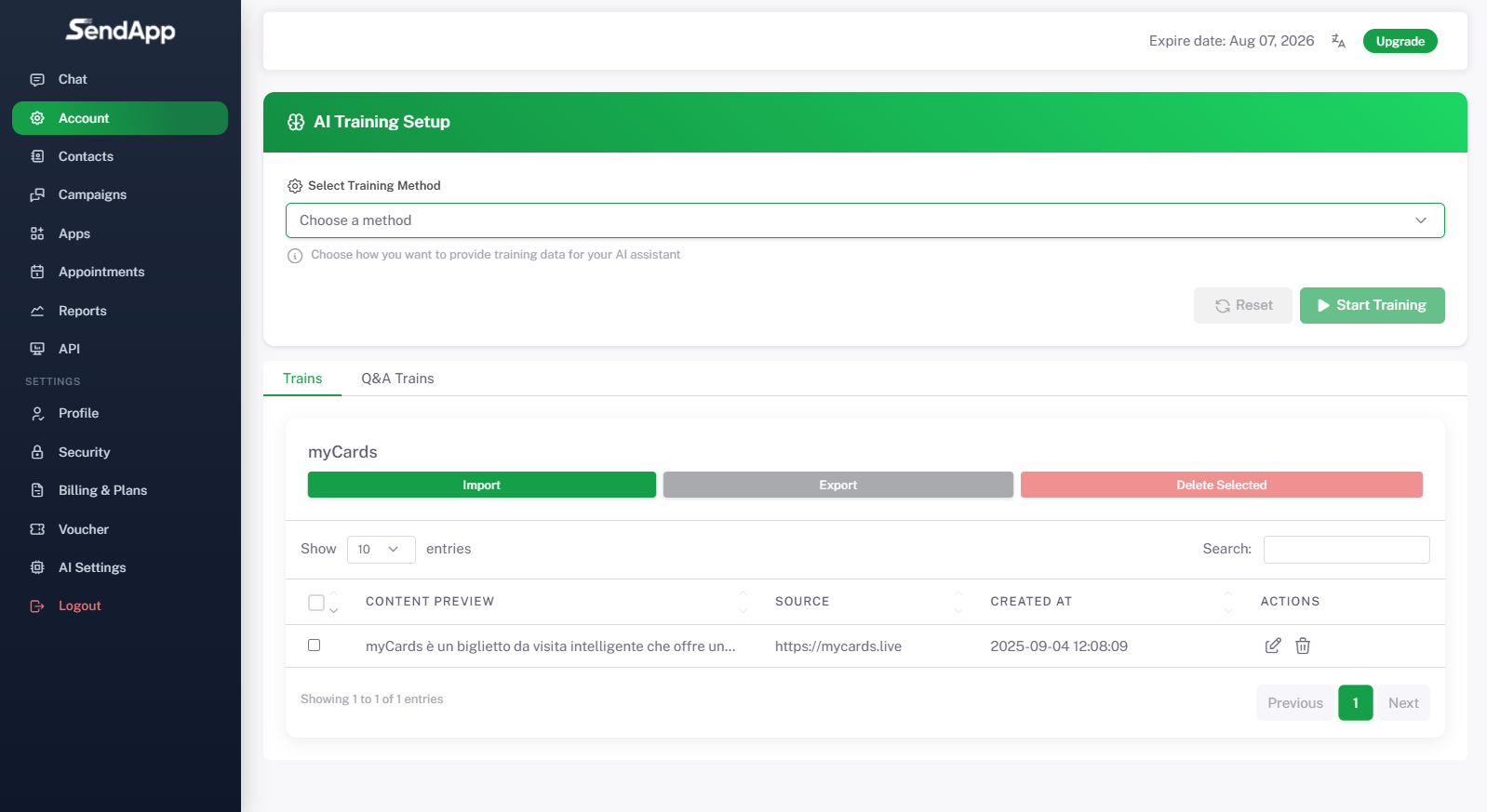
Ao clicar em Gerenciar Treinamento entre na página de Configuração de treinamento de IA. Aqui você pode escolher o método de treinamento e decidir como fornecer dados ao seu assistente. Existem duas abas: Treinamentos (para carregar ou importar dados) e Respostas automáticas (para personalizar as respostas predefinidas).
7
Escolhendo o método de treinamento
No menu suspenso “Selecionar método de treinamento” Você encontrará diversas opções: Carregar arquivo (PDF ou TXT), Digite a URL, Insira a URL do mapa do site. Neste exemplo, a opção Inserir URL foi selecionada.
8
Inserindo o URL
Após selecionar "Inserir URL", o campo dedicado ao site será exibido. Insira o endereço do seu site (por exemplo, https://mycards.live). Isso permite que a IA acesse o conteúdo do site e o utilize como base de conhecimento para responder aos usuários. Clique em Comece o treinamento.
9
Ativação de IA
Após o treinamento, a seguinte notificação aparece na tela de bate-papo: “Sucesso – A IA foi implementada em todas as aplicações”. Na parte superior, você pode selecionar a conta que criou e começar a usá-la para conversas.
10
Teste de IA
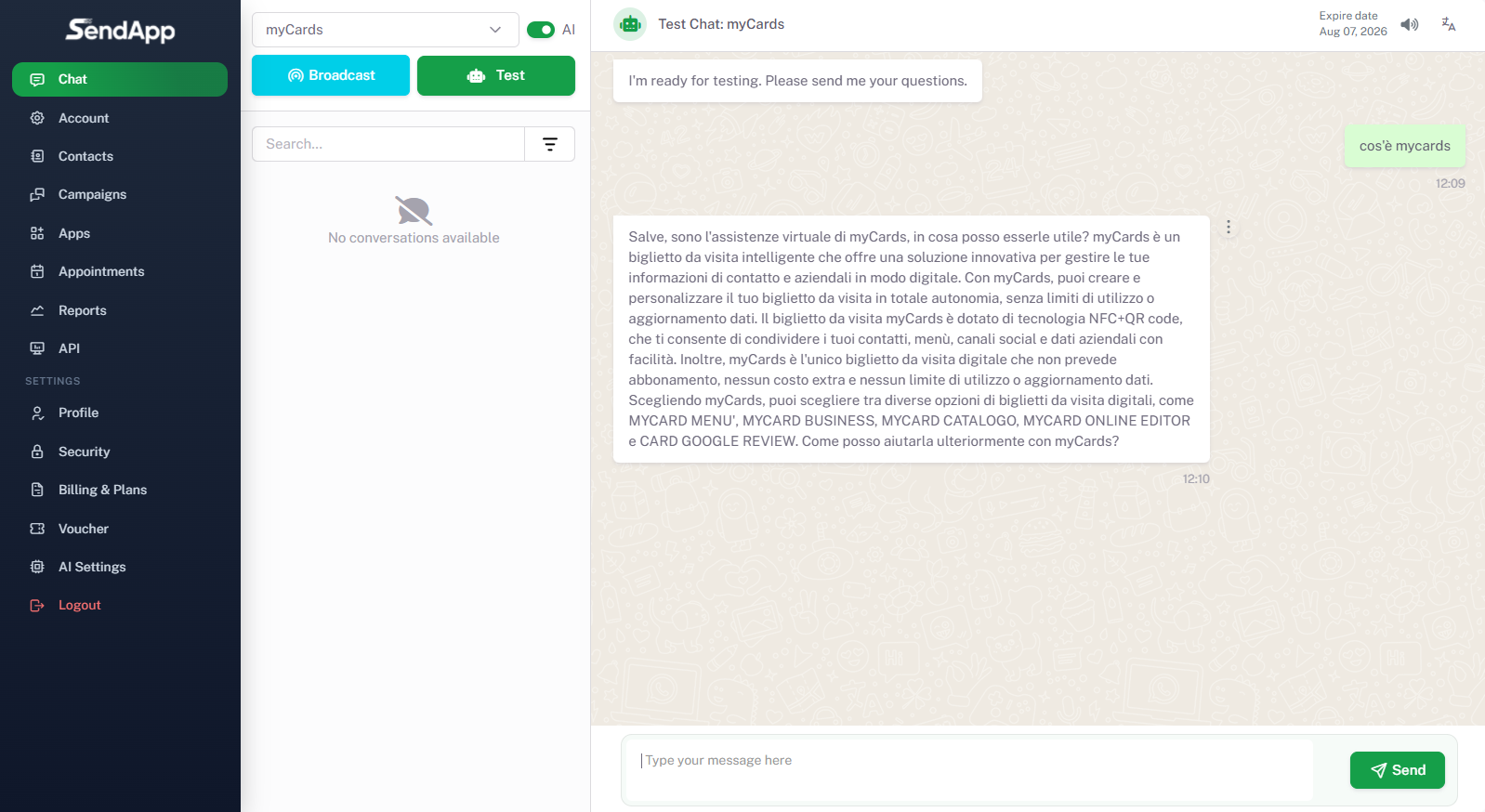
Do botão Prova, Você pode simular uma conversa de teste com o assistente. A IA responde com uma descrição detalhada do serviço, demonstrando que aprendeu as informações do site ou de fontes de treinamento. Esta etapa serve para verificar se a IA está funcionando corretamente e respondendo de maneira útil e profissional.
Integrações e widgets de bate-papo
11
Integração com outros aplicativos
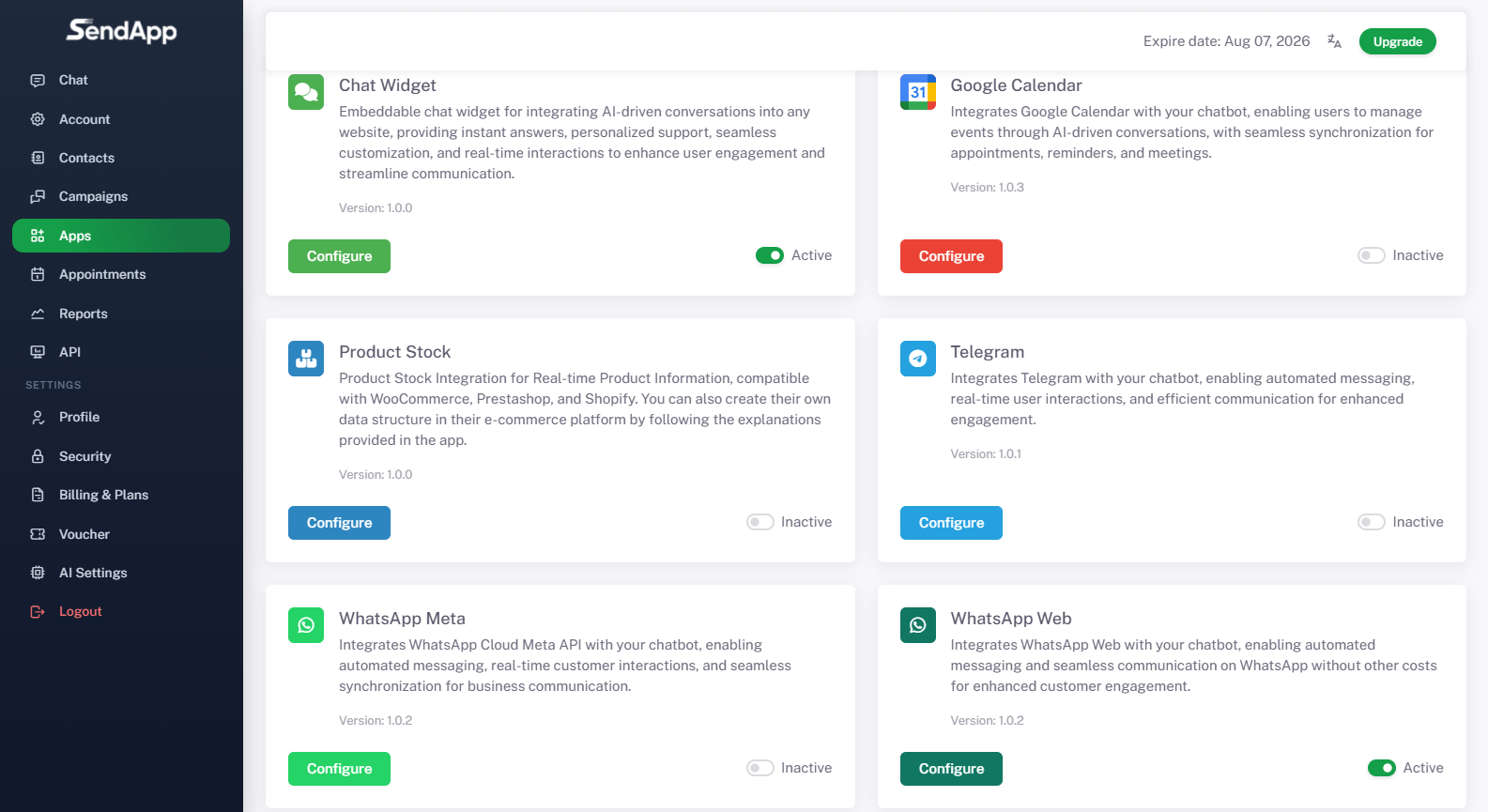
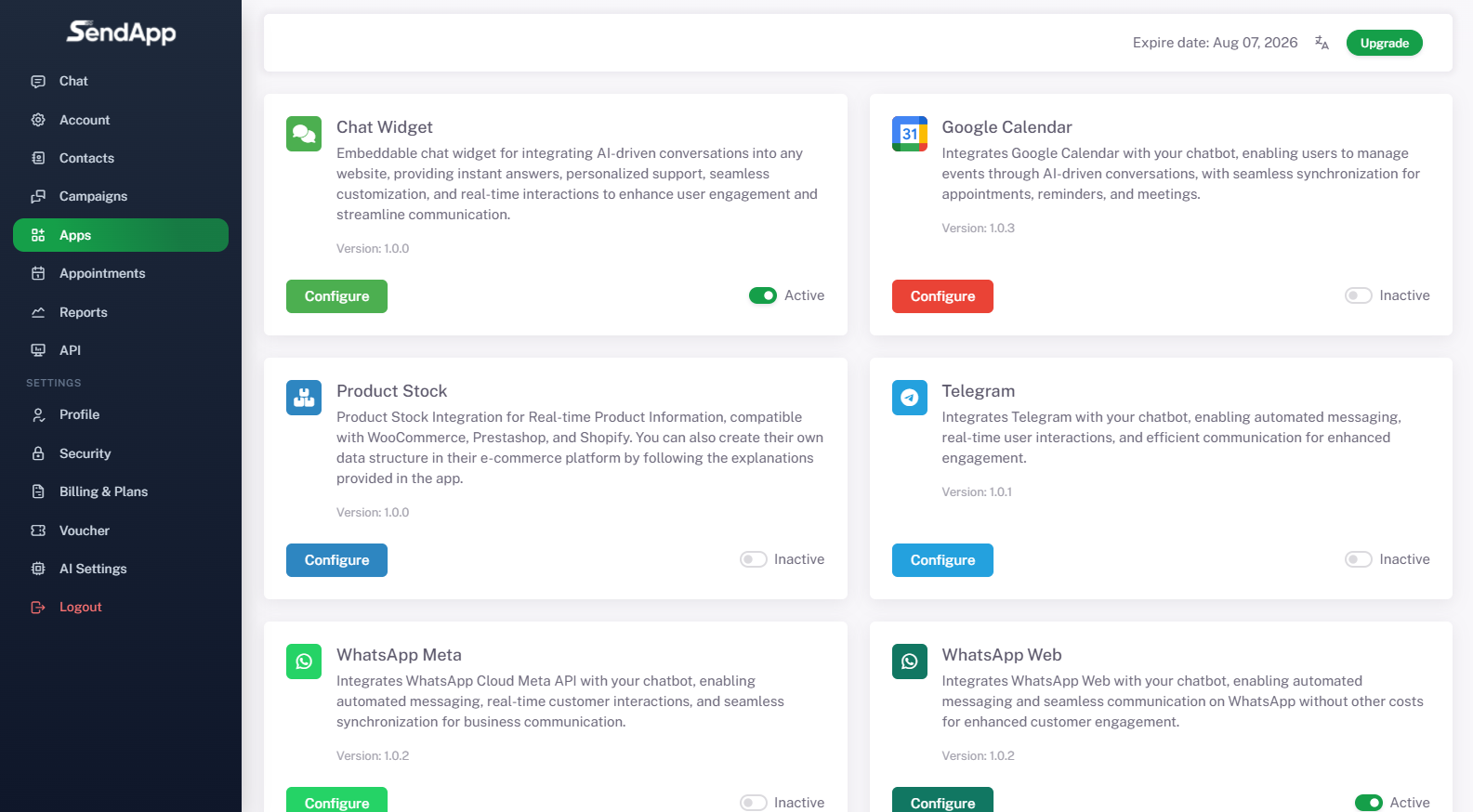
No menu lateral, digite Aplicações, Você pode integrar o SendApp Agent com: Widget de bate-papo (assistente de site), Calendário Google (compromissos e reuniões), Estoque de produtos (WooCommerce, Prestashop, Shopify), telegrama (automação de canal), Meta do WhatsApp (APIs oficiais), WhatsApp Web (sessão web).
12
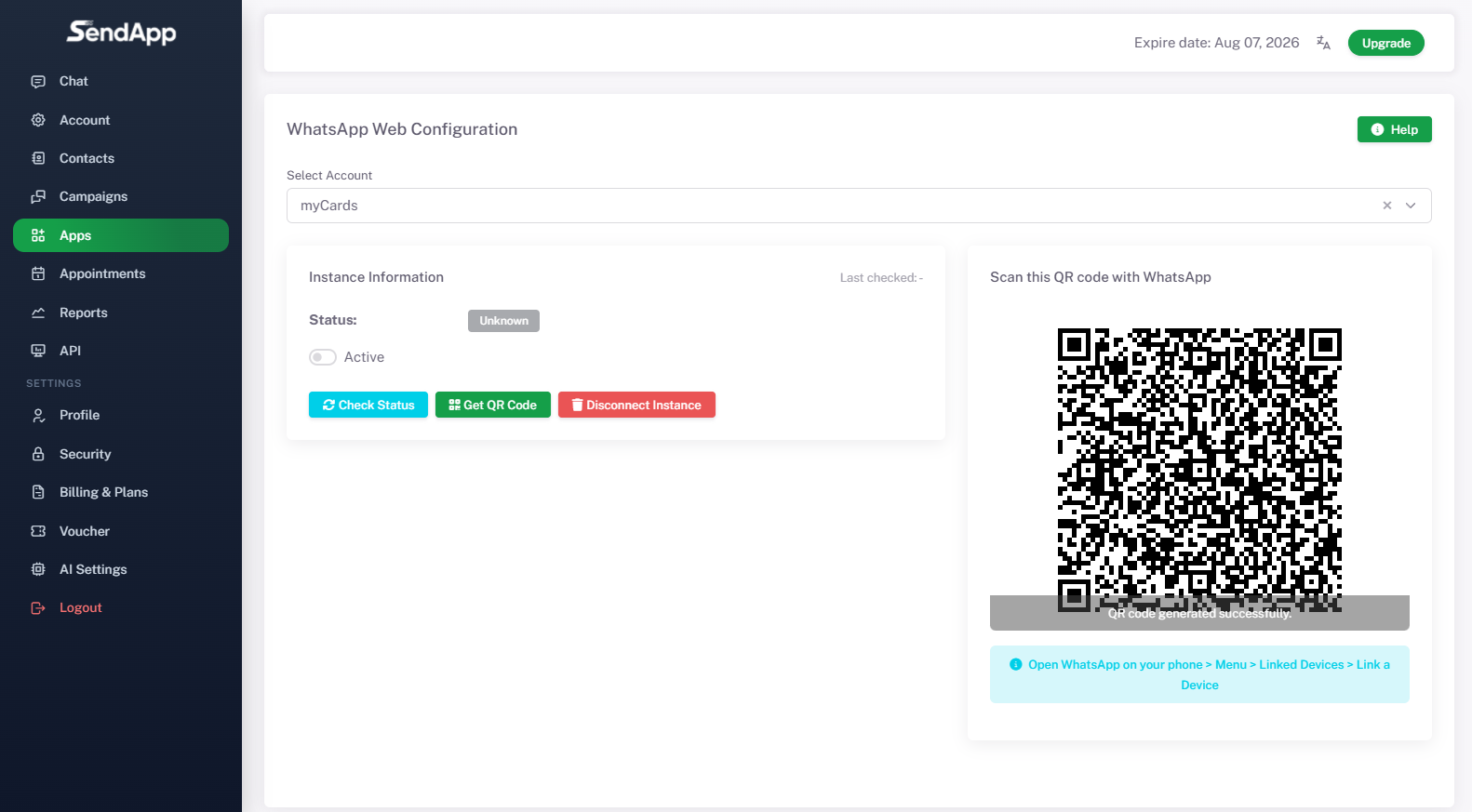
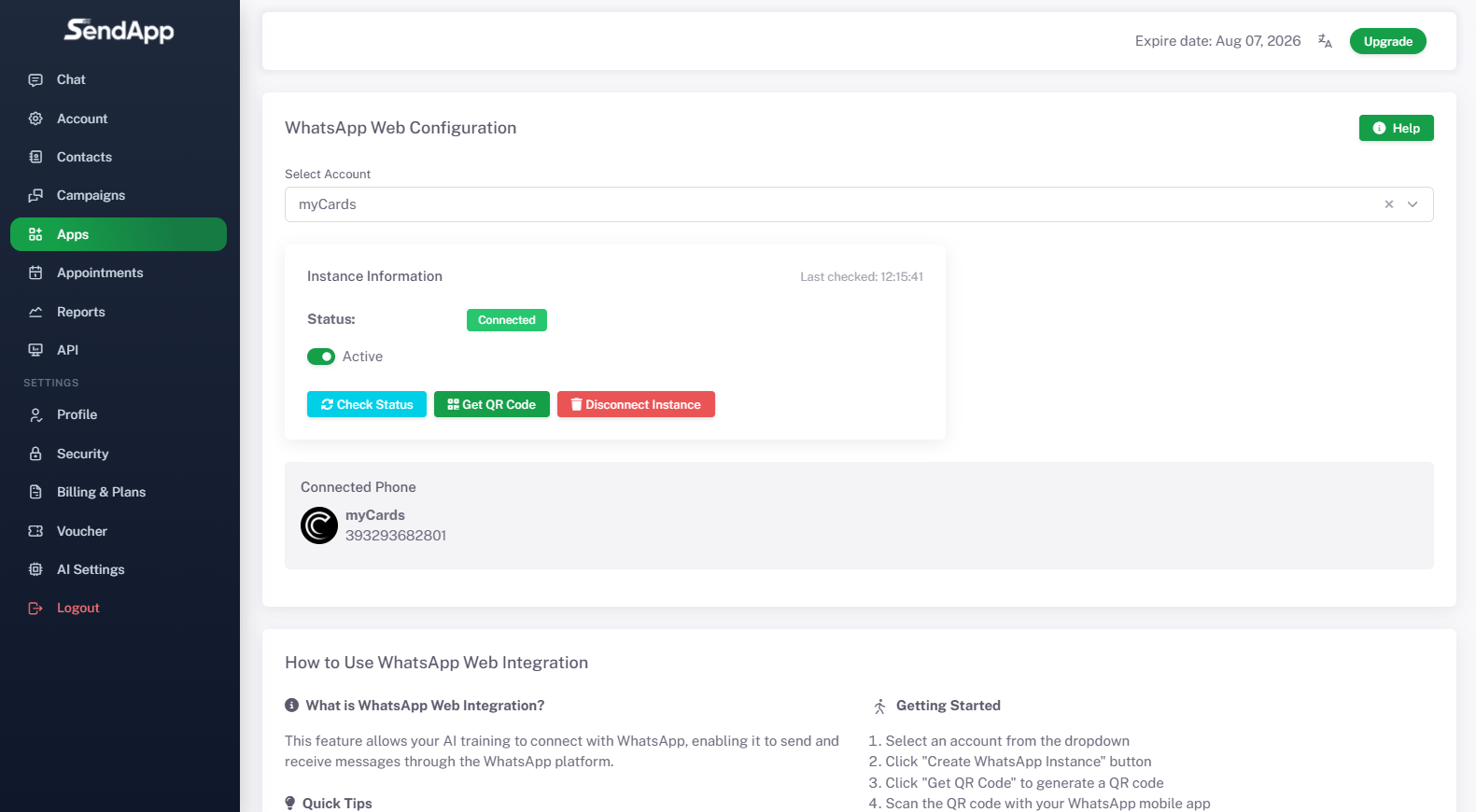
Configuração do WhatsApp Web
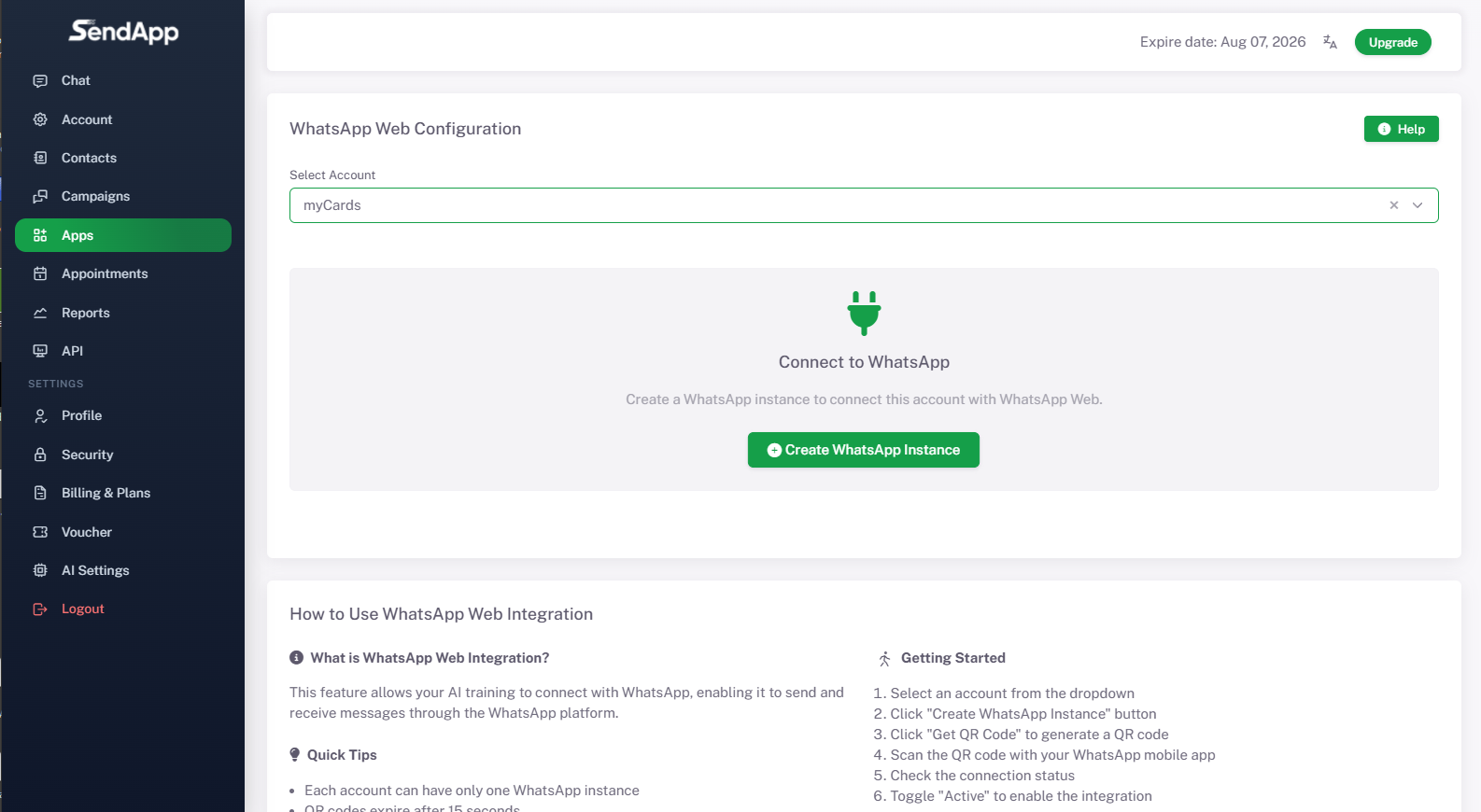
Selecione WhatsApp Web e conecte sua conta. No menu suspenso, selecione a conta (por exemplo, myCards). Siga as instruções: clique Criar instância do WhatsApp, Então Obter código QR, Escaneie o código QR com o aplicativo WhatsApp, verifique o status da conexão e ative a opção “Ativo”. Observação: cada conta pode ter apenas uma instância ativa e os códigos QR expiram após 15 segundos.
13
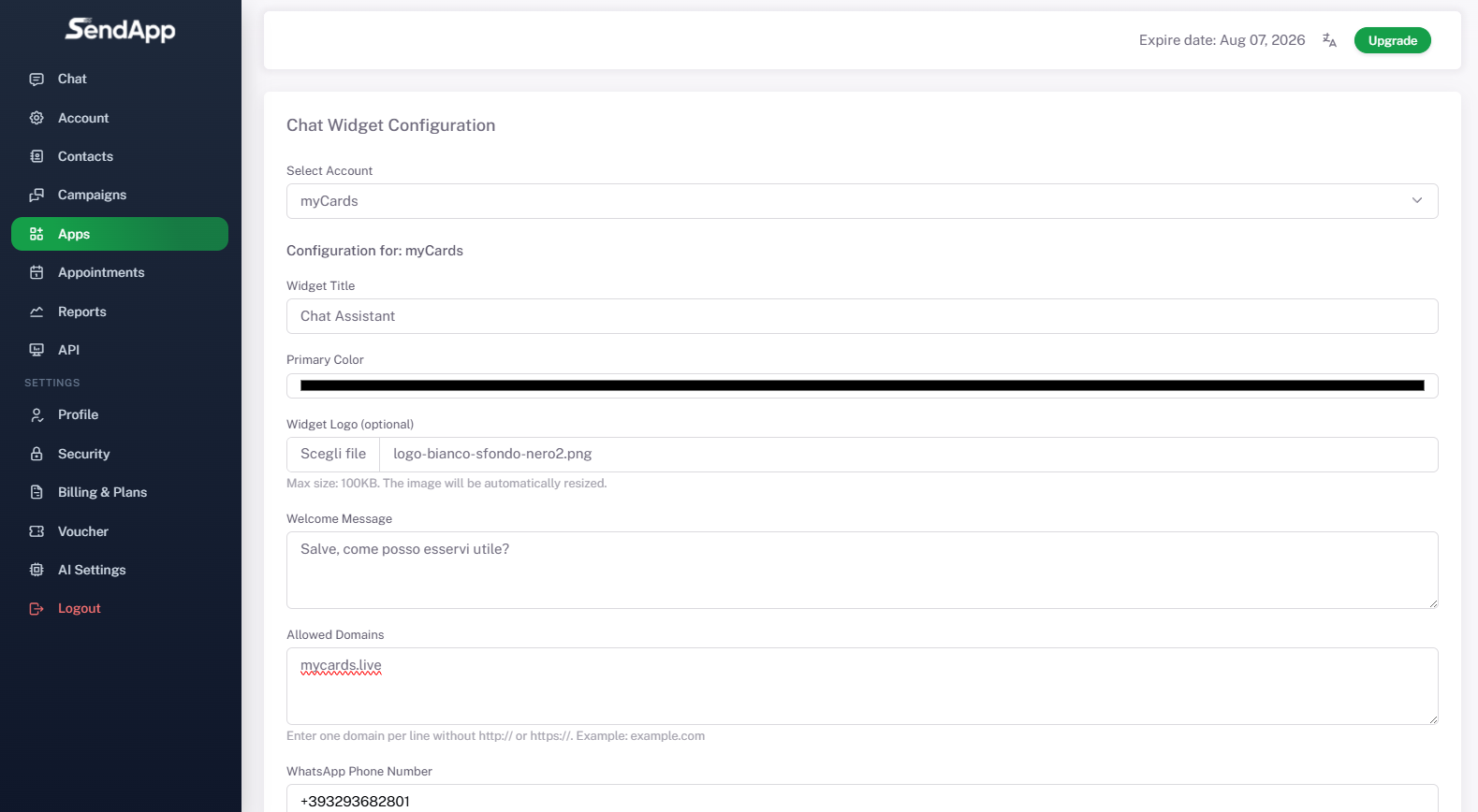
Instalando o widget de bate-papo em seu site
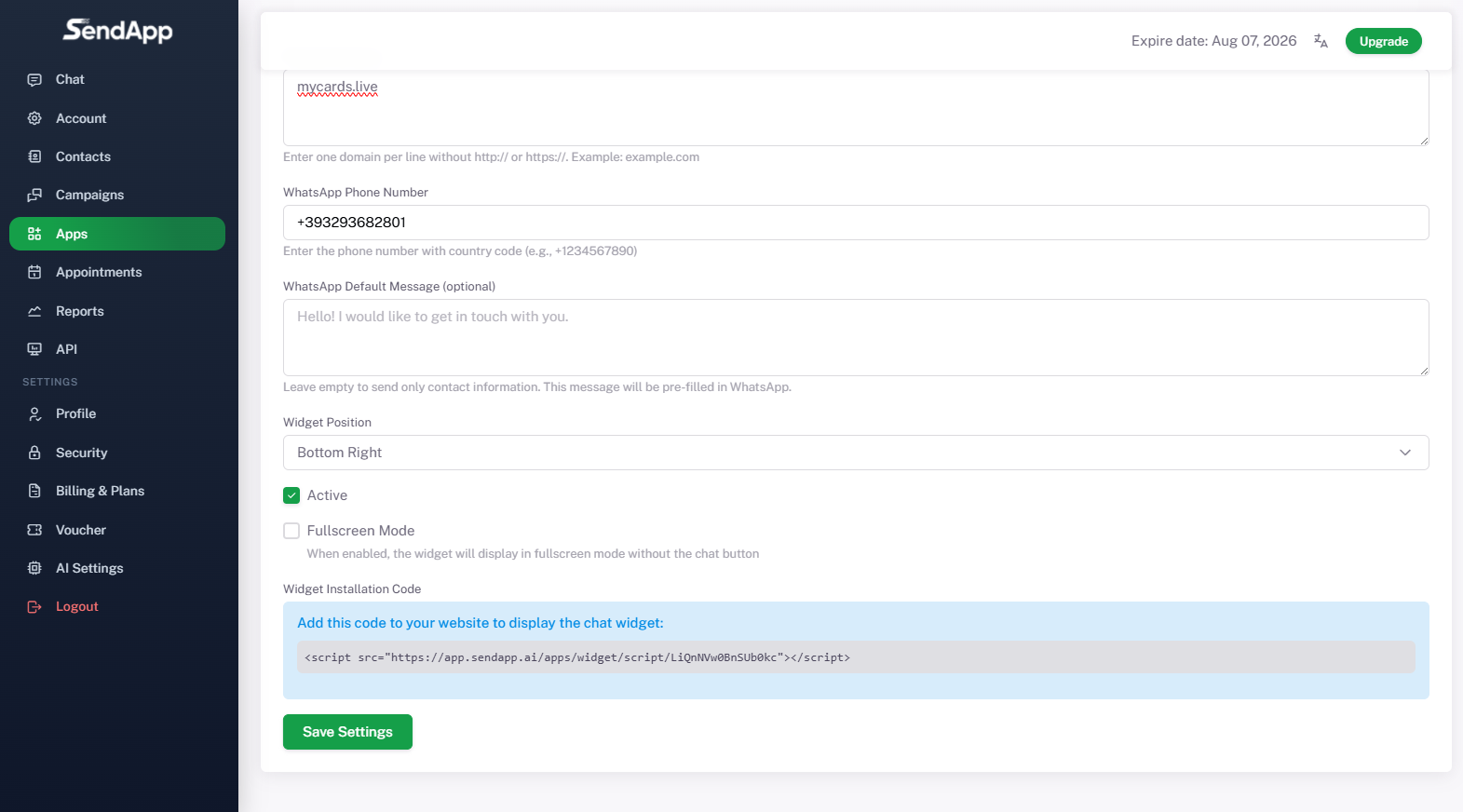
Do menu Aplicações, selecione Widget de bate-papo e configurar: Domínio permitido (ex.: mycards.live), Número do WhatsApp conectar, Mensagem padrão (opcional), Posição do widget (canto inferior direito, esquerdo ou tela cheia). Ative o widget e copie o Código de instalação Gerado. Cole o script no seu site para exibir o chat.
14
Personalização de widgets
Configurar: Conta vinculada (ex.: myCards), Título do widget (ex.: Suporte myCards), Cor primária, Logotipo (opcional), Mensagem de boas-vindas (Ex.: “Olá, como posso ajudar?”). Após fazer as alterações, clique em Salvar configurações.
15
Bate-papo no site com IA
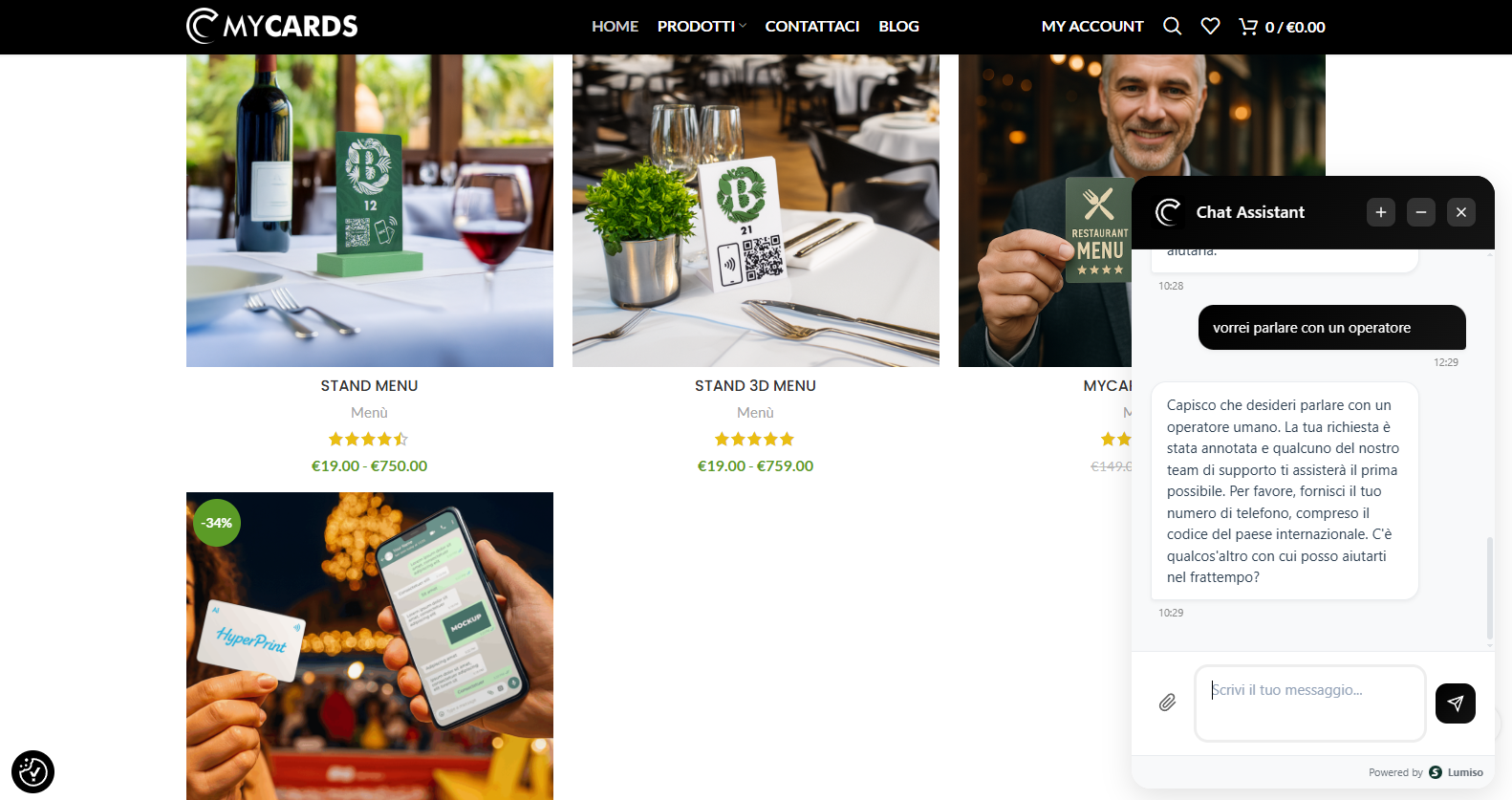
Após a instalação, o widget aparece no site. Um cliente entra em contato via chat e o assistente virtual responde automaticamente com uma descrição clara e detalhada, fornecendo todas as informações relevantes.
Uso e gerenciamento diários
16
Conversas no WhatsApp
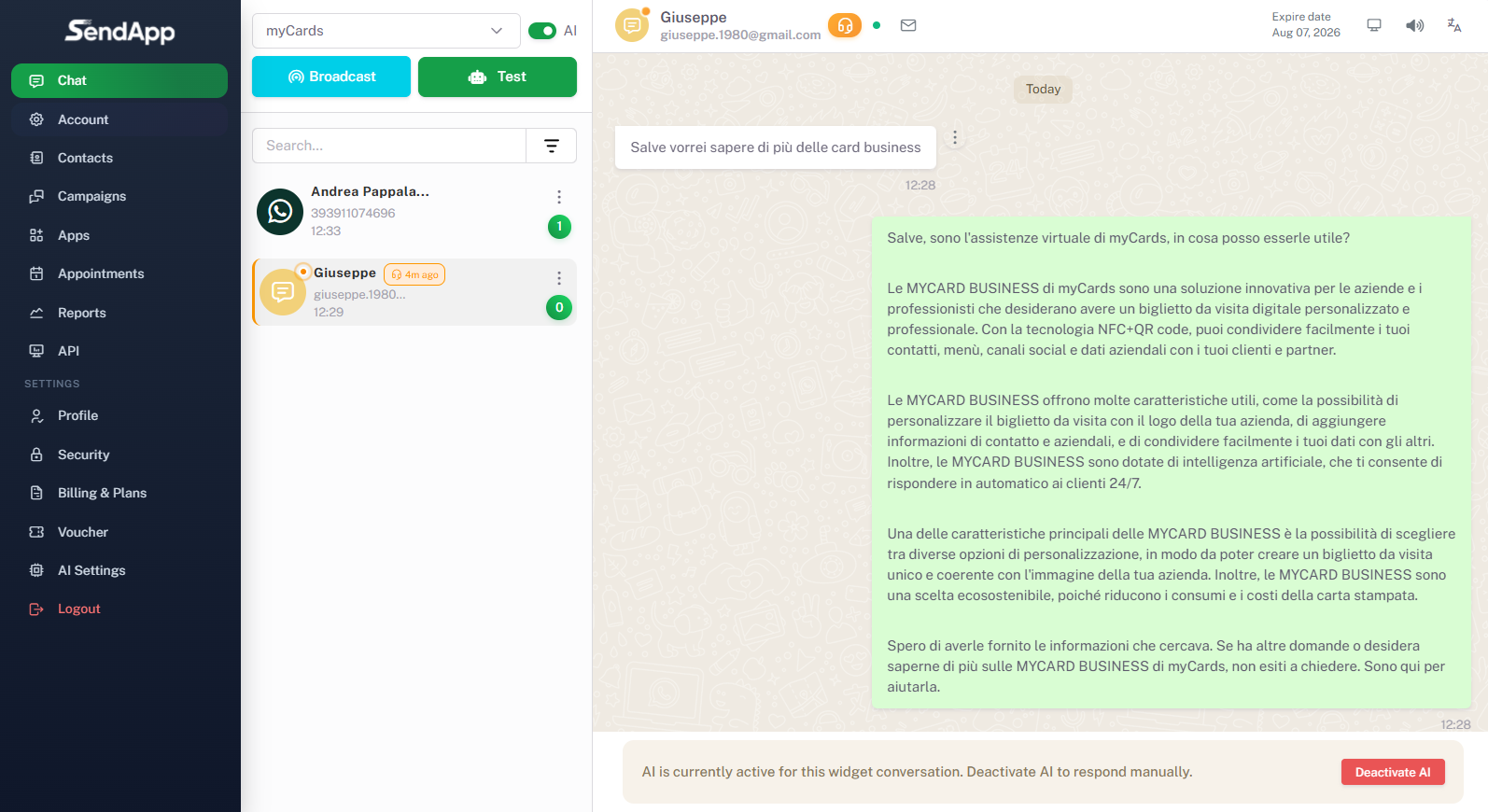
Quando os clientes escrevem via WhatsApp, as mensagens aparecem no painel Bate-papo Agente SendApp. A IA responde automaticamente, explicando as principais funcionalidades e informações solicitadas pelo cliente.
17
Escalar para operador humano
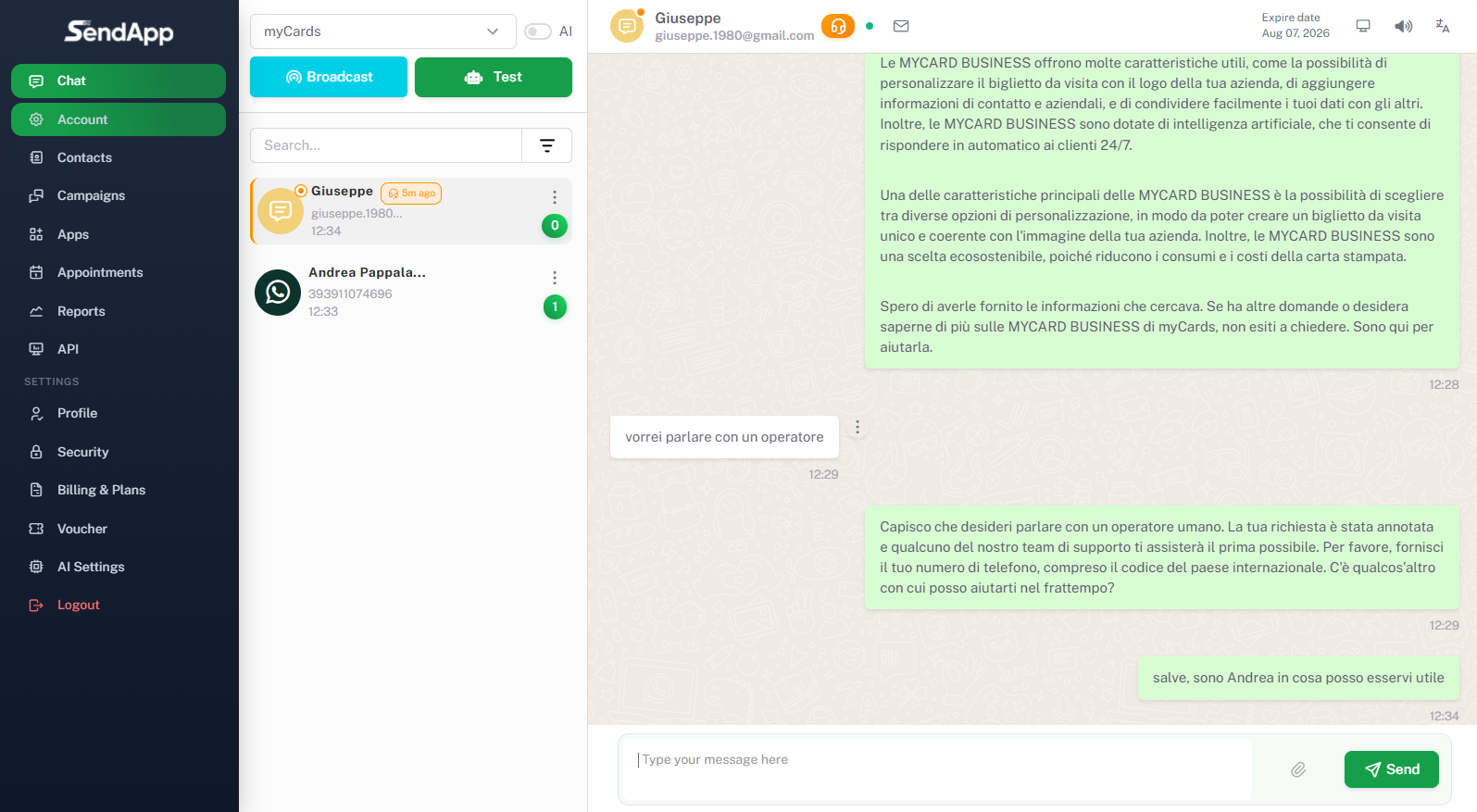
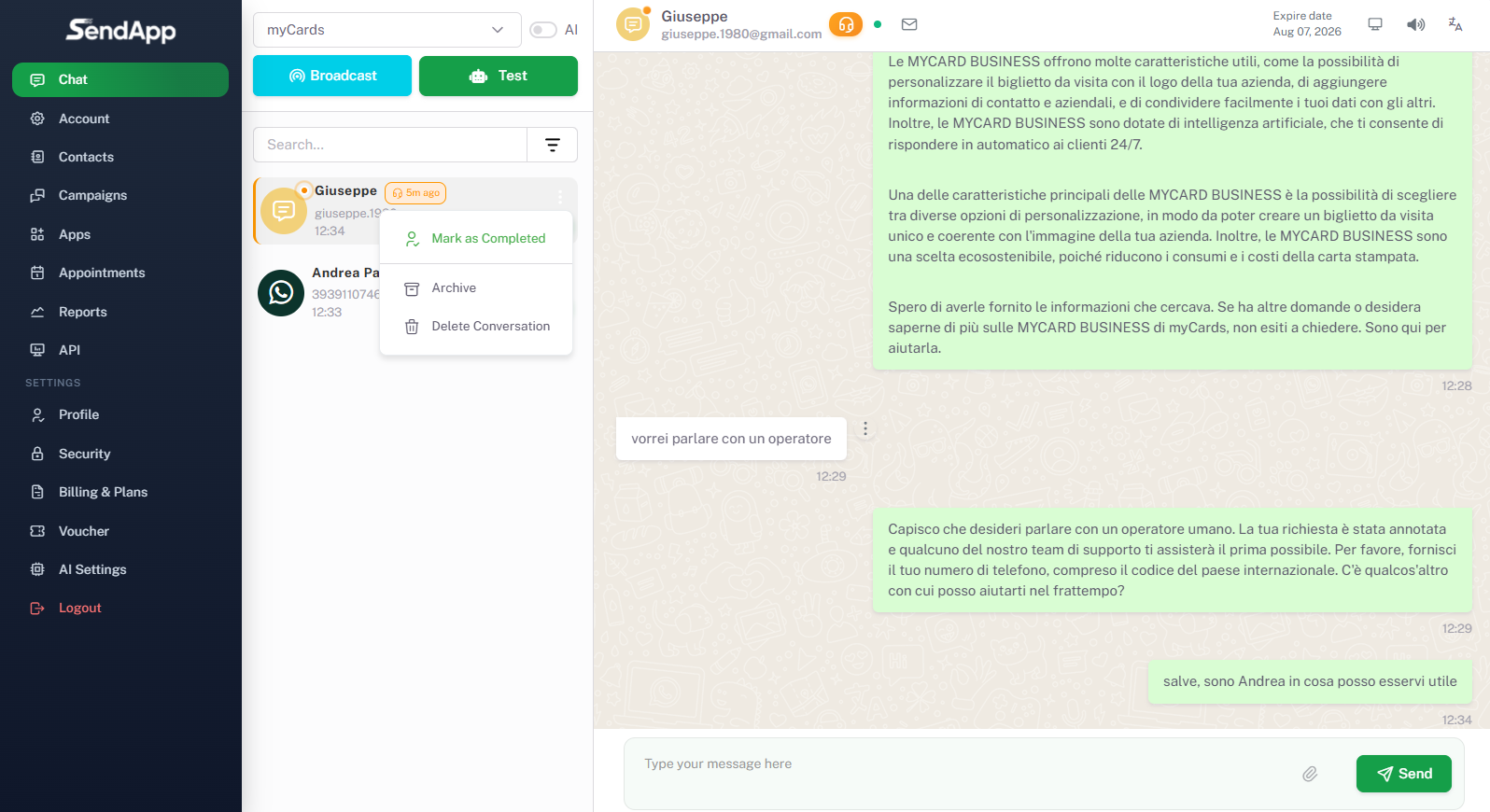
Se um cliente solicitar falar com um operador (por exemplo, "Gostaria de falar com um operador"), a IA reconhece a solicitação e transfere a conversa. O operador assume o atendimento digitando diretamente no chat. Isso integra o gerenciamento automatizado com a assistência humana.
18
Gestão de Conversas
Cada chat pode ser gerenciado a partir do painel de controle. Opções disponíveis: Marcar como concluído, Arquivo, Excluir conversa. Isso permite manter uma gestão de clientes organizada e acompanhar o status das solicitações.
Pronto para começar?
Ative seu assistente de IA hoje mesmo
Cadastre-se gratuitamente, configure sua conta e comece a responder aos clientes 24 horas por dia, 7 dias por semana, com a inteligência artificial do SendApp Agent.