
Habilitar notificaciones de WhatsApp en tu comercio electrónico de Shopify para pedidos y cambios de estado.
Enviar mensajes de notificación de WhatsApp para pedidos y cambios de estado para aumentar el compromiso con sus clientes a través de nuestra integración gratuita para Shopify.
Instrucciones de uso SendApp Notificaciones de WhatsApp para Shopify
Ajuste
Genera tu API de Whatsapp en Sendapp Colud
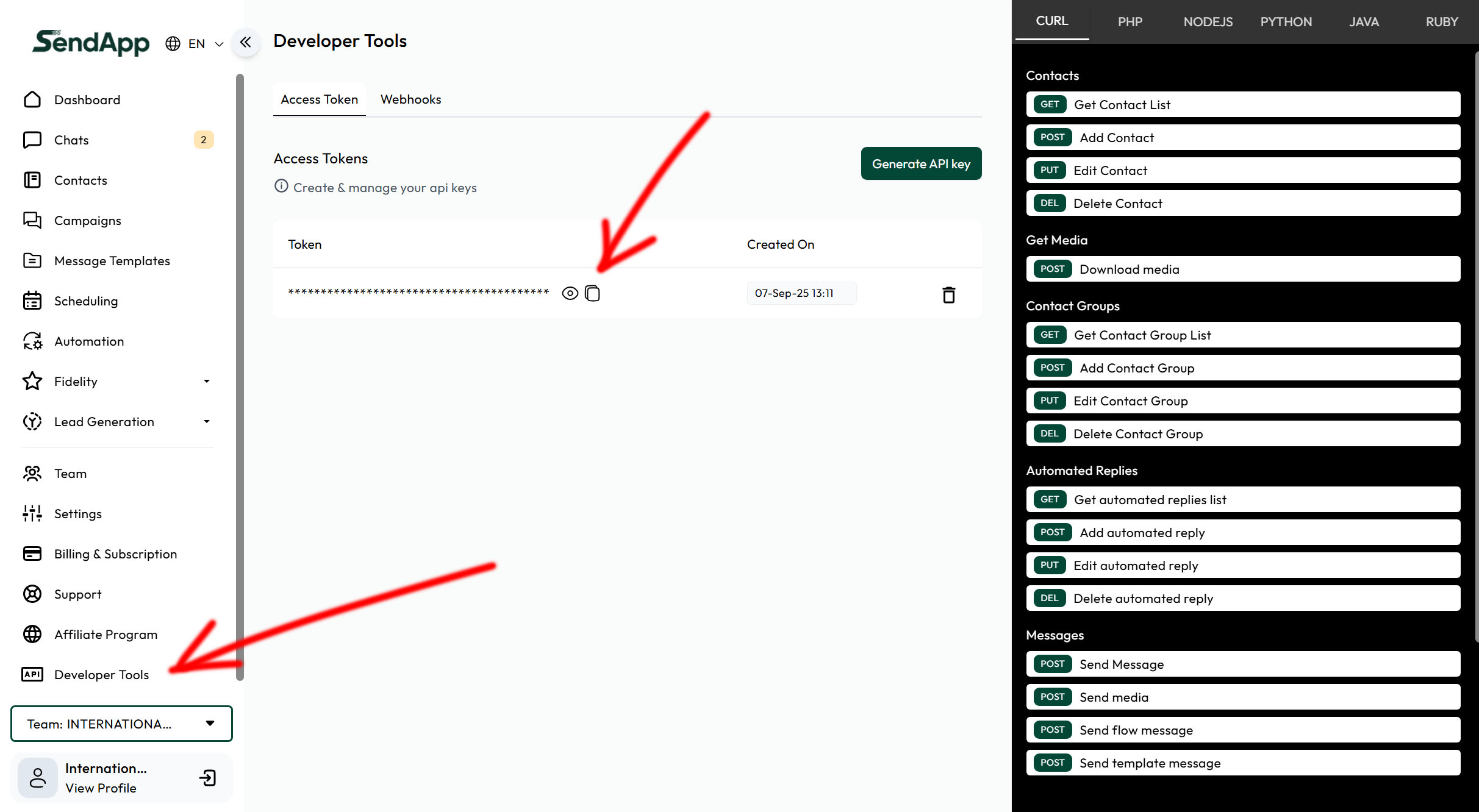
Inicie sesión o regístrese en https://app.sendapp.ai y crea una instancia con tu cuenta multisesión de WhatsApp Business o Personal.
Después de crear la instancia, puedes copiar tu token para pegarlo en el configurador de webhooks de Shopify.
Configurar mensajes de notificación
Configuración de mensajes
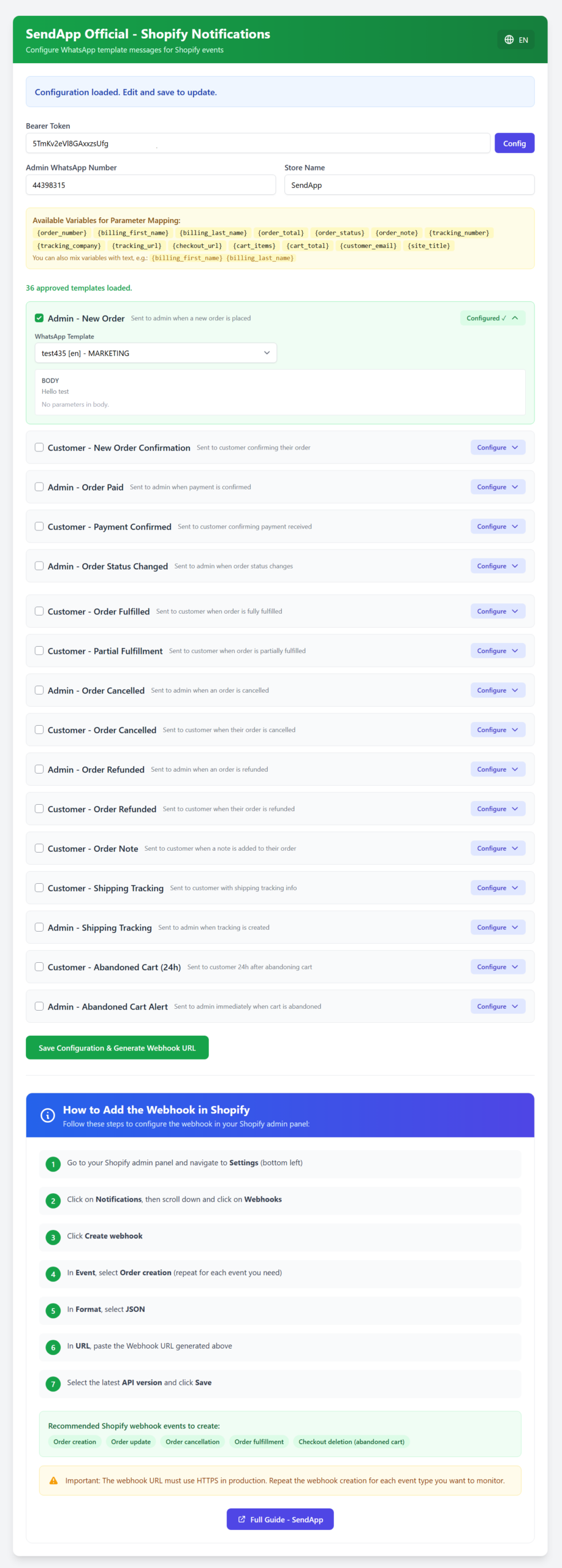
Ir a la configuración del webhook para personalizar los mensajes de notificación que desea enviar a sus clientes. Si deseas modificar los mensajes de una cuenta ya existente luego de ingresar tu token y la instancia, presiona la tecla EDITAR, aparecerán tus notificaciones a modificar. En el campo de notificación Número de teléfono de Whatsapp para administrador, debe ingresar un número de teléfono de WhatsApp que incluya el prefijo internacional sin signos, guiones ni paréntesis. En este número recibirás notificaciones como administrador. Cuando haya terminado de personalizar, debe hacer clic en el botón "GENERAR URL PARA SHOPIFY", aparecerá la URL personalizada para ingresar en su administración de Shopify.
Configurar Shopify para enviar notificaciones
Configuración de notificaciones de Shopify
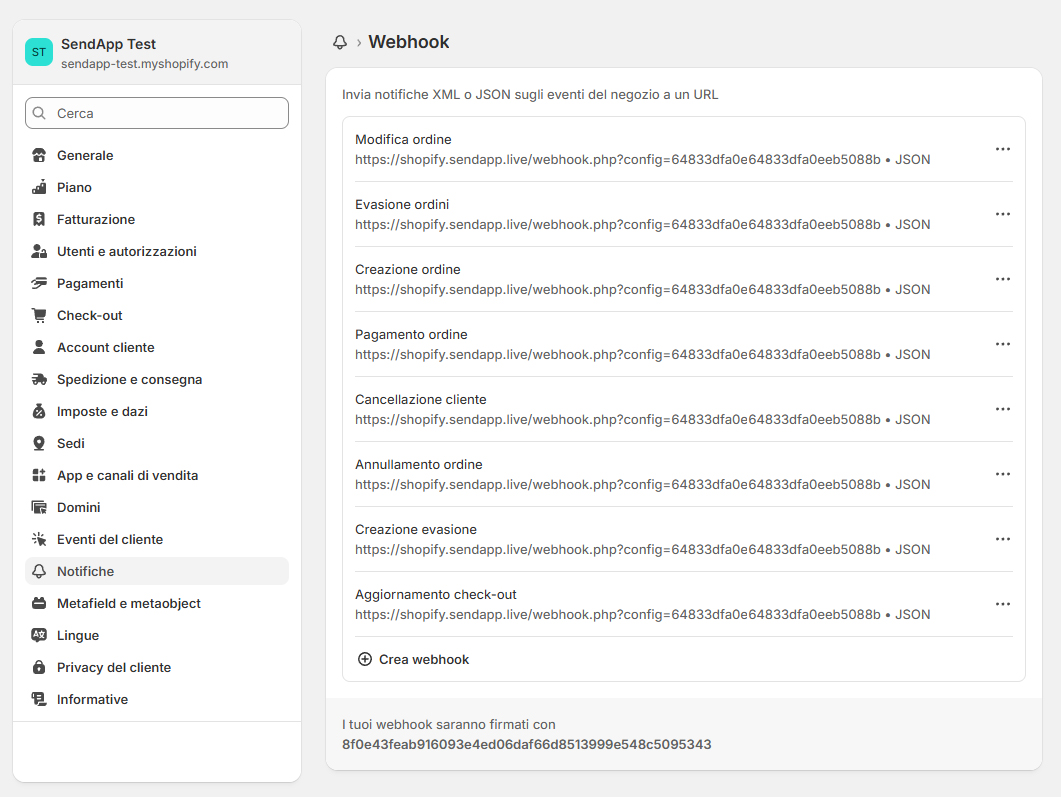
Inicia sesión en tu administración de Shopfy, ve a Configuración / Notificaciones al final de esta página encontrará la sección Webhook
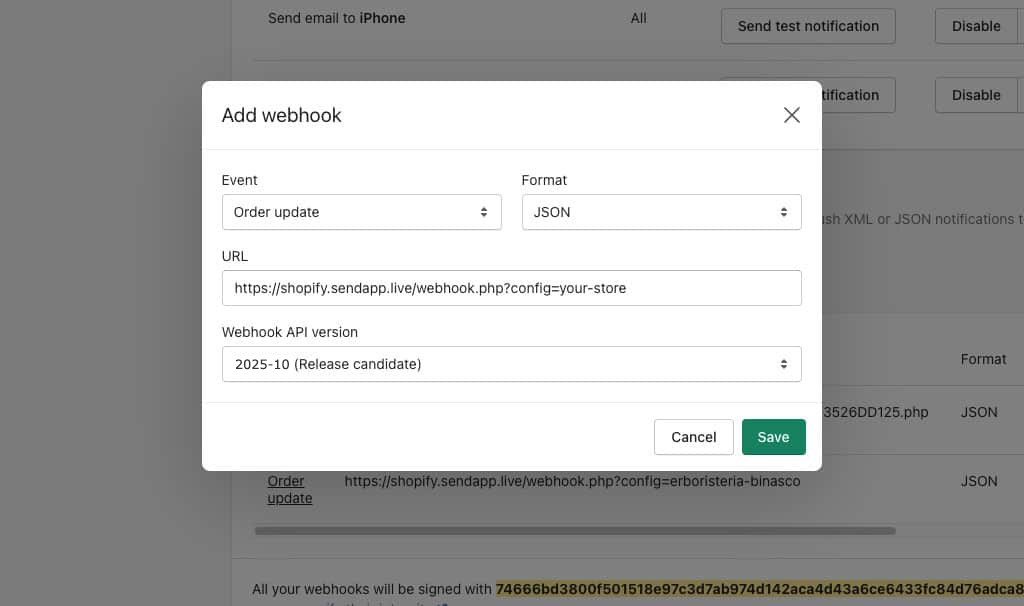
Haga clic en el botón "Crear webhook". Seleccione los eventos de "Orden" que desea usar para enviar notificaciones, como se muestra en la imagen de ejemplo.
Utilice el formato “JSON”, pegue la URL de Sendapp en el campo URL y seleccione Webhook API versión 2025-10 () en el menú.
Para confirmar el envío de notificaciones, debe hacer clic en el botón Guardar e inmediatamente estará listo para enviar notificaciones de WhatsApp desde su Tienda.
¿Listo para empezar con SendApp Agent?
Activa la prueba gratuita: WhatsApp, IA y automatizaciones en un panel.
Prueba gratis