
Habilita las notificaciones de WhatsApp en tu tienda online PrestaShop para pedidos, carritos abandonados y marketing.
Enviar mensajes transaccionales y de marketing por WhatsApp directamente desde tu PrestaShop mediante integración Oficial con SendApp. Compatible con PrestaShop 1.7 hasta 9.x, con la opción de utilizar la plataforma SendApp Oficial o SendApp Agente.
Instrucciones para usar las notificaciones de SendApp WhatsApp para PrestaShop
1. Instalación del módulo
Instalación del módulo
Descarga el archivo ZIP del módulo de notificaciones de WhatsApp de SendApp desde
página oficial o desde el Marketplace de complementos de PrestaShop. Acceda a su
Administración de PrestaShop y vaya a Módulos → Gestor de módulos → Cargar
un formulario. Arrastre el archivo ZIP al área de carga y espere a que se cargue.
y haga clic en Instalar. Una vez finalizado, verá el módulo en la lista: haga clic
Configure el acceso al panel de configuración.
Durante la instalación, el módulo crea automáticamente las tablas de la
bases de datos necesarias (cola de mensajes, historial de envíos, suscriptores, cola
vista del producto) y dos estados de orden personalizados para el flujo
Confirmación del cliente.
2. Elige la plataforma SendApp.
Elegir la plataforma SendApp
Una novedad en la versión 2.0 es la posibilidad de elegir el backend.
SendApp con la que se comunicará el módulo. En el panel de configuración encontrará la
Botón de opción “Plataforma SendApp” con dos opciones:
– SendApp Oficial (Nube, token de portador único) – para aquellos que tienen un
Cuenta en app.sendapp.ai y un número de WhatsApp
Negocio aprobado por Meta. Autenticación con token único.
– Agente SendApp (app.sendapp.ai, clave API + token) – para aquellos que utilizan el
Plataforma SendApp Agent. Autenticación mediante par de API.
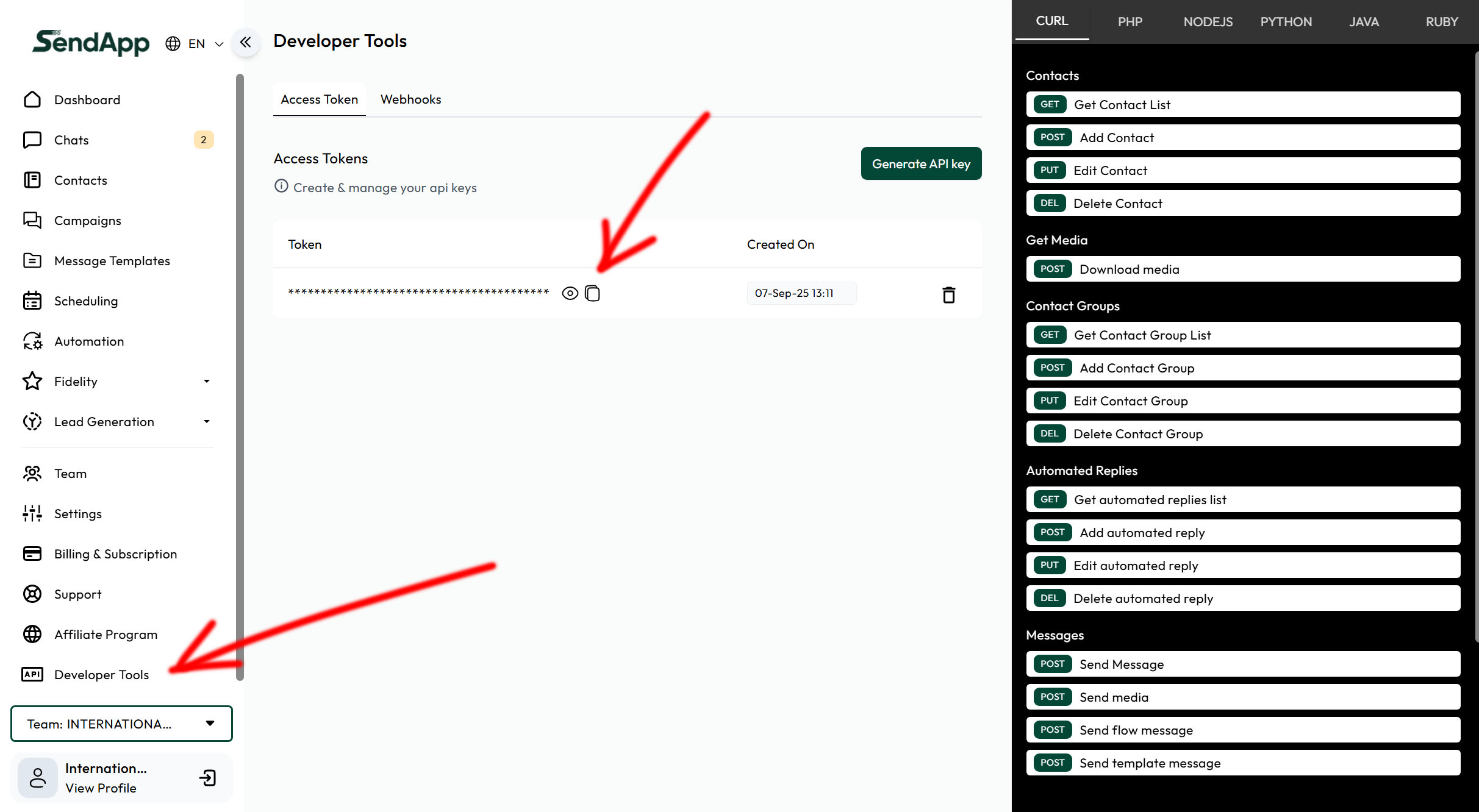
La clave y el token se encuentran en la sección Herramientas para desarrolladores.
El módulo memoriza la elección y enruta automáticamente cada llamada.
API (obtener plantilla, sincronizar, enviar mensaje único, difusión) para
el punto final correcto para la plataforma seleccionada.
3. Generar credenciales de API
Generación de credenciales
Junto a cada opción en el botón de radio "Plataforma SendApp" encontrará un enlace.
Diríjase a la página de generación de tokens en la plataforma elegida:
– Si seleccionaste SendApp Oficial, haz clic en “Generar token”. Sí
Abre la página https://app.sendapp.ai/developer-tools/access-tokens en una nueva pestaña.
Inicie sesión en su cuenta, haga clic en Generar clave API, copie el token con
haga clic en el icono del portapapeles y péguelo en el campo “SendApp Oficial”.
Token de acceso” del módulo.
– Si seleccionaste SendApp Agent, haz clic en “Generar clave API + token”.
La página https://app.sendapp.ai/api se abre en una nueva pestaña donde
Encontrarás tanto la clave API como el token. Cópialos y pégalos en los dos campos.
campos de formulario respectivos.
También rellene el campo "Teléfono móvil del administrador" con el número (o
números separados por comas) en los que desea recibir notificaciones
administración. Guardar: el formulario verifica inmediatamente las credenciales y
muestra una insignia verde de “Conectado” con el número de plantillas aprobadas.
subido desde la nube.
4. Configurar plantillas de WhatsApp para cada evento.
Configurar mensajes de notificación
En el panel “Plantillas y notificaciones de WhatsApp” encontrará una entrada para
Evento de cada tienda: nuevo pedido, nuevo cliente, producto
Sin existencias, carrito abandonado, cumpleaños, cambio de estado del pedido, etc.
Para cada uno puedes:
– Seleccione una plantilla aprobada por Meta en el menú desplegable.
– Mapear variables de plantilla dinámicas (por ejemplo, {{1}} = nombre)
cliente, {{2}} = total del pedido) a marcadores de posición de PrestaShop
disponible para ese evento.
– Adjunte una URL de contenido multimedia si su plantilla tiene un encabezado IMAGE/VIDEO/DOCUMENT.
– Especifique un texto de reserva gratuito que se utilizará solo si la plantilla no lo hace.
Está disponible (requiere una sesión abierta de 24 horas con el cliente).
Al hacer clic en los campos, aparece una vista previa en tiempo real a la derecha.
teléfonos inteligentes con sustitución de variables en tiempo real: el
Las variables rellenas se resaltan en verde, las que aún están vacías en
amarillo. Si aún no has creado plantillas en Meta, haz clic en el
Botón “Crear nueva plantilla en SendApp Agent” en la parte inferior del panel:
El panel de SendApp se abre en la sección de plantillas, donde puedes
créalos y espera su aprobación.
5. Automatizaciones CRON: Carritos, Cumpleaños, Vista de producto
Tareas programadas (CRON)
En el panel “Tareas programadas (CRON)” puede configurar las automatizaciones.
Plazos de los módulos:
– Carritos abandonados: El módulo envía un mensaje de WhatsApp a
clientes que dejaron productos en el carrito entre horas
Tiempo mínimo y máximo configurado (por defecto de 3 minutos a 5 horas).
– Felicitaciones de cumpleaños: CRON envía felicitaciones de cumpleaños una vez al día.
a todos los clientes que tengan un cumpleaños con un posible código
Descuento insertado en la plantilla.
– Vista del producto: el módulo almacena los productos vistos por el usuario.
clientes registrados y, después de un período de espera configurable, envía un
Recordatorio por WhatsApp con el enlace del producto y un posible incentivo.
– Cola de mensajes retrasados: si habilita “Envío retrasado”, los mensajes
son puestos en cola y procesados por lotes mediante el CRON sendNext.
El panel muestra URL CRON listas para usar, precargadas con la
Se genera un token secreto durante la instalación. Simplemente agréguelo a su crontab.
del servidor con la frecuencia deseada (ejemplo: cada 6 horas para el
carritos abandonados, una vez al día en tu cumpleaños).
6. Widget de "Clic para chatear" en la interfaz de usuario.
Widget de clic para chatear
El módulo incluye un widget de chat flotante para la oficina principal.
de tu tienda, configurable desde el panel del widget “Click-to-Chat”:
– Posición: inferior derecha o inferior izquierda
– Logotipo de la empresa: utilice automáticamente el logotipo de PrestaShop o
establecer una URL personalizada
– Título y subtítulo emergentes
– Lista de operadores: un área de texto delimitada por tuberías donde se introduce el nombre,
rol, teléfono, avatar, estado en línea y mensaje predefinido
para todos
Cuando el visitante hace clic en el FAB verde con el icono de WhatsApp, se abre
una ventana emergente con encabezado de marca y tarjeta de cada operador (avatar)
circular, nombre, rol, insignia de estado “Estoy en línea” o “Volveré pronto”).
Al hacer clic en un operador, se abre la aplicación web/aplicación de WhatsApp con el mensaje.
precargado. El widget tiene una animación de pulso para atraer la atención,
Se cierra con la tecla ESC o con un clic externo, es receptivo y accesible.
7. Enviar WhatsApp desde la página del pedido en el panel de administración.
Tarjeta “Enviar mensaje de WhatsApp al cliente”
Al abrir cualquier pedido en el panel de administración, encontrará una nueva tarjeta de envío.
WhatsApp con dos modos:
– Plantilla aprobada: elija una plantilla, vea la vista previa en vivo y
Rellene las variables haciendo clic en los chips sugeridos con los datos.
del pedido (nombre del cliente, ID del pedido, total, mensajero, productos).
– Texto libre: escribe un mensaje directo, válido solo si el
El cliente interactuó en las últimas 24 horas (límite de Meta).
El número del destinatario se rellena previamente desde el campo phone_mobile del
cliente. Una validación cliente+servidor impide el envío silencioso: si
Si falta la plantilla o el cuerpo, aparece un banner rojo con el motivo específico.,
De lo contrario, aparecerá un banner de confirmación verde que dice "Mensaje reenviado".
8. Vista previa en directo al estilo WhatsApp
Vista previa en vivo
A la derecha del panel de configuración hay una maqueta de un teléfono inteligente.
con encabezado de WhatsApp que muestra en tiempo real cómo aparecerán los mensajes.
mensajes en el teléfono del cliente. Al hacer clic en cualquier campo de la plantilla
en los paneles (configuración, plantillas, envío individual, envío masivo) la burbuja
del mensaje se actualiza instantáneamente con el reemplazo del
variables y encabezados de medios. Si selecciona una plantilla con encabezados
LA IMAGEN muestra la imagen real (con cubierta ajustada al objeto para
mantener las proporciones); con encabezados VIDEO o DOCUMENTO aparece lo siguiente
baldosas correspondientes. La vista previa está atornillada a un panel adhesivo en el
derecha y sigue el desplazamiento de la página.
9. Marketing - Envío masivo de comunicaciones
Campañas de marketing de WhatsApp
Desde el panel “Marketing – Mensajes masivos” puede enviar un mensaje.
transmitir a una lista de números. Elija una plantilla, asigne el
Variables, opcionalmente adjunte una URL de medios y haga clic en Enviar.
Debajo del formulario encontrará un botón para cada grupo de clientes.
Tienda: al hacer clic, el área de texto de los destinatarios se rellena automáticamente.
con todos los números de cliente de ese grupo (sin duplicados). Si tiene
Los volúmenes elevados activan el modo "Envío diferido" en el panel CRON.
para poner en cola los mensajes y respetar los límites de velocidad de Meta.
¿Listo para empezar con SendApp Agent?
Activa la prueba gratuita: WhatsApp, IA y automatizaciones en un panel.
Prueba gratis