La primera aplicación móvil nativa Para ti Cuenta de WhatsApp Meta API empresarial oficial
SendApp es la primera solución de Márketing Conversacional También en Móvil, descubre cómo funciona y llévalo a todas partes su marketing
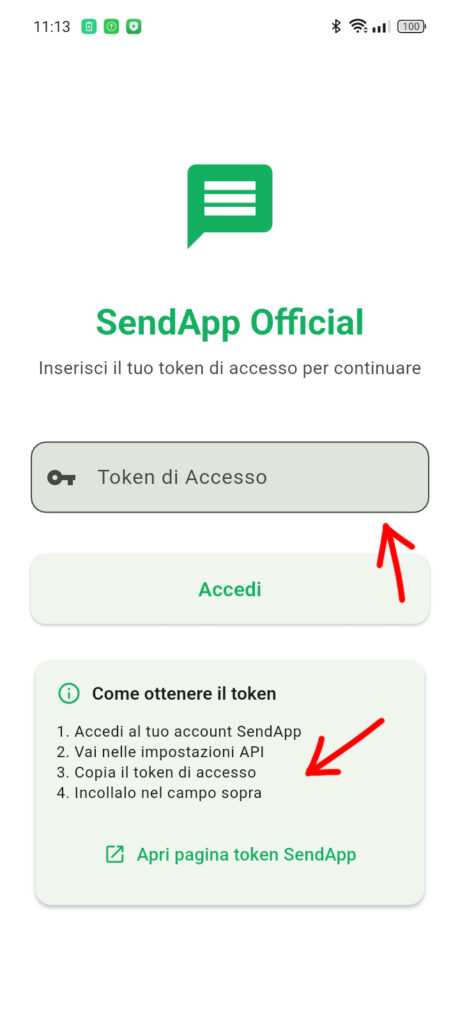
1 – Acceso con token
Abra la aplicación.
Tocar Token de acceso y pega tu token.
Tocar Acceso.
Si no tienes el token, utiliza Abrir la página del token de SendApp para ir inmediatamente a la sección correcta del portal.
 2 – Generar/recuperar el token en SendApp
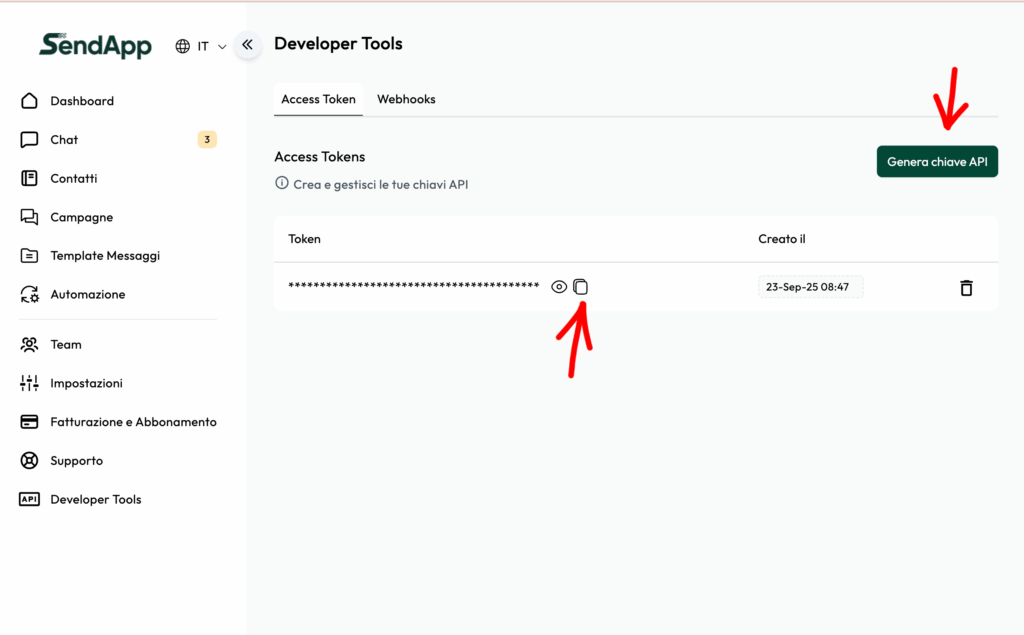
En el portal web: Herramientas para desarrolladores → Tokens de acceso.
Hacer clic Generar clave API si no tienes uno o copia el existente con el icono Copiar.
Pegue el token en la aplicación (página 1) e inicie sesión.
 3 – Copiar la URL del webhook desde la aplicación
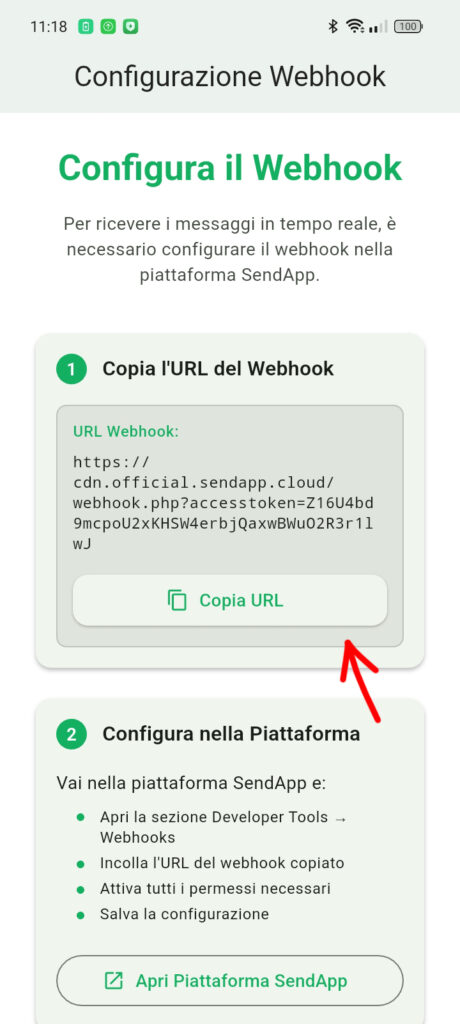
En Configuración de webhook En la aplicación, toque Copiar URL.
Esta URL es única y será utilizada por la plataforma para enviarte eventos en tiempo real.
 4 – Agregar el webhook en SendApp
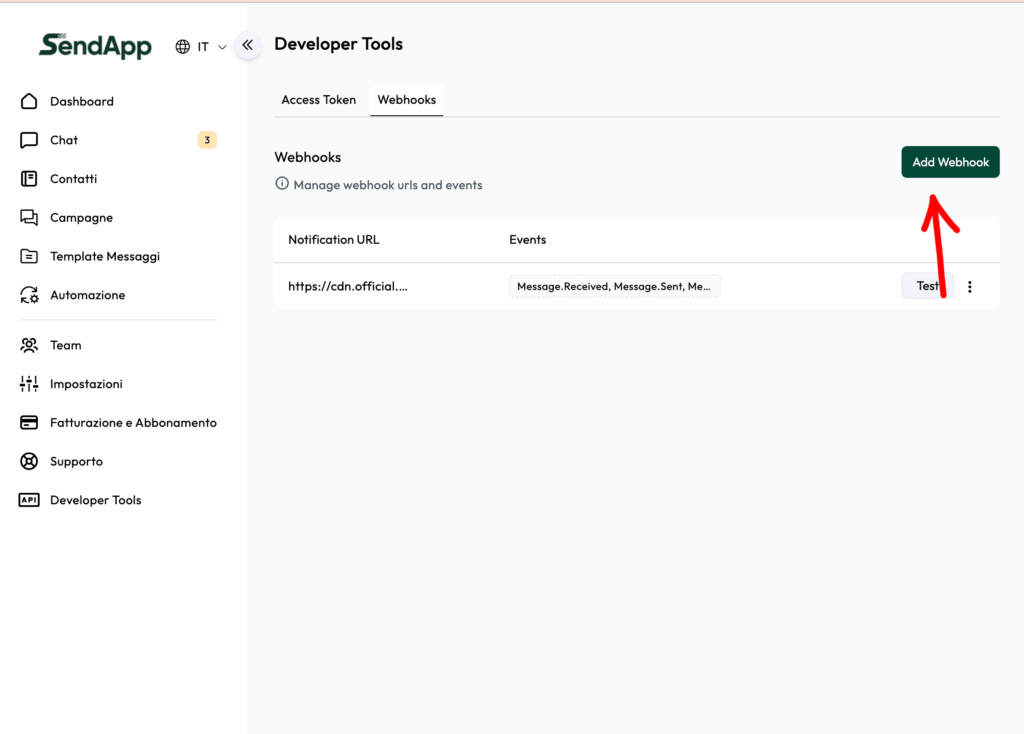
En el portal web: Herramientas para desarrolladores → Webhooks.
Hacer clic Agregar webhook.
 5 – Configurar el webhook
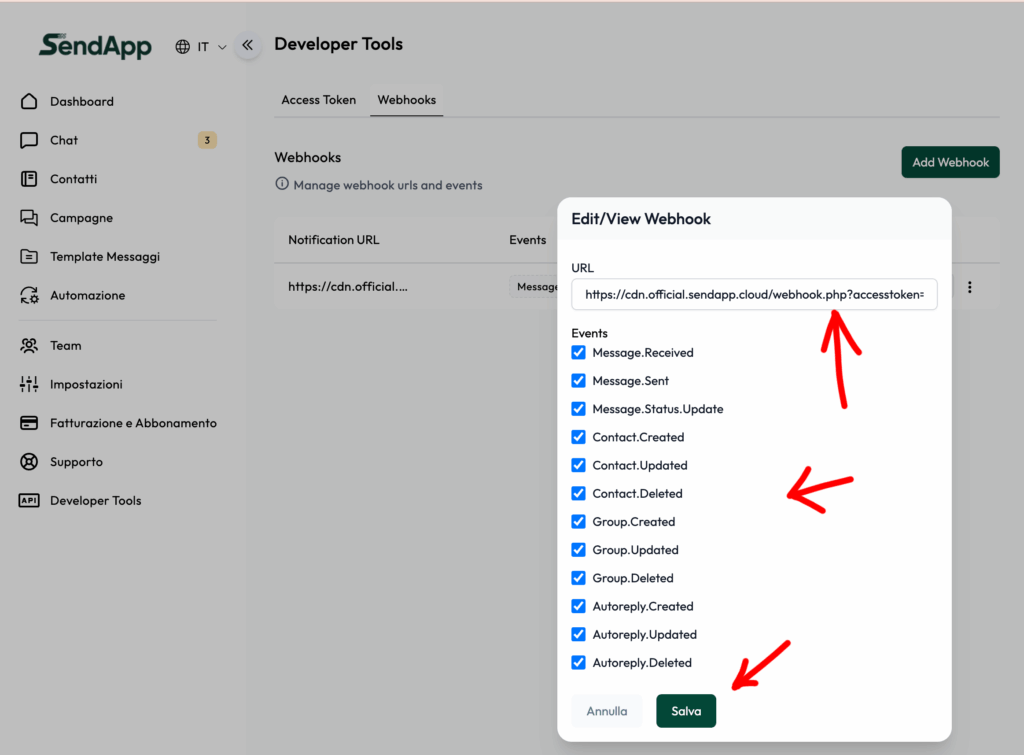
Pegue la URL copiada de la aplicación en el campo URL.
Seleccionar todos los eventos para recepción
 6 – Contactos (en la aplicación)
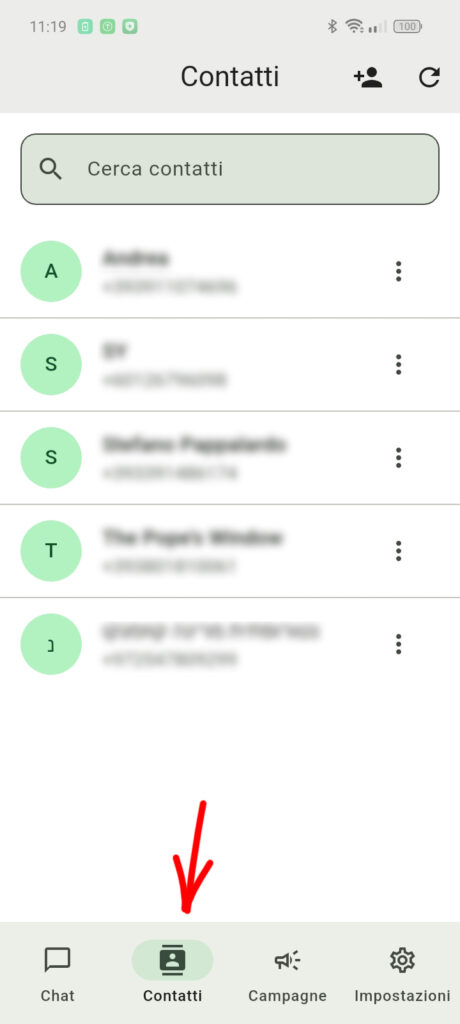
Entrar en la pestaña Póngase en contacto con para ver la libreta de direcciones vinculada a su cuenta.
Utilice la búsqueda de arriba, el icono + para agregar y el menú de tres puntos para cada contacto para acciones rápidas.
Asegúrese de que los números estén en formato internacional (por ejemplo, +39…).
 7 – Campañas (descripción general)
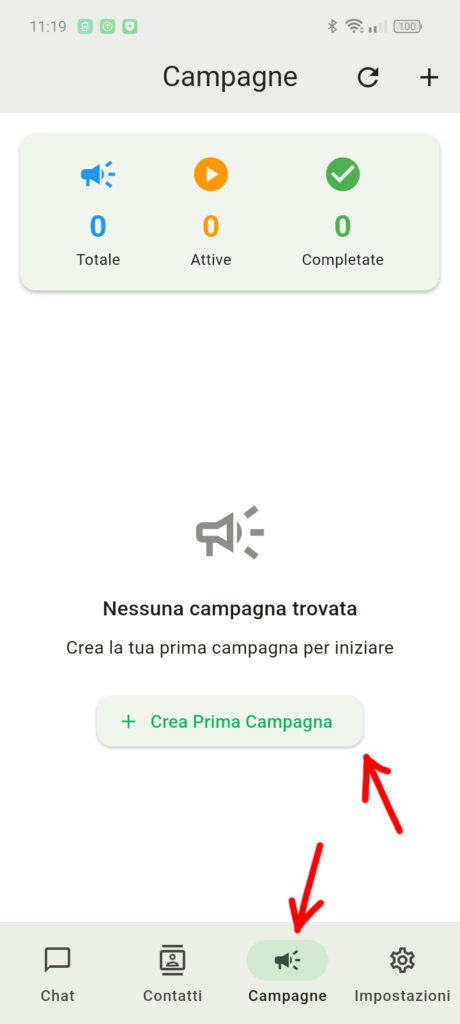
Ir a la pestaña Campañas y esta arriba Crear la primera campaña Para empezar.
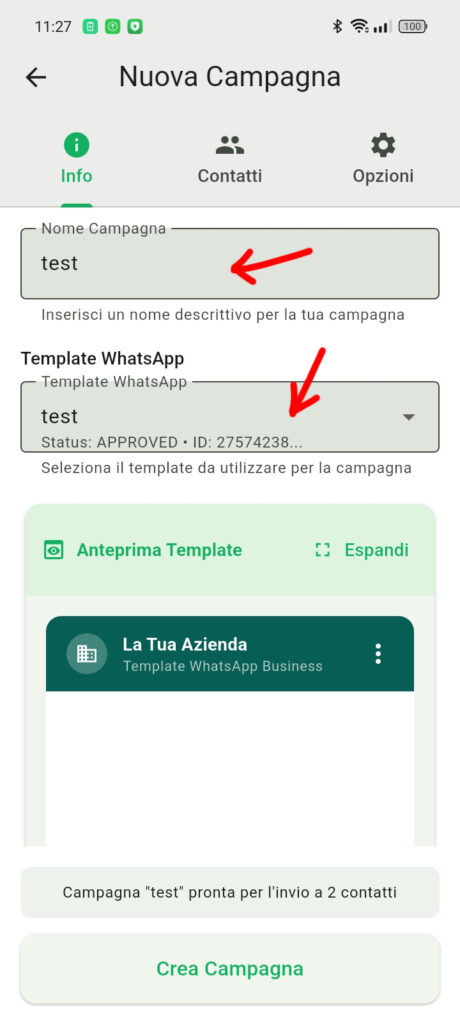
 Página 8 – Nueva campaña: Información
Dar una Nombre de la campaña descriptivo.
Elige uno Plantillas de WhatsApp Aprobado (mostrar estado e ID).
Comprueba elPlantilla de vista previa; Si la plantilla tiene variables, se le solicitarán los valores más tarde.
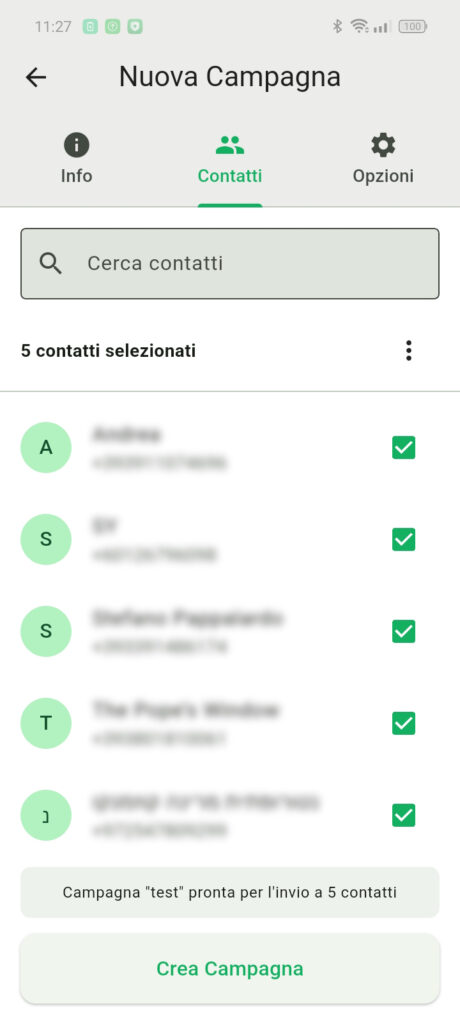
 9 – Nueva campaña: Contactos
Seleccione los contactos a los que desea enviar la campaña.
Verifique el recuento a continuación (“listo para enviar a X contactos”).
Continuar.
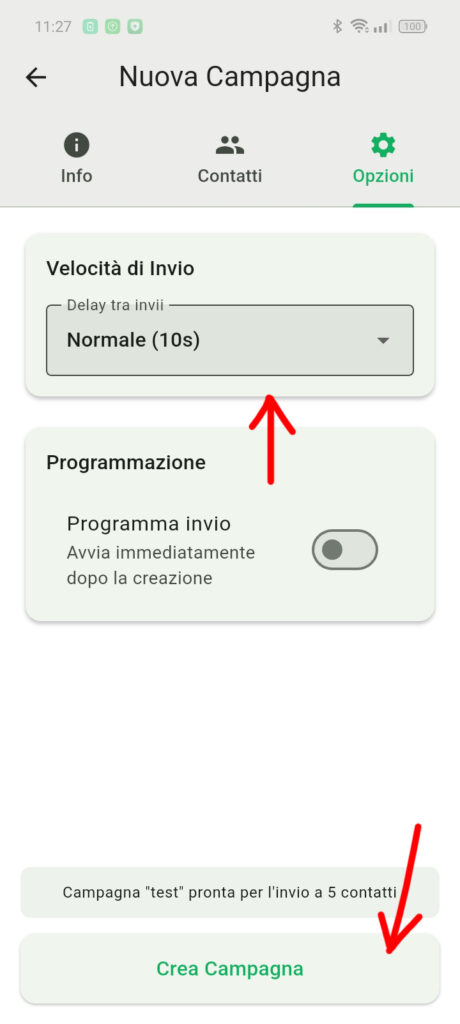
 10 – Nueva campaña: Opciones
Velocidad de envío: Elija el retraso entre mensajes (por ejemplo, Normal 10 segundos) para distribuir el tráfico y respetar los límites.
Programación:habilite el interruptor si desea programar; de lo contrario, el envío comenzará inmediatamente después de la creación.
Tocar Crear campaña para empezar o planificar.
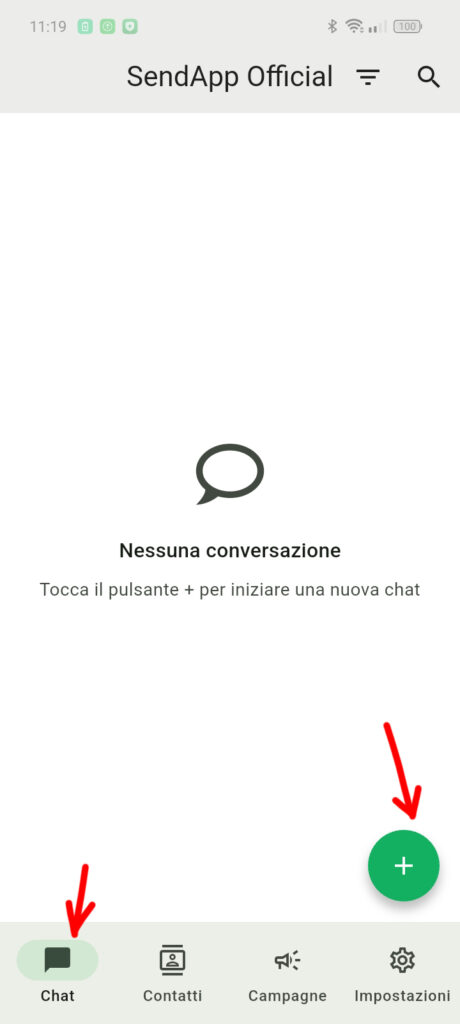
11 – Chat: Iniciar una nueva conversación
Abrir la pestaña Charla.
Toque el botón + en la parte inferior derecha para crear un nuevo chat.
Si lo necesitas, úsalo Filtrar o Cerca en la parte superior para gestionar las conversaciones.
Nota: Si el contacto no ha tenido una sesión activa en las últimas 24 horas, deberá enviar un mensaje para iniciar. plantilla aprobada.
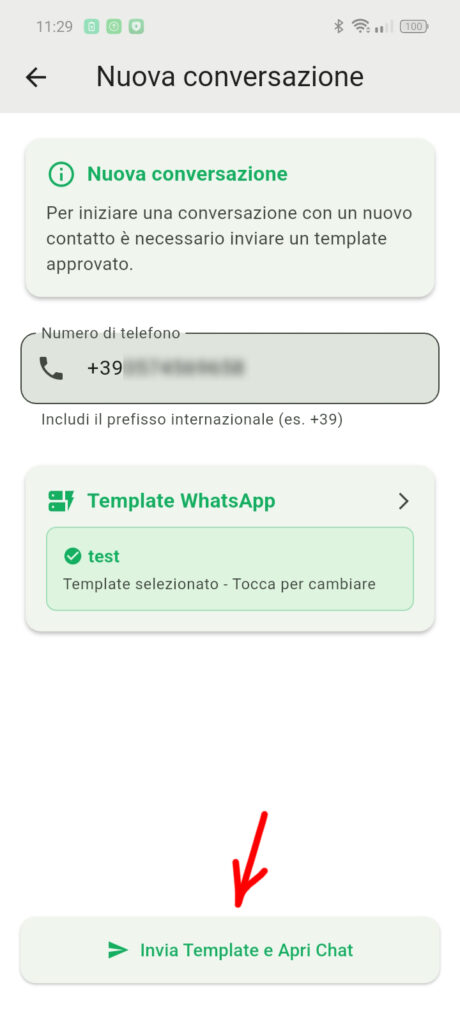
12 – Nueva conversación: enviar plantilla y abrir chat
Entra en el número de teléfono en formato internacional (p. ej. +39…).
Seleccione Plantillas de WhatsApp Aprobado para enviar.
Rellene cualquier campo Variables de la plantilla.
Tocar Enviar plantilla y abrir chat para enviar el mensaje y abrir la conversación.
A partir de este momento el ventana de 24 horasPuedes responder libremente desde el chat. Si se agota el plazo, puedes volver a enviar una plantilla aprobada para contactar al usuario.
¿Listo para empezar con SendApp Agent?
Activa la prueba gratuita: WhatsApp, IA y automatizaciones en un panel.
Prueba gratis