

GUIA PASSO A PASSO
Gerenciamento Estoque de produtos com o agente SendApp
Conecte sua conta WooCommerce ao SendApp Agent e deixe a IA responder em tempo real sobre a disponibilidade e os preços dos seus produtos, diretamente no WhatsApp.
GUIA PASSO A PASSO
Conecte sua conta WooCommerce ao SendApp Agent e deixe a IA responder em tempo real sobre a disponibilidade e os preços dos seus produtos, diretamente no WhatsApp.
ações em tempo real
VISÃO GERAL
Conecte o WooCommerce ao SendApp Agent usando um plugin dedicado. A IA consulta seu catálogo em tempo real e responde aos clientes no WhatsApp com preços e disponibilidade constantemente atualizados.
Plugin dedicado para WooCommerce com endpoint de API JSON
Preços e estoque atualizados a cada solicitação.
A IA responde no WhatsApp com informações sobre o produto.
Todas as alterações feitas no WooCommerce são refletidas imediatamente.
CONFIGURAÇÃO
Acesse o painel de controle SendApp Agent e no menu lateral selecione Aplicações. Localize o aplicativo Estoque de produtos e clicar em Configurar. Certifique-se de que o aplicativo esteja configurado para Ativo e que a conta correta esteja selecionada.
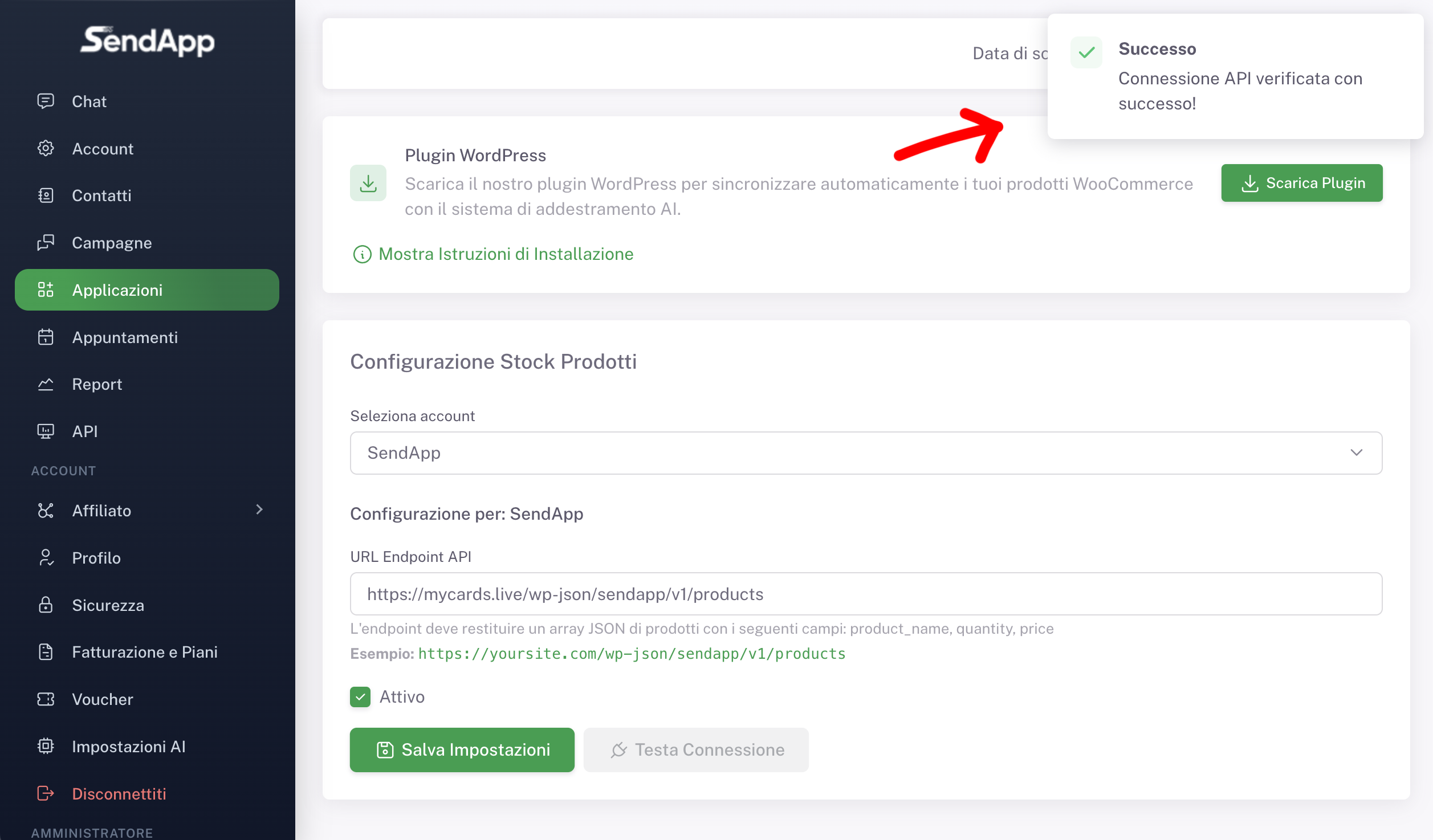
Dentro da configuração de estoque do produto, você encontrará a seção Plugin do WordPress. Clique em Baixar Plugin e aguarde a mensagem de confirmação. O arquivo baixado é um plugin. .zip Necessário para gerar o endpoint do produto em seu site.
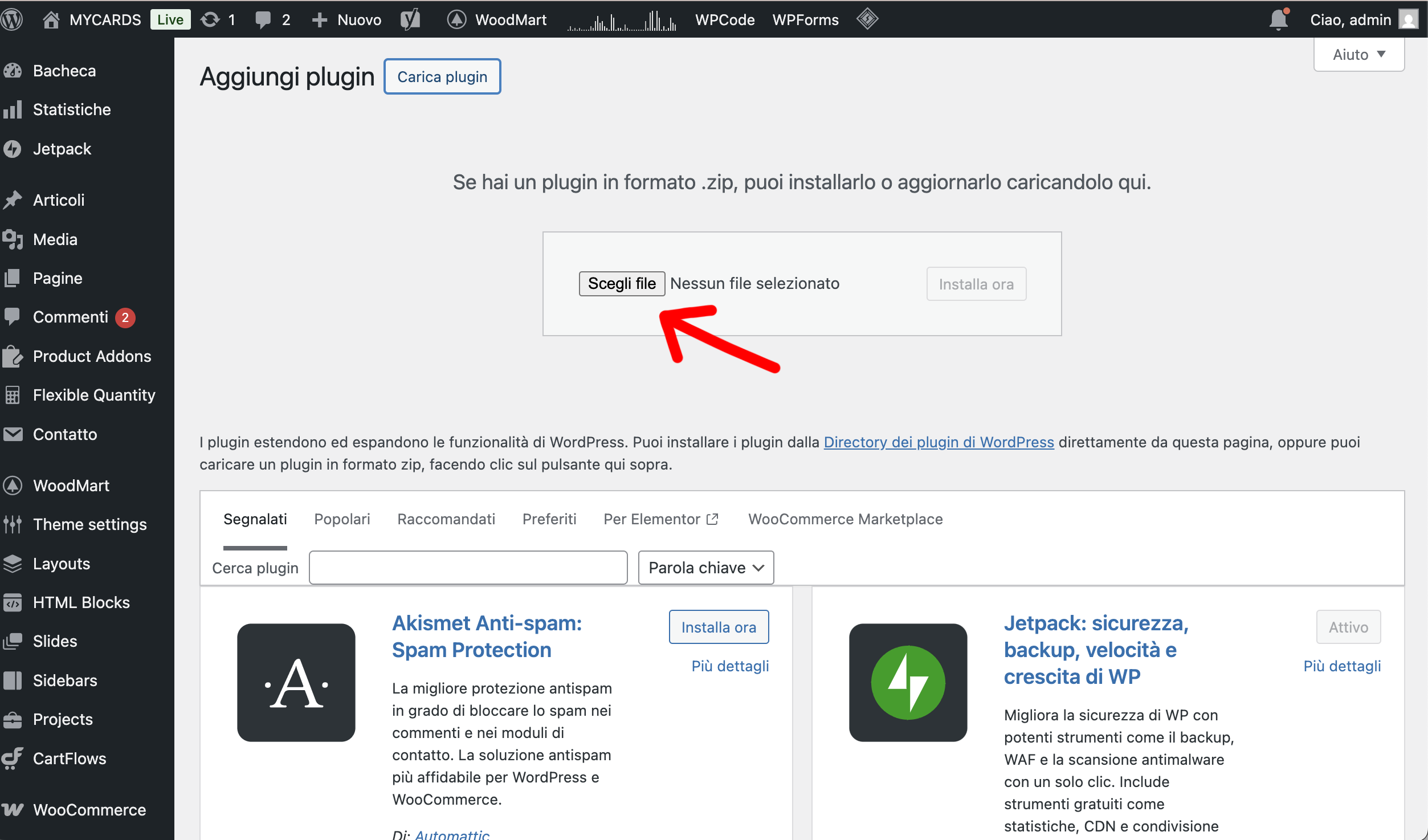
Faça login no painel de administração do WordPress do seu site WooCommerce. Acesse Plugins → Adicionar Plugin → Enviar Plugin, selecione o arquivo .zip Acabei de baixar e iniciar a instalação. Quando terminar, clique em Ativar plugin.
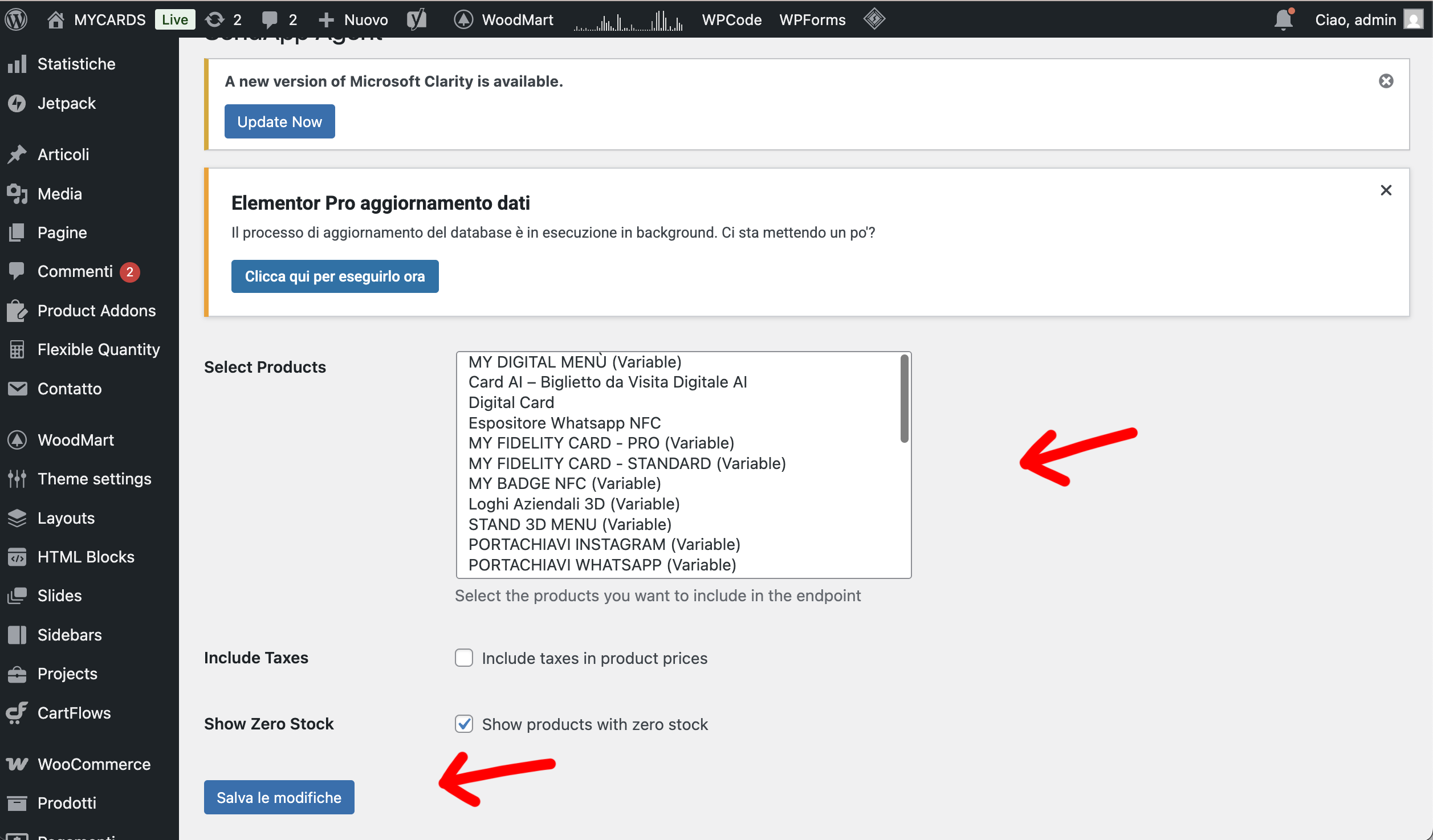
Abra a seção SendApp Agent a partir do menu do WordPress. Aqui você pode selecionar o produtos a incluir No ponto final, decida se deve incluir o impostos no preço e se também deseja mostrar produtos com estoque zero. Clique. Salvar alterações. O plugin gera automaticamente um endpoint de URL público:
https://tuosito.it/wp-json/sendapp/v1/products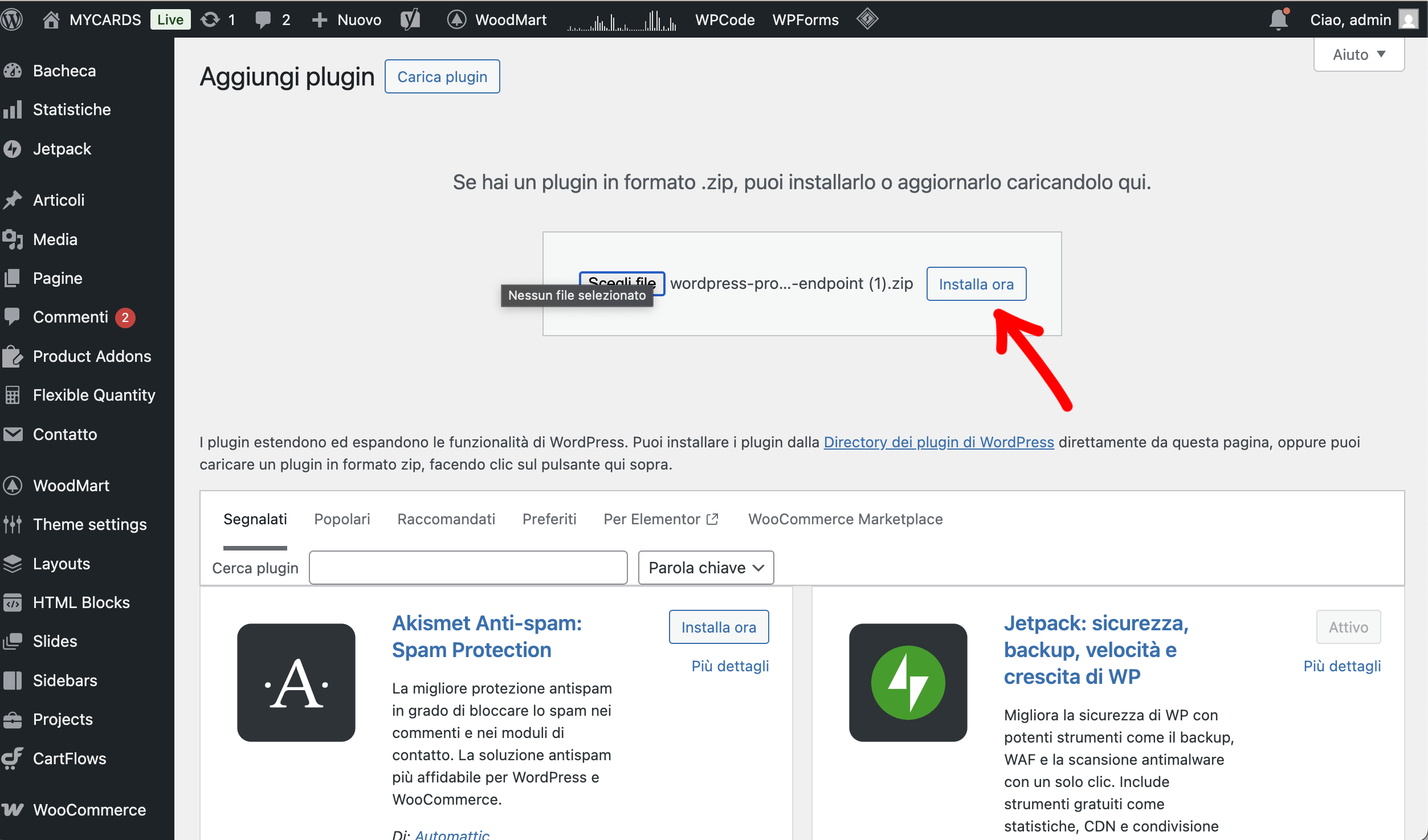
Na mesma tela do WordPress, o campo está visível. URL do ponto de extremidade. Copie o URL completo: você o usará no painel do SendApp Agent para conectar o catálogo de produtos.
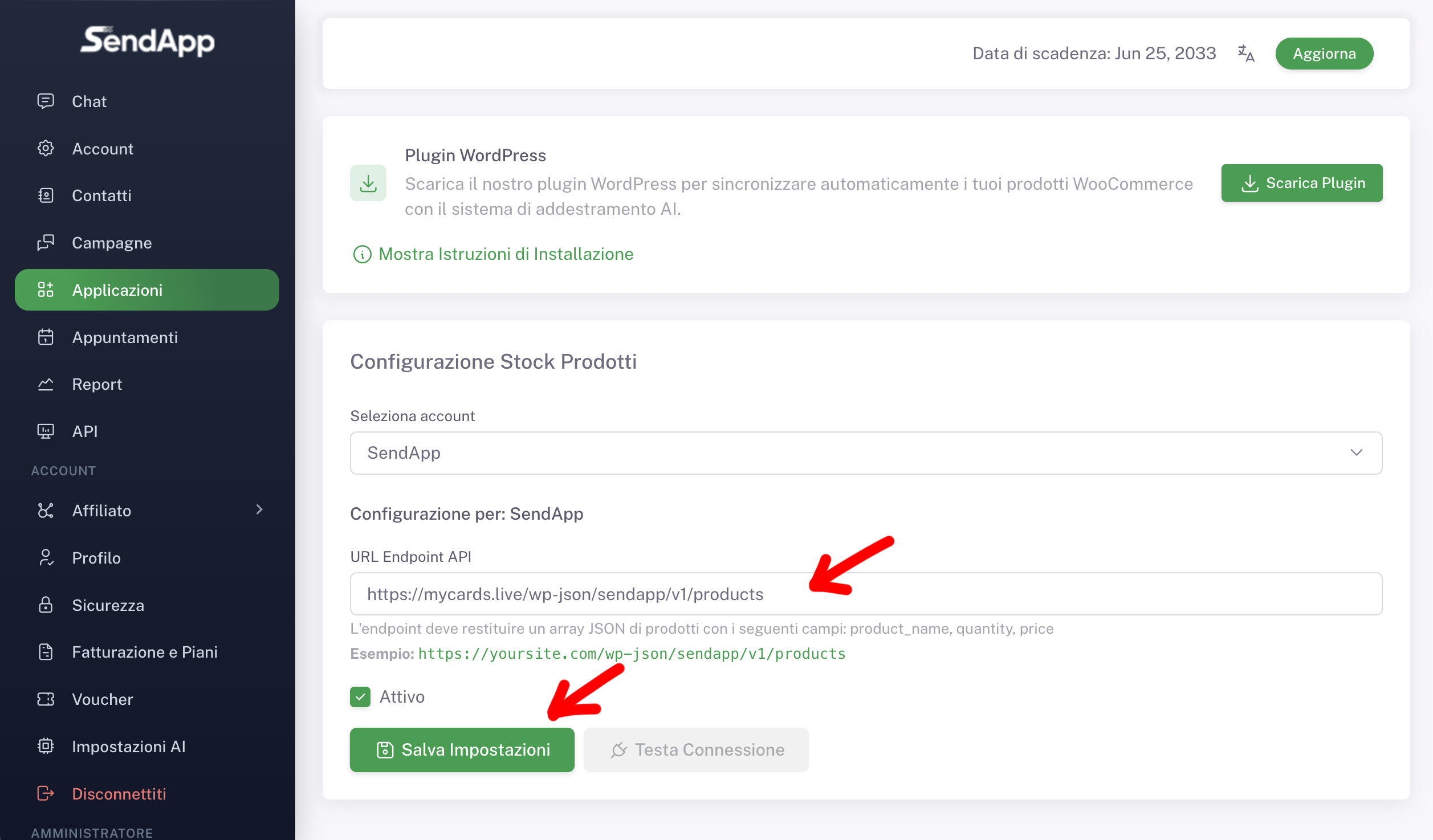
Voltar ao painel SendApp Agent na seção Configuração de estoque do produto. Cole o URL no campo URL do endpoint da API, Verifique se a conta está correta, ative a configuração e clique em Salve . Use o botão Conexão da cabeça Para verificar se o ponto de extremidade está respondendo corretamente.
Configuração concluída! O SendApp Agent consulta o endpoint em tempo real. O chatbot utiliza dados atualizados do WooCommerce e os usuários recebem respostas automáticas sobre preços e disponibilidade. Sem atualizações manuais: todas as alterações de estoque ou preço no WooCommerce são refletidas automaticamente nas respostas da IA.
TUDO CONFIGURADO
Os clientes perguntam sobre disponibilidade e preços pelo WhatsApp, e a IA responde com dados em tempo real da sua loja.