PANORAMICA
Cosa fa la funzione Stock Prodotti
Collega WooCommerce a SendApp Agent tramite un plugin dedicato. L’AI interroga il tuo catalogo in tempo reale e risponde ai clienti su WhatsApp con prezzi e disponibilità sempre aggiornati.
Catalogo sincronizzato
Plugin WooCommerce dedicato con endpoint API JSON
Dati in tempo reale
Prezzi e stock aggiornati ad ogni richiesta
Risposte automatiche
L’AI risponde su WhatsApp con info prodotto
Zero aggiornamenti manuali
Ogni modifica su WooCommerce si riflette subito
CONFIGURAZIONE
Guida passo-passo in 7 step
Step 1 — Attiva l'app Stock Prodotti su SendApp Agent
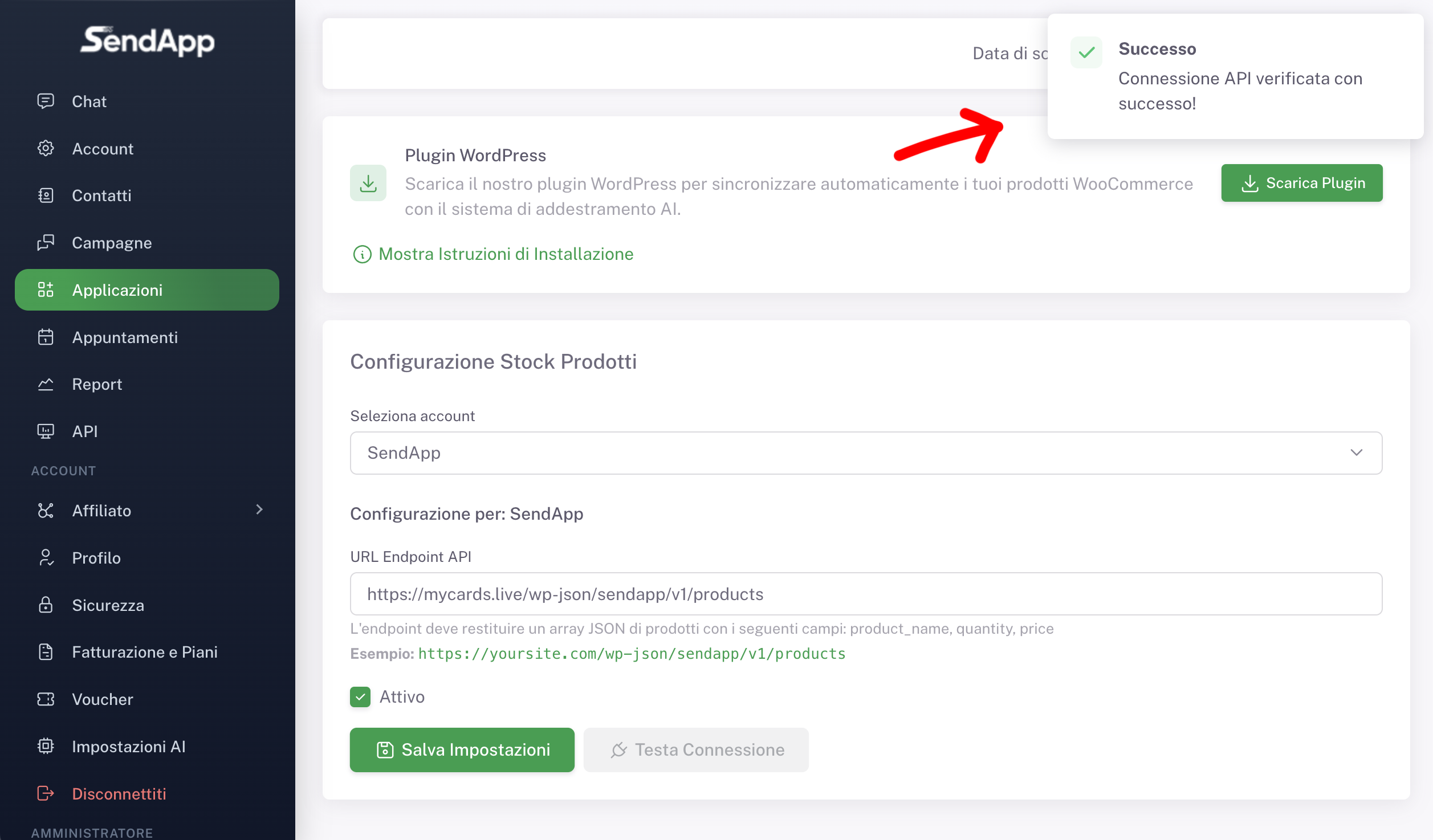
Accedi al pannello di SendApp Agent e dal menu laterale seleziona Applicazioni. Individua l’app Stock Prodotti e clicca su Configura. Verifica che l’app sia impostata su Attivo e che l’account corretto sia selezionato.
Step 2 — Scarica il plugin WordPress
All’interno della configurazione Stock Prodotti trovi la sezione Plugin WordPress. Clicca su Scarica Plugin e attendi il messaggio di conferma. Il file scaricato è un plugin in formato .zip necessario per generare l’endpoint prodotti sul tuo sito.
Step 3 — Installa il plugin su WordPress
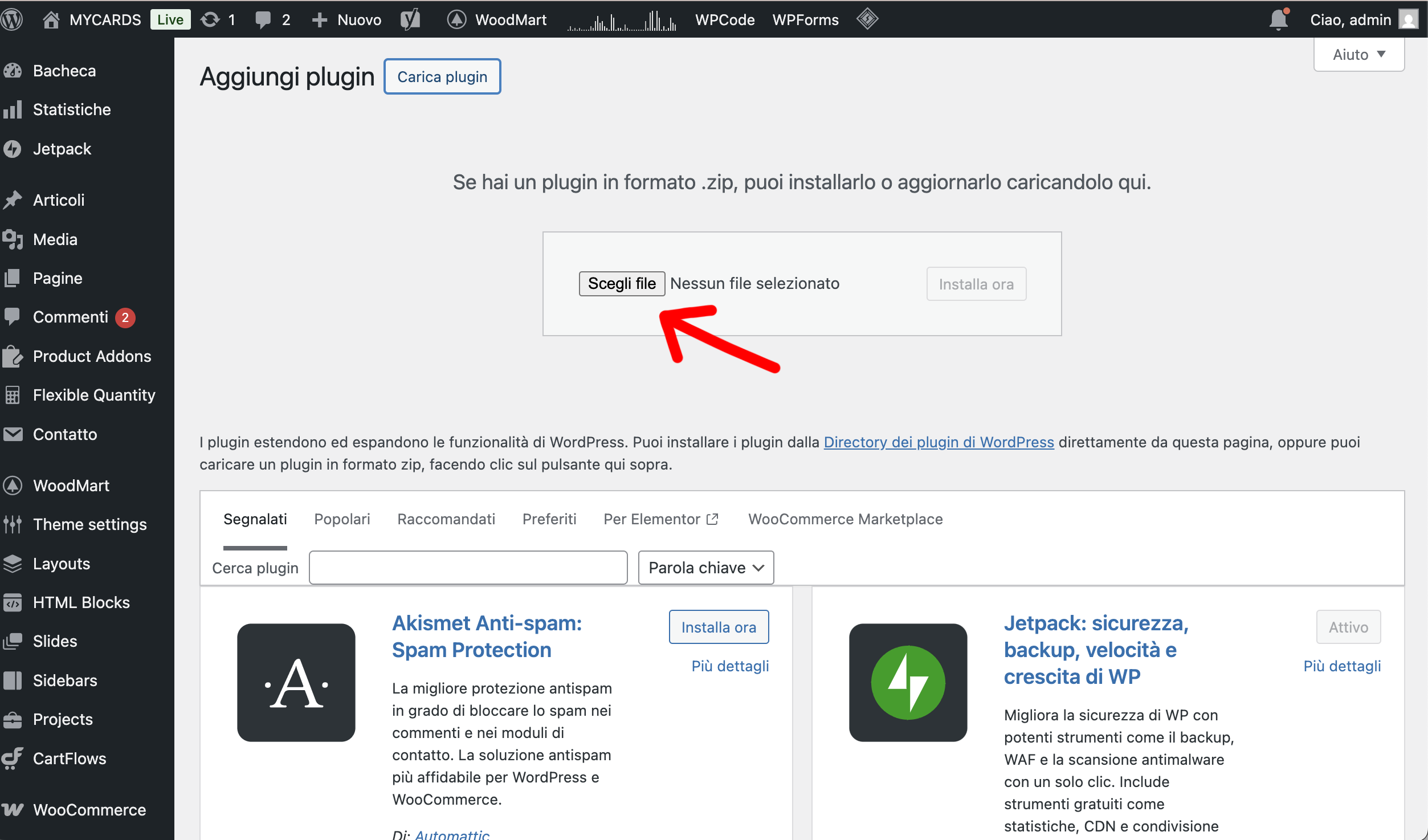
Accedi al pannello di amministrazione WordPress del tuo sito WooCommerce. Vai su Plugin → Aggiungi plugin → Carica plugin, seleziona il file .zip appena scaricato e avvia l’installazione. Al termine, clicca su Attiva plugin.
Step 4 — Configura il plugin SendApp su WordPress
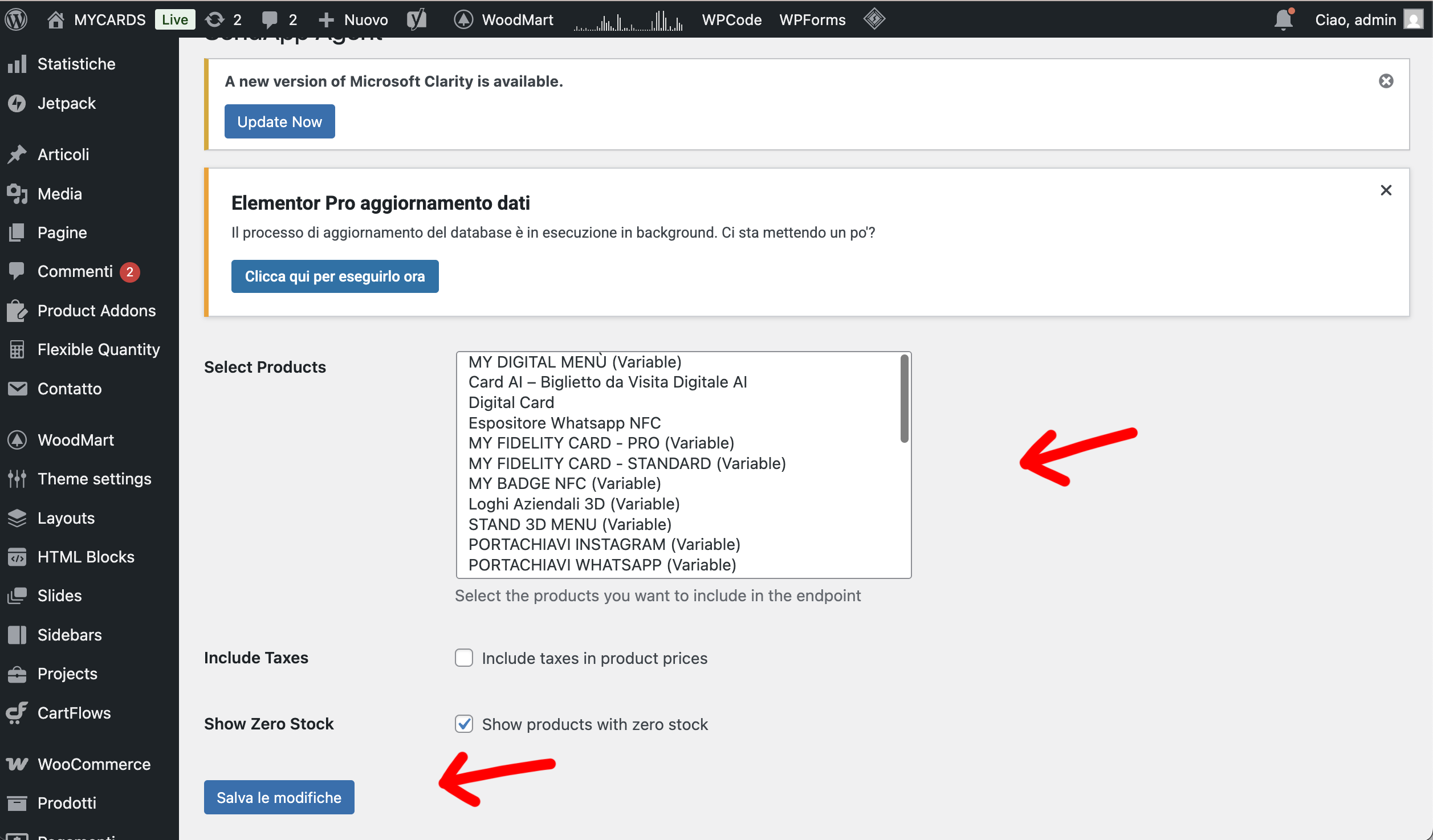
Apri la sezione SendApp Agent dal menu WordPress. Qui puoi selezionare i prodotti da includere nell’endpoint, decidere se includere le tasse nel prezzo e se mostrare anche i prodotti con stock a zero. Clicca Salva le modifiche. Il plugin genera automaticamente un endpoint URL pubblico:
https://tuosito.it/wp-json/sendapp/v1/products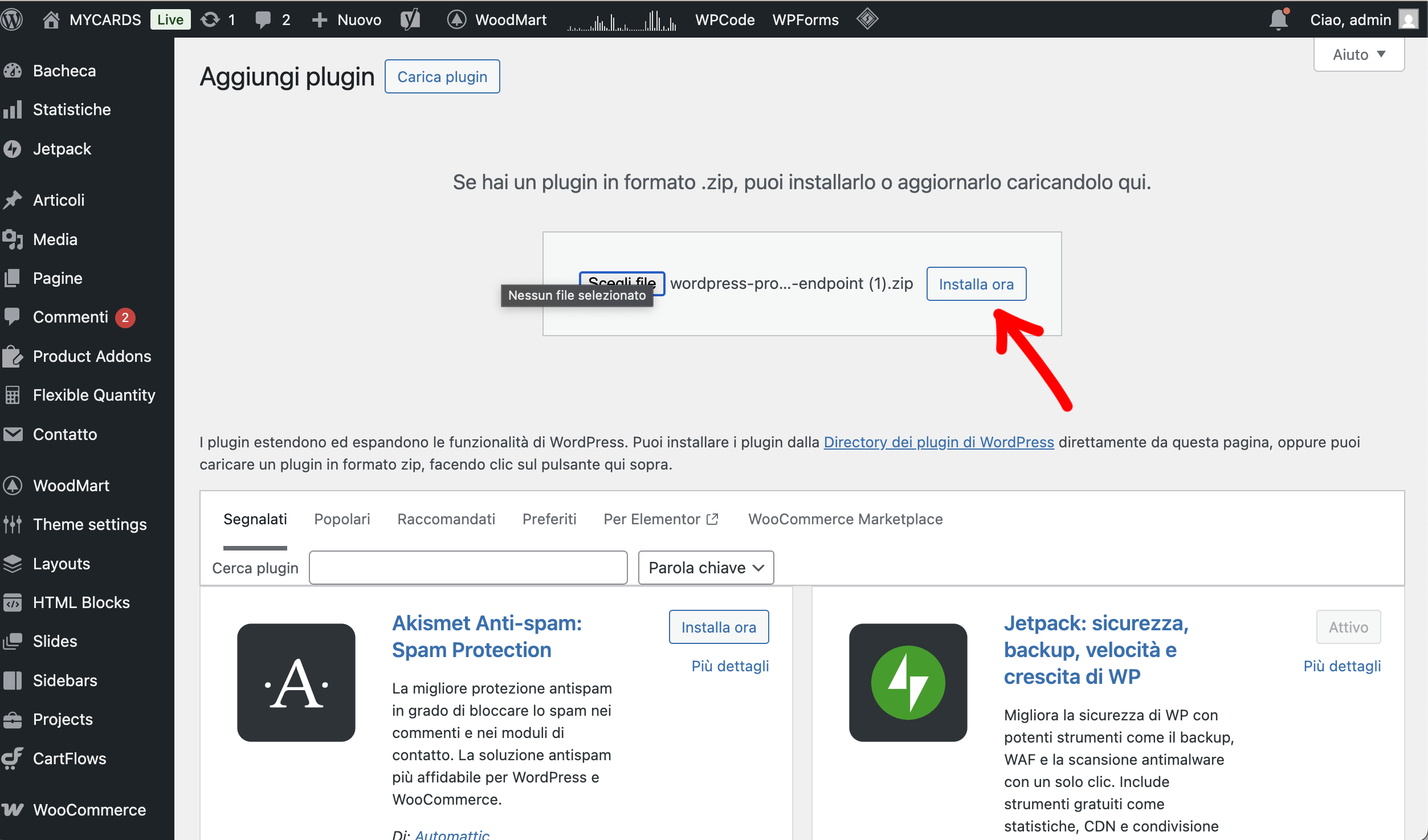
Step 5 — Copia l'Endpoint Prodotti
Nella stessa schermata di WordPress è visibile il campo Endpoint URL. Copia l’intero URL: lo userai nel pannello SendApp Agent per collegare il catalogo prodotti.
Step 6 — Configurazione finale su SendApp Agent
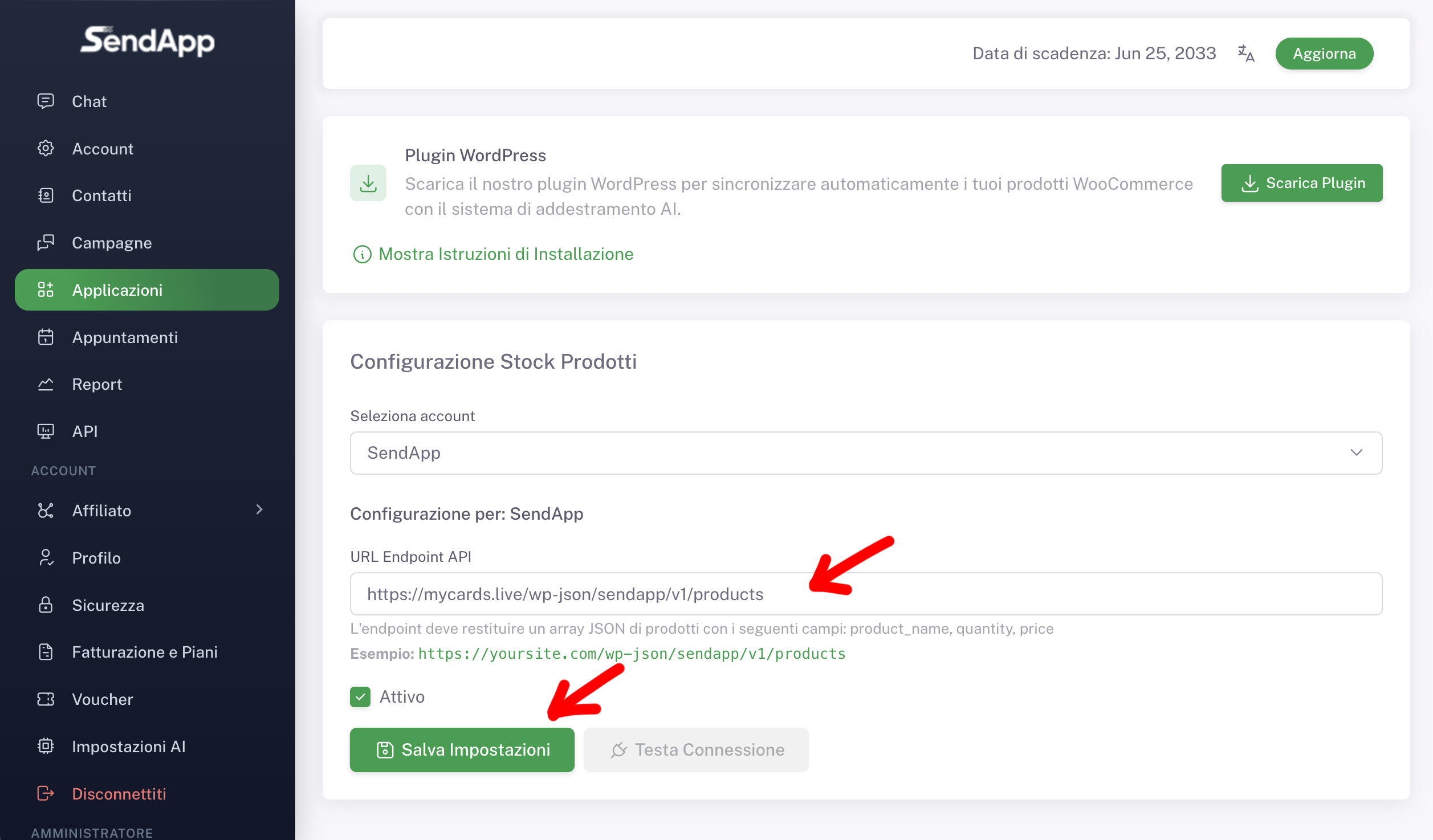
Torna nel pannello SendApp Agent nella sezione Configurazione Stock Prodotti. Incolla l’URL nel campo URL Endpoint API, verifica che l’account sia corretto, attiva la configurazione e clicca Salva. Usa il pulsante Testa Connessione per verificare che l’endpoint risponda correttamente.
Step 7 — Funzionamento nel Chatbot
Configurazione completata! SendApp Agent interroga l’endpoint in tempo reale. Il chatbot usa i dati WooCommerce aggiornati e gli utenti ricevono risposte automatiche su prezzi e disponibilità. Nessun aggiornamento manuale: ogni variazione di stock o prezzo su WooCommerce si riflette automaticamente nelle risposte dell’AI.
TUTTO CONFIGURATO
Il tuo catalogo WooCommerce, sempre a portata di WhatsApp
I clienti chiedono disponibilità e prezzi su WhatsApp, l’AI risponde con dati aggiornati in tempo reale dal tuo negozio.
Prova Gratuita Istruzioni d’uso →Configurare WhatsApp →
Vedi i Prezzi →
Pronto a partire con SendApp Agent?
Attiva la prova gratuita: WhatsApp, AI e automazioni in un’unica dashboard.
Prova gratis