APERÇU
À quoi sert la fonction Stock de produits ?
Connectez WooCommerce à SendApp Agent grâce à un plugin dédié. L'IA interroge votre catalogue en temps réel et répond aux clients sur WhatsApp avec des prix et des disponibilités constamment mis à jour.
Catalogue synchronisé
Extension WooCommerce dédiée avec point de terminaison API JSON
Données en temps réel
Prix et stocks mis à jour à chaque demande
Réponses automatiques
L'IA répond sur WhatsApp avec des informations sur le produit
Aucune mise à jour manuelle
Toute modification apportée à WooCommerce est immédiatement prise en compte.
CONFIGURATION
Guide étape par étape en 7 étapes
Étape 1 — Activez l'application Stock de produits sur SendApp Agent
Accéder au tableau de bord SendApp Agent et dans le menu latéral, sélectionnez Applications. Localisez l'application Stock de produits et cliquez sur Configure. Assurez-vous que l'application est configurée pour Actif et que le compte correct est sélectionné.
Étape 2 — Téléchargez le plugin WordPress
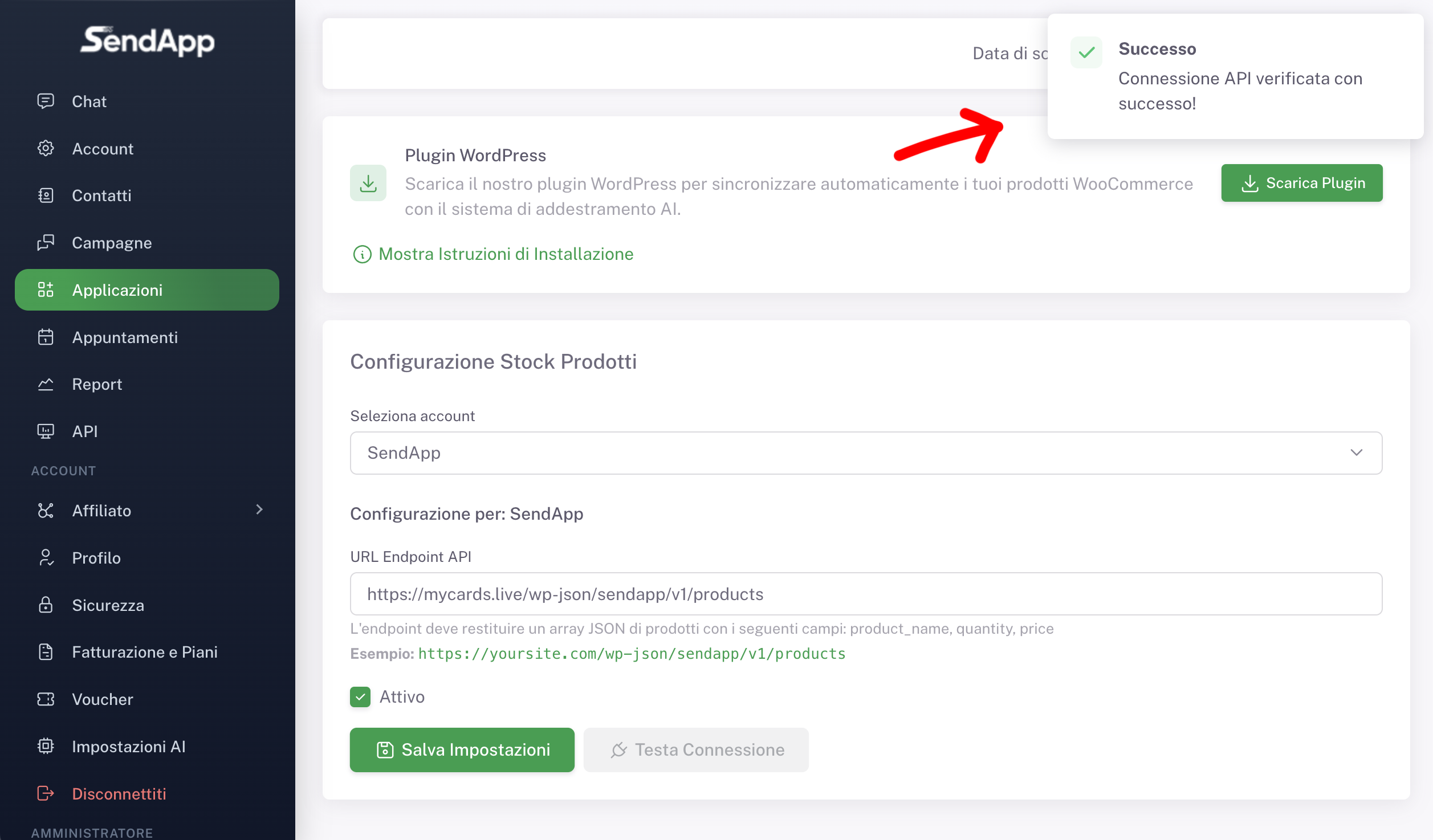
Dans la configuration du stock de produits, vous trouverez la section Extension WordPress. Cliquez sur Télécharger le plugin Attendez le message de confirmation. Le fichier téléchargé est un plugin dans .fermeture éclair nécessaire pour générer le point de terminaison du produit sur votre site.
Étape 3 — Installez le plugin sur WordPress
Connectez-vous au panneau d'administration WordPress de votre site WooCommerce. Accédez à Extensions → Ajouter une extension → Téléverser une extension, sélectionnez le fichier .fermeture éclair Je viens de télécharger le fichier et de lancer l'installation. Une fois l'installation terminée, cliquez sur Activer le plugin.
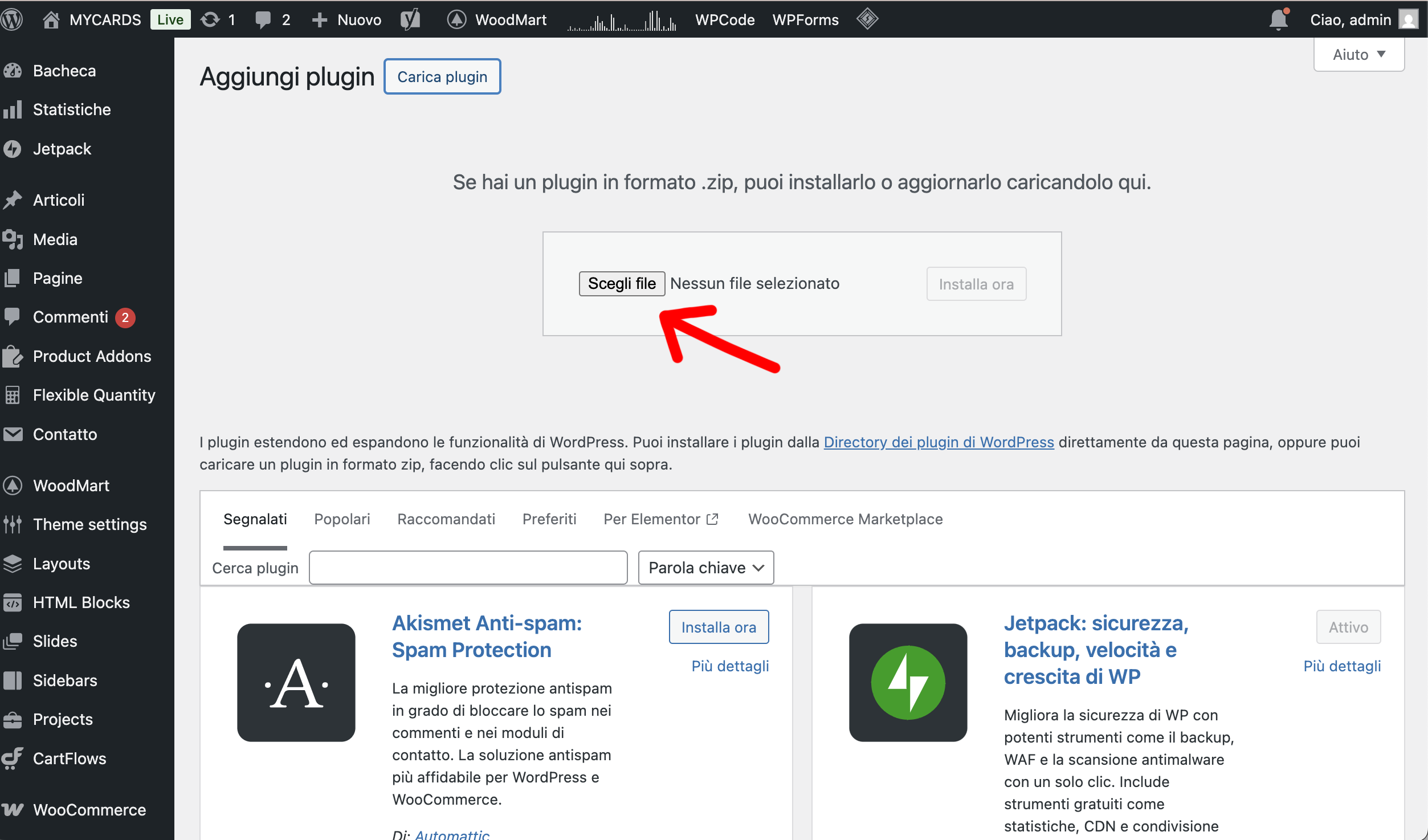
Étape 4 — Configurer l'extension SendApp sur WordPress
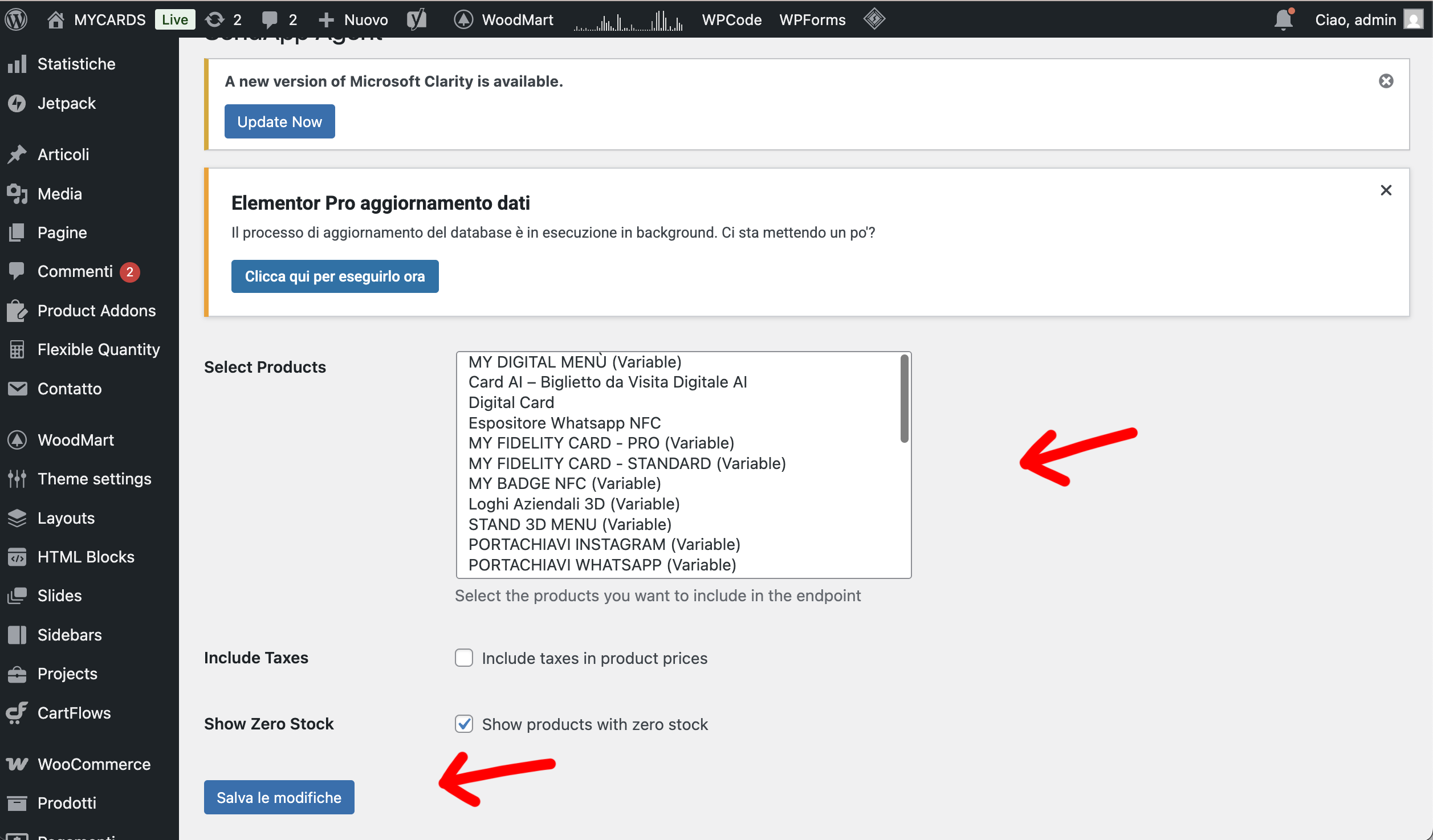
Ouvrez la section SendApp Agent depuis le menu WordPress. Ici, vous pouvez sélectionner le produits à inclure Dans le point de terminaison, décidez s'il faut inclure le taxes incluses dans le prix et s'il faut également afficher les produits en rupture de stock. Cliquez Enregistrer les modifications. Le plugin génère automatiquement un point de terminaison d'URL publique :
https://tuosito.it/wp-json/sendapp/v1/products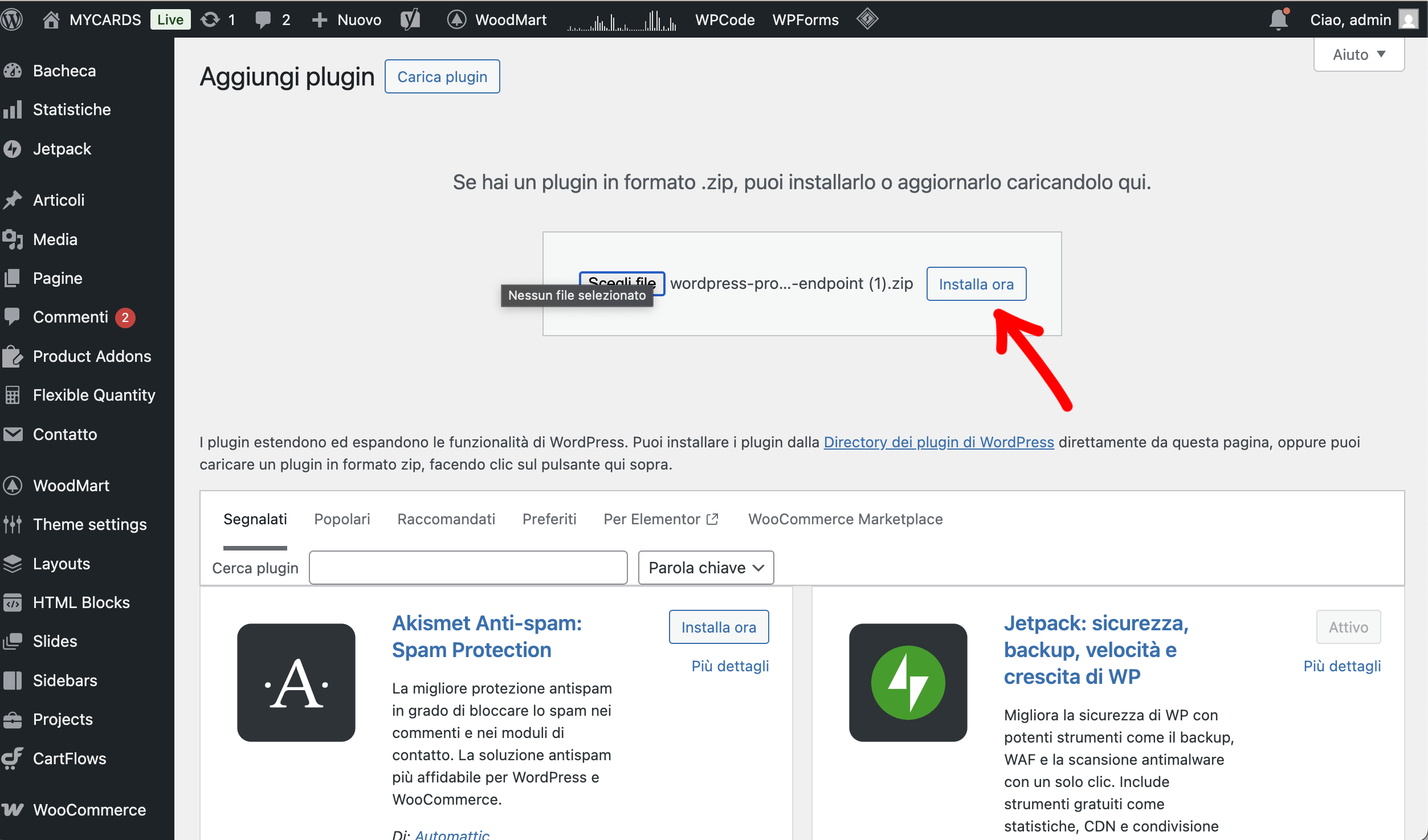
Étape 5 — Copier le point de terminaison des produits
Sur le même écran WordPress, le champ est visible. URL du point de terminaison. Copiez l'URL complète : vous l'utiliserez dans le panneau Agent SendApp pour connecter le catalogue de produits.
Étape 6 — Configuration finale de l'agent SendApp
Retour au panneau SendApp Agent dans la section Configuration des stocks de produits. Collez l'URL dans le champ. URL du point de terminaison de l'API, vérifiez que le compte est correct, activez la configuration et cliquez Sauvegarder. Utilisez le bouton Connexion de tête pour vérifier que le point de terminaison répond correctement.
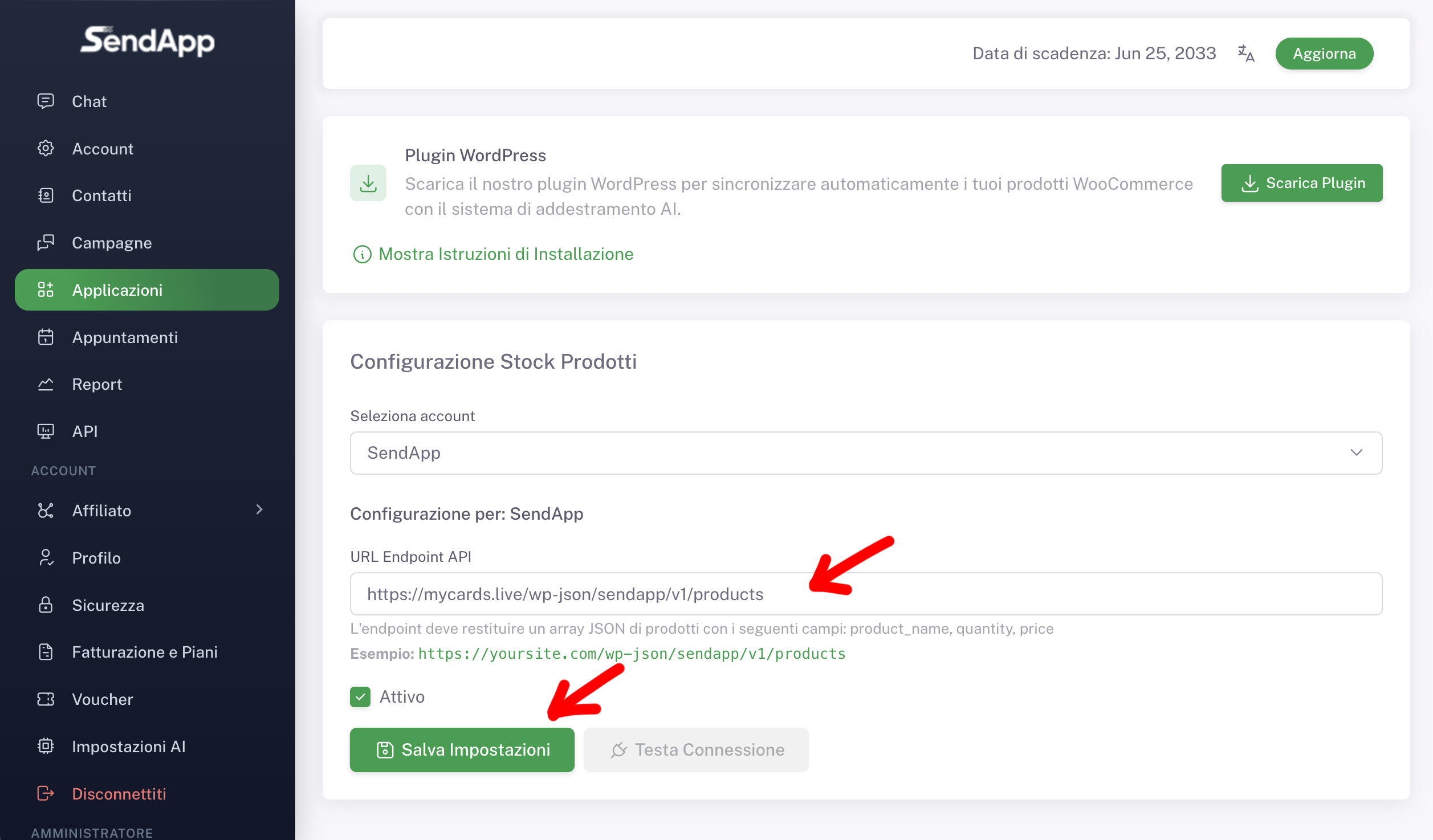
Étape 7 — Fonctionnement dans le chatbot
Configuration terminée ! L’agent SendApp interroge le point de terminaison en temps réel. Le chatbot utilise des données WooCommerce à jour et les utilisateurs reçoivent des réponses automatiques concernant les prix et la disponibilité. Aucune mise à jour manuelle : chaque modification de stock ou de prix sur WooCommerce est automatiquement répercutée dans les réponses de l’IA.
TOUT CONFIGURÉ
Votre catalogue WooCommerce, toujours disponible sur WhatsApp
Les clients demandent la disponibilité et les prix sur WhatsApp, l'IA répond avec des données en temps réel provenant de votre magasin.
Essai gratuit Mode d'emploi →Configurer WhatsApp →
Voir les prix →
Prêt à démarrer avec SendApp Agent ?
Lancez l’essai gratuit : WhatsApp, IA et automatisations dans un tableau de bord.
Essai gratuit