

GUIDE ÉTAPE PAR ÉTAPE
Comment se connecter Méta WhatsApp un agent SendApp
Configurez l'intégration officielle de l'API WhatsApp Business avec SendApp Agent. Choisissez l'option qui vous convient le mieux parmi les deux disponibles.
GUIDE ÉTAPE PAR ÉTAPE
Configurez l'intégration officielle de l'API WhatsApp Business avec SendApp Agent. Choisissez l'option qui vous convient le mieux parmi les deux disponibles.
SendApp Agent
15:24
Méta WhatsApp
Connecté ✓
Salut ! Bienvenue chez SendApp Agent 👋
Comment connecter WhatsApp ?
Suivez le guide étape par étape !
Vous pouvez choisir entre :
• Nouveau numéro
• Mode de coexistence
Parfait, j'y vais ! 👍
CHOISISSEZ VOTRE MODE
Cliquez sur la section qui correspond à votre situation pour afficher le guide complet.
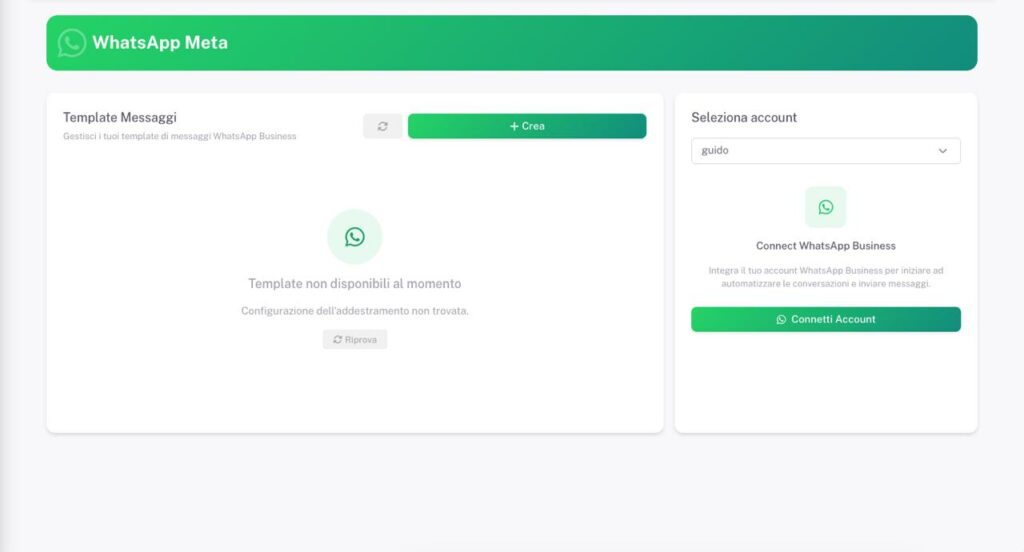
Vous verrez ici l'écran des modèles de métadonnées WhatsApp (vide si votre compte n'est pas encore connecté). À droite, vous trouverez le menu permettant de sélectionner le compte SendApp auquel vous souhaitez vous connecter.
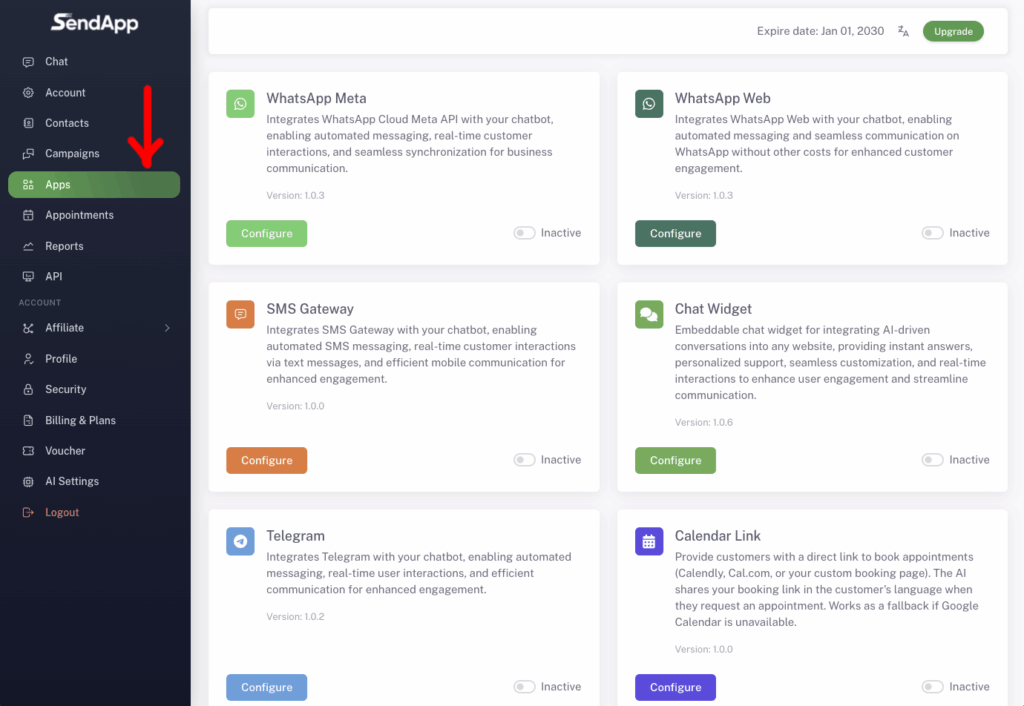
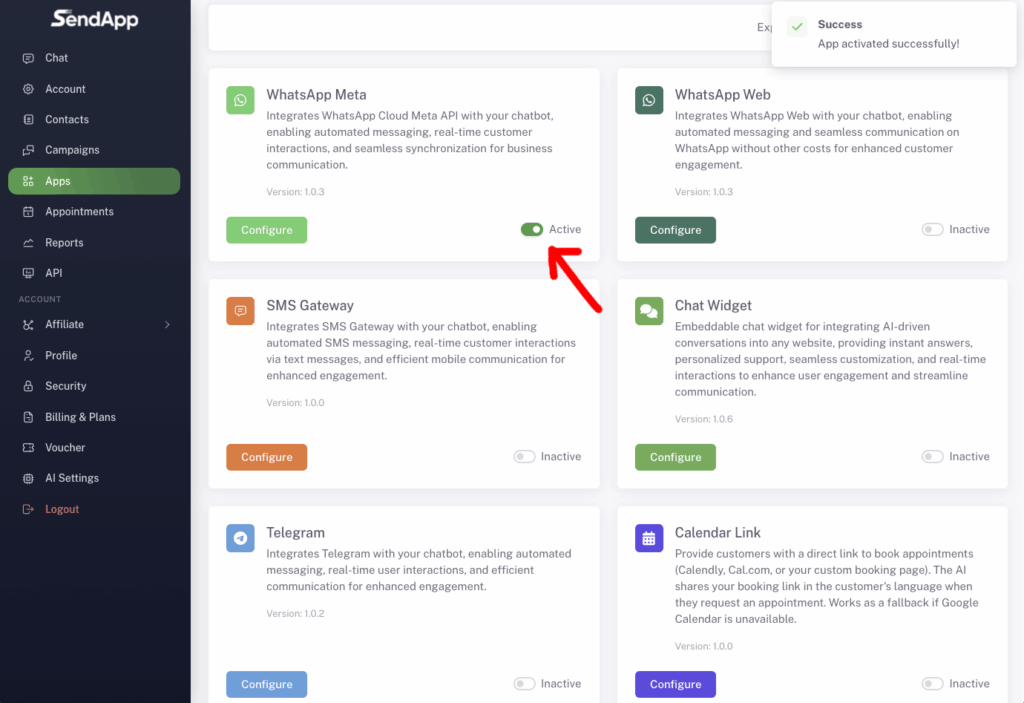
Dans la barre latérale, cliquez sur applications, trouve Méta WhatsApp et activer l'interrupteur sur Actif. Ainsi, SendApp est prêt à démarrer l'authentification Meta.
Cliquer sur Compte de connexion. Meta vous demandera quel profil Facebook utiliser pour connecter Business Manager. Sélectionnez le profil approprié et appuyez sur Suite.
Meta vous informe qu'elle va connecter le Gestionnaire d'entreprise, Le Compte WhatsApp Business (WABA) et le Numéro WhatsApp pour une utilisation dans les API. Appuyez sur Suite.
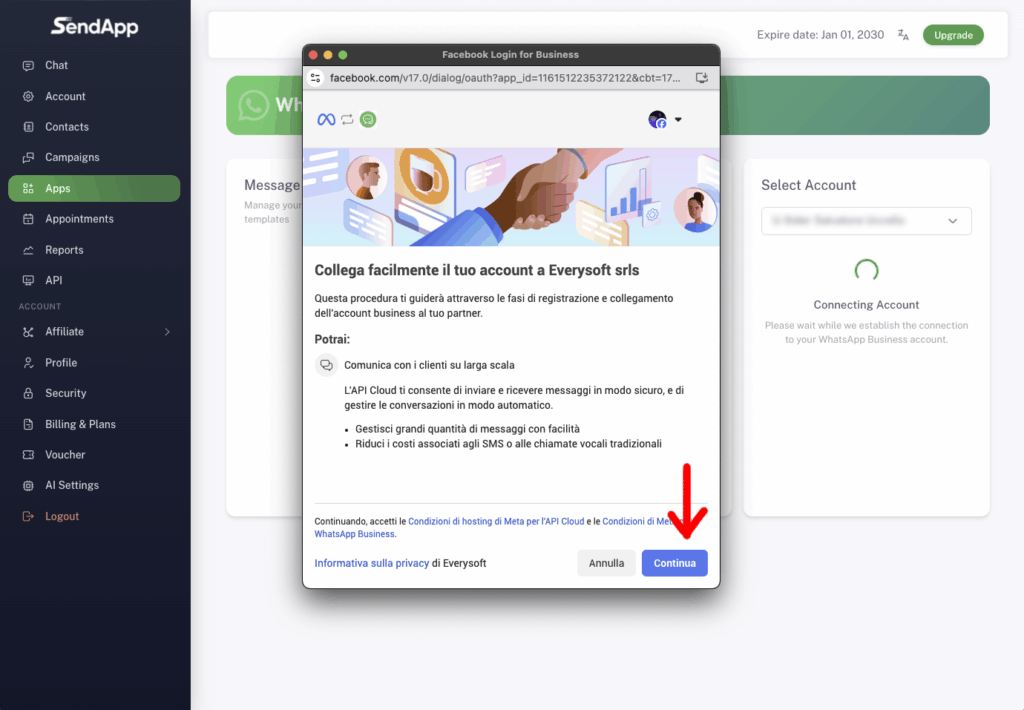
Sur cet écran, vous pouvez choisir un Compte WhatsApp Business existant ou créez-en un nouveau. Sélectionnez le compte approprié et cliquez Après vous.
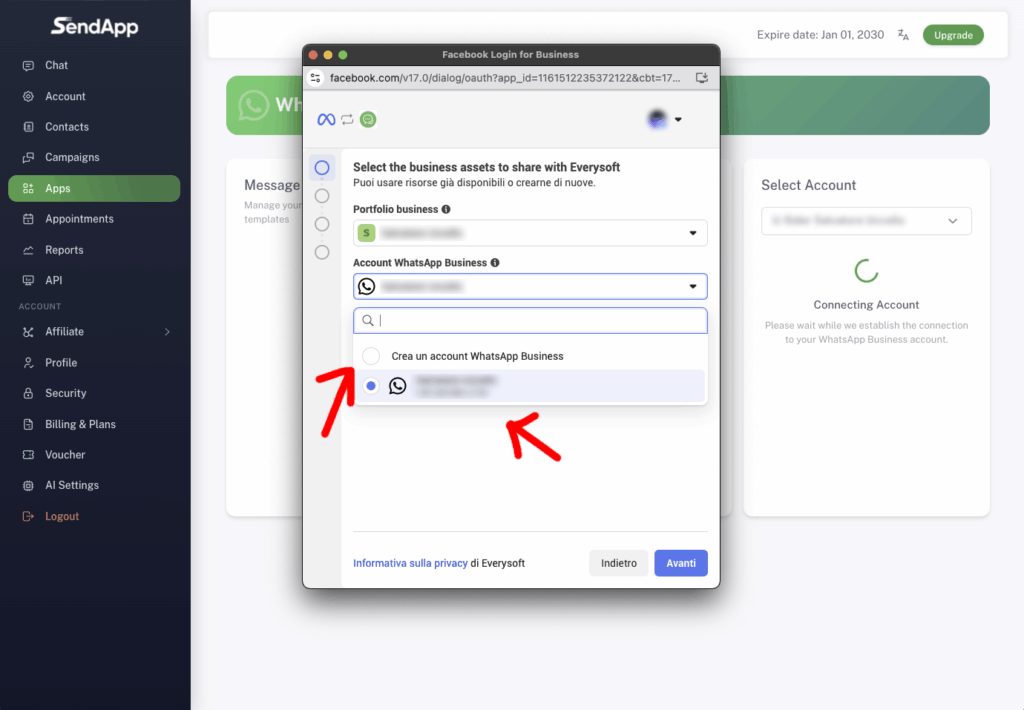
Vous avez deux options : ajouter un nouveau numéro WhatsApp ou utiliser un numéro déjà vérifié. Si le numéro affiche le badge Vérifié, vous pouvez passer à autre chose.

Sélectionner “ Utilisez un numéro WhatsApp nouveau ou existant ”, puis choisissez le numéro dans le menu déroulant et appuyez sur Après vous.
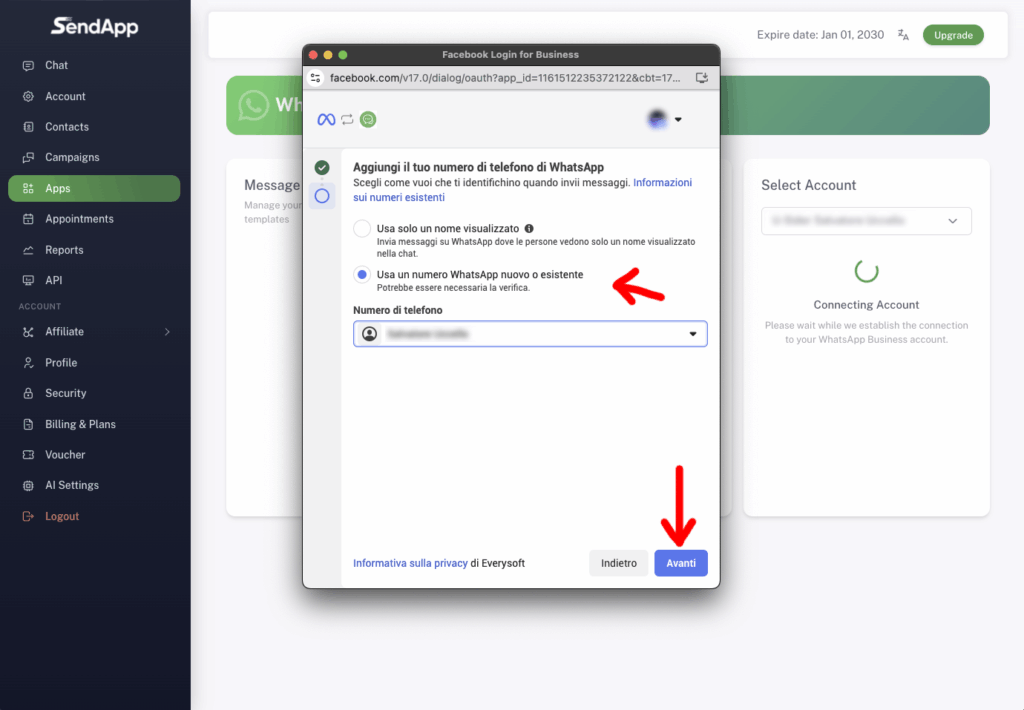
Meta vous montre ce que SendApp peut faire : accéder aux conversations API, gérer votre compte WhatsApp Business et consigner les événements nécessaires. Il confirme.

Meta établit la connexion. Cette étape peut prendre quelques secondes. Ne fermez pas la fenêtre.

Meta confirme la connexion avec le message “ Votre compte est lié à Everysoft srls ”. Pour terminer, sélectionnez Ajouter un mode de paiement.
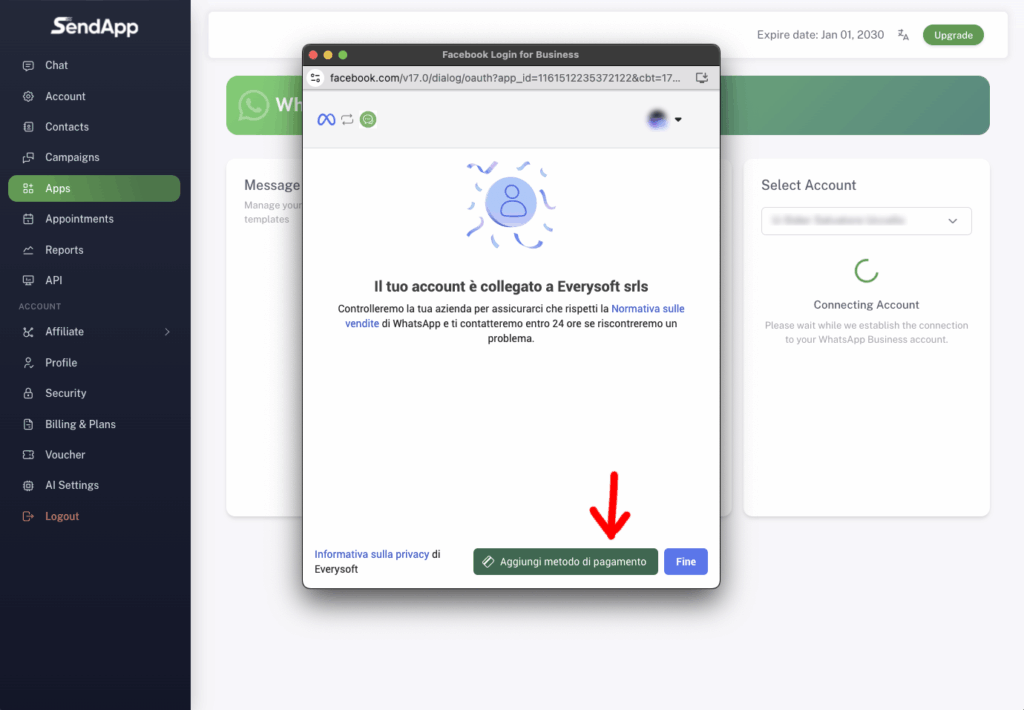
Meta ouvre le tableau de bord Facturation et paiements. Vous trouverez ici votre solde actuel, vos modes de paiement, vos informations fiscales et votre historique de transactions. Ajouter un mode de paiement.
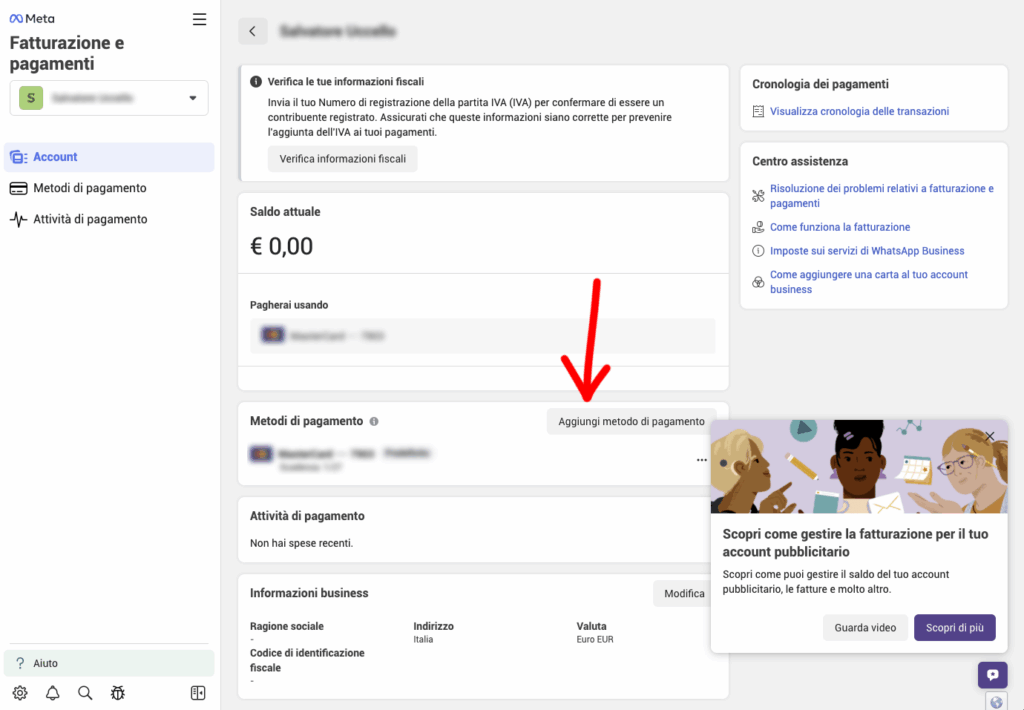
Ajoutez le vôtre carte de crédit/débit ou un autre moyen de paiement accepté par Meta. Une fois configuré, Meta l'activera pour le paiement des messages WhatsApp Cloud API et autorisera SendApp à gérer votre ligne de crédit.
Depuis le tableau de bord de l'agent SendApp, cliquez sur Applications dans la barre latérale. La section s'ouvrira. Méta WhatsApp. À droite, vous trouverez le sélecteur de compte et le bouton Compte de connexion.
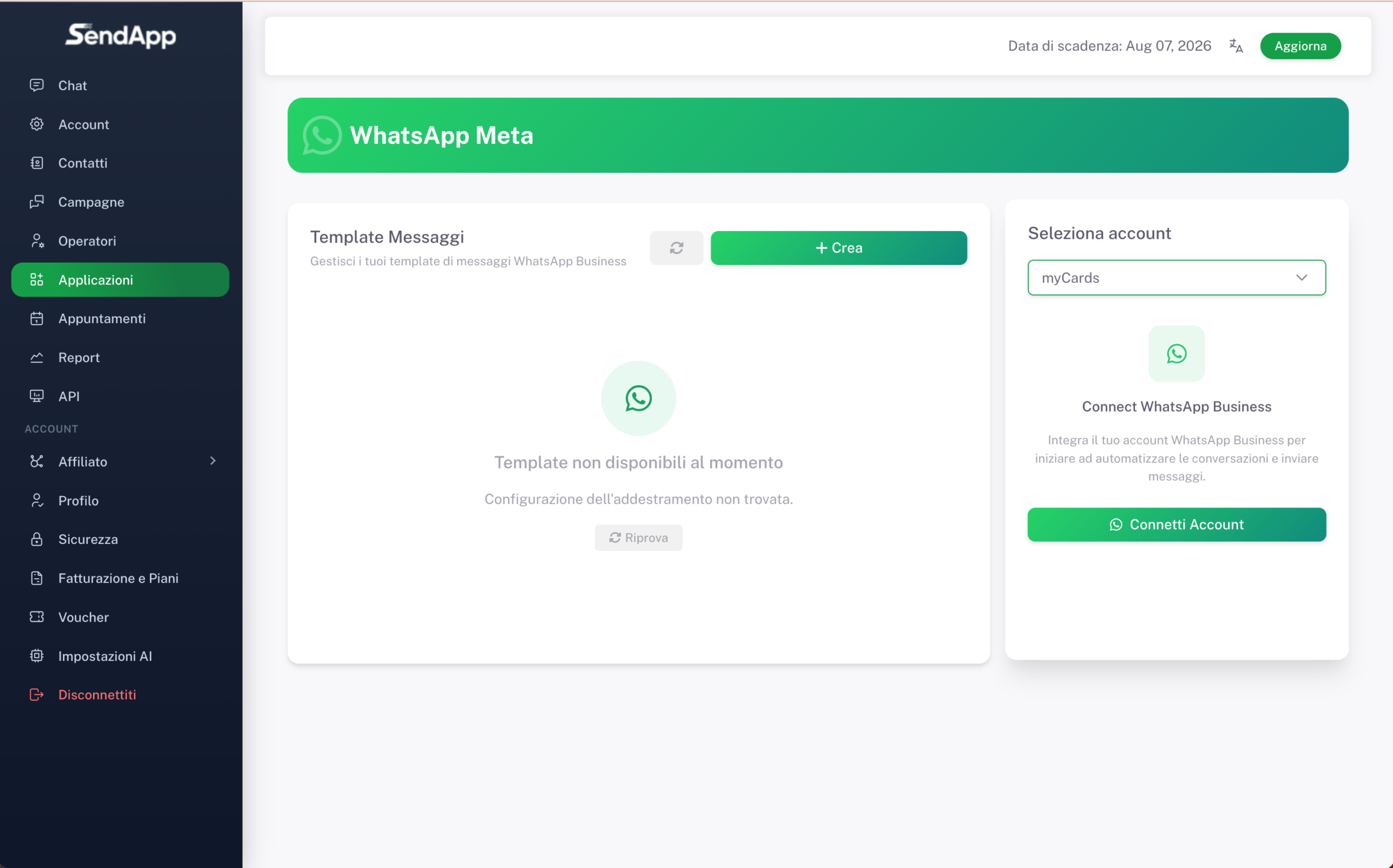
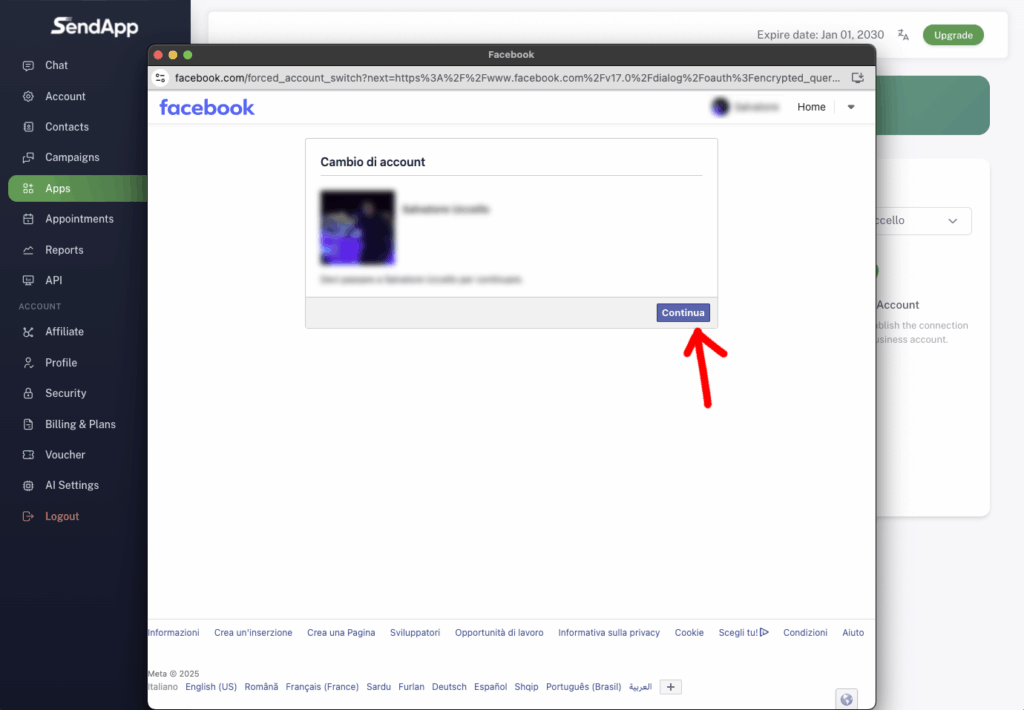
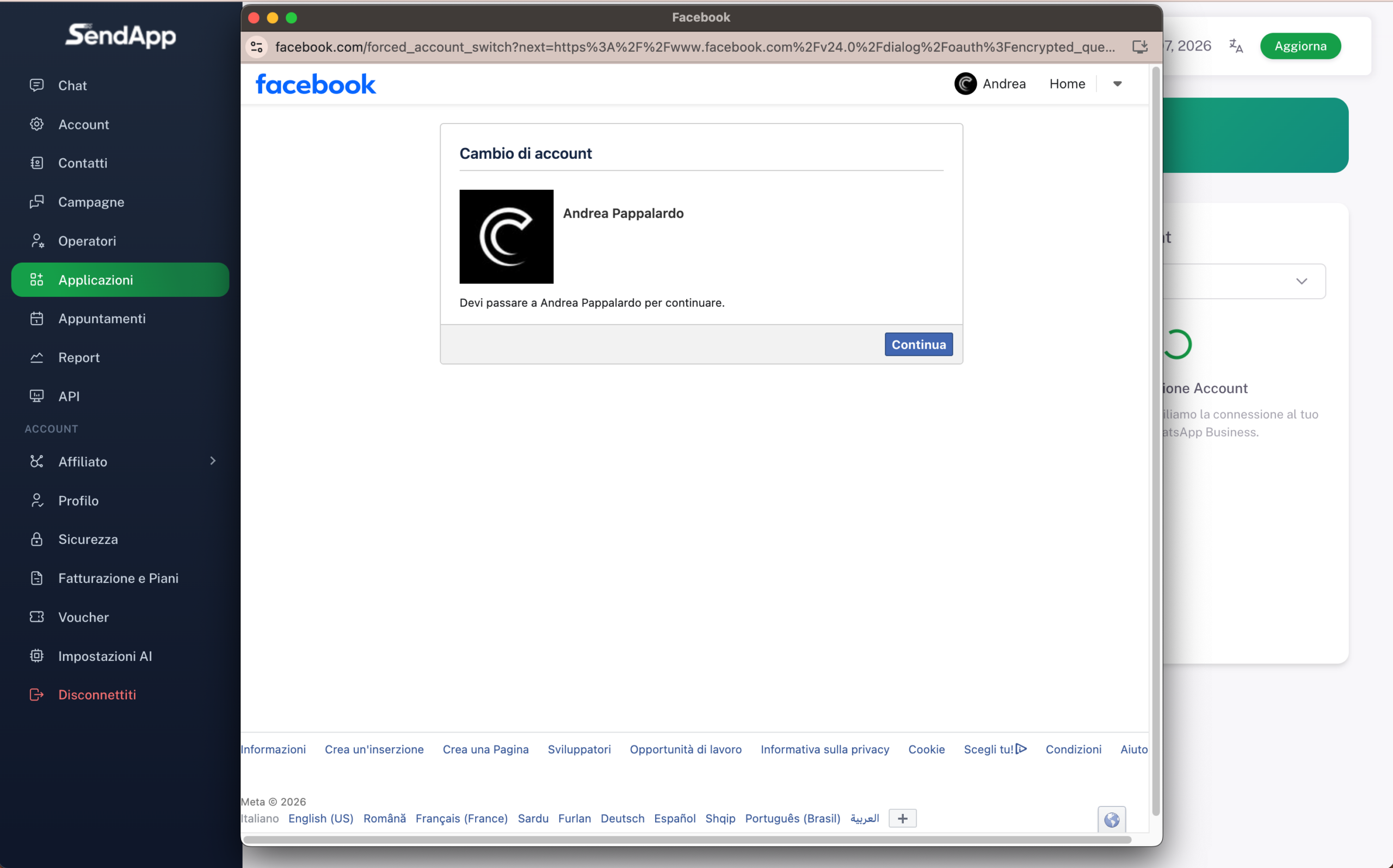
La fenêtre Facebook s'ouvre avec la capture d'écran. “ Modification de compte ”. Si plusieurs profils sont connectés, sélectionnez le bon et appuyez sur Suite.
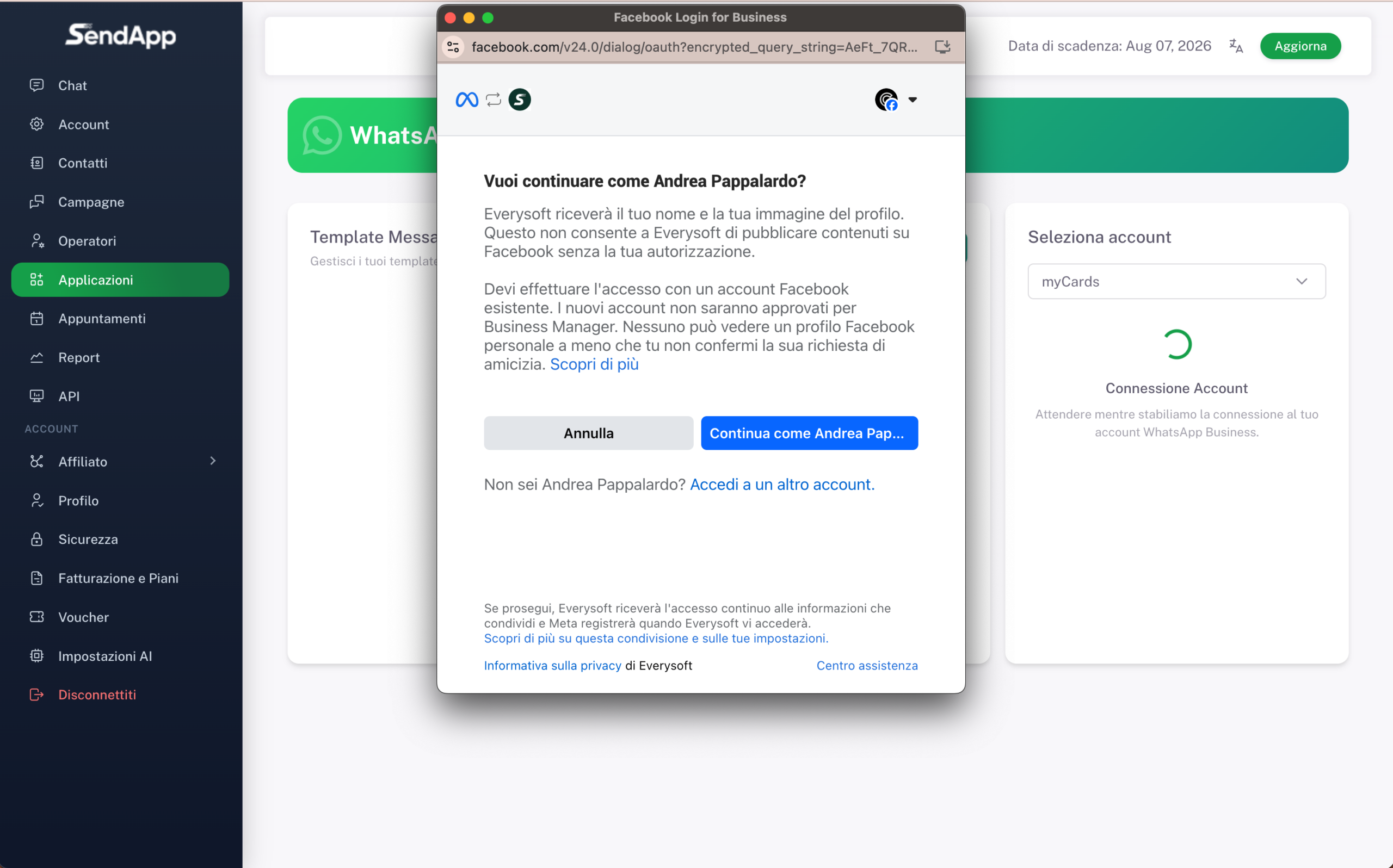
Vous verrez le message “ Souhaitez-vous continuer sous le nom de [Nom] ? ”. Facebook vous informe qu'Everysoft (SendApp) recevra votre nom et votre photo de profil. Appuyez sur le bouton vert. “ Continuez en tant que [Nom]… ”.
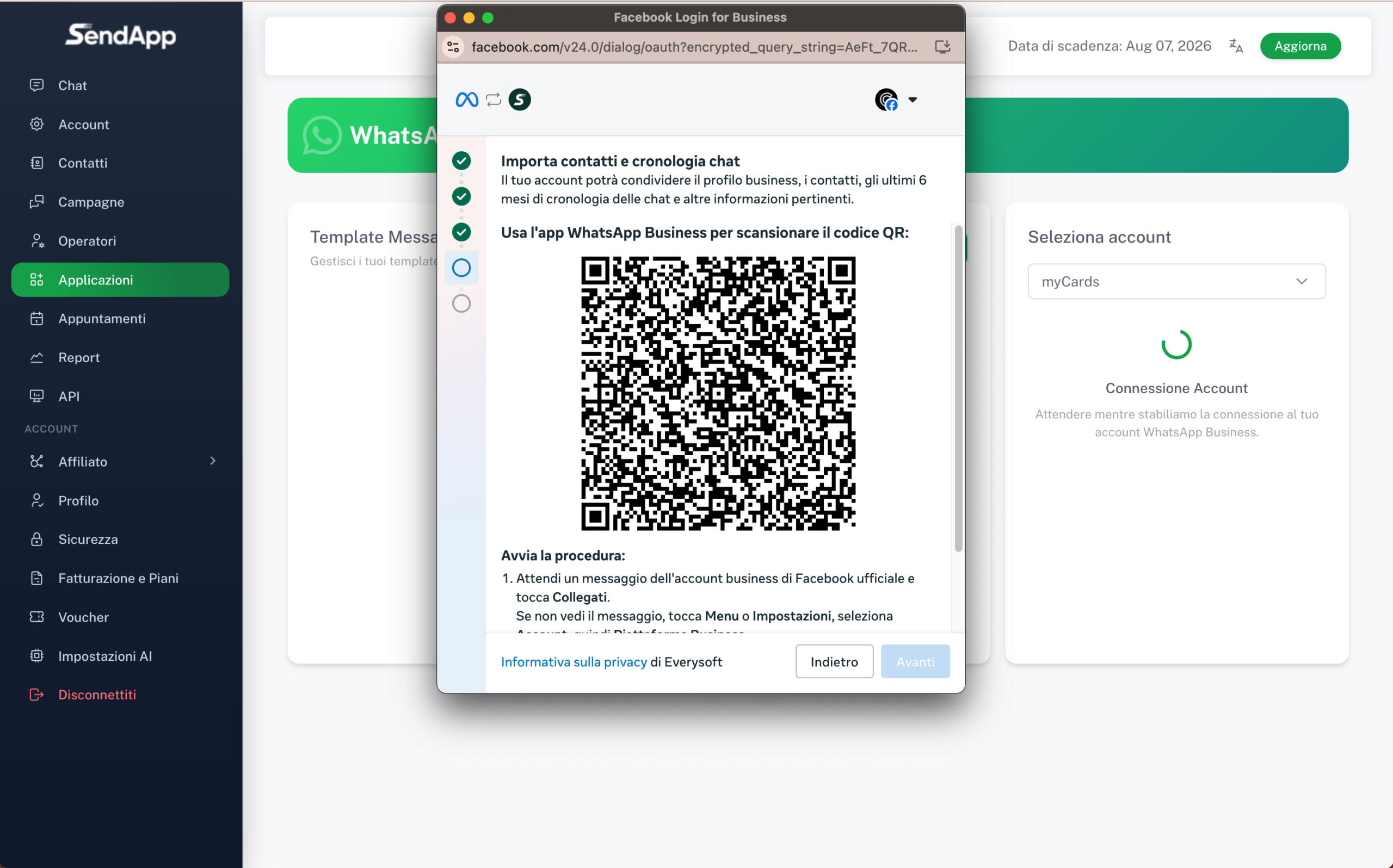
Sélectionnez ou créez le vôtre Portefeuille d'entreprises (Gestionnaire d'entreprise). Remplissez le formulaire. Nom de l'entreprise, Site web Et Pays (Italie). Prix Après vous.
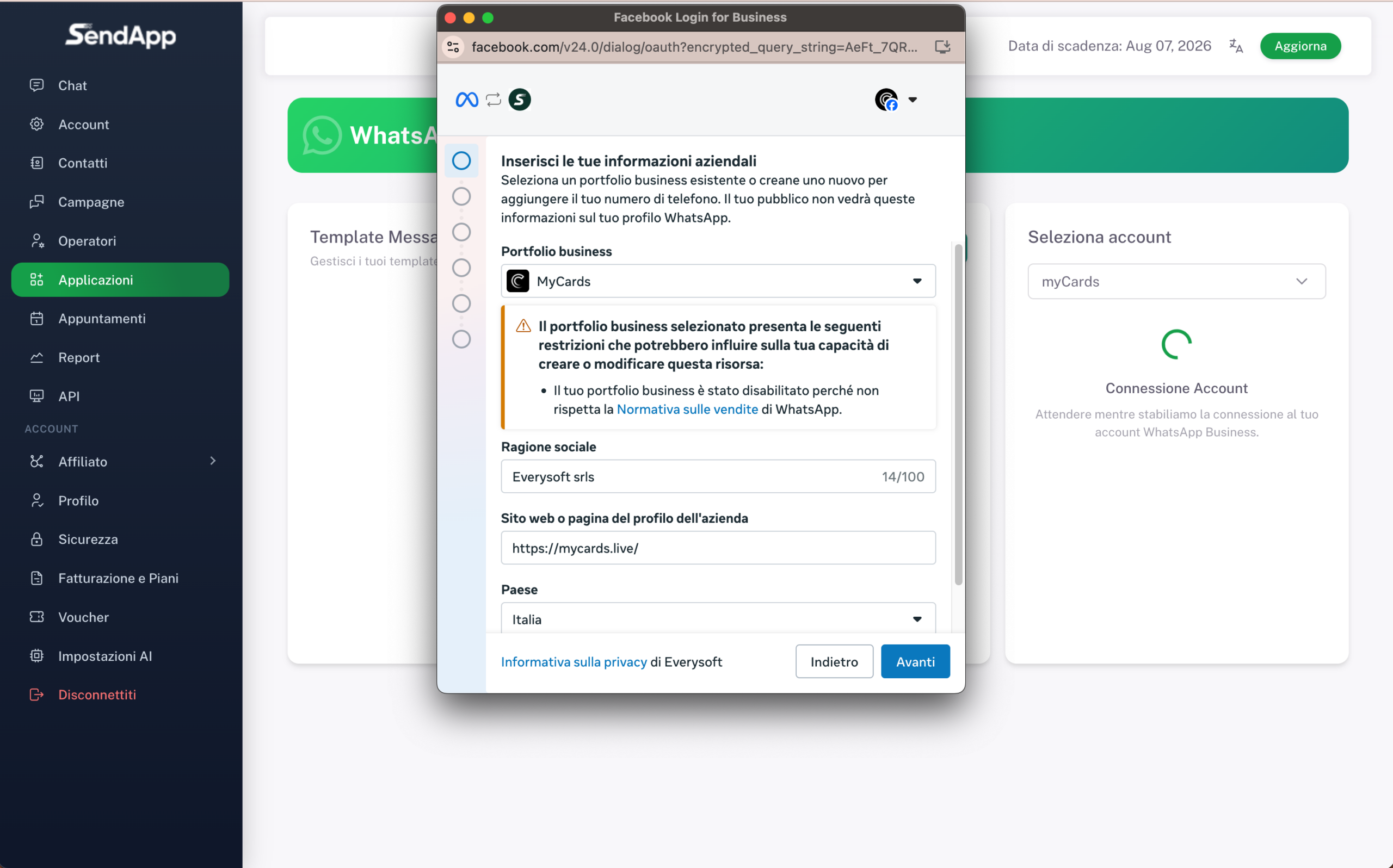
Meta vous demande comment configurer la connexion. Sélectionnez “ Connectez votre application WhatsApp Business existante ”. Vous partagerez ainsi le compte avec SendApp, mais Vous pourrez continuer à utiliser l'application WhatsApp Business sur votre téléphone.. En bas, il y a aussi l'option “ Commencer avec un nouveau numéro ” — Ne pas sélectionner. Prix Après vous.
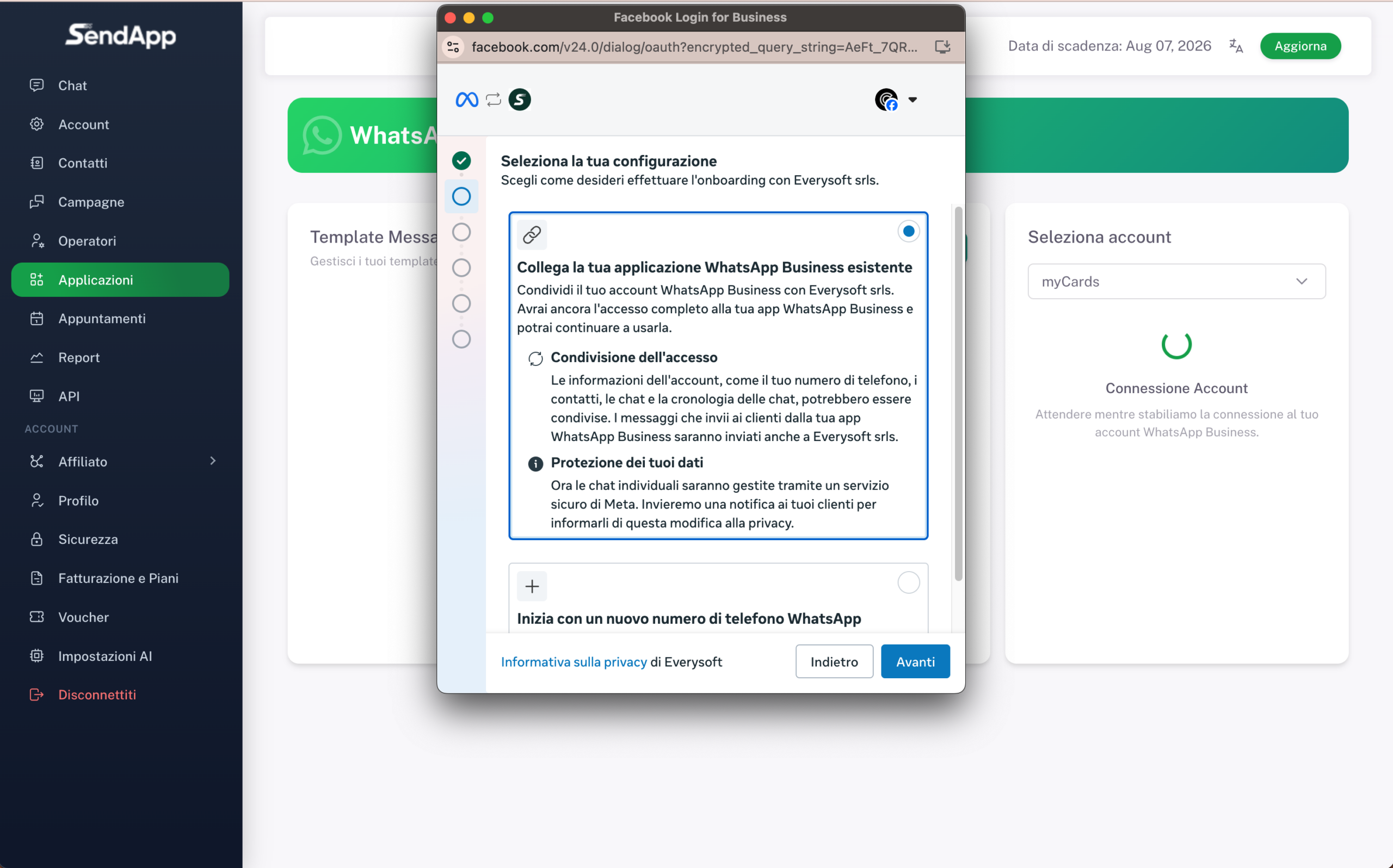
Sélectionnez le pays (IT +39) et entrez le numéro déjà actif sur l'application WhatsApp Business de votre téléphone. Appuyez sur Après vous.
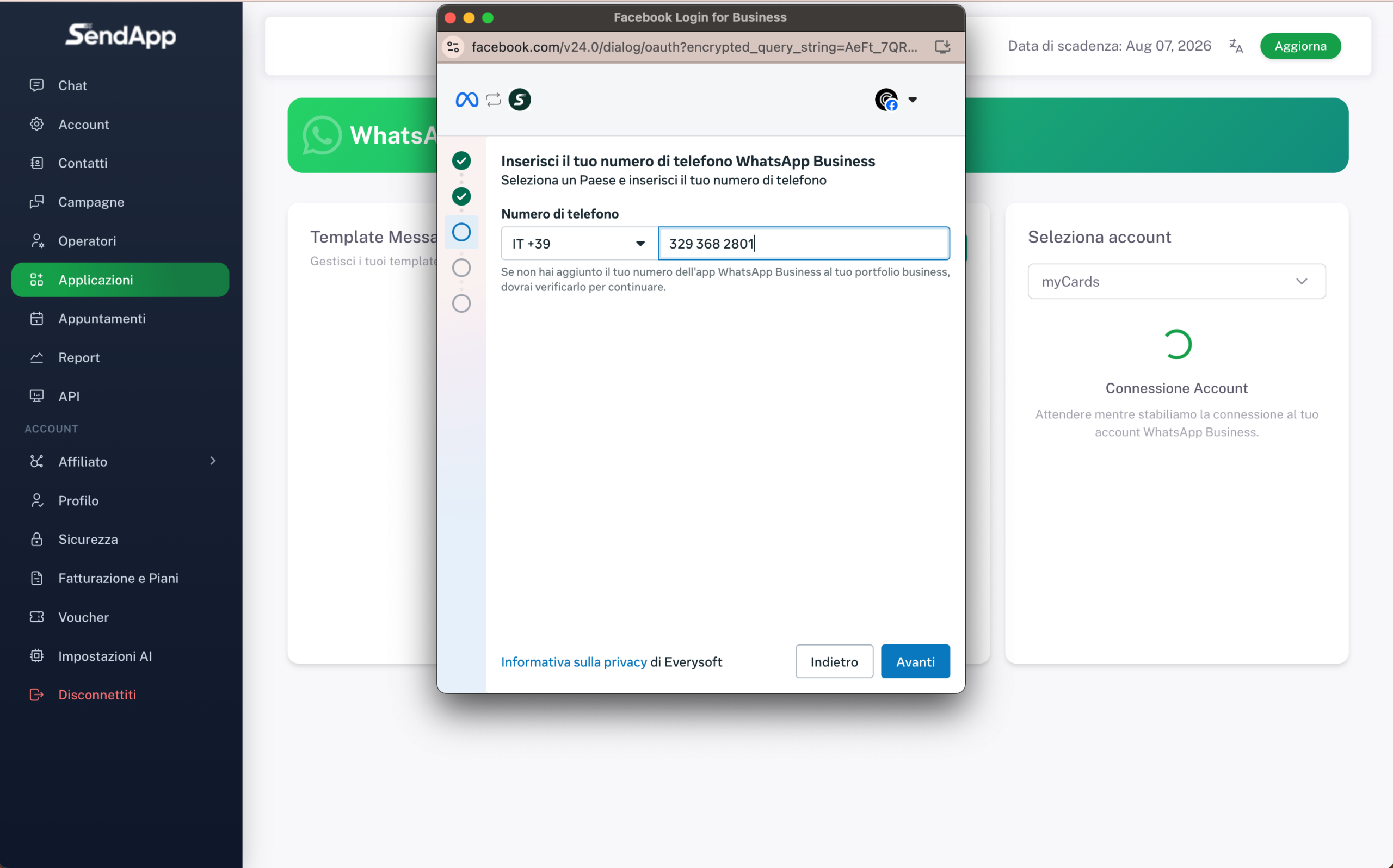
Meta vous montre un code QR Pour scanner avec l'application WhatsApp Business sur votre téléphone : ouvrez WhatsApp Business, attendez le message de votre compte professionnel Facebook, appuyez sur Connecter. Si vous ne voyez pas le message : Menu – Paramètres – Compte – Plateformes professionnelles.
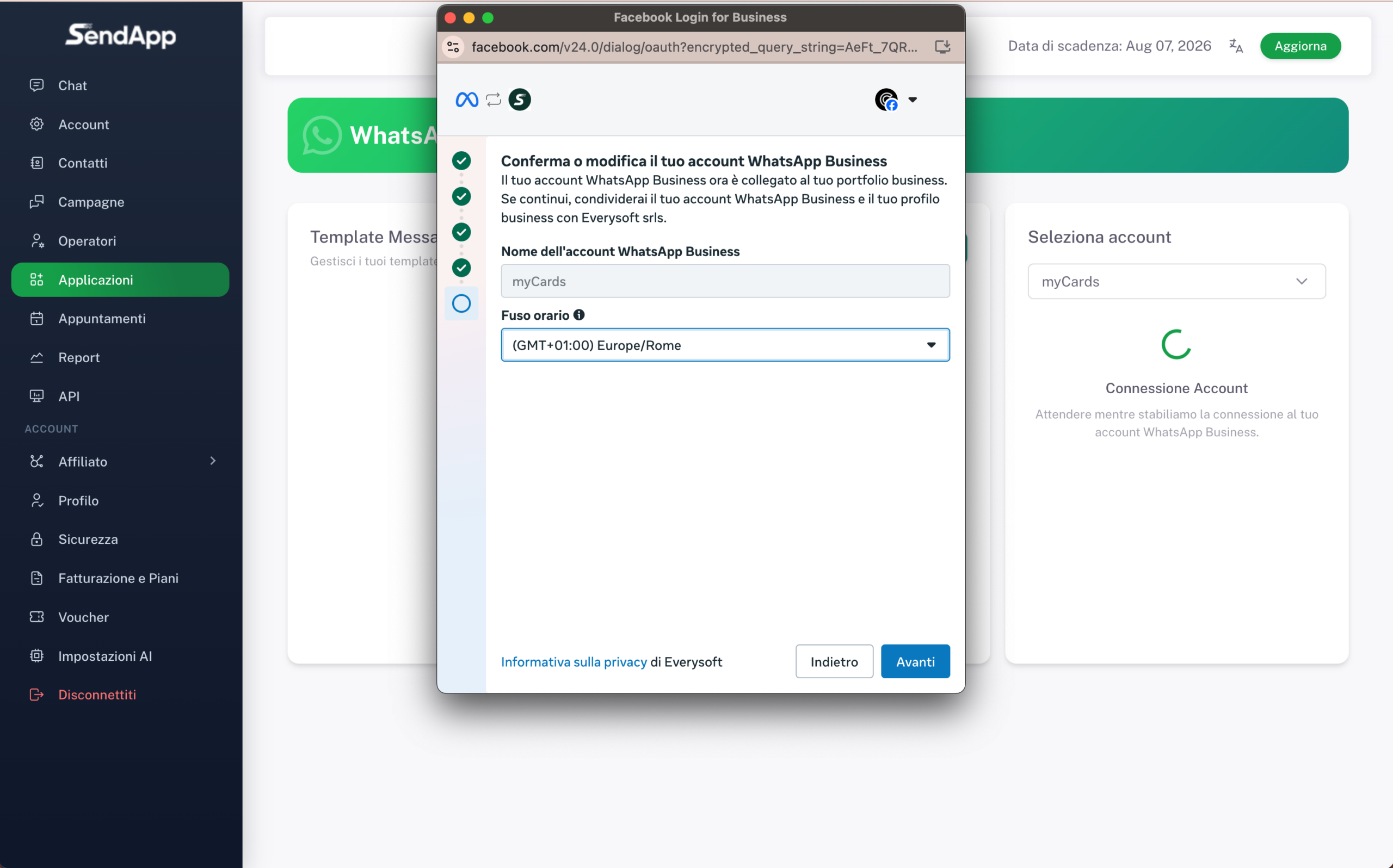
Meta confirme que le compte est lié au portefeuille d'entreprises. Vérifiez le Prénom et le Décalage horaire (GMT+01:00 Europe/Rome). Appuyez Après vous.
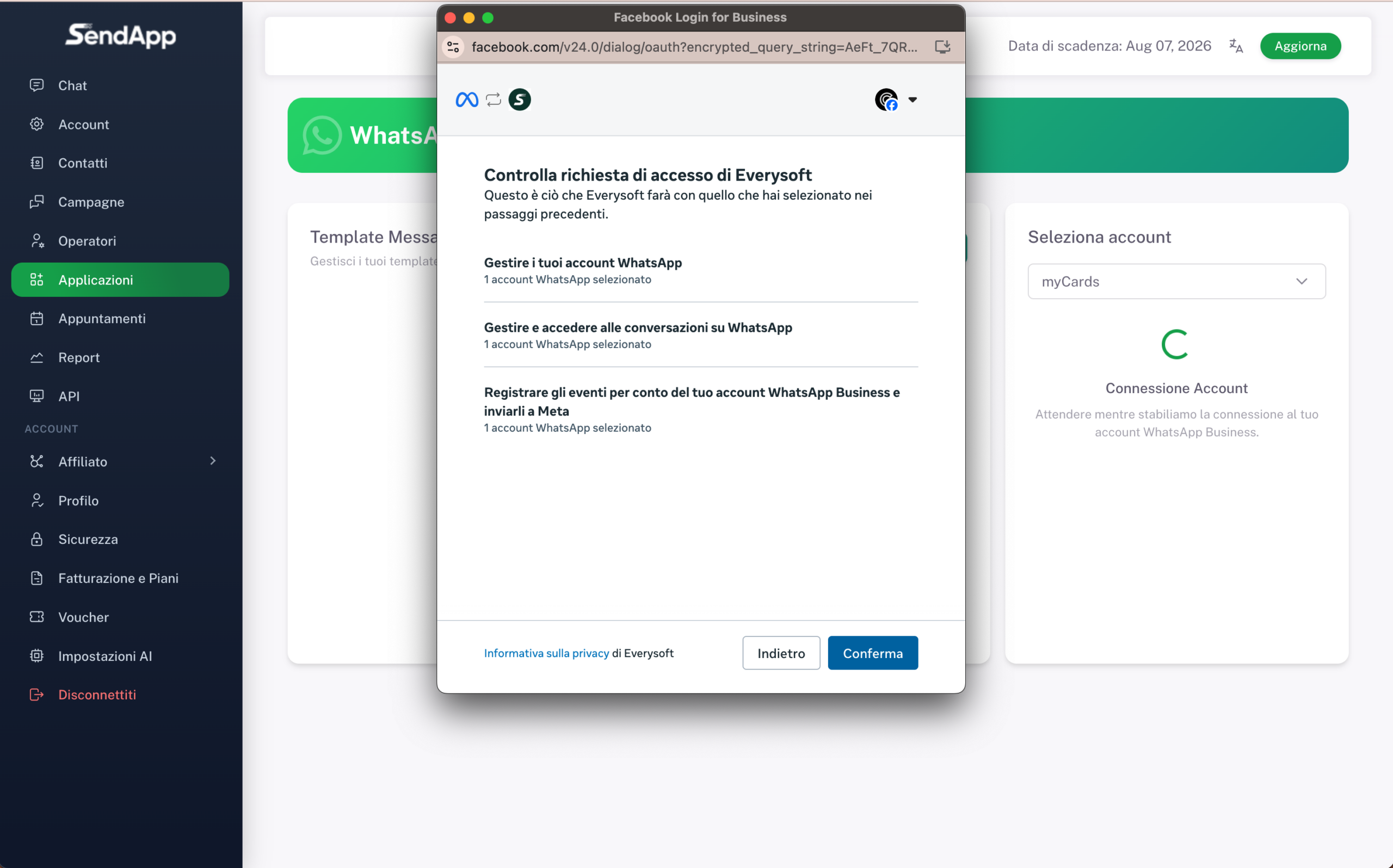
Meta indique ce que Everysoft (SendApp) sera capable de faire : gérer les comptes WhatsApp, accès aux conversations Et événements d'enregistrement. Prix Il confirme.
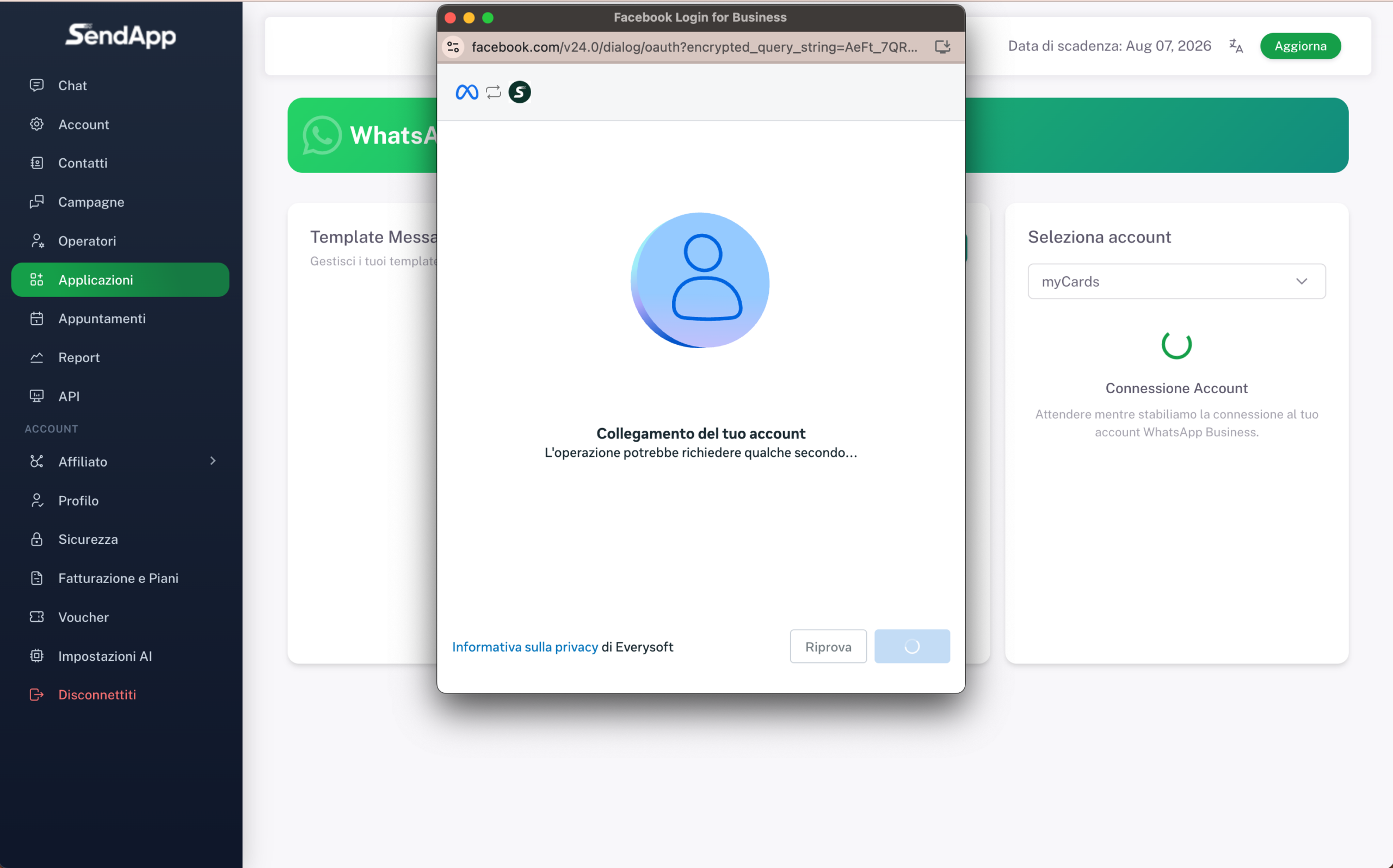
Meta est en train d'établir la connexion. Cela peut prendre quelques secondes. Ne fermez pas la fenêtre.
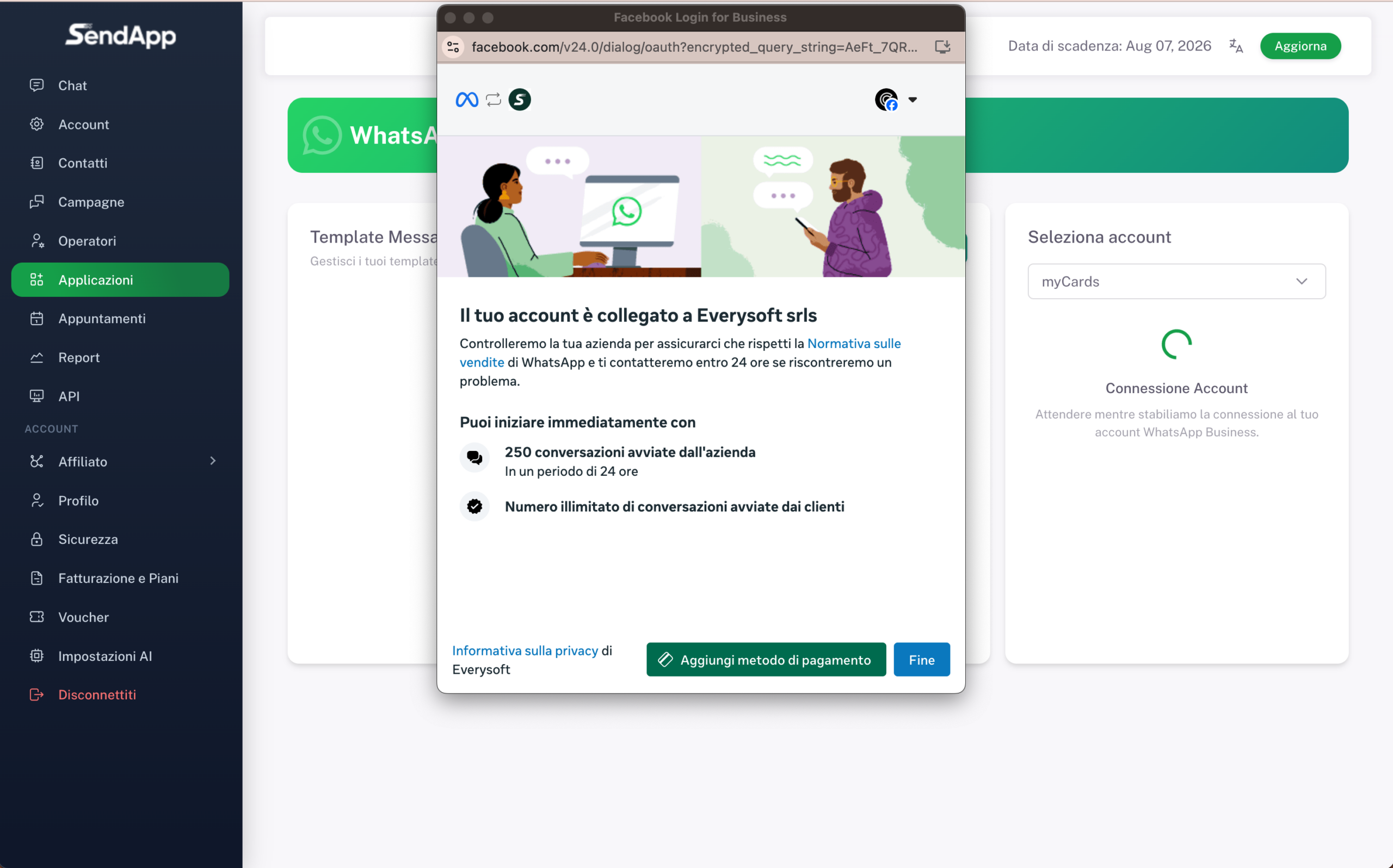
Confirmation des métadonnées : “ Votre compte est lié à Everysoft srls ”. Vous avez souffert 250 conversations initiées par l'entreprise en 24 heures et conversations illimitées initiées par le client. Cliquez Ajouter un mode de paiement.
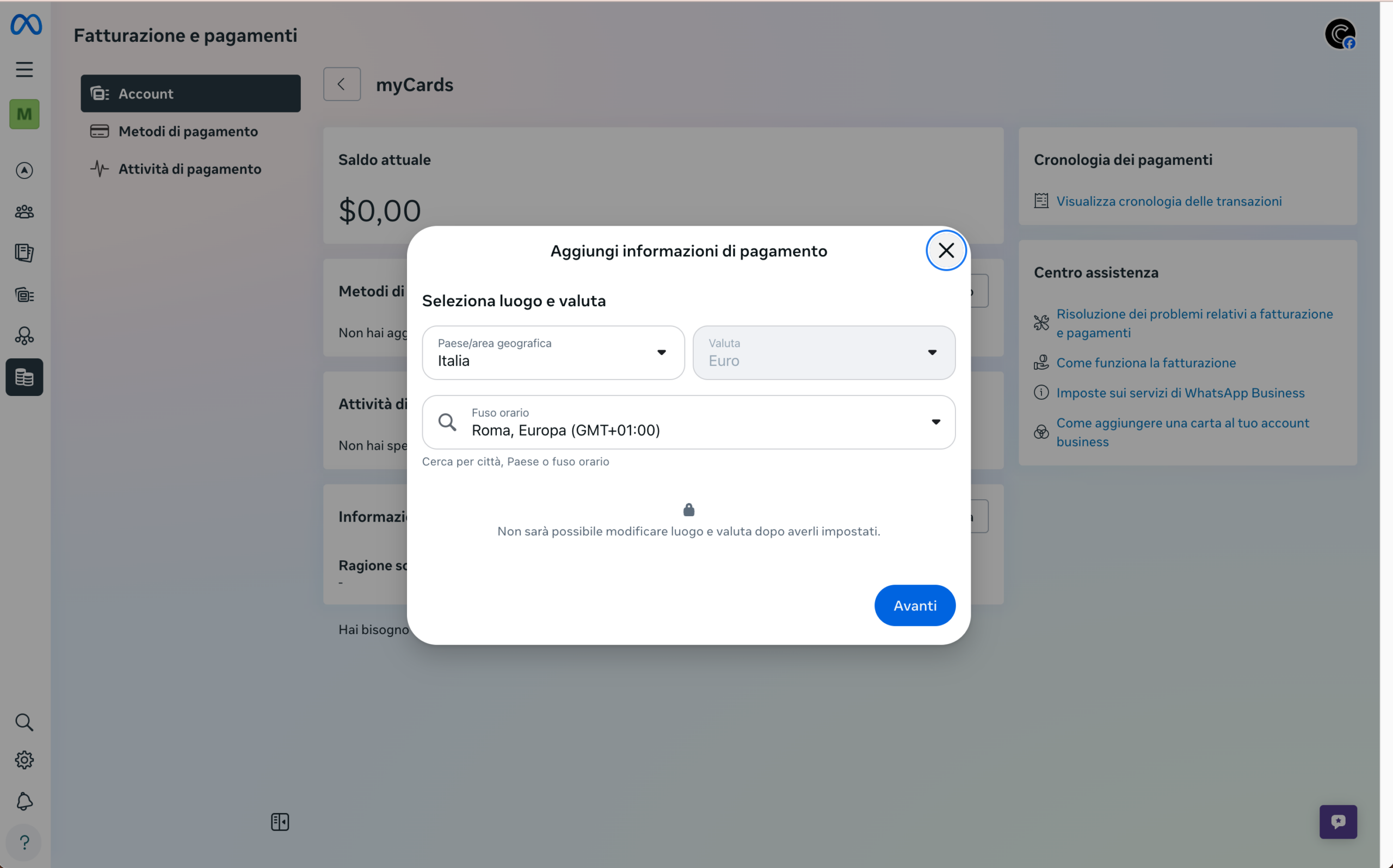
Sous la forme “ Ajouter les informations de paiement ” sélectionner Italie, Euro et fuseau horaire Rome (GMT+01:00). Attention : il ne sera plus possible de les modifier par la suite. Appuyez sur Après vous.
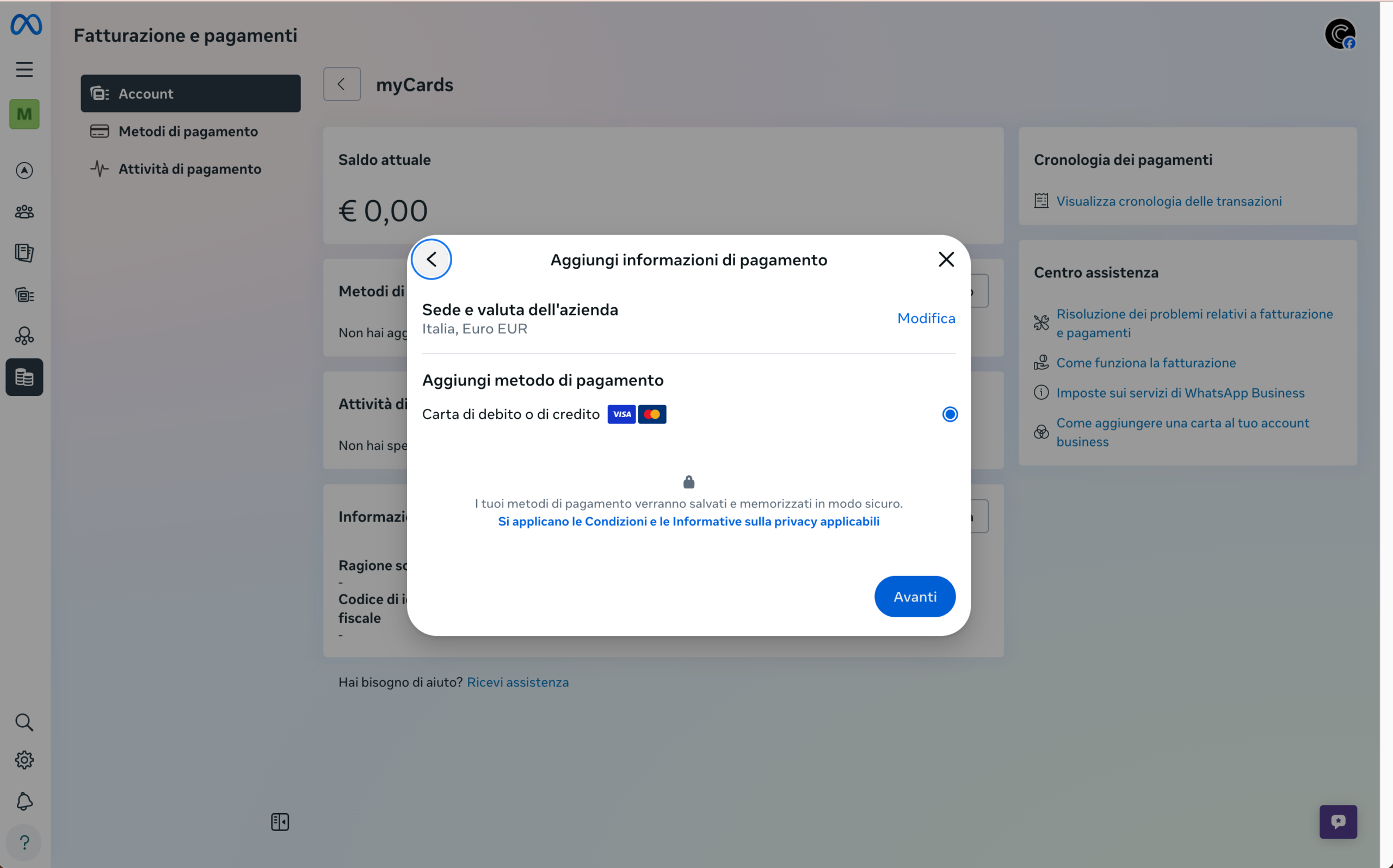
Meta confirme le siège (Italie, Euro EUR) et demande d'ajouter un carte de débit ou de crédit (Visa/Mastercard). Vos données seront stockées en toute sécurité. Appuyez sur Après vous à compléter.
ÉTAPE OBLIGATOIRE
Après avoir connecté votre numéro, Meta exige une vérification de votre entreprise pour activer l'envoi de messages. Le processus prend environ 48 heures ouvrables.
⚠ Important : Sans vérification professionnelle, vous ne pourrez pas envoyer de messages via l’API WhatsApp. Veuillez suivre toutes les étapes et patienter jusqu’à l’approbation de Meta (environ 48 heures ouvrables).
De la part de Suite Meta Business, se rendre sur le site Paramètres > Sécurité du Centre de comptes ou accédez directement à la section Vérification de l'entreprise.
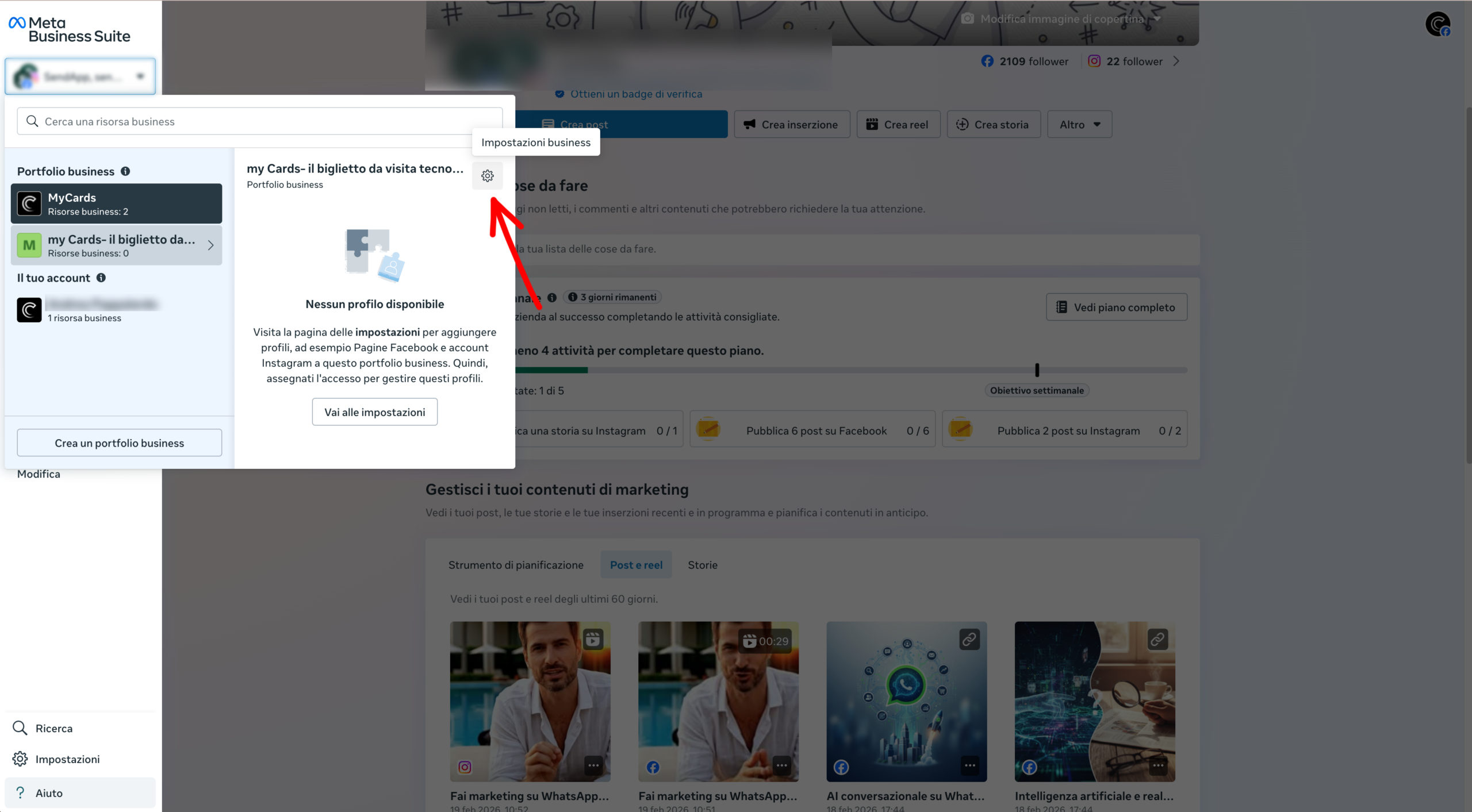
Remplissez les champs obligatoires : Nom de l'entreprise, Adresse, Ville, CODE POSTAL, Province Et Pays. Assurez-vous que les informations correspondent à celles figurant dans vos documents officiels (certificat d'immatriculation de l'entreprise ou numéro de TVA).
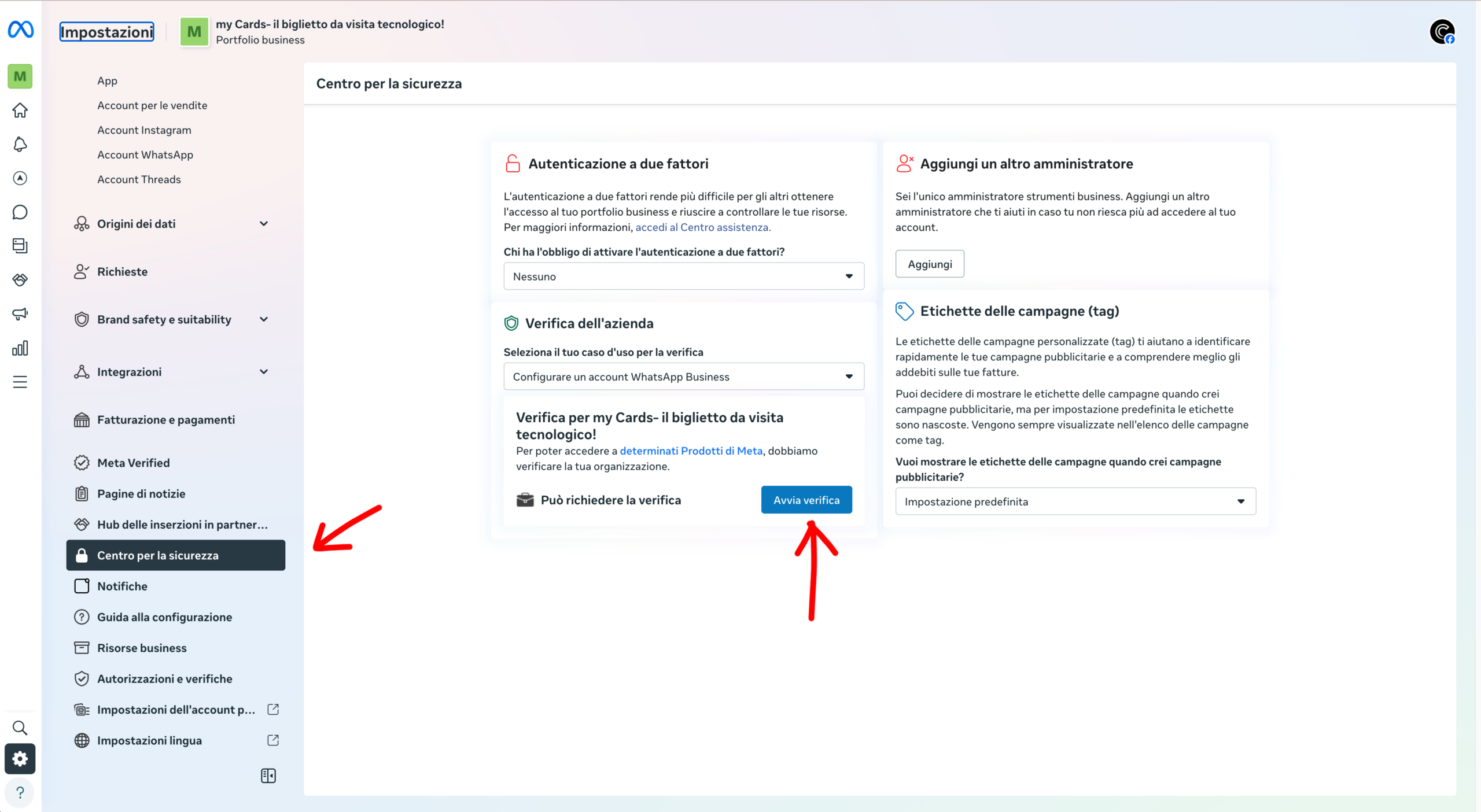
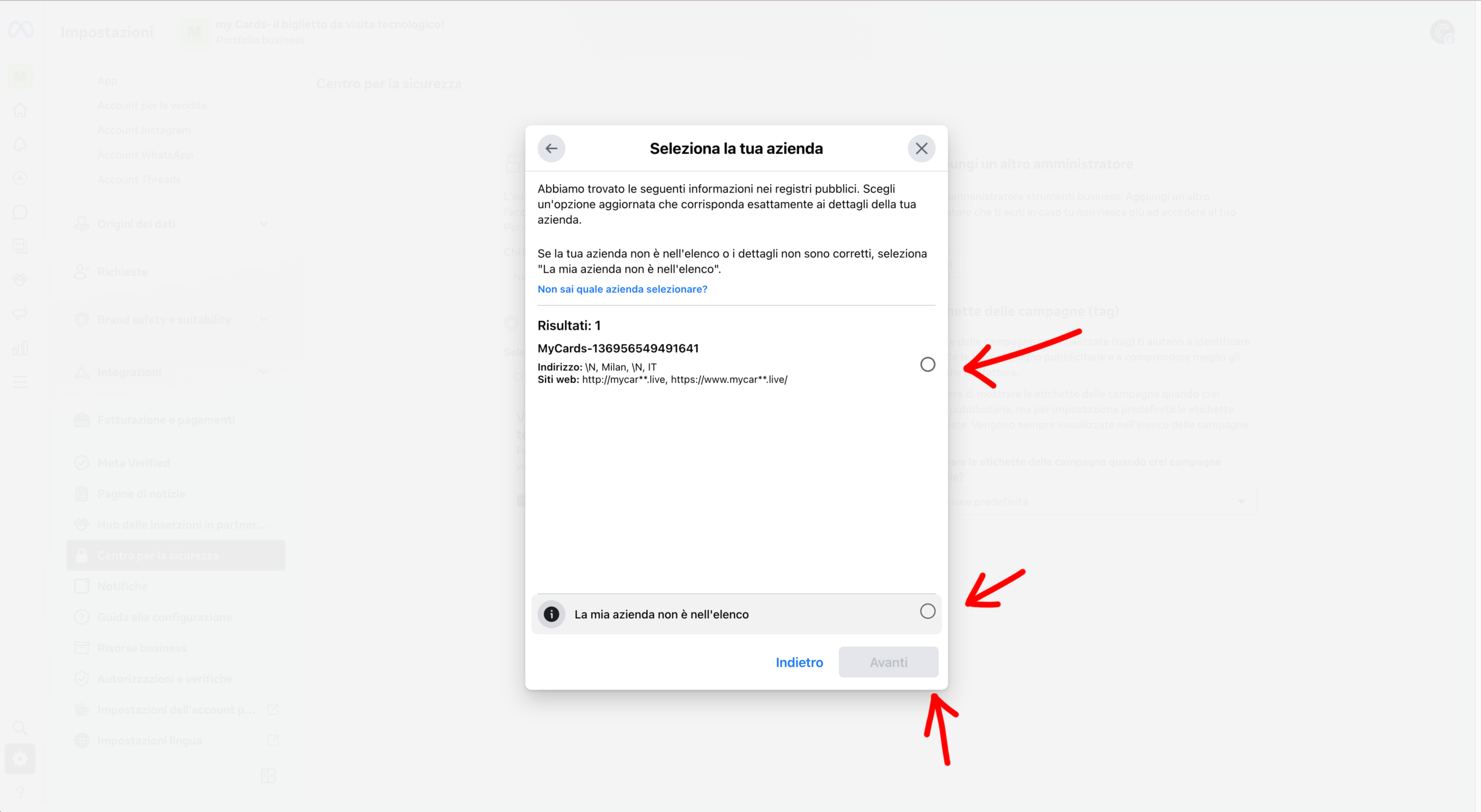
Entrez le Numéro de TVA c'est un numéro de téléphone Informations vérifiables relatives à l'entreprise. Meta utilisera ces informations pour les recouper avec les registres publics.
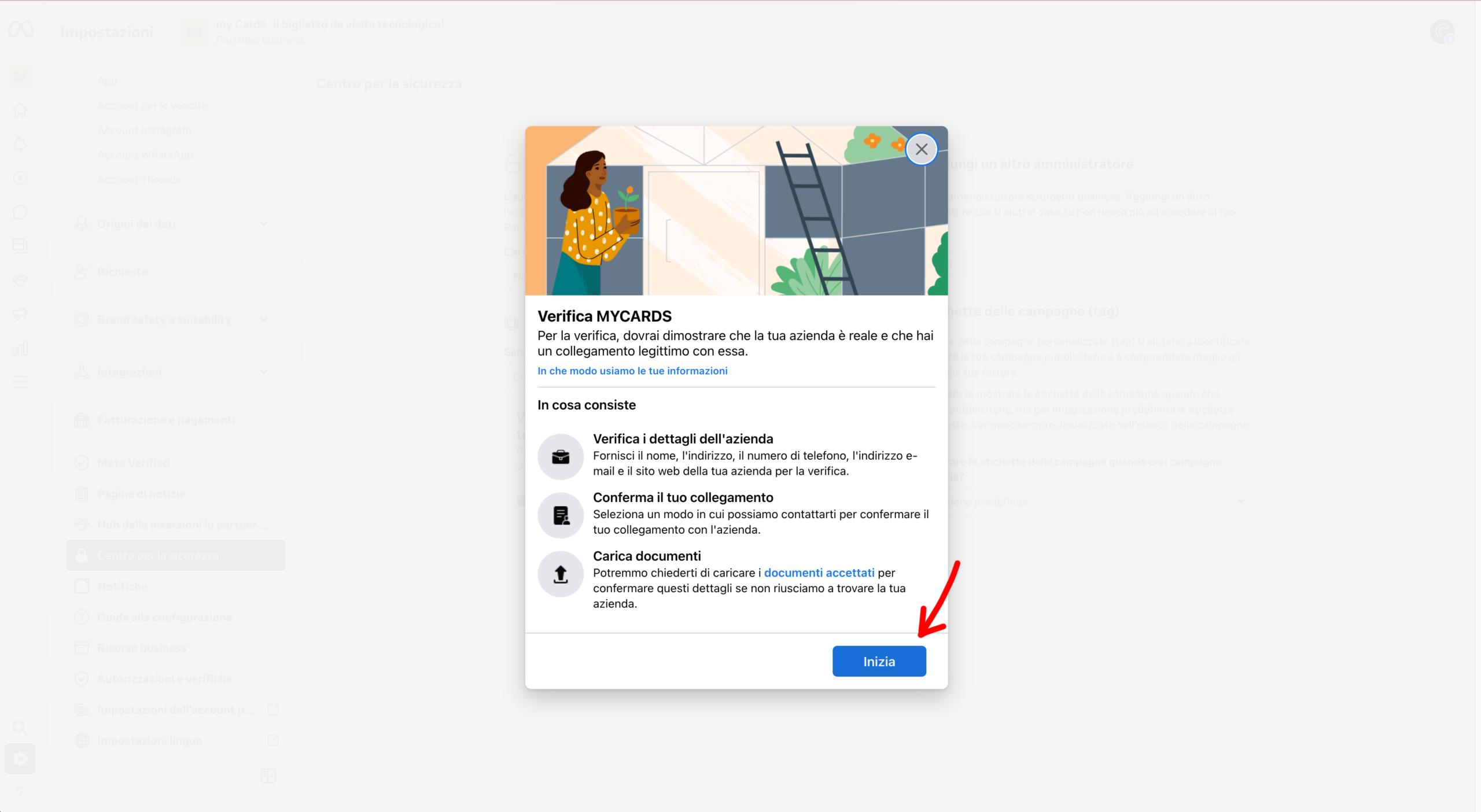
Meta nécessite un document officielCertificat de la Chambre de Commerce, certificat de TVA, facture de services publics au nom de l'entreprise ou relevé bancaire de l'entreprise. Le document doit être récent et lisible.
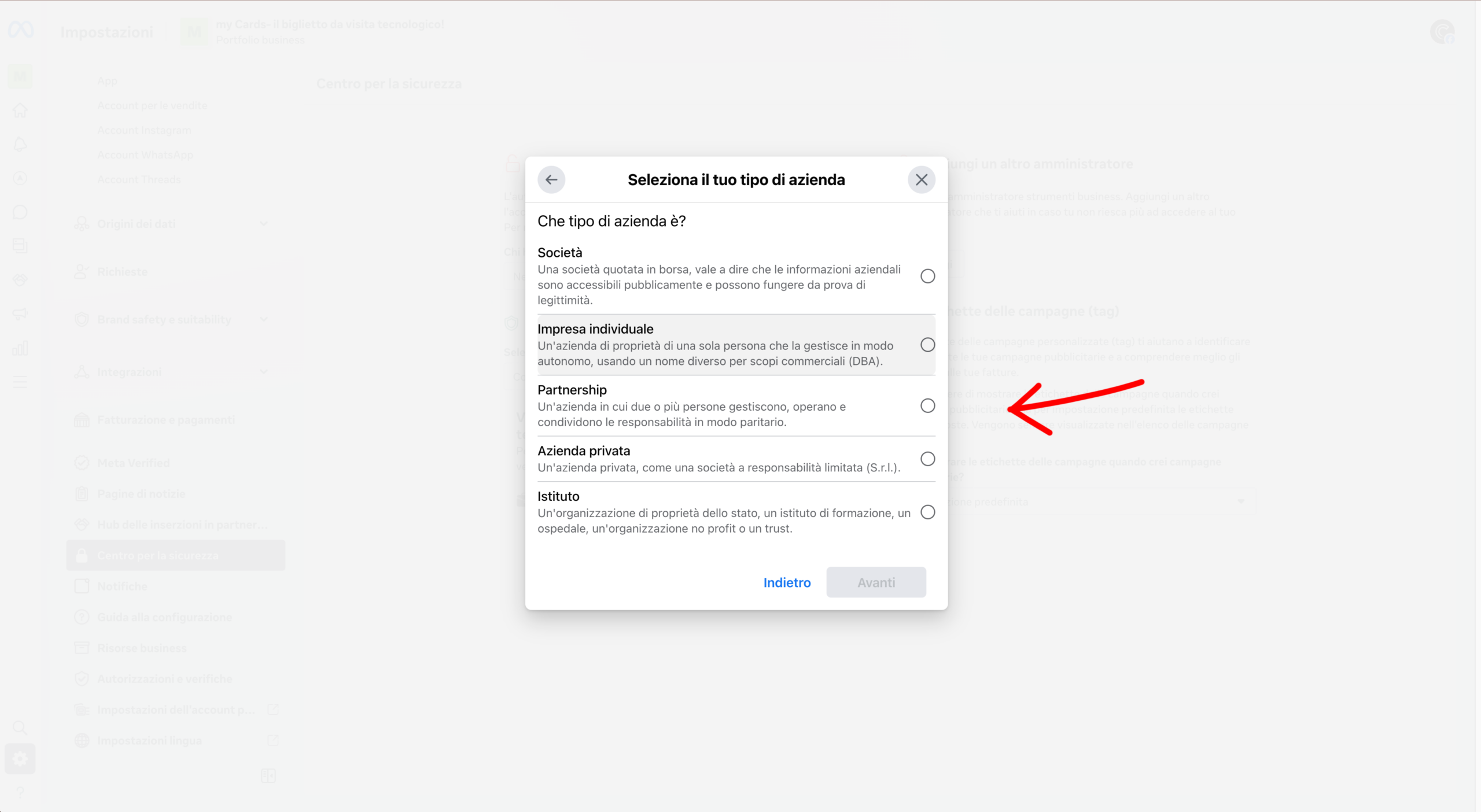
Entrez le site web de votre entreprise. Meta vérifiera que le domaine correspond aux données de l'entreprise fournies.
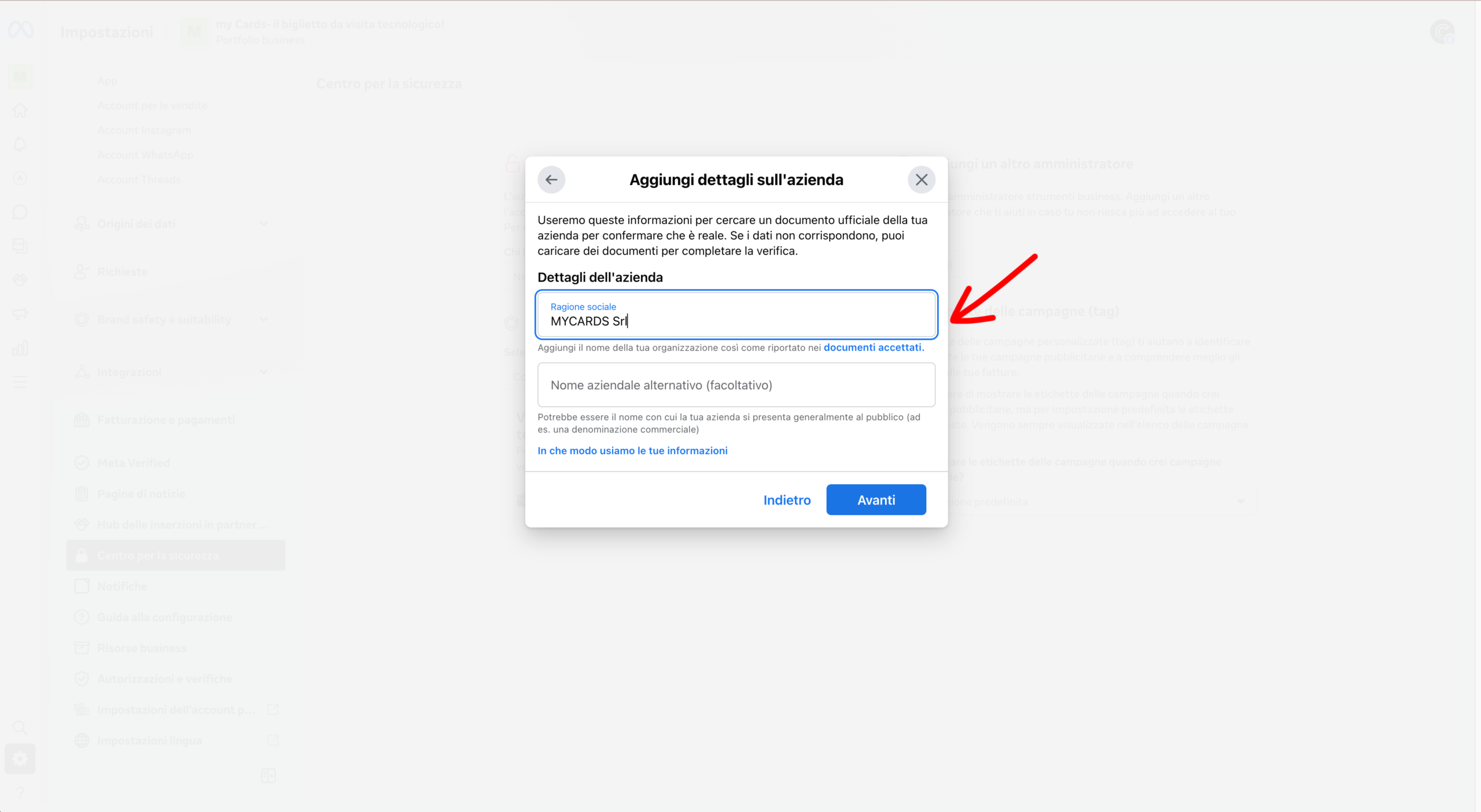
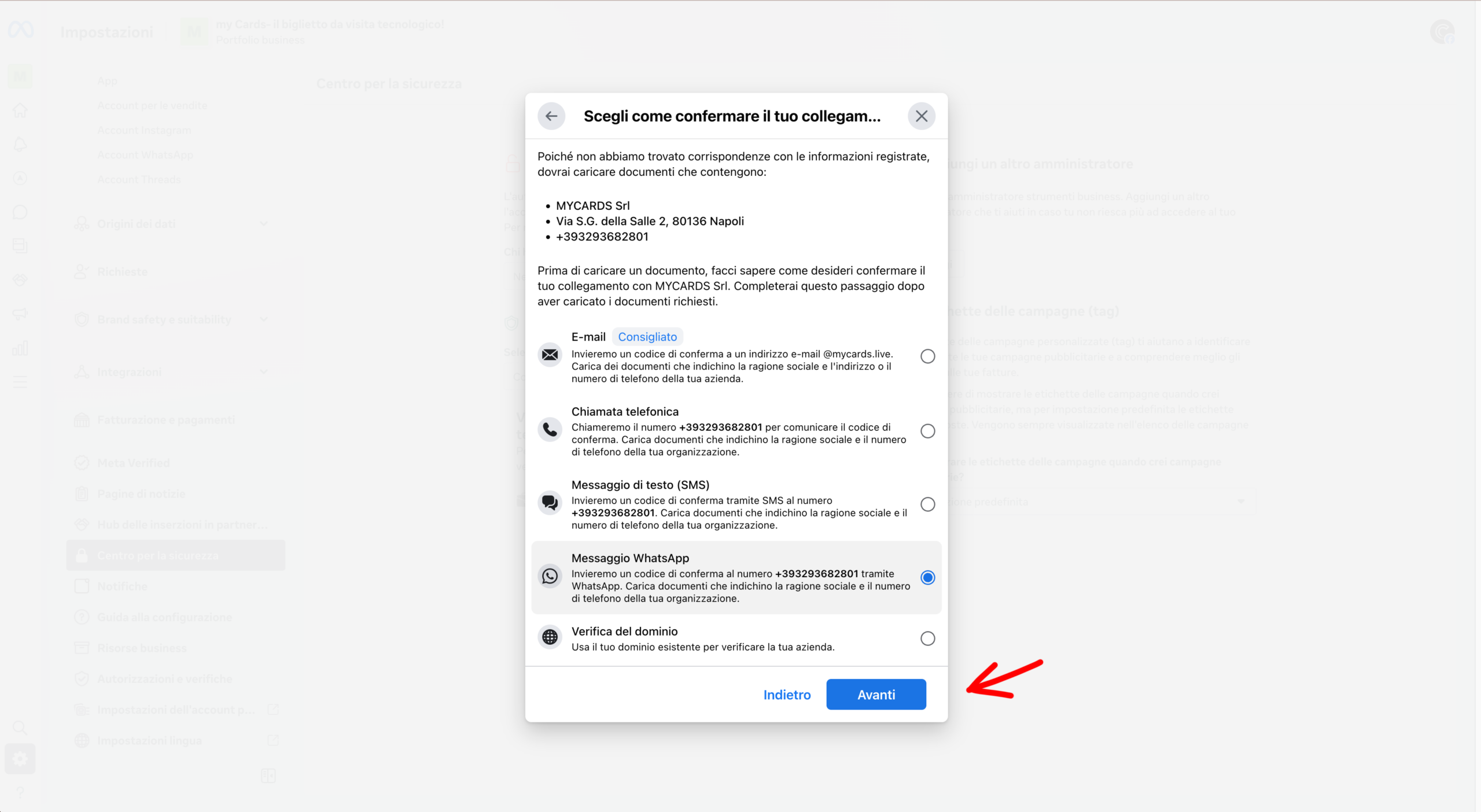
Meta vous demande de vérifier le contact via e-mail ou Téléphone. Vous recevrez un code de vérification. L'adresse e-mail doit correspondre au domaine de votre entreprise.
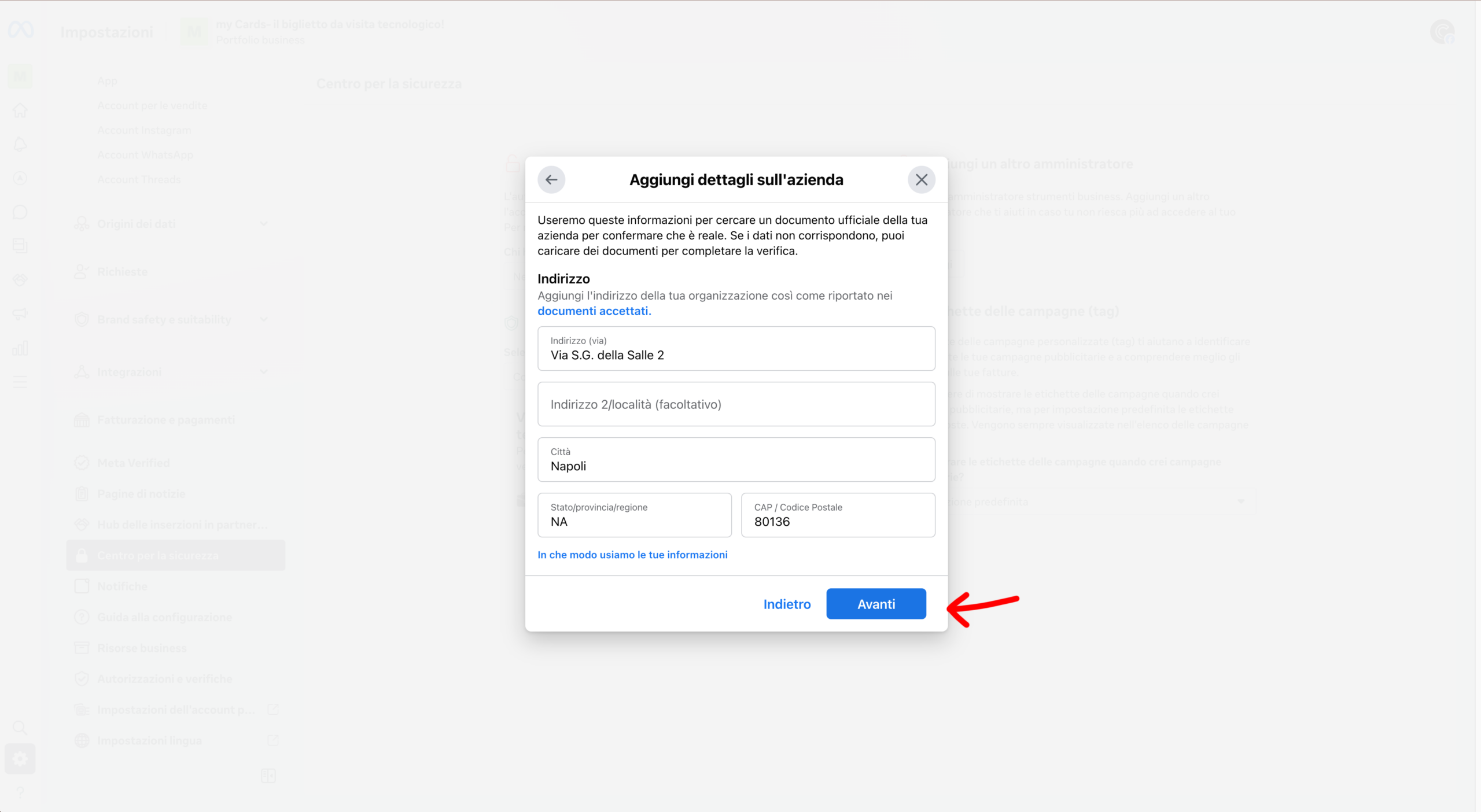
Vérifiez votre courriel de l'entreprise ou le Téléphone et entrez dans Code de confirmation reçu de Meta. Prix Il confirme.
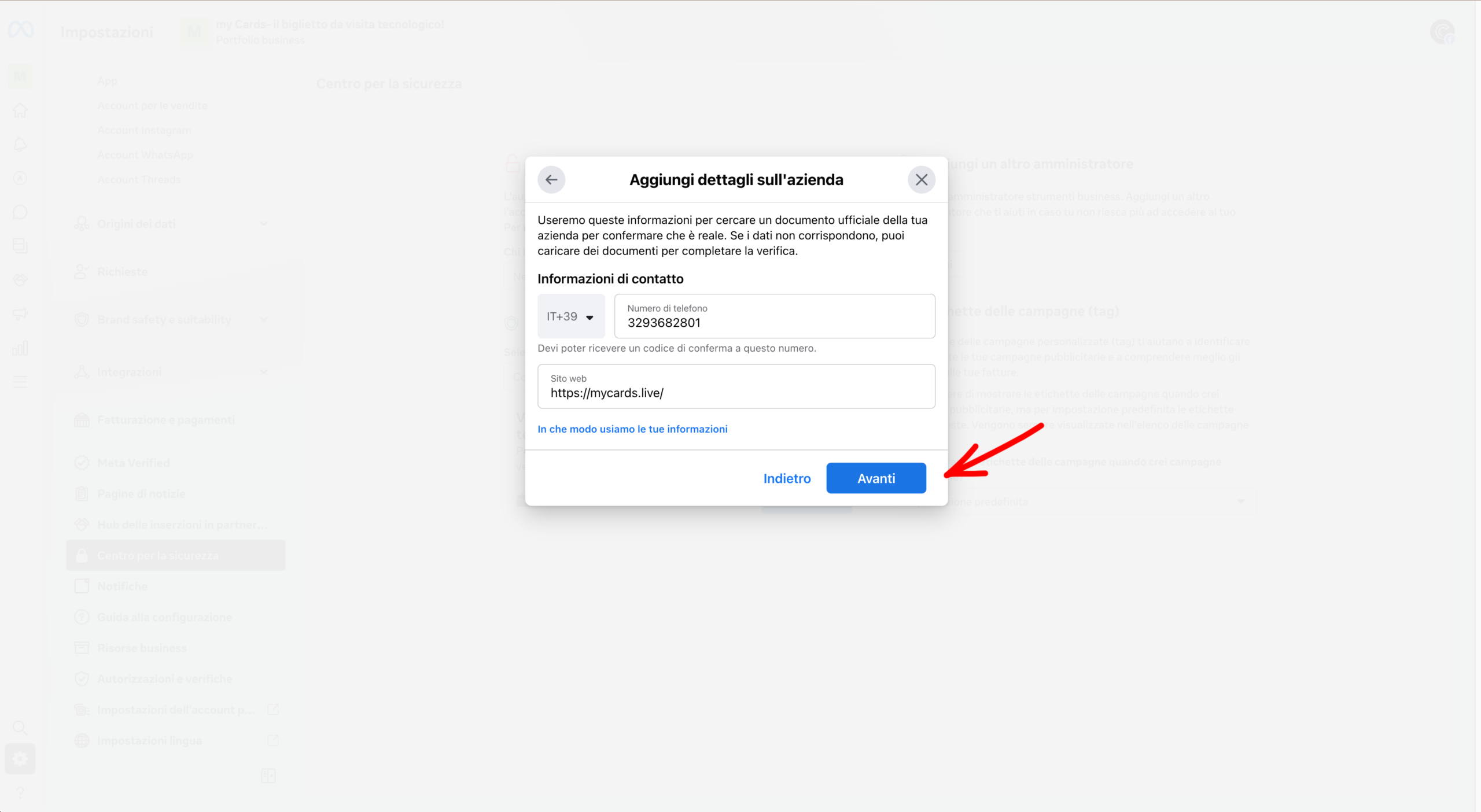
Meta vous montre un résumé de toutes les données saisies. Vérifiez que tout est correct et appuyez sur soumettre.
Le processus est terminé ! Meta show “ Vérification en cours ”. L'approbation prend environ 48 heures ouvrables. Vous recevrez une notification par e-mail. Une fois votre demande approuvée, vous pourrez envoyer des messages via l'API WhatsApp sans restriction.
✓ Numéro WhatsApp connecté
✓ Gestionnaire d'entreprise connecté
✓ WABA connecté
✓ Autorisations Meta acceptées
✓ Mode de paiement configuré
✓ Mode de coexistence disponible
⏲ Vérification de l'entreprise terminée (48 heures ouvrables)
Votre intégration WhatsApp Meta API Cloud est actif et prêt pour s'exécuter dans l'agent SendApp.