GUIDA PASSO-PASSO
Come collegare WhatsApp Meta a SendApp Agent
Configura l’integrazione ufficiale WhatsApp Business API con SendApp Agent. Scegli la modalità più adatta a te tra le due disponibili.
Inizia Gratis SASendApp Agent
15:24
☎WhatsApp Meta
Collegato ✓
Ciao! Benvenuto su SendApp Agent 👋
Come collego WhatsApp?
Segui la guida passo-passo!
Puoi scegliere tra:
• Numero Nuovo
• Modalità Coesistenza
Perfetto, procedo! 👍
SCEGLI LA TUA MODALITÀ
Due modi per collegarti
Clicca sulla sezione che corrisponde alla tua situazione per espandere la guida completa.
Collegamento con Numero Nuovo
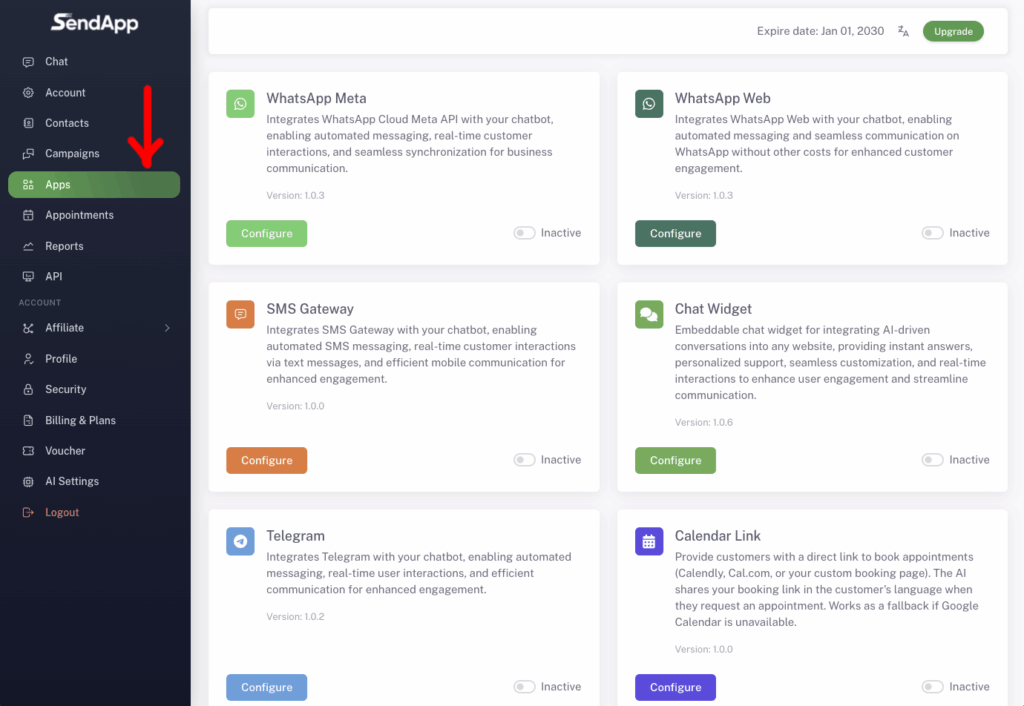
1Entra nella sezione WhatsApp Meta
Qui vedi la schermata dei template WhatsApp Meta (vuota se il tuo account non è ancora collegato). A destra trovi il menù per selezionare l’account SendApp su cui effettuare il collegamento.
 2
2
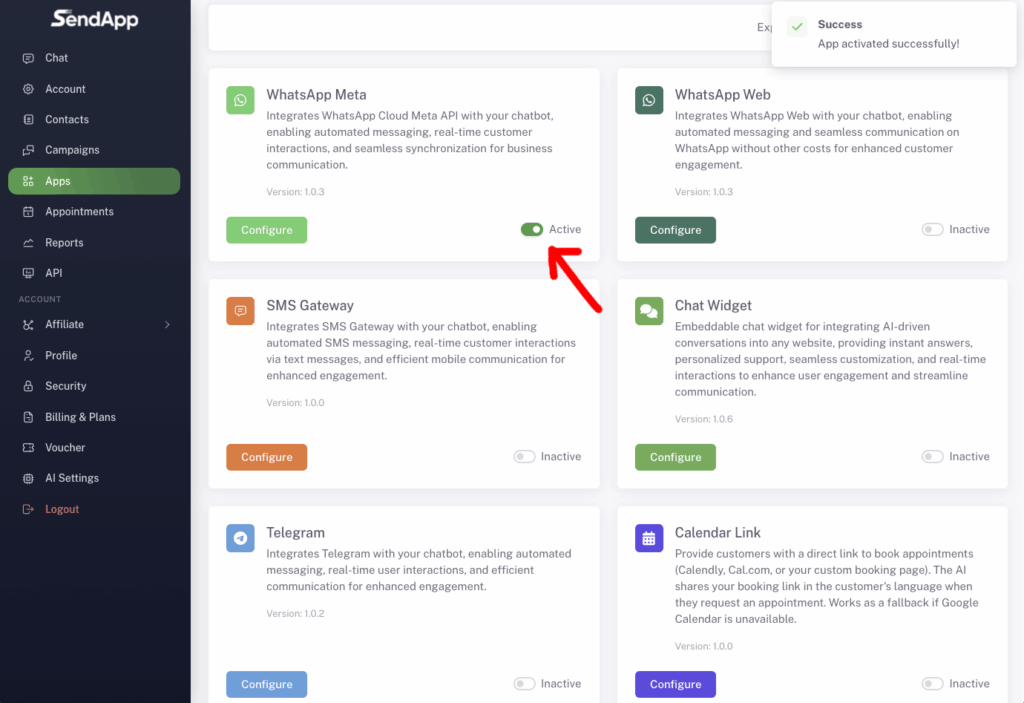
Attiva l’app WhatsApp Meta
Dalla sidebar clicca su Apps, trova WhatsApp Meta e attiva l’interruttore su Active. In questo modo SendApp è pronto ad avviare l’autenticazione Meta.
 3
3
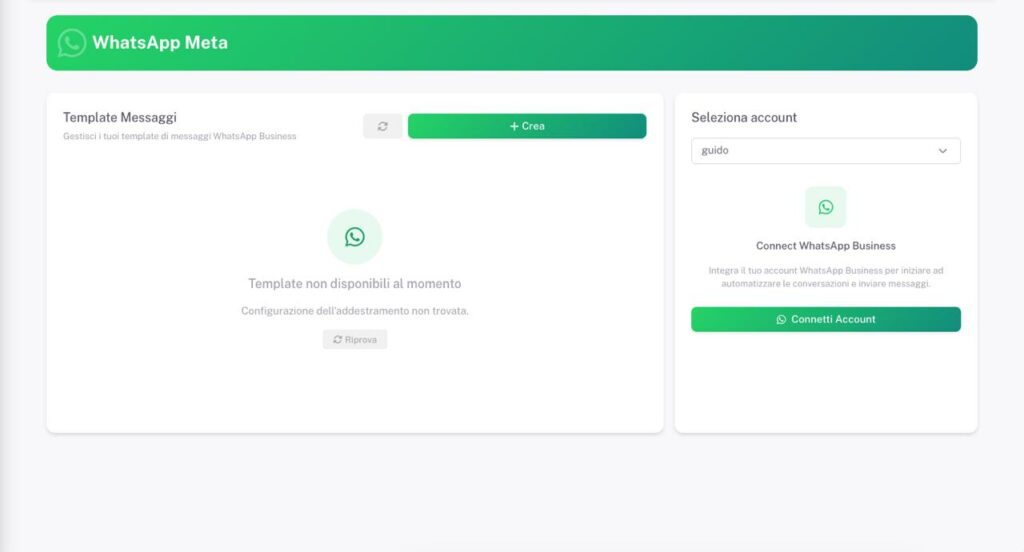
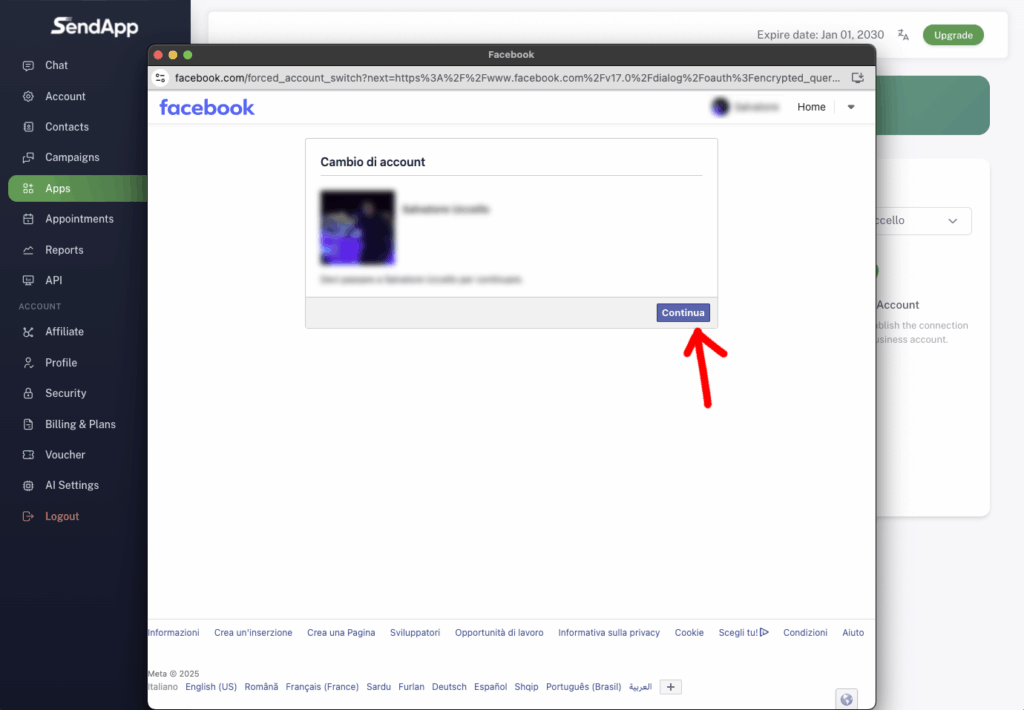
Avvia il collegamento con Meta
Clicca su Connetti Account. Meta ti chiederà quale profilo Facebook utilizzare per collegare il Business Manager. Seleziona il profilo corretto e premi Continua.
 4
4
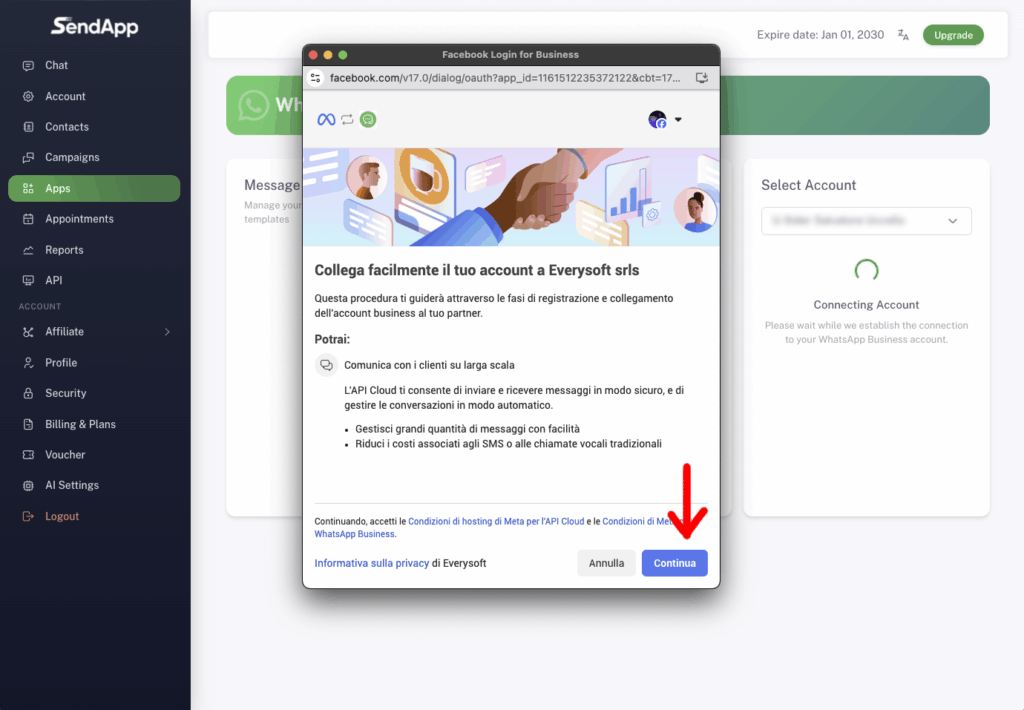
Conferma la procedura ufficiale Meta
Meta ti informa che collegherà il Business Manager, il WhatsApp Business Account (WABA) e il numero WhatsApp da usare nelle API. Premi Continua.
 5
5
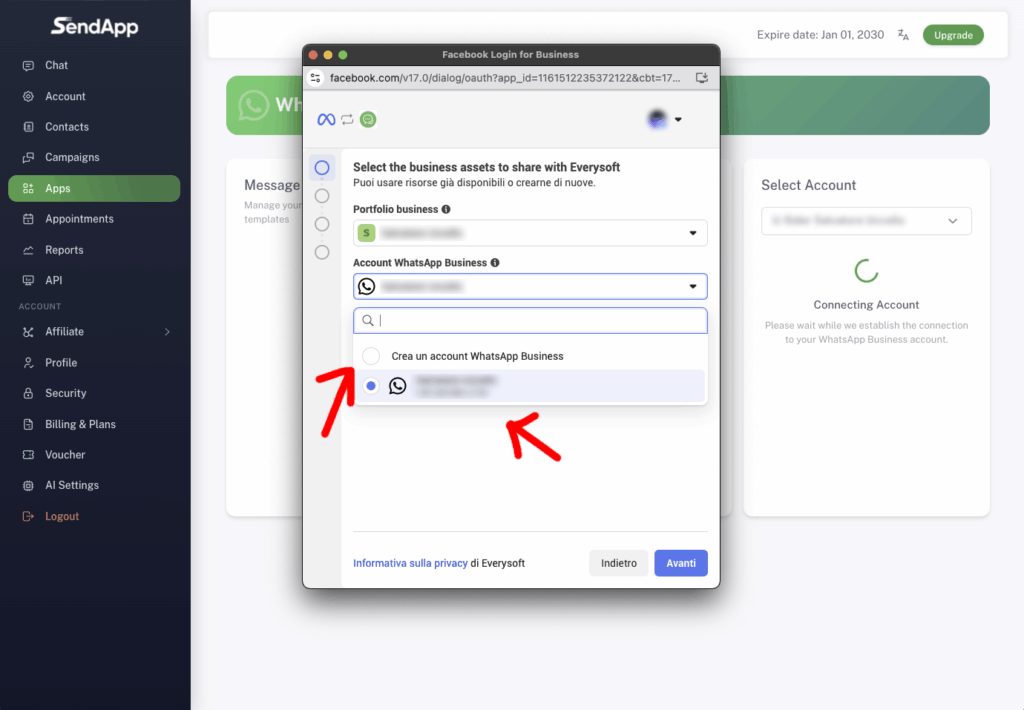
Seleziona o crea il tuo WABA
In questa schermata puoi scegliere un WhatsApp Business Account esistente oppure crearne uno nuovo. Seleziona l’account corretto e clicca Avanti.
 6
6
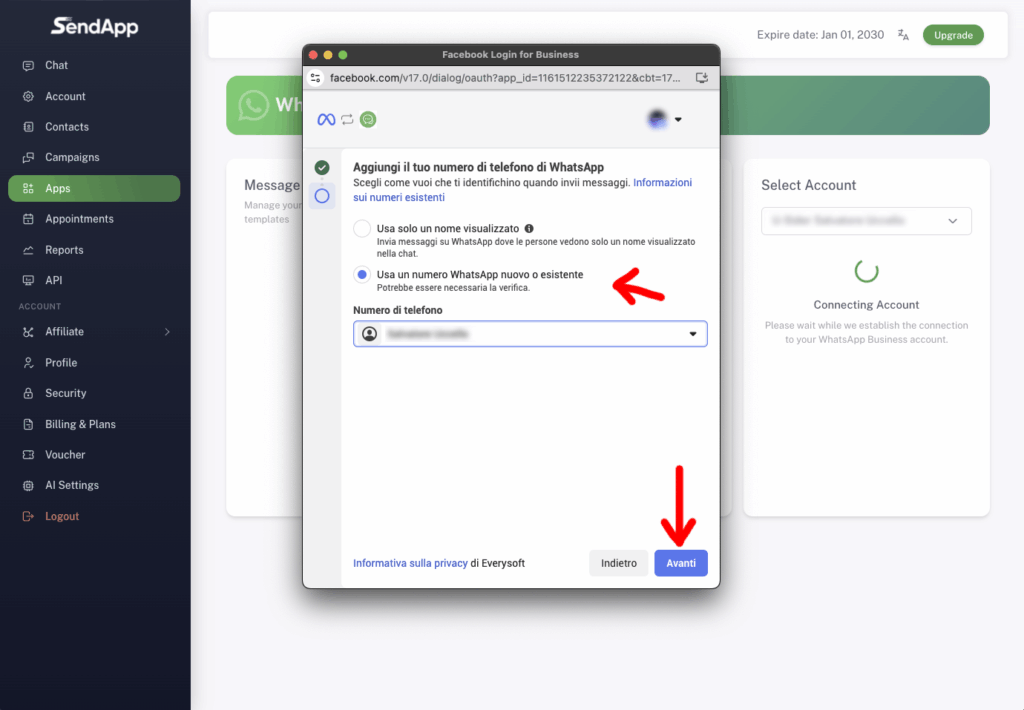
Aggiungi o seleziona il numero WhatsApp
Hai due opzioni: aggiungere un nuovo numero WhatsApp oppure usare un numero già verificato. Se il numero mostra il badge Verificato, puoi andare avanti.
 7
7
Conferma il numero da usare nelle API
Seleziona “Usa un numero WhatsApp nuovo o esistente”, poi scegli il numero dalla tendina e premi Avanti.
 8
8
Conferma le autorizzazioni
Meta ti mostra cosa SendApp potrà fare: accedere alle conversazioni API, gestire il tuo account WhatsApp Business e registrare gli eventi necessari. Premi Conferma.
 9
9
Attendi la connessione
Meta completa il collegamento. Questa fase può richiedere alcuni secondi — non chiudere la finestra.
 10
10
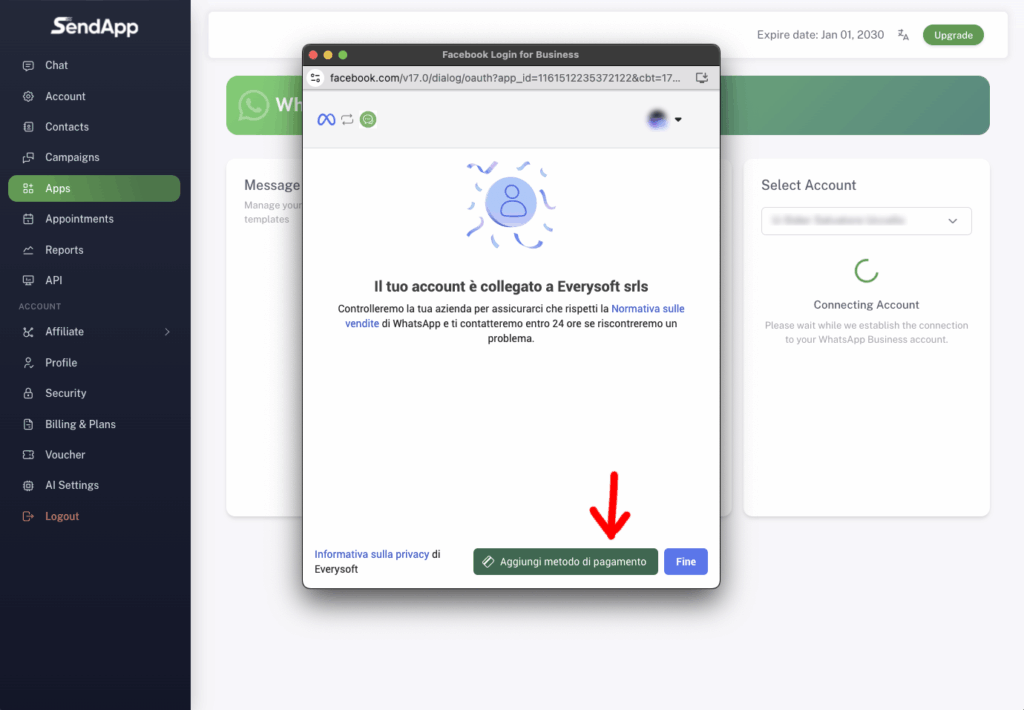
Account collegato — vai ai pagamenti
Meta ti conferma il collegamento con il messaggio “Il tuo account è collegato a Everysoft srls”. Per completare, seleziona Aggiungi metodo di pagamento.
 11
11
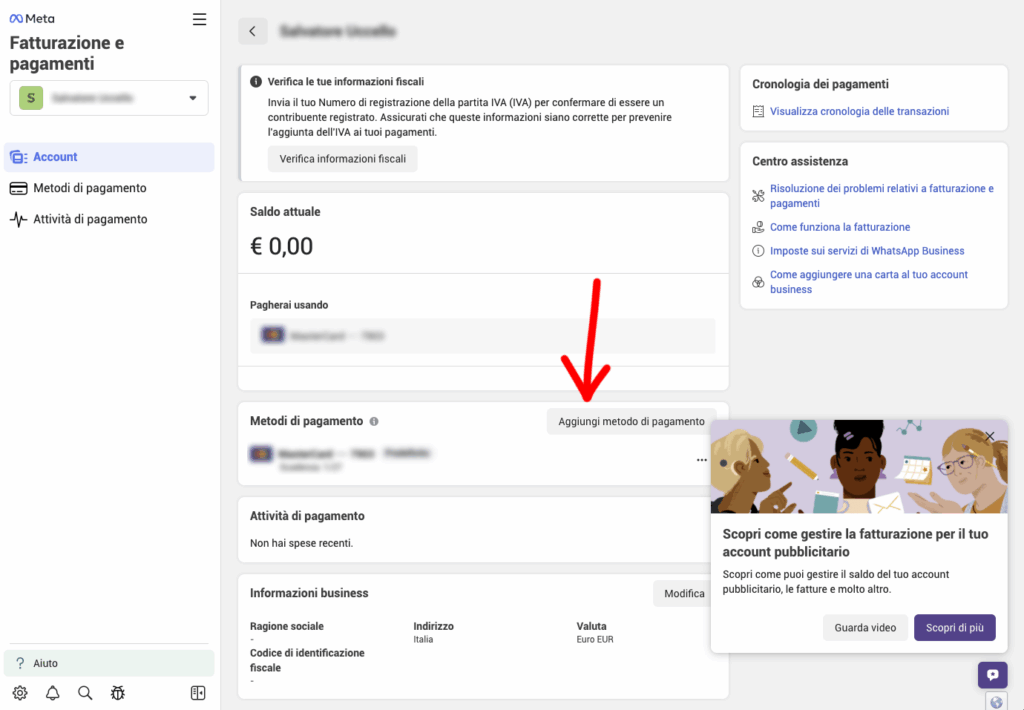
Entra nella sezione Meta Billing
Meta apre la dashboard Fatturazione e pagamenti. Qui trovi saldo attuale, metodi di pagamento, informazioni fiscali e cronologia transazioni. Premi Aggiungi metodo di pagamento.
 12
12
Inserisci la carta o metodo alternativo
Aggiungi la tua carta di credito/debito o un metodo di pagamento alternativo accettato da Meta. Dopo averlo configurato, Meta lo renderà disponibile per pagare i messaggi WhatsApp Cloud API e autorizzare SendApp alla gestione della linea di credito.
Modalità Coesistenza — Mantieni WhatsApp Business sul telefono
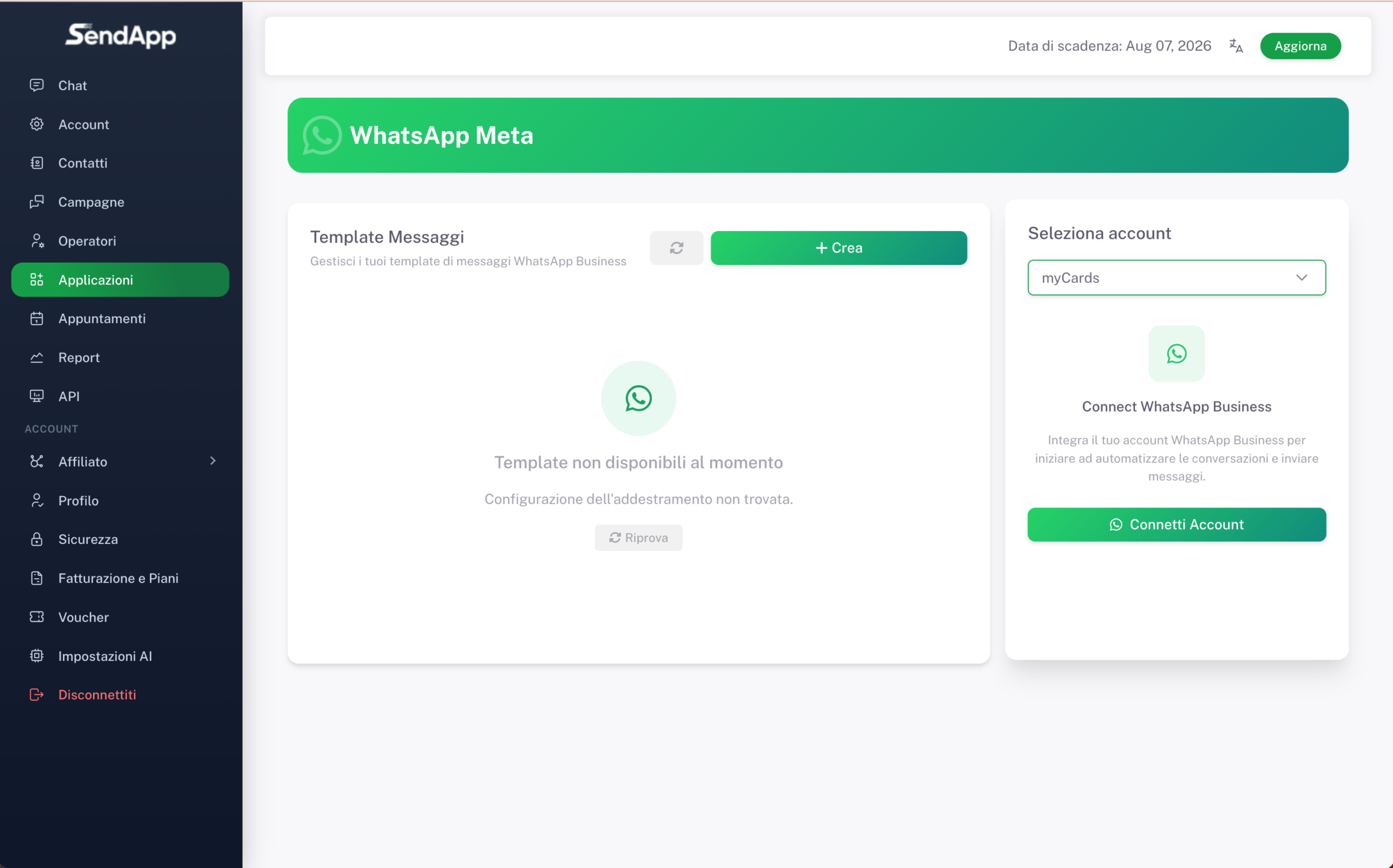
1Accedi alla sezione WhatsApp Meta
Dalla dashboard di SendApp Agent, clicca su Applicazioni nella sidebar. Si aprirà la sezione WhatsApp Meta. A destra trovi il selettore account e il pulsante Connetti Account.
 2
2
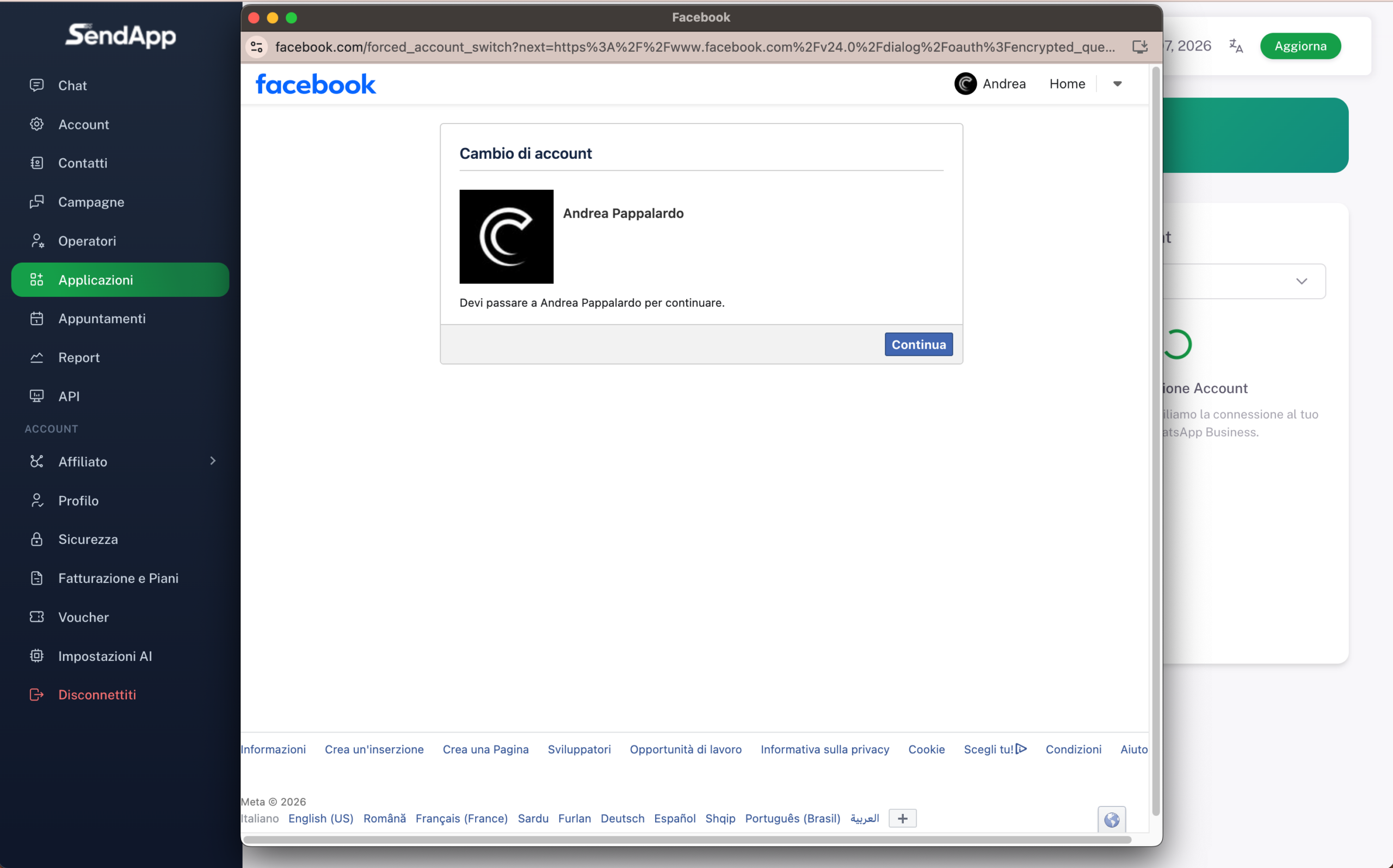
Seleziona il profilo Facebook
Si apre la finestra Facebook con la schermata “Cambio di account”. Se hai più profili collegati, seleziona quello corretto e premi Continua.
 3
3
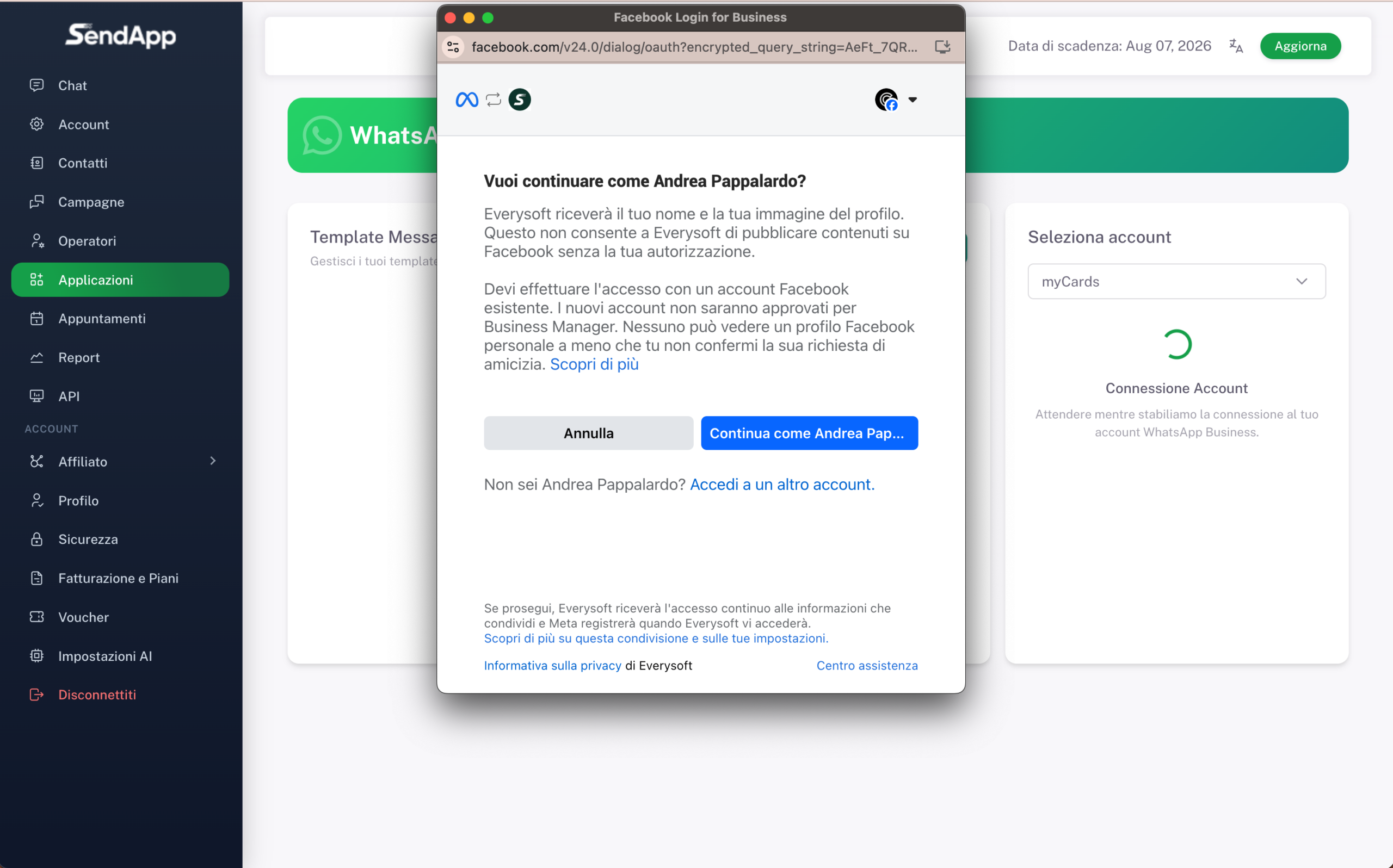
Conferma il login con Facebook for Business
Vedrai il messaggio “Vuoi continuare come [Nome]?”. Facebook ti informa che Everysoft (SendApp) riceverà il tuo nome e la tua immagine del profilo. Premi il pulsante verde “Continua come [Nome]…”.
 4
4
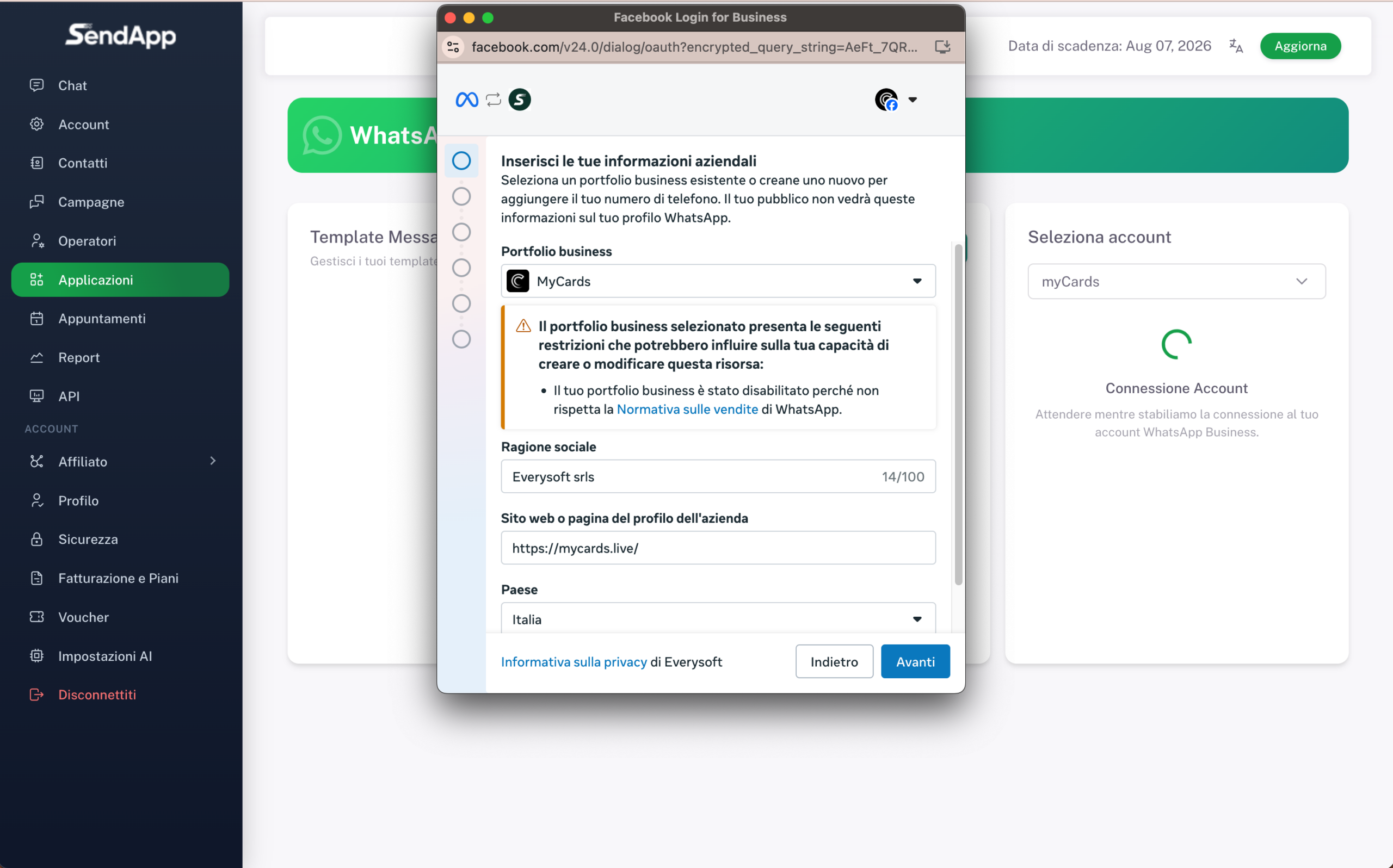
Inserisci le informazioni aziendali
Seleziona o crea il tuo Portfolio business (Business Manager). Compila Ragione sociale, Sito web e Paese (Italia). Premi Avanti.
 5
5
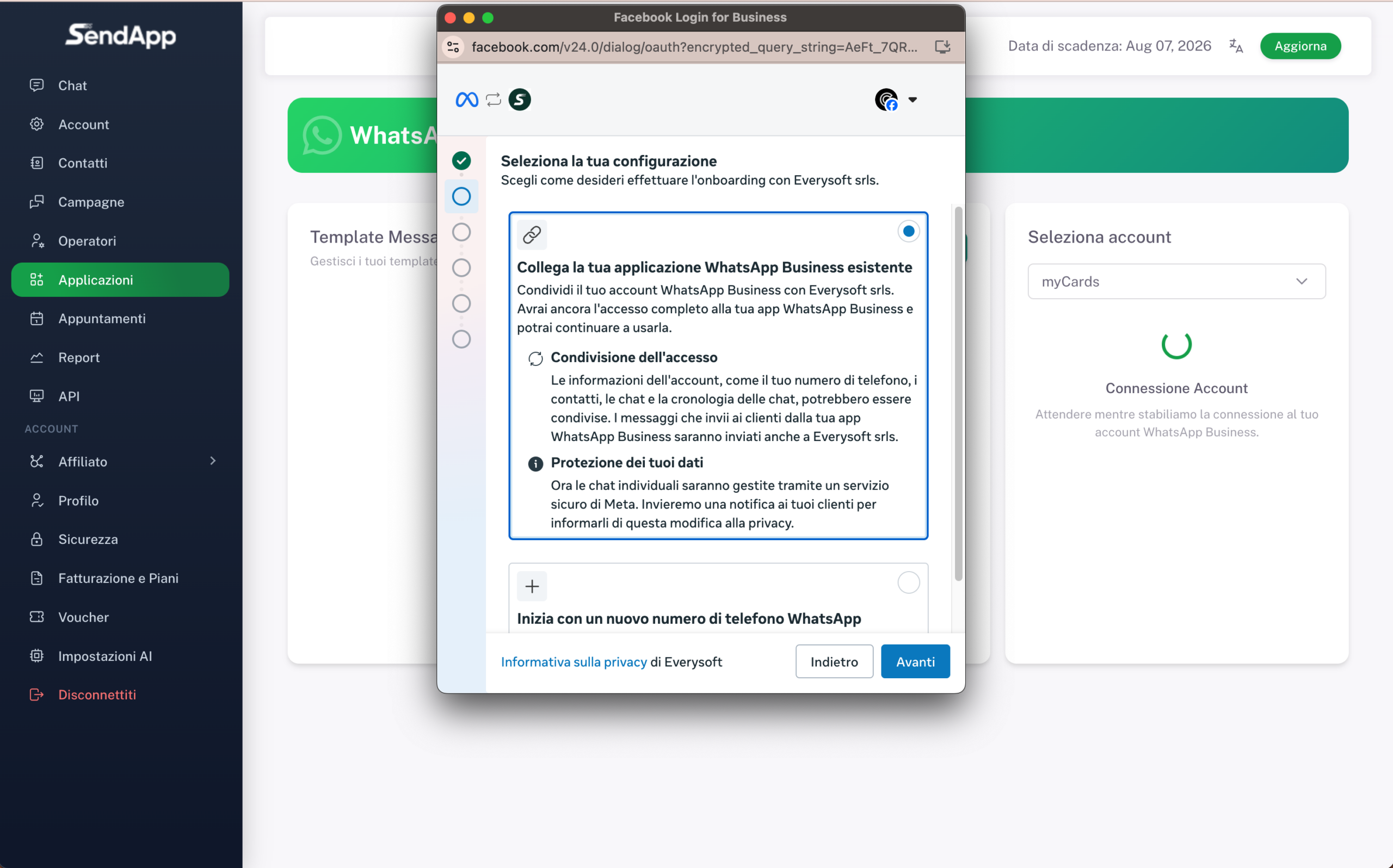
⚡ Seleziona: Collega l’app WhatsApp Business esistente
Meta ti chiede come configurare il collegamento. Seleziona “Collega la tua applicazione WhatsApp Business esistente”. In questo modo condividerai l’account con SendApp ma potrai continuare a usare l’app WhatsApp Business sul telefono. In basso c’è anche l’opzione “Inizia con un nuovo numero” — non selezionarla. Premi Avanti.
 6
6
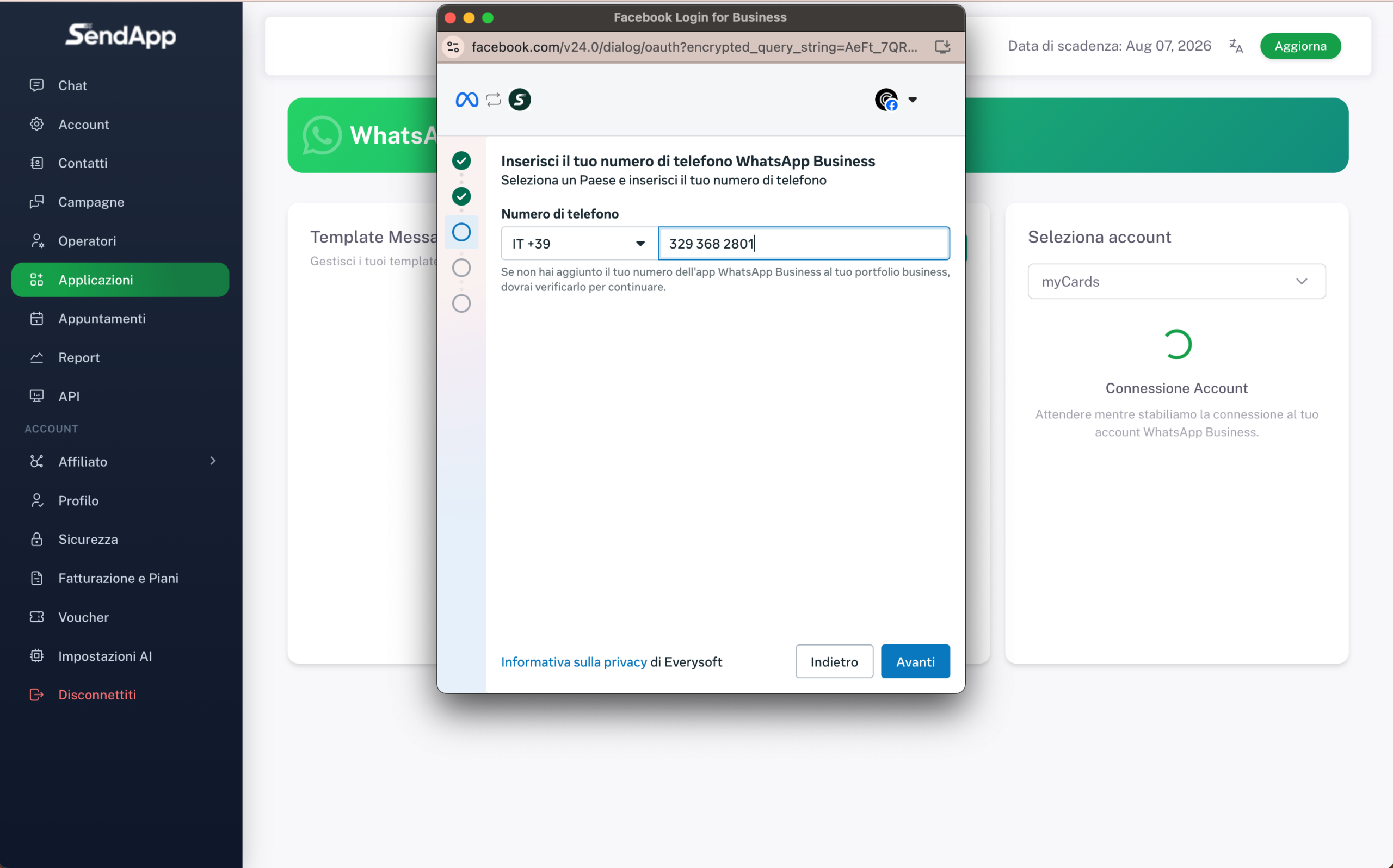
Inserisci il numero di telefono WhatsApp Business
Seleziona il Paese (IT +39) e inserisci il numero già attivo sull’app WhatsApp Business del tuo telefono. Premi Avanti.
 7
7
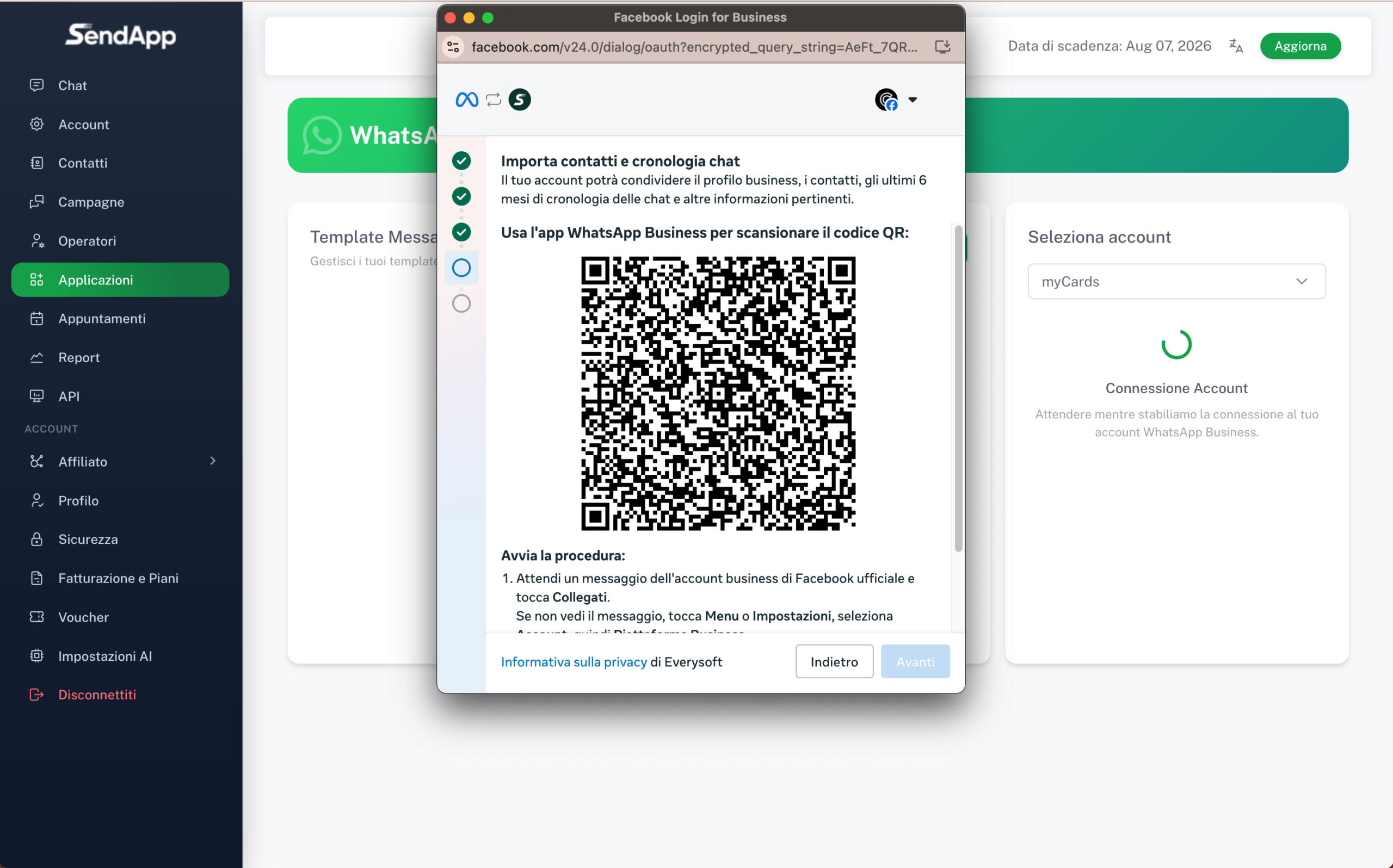
Scansiona il codice QR con WhatsApp Business
Meta ti mostra un codice QR da scansionare con l’app WhatsApp Business sul telefono: è il passaggio ufficiale della coexistence di Meta, non un collegamento tramite WhatsApp Web. Apri WhatsApp Business, attendi il messaggio dell’account business di Facebook, tocca Collegati. Se non vedi il messaggio: Menu – Impostazioni – Account – Piattaforme Business.
 8
8
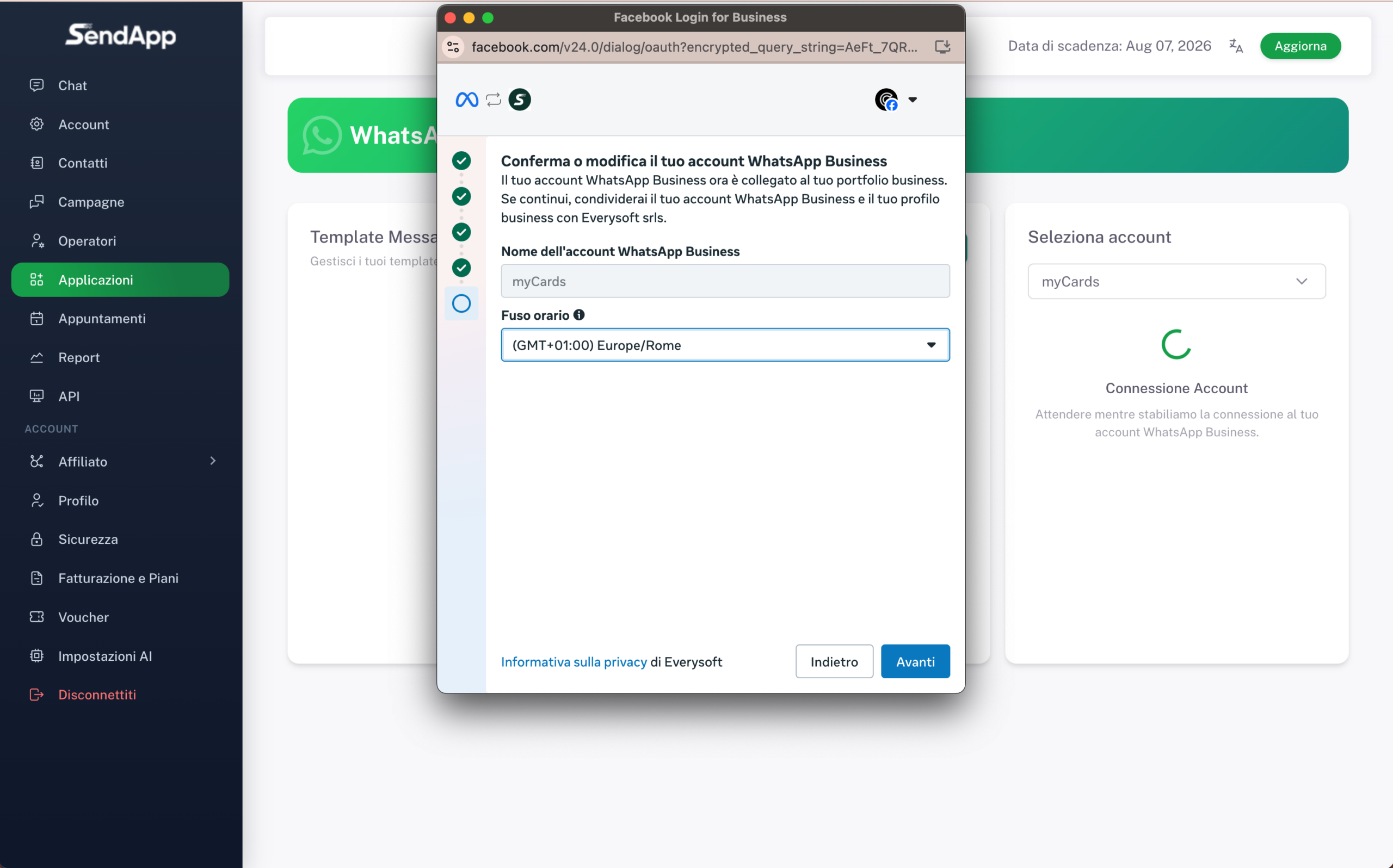
Conferma o modifica il tuo account WhatsApp Business
Meta conferma che l’account è collegato al portfolio business. Verifica il Nome e il Fuso orario (GMT+01:00 Europe/Rome). Premi Avanti.
 9
9
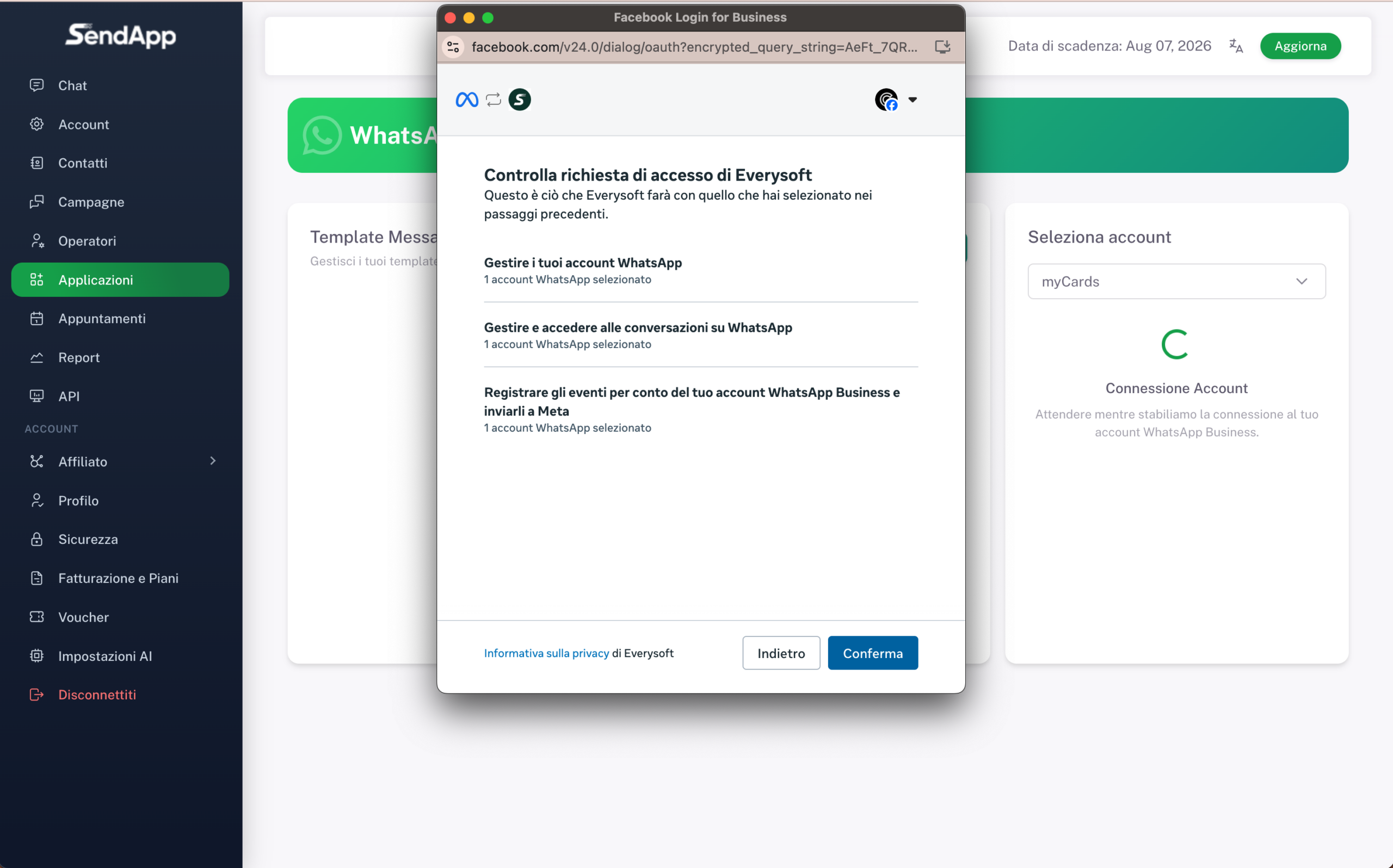
Controlla le autorizzazioni di accesso
Meta mostra ciò che Everysoft (SendApp) potrà fare: gestire account WhatsApp, accedere alle conversazioni e registrare eventi. Premi Conferma.
 10
10
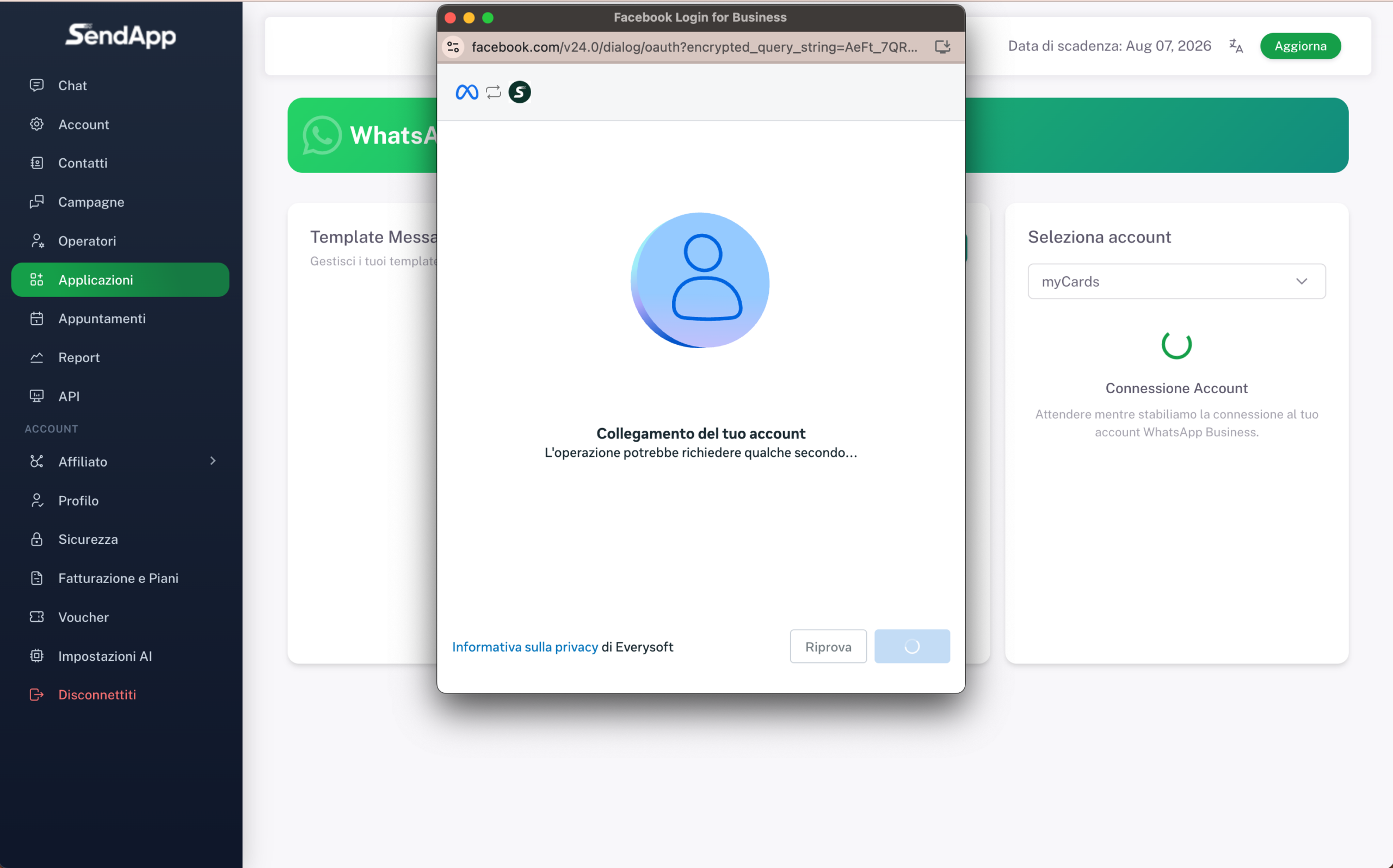
Attendi il collegamento
Meta sta completando il collegamento. Può richiedere qualche secondo — non chiudere la finestra.
 11
11
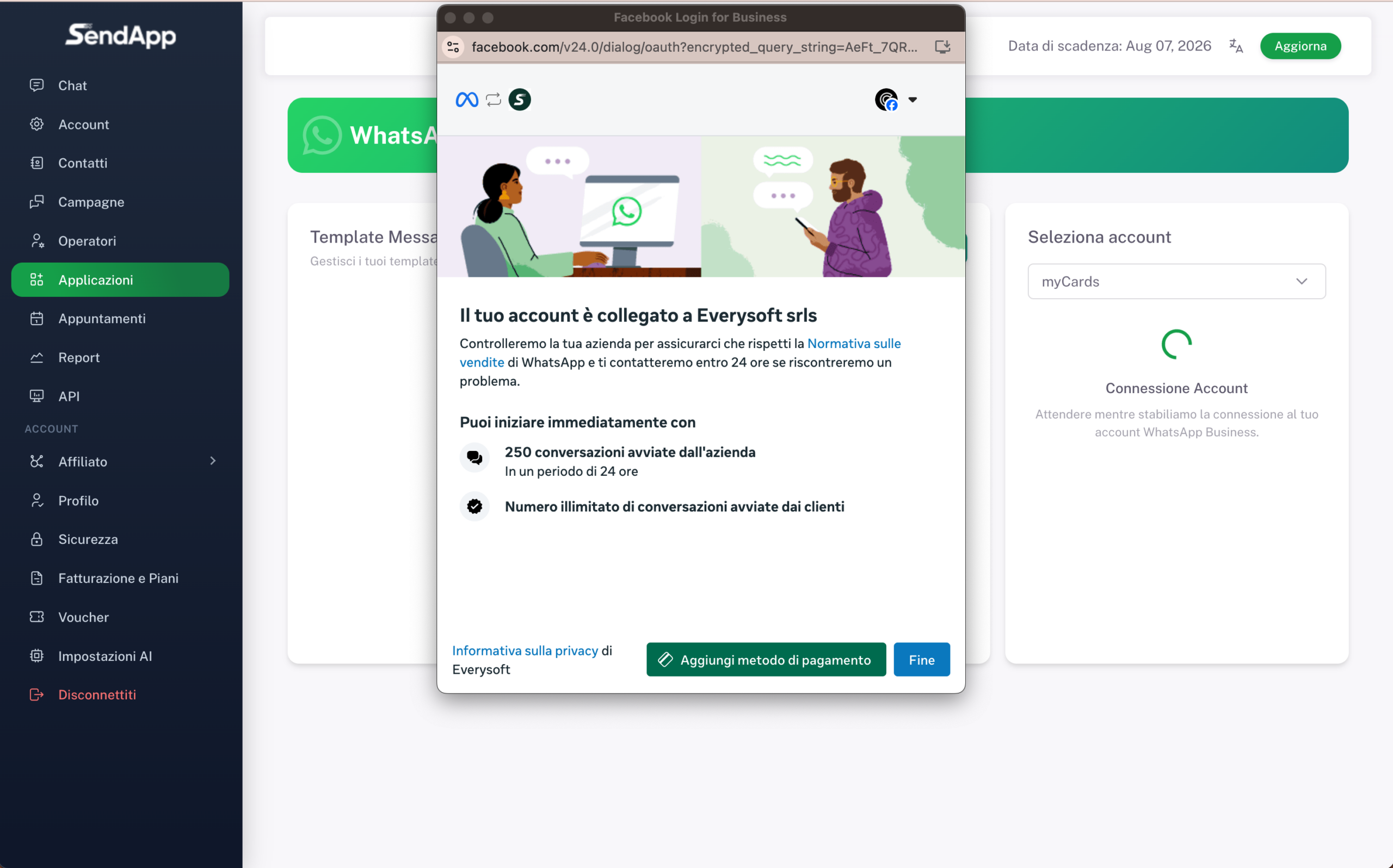
Account collegato! Vai ai pagamenti
Meta conferma: “Il tuo account è collegato a Everysoft srls”. Il portfolio parte dal livello di 250 destinatari diversi ogni 24 ore per i messaggi che avvii tu fuori dalla finestra di assistenza; le risposte a chi ti scrive non consumano questo limite. Clicca Aggiungi metodo di pagamento.
 12
12
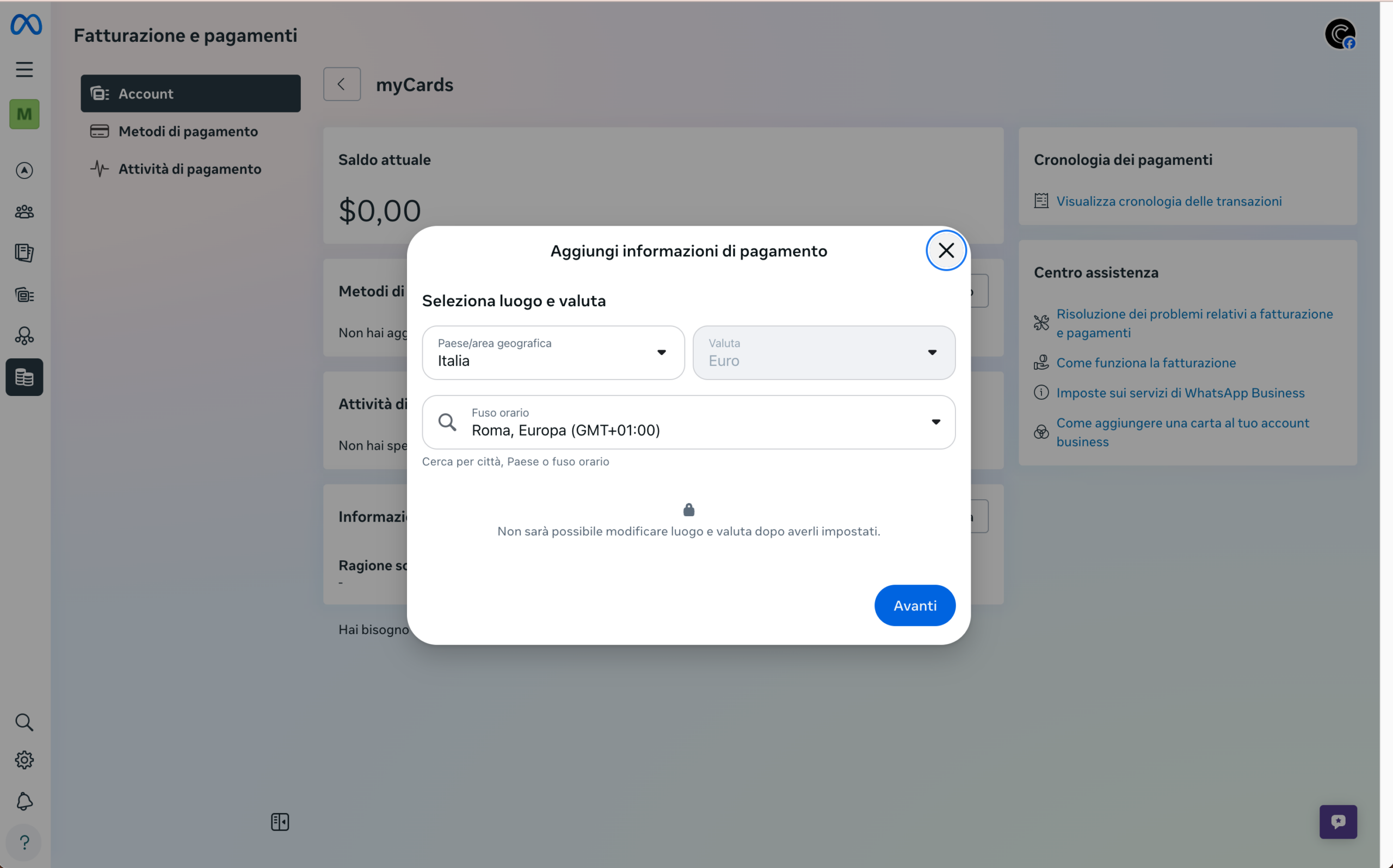
Seleziona luogo e valuta
Nel modulo “Aggiungi informazioni di pagamento” seleziona Italia, Euro e fuso orario Roma (GMT+01:00). Attenzione: non sarà possibile modificarli dopo. Premi Avanti.
 13
13
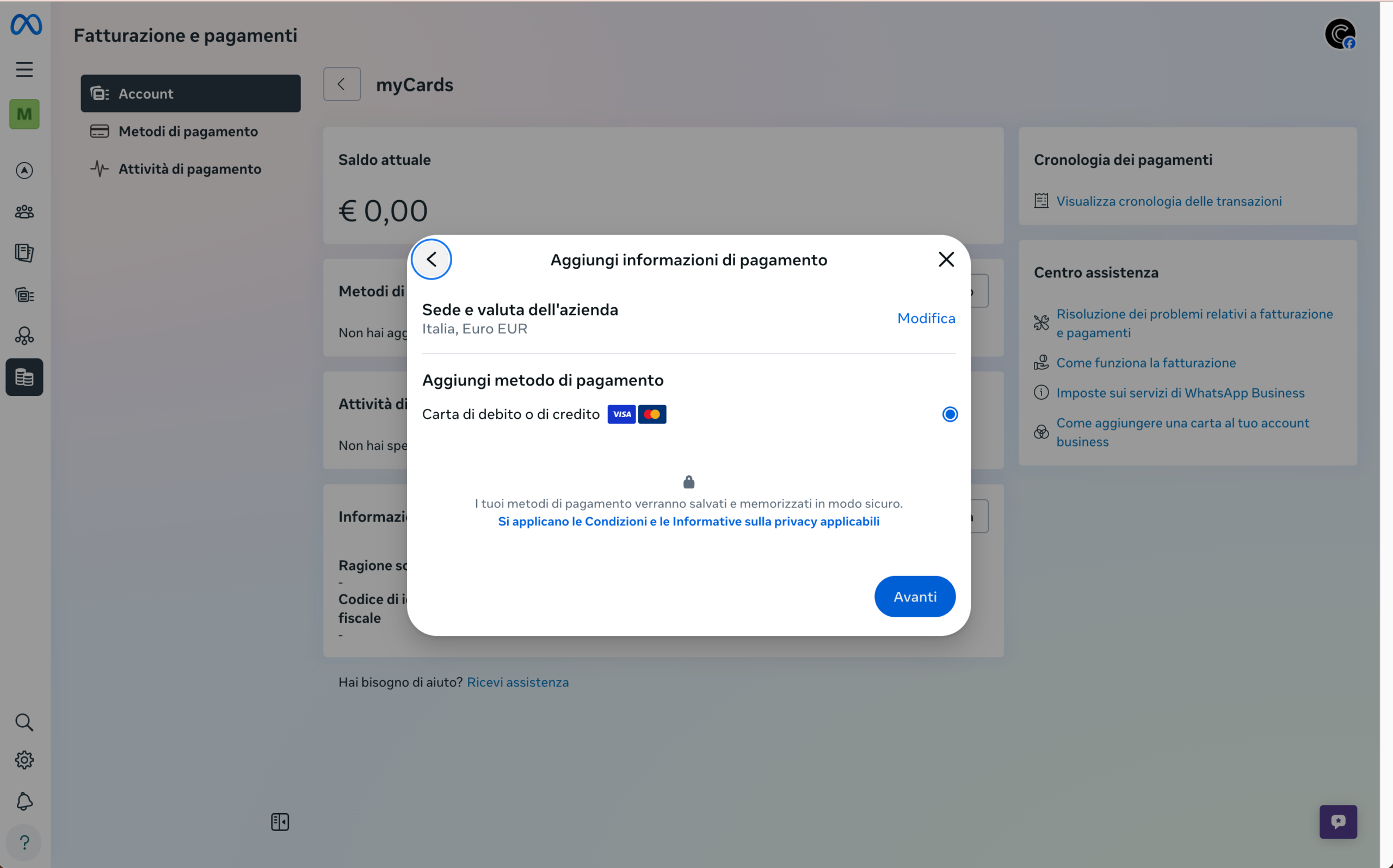
Aggiungi il metodo di pagamento
Meta conferma la sede (Italia, Euro EUR) e chiede di aggiungere una carta di debito o credito (Visa/Mastercard). I dati verranno salvati in modo sicuro. Premi Avanti per completare.
PASSAGGIO OBBLIGATORIO
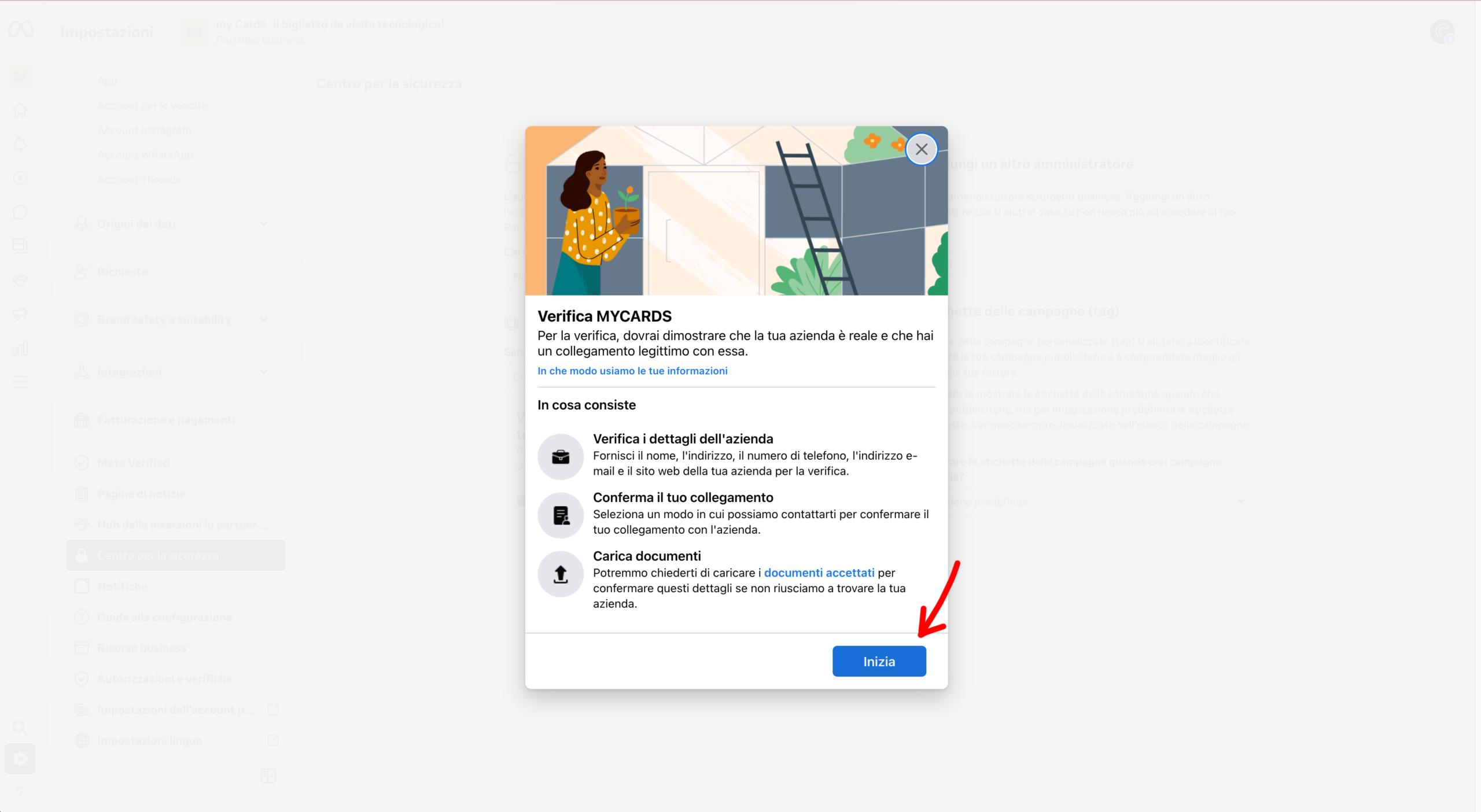
Verifica Aziendale Meta
Dopo aver collegato il numero, Meta richiede la verifica della tua azienda per abilitare l’invio dei messaggi. Il processo richiede circa 48 ore lavorative.
Verifica Aziendale — Come completare la procedura Meta
⚠ Importante: Senza la verifica aziendale non potrai inviare messaggi tramite le API WhatsApp. Completa tutti i passaggi e attendi l’approvazione da parte di Meta (circa 48 ore lavorative).
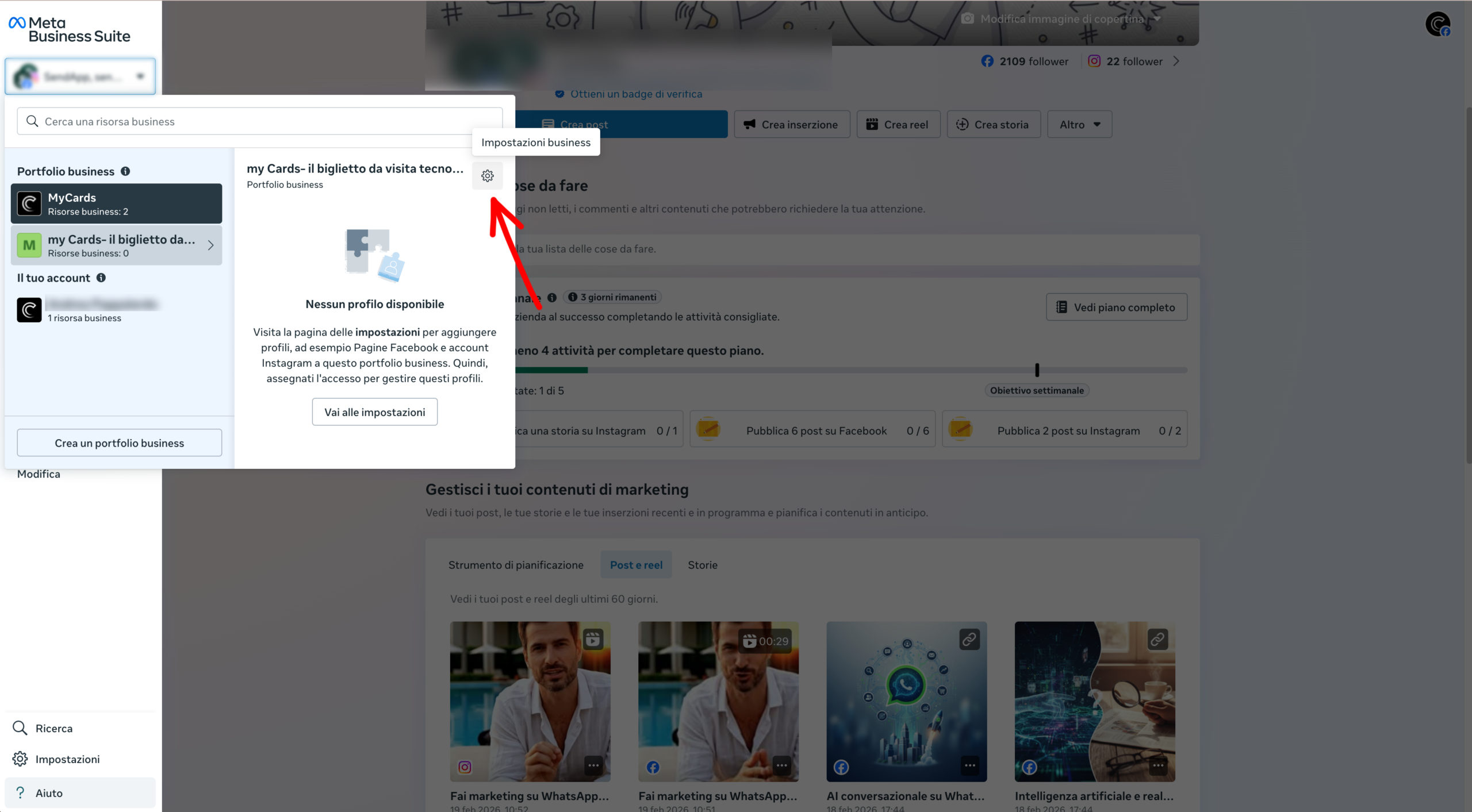
1Accedi alla sezione Verifica Aziendale
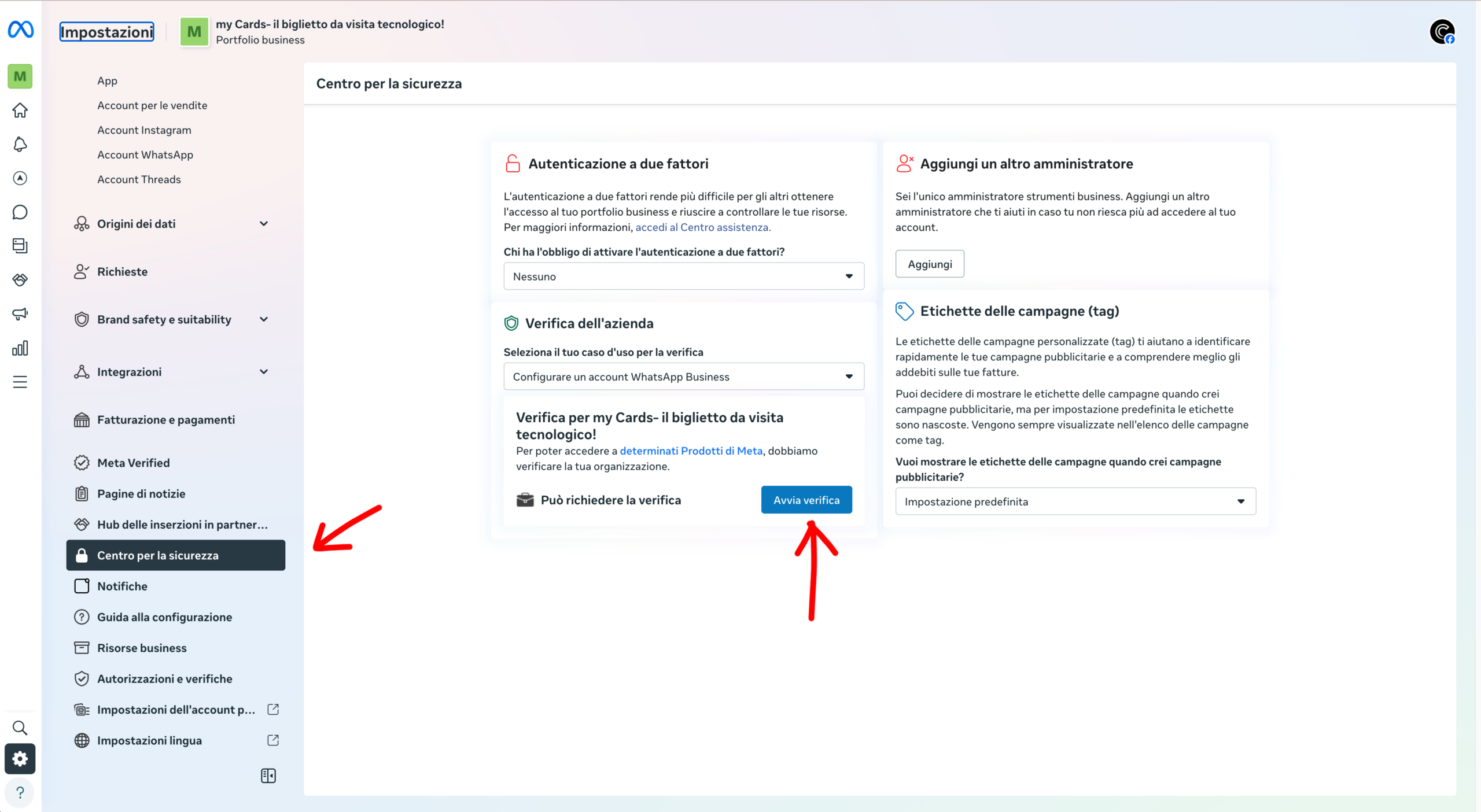
Dal Meta Business Suite, vai su Impostazioni > Sicurezza del centro account oppure accedi direttamente alla sezione Verifica aziendale.
 2
2
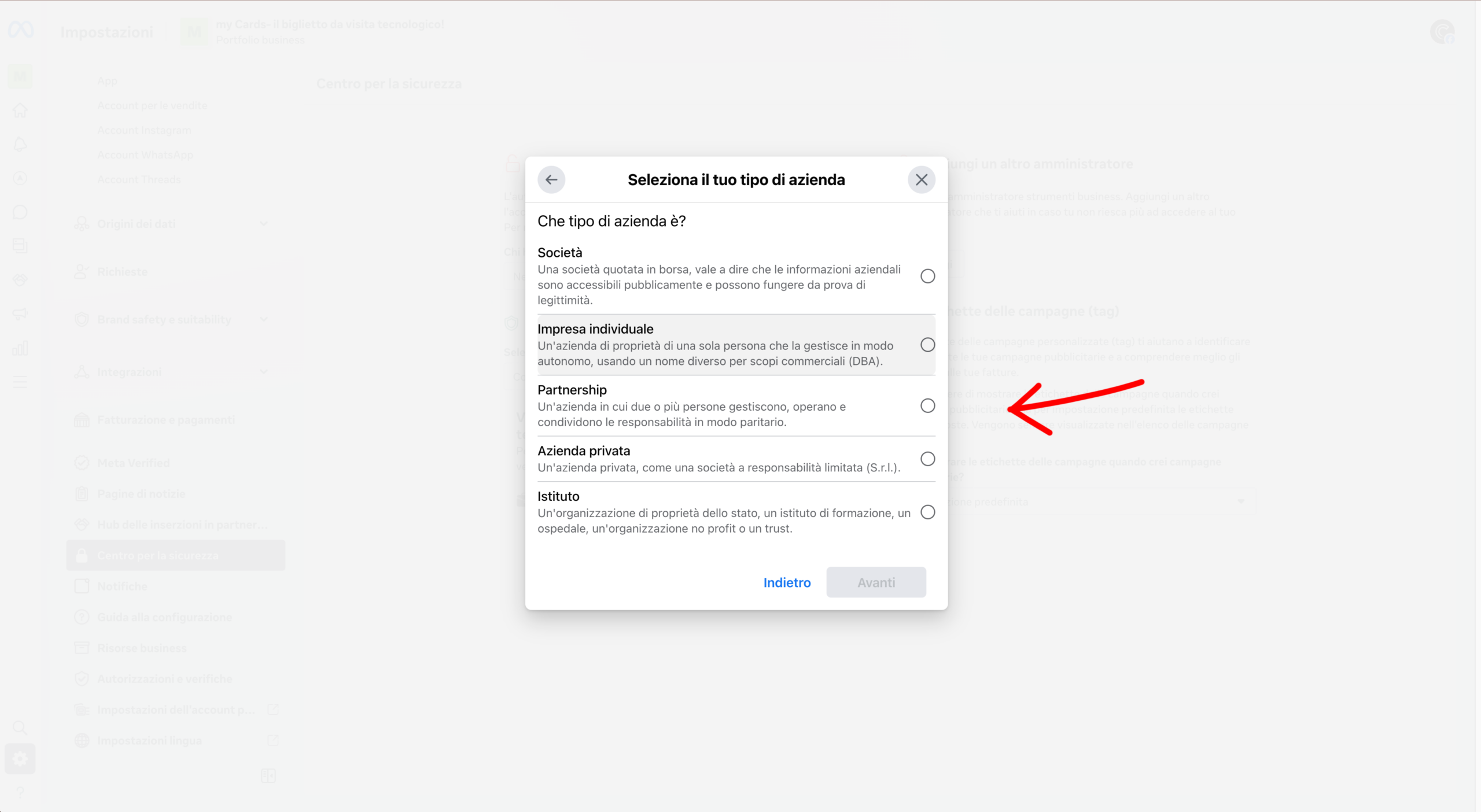
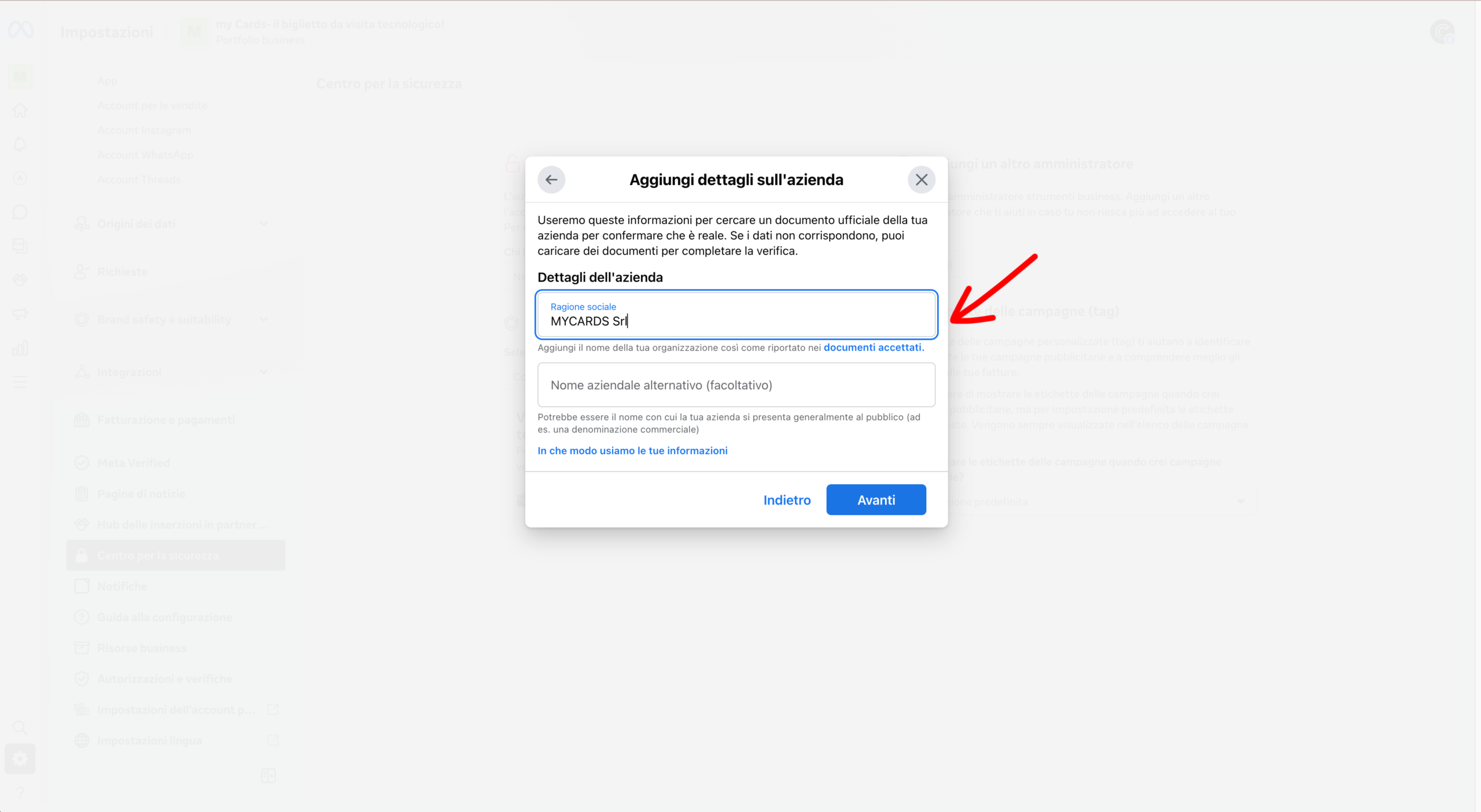
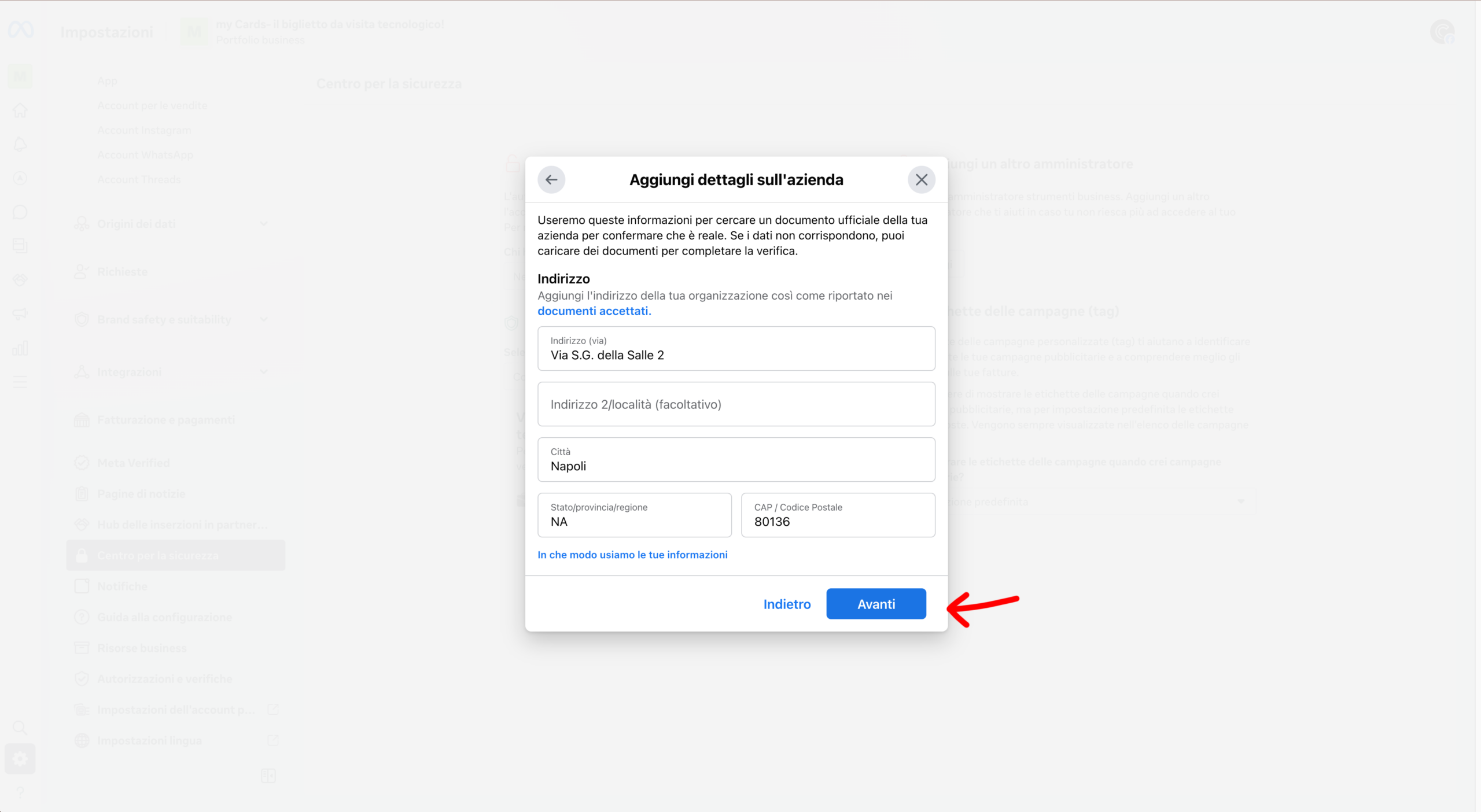
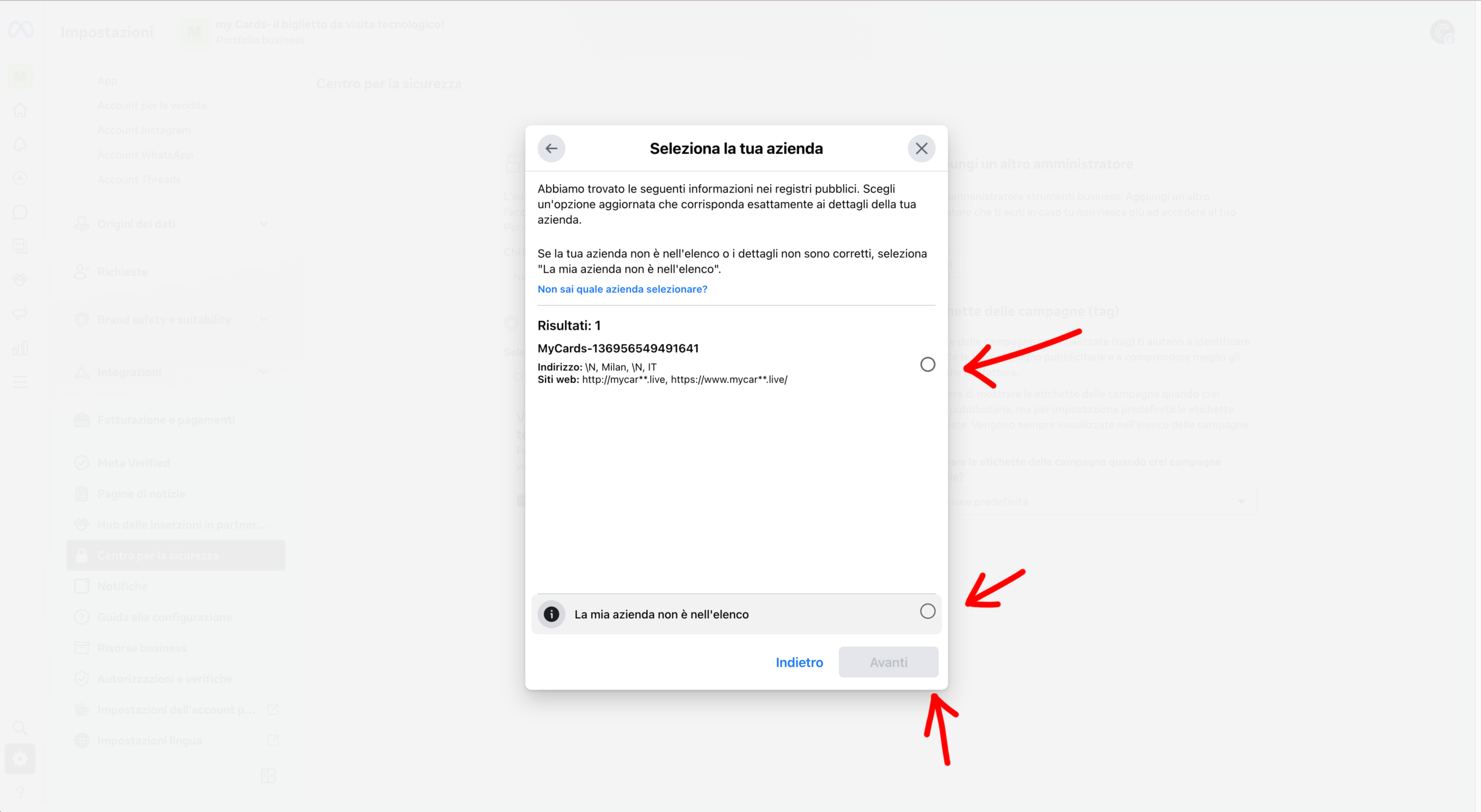
Inserisci i dati della tua azienda
Compila i campi richiesti: Ragione sociale, Indirizzo, Città, CAP, Provincia e Paese. Assicurati che i dati corrispondano a quelli nei documenti ufficiali (visura camerale o certificato P.IVA).
 3
3
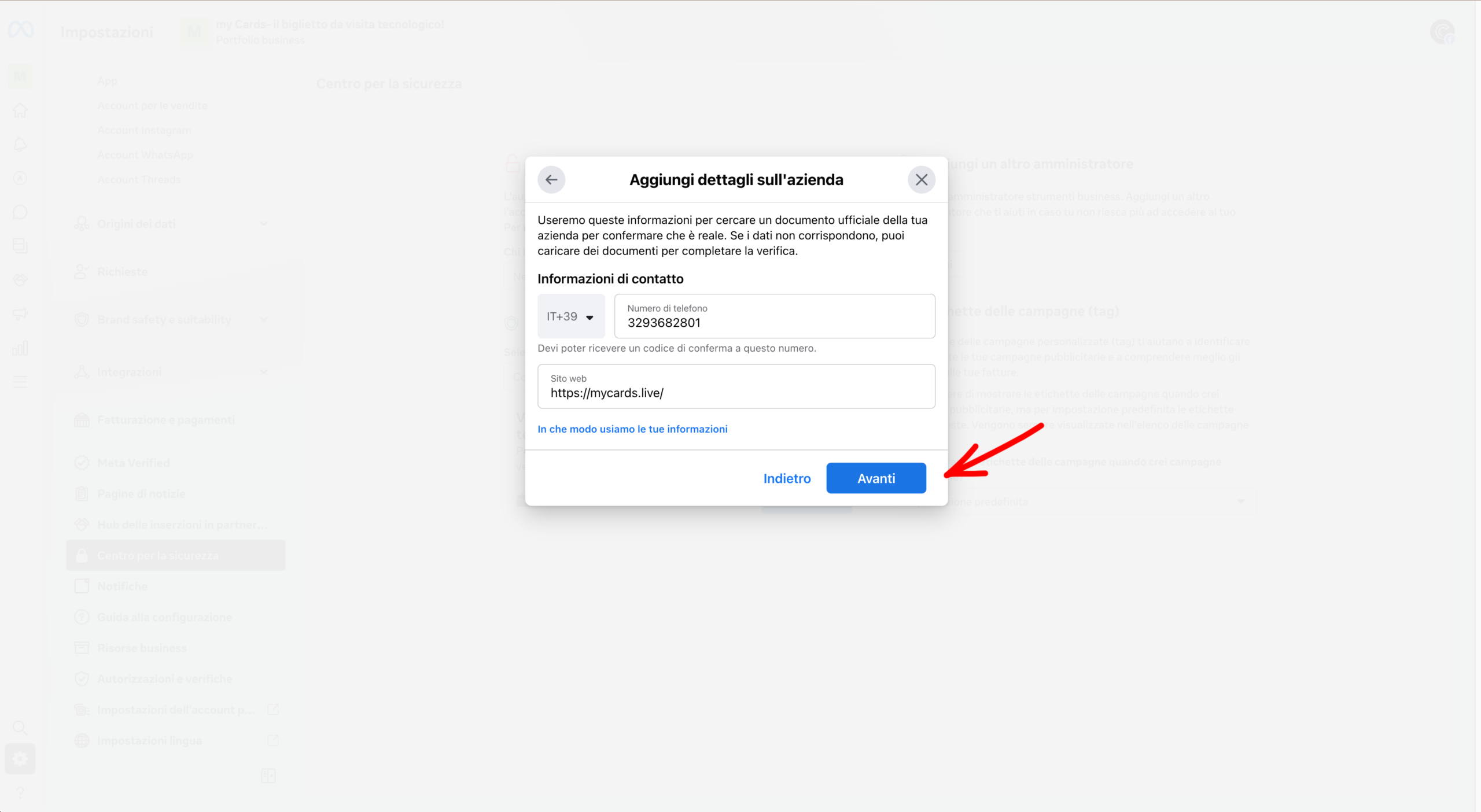
Inserisci la Partita IVA e il numero di telefono
Inserisci il numero di Partita IVA e un numero di telefono verificabile associato all’azienda. Meta utilizzerà queste informazioni per la verifica incrociata nei registri pubblici.
 4
4
Carica il documento di verifica
Meta richiede un documento ufficiale: visura camerale, certificato P.IVA, bolletta utenze intestata all’azienda o estratto conto bancario aziendale. Il documento deve essere recente e leggibile.
 5
5
Conferma il dominio aziendale
Inserisci il sito web della tua azienda. Meta verificherà che il dominio sia coerente con i dati aziendali forniti.
 6
6
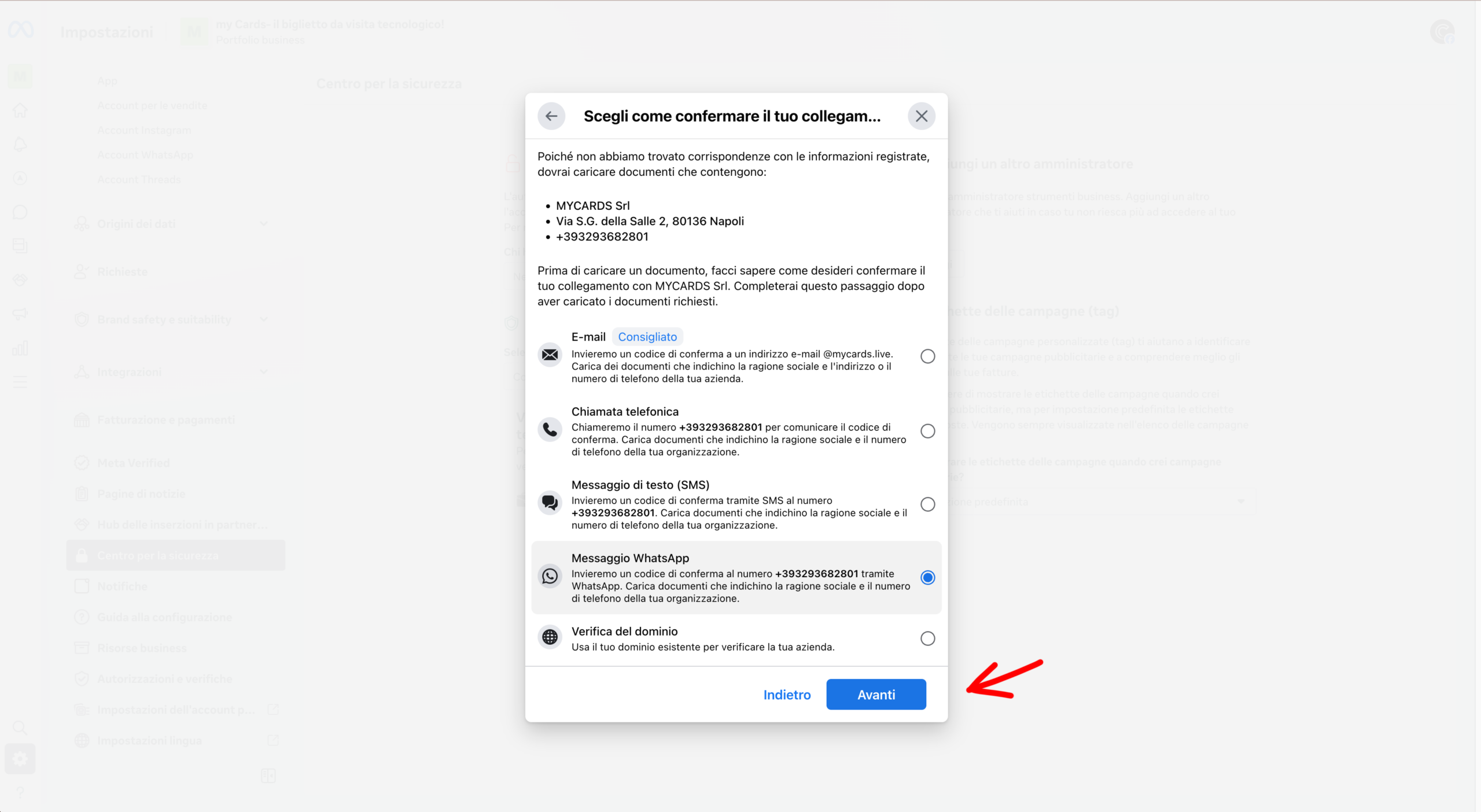
Scegli il metodo di verifica del contatto
Meta ti chiede di verificare il contatto tramite e-mail o telefono. Riceverai un codice di verifica. L’e-mail deve corrispondere al dominio aziendale.
 7
7
Inserisci il codice di verifica
Controlla la tua e-mail aziendale o il telefono e inserisci il codice di conferma ricevuto da Meta. Premi Conferma.
 8
8
Rivedi e invia la richiesta di verifica
Meta ti mostra un riepilogo di tutti i dati inseriti. Controlla che tutto sia corretto e premi Invia.
 9
9
Richiesta inviata — Attendi l’approvazione
La procedura è completata! Meta mostra “Verifica in corso”. L’approvazione richiede circa 48 ore lavorative. Riceverai una notifica via e-mail. Una volta approvata, potrai inviare messaggi tramite le API WhatsApp senza restrizioni.
Guida completata!
✓ Numero WhatsApp collegato
✓ Business Manager collegato
✓ WABA collegato
✓ Autorizzazioni Meta accettate
✓ Metodo di pagamento configurato
✓ Modalità coesistenza disponibile
⏲ Verifica aziendale completata (48h lavorative)
La tua integrazione WhatsApp Meta API Cloud è attiva e pronta per funzionare dentro SendApp Agent.
Inizia ad usare SendApp Agent Hai bisogno di aiuto? Contattaci¿Listo para empezar con SendApp Agent?
Activa la prueba gratuita: WhatsApp, IA y automatizaciones en un panel.
Prueba gratis