
Aktivieren Sie WhatsApp-Benachrichtigungen in Ihrem PrestaShop-Onlineshop für Bestellungen, abgebrochene Warenkörbe und Marketingmaßnahmen.
Senden Sie transaktionale und Marketing-WhatsApp-Nachrichten direkt aus Ihrem PrestaShop über die Integration Offiziell mit SendApp. Kompatibel mit PrestaShop 1.7 bis 9.x., mit der Wahlmöglichkeit zwischen der SendApp Agent-Plattform und der SendApp Agent-Plattform.
Anleitung zur Verwendung von SendApp WhatsApp-Benachrichtigungen für PrestaShop
1. Installation des Moduls
Installation des Moduls
Laden Sie die SendApp WhatsApp-Benachrichtigungsmodul-ZIP-Datei herunter von
Offizielle Webseite oder über den PrestaShop Addons Marketplace. Greifen Sie auf Ihr Konto zu.
PrestaShop-Administration und gehen Sie zu Module → Modulmanager → Hochladen
Ein Formular. Ziehen Sie die ZIP-Datei in den Upload-Bereich und warten Sie, bis sie geladen ist.
Klicken Sie anschließend auf „Installieren“. Nach Abschluss der Installation wird das Modul in der Liste angezeigt: Klicken Sie darauf.
Konfigurieren Sie diese Einstellungen, um auf das Setup-Panel zuzugreifen.
Während der Installation erstellt das Modul automatisch die Tabellen der
notwendige Datenbanken (Nachrichtenwarteschlange, Sendehistorie, Abonnenten, Warteschlange)
Produktansicht) und zwei benutzerdefinierte Auftragsstatus für den Ablauf
Kundenbestätigung.
2. Wählen Sie die SendApp-Plattform.
Auswahl der SendApp-Plattform
Neu in Version 2.0 ist die Möglichkeit, das Backend auszuwählen.
SendApp, mit der das Modul kommunizieren wird. Im Setup-Bereich finden Sie die SendApp.
Optionsfeld “SendApp-Plattform” mit zwei Optionen:
– SendApp Agent (Cloud, Single Bearer Token) – für diejenigen, die über ein
Konto bei app.sendapp.ai und eine WhatsApp-Nummer
Meta-zertifiziertes Unternehmen. Einzeltoken-Authentifizierung.
– SendApp-Agent (app.sendapp.ai, API-Schlüssel + Token) – für diejenigen, die den
SendApp-Agent-Plattform. Authentifizierung über API-Paar
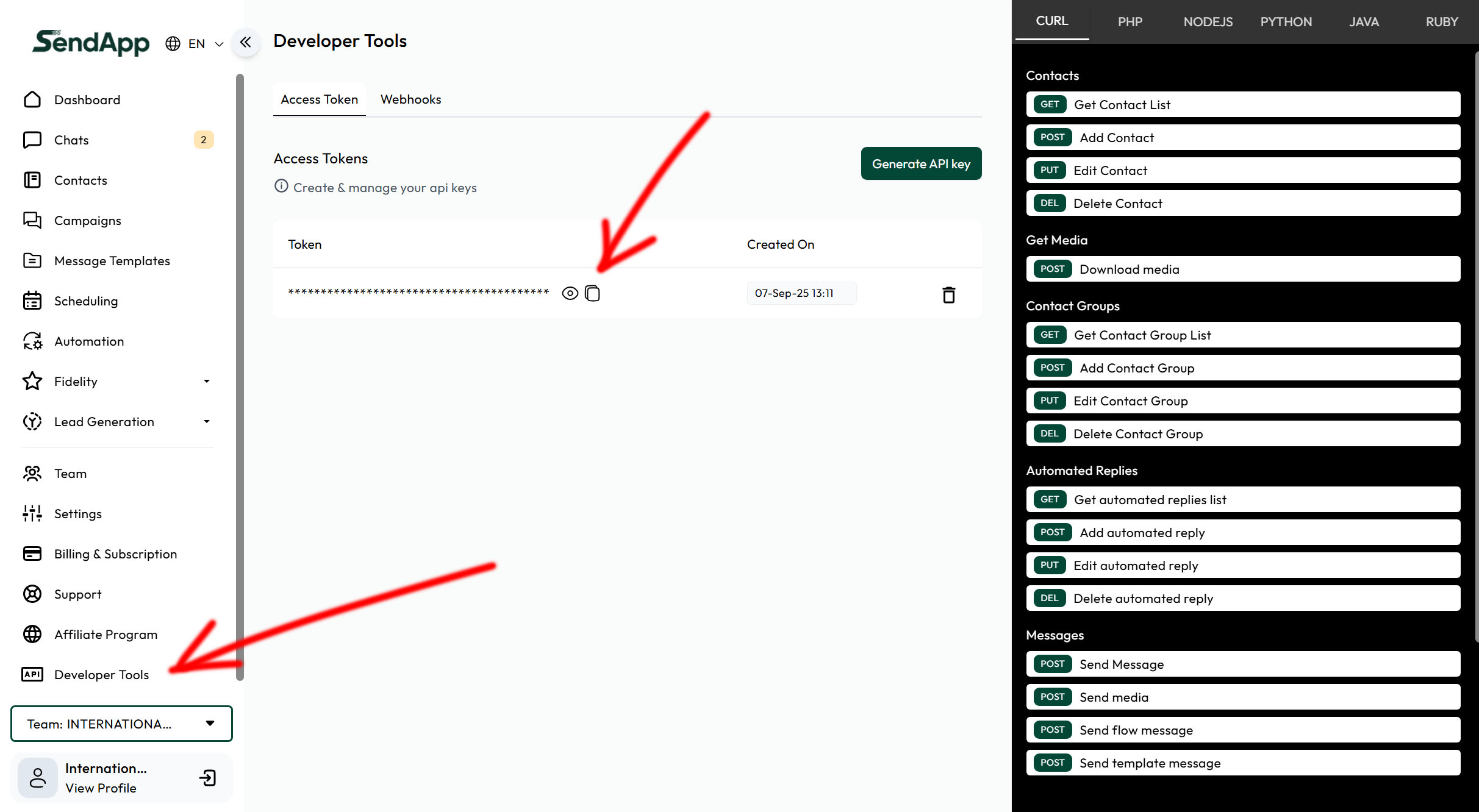
Schlüssel und Token befinden sich im Bereich „Entwicklertools“.
Das Modul speichert die Auswahl und leitet jeden Anruf automatisch weiter.
API (Vorlage abrufen, synchronisieren, einzelne Nachricht senden, Broadcast) zu
der korrekte Endpunkt für die ausgewählte Plattform.
3. API-Zugangsdaten generieren
Anmeldeinformationen werden generiert
Neben jeder Option im Optionsmenü “SendApp-Plattform” finden Sie einen Link.
direkt zur Token-Generierungsseite auf der gewählten Plattform:
– Wenn Sie SendApp Agent ausgewählt haben, klicken Sie auf “Token generieren”. Ja
öffnet die Seite https://app.sendapp.ai/developer-tools/access-tokens in einem neuen Tab.
Melden Sie sich in Ihrem Konto an, klicken Sie auf API-Schlüssel generieren und kopieren Sie das Token mit
Klicken Sie auf das Zwischenablage-Symbol und fügen Sie es in das Feld “SendApp Agent“ ein.
Zugriffstoken” des Moduls.
– Wenn Sie SendApp Agent ausgewählt haben, klicken Sie auf “API-Schlüssel + Token generieren”.
Die Seite https://app.sendapp.ai/api öffnet sich in einem neuen Tab, wo
Sie finden dort sowohl den API-Schlüssel als auch das Token. Kopieren Sie diese und fügen Sie sie in die beiden Felder ein.
jeweilige Formularfelder.
Füllen Sie außerdem das Feld “Mobiltelefonnummer des Administrators” mit der Nummer aus (oder
(durch Kommas getrennte Zahlen), zu denen Sie Benachrichtigungen erhalten möchten
Verwaltung. Speichern: Das Formular überprüft sofort die Anmeldeinformationen und
zeigt ein grünes “Verbunden”-Abzeichen mit der Anzahl der genehmigten Vorlagen an.
Aus der Cloud hochgeladen.
4. WhatsApp-Vorlagen für jedes Ereignis konfigurieren
Benachrichtigungsmeldungen konfigurieren
Im Bereich “WhatsApp-Vorlagen und -Benachrichtigungen” finden Sie einen Eintrag für
Jedes Ereignis im Geschäft: neue Bestellung, neuer Kunde, Produkt
Nicht vorrätig, abgebrochener Warenkorb, Geburtstag, Änderung des Bestellstatus usw.
Für jede dieser Möglichkeiten gilt:
– Wählen Sie aus dem Dropdown-Menü eine von Meta genehmigte Vorlage aus.
– Dynamische Template-Variablen zuordnen (z. B. {{1}} = Name)
Kunde, {{2}} = Bestellsumme) zu PrestaShop-Platzhaltern
Für diese Veranstaltung verfügbar.
– Fügen Sie eine Medien-URL hinzu, wenn Ihre Vorlage eine IMAGE/VIDEO/DOCUMENT-Überschrift hat.
– Geben Sie einen kostenlosen Ausweichtext an, der nur verwendet wird, wenn die Vorlage keinen solchen Text enthält.
ist verfügbar (erfordert eine 24-stündige offene Sitzung mit dem Kunden).
Beim Anklicken der Felder erscheint rechts eine Live-Vorschau.
Smartphones mit Echtzeit-Variablensubstitution: die
Ausgefüllte Variablen sind grün hervorgehoben, leere Variablen sind dunkelbraun hervorgehoben.
Gelb. Falls Sie noch keine Vorlagen in Meta erstellt haben, klicken Sie auf die Schaltfläche
Schaltfläche “Neue Vorlage in SendApp Agent erstellen” am unteren Rand des Bedienfelds:
Das SendApp-Dashboard öffnet sich im Vorlagenbereich, wo Sie
Erstellen Sie sie und warten Sie auf die Genehmigung.
5. Cron-Automatisierungen: Warenkörbe, Geburtstage, Produktansicht
Geplante Jobs (CRON)
Im Bereich “Geplante Jobs (CRON)” können Sie Automatisierungen konfigurieren.
Modulzeiträume:
– Abgebrochene Warenkörbe: Das Modul sendet eine WhatsApp-Nachricht an
Kunden, die zwischen den Zeitpunkten Produkte im Warenkorb zurückgelassen haben
Minimale und maximale Zeit konfigurierbar (Standard: 3 Minuten – 5 Stunden).
– Geburtstagsgrüße: CRON versendet einmal täglich Geburtstagsgrüße.
an alle Kunden, die ein Geburtstagskind mit einem möglichen Code haben
Der Rabatt ist in der Vorlage enthalten.
– Produktansicht: Das Modul speichert die vom Benutzer angezeigten Produkte.
eingeloggte Kunden und sendet nach einer konfigurierbaren Abklingzeit eine
WhatsApp-Erinnerung mit Produktlink und möglichem Bonus.
– Verzögerte Nachrichtenwarteschlange: Wenn Sie “Verzögertes Senden” aktivieren, werden die Nachrichten
werden in eine Warteschlange gestellt und vom sendNext CRON-Job stapelweise verarbeitet.
Das Panel zeigt sofort einsatzbereite CRON-URLs an, die bereits mit den folgenden Daten vorausgefüllt sind:
Bei der Installation wird ein geheimer Token generiert. Fügen Sie ihn einfach Ihrer Crontab hinzu.
des Servers mit der gewünschten Frequenz (Beispiel: alle 6 Stunden für die
verlassene Einkaufswagen, einmal täglich an deinem Geburtstag).
6. Click-to-Chat-Widget im Frontoffice
Click-to-Chat-Widget
Das Modul beinhaltet ein schwebendes Chat-Widget für den Frontoffice-Bereich.
Ihres Shops, konfigurierbar über das “Click-to-Chat”-Widget-Panel:
– Position: unten rechts oder unten links
– Firmenlogo: automatisch das PrestaShop-Logo verwenden oder
eine benutzerdefinierte URL festlegen
– Popup-Titel und Untertitel
– Operatorliste: ein durch Pipe-Zeichen getrenntes Textfeld, in dem Sie den Namen eingeben,
Rolle, Telefonnummer, Avatar, Online-Status und vorausgefüllte Nachricht
für alle
Wenn der Besucher auf den grünen FAB mit dem WhatsApp-Symbol klickt, öffnet er sich
ein Popup mit gebrandeter Kopfzeile und Visitenkarte jedes Operators (Avatar)
Rundschreiben, Name, Rolle, Statusabzeichen “Ich bin online” oder “Ich bin gleich wieder da”).
Durch Klicken auf einen Operator öffnet sich WhatsApp Web/App mit der Nachricht
Vorausgefüllt. Das Widget verfügt über eine Pulsanimation, um Aufmerksamkeit zu erregen.,
Es lässt sich mit der ESC-Taste oder durch einen externen Klick schließen, es ist reaktionsschnell und barrierefrei.
7. Senden Sie eine WhatsApp-Nachricht von der Bestellseite im Adminbereich.
Karte “WhatsApp-Nachricht an Kunden senden”
Wenn Sie eine beliebige Bestellung im Adminbereich öffnen, finden Sie eine neue Versandkarte.
WhatsApp mit zwei Modi:
– Genehmigte Vorlage: Wählen Sie eine Vorlage aus, sehen Sie sich die Live-Vorschau an und
Füllen Sie die Variablen aus, indem Sie die vorgeschlagenen Chips mit den Daten anklicken.
der Bestellung (Kundenname, Bestellnummer, Gesamtbetrag, Kurierdienst, Produkte).
– Freitext: Schreiben Sie eine Direktnachricht, gültig nur wenn
Der Kunde hat in den letzten 24 Stunden interagiert (Meta-Limit).
Die Nummer des Empfängers wird automatisch aus dem Feld „phone_mobile“ ausgefüllt.
Eine Client-Server-Validierung verhindert das stille Senden: wenn
Wenn die Vorlage oder der Textkörper fehlt, erscheint ein rotes Banner mit dem entsprechenden Motiv.,
Andernfalls erscheint ein grünes Bestätigungsbanner mit der Aufschrift “Nachricht weitergeleitet”.
8. Live-Vorschau im WhatsApp-Stil
Live-Vorschau
Rechts neben dem Konfigurationsfeld befindet sich ein Smartphone-Modell.
mit WhatsApp-Kopfzeile, die in Echtzeit anzeigt, wie die Nachrichten aussehen werden
Nachrichten auf dem Telefon des Kunden. Klicken auf ein beliebiges Vorlagenfeld
in den Bedienfeldern (Einstellungen, Vorlagen, Einzelversand, Massenversand) die Blase
Die Nachricht wird beim Ersetzen sofort aktualisiert.
Variablen und Medien-Header. Wenn Sie eine Vorlage mit Headern auswählen
IMAGE zeigt das reale Bild (mit objektpassender Abdeckung für
(die Proportionen beibehalten); bei VIDEO- oder DOKUMENTEN-Headern erscheint Folgendes
entsprechende Kacheln. Die Vorschau ist auf einer Klebefläche angeschraubt.
rechts und folgt dem Scrollen der Seite.
9. Marketing – Massensendung
WhatsApp-Marketingkampagnen
Über das Panel “Marketing – Massen-E-Mail” können Sie eine Nachricht senden.
Senden Sie die Nachricht an eine Liste von Nummern. Wählen Sie eine Vorlage und ordnen Sie die Nachrichten zu.
Variablen eingeben, optional eine Medien-URL anhängen und auf „Absenden“ klicken.
Unterhalb des Formulars finden Sie für jede Kundengruppe eine Schaltfläche.
Shop: Durch Anklicken wird das Textfeld für den Empfänger automatisch vorausgefüllt.
mit allen Kundennummern dieser Gruppe (dedupliziert). Falls Sie haben
Hohe Datenmengen aktivieren den Modus “Verzögertes Senden” im CRON-Panel.
Nachrichten in eine Warteschlange stellen und Meta-Ratenbegrenzungen einhalten.
Bereit, mit SendApp Agent zu starten?
Starte die kostenlose Testphase: WhatsApp, KI und Automatisierung in einem Dashboard.
Kostenlos testen