
Passer au contenu principal

Agent Sendapp
Configuration des stocks de produits

Grâce à l'IA, la gestion des stocks de produits n'a jamais été aussi simple.

Essai gratuit

Intégration des stocks de produits WooCommerce avec l'agent SendApp

Guide d'utilisation complet étape par étape

Ce guide décrit en détail la nouvelle fonctionnalité. Stock de produits de Agent SendApp, conçu pour connecter un site WooCommerce au chatbot et permettre à l'IA de répondre en temps réel sur la disponibilité et les prix des produits.
Le contenu est structuré pour être inséré directement dans la page. Aide de l'agent SendApp.

Aperçu des fonctions

La fonction Stock de produits vous permet de :

  • Connectez WooCommerce à SendApp Agent à l'aide d'un plugin dédié

  • Exposez un point de terminaison d'API JSON contenant les données produit.

  • Autoriser le chatbot à interroger les stocks en temps réel

  • Fournir aux utilisateurs des réponses automatiques et toujours à jour

Les champs renvoyés par le point de terminaison sont :

  • Nom du produit

  • Quantité disponible

  • Prix

1. Activation de l'application Stock de produits sur SendApp Agent

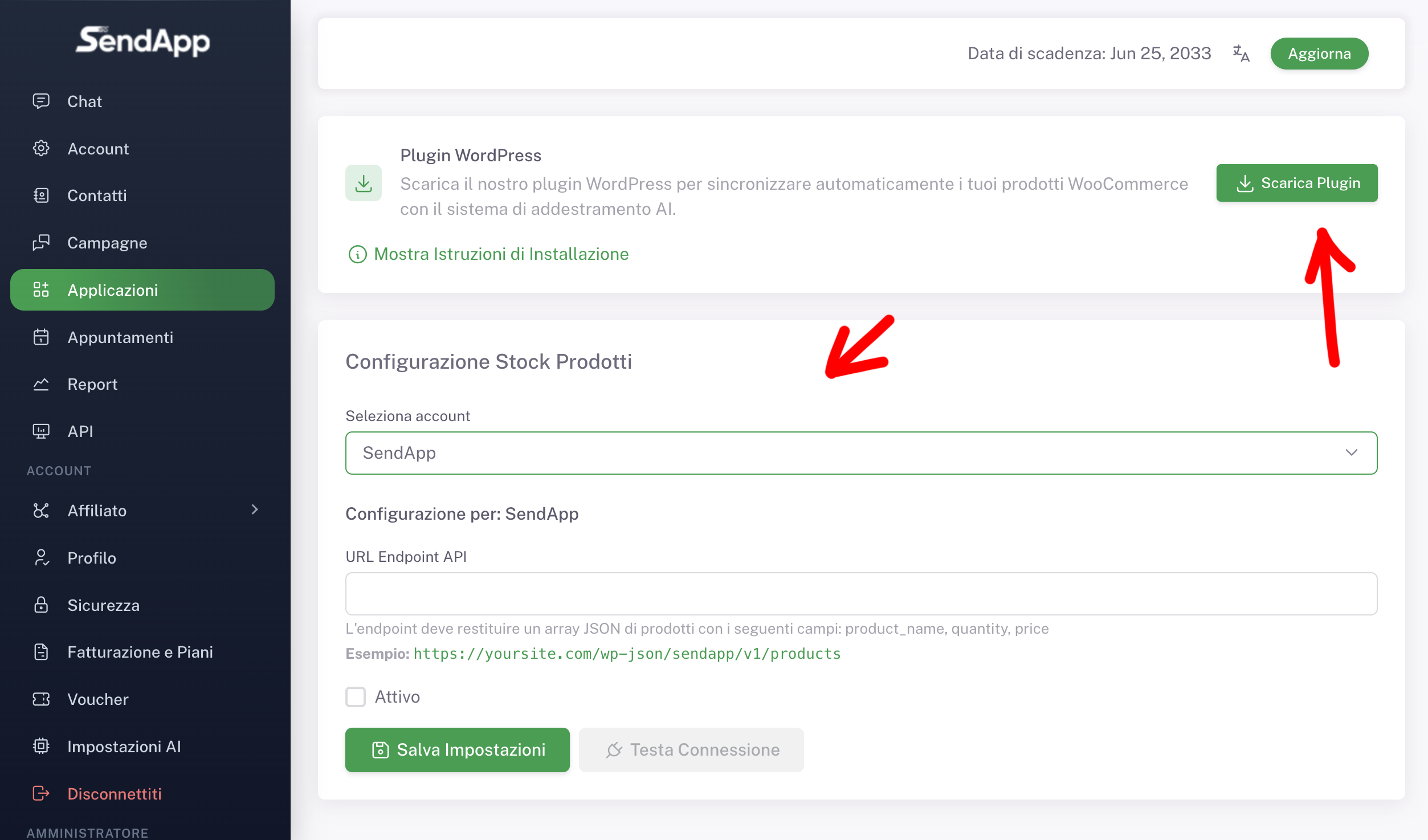
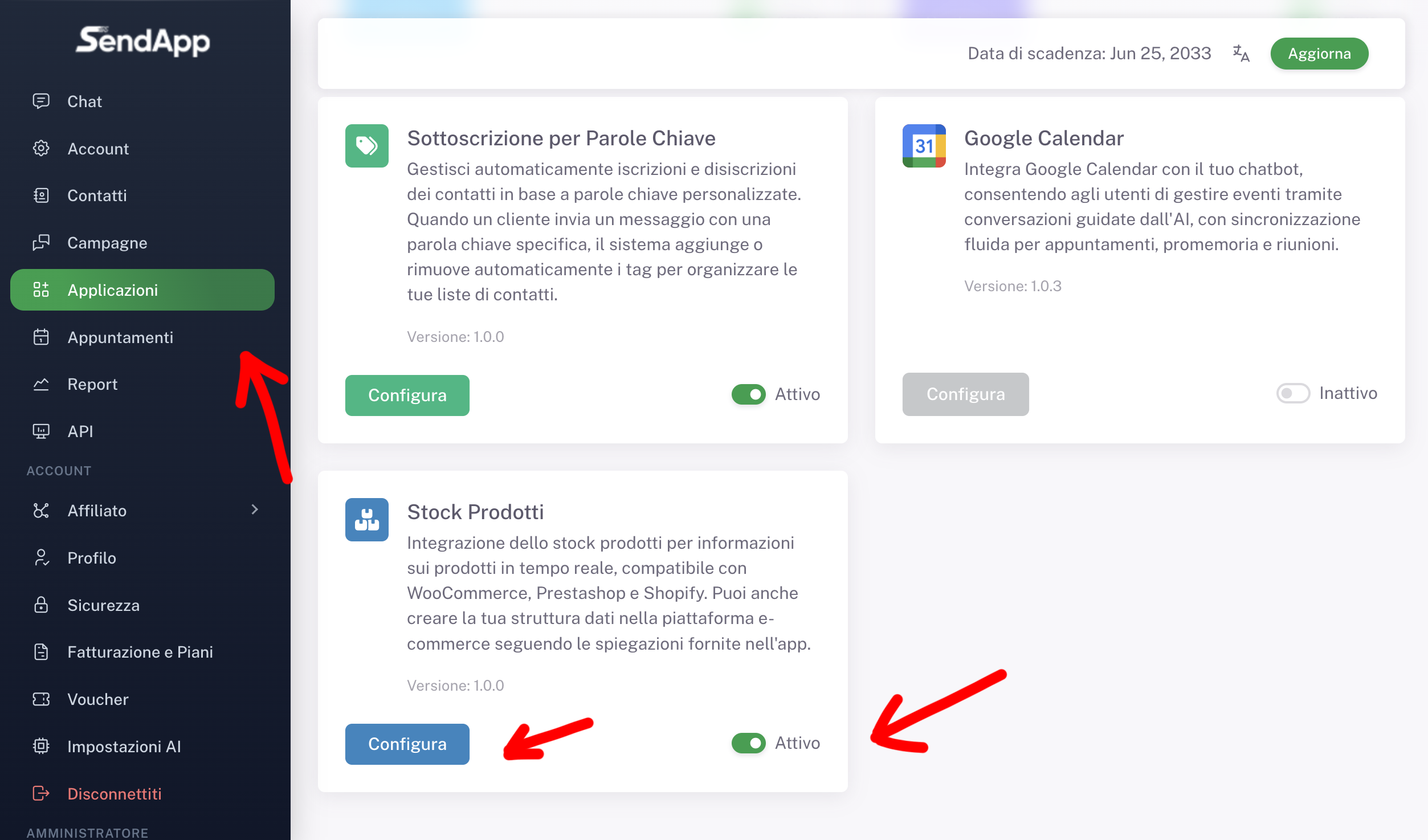
Accéder au tableau de bord Agent SendApp et dans le menu latéral, sélectionnez Applications.
Localisez l'application Stock de produits et cliquez sur Configure.

Veuillez vérifier que :

  • L'application est configurée pour Actif

  • Le compte correct est sélectionné dans la configuration.

Cette opération active la section de connexion avec WordPress et WooCommerce.
2. Téléchargez le plugin WordPress

Dans la configuration du stock de produits, il y a la section Extension WordPress.

À partir d'ici :

  • Cliquer sur Télécharger le plugin

  • Attendez le message confirmant que le téléchargement a bien démarré.

Le fichier téléchargé est un plugin WordPress dans . .fermeture éclair, nécessaire pour générer le point de terminaison des produits.

3. Installation du plugin sur WordPress

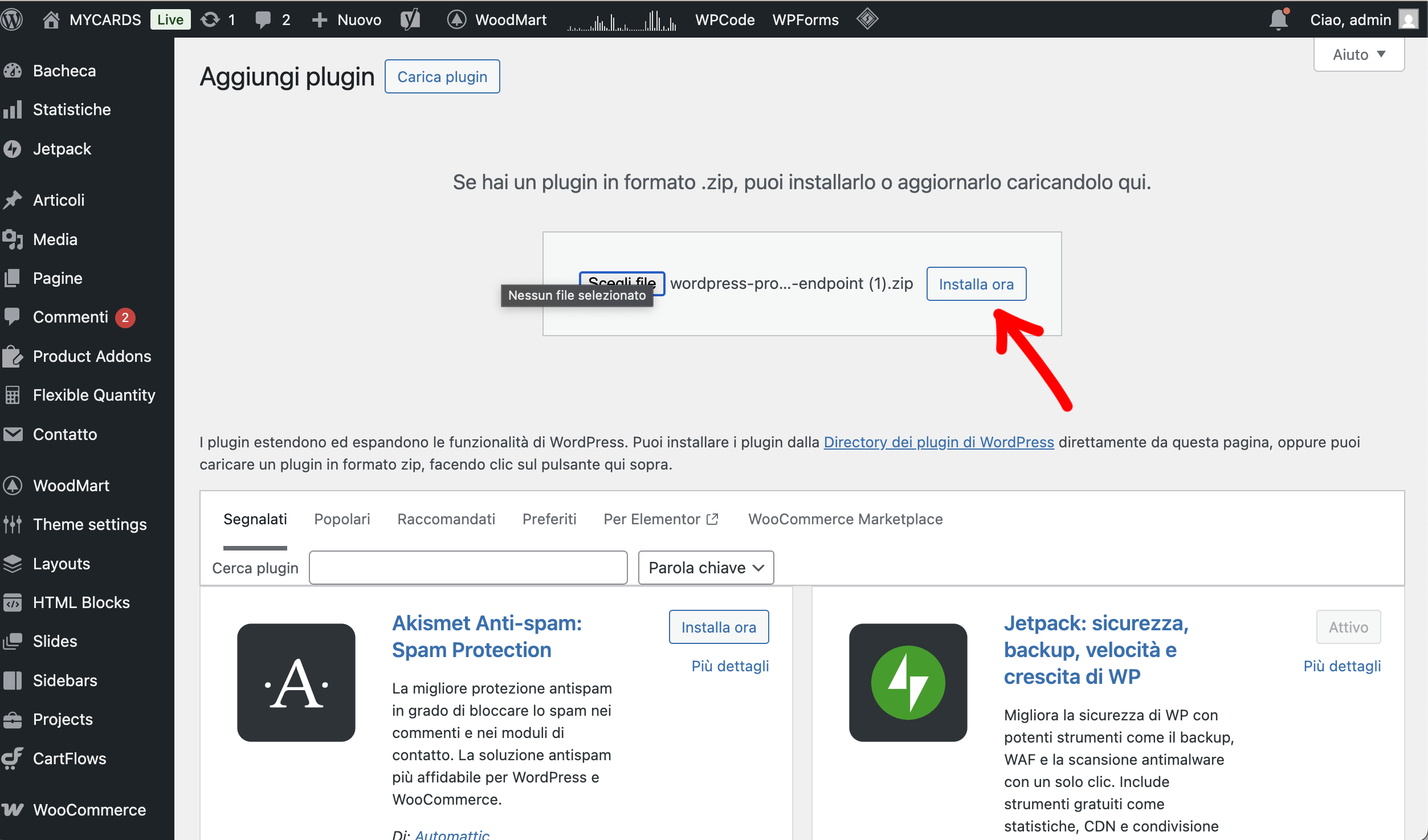
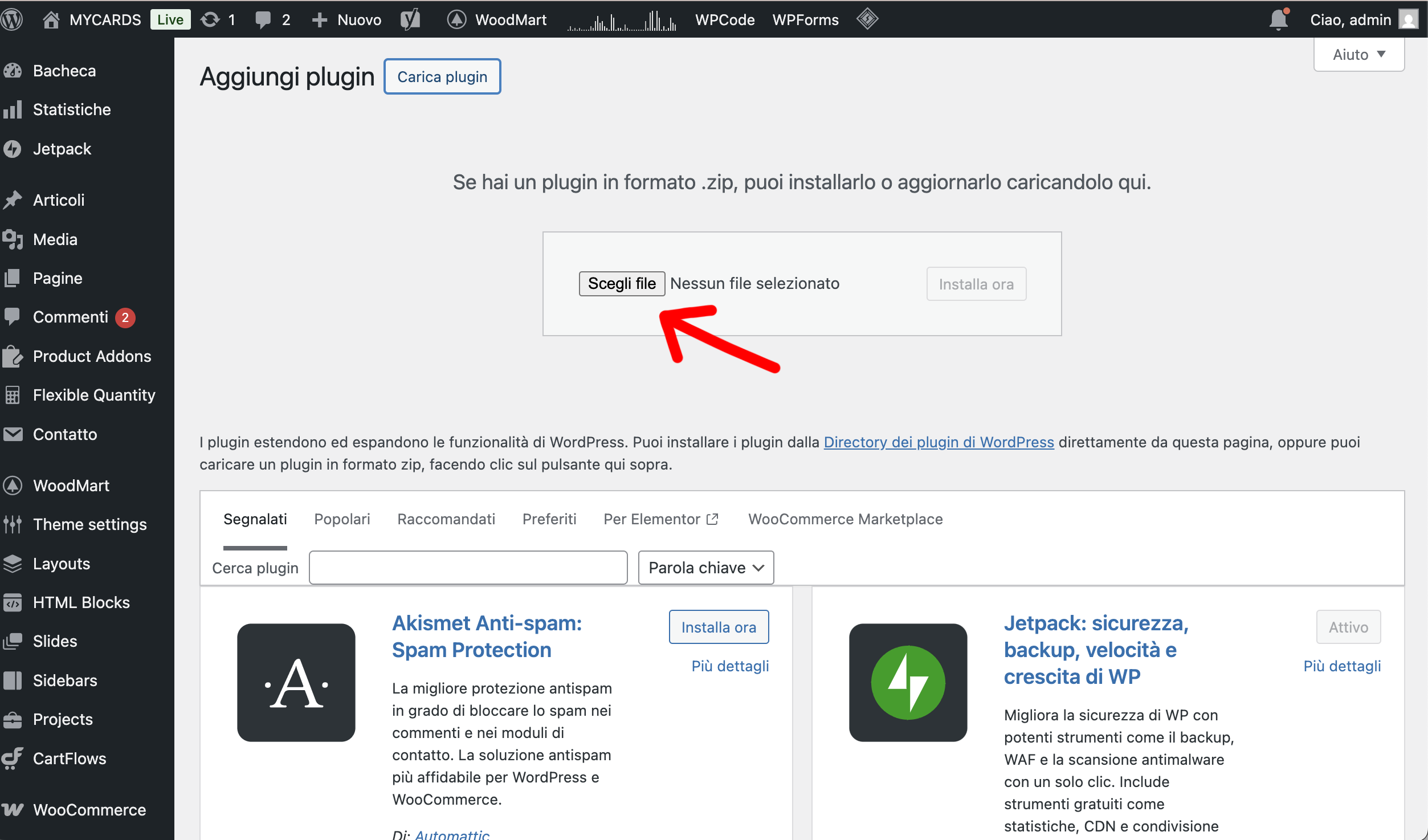
Connectez-vous au panneau d'administration WordPress de votre site WooCommerce.

Suivez ce chemin :

  • Plugin

  • Ajouter un plugin

  • Charger le plugin

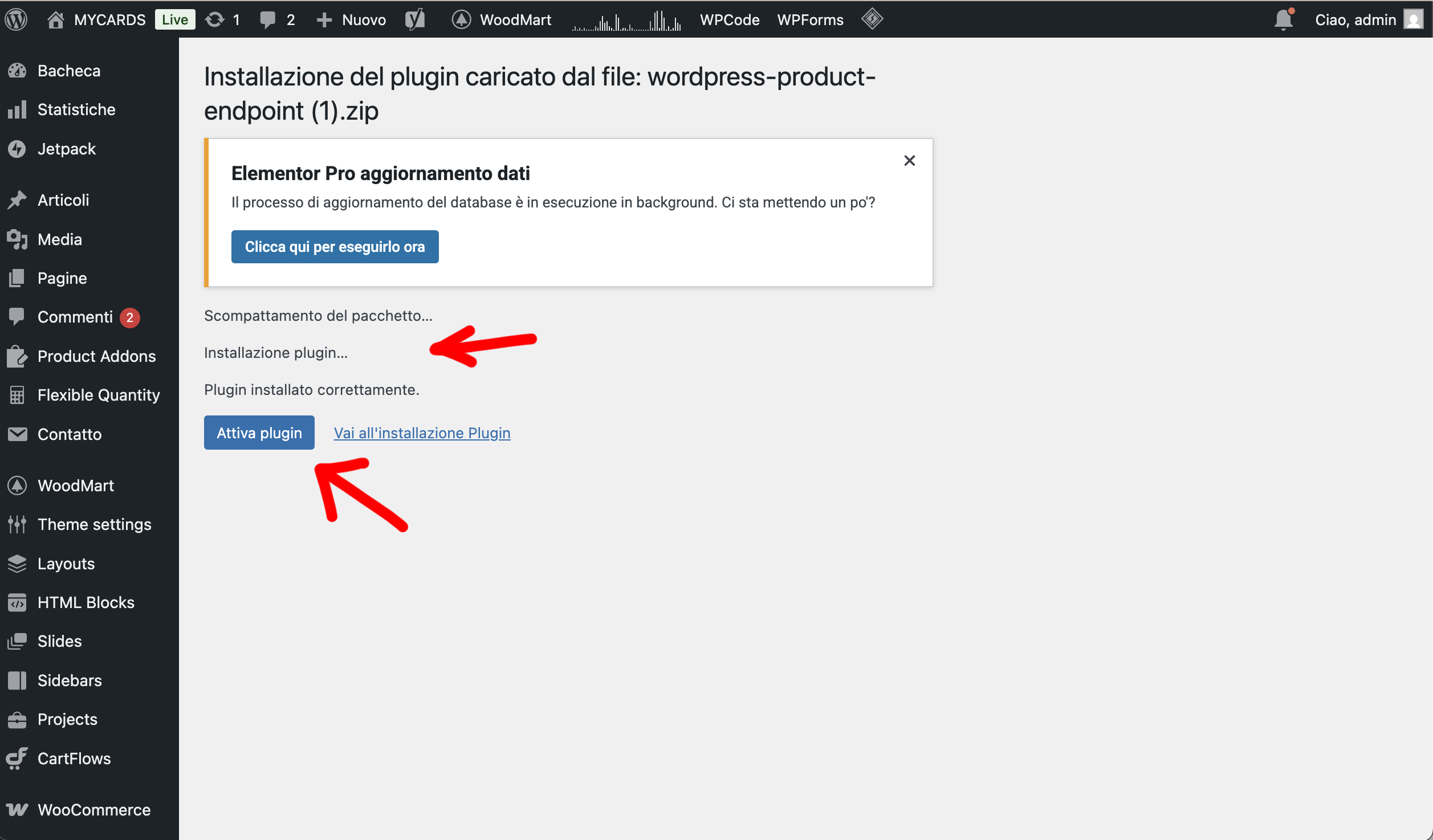
Sélectionnez le fichier .fermeture éclair Je viens de télécharger le fichier et de lancer l'installation.
Une fois terminé, cliquez sur Activer le plugin.

Le plugin SendApp est désormais disponible dans la barre latérale de votre WordPress.

4. Configuration du plugin SendApp sur WordPress

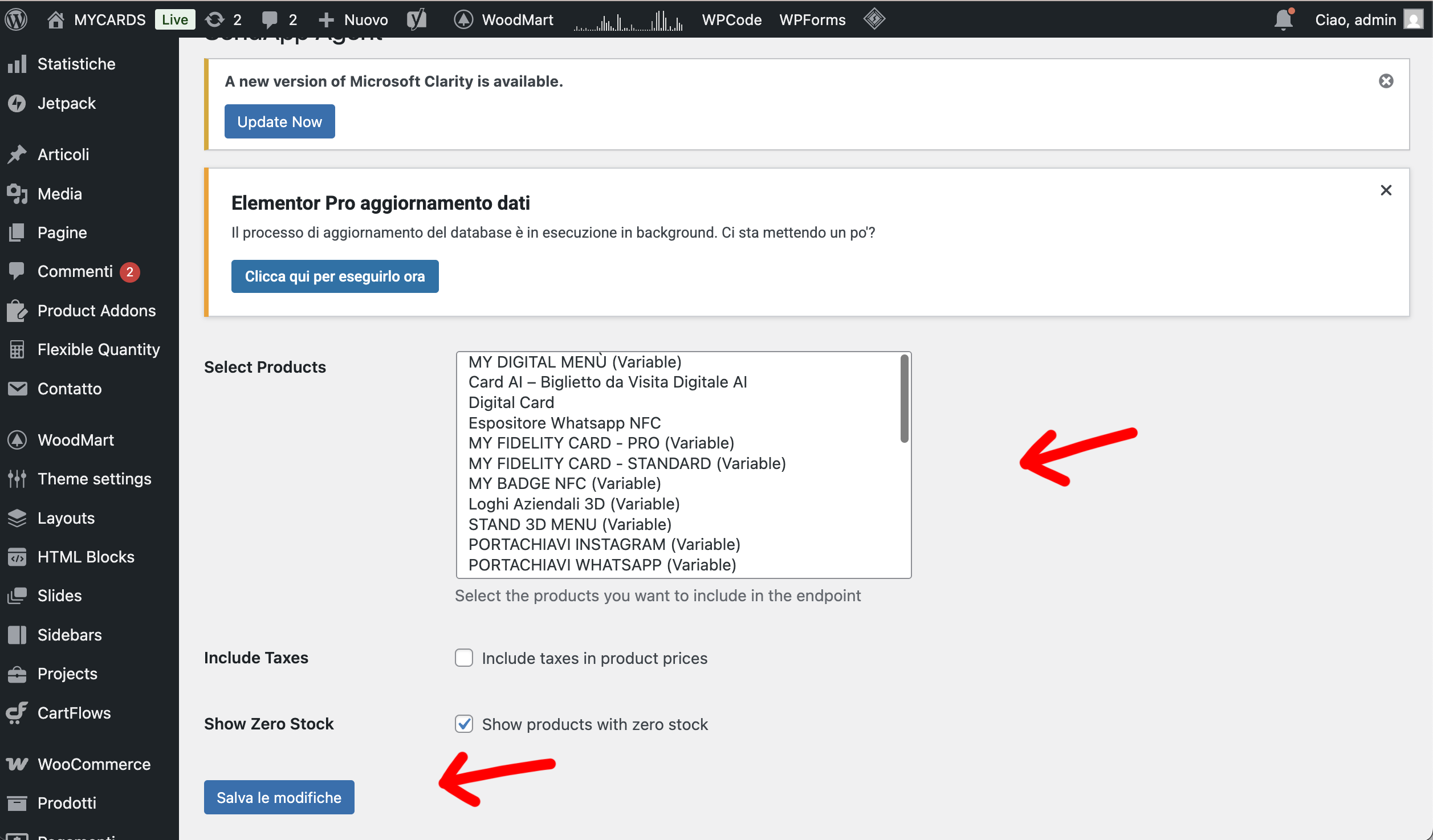
Ouvrez la section Agent SendApp depuis le menu WordPress.

Sur cet écran, vous pouvez :

  • Sélectionnez les produits à inclure dans le point de terminaison

  • Décider d'inclure ou non les taxes dans le prix

  • Déterminer s'il convient également d'afficher les produits en stock nul.

Après avoir configuré les options souhaitées, cliquez sur Enregistrer les modifications.

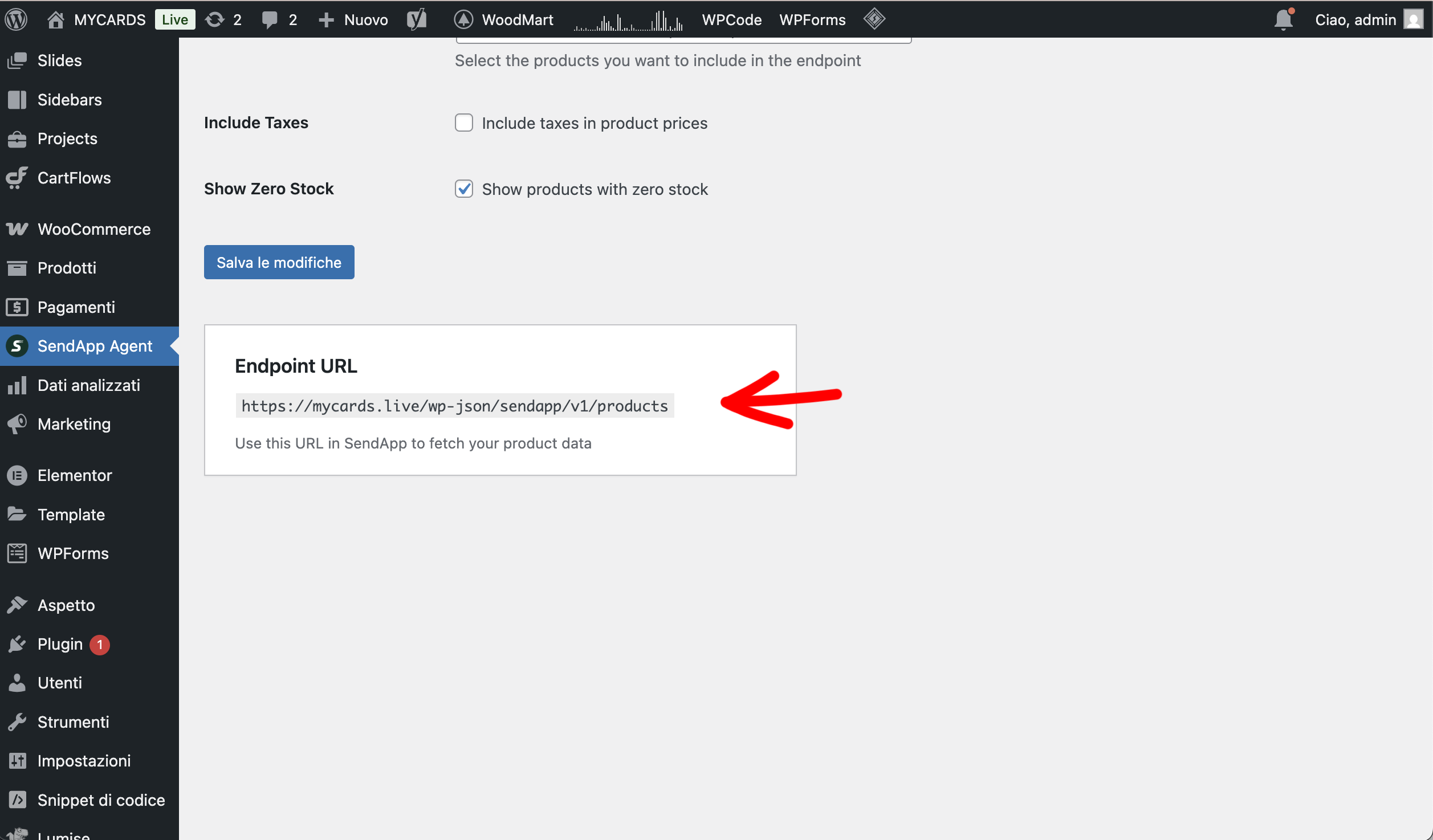
Une fois vos paramètres enregistrés, le plugin génère automatiquement un URL du point de terminaison public au format :

https://tuosito.it/wp-json/sendapp/v1/products

Ce point de terminaison renvoie un tableau JSON qui peut être utilisé par l'agent SendApp.

5. Copiez le point de terminaison du produit

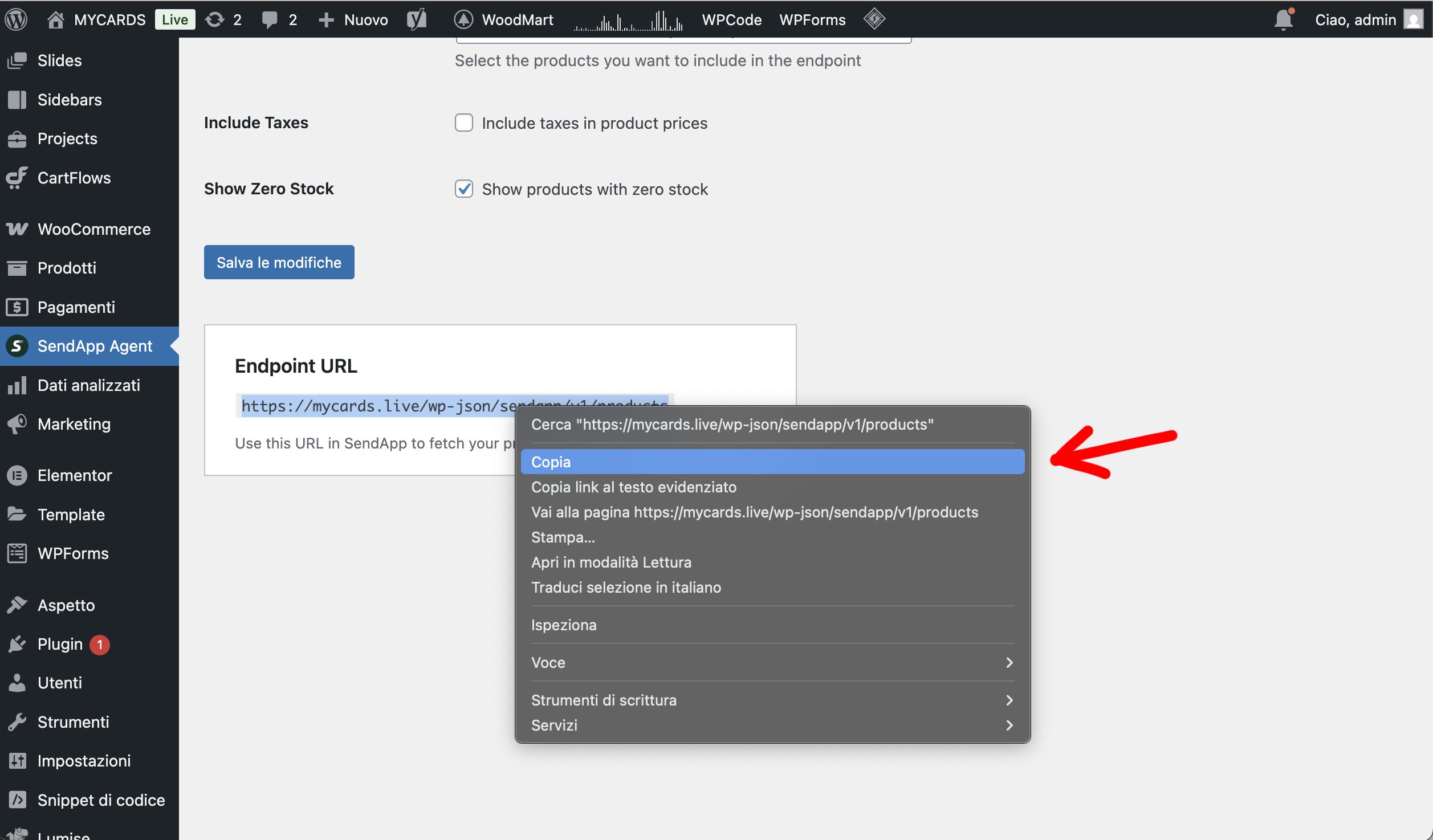
Sur le même écran WordPress, le champ est visible. URL du point de terminaison.

Copiez l'URL complète, qui sera utilisée dans le panneau de l'agent SendApp pour connecter le catalogue de produits.

6. Configuration finale de l'agent SendApp

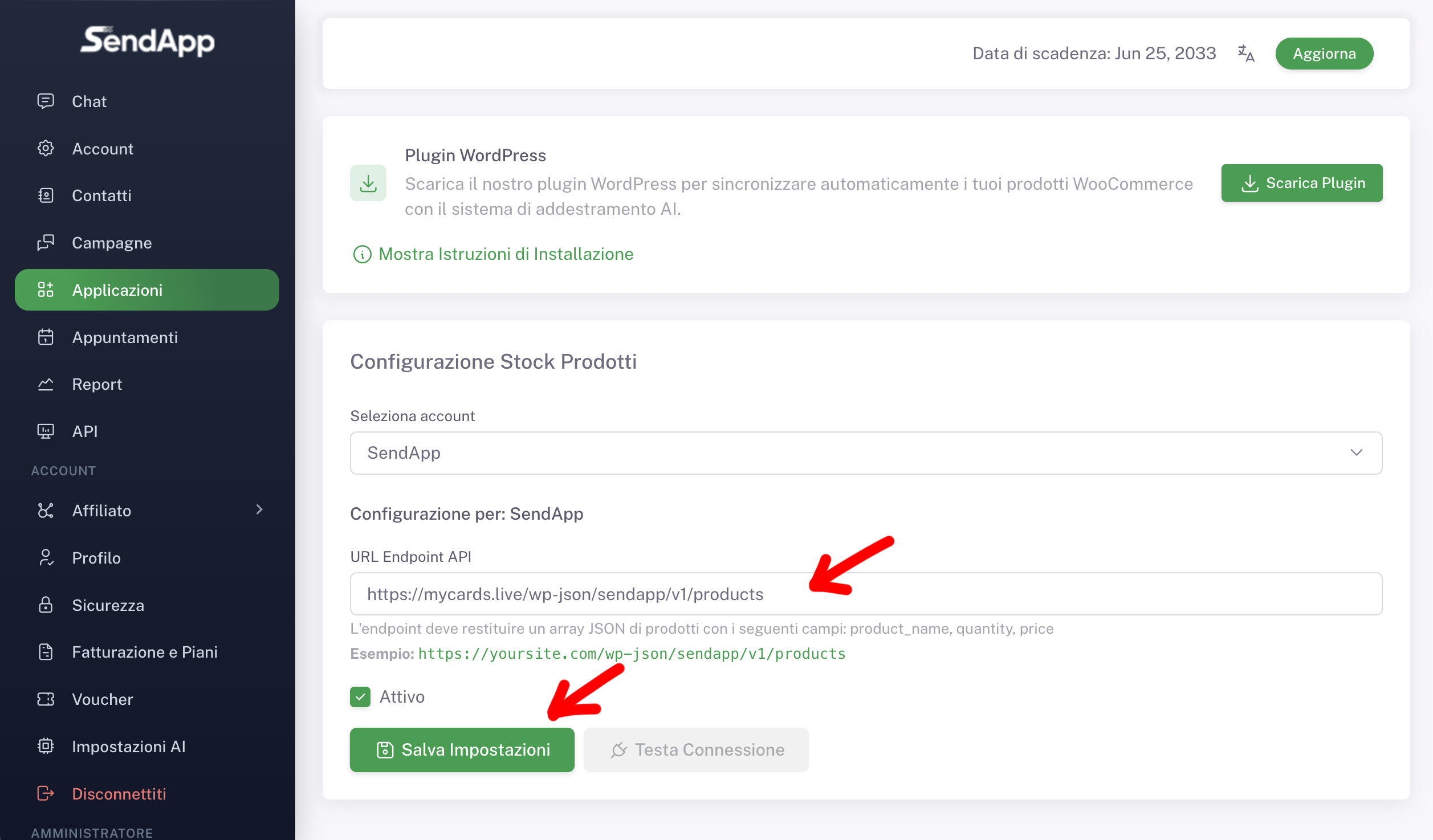
Retour au panneau Agent SendApp dans la section Configuration des stocks de produits.

Voici ce que vous devez faire :

  • Collez l'URL copiée dans le champ. URL du point de terminaison de l'API

  • Vérifiez que le compte sélectionné est correct.

  • Activer la configuration

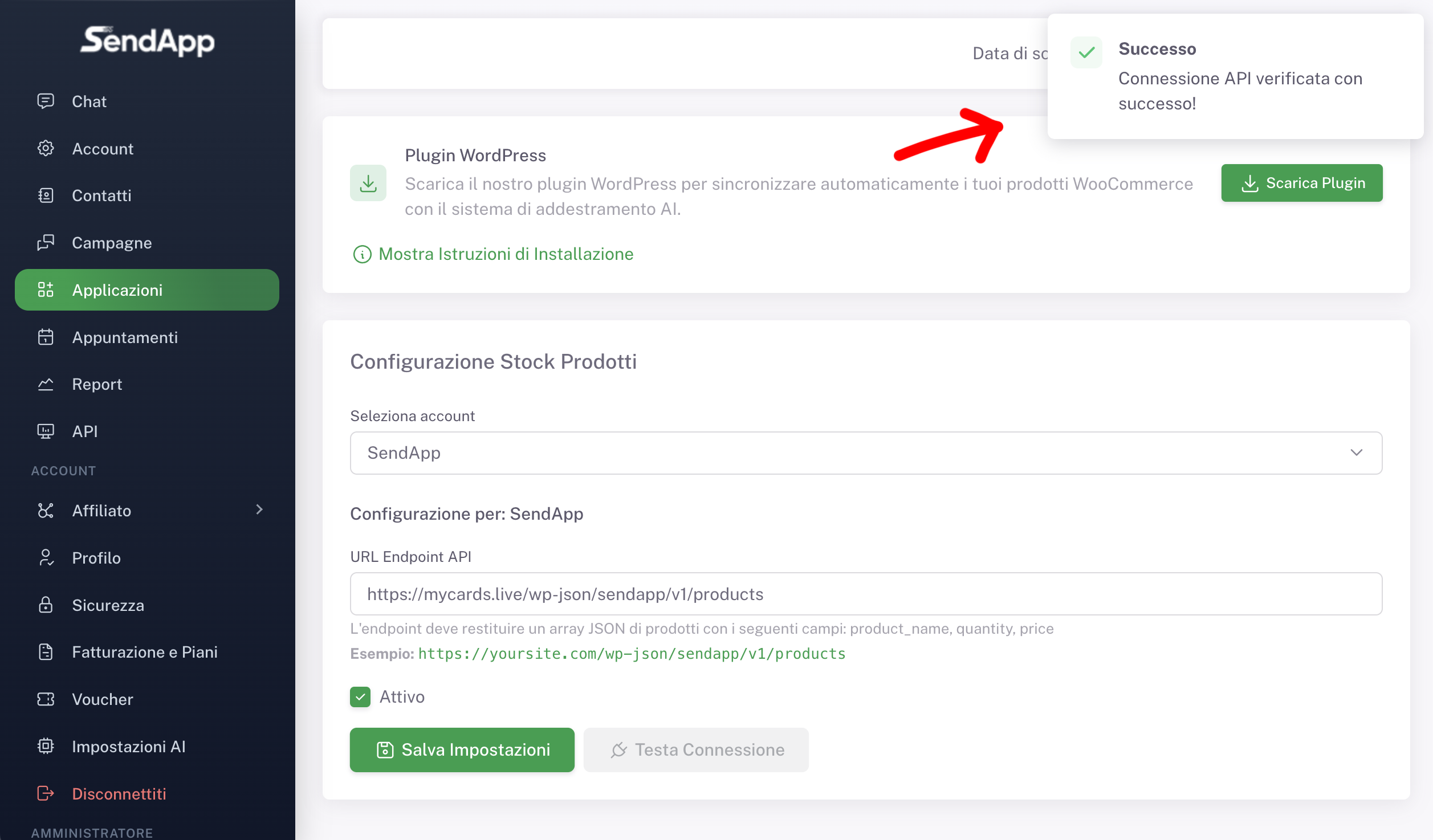
  • Enregistrer les paramètres

Le bouton est également disponible Connexion de tête pour vérifier que le point de terminaison répond correctement.

7. Fonctionnement dans le chatbot

Une fois l'installation terminée :

  • L'agent SendApp interroge le point de terminaison en temps réel

  • Le chatbot utilise des données WooCommerce mises à jour

  • Les utilisateurs reçoivent des réponses automatiques concernant les prix et la disponibilité

Aucune mise à jour manuelle n'est nécessaire : chaque modification de stock ou de prix sur WooCommerce est automatiquement reflétée dans les réponses de l'IA.


Conclusion

La fonction Stock de produits vous permet de transformer SendApp Agent en un assistant d'achat avancé, parfaitement intégré à WooCommerce.
L'ensemble du processus est conçu pour être simple, fiable et évolutif, garantissant des informations toujours à jour et réduisant la charge opérationnelle du support client.

Pour plus de fonctionnalités et d'intégrations, consultez les autres sections de l'aide. Agent SendApp.