

GUIDA PASSO-PASSO
Gestione Stock Prodotti con SendApp Agent
Collega il tuo WooCommerce a SendApp Agent e lascia che l’AI risponda in tempo reale su disponibilità e prezzi dei tuoi prodotti, direttamente su WhatsApp.
GUIDA PASSO-PASSO
Collega il tuo WooCommerce a SendApp Agent e lascia che l’AI risponda in tempo reale su disponibilità e prezzi dei tuoi prodotti, direttamente su WhatsApp.
Stock in tempo reale
PANORAMICA
Collega WooCommerce a SendApp Agent tramite un plugin dedicato. L’AI interroga il tuo catalogo in tempo reale e risponde ai clienti su WhatsApp con prezzi e disponibilità sempre aggiornati.
Plugin WooCommerce dedicato con endpoint API JSON
Prezzi e stock aggiornati ad ogni richiesta
L’AI risponde su WhatsApp con info prodotto
Ogni modifica su WooCommerce si riflette subito
CONFIGURAZIONE
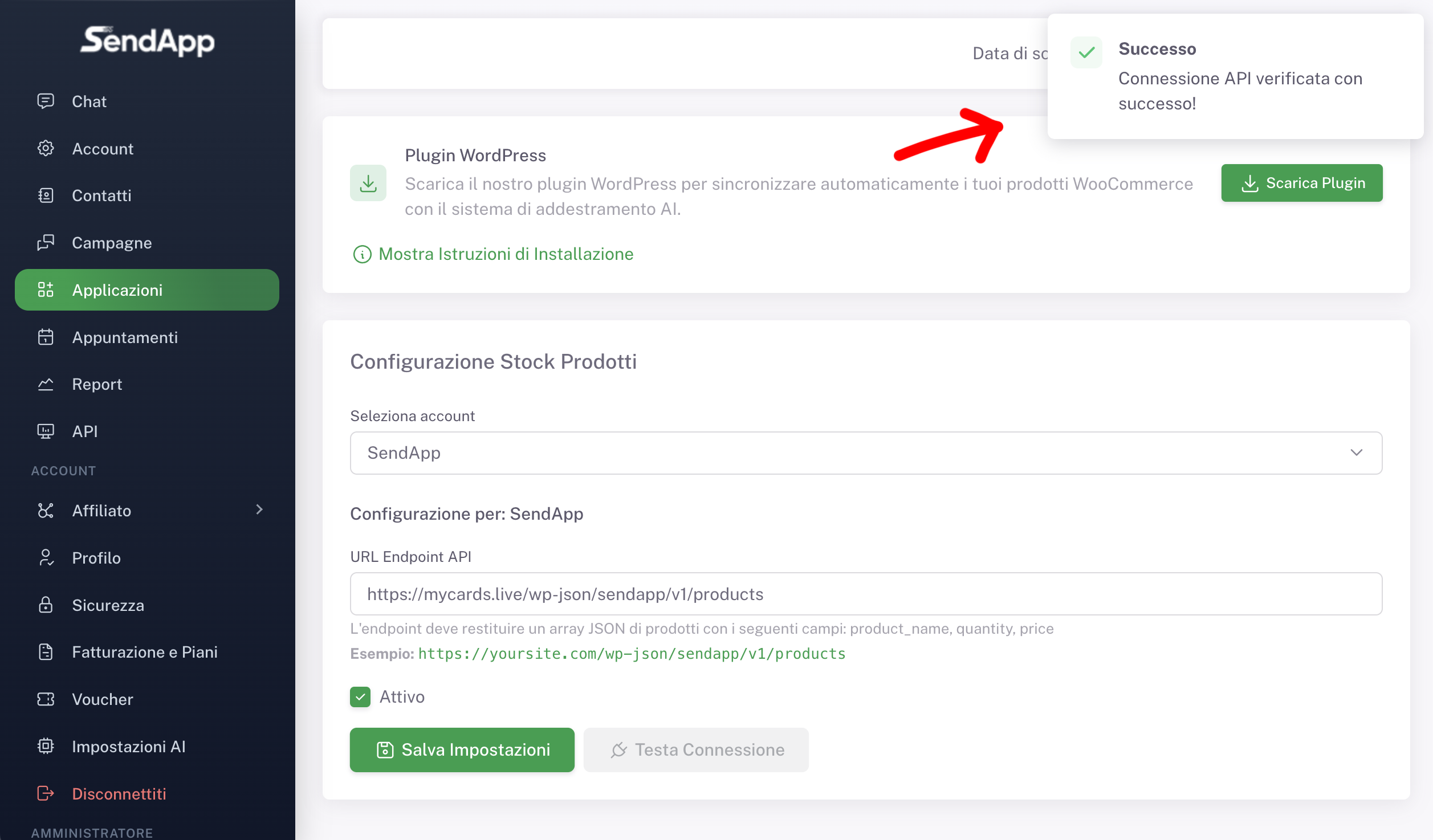
Accedi al pannello di SendApp Agent e dal menu laterale seleziona Applicazioni. Individua l’app Stock Prodotti e clicca su Configura. Verifica che l’app sia impostata su Attivo e che l’account corretto sia selezionato.
All’interno della configurazione Stock Prodotti trovi la sezione Plugin WordPress. Clicca su Scarica Plugin e attendi il messaggio di conferma. Il file scaricato è un plugin in formato .zip necessario per generare l’endpoint prodotti sul tuo sito.
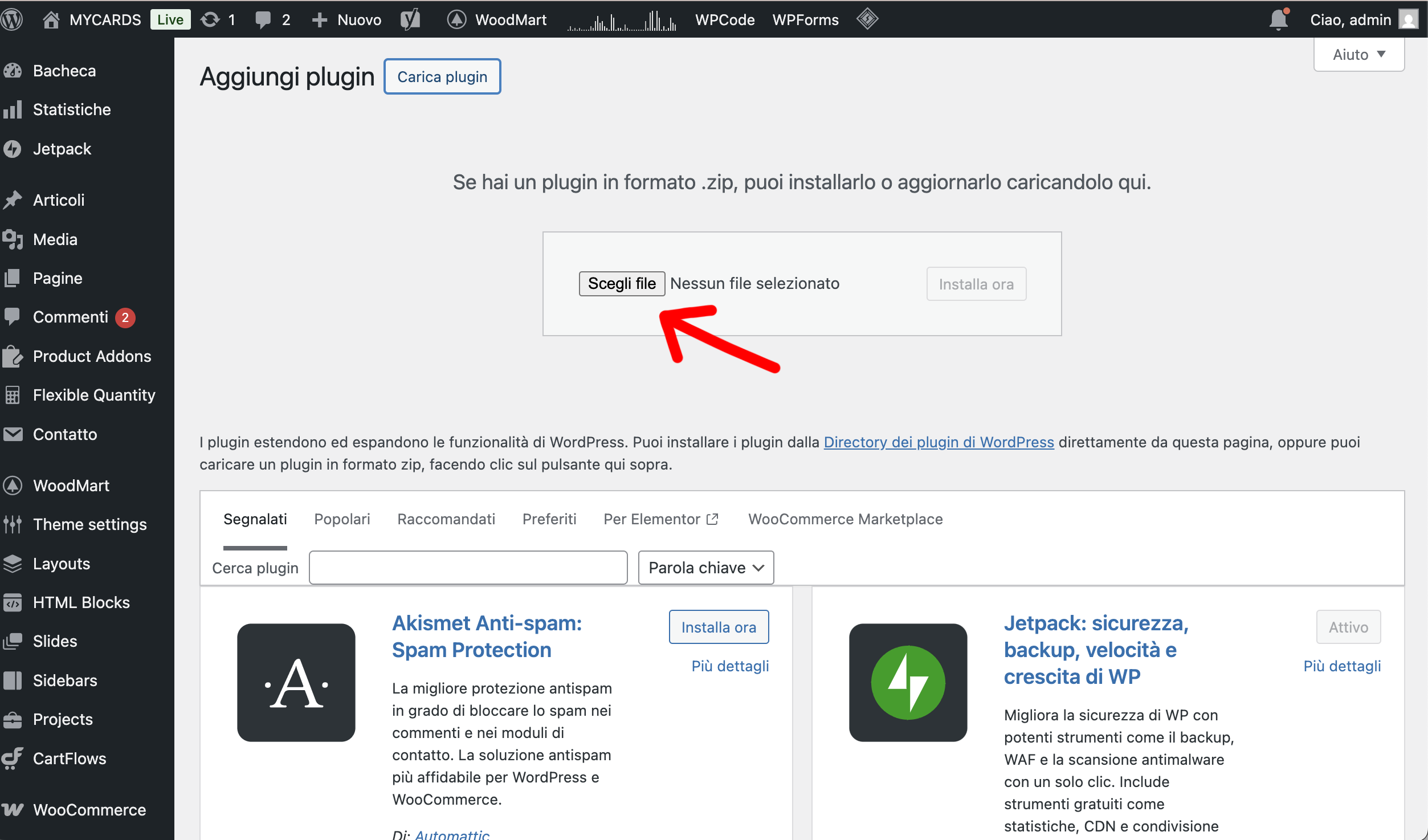
Accedi al pannello di amministrazione WordPress del tuo sito WooCommerce. Vai su Plugin → Aggiungi plugin → Carica plugin, seleziona il file .zip appena scaricato e avvia l’installazione. Al termine, clicca su Attiva plugin.
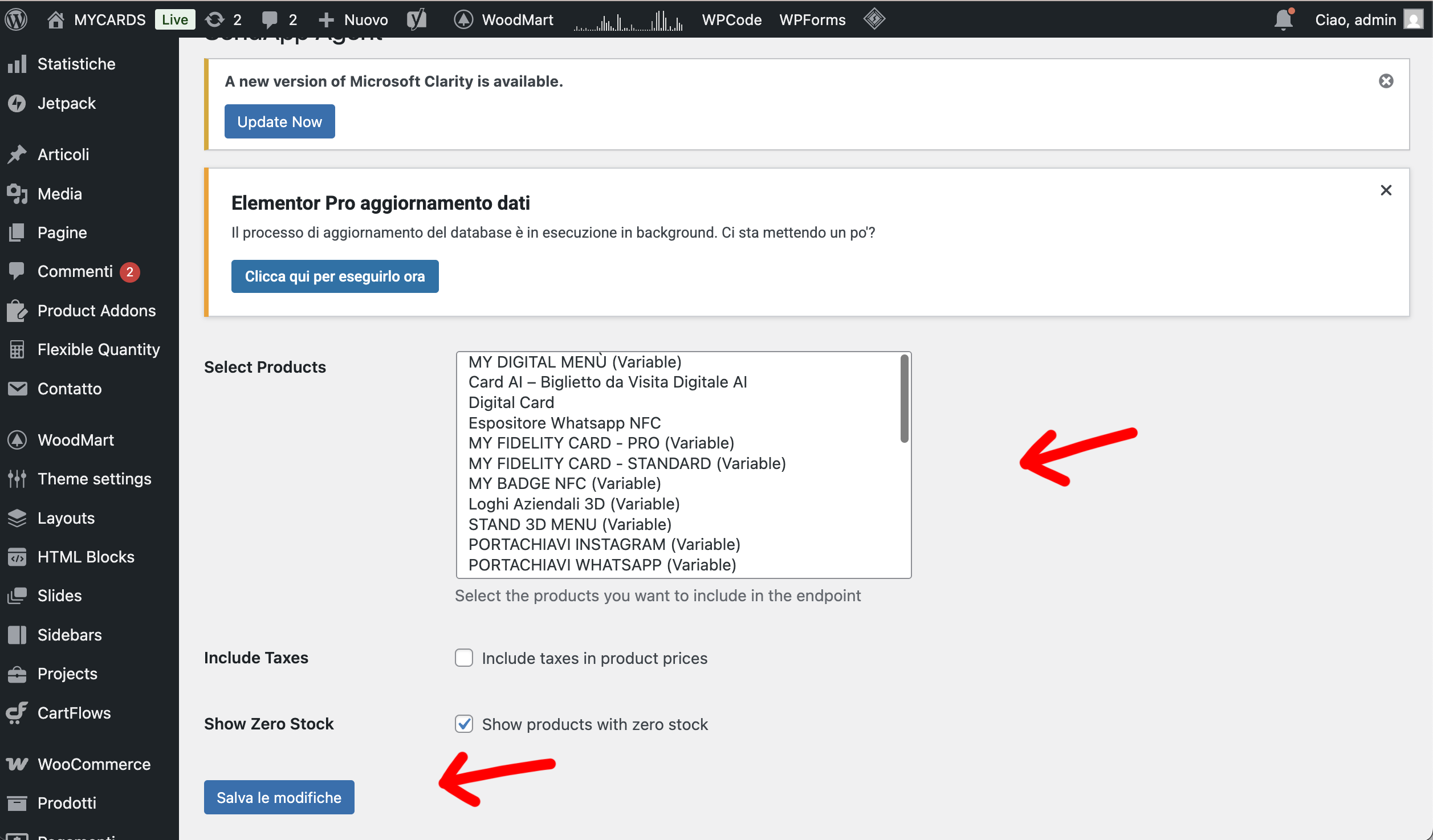
Apri la sezione SendApp Agent dal menu WordPress. Qui puoi selezionare i prodotti da includere nell’endpoint, decidere se includere le tasse nel prezzo e se mostrare anche i prodotti con stock a zero. Clicca Salva le modifiche. Il plugin genera automaticamente un endpoint URL pubblico:
https://tuosito.it/wp-json/sendapp/v1/products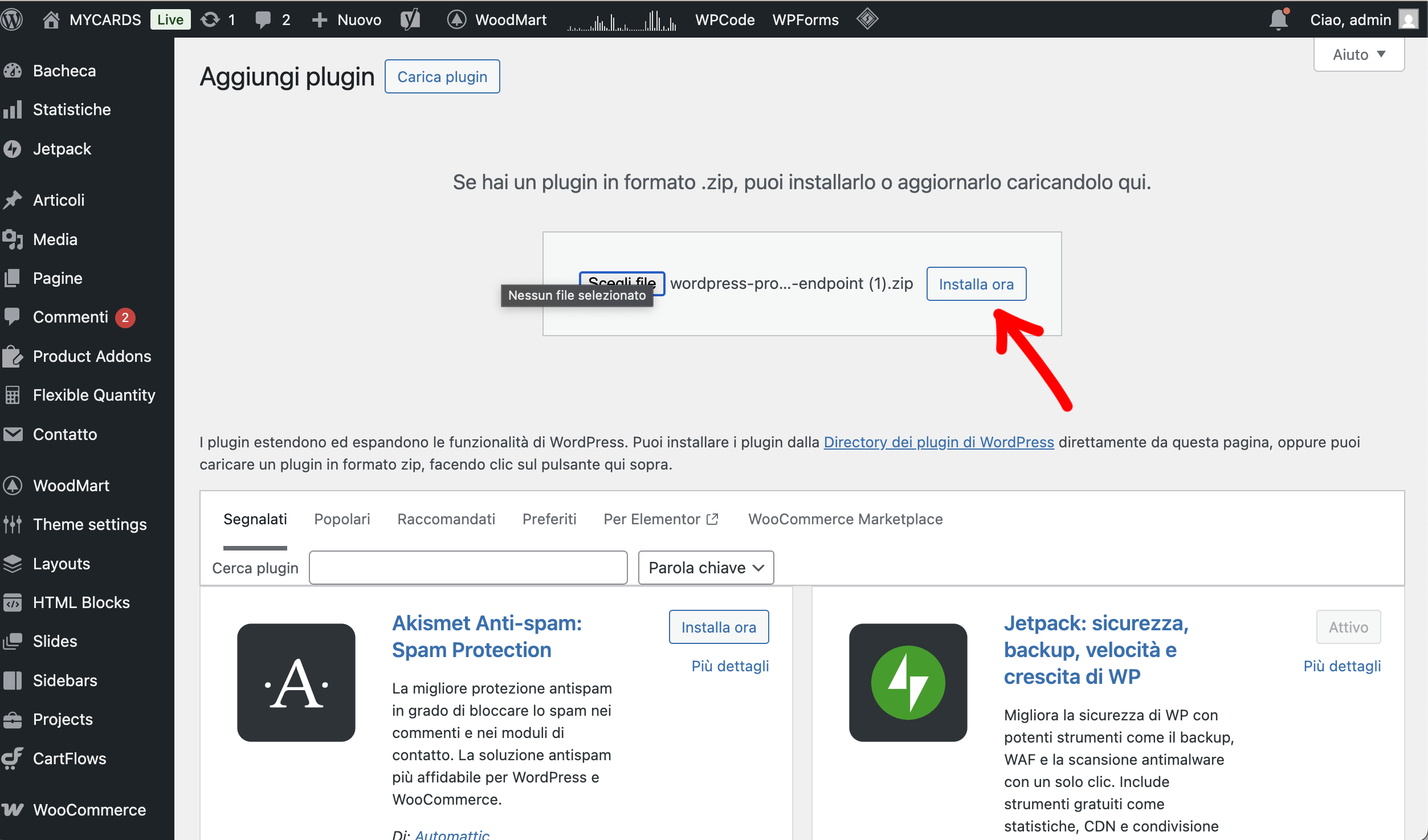
Nella stessa schermata di WordPress è visibile il campo Endpoint URL. Copia l’intero URL: lo userai nel pannello SendApp Agent per collegare il catalogo prodotti.
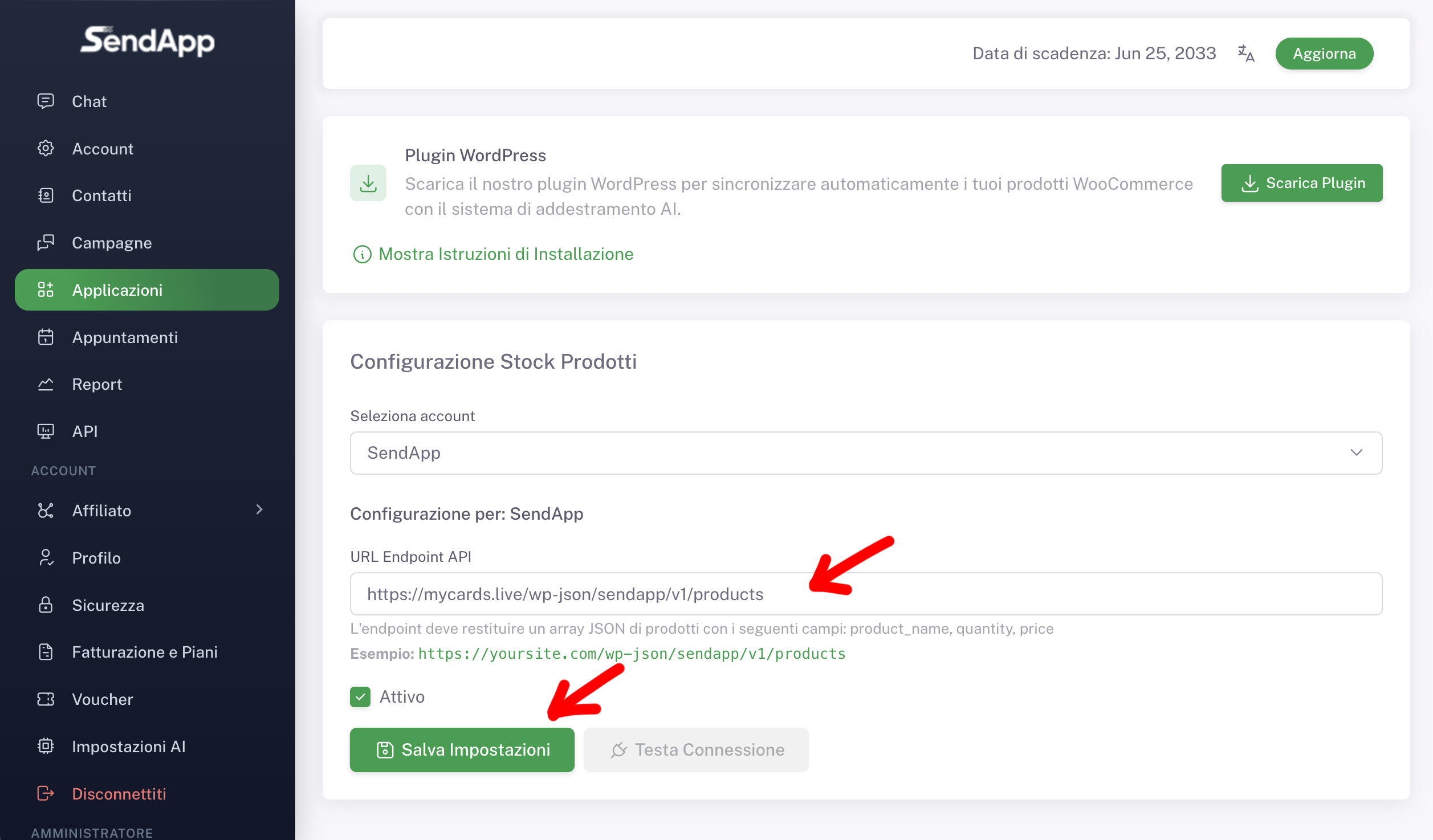
Torna nel pannello SendApp Agent nella sezione Configurazione Stock Prodotti. Incolla l’URL nel campo URL Endpoint API, verifica che l’account sia corretto, attiva la configurazione e clicca Salva. Usa il pulsante Testa Connessione per verificare che l’endpoint risponda correttamente.
Configurazione completata! SendApp Agent interroga l’endpoint in tempo reale. Il chatbot usa i dati WooCommerce aggiornati e gli utenti ricevono risposte automatiche su prezzi e disponibilità. Nessun aggiornamento manuale: ogni variazione di stock o prezzo su WooCommerce si riflette automaticamente nelle risposte dell’AI.
TUTTO CONFIGURATO
I clienti chiedono disponibilità e prezzi su WhatsApp, l’AI risponde con dati aggiornati in tempo reale dal tuo negozio.