Integrazione Google Calendar con WhatsApp
GUIDA PASSO-PASSO
Collega Google Calendar a SendApp Agent e lascia che i tuoi clienti prenotino appuntamenti direttamente su WhatsApp. L’assistente gestisce tutto in automatico.
COSA SERVE
Prima di iniziare
Assicurati di avere un account Google con Calendar attivo e di conoscere l’ID del tuo calendario. Per trovarlo: apri Google Calendar, clicca sui tre puntini del calendario desiderato, poi Impostazioni e condivisione, scorri fino a Integra calendario e copia l’ID. Per il calendario principale coincide con la tua Gmail.
Apri il modulo Google Calendar in SendApp
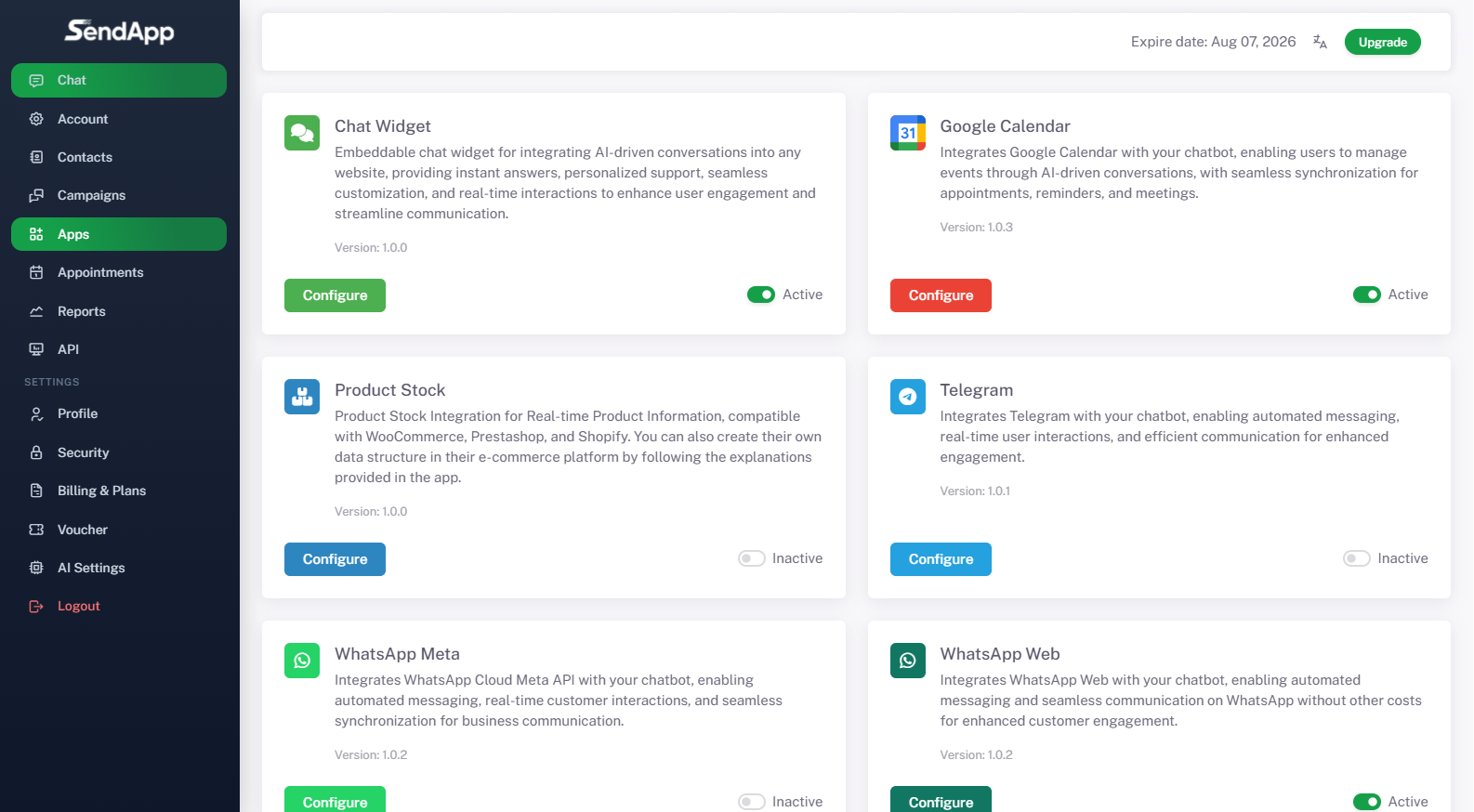
Dalla dashboard di SendApp Agent, vai su Applicazioni. Cerca il riquadro Google Calendar e clicca su Configura. Verifica che lo stato sia impostato su Attivo.
Seleziona il tuo account
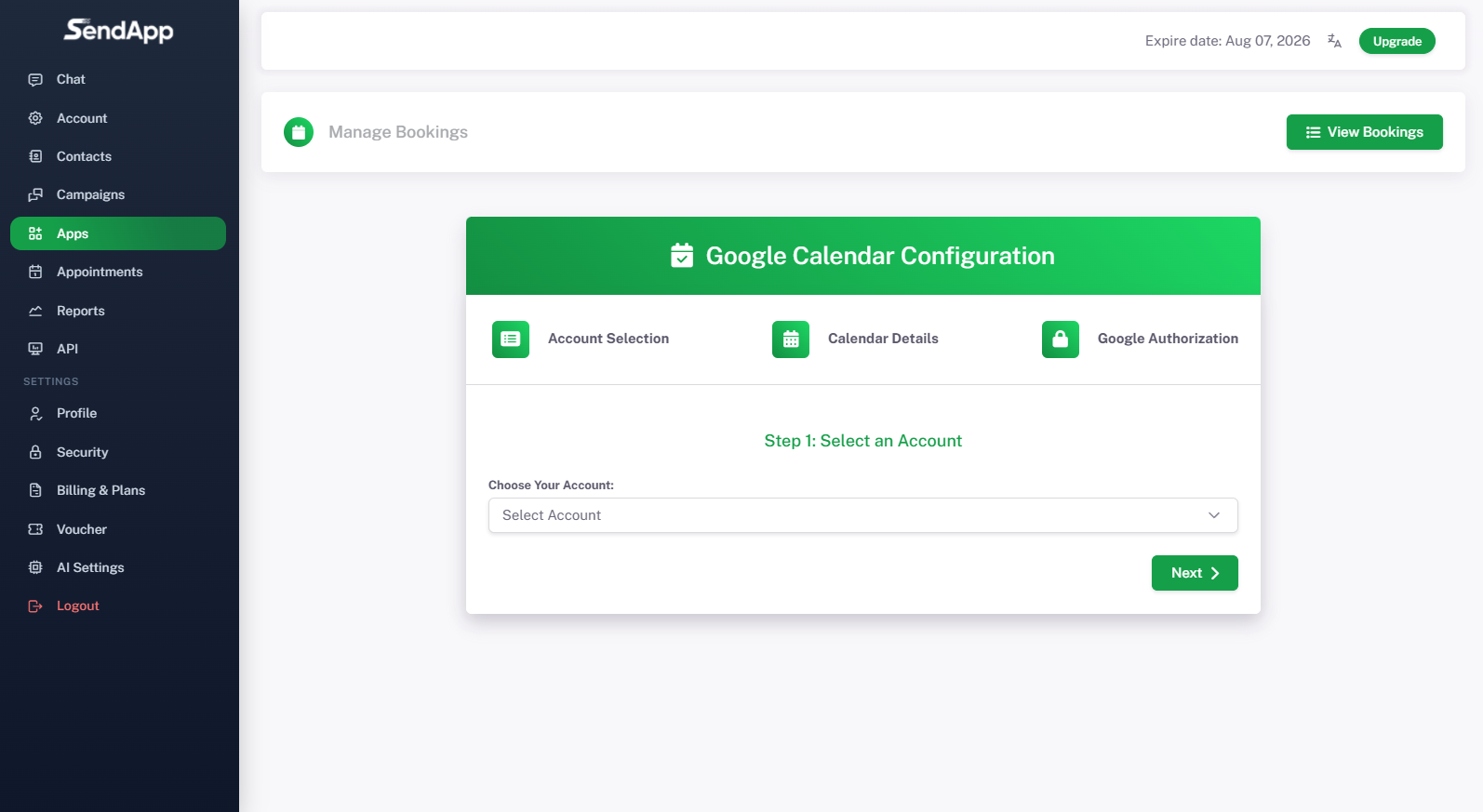
Nello step Selezione Account, scegli dal menu a tendina l’account SendApp che vuoi collegare al calendario. Poi clicca Avanti.
Inserisci i dettagli del calendario
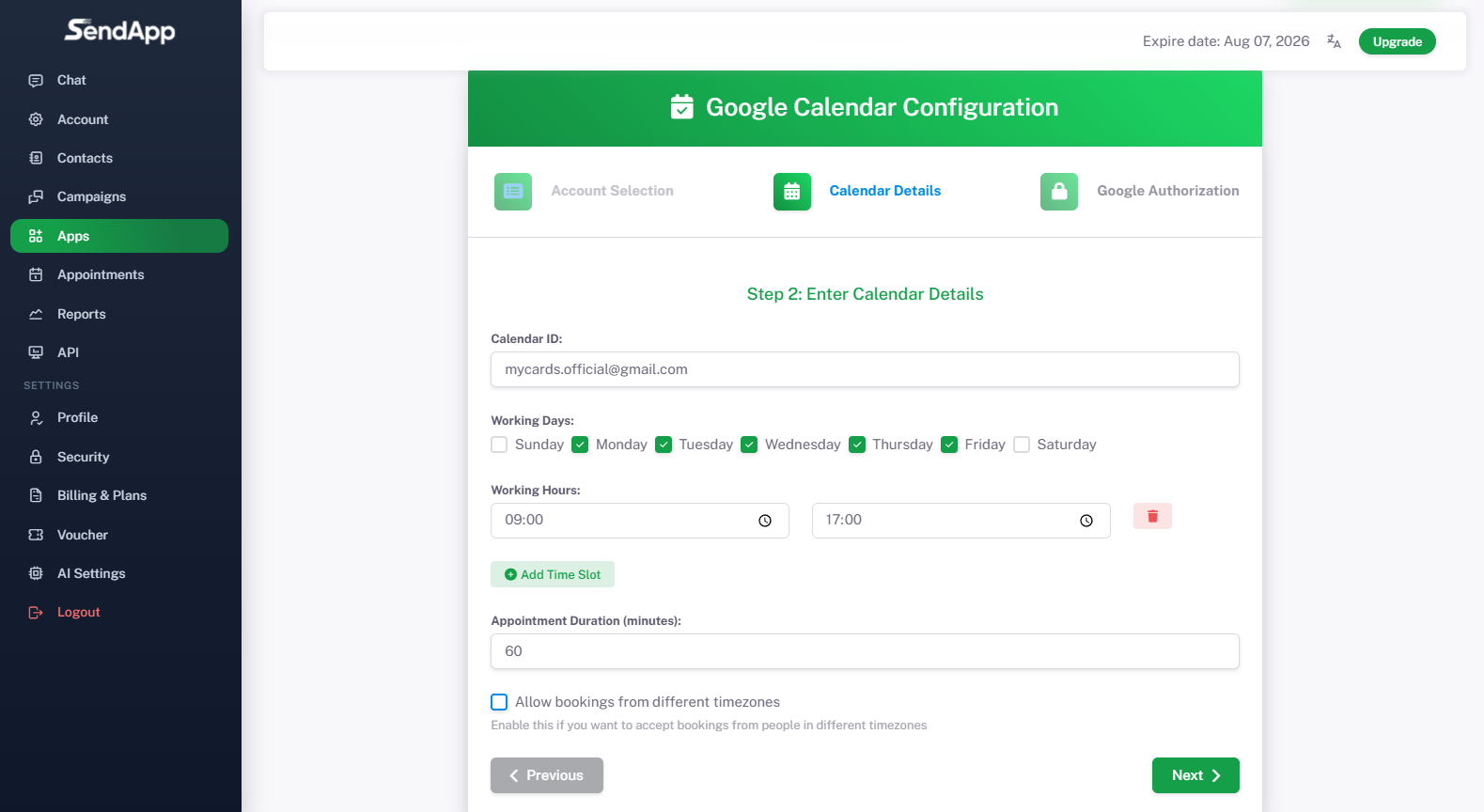
Incolla l’ID del Calendario che hai copiato da Google. Seleziona i giorni lavorativi in cui vuoi accettare prenotazioni, imposta gli orari di disponibilità (puoi aggiungere più fasce orarie) e la durata dell’appuntamento in minuti (es. 30 o 60). Se lavori con clienti internazionali, puoi attivare le prenotazioni da fusi orari diversi. Clicca Avanti.
Autorizza l’accesso a Google
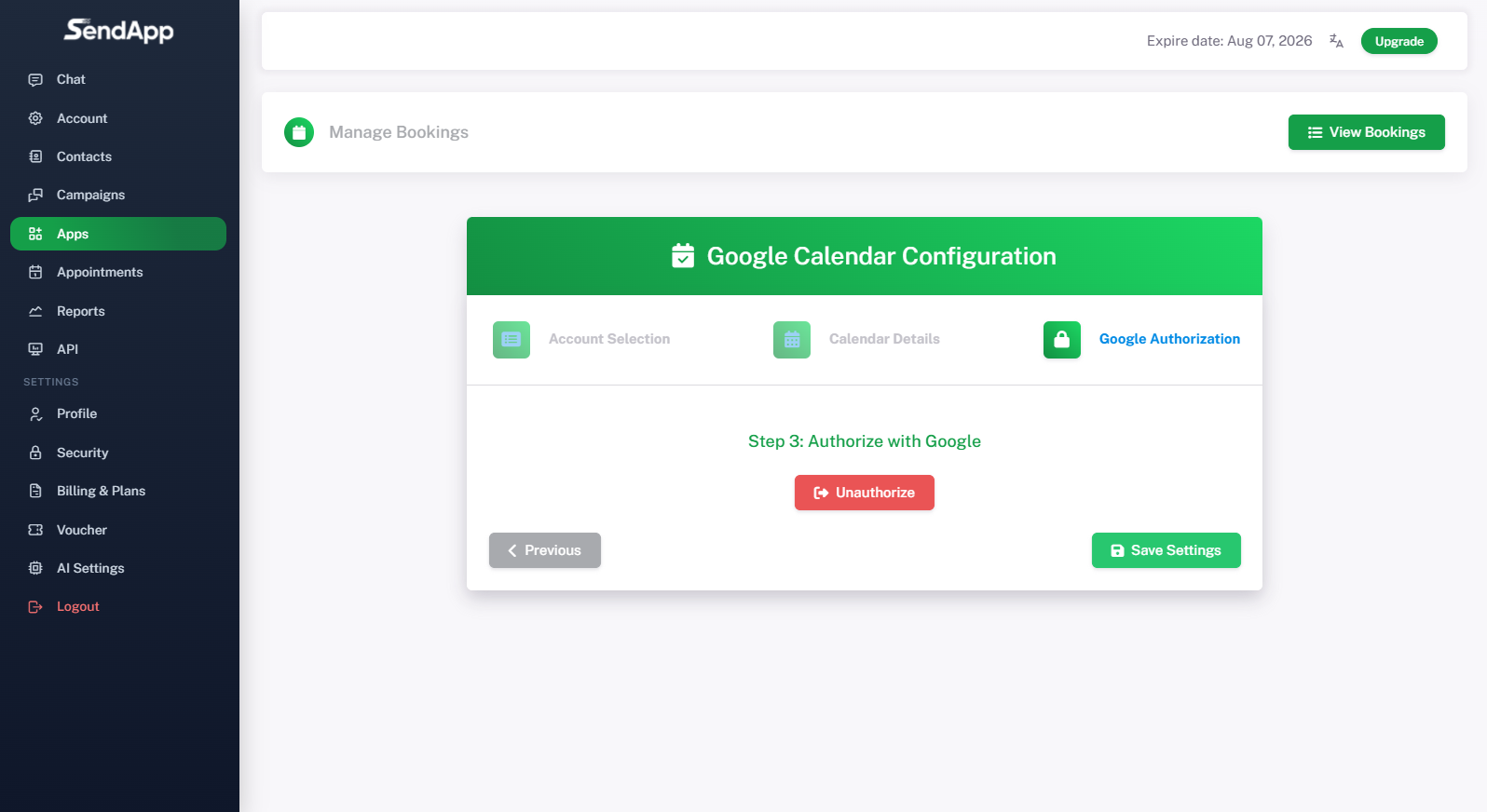
Clicca su Accedi con Google e scegli l’account Google giusto. Concedi i permessi richiesti per creare e gestire eventi sul calendario. Quando vedi il pulsante Rimuovi autorizzazione, significa che il collegamento è andato a buon fine. Clicca Salva Impostazioni per completare.
Prova una prenotazione in chat
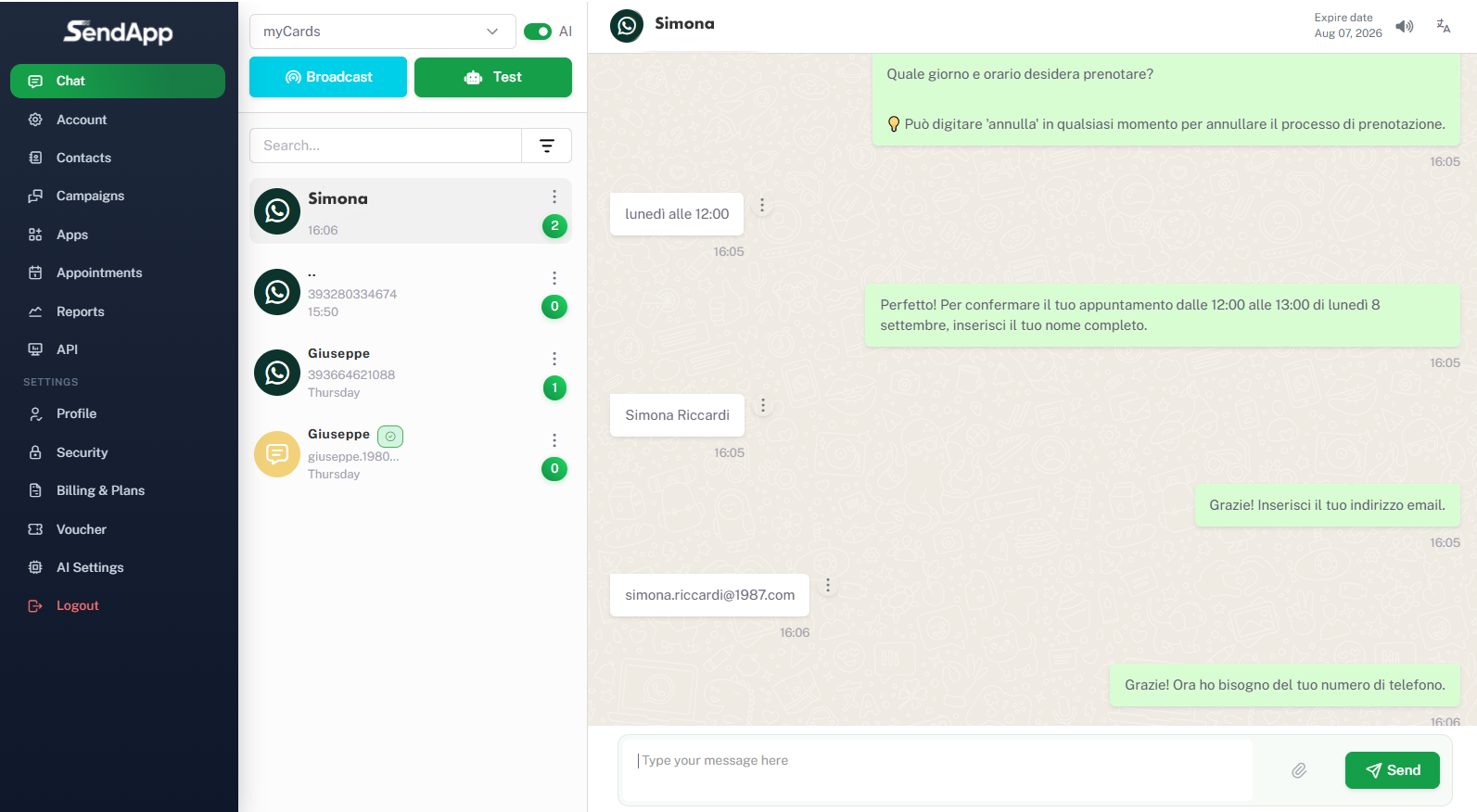
Vai nella sezione Chat di SendApp e fai una prova. Scrivi all’assistente che vuoi prenotare un appuntamento. Lui ti chiederà il giorno e l’orario preferito (in base alle fasce che hai impostato), il nome completo, l’email e il numero di telefono. Alla conferma, l’appuntamento viene creato automaticamente sul tuo Google Calendar.
Verifica su Google Calendar
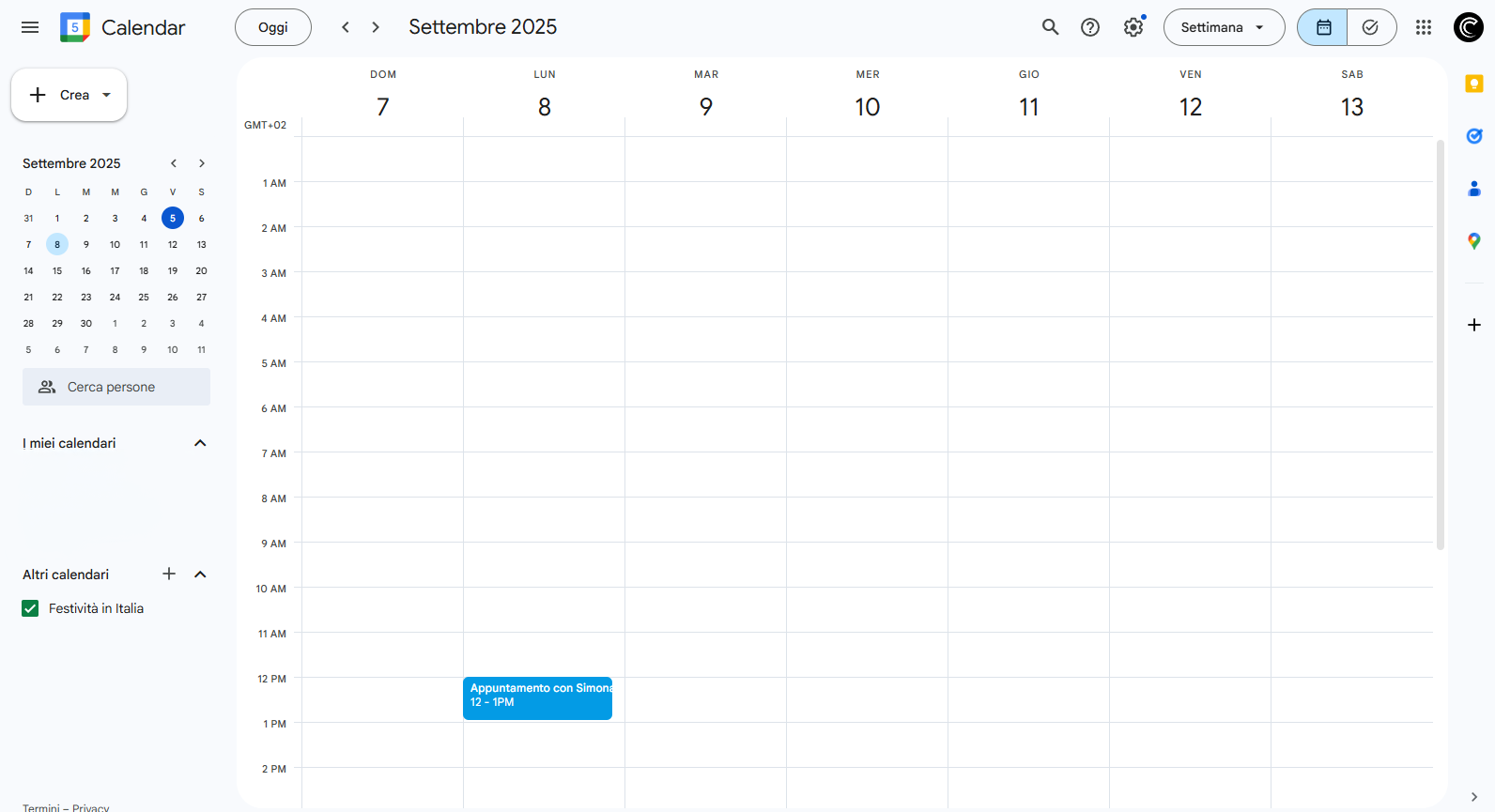
Apri Google Calendar e controlla che l’appuntamento sia stato creato correttamente con la data, l’orario e i dati del contatto. Da questo momento, ogni prenotazione fatta tramite WhatsApp comparirà automaticamente nel tuo calendario.
TUTTO CONFIGURATO
I tuoi clienti prenotano su WhatsApp, tu li trovi sul calendario
Niente più telefonate per fissare appuntamenti. L’assistente gestisce le prenotazioni, tu ti concentri sul lavoro.
Prova Gratuita Istruzioni d’uso SendApp Agent →Configurare WhatsApp Meta →
Vedi i Prezzi →
Pronto a partire con SendApp Agent?
Attiva la prova gratuita: WhatsApp, AI e automazioni in un’unica dashboard.
Prova gratis