
Ative as notificações do WhatsApp na sua loja virtual PrestaShop para receber alertas de pedidos, carrinhos abandonados e para fins de marketing.
Enviar mensagens transacionais e de marketing pelo WhatsApp diretamente do seu PrestaShop por meio de integração Oficial com SendApp. Compatível com PrestaShop 1.7 até 9.x., com opção de usar a plataforma SendApp Oficial ou a plataforma SendApp Agent.
Instruções para usar as notificações do SendApp WhatsApp no PrestaShop
1. Instalação do módulo
Instalando o módulo
Baixe o arquivo ZIP do módulo de notificações do WhatsApp da SendApp em
página oficial ou no Marketplace de Addons do PrestaShop. Acesse seu
Na administração do PrestaShop, acesse Módulos → Gerenciador de Módulos → Carregar
um formulário. Arraste o arquivo ZIP para a área de upload e aguarde o carregamento.
e clique em Instalar. Após a conclusão, você verá o módulo na lista: clique
Configure para acessar o painel de configurações.
Durante a instalação, o módulo cria automaticamente as tabelas do
bancos de dados necessários (fila de mensagens, histórico de envio, assinantes, fila)
visualização do produto) e dois estados de pedido personalizados para o fluxo
Confirmação do cliente.
2. Escolha a plataforma SendApp.
Escolhendo a plataforma SendApp
A novidade da versão 2.0 é a possibilidade de escolher o backend.
SendApp, com o qual o módulo se comunicará. No painel de Configuração, você encontrará o
Botão de opção “Plataforma SendApp” com duas opções:
– SendApp Oficial (Nuvem, token de portador único) – para aqueles que possuem um
conta no app.sendapp.ai e um número do WhatsApp
Negócio aprovado pela Meta. Autenticação com token único.
– Agente SendApp (app.sendapp.ai, chave de API + token) – para quem usa o
Plataforma SendApp Agent. Autenticação via par de APIs.
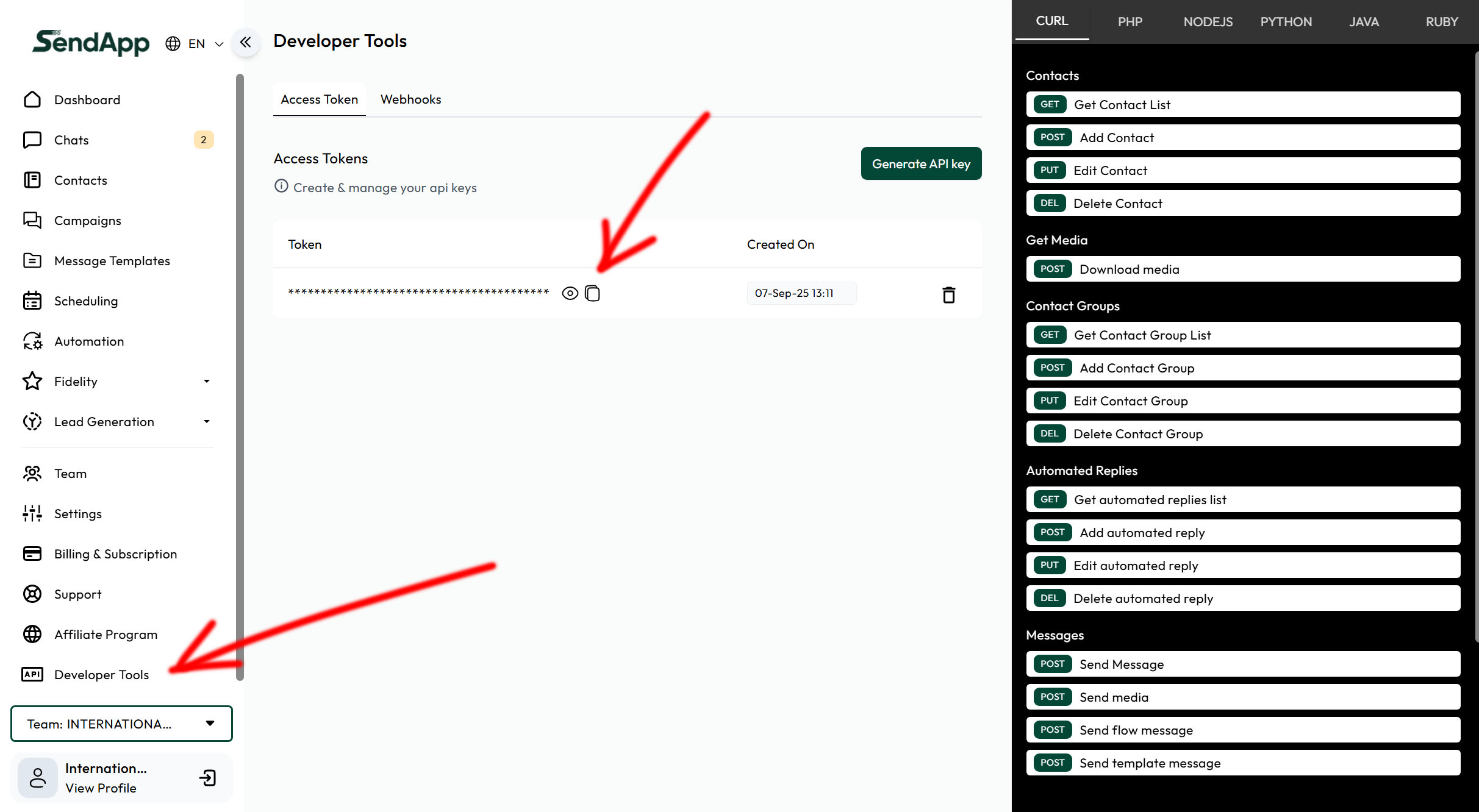
A chave e o token podem ser encontrados na seção Ferramentas do Desenvolvedor.
O módulo memoriza a escolha e encaminha automaticamente cada chamada.
API (buscar modelo, sincronizar, enviar mensagem única, transmitir) para
O ponto de extremidade correto para a plataforma selecionada.
3. Gerar credenciais de API
Gerando credenciais
Ao lado de cada opção no botão de rádio “Plataforma SendApp”, você encontrará um link.
Acesse diretamente a página de geração de tokens na plataforma escolhida:
– Se você selecionou SendApp Oficial, clique em “Gerar token”. Sim
Abra a página https://app.sendapp.ai/developer-tools/access-tokens em uma nova aba.
Faça login na sua conta, clique em Gerar chave de API e copie o token com
Selecione o ícone da área de transferência e cole-o no campo “SendApp Oficial”.
Token de acesso” do módulo.
– Se você selecionou o SendApp Agent, clique em “Gerar chave de API + token”.
A página https://app.sendapp.ai/api abre em uma nova aba onde
Você encontrará a chave da API e o token. Copie e cole-os nos dois campos.
respectivos campos do formulário.
Preencha também o campo “Telefone celular do administrador” com o número (ou
números separados por vírgulas) nos quais você deseja receber notificações
administração. Salvar: o formulário verifica imediatamente as credenciais e
Exibe um selo verde "Conectado" com o número de modelos aprovados.
Carregado da nuvem.
4. Configure os modelos do WhatsApp para cada evento.
Configurar mensagens de notificação
No painel “Modelos e notificações do WhatsApp”, você encontrará uma entrada para
Evento em cada loja: novo pedido, novo cliente, produto
Produto fora de estoque, carrinho abandonado, aniversário, alteração no status do pedido, etc.
Para cada um você pode:
– Selecione um modelo aprovado pela Meta no menu suspenso.
– Mapear variáveis de modelo dinâmicas (por exemplo, {{1}} = nome)
cliente, {{2}} = total do pedido) para espaços reservados do PrestaShop
Disponível para esse evento.
– Anexe um URL de mídia se o seu modelo tiver um cabeçalho de IMAGEM/VÍDEO/DOCUMENTO.
– Especifique um texto alternativo gratuito que será usado somente se o modelo não existir.
Está disponível (requer sessão aberta de 24 horas com o cliente).
Ao clicar nos campos, uma pré-visualização em tempo real aparece à direita.
smartphones com substituição de variáveis em tempo real: o
As variáveis preenchidas são destacadas em verde, as que ainda estão vazias em
amarelo. Se você ainda não criou modelos no Meta, clique em
Botão “Criar novo modelo no SendApp Agent” na parte inferior do painel:
O painel de controle do SendApp é aberto na seção de modelos, onde você pode
Crie-os e aguarde a aprovação.
5. Automações CRON: Carrinhos, Aniversários, Visualização de Produtos
Tarefas agendadas (CRON)
No painel “Tarefas Agendadas (CRON)”, você pode configurar automações.
Cronogramas dos módulos:
– Carrinhos abandonados: O módulo envia uma mensagem de WhatsApp para
clientes que deixaram produtos no carrinho entre os períodos
Tempo mínimo e máximo configuráveis (padrão: 3 min – 5 horas).
– Saudações de aniversário: uma vez por dia, o CRON envia saudações de aniversário.
Para todos os clientes que fazem aniversário e possuem um código válido.
desconto inserido no modelo.
– Visualização do produto: o módulo armazena os produtos visualizados pelo usuário.
clientes conectados e, após um período de espera configurável, envia um
Lembrete via WhatsApp com o link do produto e um possível incentivo.
– Fila de mensagens atrasadas: se você ativar o “Envio atrasado” das mensagens
são enfileirados e processados em lote pelo CRON sendNext.
O painel exibe URLs CRON prontas para uso, pré-preenchidas com o
Token secreto gerado durante a instalação. Basta adicioná-lo ao seu crontab.
do servidor com a frequência desejada (exemplo: a cada 6 horas para o
carrinhos abandonados, uma vez por dia no seu aniversário).
6. Widget "Clique para conversar" na área de atendimento ao cliente
Widget de bate-papo com um clique
O módulo inclui um widget de chat flutuante para a área de atendimento ao cliente.
da sua loja, configurável no painel “Widget Click-to-Chat”:
– Posição: inferior direita ou inferior esquerda
– Logotipo da empresa: usar automaticamente o logotipo do PrestaShop ou
Defina um URL personalizado
– Título e subtítulo da janela pop-up
– Lista de Operadores: uma área de texto delimitada por pipes onde você insere o nome,
Função, telefone, avatar, status online e mensagem pré-preenchida
para todos
Quando o visitante clica no botão verde flutuante com o ícone do WhatsApp, ele se abre.
Uma janela pop-up com cabeçalho personalizado e cartão de cada operador (avatar).
circular, nome, função, crachá de status “Estou online” ou “Volto em breve”).
Clicar em uma operadora abre o WhatsApp Web/aplicativo com a mensagem.
Pré-preenchido. O widget possui uma animação pulsante para chamar a atenção.,
Ele fecha com a tecla ESC ou com um clique externo, é responsivo e acessível.
7. Envie uma mensagem pelo WhatsApp a partir da página do pedido no painel de administração.
Cartão “Enviar mensagem de WhatsApp para o cliente”
Ao abrir qualquer pedido no painel de administração, você encontrará uma nova etiqueta de envio.
WhatsApp com dois modos:
– Modelo aprovado: escolha um modelo, veja a pré-visualização ao vivo e
Preencha as variáveis clicando nos chips sugeridos com os dados.
do pedido (nome do cliente, número do pedido, total, transportadora, produtos).
– Texto livre: escreva uma mensagem direta, válida somente se o
Cliente com quem interagiu nas últimas 24 horas (Limite de metadados).
O número do destinatário é preenchido automaticamente a partir do campo phone_mobile do formulário.
cliente. Uma validação cliente+servidor impede o envio silencioso: se
Caso o modelo ou o corpo do texto estejam ausentes, uma faixa vermelha com o motivo específico será exibida.,
Caso contrário, será exibida uma faixa verde de confirmação com a mensagem "Mensagem encaminhada".
8. Pré-visualização ao vivo no estilo do WhatsApp
Pré-visualização ao vivo
À direita do painel de configuração, há uma maquete de um smartphone.
Com o cabeçalho do WhatsApp mostrando em tempo real como as mensagens aparecerão.
mensagens no telefone do cliente. Clicando em qualquer campo do modelo
Nos painéis (configurações, modelos, envio individual, envio em massa), a bolha
da mensagem atualiza instantaneamente com a substituição do
variáveis e cabeçalhos de mídia. Se você selecionar um modelo com cabeçalhos
A IMAGEM mostra a imagem real (com cobertura ajustada ao objeto para
manter as proporções); com cabeçalhos de VÍDEO ou DOCUMENTO, o seguinte aparece
peças correspondentes. A pré-visualização está aparafusada em um painel adesivo no
à direita e acompanha a rolagem da página.
9. Marketing - Envio em massa de mensagens
Campanhas de marketing do WhatsApp
No painel “Marketing – Mensagens em Massa”, você pode enviar uma mensagem.
Transmita para uma lista de números. Escolha um modelo, mapeie o
Insira as variáveis, opcionalmente anexe um URL de mídia e clique em Enviar.
Abaixo do formulário, você encontrará um botão para cada grupo de clientes.
Loja: ao clicar, a área de texto do destinatário é preenchida automaticamente.
com todos os números de clientes desse grupo (sem duplicatas). Se você tiver
Altos volumes ativam o modo "Envio atrasado" no painel CRON.
Para enfileirar mensagens e respeitar os limites de taxa do Meta.
Pronto para começar com o SendApp Agent?
Ative o teste grátis: WhatsApp, IA e automações num único painel.
Experimente grátis