

GUIDA COMPLETA
SendApp Agent
Istruzioni d’uso
Integra l’intelligenza artificiale avanzata nella gestione delle tue interazioni su WhatsApp. Configura, addestra e automatizza il tuo assistente virtuale in pochi minuti.
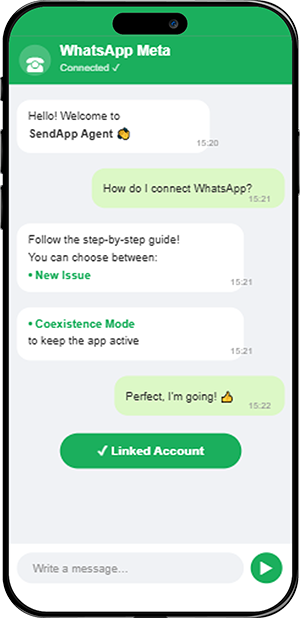
PANORAMICA
Configura il tuo assistente AI passo-passo
Dalla creazione dell’account all’addestramento AI, dall’integrazione WhatsApp al widget chat per il tuo sito. Tutto spiegato passo-passo con screenshot.
Setup Account
Creazione e configurazione base dell’account
Training AI
Addestramento e test dell’intelligenza artificiale
Integrazioni
WhatsApp, Widget Chat e applicazioni
Utilizzo
Chat AI, escalation operatore e gestione
Setup Account e Configurazione
1
Schermata iniziale (Chat)
Una volta effettuato l’accesso, si apre la Dashboard di SendApp Agent. Dal menu laterale sinistro puoi accedere a tutte le sezioni: Chat, Account, Contatti, Campagne, Applicazioni, Appuntamenti, Report, API, Profilo, Sicurezza, Fatturazione e Piani, Voucher, Impostazioni AI. Nella parte centrale vedi la sezione Chat. In alto puoi selezionare un account WhatsApp da collegare, avviare un Broadcast o fare una prova.
2
Aggiunta di un nuovo account
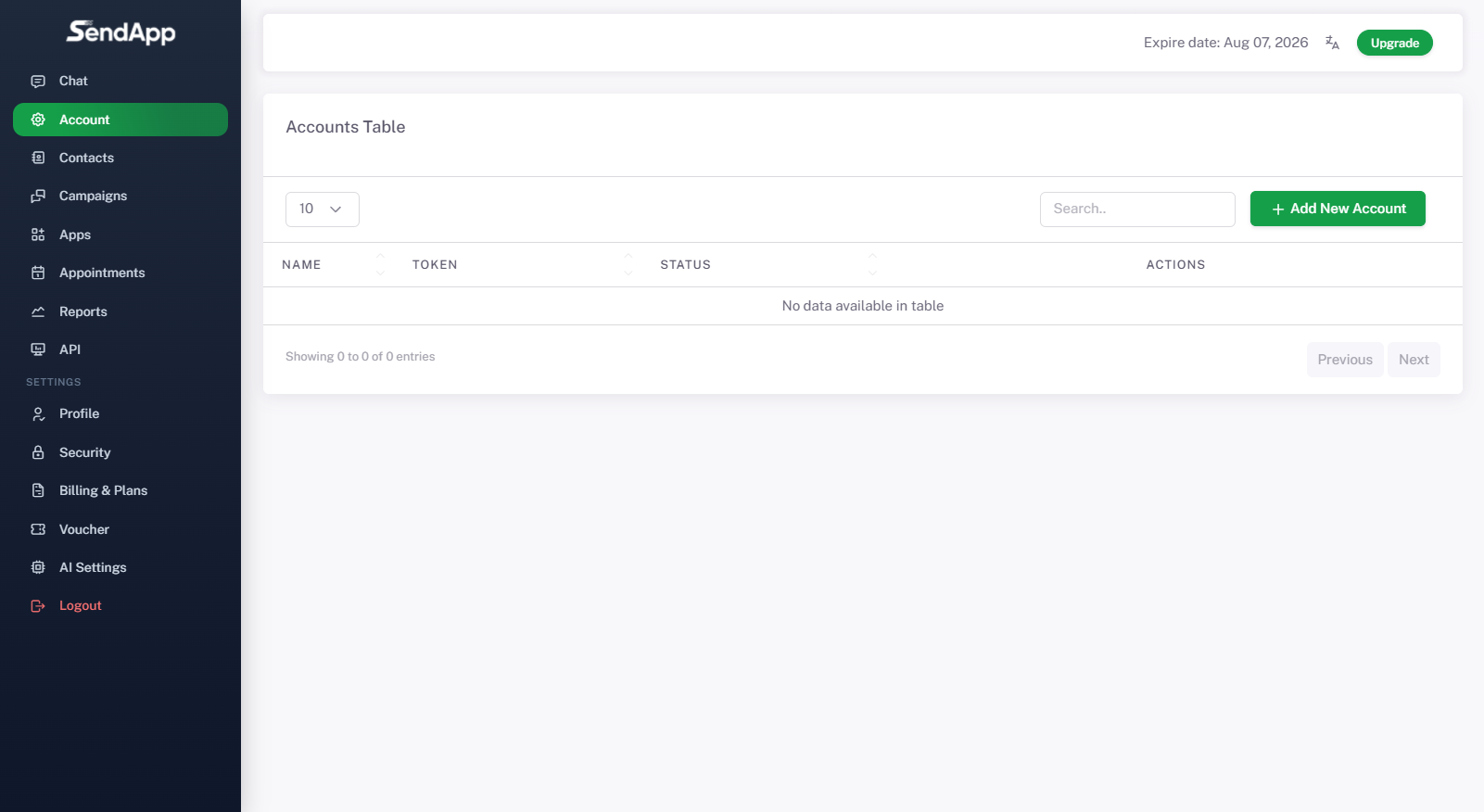
Dal menu laterale, clicca su Account. Qui trovi la Tabella Account, che inizialmente è vuota. Per aggiungere un nuovo account, premi il pulsante verde “+ Aggiungi Nuovo Account”.
3
Configurazione base dell’account
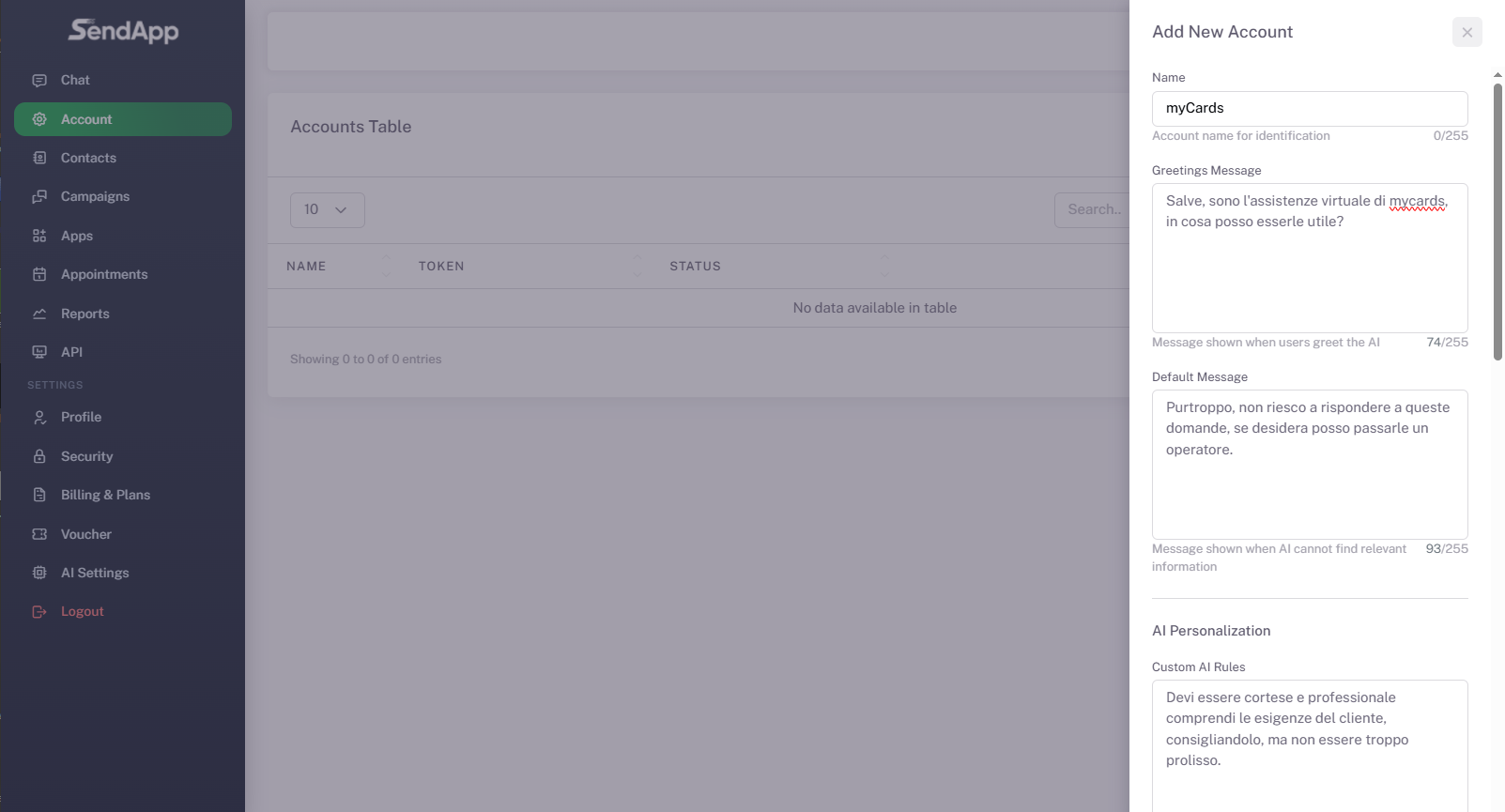
Nella finestra di configurazione inserisci: Nome dell’account (es. myCards), Messaggio di Saluto (es. “Salve, sono l’assistente virtuale di myCards, in cosa posso essere utile?”), Messaggio Predefinito per quando l’IA non riesce a rispondere. Nella sezione Personalizzazione AI puoi inserire regole personalizzate come “Devi essere cortese e professionale, comprendi le esigenze del cliente, consiglia senza essere troppo prolisso e dai risposte chiare.” Puoi anche decidere se consentire l’intervento dell’operatore.
4
Impostazione disponibilità e orari
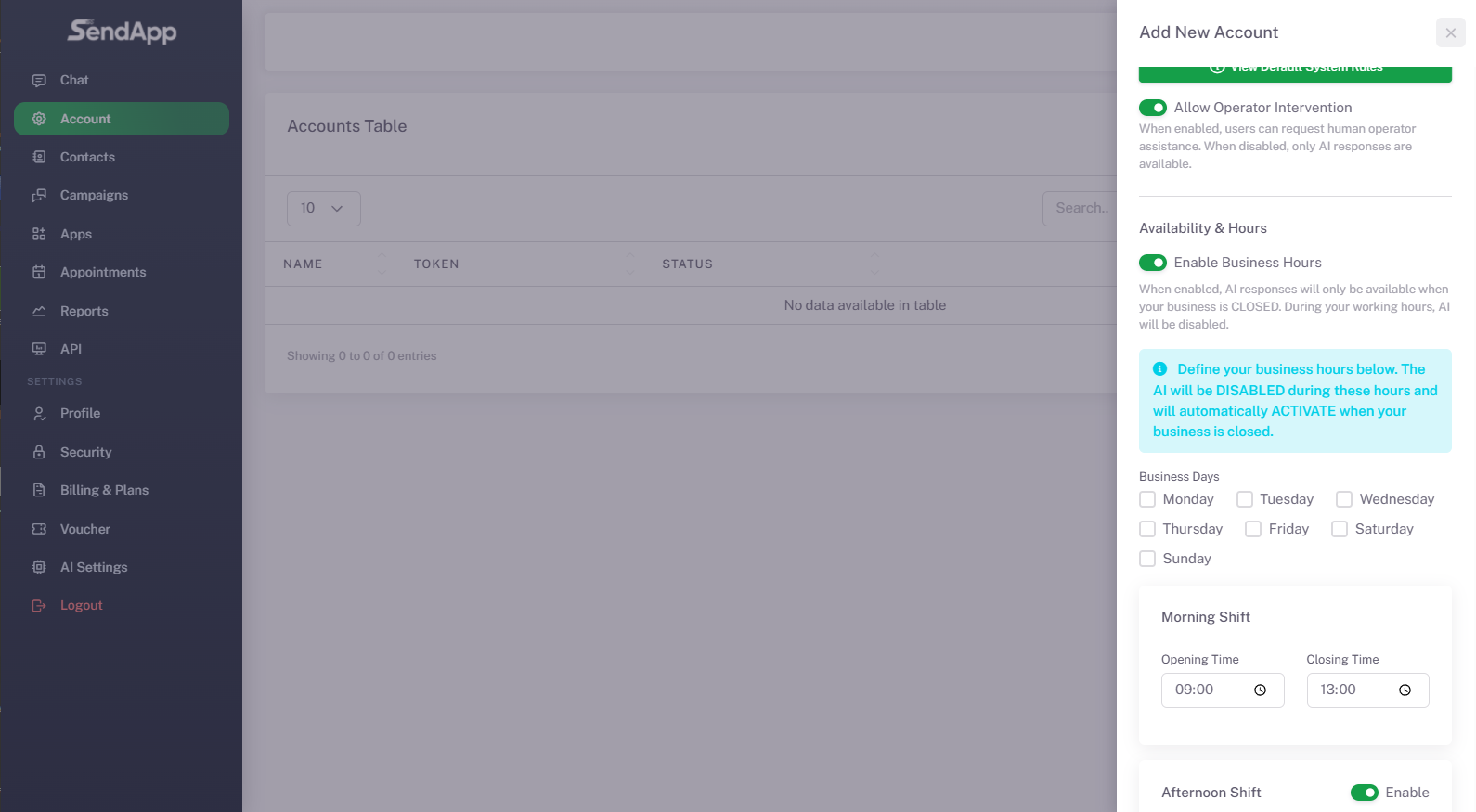
Attiva la funzione Orari di lavoro e imposta i giorni lavorativi (es. lunedì-venerdì). Definisci i turni: Mattina 09:00-13:00, Pomeriggio 15:00-19:00. Imposta il fuso orario (Europe/Rome). Puoi abilitare la modalità vacanza per segnare l’attività come chiusa. Alla fine premi Salva.
5
Creazione avvenuta con successo
Dopo la configurazione, in alto a destra compare la notifica “Successo – Account creato con successo”. Nella Tabella Account appare il nuovo account con: Nome, Token generato automaticamente, Stato orari di lavoro attivi. Accanto trovi tre azioni: Gestisci Addestramento, Modifica, Elimina.
Training AI e Addestramento
6
Accesso alla sezione Training AI
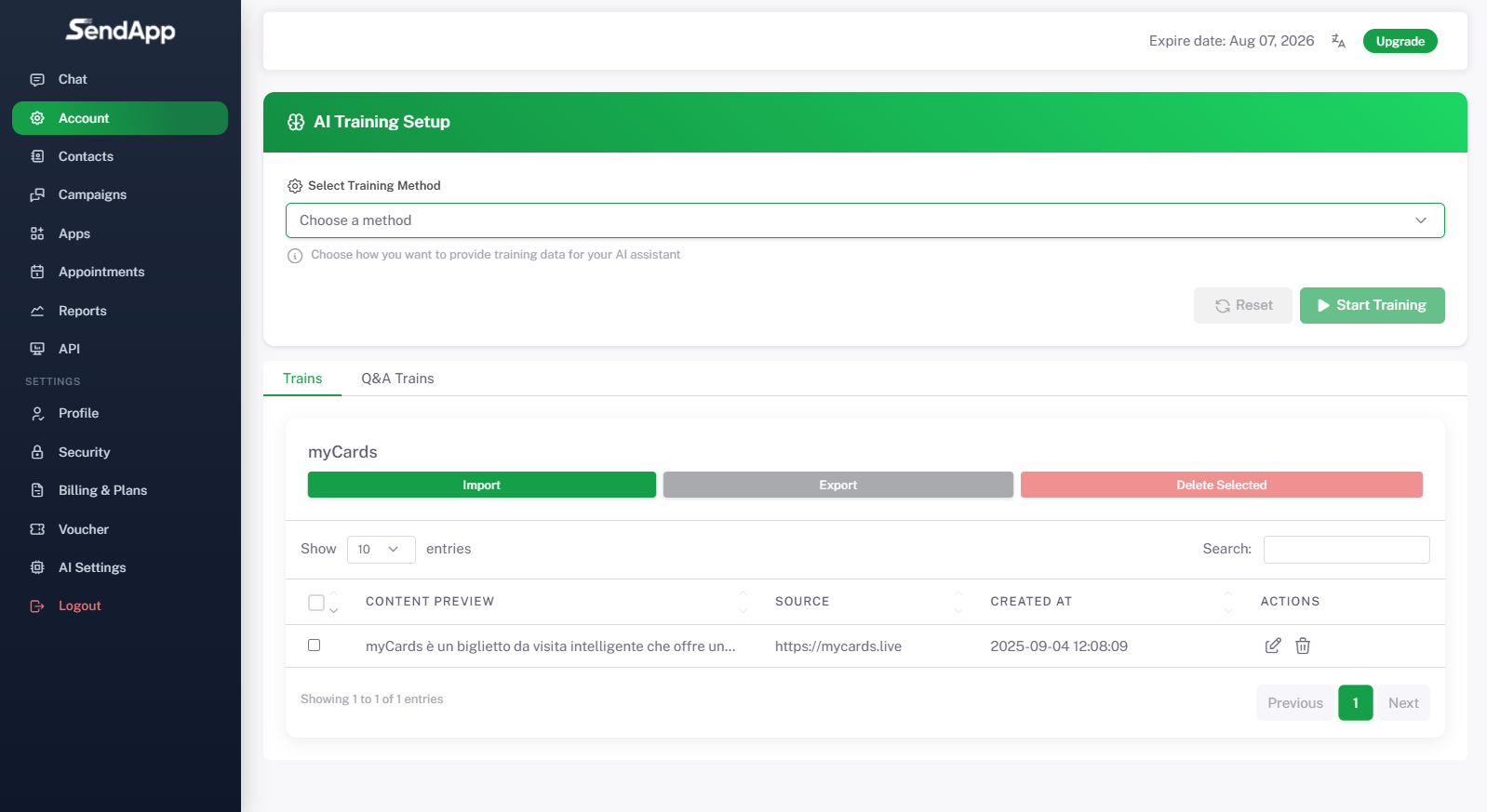
Cliccando su Gestisci Addestramento entri nella pagina di Configurazione Training AI. Qui puoi scegliere il metodo di addestramento e decidere come fornire i dati al tuo assistente. Sono presenti due tab: Addestramenti (per caricare o importare dati) e Risposte automatiche (per personalizzare le risposte preimpostate).
7
Scelta del metodo di addestramento
Nel menu a tendina “Seleziona il Metodo di Addestramento” trovi diverse opzioni: Carica File (PDF o TXT), Inserisci URL, Inserisci URL della Sitemap. In questo esempio viene scelta l’opzione Inserisci URL.
8
Inserimento dell’URL
Dopo aver selezionato “Inserisci URL”, compare il campo dedicato per il sito web. Inserisci l’indirizzo del tuo sito (es. https://mycards.live). Questo permette all’IA di accedere ai contenuti del sito e usarli come base di conoscenza per rispondere agli utenti. Clicca su Avvia Addestramento.
9
Attivazione dell’IA
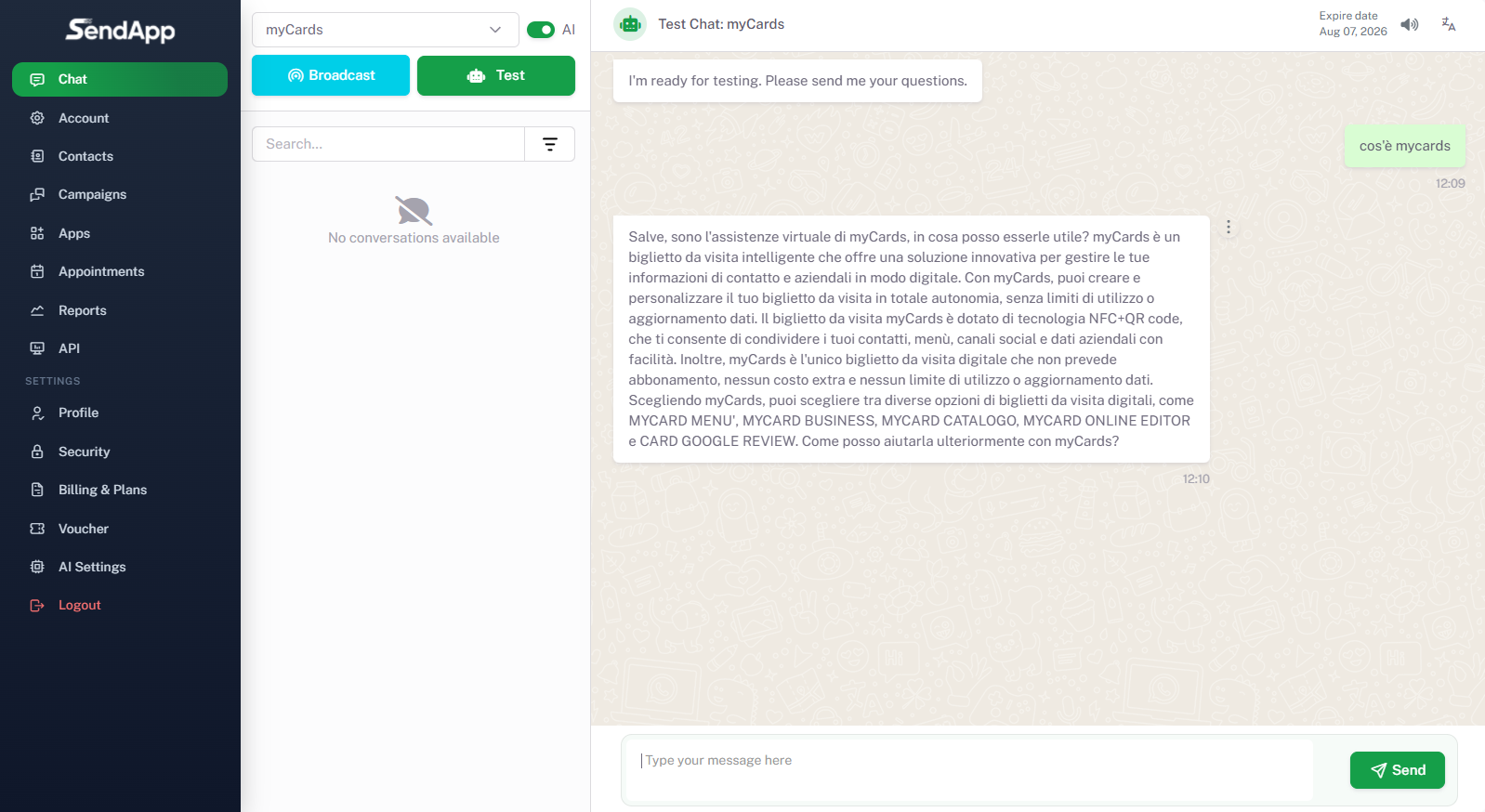
Dopo l’addestramento, nella schermata Chat appare la notifica: “Successo – L’IA è stata attivata per tutte le applicazioni”. In alto puoi selezionare l’account creato e iniziare a usarlo per le conversazioni.
10
Test dell’IA
Dal pulsante Prova, puoi simulare una conversazione di test con l’assistente. L’IA risponde con una descrizione dettagliata del servizio, dimostrando di aver appreso le informazioni dal sito o dalle fonti addestrate. Questo passaggio serve per verificare che l’IA funzioni correttamente e risponda in modo utile e professionale.
Integrazioni e Widget Chat
11
Integrazione con altre applicazioni
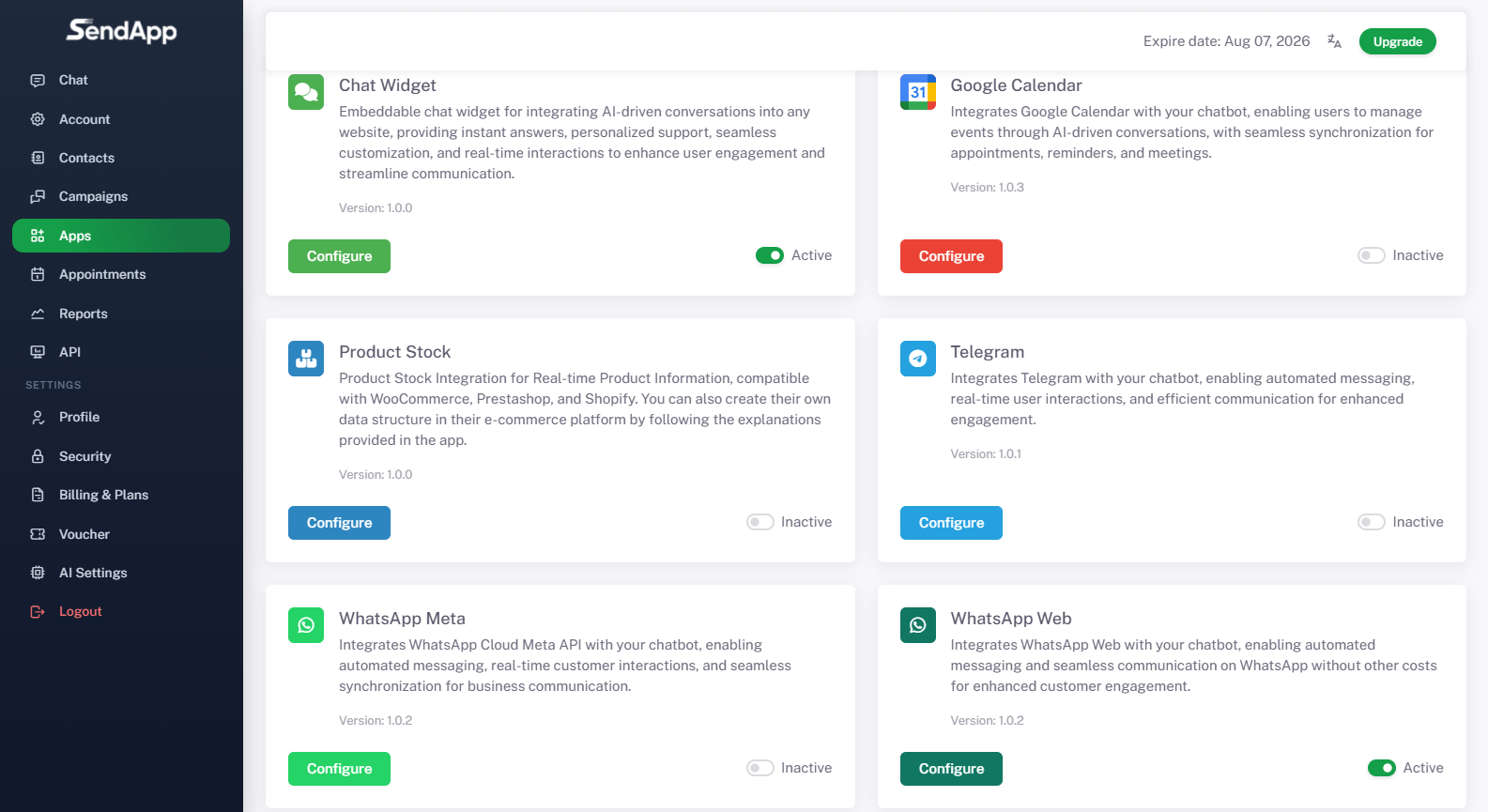
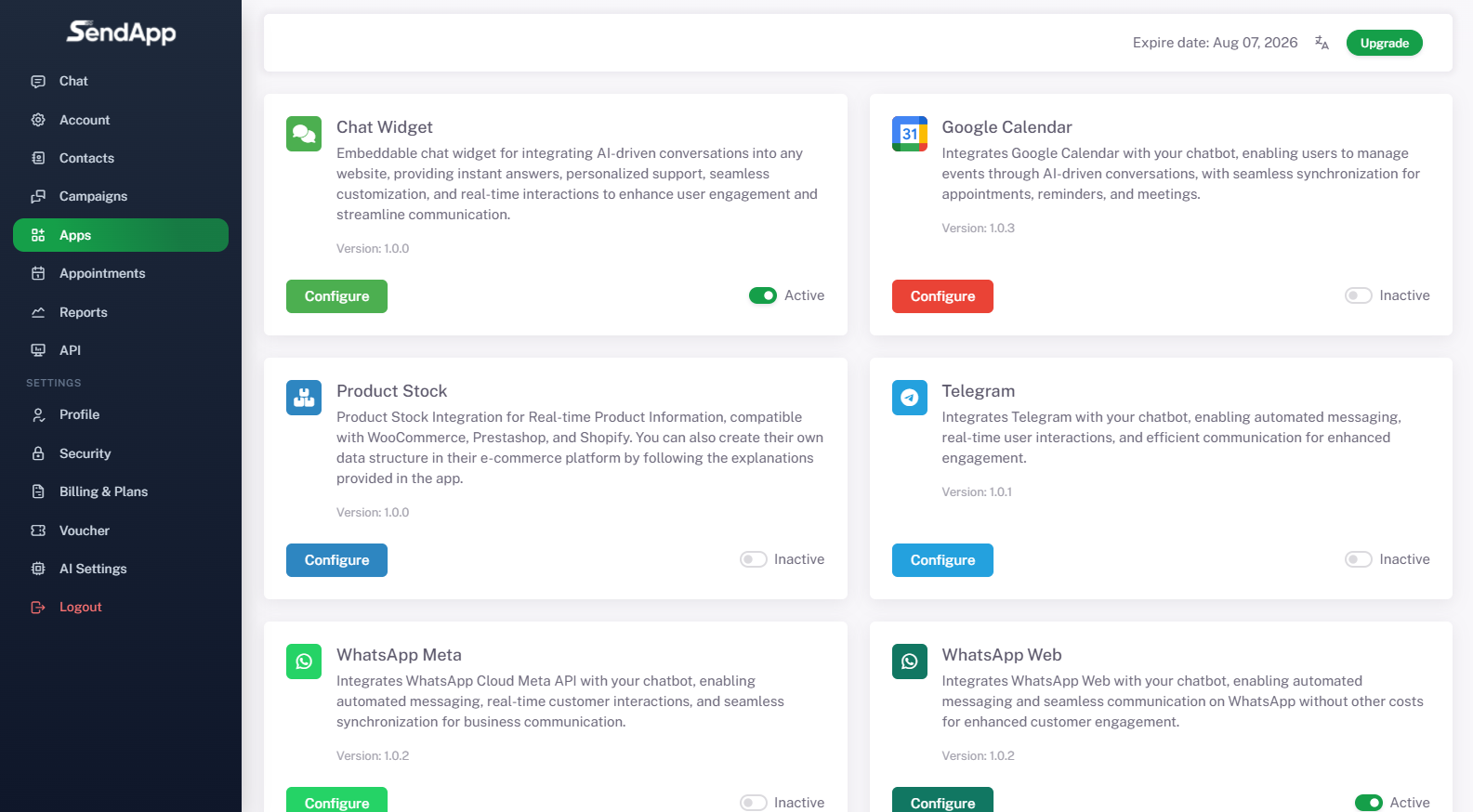
Dal menu laterale, entrando in Applicazioni, puoi integrare SendApp Agent con: Widget Chat (assistente nel sito web), Google Calendar (appuntamenti e riunioni), Stock Prodotti (WooCommerce, Prestashop, Shopify), Telegram (automazione canale), WhatsApp Meta (API ufficiali), WhatsApp Web (sessione web).
12
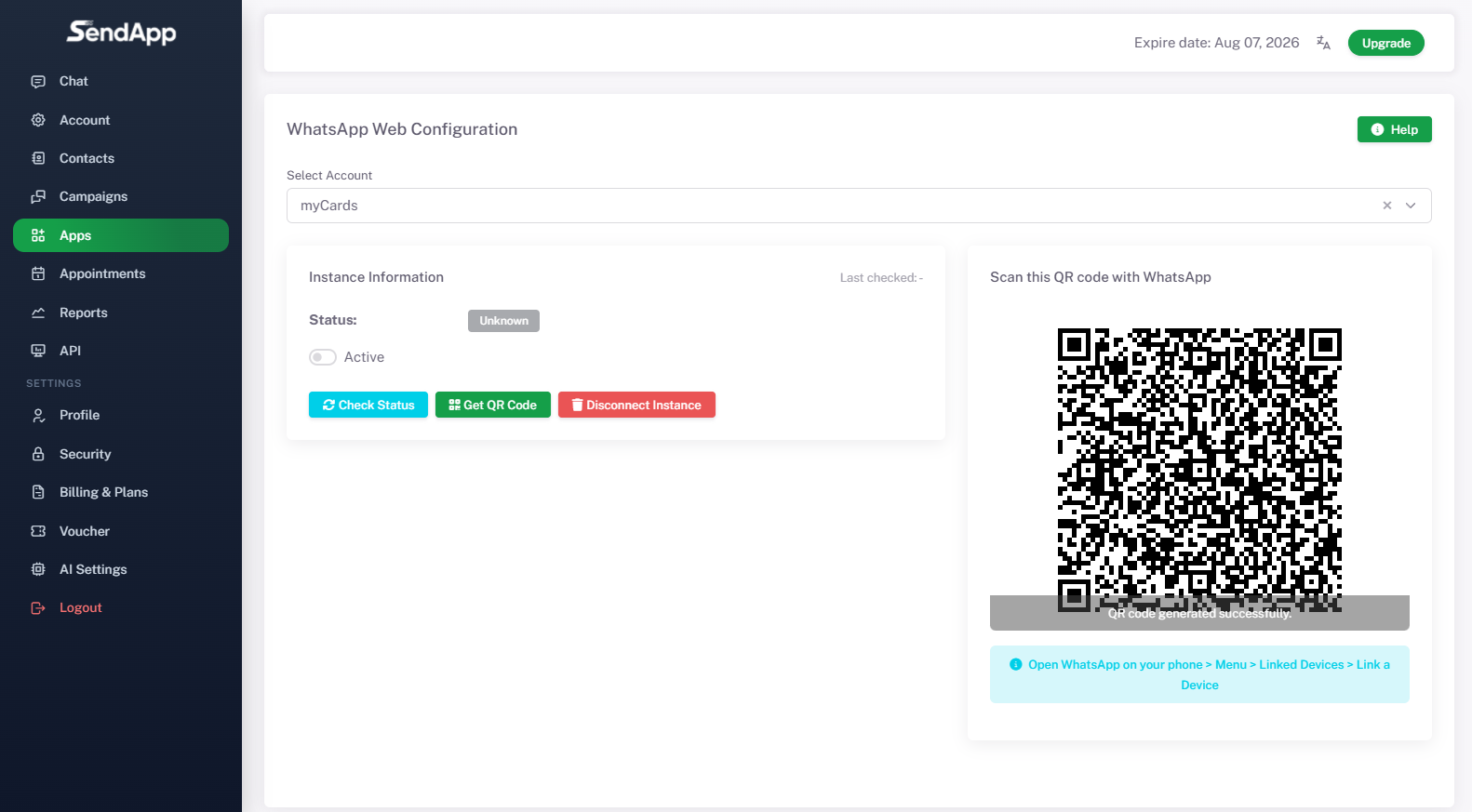
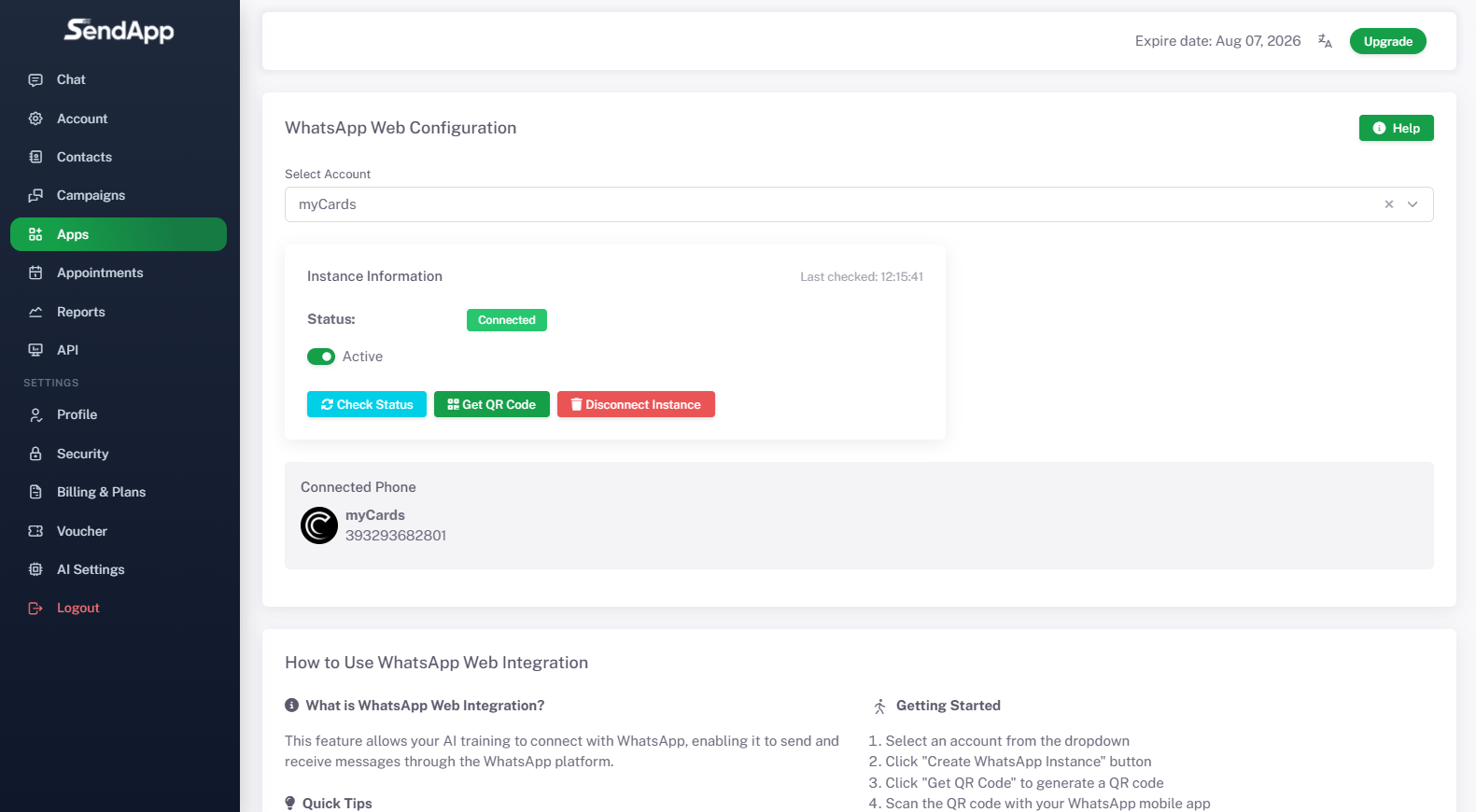
Configurazione WhatsApp Web
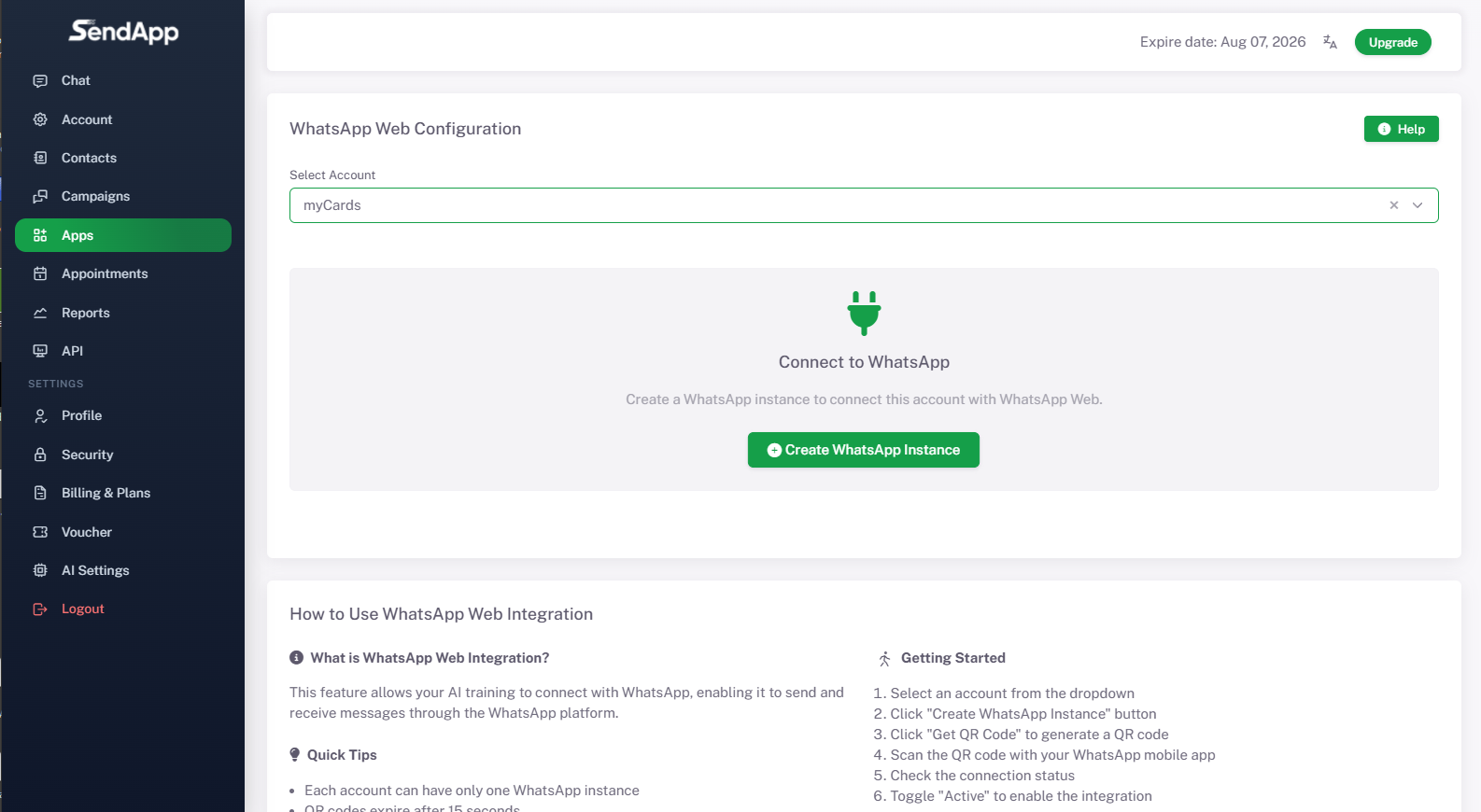
Seleziona WhatsApp Web e collega l’account. Dal menu a tendina scegli l’account (es. myCards). Segui le istruzioni: clicca su Crea Istanza WhatsApp, poi Ottieni Codice QR, scansiona il QR con l’app WhatsApp, controlla lo stato della connessione e attiva l’opzione “Attivo”. Nota: ogni account può avere una sola istanza attiva e i QR scadono dopo 15 secondi.
13
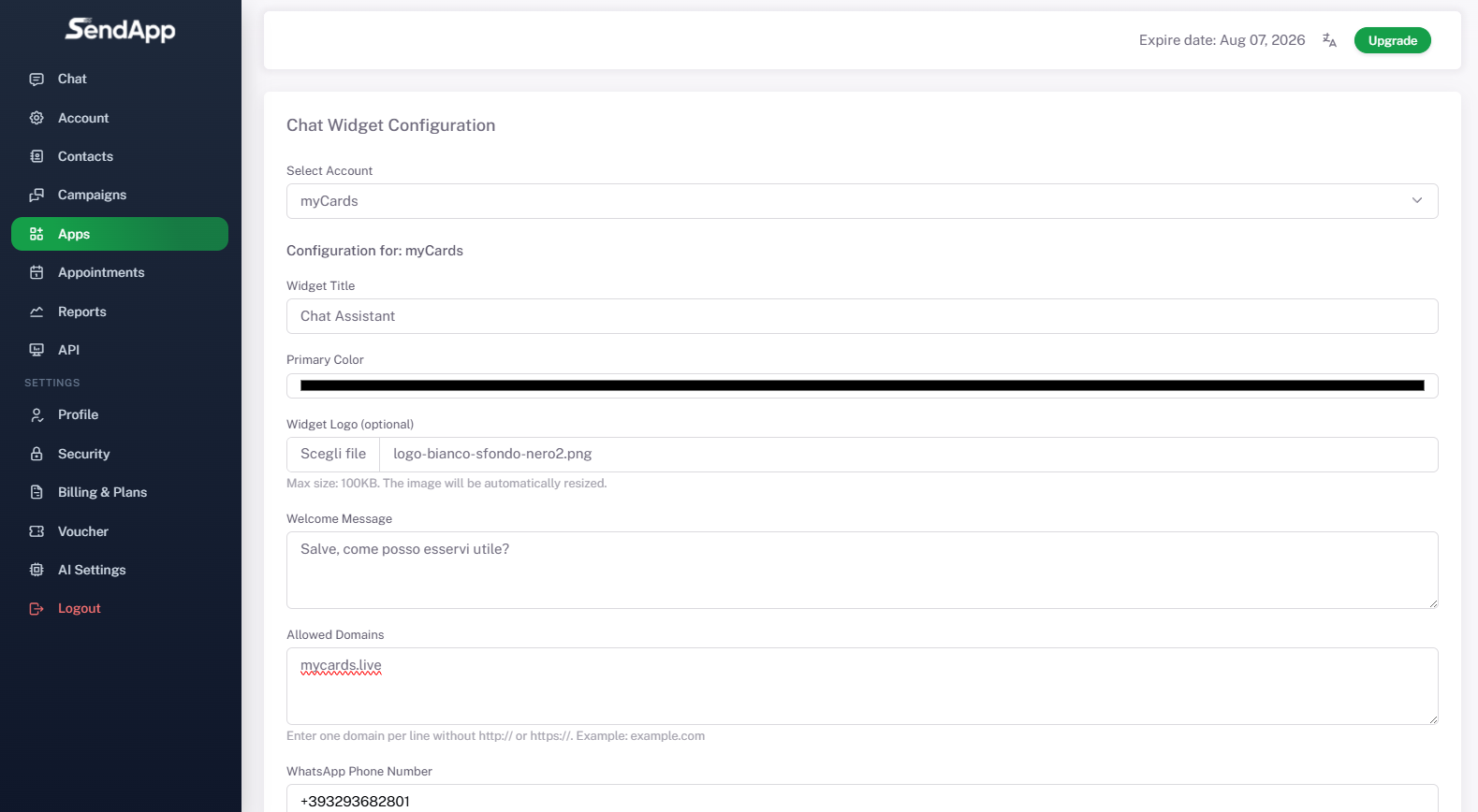
Installazione del Widget Chat sul sito
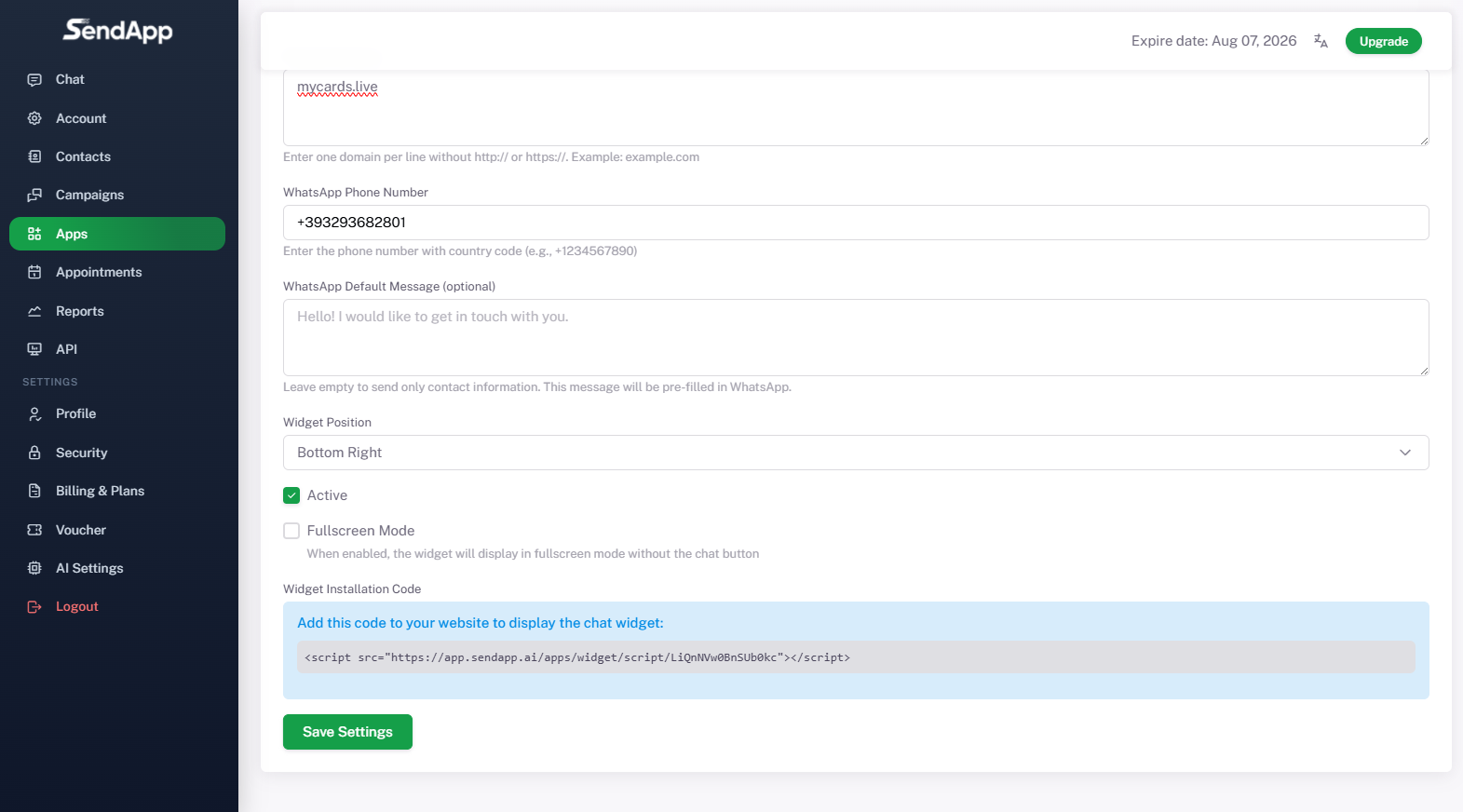
Dal menu Applicazioni, seleziona Widget Chat e configura: Dominio consentito (es. mycards.live), Numero WhatsApp da collegare, Messaggio predefinito (opzionale), Posizione del widget (basso a destra, sinistra o schermo intero). Attiva il widget e copia il Codice di installazione generato. Incolla lo script nel tuo sito per visualizzare la chat.
14
Personalizzazione del Widget
Configura: Account collegato (es. myCards), Titolo del widget (es. myCards Support), Colore primario, Logo (opzionale), Messaggio di benvenuto (es. “Salve, come posso esservi utile?”). Dopo le modifiche clicca su Salva Impostazioni.
15
Chat dal sito con AI
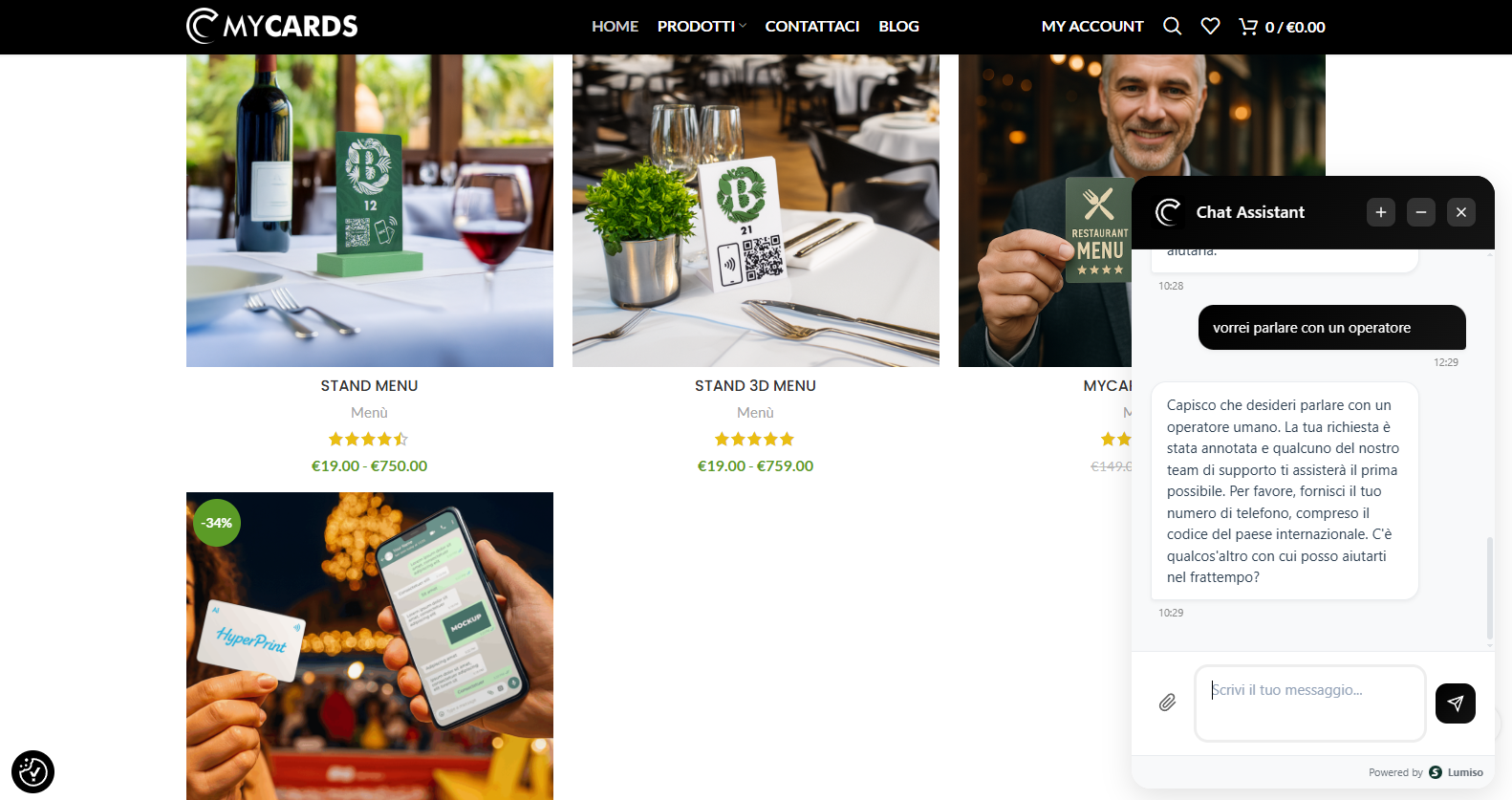
Una volta installato, il widget appare sul sito. Un cliente scrive tramite la chat e l’assistente virtuale risponde automaticamente con una descrizione chiara e dettagliata, fornendo tutte le informazioni utili.
Utilizzo Quotidiano e Gestione
16
Conversazioni su WhatsApp
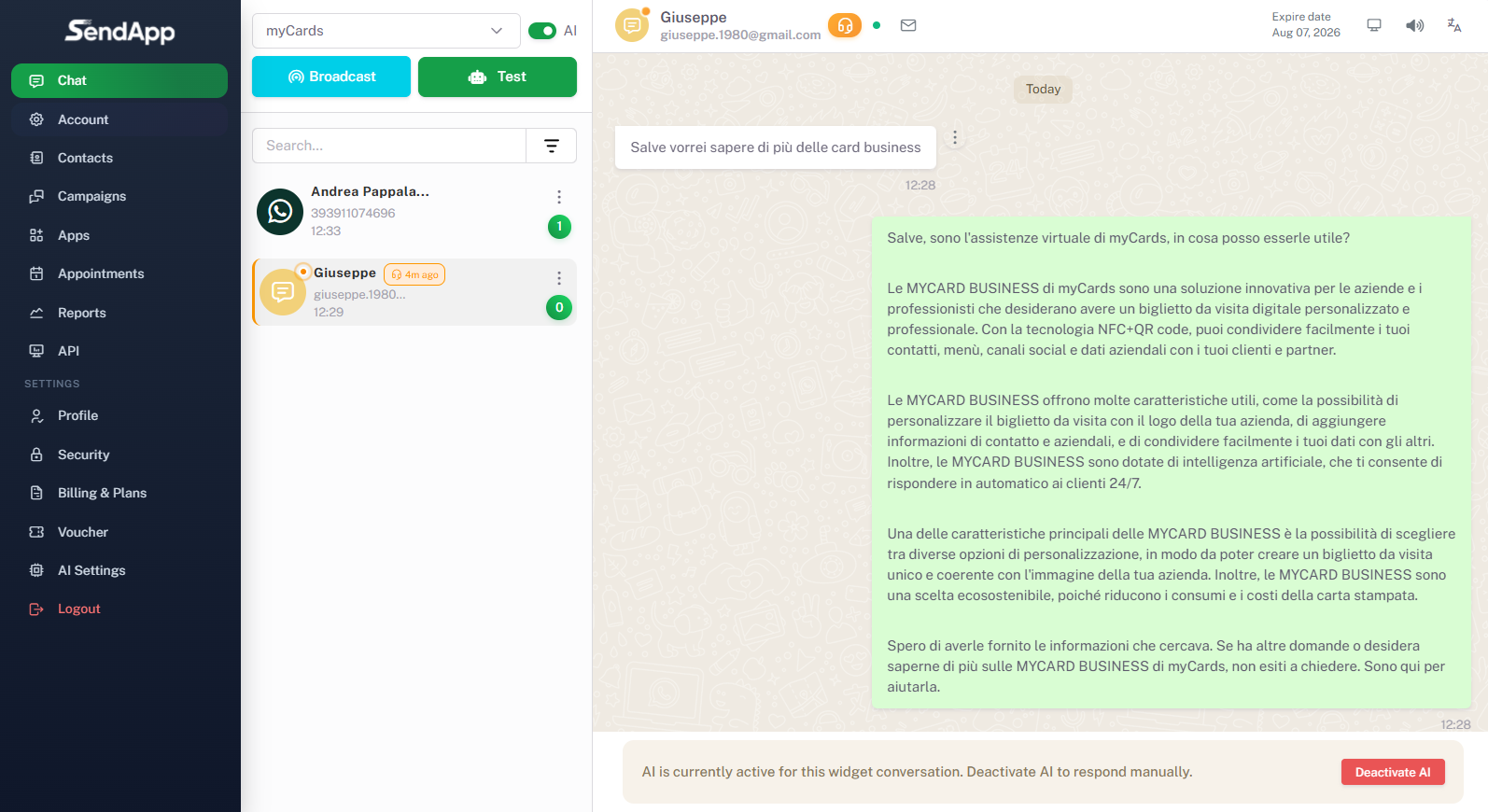
Quando i clienti scrivono via WhatsApp, i messaggi compaiono nella dashboard Chat di SendApp Agent. L’IA risponde automaticamente illustrando le funzionalità principali e le informazioni richieste dal cliente.
17
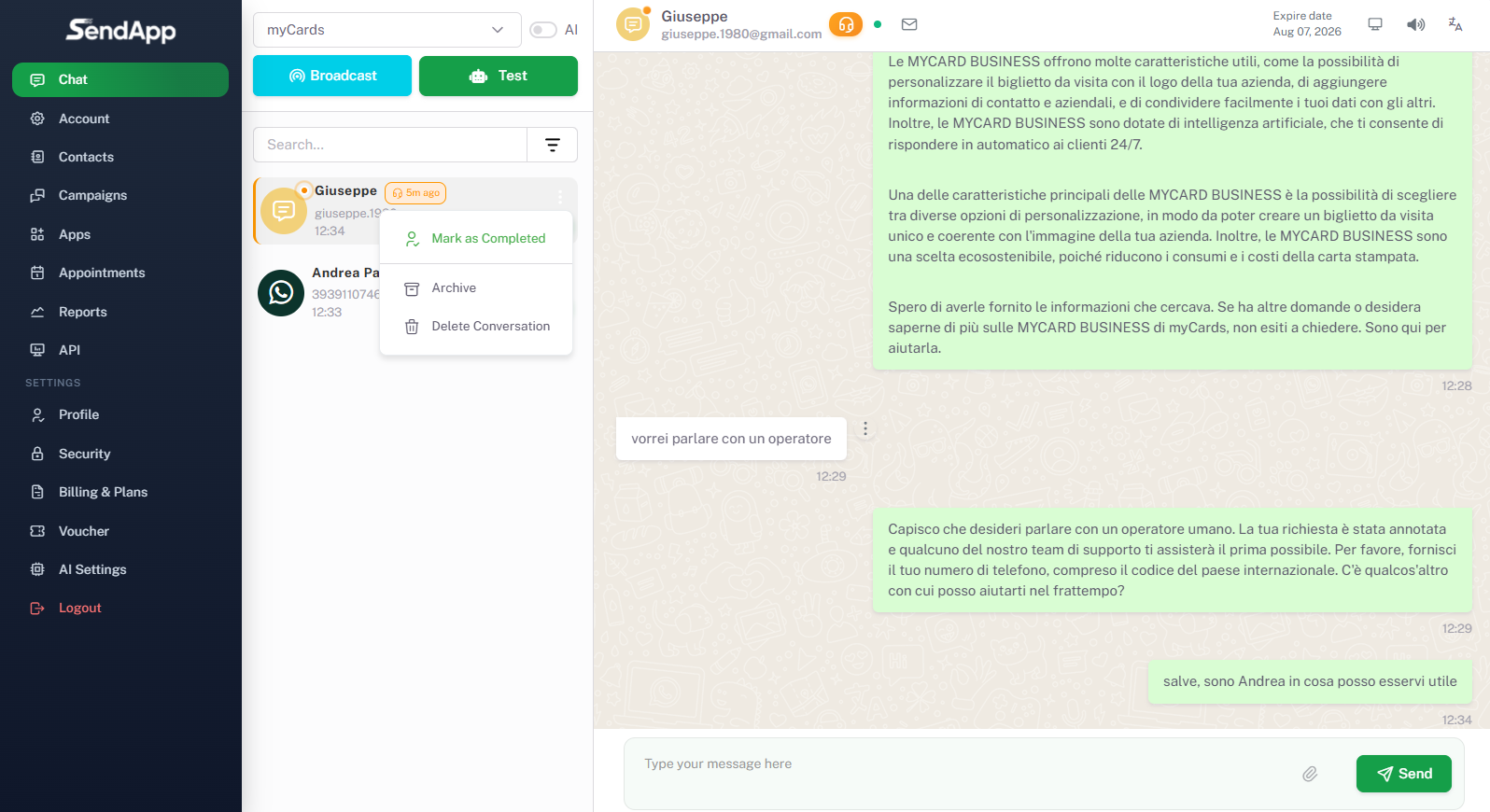
Escalation a operatore umano
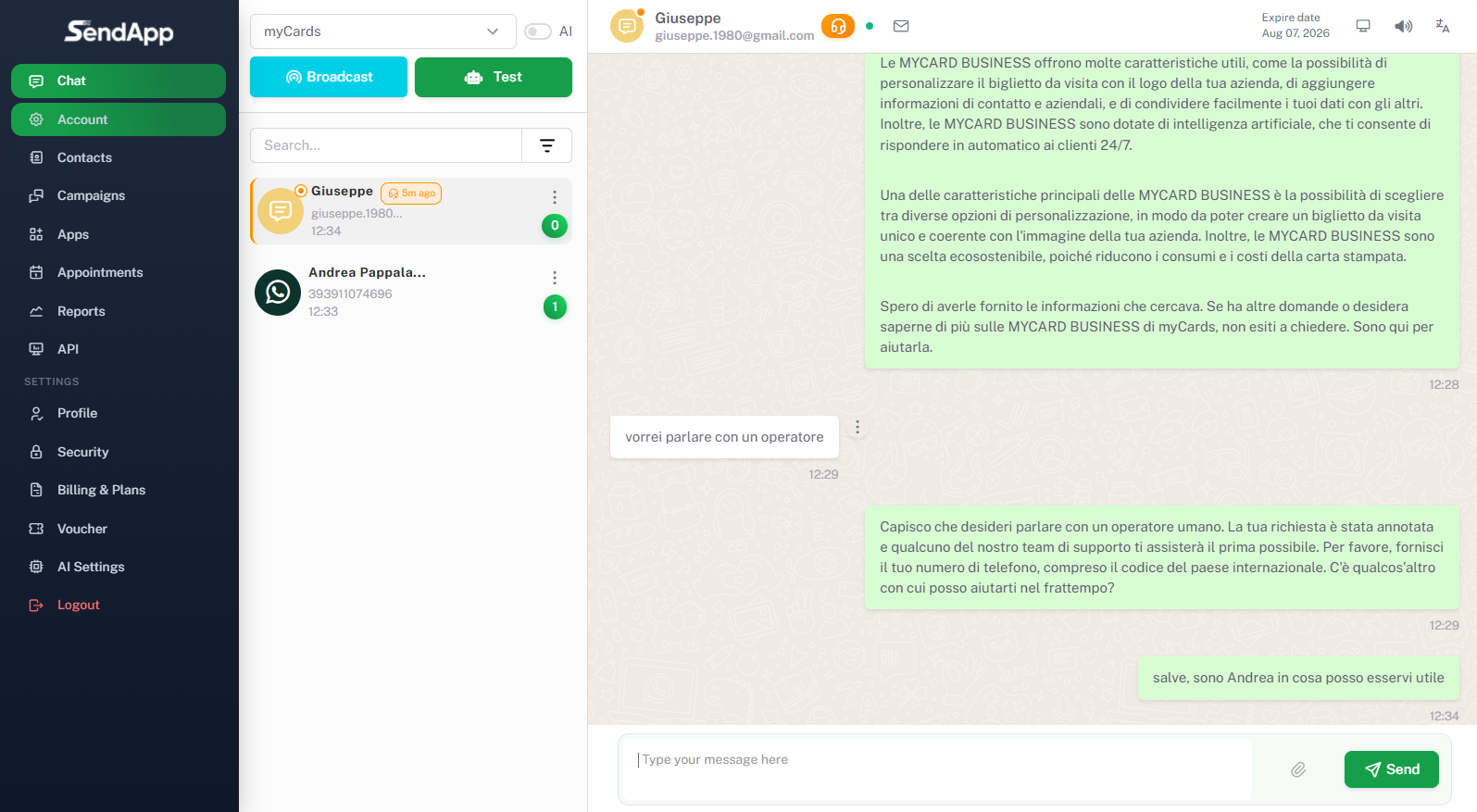
Se un cliente chiede di parlare con un operatore (es. scrive “desidero ricevere un operatore”), l’IA riconosce la richiesta e passa la conversazione. L’operatore subentra scrivendo direttamente in chat. In questo modo si integra la gestione automatizzata con l’assistenza umana.
18
Gestione delle conversazioni
Ogni chat può essere gestita dalla dashboard. Opzioni disponibili: Segna come completato, Archivia, Elimina conversazione. Questo permette di mantenere ordinata la gestione dei clienti e tracciare lo stato delle richieste.
PRONTO PER INIZIARE?
Attiva il tuo assistente AI oggi stesso
Registrati gratuitamente, configura il tuo account e inizia a rispondere ai clienti 24/7 con l’intelligenza artificiale di SendApp Agent.