

VOLLSTÄNDIGER LEITFADEN
SendApp Agent
Gebrauchsanweisung
Integrieren Sie fortschrittliche künstliche Intelligenz in Ihre WhatsApp-Interaktionen. Konfigurieren, trainieren und automatisieren Sie Ihren virtuellen Assistenten in wenigen Minuten.
ÜBERBLICK
Richten Sie Ihren KI-Assistenten Schritt für Schritt ein.
Von der Kontoerstellung bis zum KI-Training, von der WhatsApp-Integration bis zum Chat-Widget für Ihre Website. Alles Schritt für Schritt mit Screenshots erklärt.
Kontoeinrichtung
Grundlegende Kontoerstellung und -einrichtung
KI-Training
Training und Testen künstlicher Intelligenz
Integrationen
WhatsApp, Chat-Widgets und Apps
Verwendung
KI-Chat, Eskalation durch den Operator und Management
Kontoeinrichtung und -konfiguration
1
Startbildschirm (Chat)
Nach dem Einloggen, SendApp-Agenten-Dashboard. Über das Menü auf der linken Seite gelangen Sie zu allen Bereichen: Chat, Konto, Kontakte, Kampagnen, Anwendungen, Termine, Berichte, API, Profil, Sicherheit, Abrechnung und Pläne, Gutscheine, KI-Einstellungen. Im Zentrum sehen Sie den Chat-Bereich. Oben können Sie ein WhatsApp-Konto auswählen, um sich zu verbinden, eine Übertragung zu starten oder sie zu testen.
2
Hinzufügen eines neuen Kontos
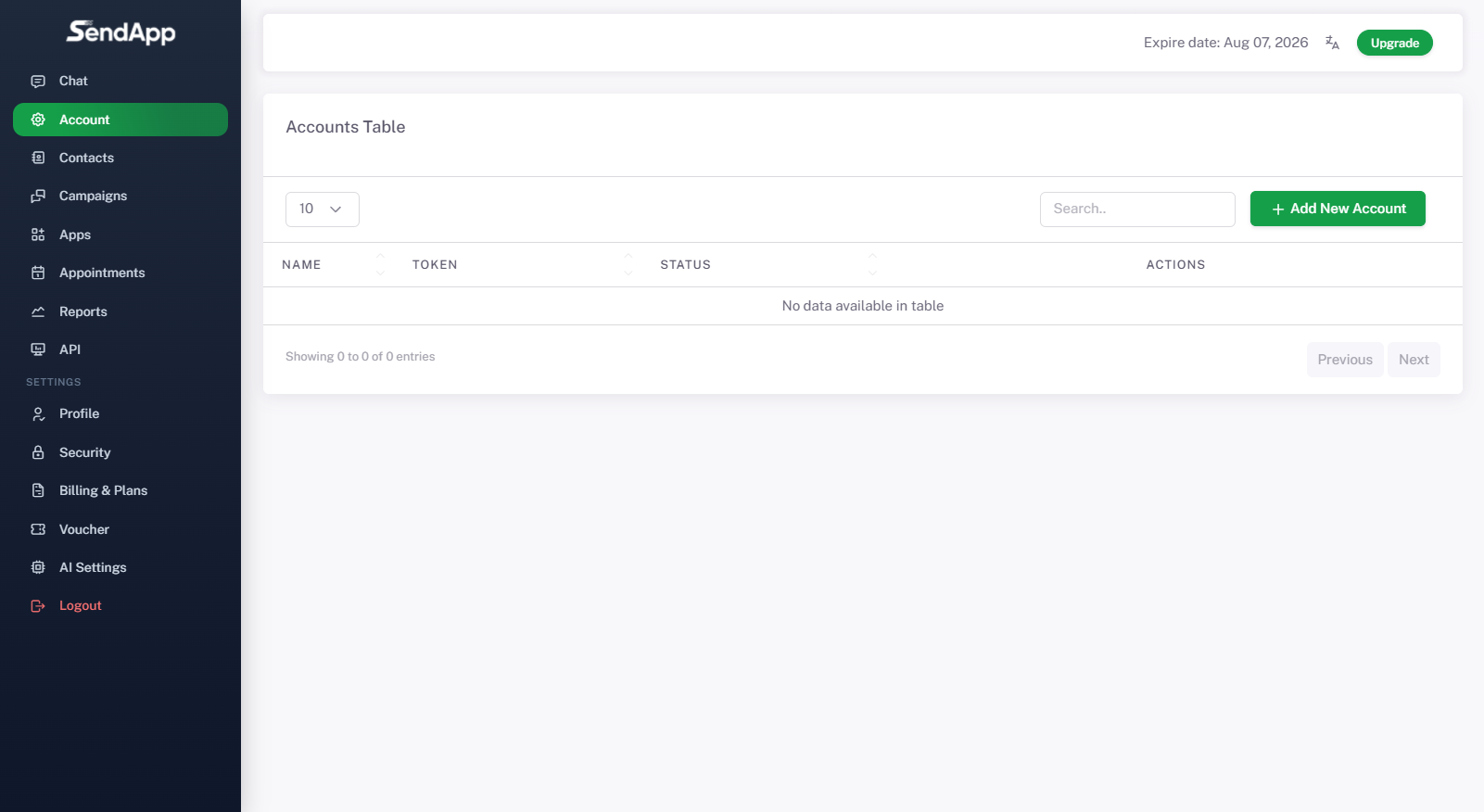
Klicken Sie im Seitenmenü auf Konto. Hier finden Sie die Kontotabelle, Das Konto ist anfänglich leer. Um ein neues Konto hinzuzufügen, drücken Sie die grüne Schaltfläche. “+ Neues Konto hinzufügen”.
3
Grundlegende Kontoeinrichtung
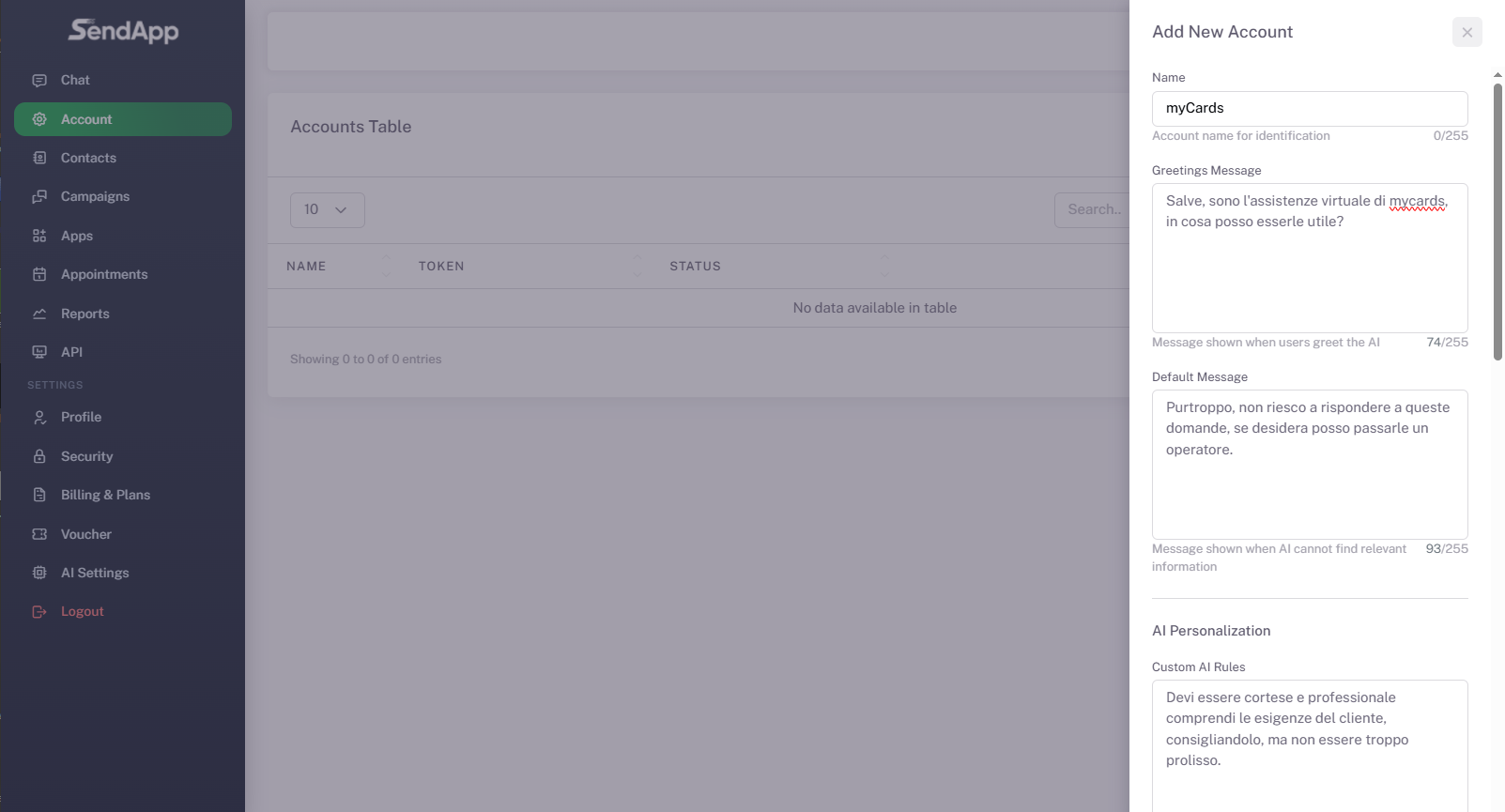
Geben Sie im Konfigurationsfenster Folgendes ein: Kontoname (z. B. myCards), Begrüßungsnachricht (z. B. “Hallo, ich bin der virtuelle Assistent von myCards, wie kann ich Ihnen helfen?”), Standardnachricht für den Fall, dass die KI nicht reagiert. Im Abschnitt KI-Personalisierung Sie können benutzerdefinierte Regeln eingeben, wie zum Beispiel: “Sie müssen höflich und professionell sein, die Bedürfnisse des Kunden verstehen, prägnant beraten und klare Antworten geben.” Sie können auch festlegen, ob ein Eingriff des Bedieners zulässig sein soll.
4
Verfügbarkeit und Öffnungszeiten festlegen
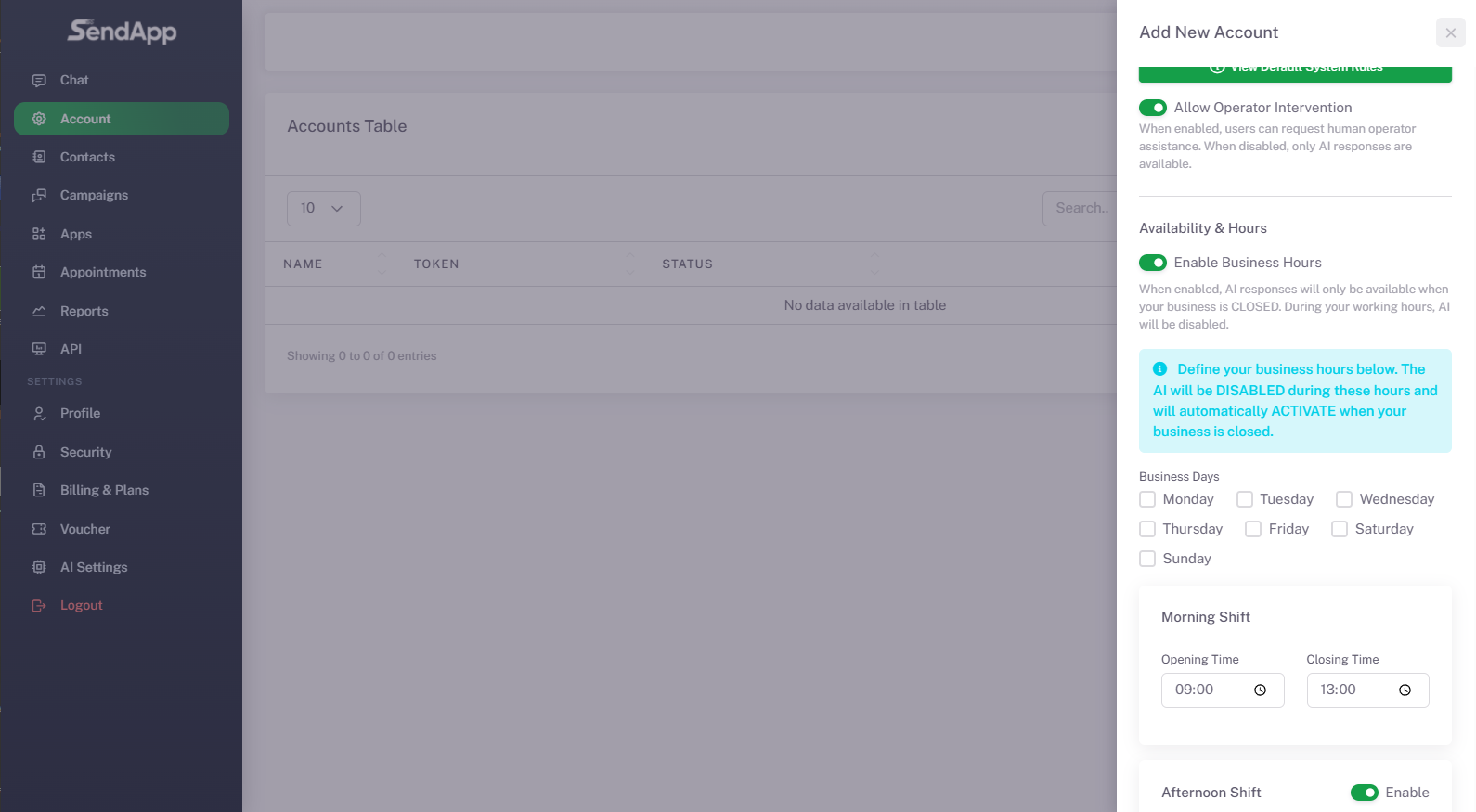
Aktivieren Sie die Funktion Arbeitszeit und legen Sie die Arbeitstage fest (z. B. Montag bis Freitag). Definieren Sie die Schichten: Morgen 09:00-13:00, Nachmittag 15:00 - 19:00 Uhr. Stellen Sie die Jetlag (Europa/Rom). Sie können die Urlaubsmodus Um die Aktivität als abgeschlossen zu markieren, drücken Sie anschließend diese Taste. speichern.
5
Erstellung erfolgreich
Nach der Konfiguration erscheint die Benachrichtigung oben rechts. “Erfolg – Konto erfolgreich erstellt”. Das neue Konto erscheint in der Kontentabelle mit folgender Angabe: Name, Token automatisch generiert, Zustand Aktive Arbeitszeiten. Daneben finden Sie drei Aktionen: Schulung verwalten, Bearbeiten, Löschen.
KI-Schulung und -Ausbildung
6
Zugang zum KI-Schulungsbereich
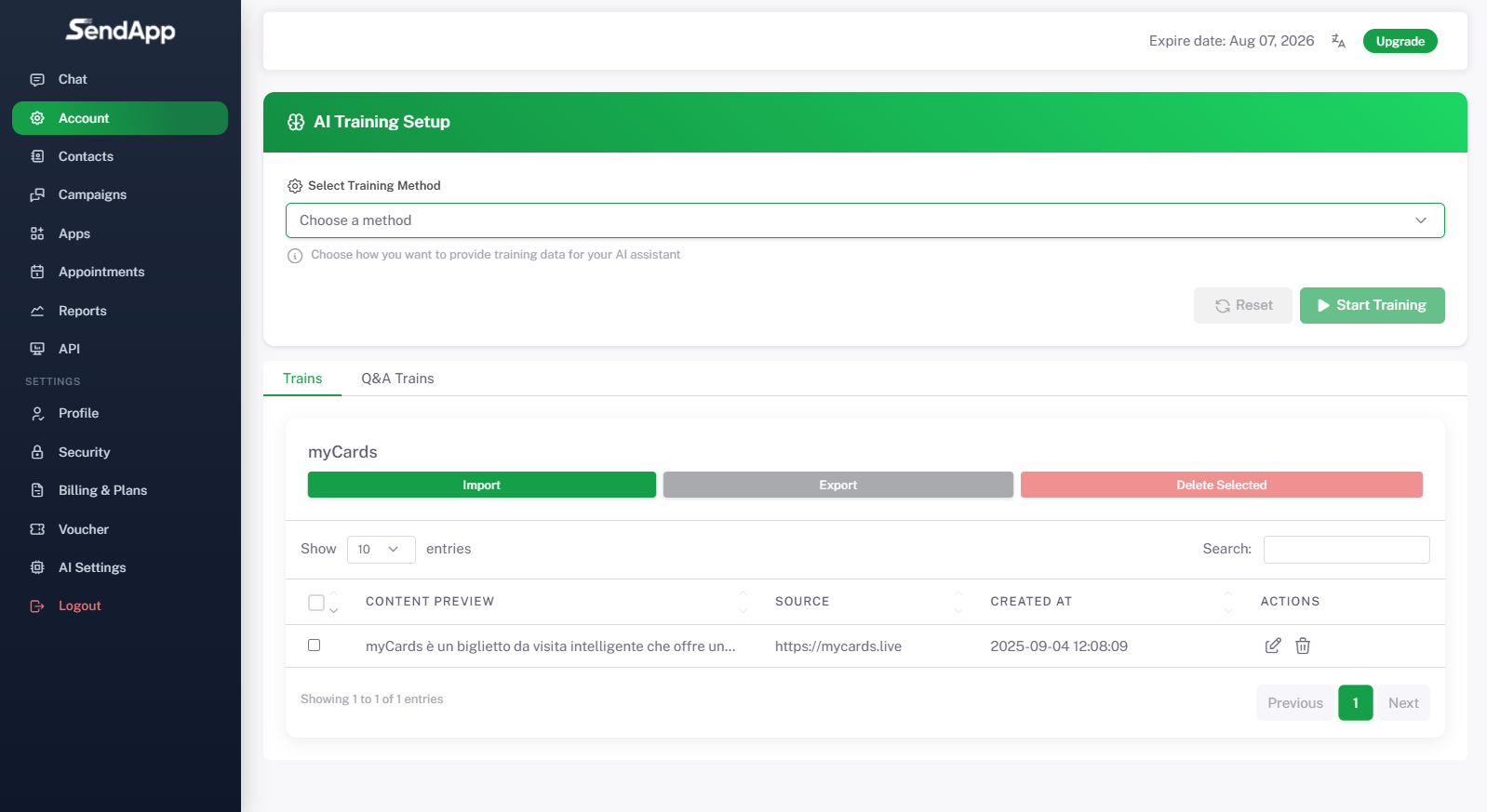
Durch Klicken auf Schulung verwalten Rufen Sie die Seite von KI-Trainings-Setup. Hier können Sie die Trainingsmethode auswählen und festlegen, wie Ihrem Assistenten Daten zugeführt werden. Es gibt zwei Registerkarten: Trainings (zum Hochladen oder Importieren von Daten) und Automatische Antworten (um die voreingestellten Antworten anzupassen).
7
Auswahl der Trainingsmethode
Im Dropdown-Menü “Trainingsmethode auswählen” Sie finden mehrere Optionen: Datei hochladen (PDF oder TXT), URL eingeben, Sitemap-URL eingeben. In diesem Beispiel wird die Option „URL einfügen“ ausgewählt.
8
URL eingeben
Nach Auswahl von “URL eingeben” erscheint das Feld für die Website. Geben Sie Ihre Website-Adresse ein (z. B. https://mycards.live). Dadurch kann die KI auf die Inhalte der Website zugreifen und diese als Wissensdatenbank nutzen, um Nutzern zu antworten. Klicken Sie auf Training starten.
9
KI-Aktivierung
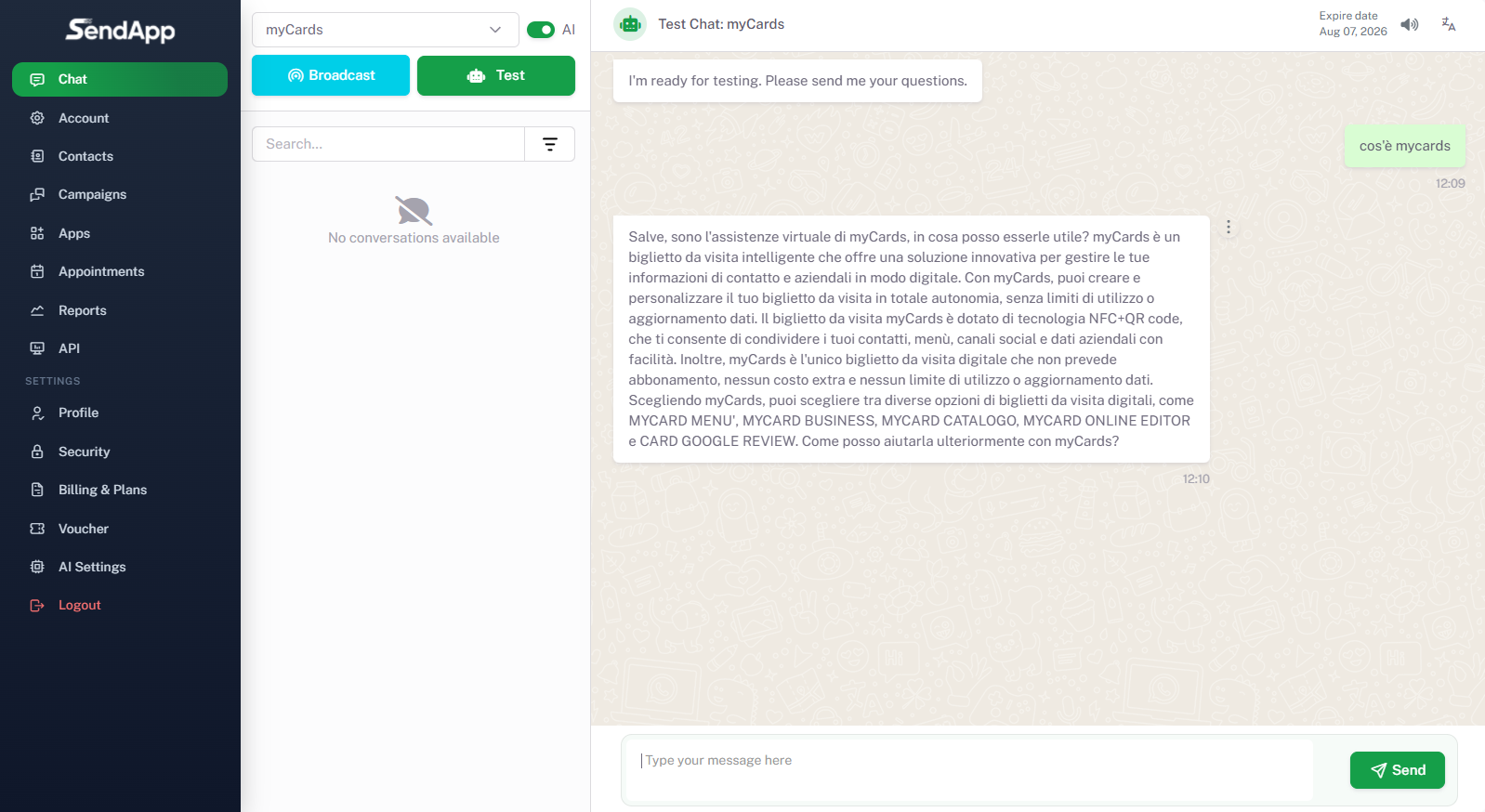
Nach dem Training erscheint folgende Benachrichtigung im Chat-Bildschirm: “Erfolg – KI ist für alle Anwendungen verfügbar.”. Ganz oben können Sie das von Ihnen erstellte Konto auswählen und es für Unterhaltungen nutzen.
10
KI-Test
Über die Schaltfläche Proof, Sie können ein Testgespräch mit dem Assistenten simulieren. Die KI antwortet mit einer detaillierten Beschreibung des Dienstes und zeigt damit, dass sie die Informationen von der Website oder aus Trainingsquellen gelernt hat. Dieser Schritt dient der Überprüfung, ob die KI korrekt funktioniert und hilfreich und professionell reagiert.
Chat-Integrationen und Widgets
11
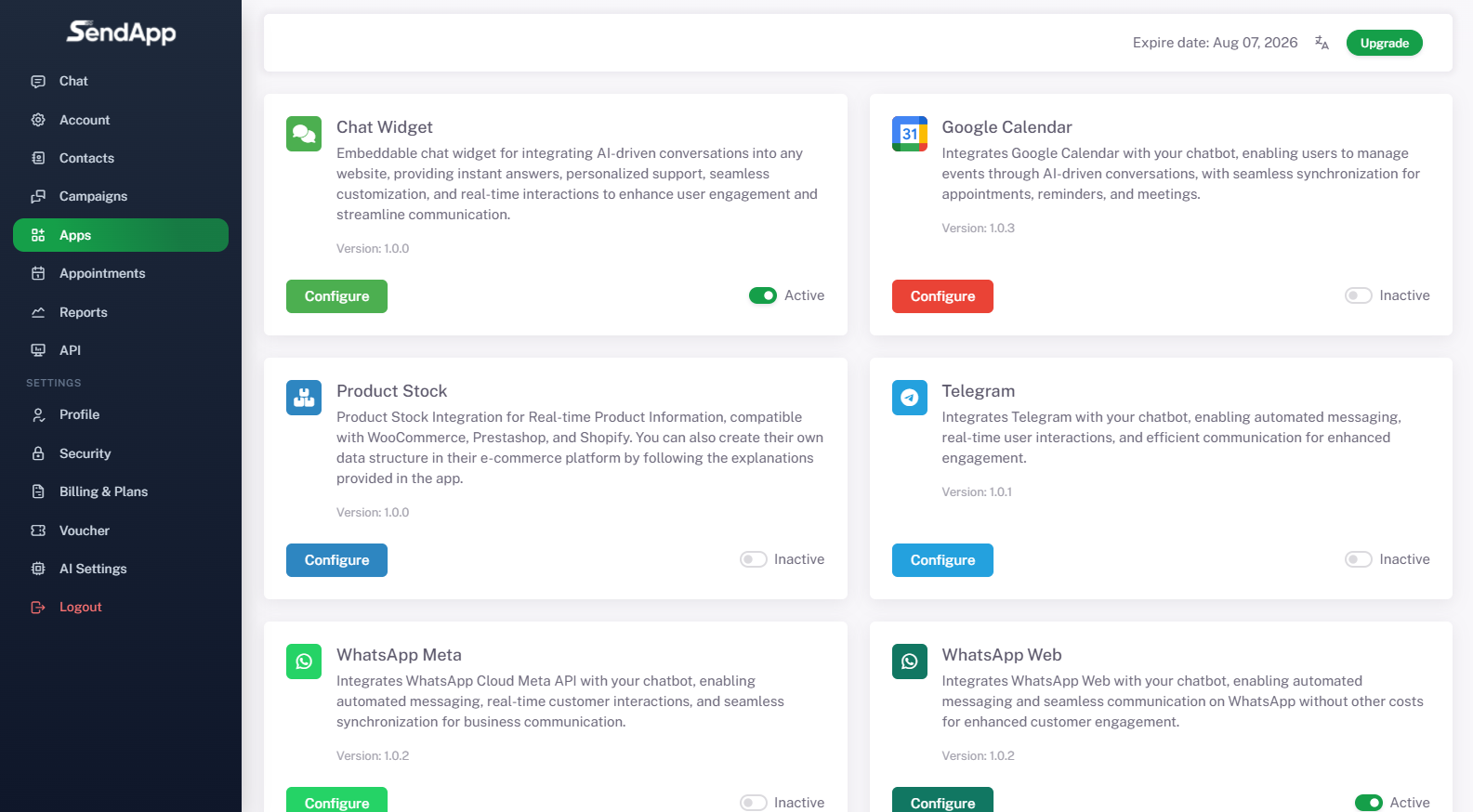
Integration mit anderen Anwendungen
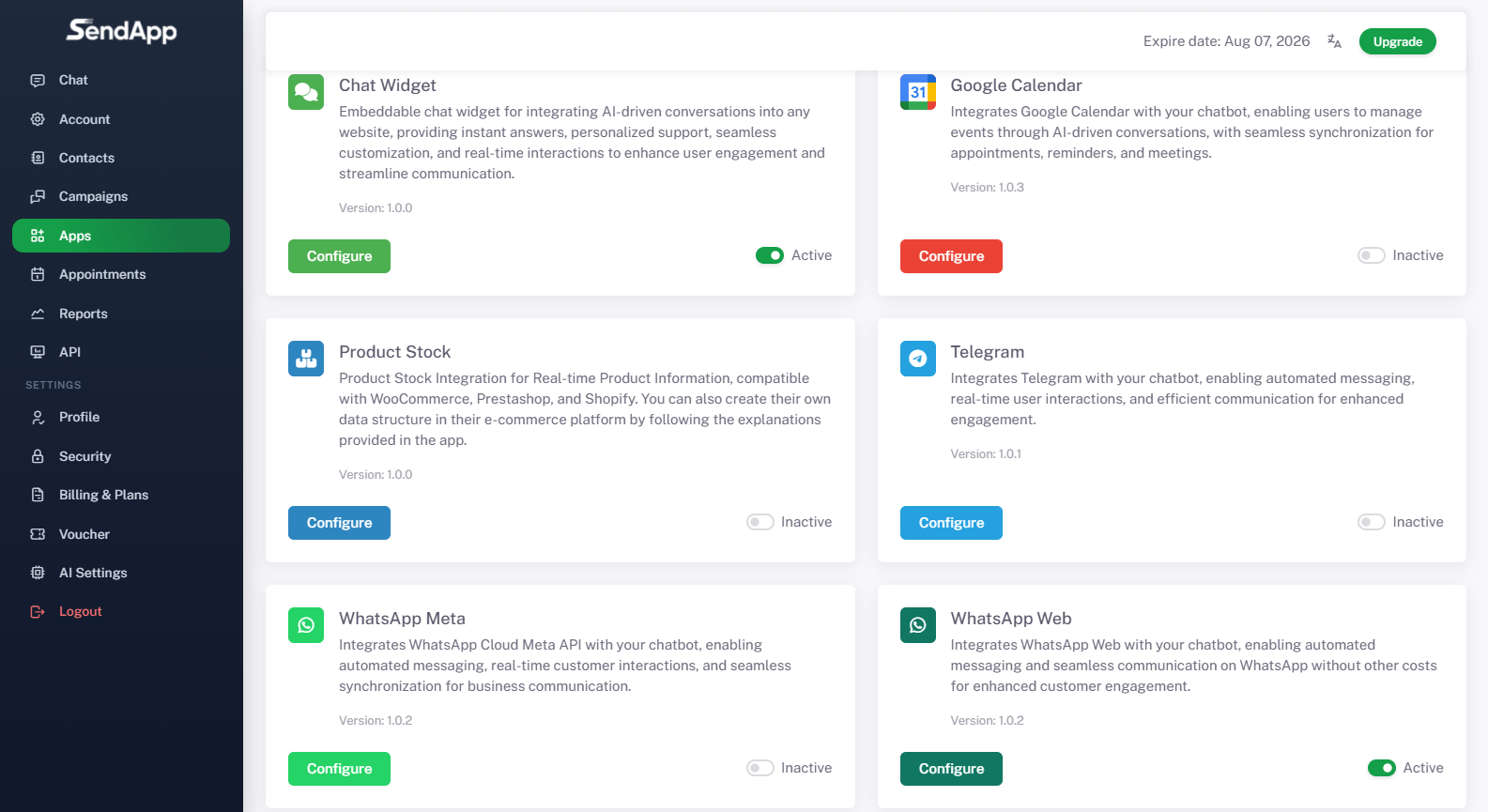
Geben Sie im Seitenmenü Folgendes ein: Anwendungen, Sie können SendApp Agent integrieren mit: Chat-Widget (Website-Assistent), Google Kalender (Termine und Besprechungen), Produktbestand (WooCommerce, Prestashop, Shopify), Telegramm (Kanalautomatisierung), WhatsApp Meta (offizielle APIs), WhatsApp Web (Websitzung).
12
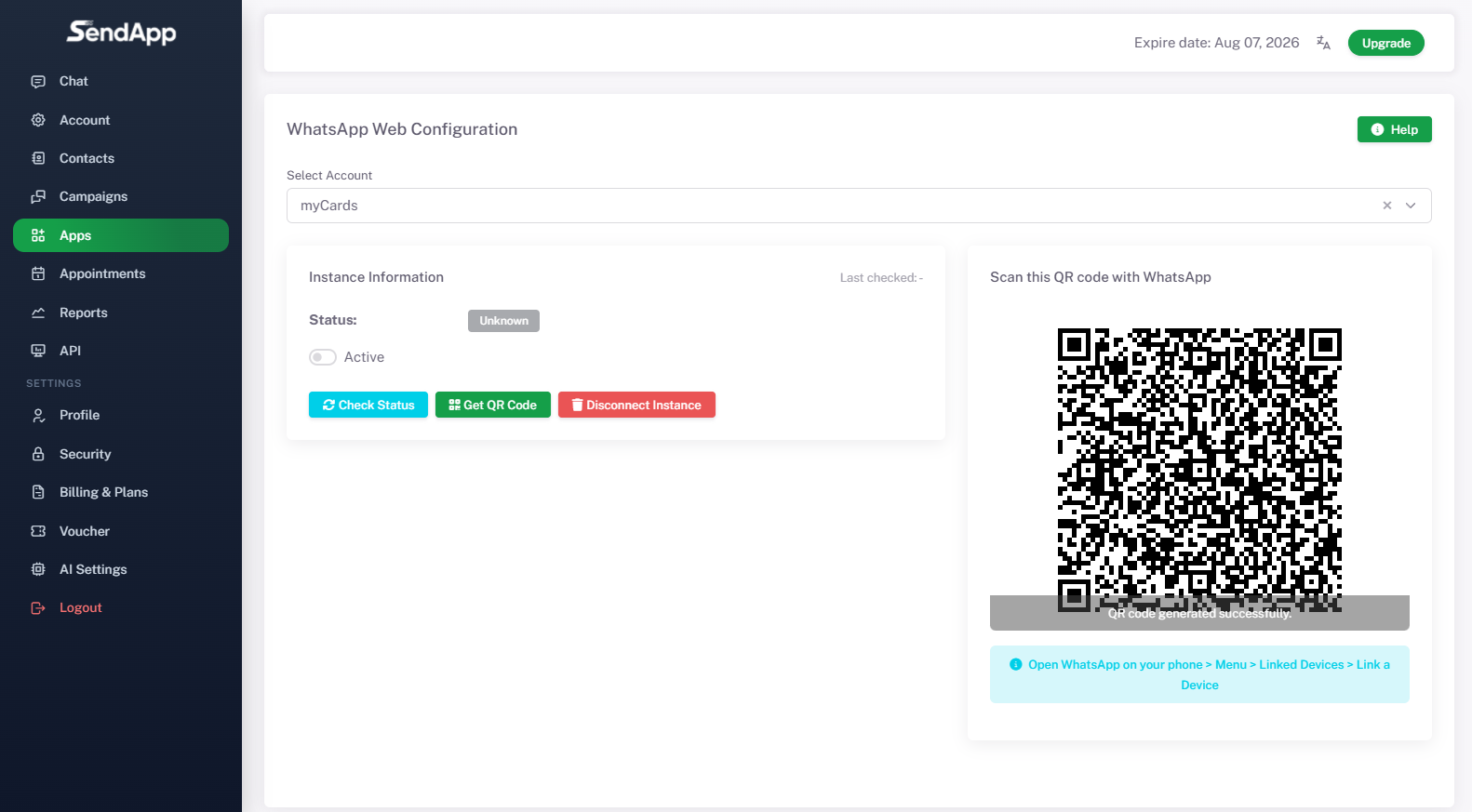
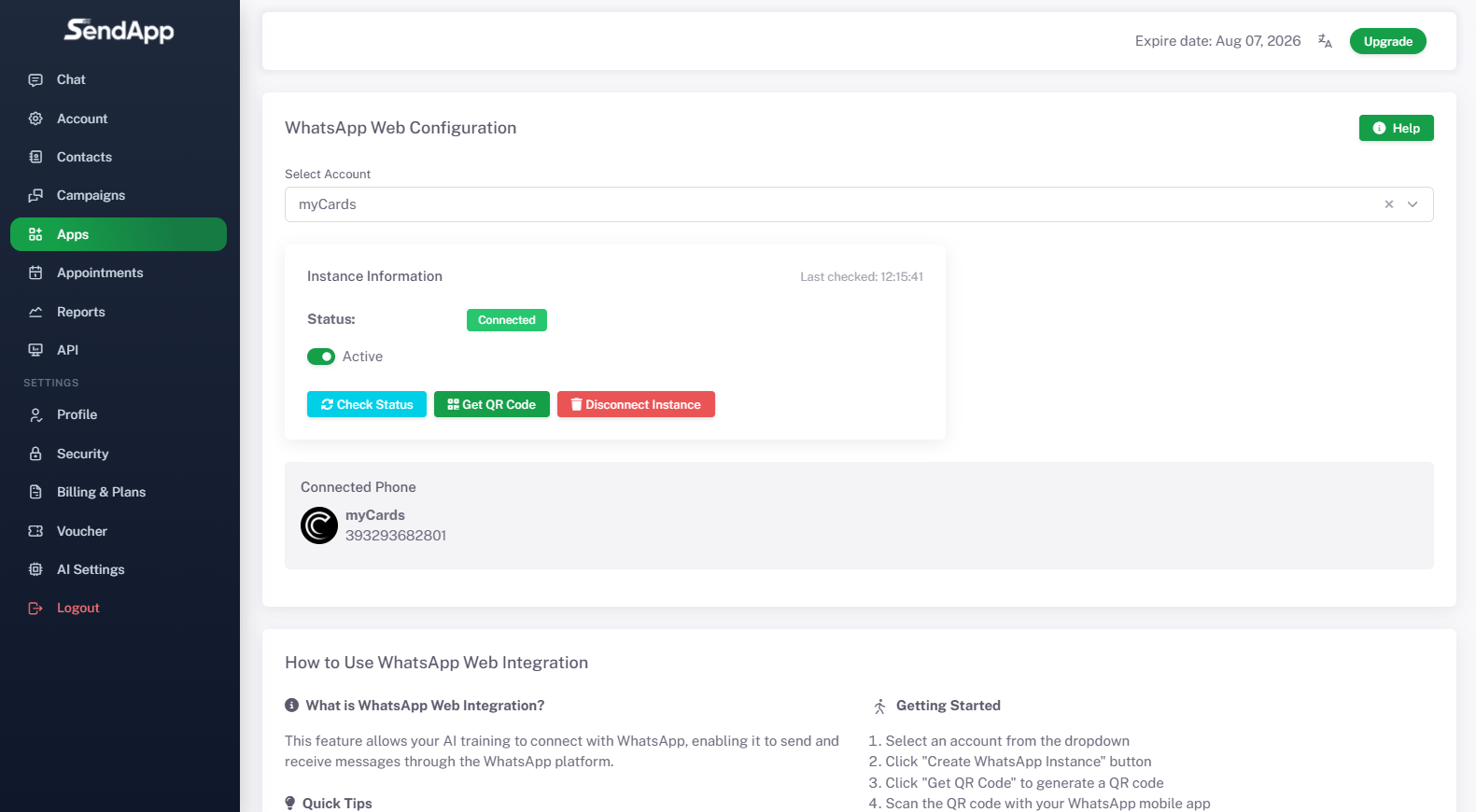
WhatsApp Web-Einrichtung
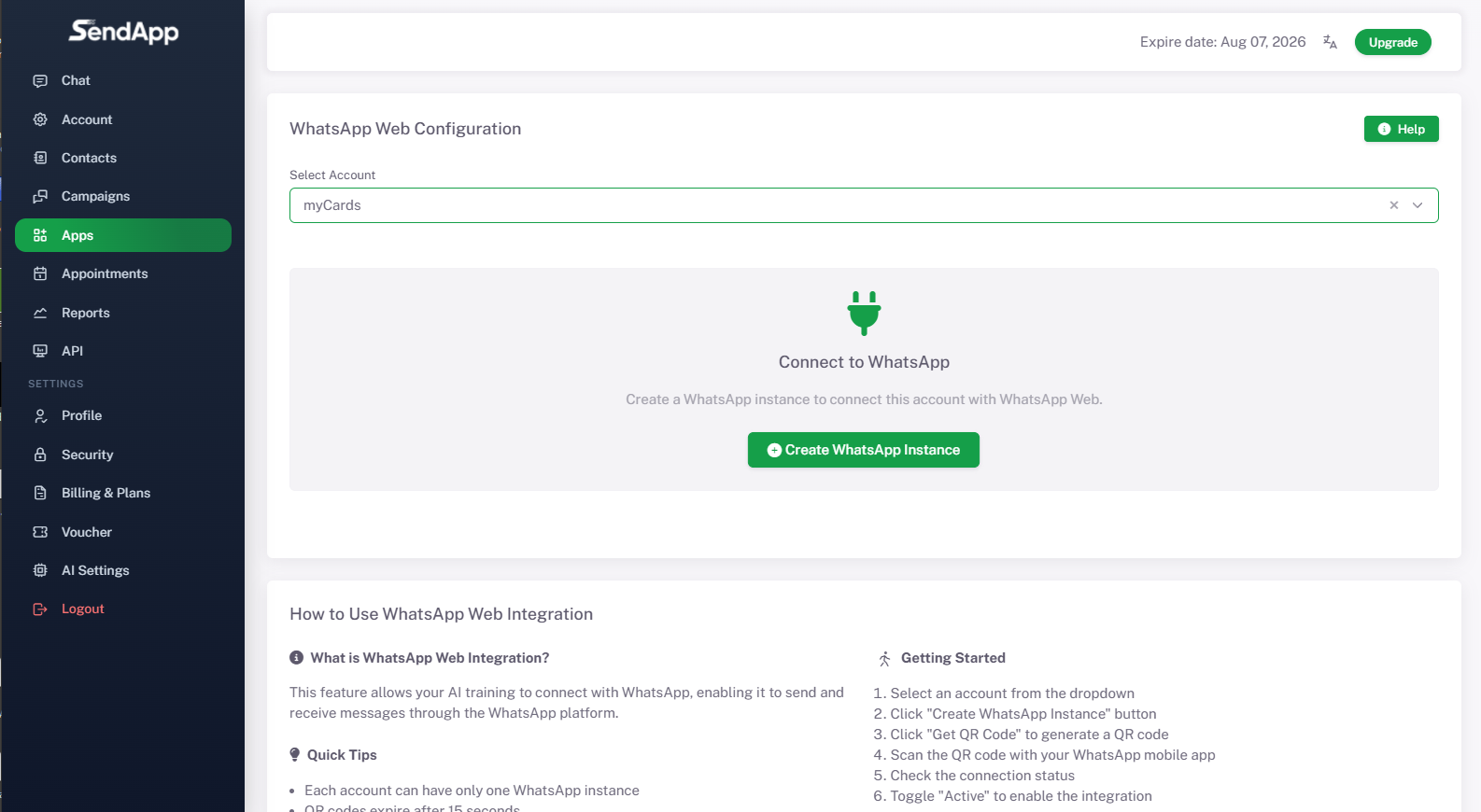
Wählen WhatsApp Web Verbinden Sie Ihr Konto. Wählen Sie im Dropdown-Menü das gewünschte Konto aus (z. B. „myCards“). Folgen Sie den Anweisungen: Klicken Sie auf WhatsApp-Instanz erstellen, Dann QR-Code abrufen, Scannen Sie den QR-Code mit der WhatsApp-App, prüfen Sie den Verbindungsstatus und aktivieren Sie die Option “Aktiv”. Hinweis: Pro Konto kann nur eine aktive Instanz vorhanden sein, und QR-Codes sind 15 Sekunden lang gültig.
13
Installation des Chat-Widgets auf Ihrer Website
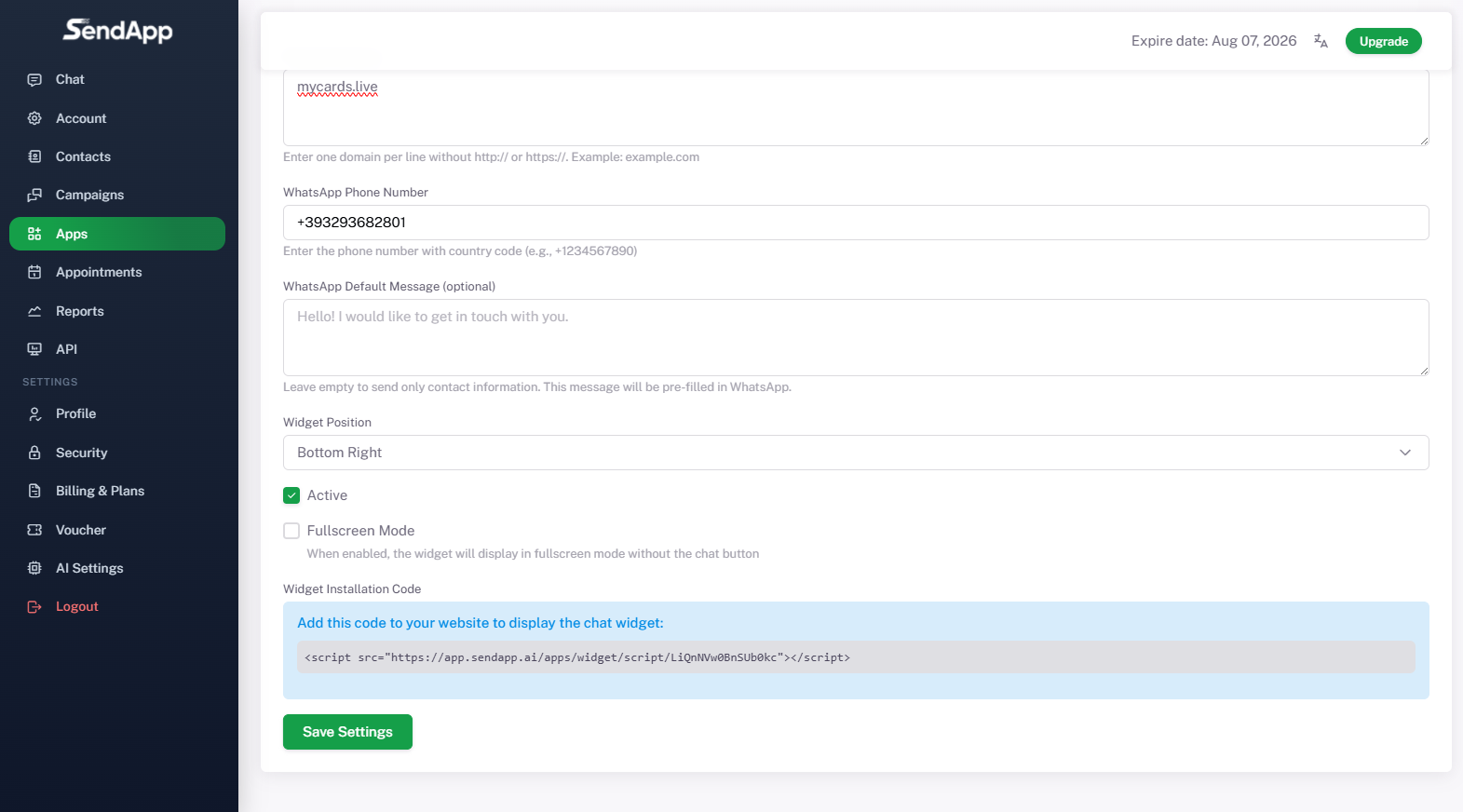
Aus dem Menü Anwendungenauswählen Chat-Widget und konfigurieren: Zulässige Domäne (z. B. mycards.live), WhatsApp-Nummer um sich zu verbinden, Standardmeldung (optional), Widget-Position (unten rechts, links oder im Vollbildmodus). Aktivieren Sie das Widget und kopieren Sie die Installationscode Generiert. Fügen Sie das Skript in Ihre Website ein, um den Chat anzuzeigen.
14
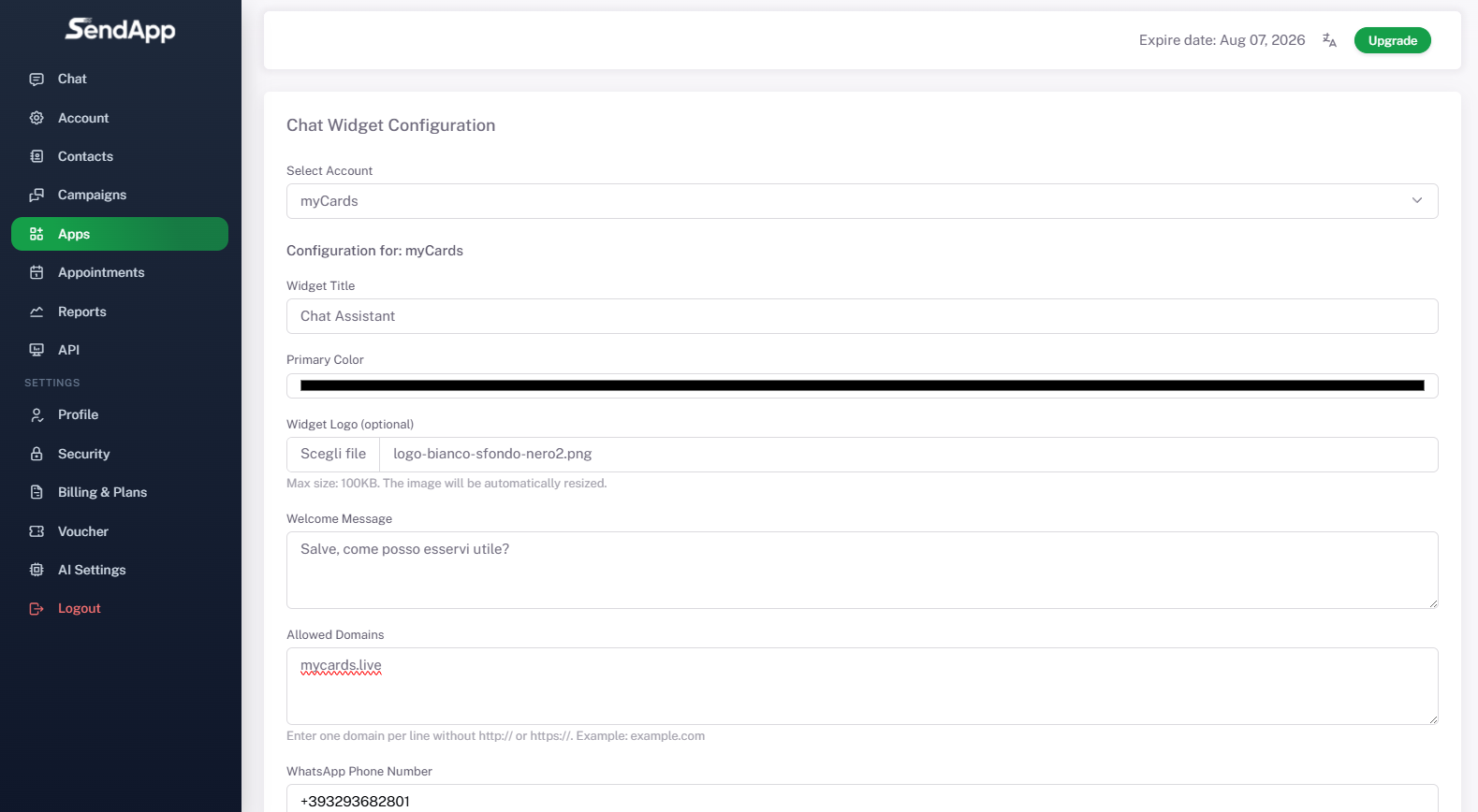
Widget-Anpassung
Konfigurieren: Verknüpftes Konto (z. B. myCards), Widget-Titel (z. B. myCards-Support), Grundfarbe, Logo (optional), Willkommensnachricht (z. B. “Hallo, wie kann ich Ihnen helfen?”). Klicken Sie nach den Änderungen auf Einstellungen speichern.
15
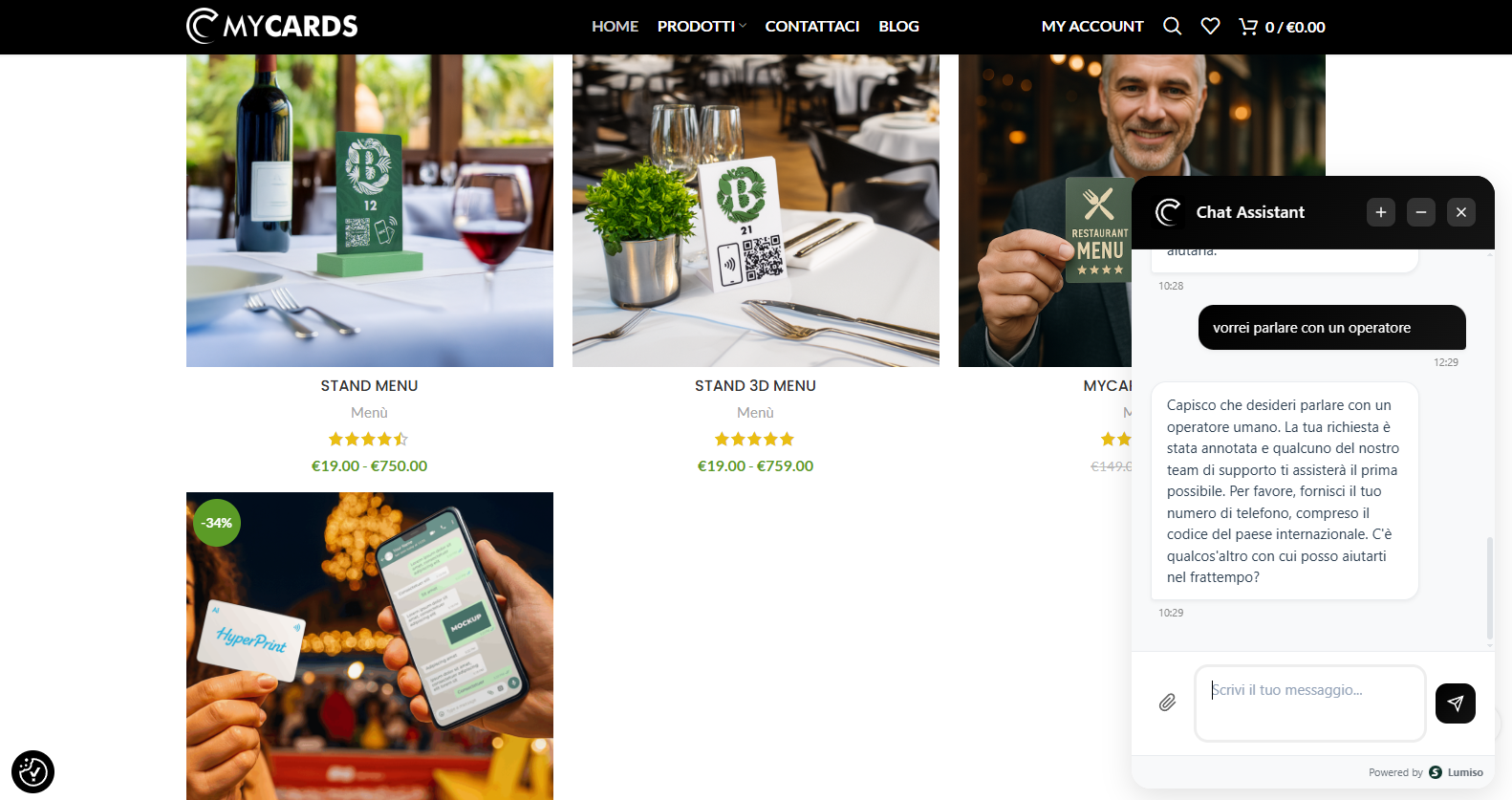
Chatten Sie direkt von der Website mit KI
Nach der Installation erscheint das Widget auf der Website. Ein Kunde schreibt per Chat, und der virtuelle Assistent antwortet automatisch mit einer klaren und detaillierten Beschreibung und liefert alle relevanten Informationen.
Tägliche Nutzung und Verwaltung
16
Unterhaltungen auf WhatsApp
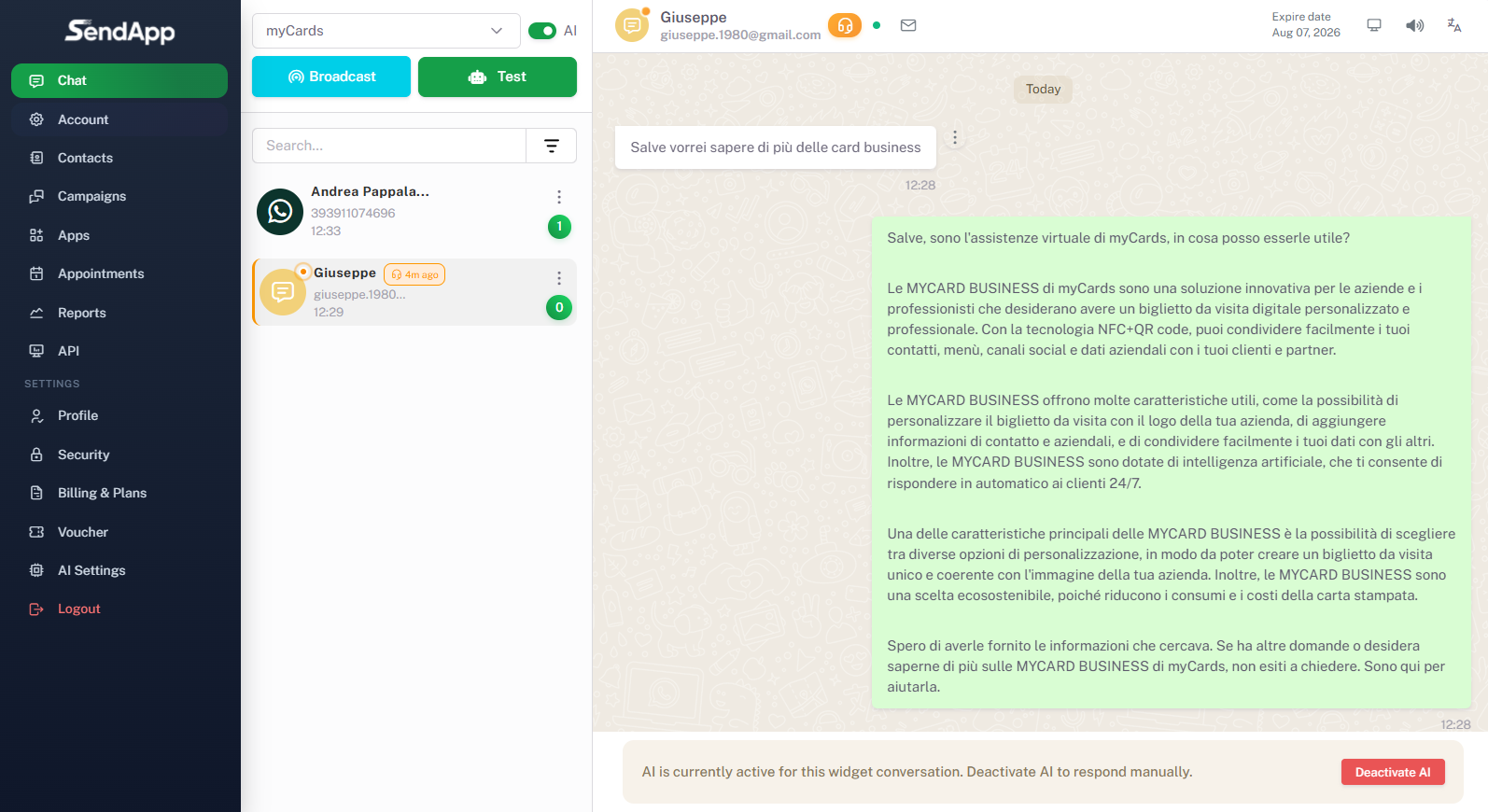
Wenn Kunden über WhatsApp schreiben, erscheinen die Nachrichten im Dashboard Plaudern SendApp-Agent. Die KI antwortet automatisch, indem sie die wichtigsten Funktionen und die vom Kunden angeforderten Informationen erläutert.
17
Eskalation an menschlichen Bediener
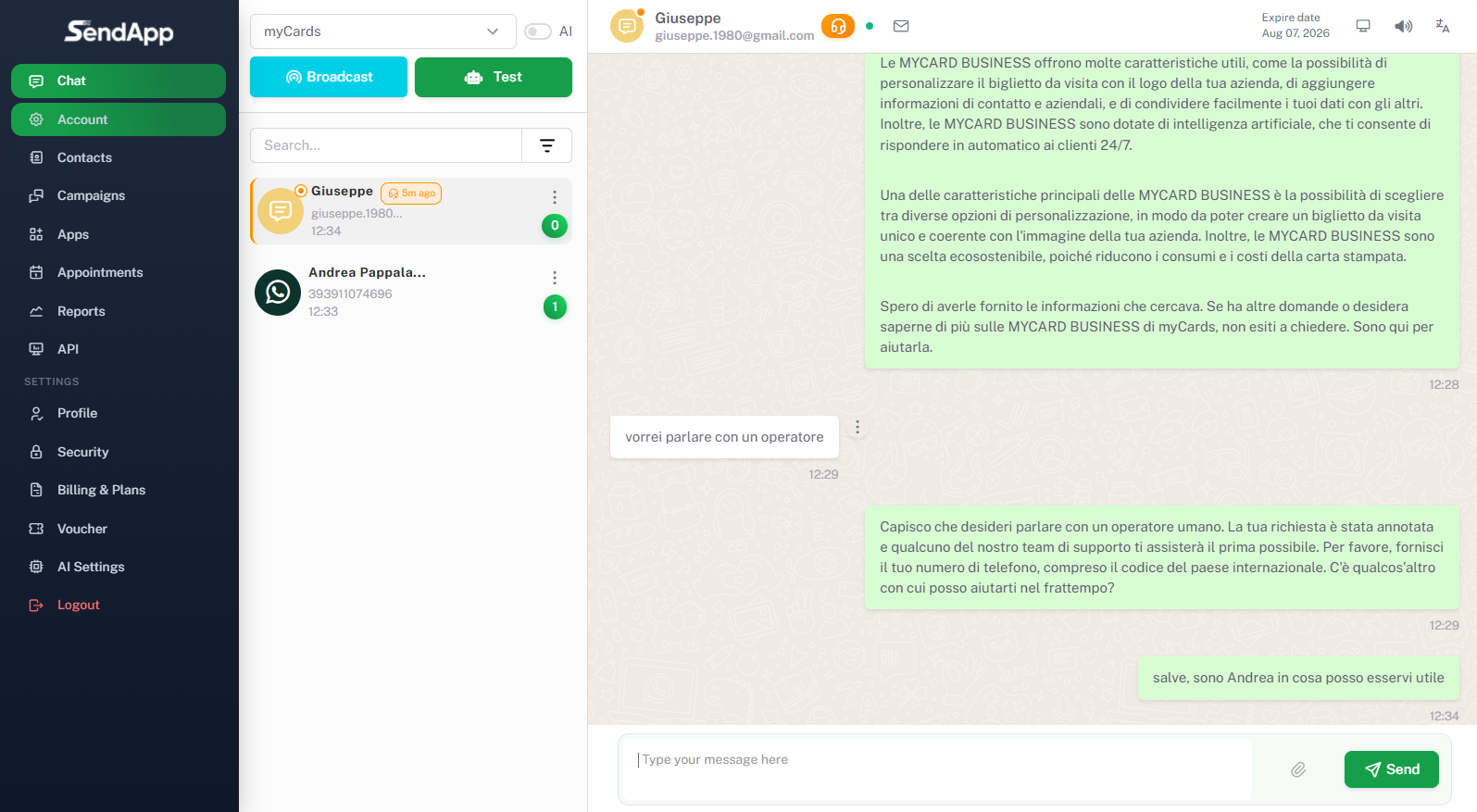
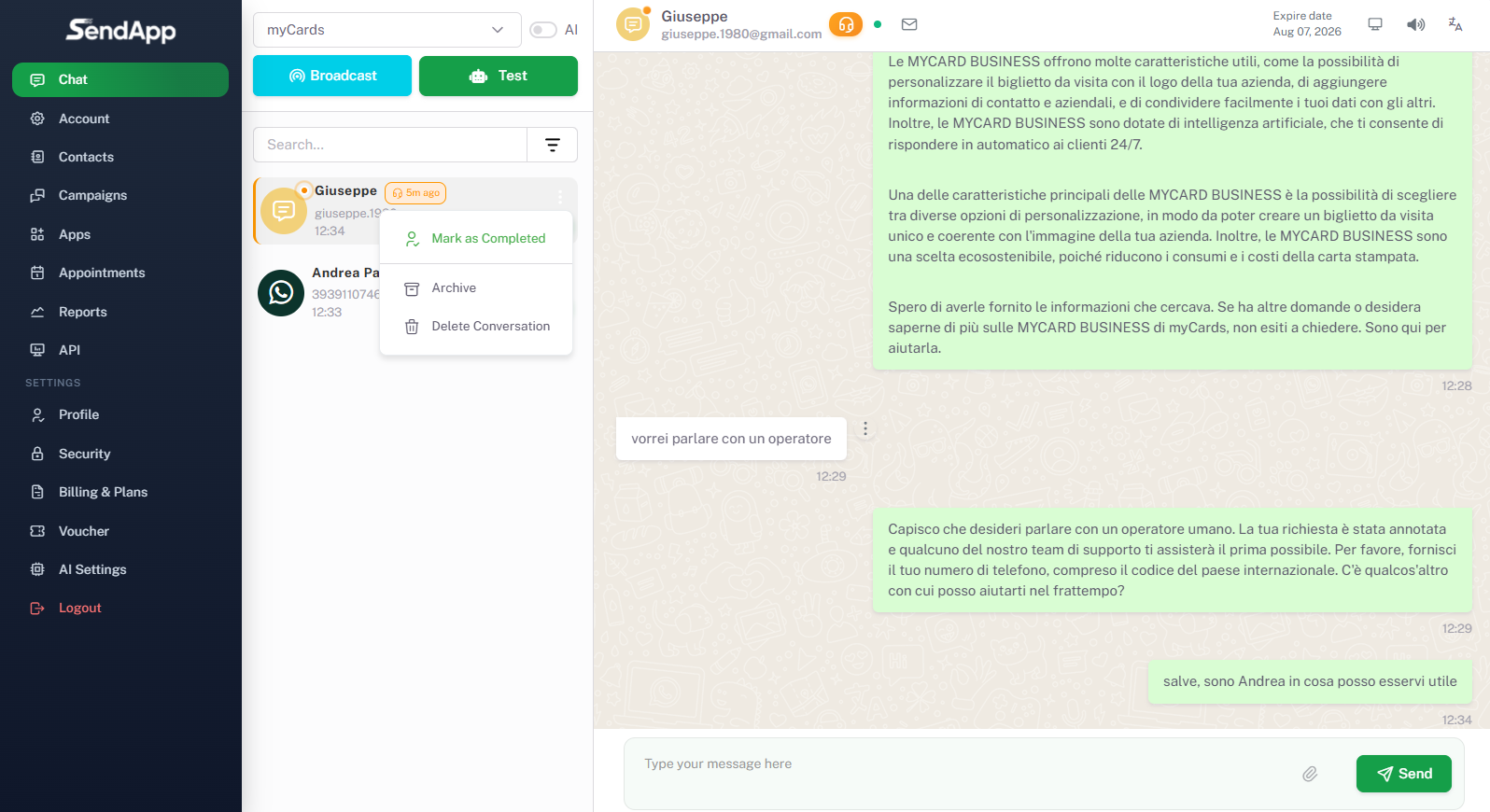
Wenn ein Kunde mit einem Mitarbeiter sprechen möchte (z. B. “Ich möchte mit einem Mitarbeiter sprechen”), erkennt die KI die Anfrage und leitet das Gespräch weiter. Der Mitarbeiter übernimmt dann direkt im Chat. So werden automatisierte Prozesse mit menschlicher Unterstützung kombiniert.
18
Gesprächsmanagement
Jeder Chat kann über das Dashboard verwaltet werden. Verfügbare Optionen: Als abgeschlossen markieren, Archiv, Konversation löschen. Dies ermöglicht Ihnen eine geordnete Kundenverwaltung und die Verfolgung des Status von Anfragen.
BEREIT FÜR DEN START?
Aktivieren Sie Ihren KI-Assistenten noch heute.
Melden Sie sich kostenlos an, richten Sie Ihr Konto ein und antworten Sie Ihren Kunden rund um die Uhr mit der künstlichen Intelligenz von SendApp Agent.