Collegare WhatsApp Business API Meta a SendApp
CONFIGURAZIONE
Guida passo-passo per collegare il tuo account WhatsApp Business API ufficiale a SendApp Agent e iniziare a inviare campagne in sicurezza.
PRIMA DI INIZIARE
Prerequisiti
Per completare il collegamento ti servono un Account Aziendale Meta (ex Business Manager) e un numero di telefono dedicato.
Profilo Facebook
Account personale attivo
Account Aziendale Meta
Business Manager attivo
Numero dedicato
Non usato su WhatsApp standard
Metodo di pagamento
Carta per la fatturazione API Meta
10 PASSI
Guida al collegamento completo
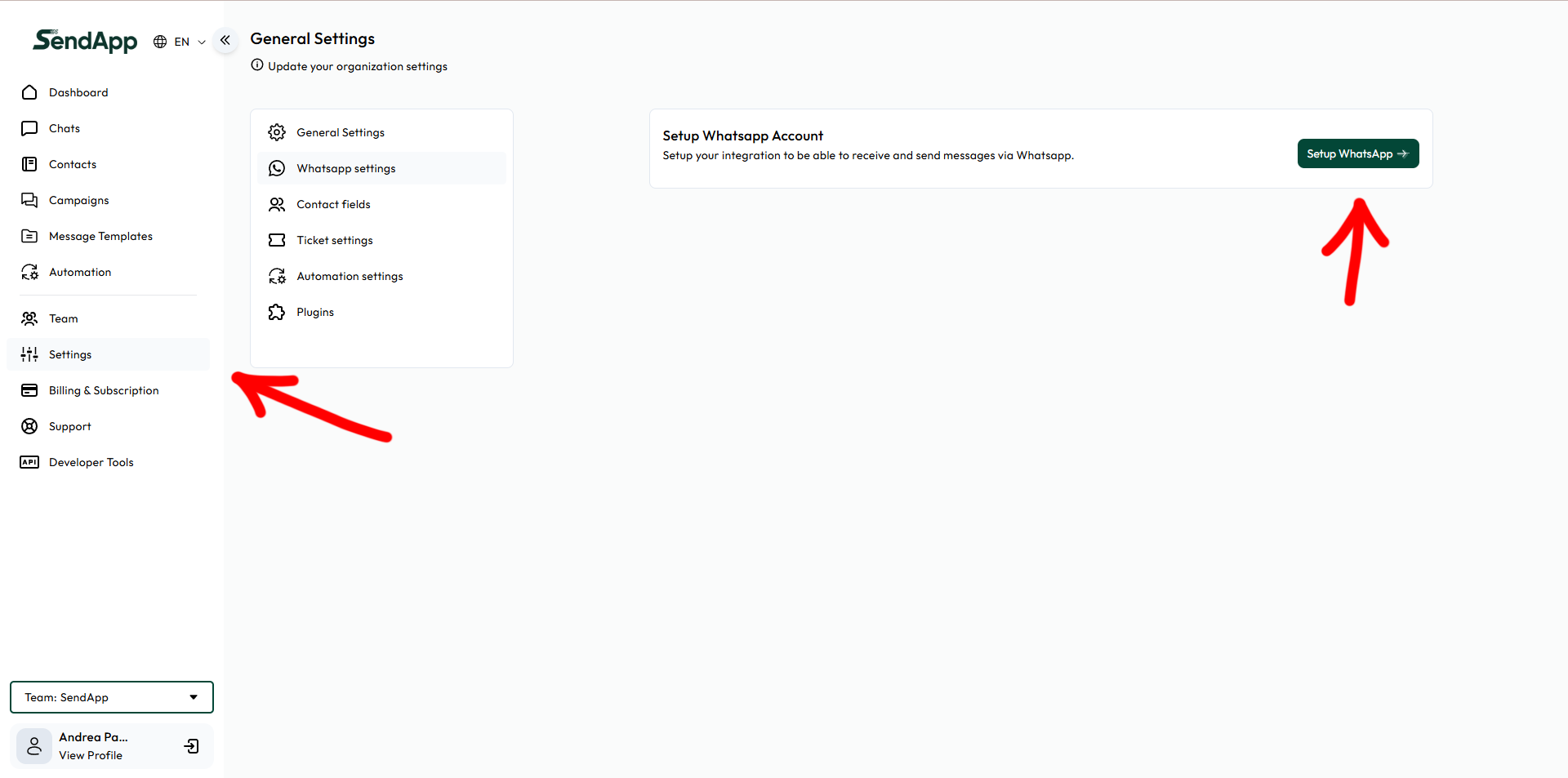
Passo 1 — Avvia il collegamento su SendApp
In SendApp vai su Settings → WhatsApp settings e clicca Setup WhatsApp. Si aprirà il flusso guidato di collegamento con Meta.
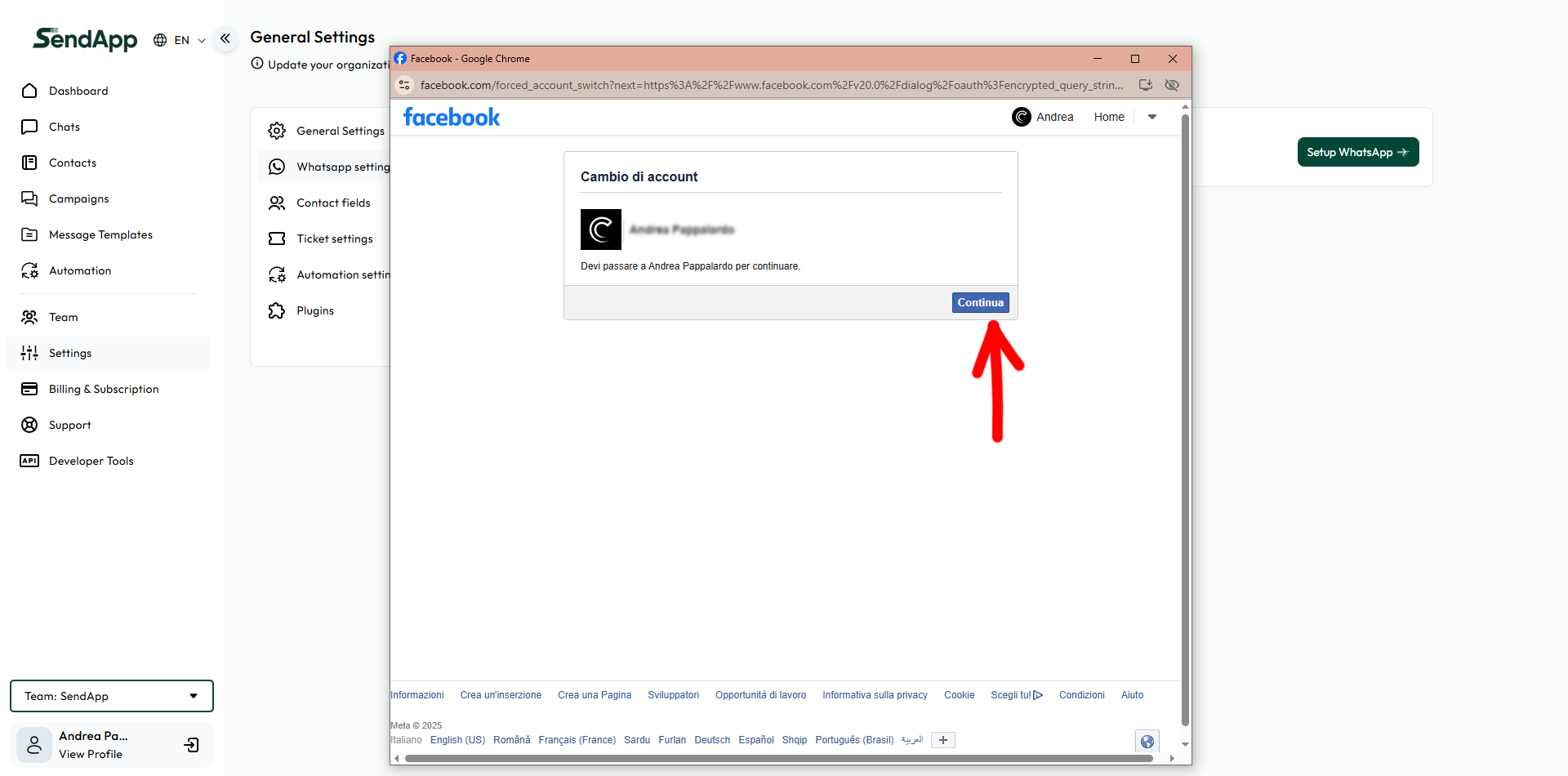
Passo 2 — Cambio account Facebook
Se richiesto, conferma lo switch all’account Facebook corretto e clicca Continua. Assicurati di usare l’account che ha accesso al Business Manager.
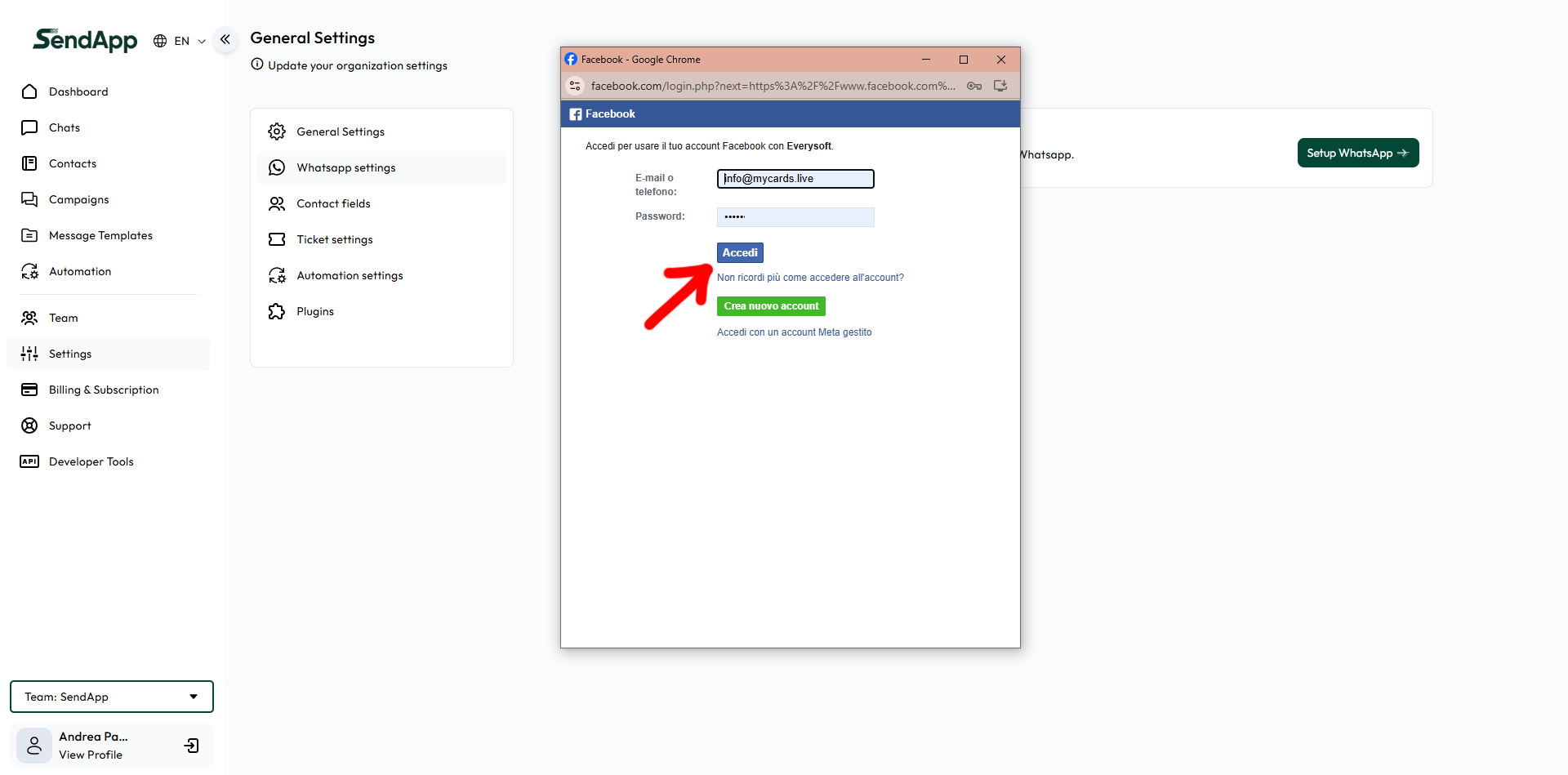
Passo 3 — Login Facebook e Account Meta
Inserisci le credenziali dell’account Facebook che ha accesso al tuo Business Manager e clicca Accedi.
Non hai ancora un Account Aziendale Meta?
1) Vai su business.facebook.com e clicca Crea account. Inserisci nome azienda, nome e email di lavoro.
2) In Impostazioni aziendali vai su Account → Account WhatsApp, clicca Aggiungi → Crea un nuovo account WhatsApp.
3) Aggiungi il numero di telefono e verifica via SMS o chiamata. Imposta nome visualizzato, categoria e descrizione.
4) In Account → Account WhatsApp seleziona il tuo WABA, apri Persone o Partner e concedi i permessi su Account, Numeri e Messaggi.
5) Torna su SendApp e seleziona l’account appena creato.
Non vedi l’account?
Assicurati di essere Amministratore nell’Account Aziendale.
Verifica che il WABA sia dentro l’azienda corretta.
Controlla che il numero non sia usato su app WhatsApp standard.
Se appare “accesso negato”, riassegna i permessi all’app/partner.
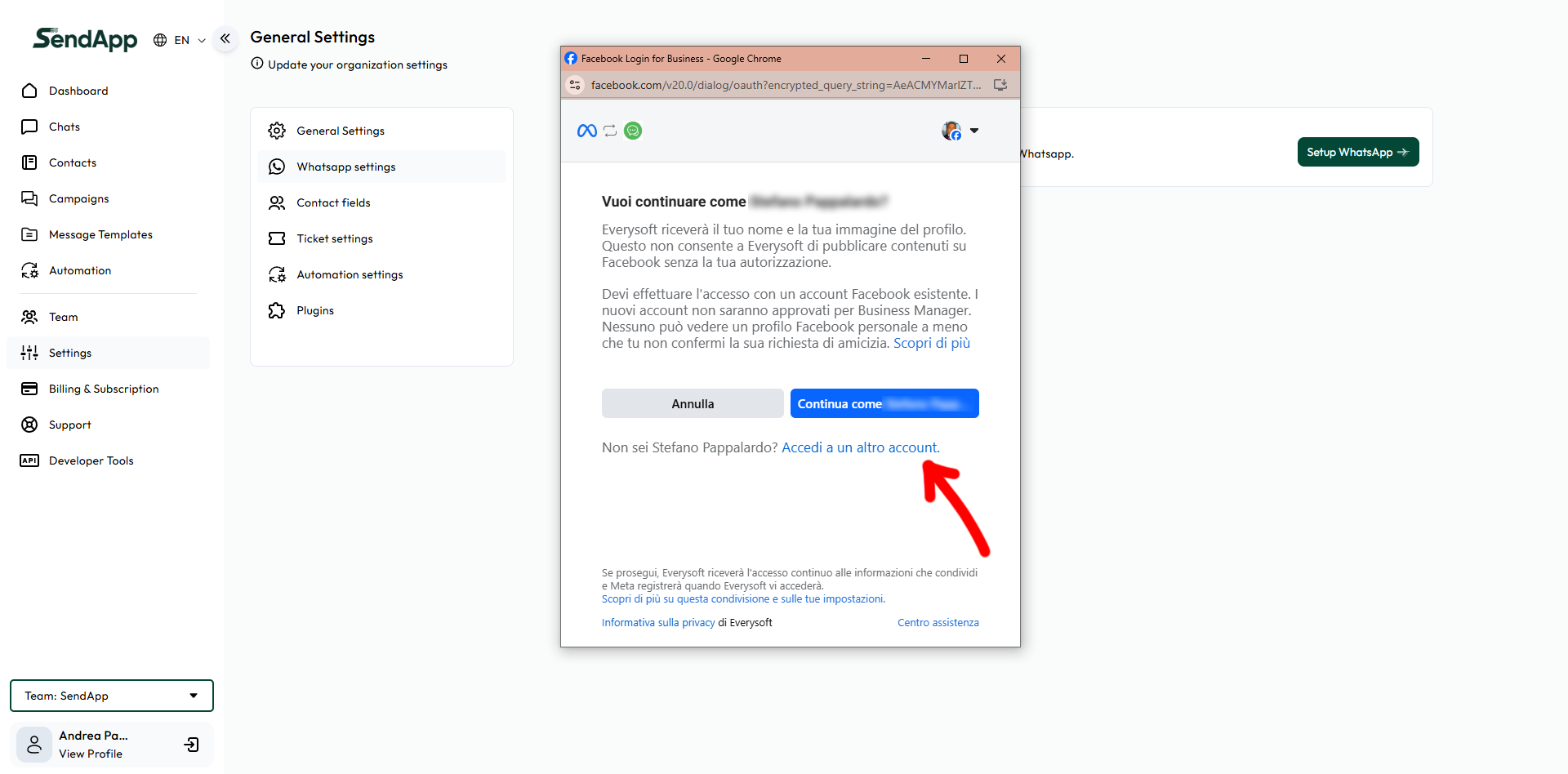
Passo 4 — Conferma identità
Clicca Continua come [nome]. Se non è l’utente giusto, usa Accedi a un altro account per cambiare profilo.
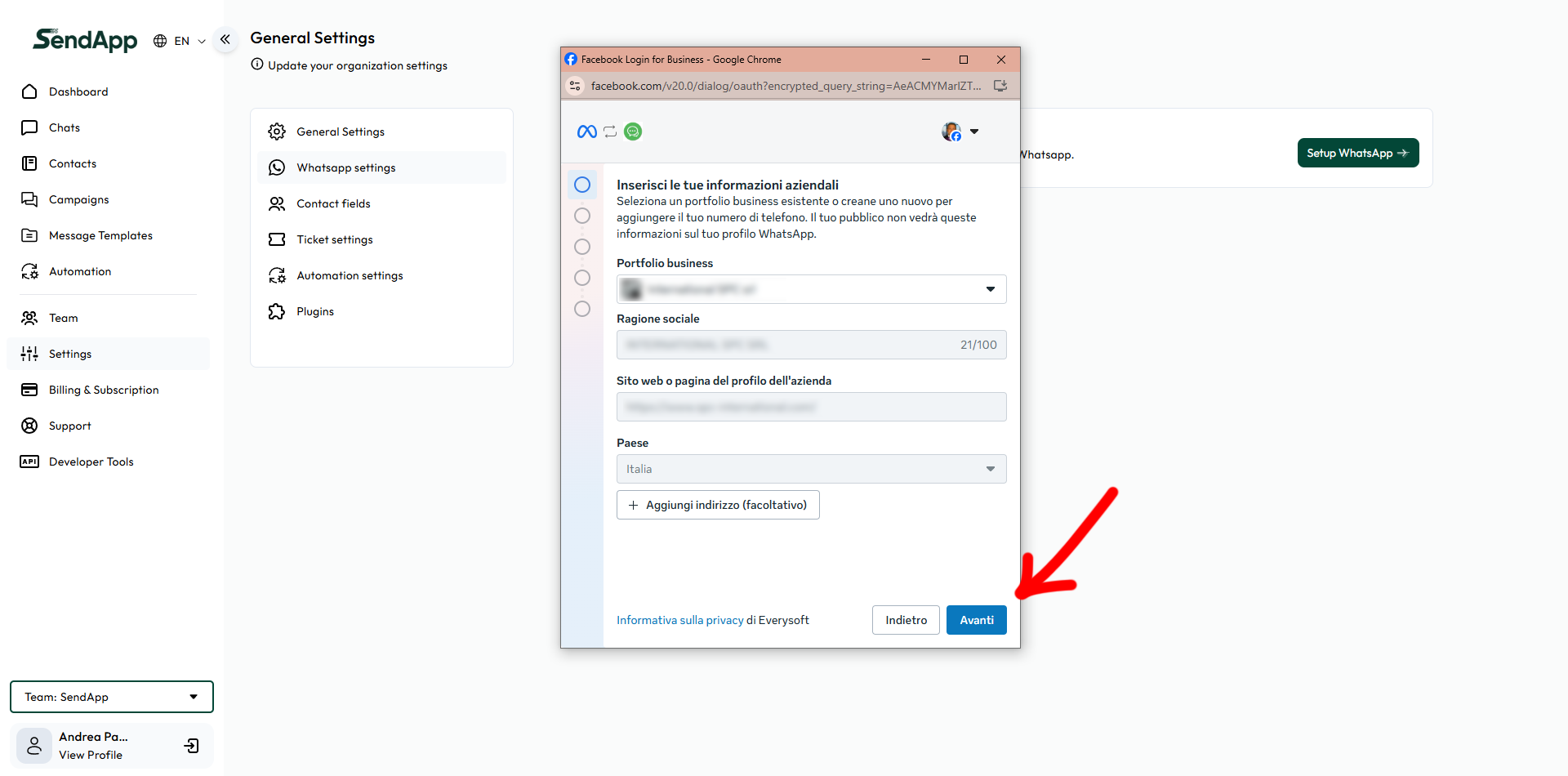
Passo 5 — Dati aziendali
Seleziona il Portfolio Business (Business Manager), inserisci ragione sociale, sito web o pagina, Paese ed eventualmente l’indirizzo fisico. Clicca Avanti.
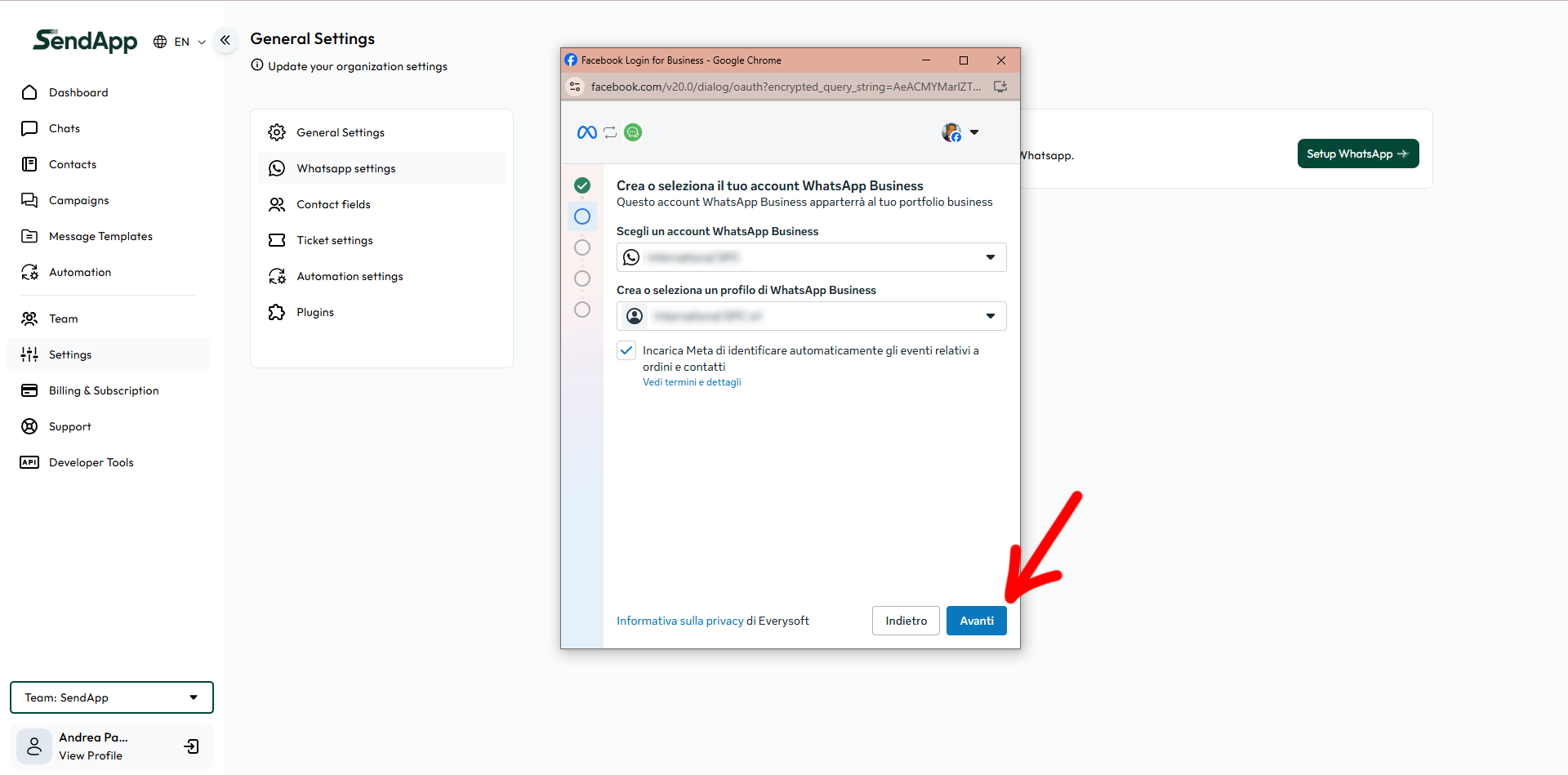
Passo 6 — Scelta WABA e profilo WhatsApp
Seleziona o crea il tuo Account WhatsApp Business (WABA) e il relativo Profilo WhatsApp Business.
Lascia attiva l’opzione di tracciamento eventi se desideri i log automatici. Clicca Avanti.
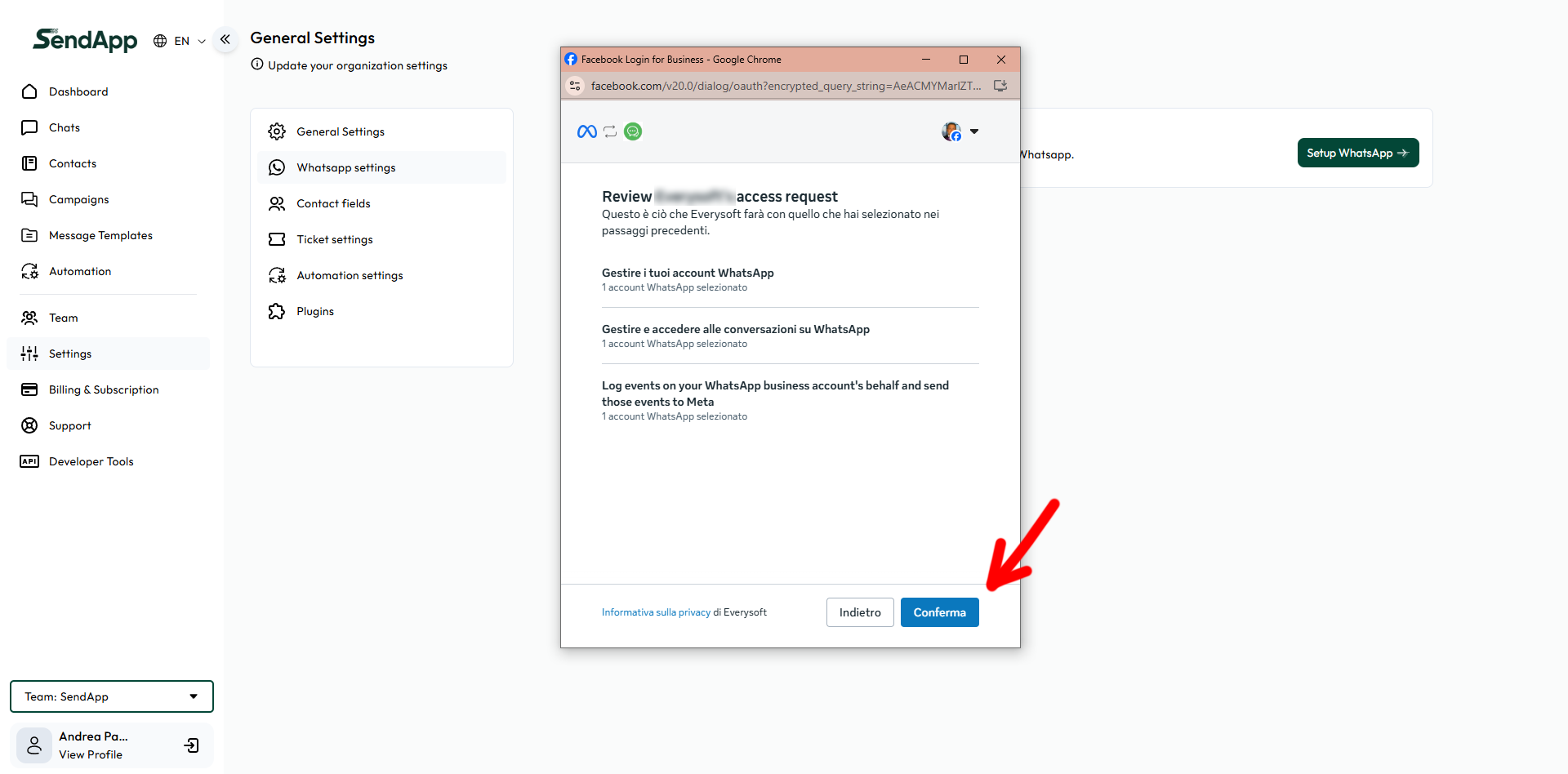
Passo 7 — Permessi a SendApp/Everysoft
Rivedi le richieste di permesso (gestione account, accesso conversazioni, log eventi) e clicca Conferma. Questi permessi sono necessari per il funzionamento completo della piattaforma.
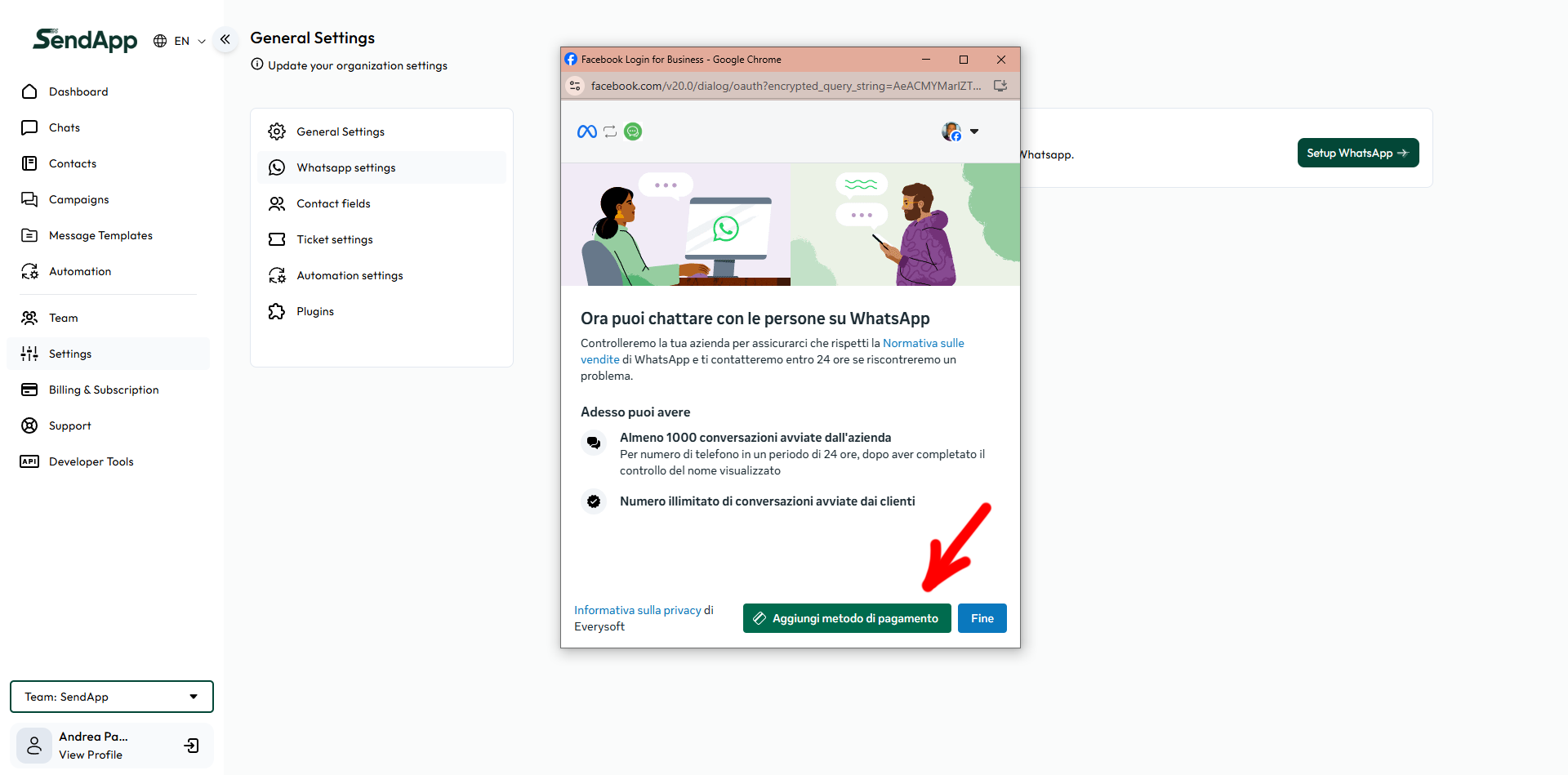
Passo 8 — Riepilogo e metodo di pagamento
Meta mostra il riepilogo della configurazione e chiede un metodo di pagamento per i costi dell’API WhatsApp. Clicca Aggiungi metodo di pagamento oppure Fine se ne hai già uno configurato.
Passo 9 — Fatturazione Meta (Billing)
Nel centro Fatturazione e pagamenti di Meta, aggiungi una carta e impostala come Predefinita per il Business corretto. Torna al flusso di configurazione e chiudi con Fine.
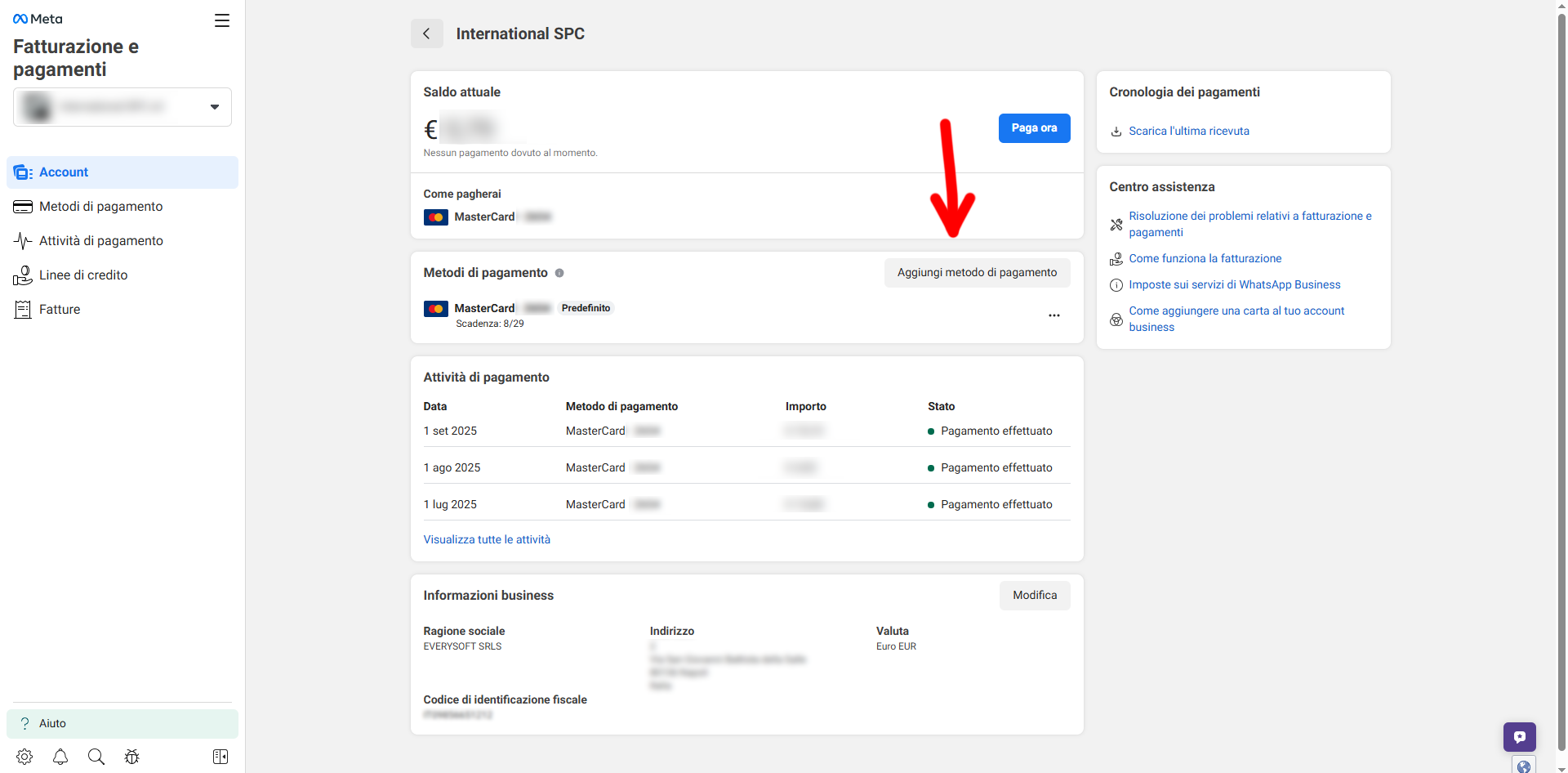
Passo 10 — Verifica finale su SendApp
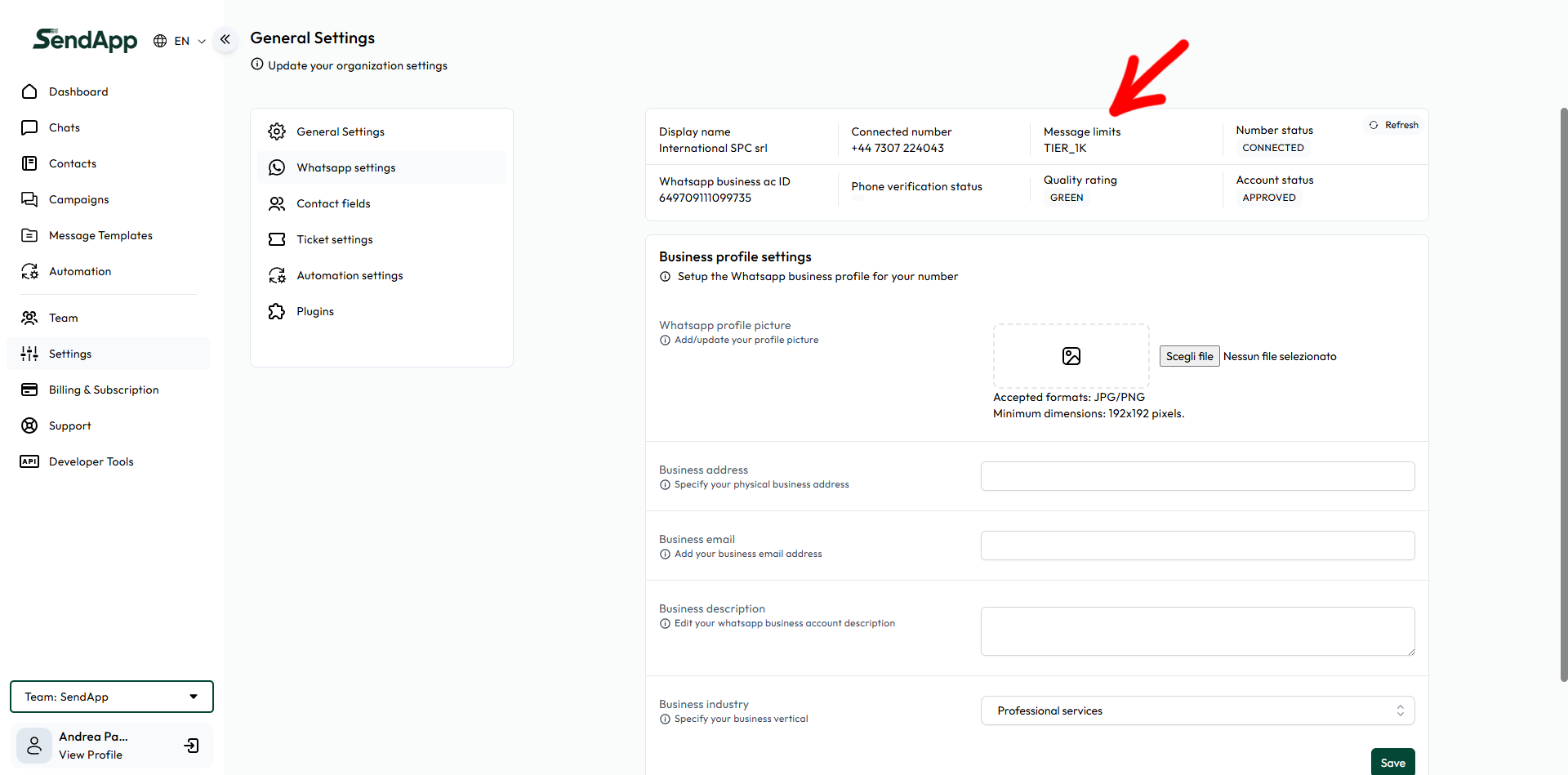
In WhatsApp settings verifica che tutti i dati siano corretti:
Display NameConnected Number
Message Limits: TIER_1K
Status: CONNECTED
Quality: GREEN
Account: APPROVED
Completa il Business Profile con logo (192×192 px), indirizzo, email, descrizione e settore. Clicca Save. Se richiesto, esegui la verifica del numero via SMS o chiamata inserendo l’OTP.
TUTTO COLLEGATO
Il tuo account WhatsApp Business API è pronto
Ora puoi creare template, importare contatti e lanciare le tue prime campagne di marketing su WhatsApp tramite le API ufficiali di Meta.
Prova Gratuita Istruzioni d’uso →SendApp Agent Mobile →
Vedi i Prezzi →
Bereit, mit SendApp Agent zu starten?
Starte die kostenlose Testphase: WhatsApp, KI und Automatisierung in einem Dashboard.
Kostenlos testen