Integration Google Kalender mit WhatsApp
SCHRITT-FÜR-SCHRITT-ANLEITUNG
Verbinden Sie Google Kalender mit SendApp Agent und ermöglichen Sie Ihren Kunden, Termine direkt über WhatsApp zu buchen. Der Assistent erledigt alles automatisch.
WAS SIE BENÖTIGEN
Bevor Sie beginnen
Stellen Sie sicher, dass Sie ein/e haben Google-Konto mit aktiviertem Kalender und Kenntnis der’Ihre Kalender-ID. So finden Sie ihn: Öffnen Sie Google Kalender, klicken Sie auf die drei Punkte des gewünschten Kalenders, dann Einstellungen und Teilen, scrollen Sie nach unten zu Kalender integrieren und kopieren Sie die ID. Für den Hauptkalender ist dies dieselbe wie bei Ihrem Gmail-Konto.
Öffnen Sie das Google Kalender-Formular in SendApp.
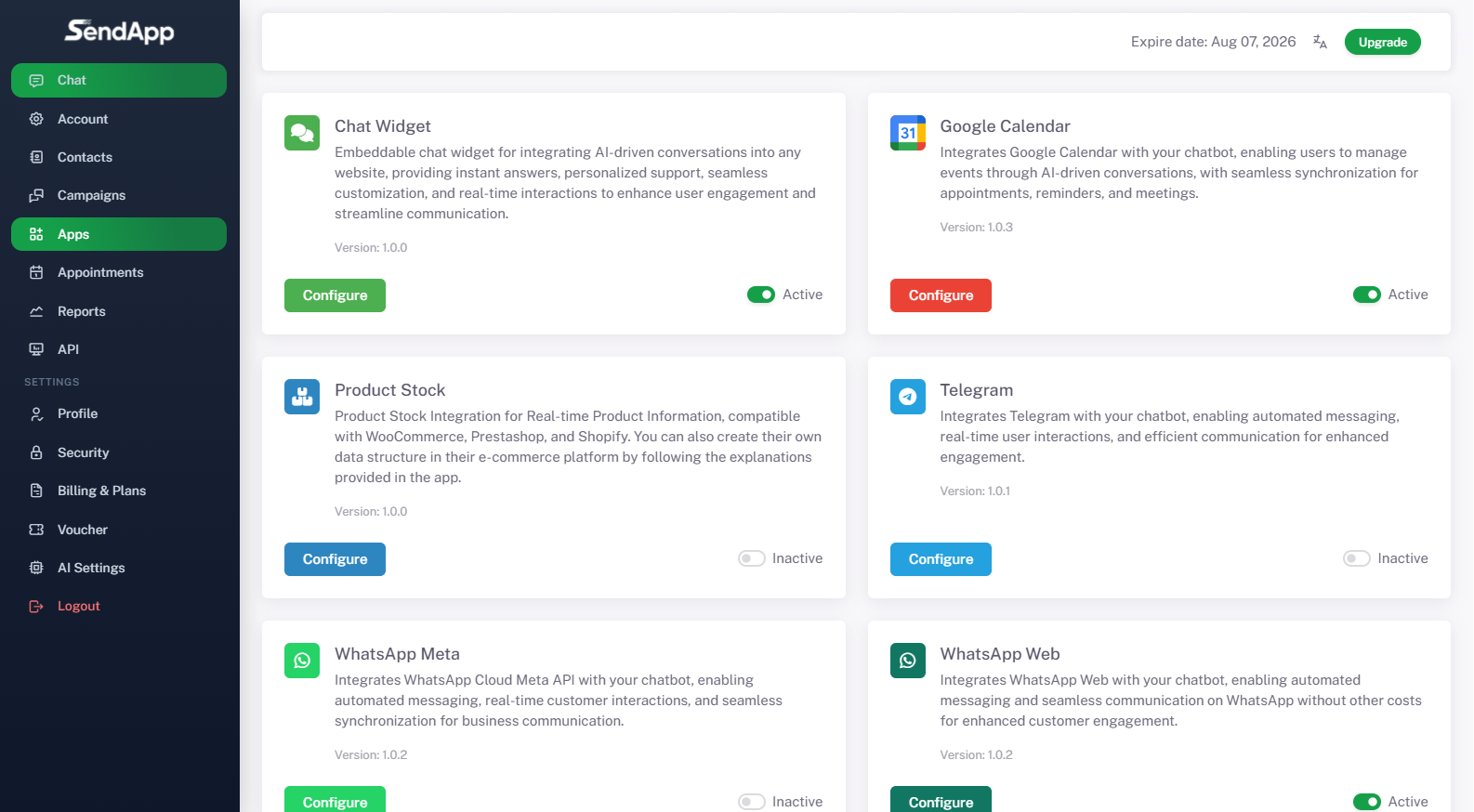
Gehen Sie im SendApp-Agent-Dashboard zu Anwendungen. Suche nach dem Feld Google Kalender und klicken Sie auf Konfigurieren. Stellen Sie sicher, dass der Status auf „“ eingestellt ist. Aktiv.
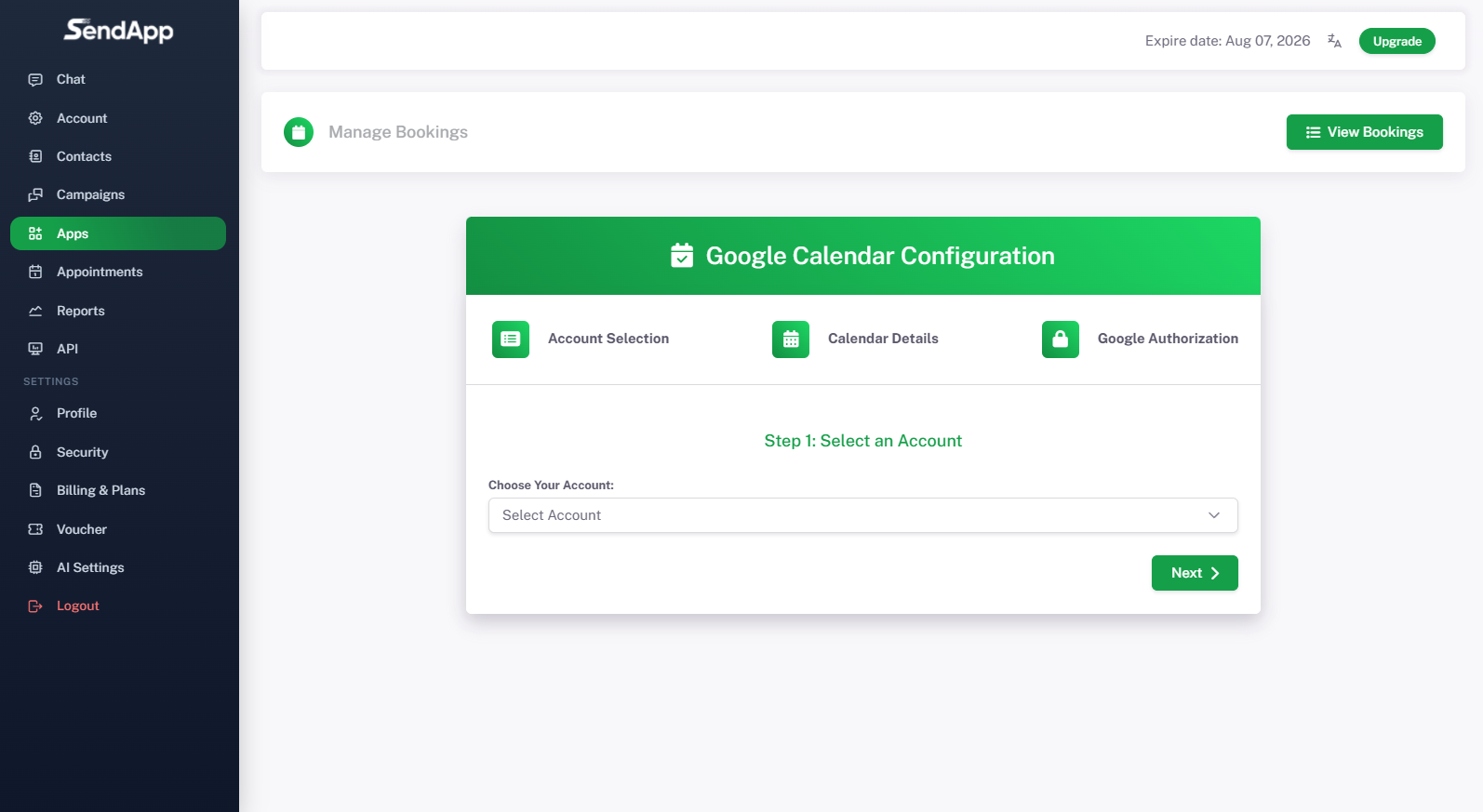
Wählen Sie Ihr Konto aus
Im Schritt Kontoauswahl, Wählen Sie im Dropdown-Menü das SendApp-Konto aus, das Sie mit dem Kalender verbinden möchten. Klicken Sie anschließend auf Nach Ihnen.
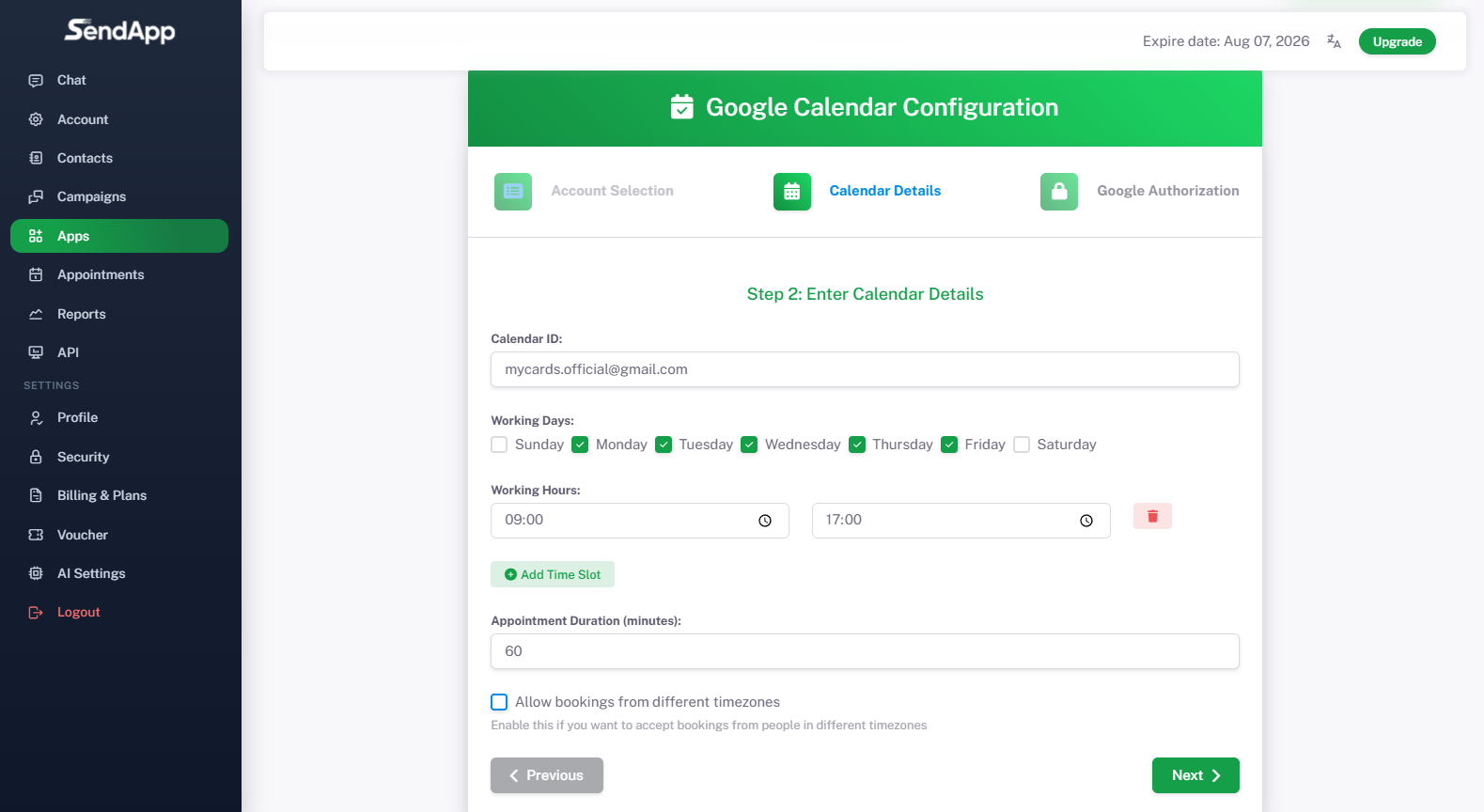
Kalenderdetails eingeben
Fügen Sie die’Kalender-ID die Sie von Google kopiert haben. Wählen Sie die Arbeitstage Legen Sie fest, wo Sie Reservierungen annehmen möchten. Verfügbarkeitszeiten (Sie können weitere Zeitfenster hinzufügen) und die Termindauer in Minuten (z. B. 30 oder 60). Wenn Sie mit internationalen Kunden arbeiten, können Sie Buchungen aus verschiedenen Zeitzonen aktivieren. Klicken Sie hier. Nach Ihnen.
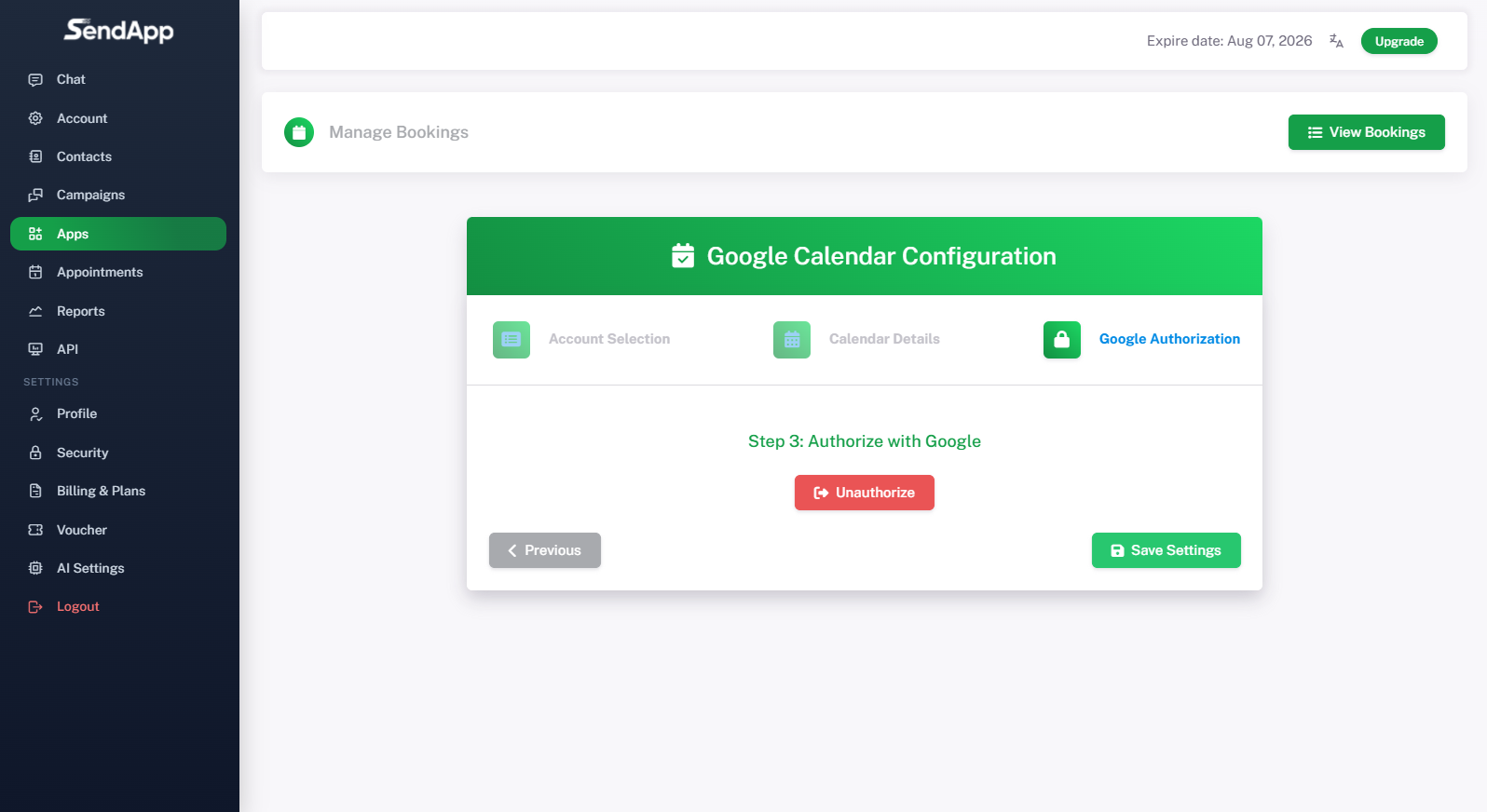
Google Zugriff gewähren
Klicke auf Mit Google anmelden Wählen Sie das entsprechende Google-Konto aus. Erteilen Sie die erforderlichen Berechtigungen zum Erstellen und Verwalten von Ereignissen im Kalender. Wenn die Schaltfläche angezeigt wird, ... Autorisierung entfernen, bedeutet, dass die Verbindung erfolgreich hergestellt wurde. Klicken Sie Einstellungen speichern um zu vervollständigen.
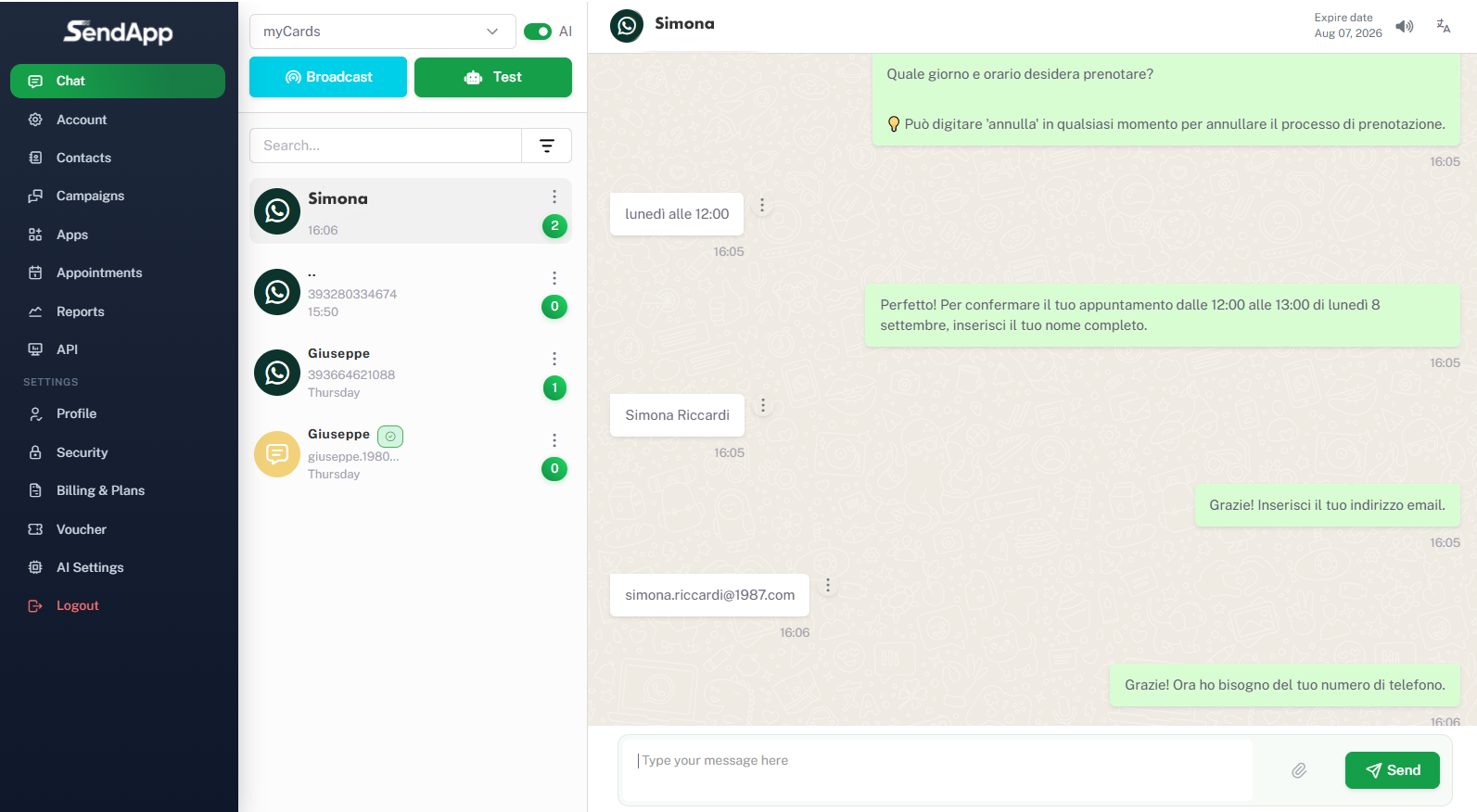
Versuchen Sie, eine Buchung im Chat vorzunehmen.
Gehen Sie zum Abschnitt Plaudern Probier SendApp einfach mal aus. Sag dem Assistenten, dass du einen Termin buchen möchtest. Er fragt dich nach deinem Wunschtermin (aus den von dir festgelegten Zeitfenstern), deinem vollständigen Namen, deiner E-Mail-Adresse und deiner Telefonnummer. Nach der Bestätigung wird der Termin automatisch in deinem Google Kalender erstellt.
Im Google Kalender nachsehen
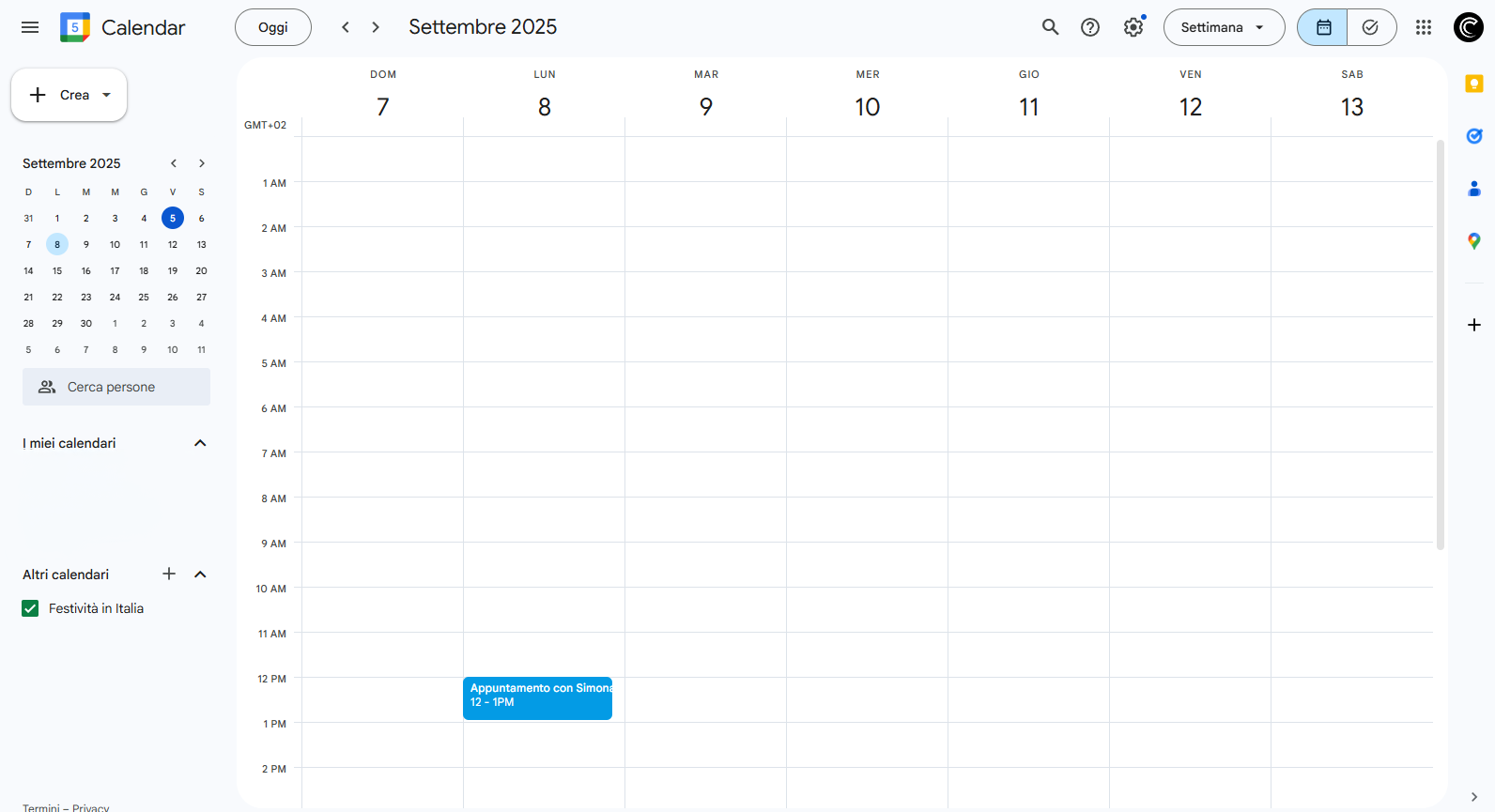
Öffnen Sie Google Kalender und überprüfen Sie, ob der Termin korrekt mit Datum, Uhrzeit und Kontaktdaten angelegt wurde. Ab sofort werden alle über WhatsApp vorgenommenen Terminreservierungen automatisch in Ihrem Kalender angezeigt.
ALLES KONFIGURIERT
Ihre Kunden buchen über WhatsApp, Sie finden sie in Ihrem Kalender.
Keine Telefonate mehr zur Terminvereinbarung. Ihre Assistentin übernimmt die Buchungen, sodass Sie sich auf Ihre Arbeit konzentrieren können.
Kostenlose Testphase SendApp-Agenten-Benutzerhandbuch →WhatsApp-Meta einrichten →
Preise ansehen →
Bereit, mit SendApp Agent zu starten?
Starte die kostenlose Testphase: WhatsApp, KI und Automatisierung in einem Dashboard.
Kostenlos testen