Guía/SendApp Agent/Canales
Conectar WhatsApp a SendApp Agent con la Cloud API oficial
WhatsApp es el canal principal de SendApp Agent y se conecta mediante la API oficial de Meta: el entorno oficial, con plantillas aprobadas, la insignia de verificación de tu empresa y la máxima protección del número. Aquí ves cómo conectarlo paso a paso.
Actualizado el 16 de junio de 2026 · 6 min de lectura
Antes de empezar
- Cuenta de SendApp Agent activa
- Un número de teléfono dedicado a WhatsApp Business
- Una cuenta de Meta Business
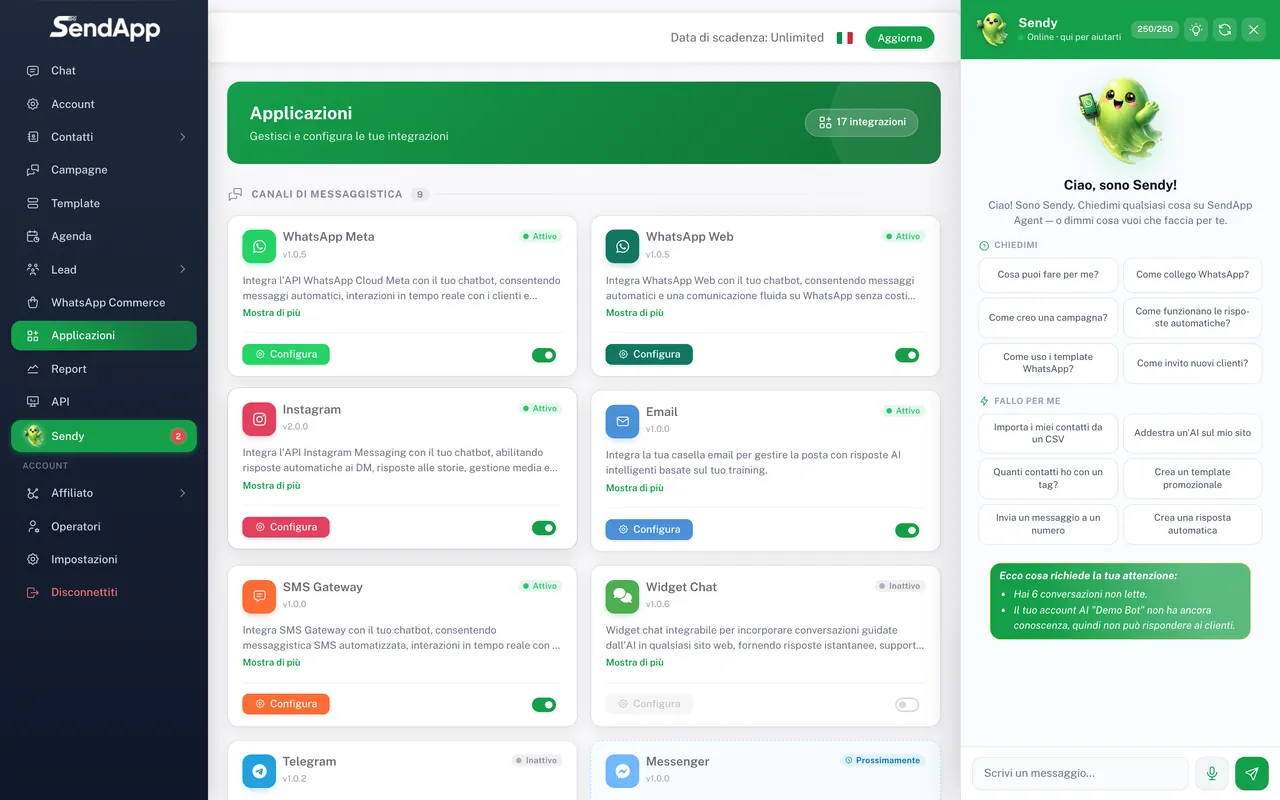
Conectar WhatsApp mediante la API oficial de Meta
La conexión se realiza mediante Meta Embedded Signup, el procedimiento oficial de la Cloud API: no es un código QR y no tienes que copiar ni pegar ningún token. Empiezas desde SendApp y luego el popup oficial de Meta te guía hasta tener el número activo. Aquí tienes todos los pasos, con las pantallas reales.
Coexistencia: también puedes conectar un número que ya uses con la app de WhatsApp Business. En modo coexistencia el número funciona a la vez en la app y en la API, sin empezar de cero (ver más abajo). En ese caso, en el paso 6 elige conectar la app existente en lugar de un número nuevo.
- 1
Inicia la conexión desde SendApp
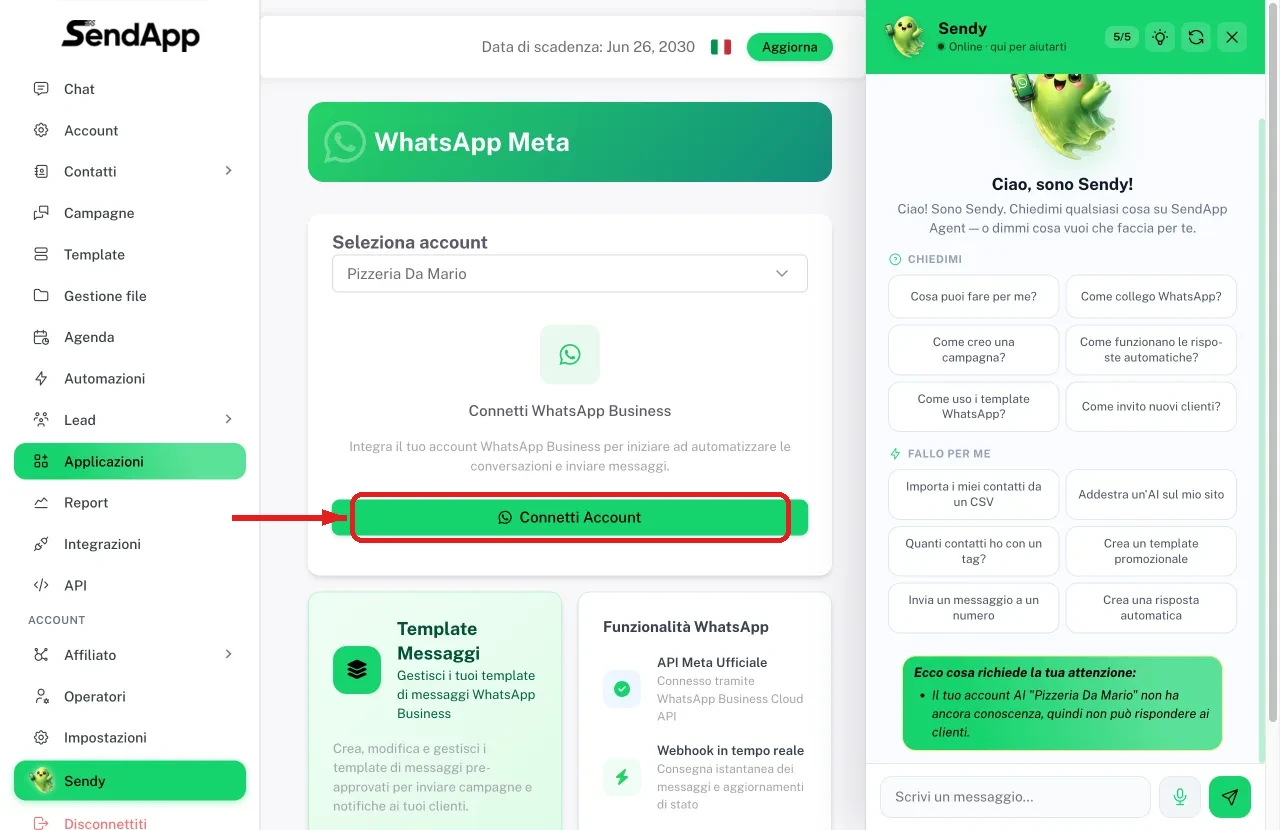
En SendApp ve a Aplicaciones → WhatsApp Meta, selecciona la cuenta (el bot de IA) a la que conectar el número y haz clic en «Conectar cuenta».
- 2
Confirma tu perfil de Meta
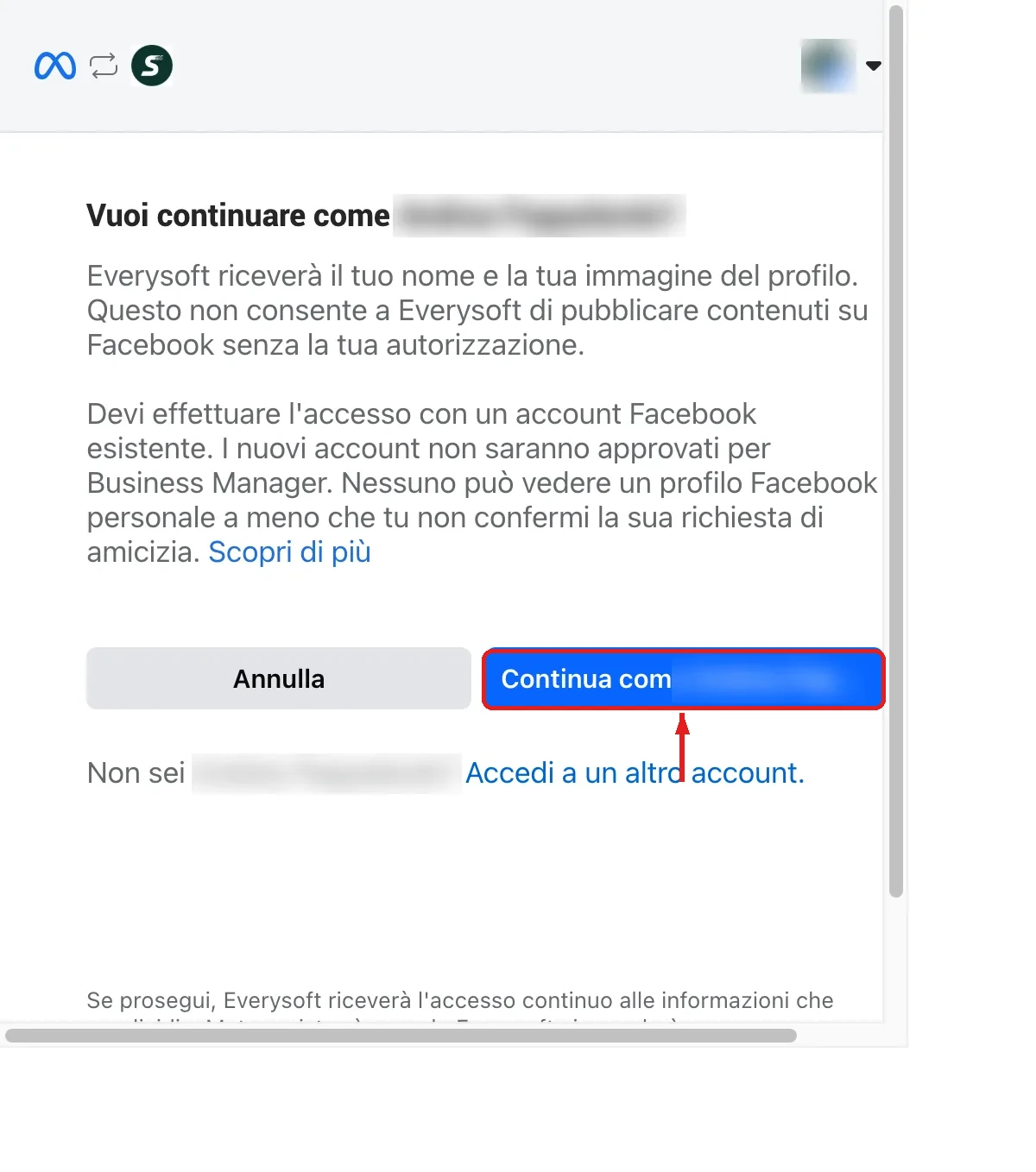
Se abre el popup oficial de Meta: comprueba que es tu perfil y haz clic en «Continuar como…».
- 3
Concede los permisos
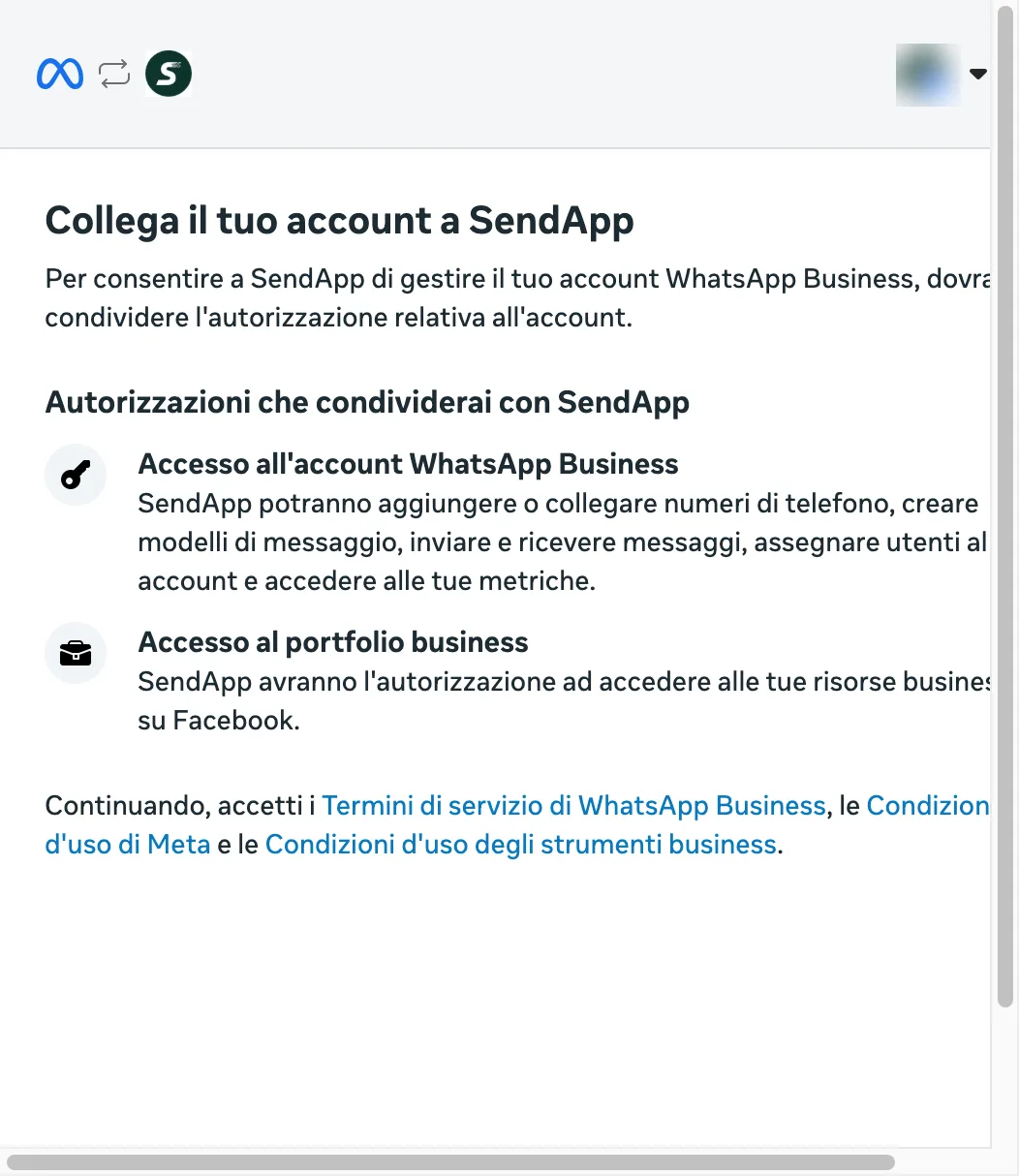
Meta muestra los permisos que compartirás con SendApp para gestionar WhatsApp: haz clic en «Continuar».
- 4
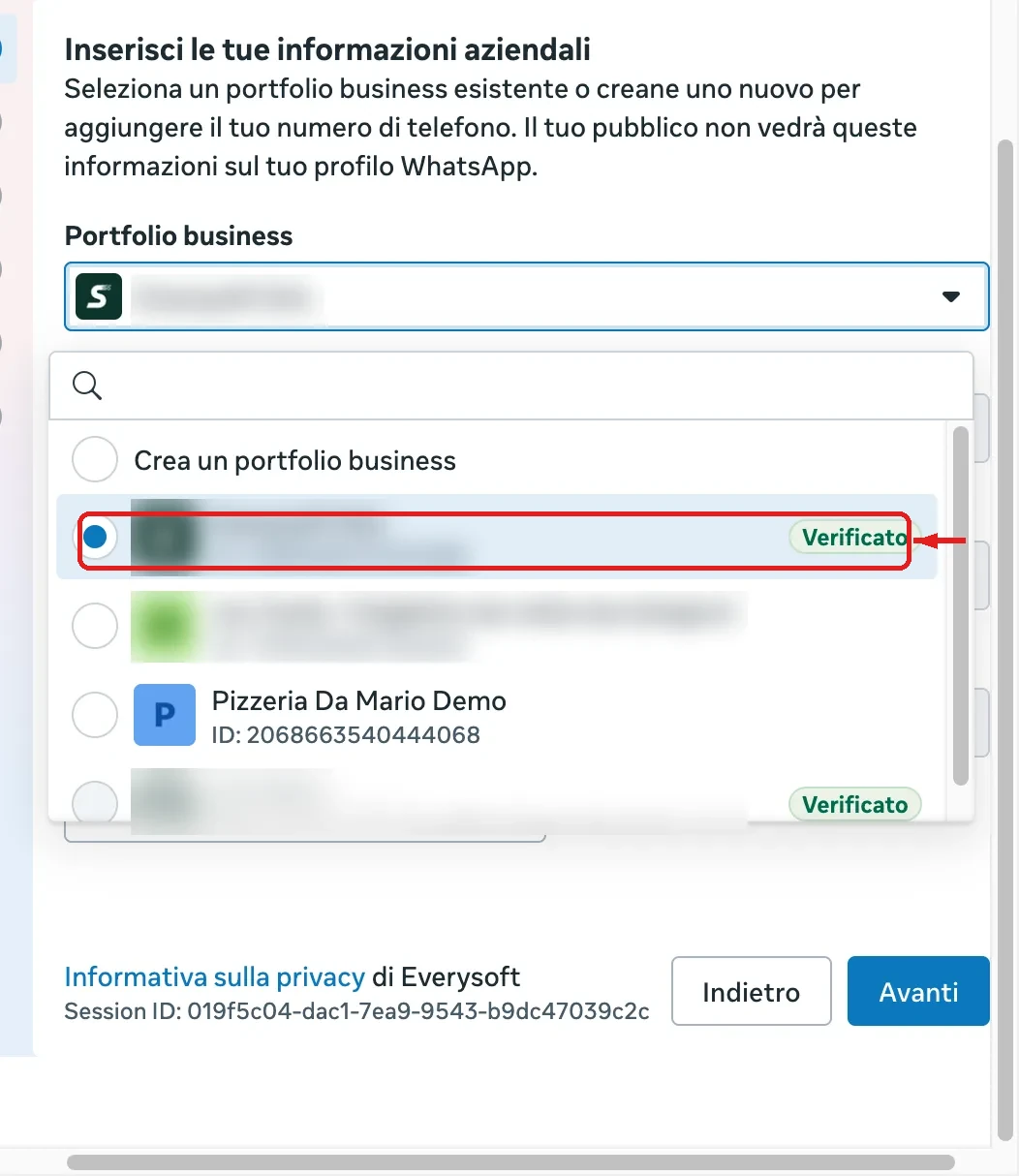
Selecciona el portafolio de empresa
Elige tu portafolio de empresa de la lista. ¿No tienes uno? Mira más abajo, en la sección «¿No tienes un portafolio de empresa?».
- 5
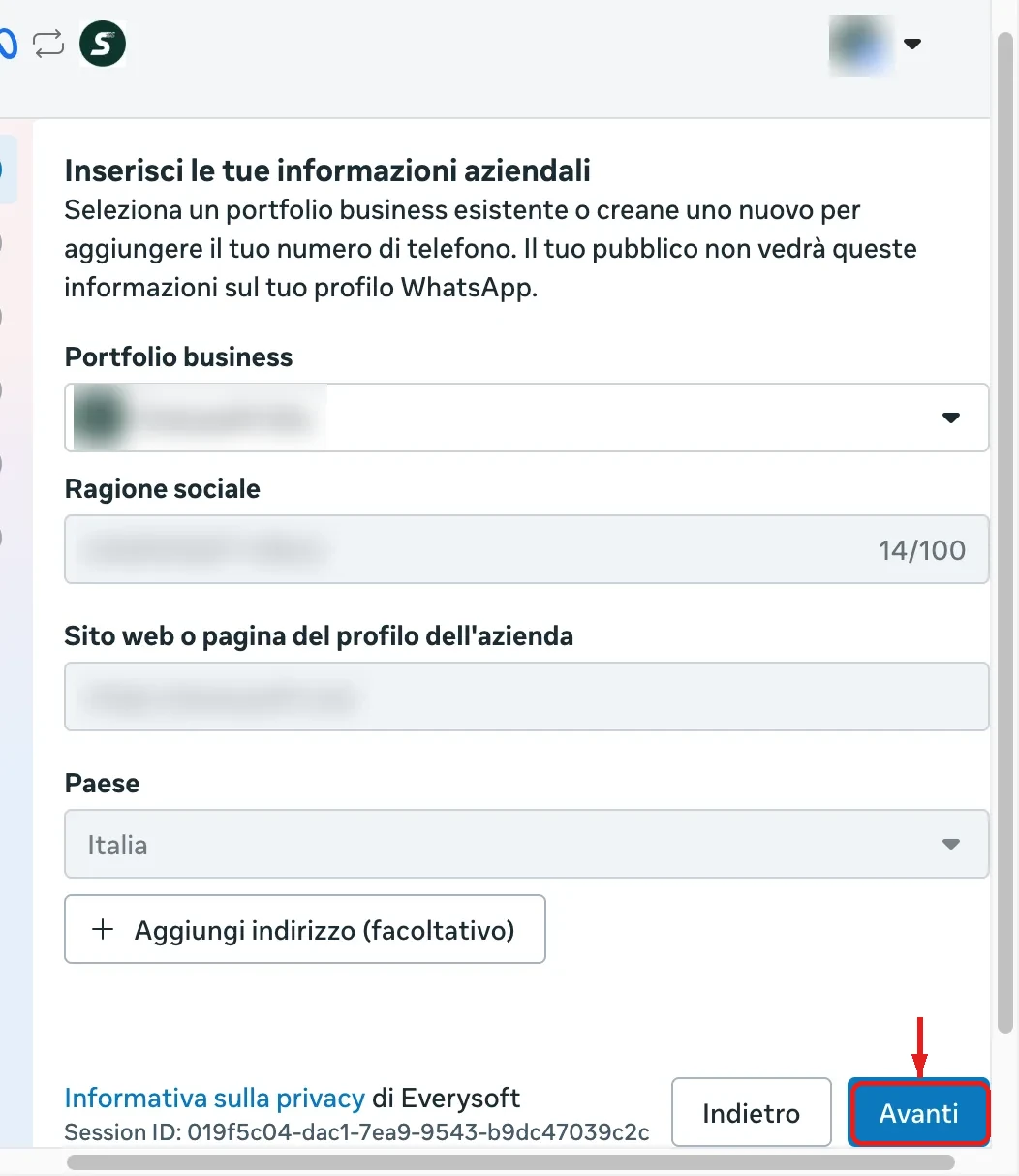
Confirma los datos del portafolio
La razón social y el sitio web se rellenan solos según el portafolio elegido: revísalos y haz clic en «Siguiente».
- 6
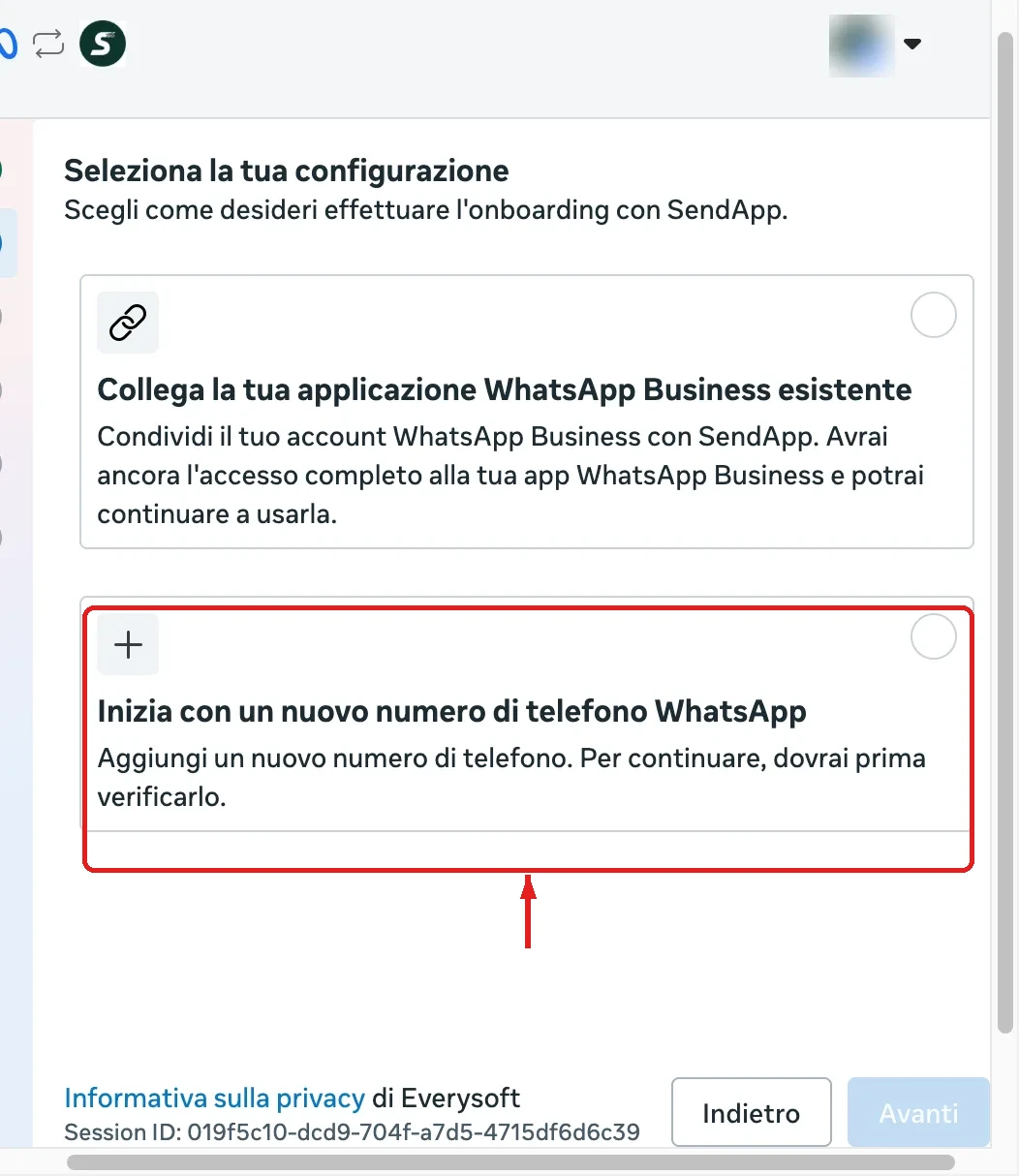
Elige cómo conectar el número
Elige «Empezar con un nuevo número de teléfono de WhatsApp». Como alternativa, para la coexistencia, conecta aquí el número que ya usas en la app de WhatsApp Business.
- 7
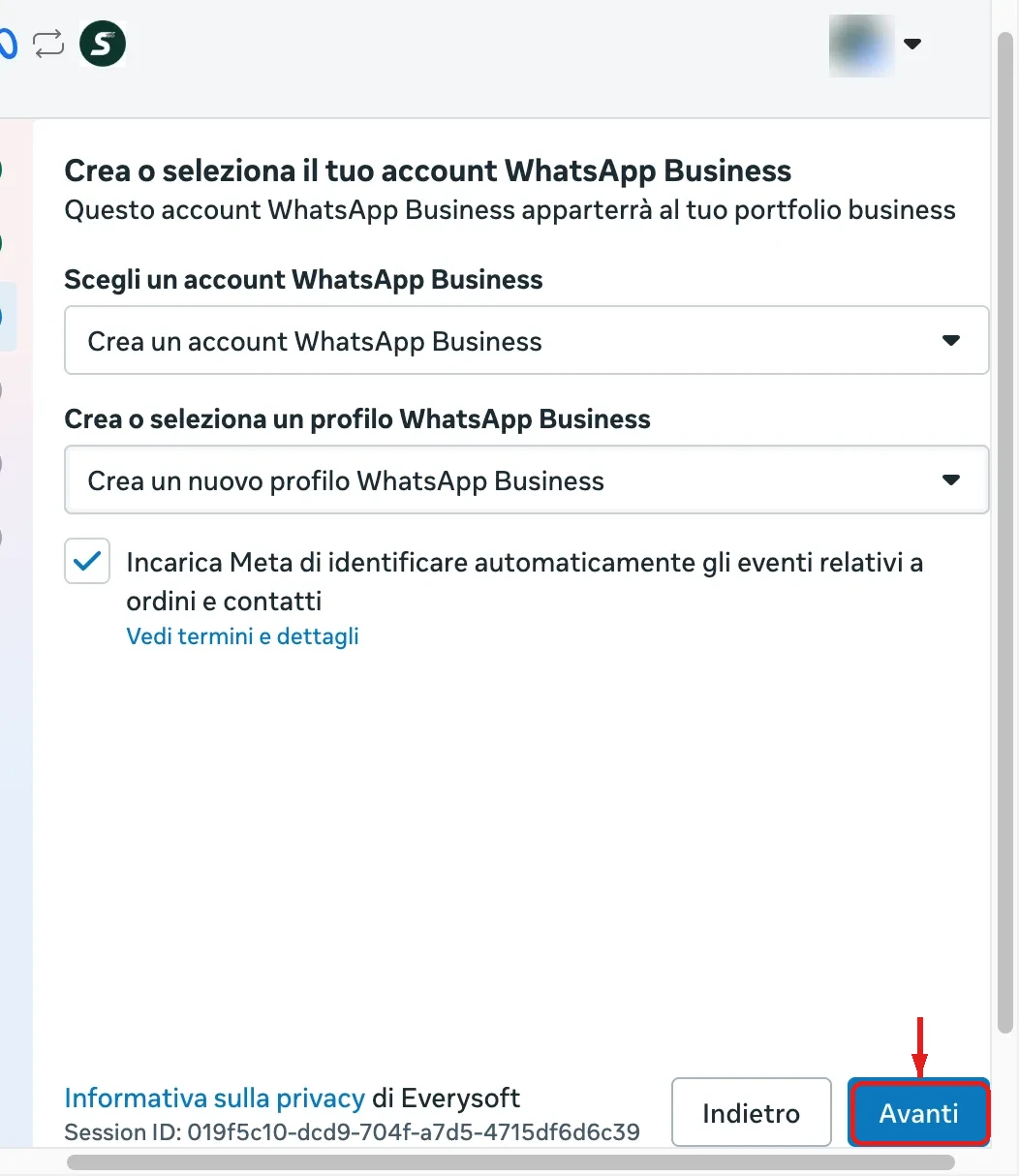
Crea la cuenta de WhatsApp Business
Deja seleccionado «Crear una cuenta de WhatsApp Business» y «Crear un perfil nuevo», luego haz clic en «Siguiente».
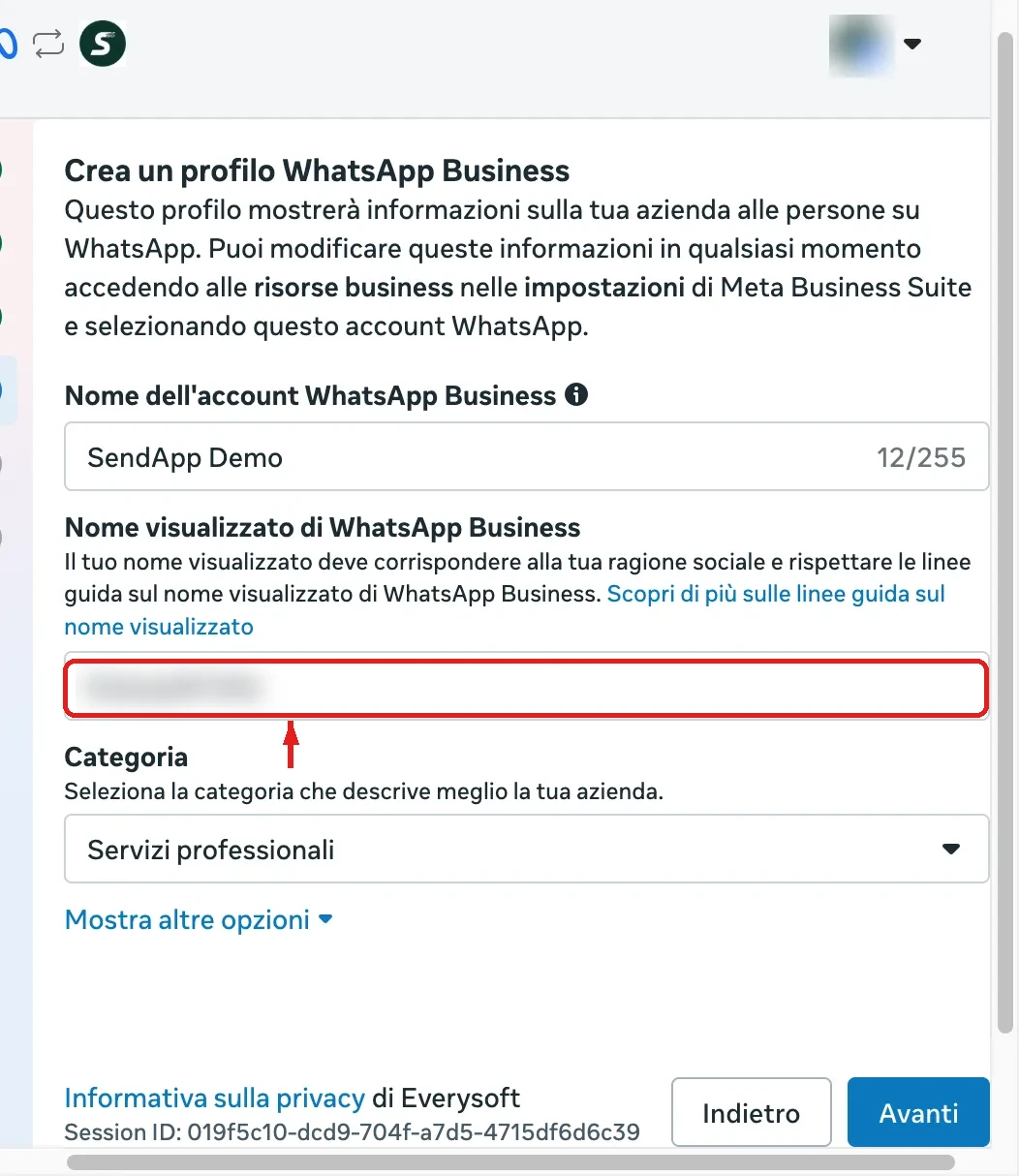
- 8
Configura el perfil de la empresa
Da un nombre a la cuenta, define el nombre visible (debe coincidir con la razón social) y elige la categoría de la actividad.
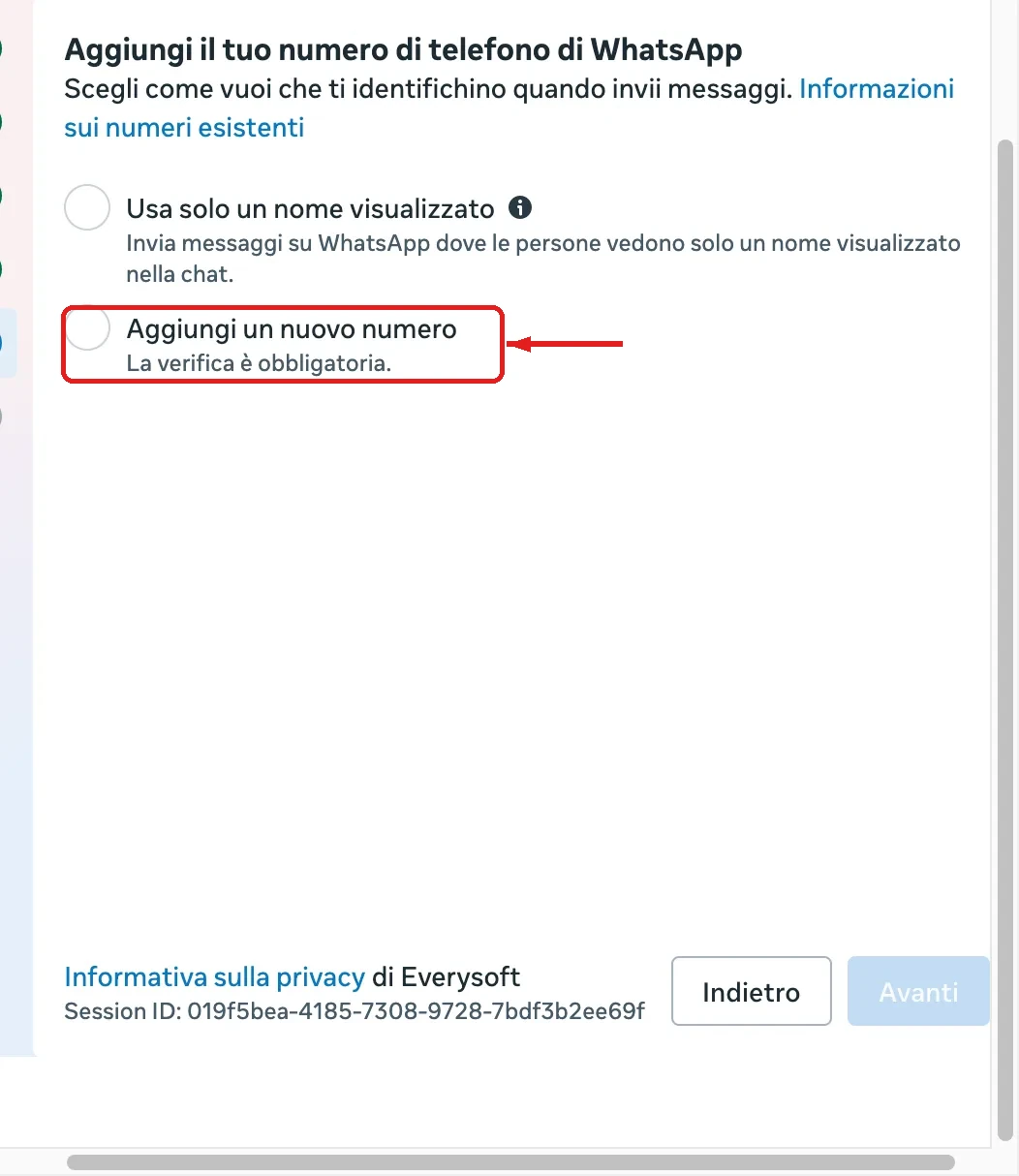
- 9
Añade el número de teléfono
Elige «Añadir un número nuevo»: la verificación del número es obligatoria.
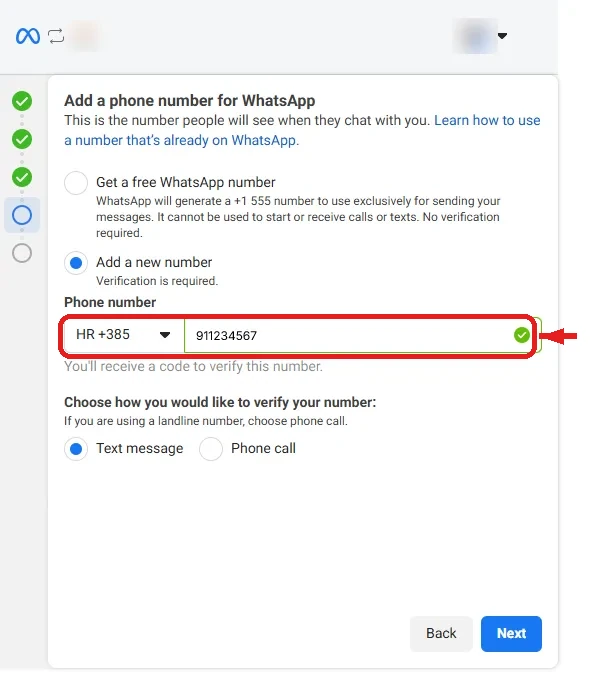
- 10
Recibe el código de verificación
Introduce el número con su prefijo (+34, +52, …) y elige «SMS» (o llamada, si es un fijo).
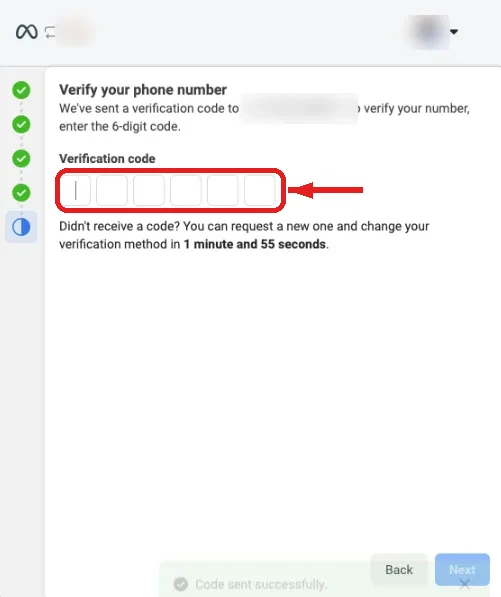
- 11
Introduce el código de 6 dígitos
Escribe el código recibido por SMS para confirmar el número.
- 12
Conexión completada
¡Listo! Haz clic en «Finalizar»: vuelves a SendApp con el número activo y las conversaciones empiezan a llegar a Chat, donde la IA puede responder.
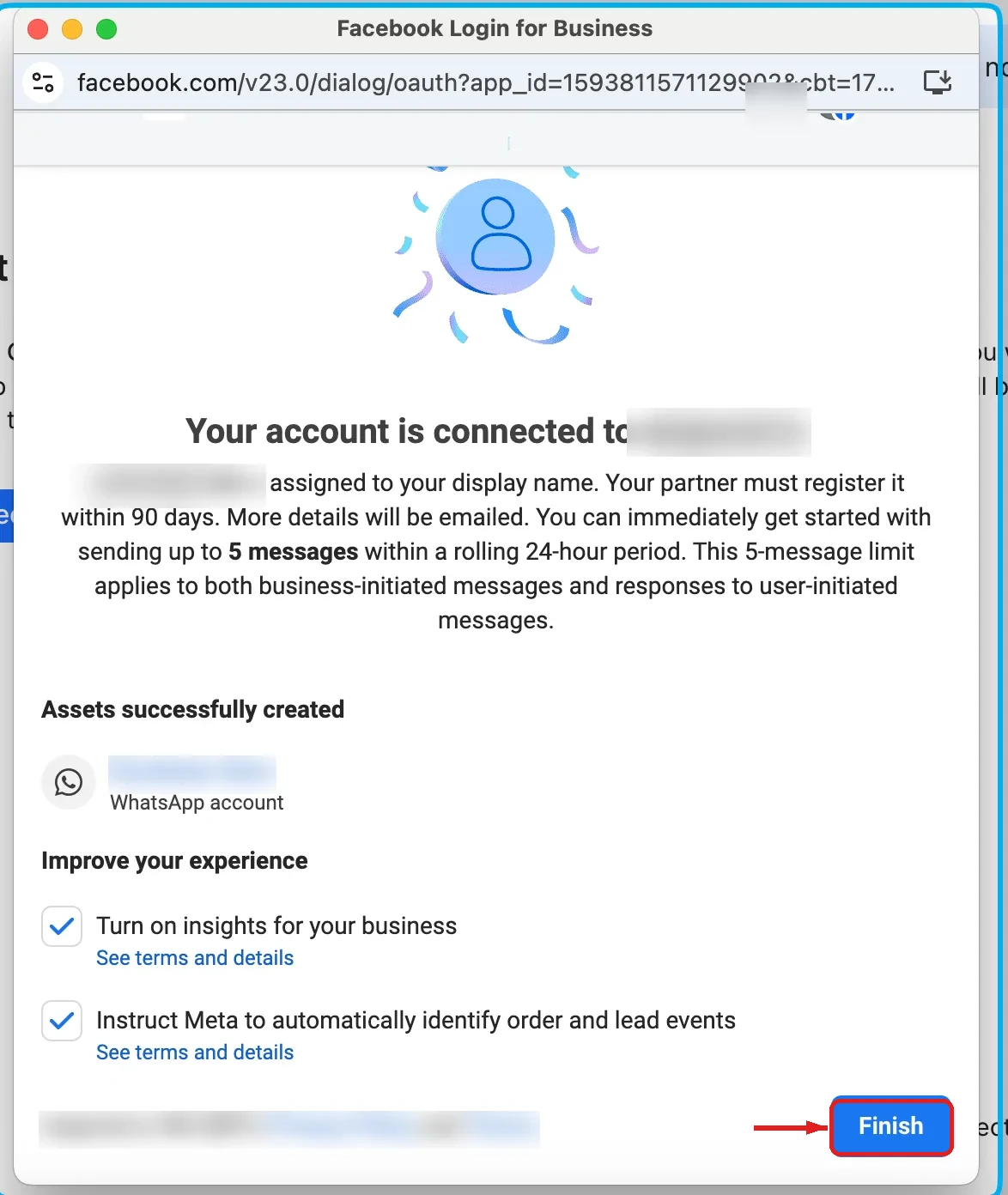
Algunas pantallas del popup pueden aparecer en inglés: la interfaz sigue el idioma de tu cuenta de Meta, pero los pasos son idénticos a los descritos aquí. Las pantallas oficiales (siempre actualizadas) están documentadas por Meta en el flujo oficial de Embedded Signup.
¿No tienes un portafolio de empresa? Se crea al momento
Si en el paso 4 no aparece ningún portafolio en la lista, elige «Crear un portafolio de empresa» en el menú: solo necesitas la razón social, un email de empresa y un sitio web. También puedes crearlo antes desde el Business Manager de Meta.
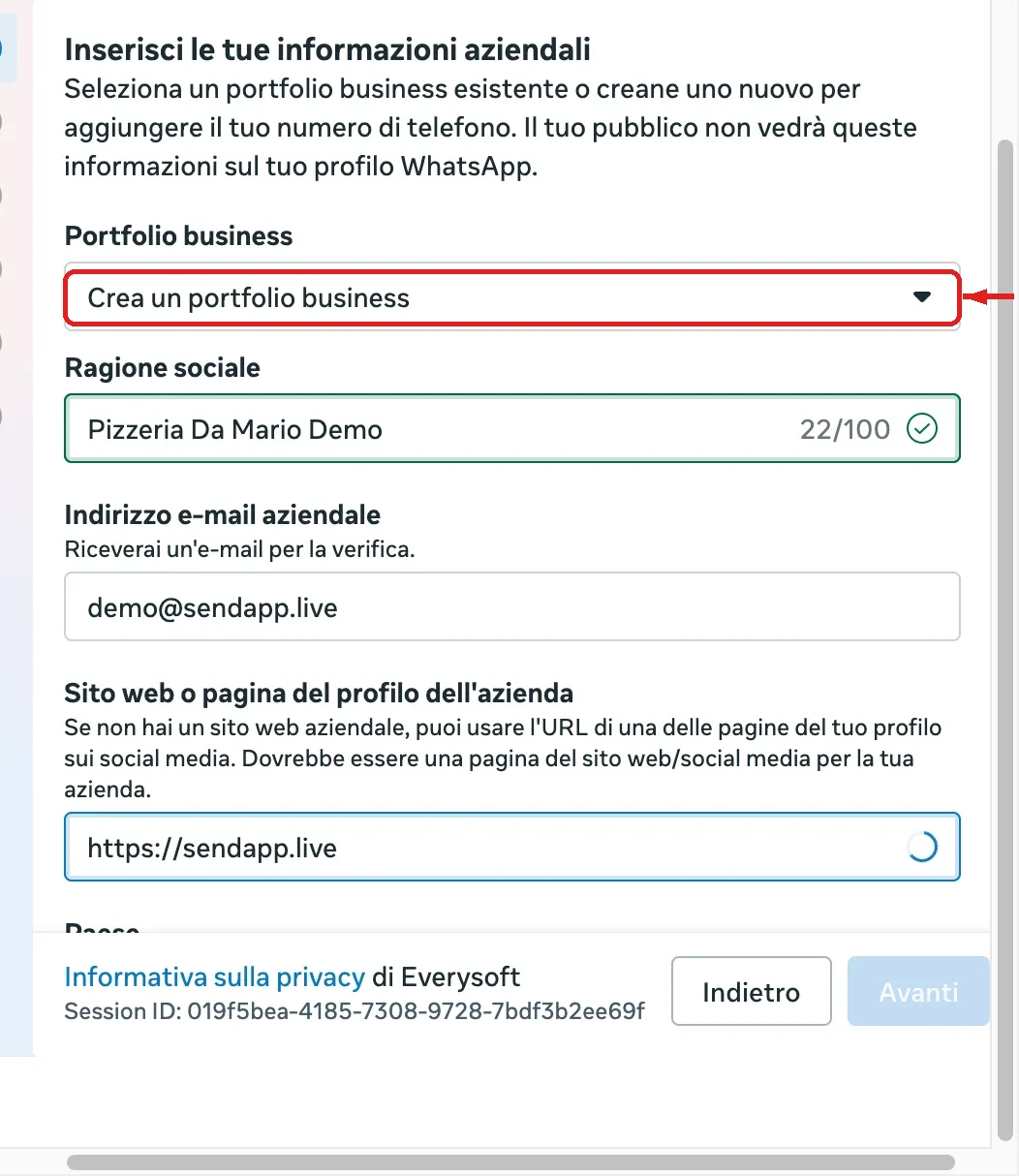
Un número por cuenta: conectar un segundo número a la misma cuenta sobrescribe el primero. Para gestionar varios números de WhatsApp, crea una cuenta distinta para cada uno (consulta la guía «Operadores y permisos» y las FAQ más abajo).
Verificación de empresa
Importante
La verificación de empresa es un paso importante para usar WhatsApp sin límites estrictos: Meta la requiere para subir los límites (más allá de las ~250 nuevas conversaciones al día del nivel inicial) y para obtener la insignia de verificación. Se hace desde el Business Manager de Meta, no desde SendApp.
- 1
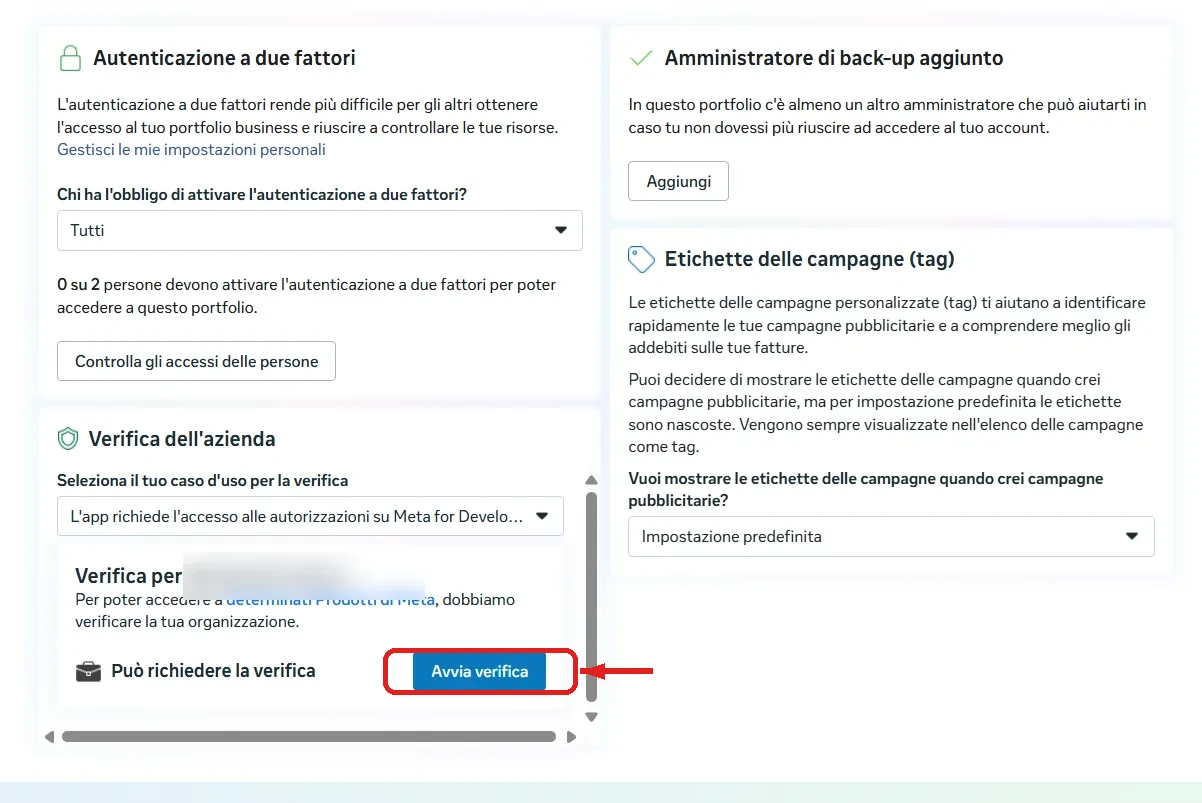
Inicia la verificación desde el Centro de seguridad
En Business Manager → Configuración → Centro de seguridad encuentras «Verificación de la empresa»: haz clic en «Iniciar verificación».
- 2
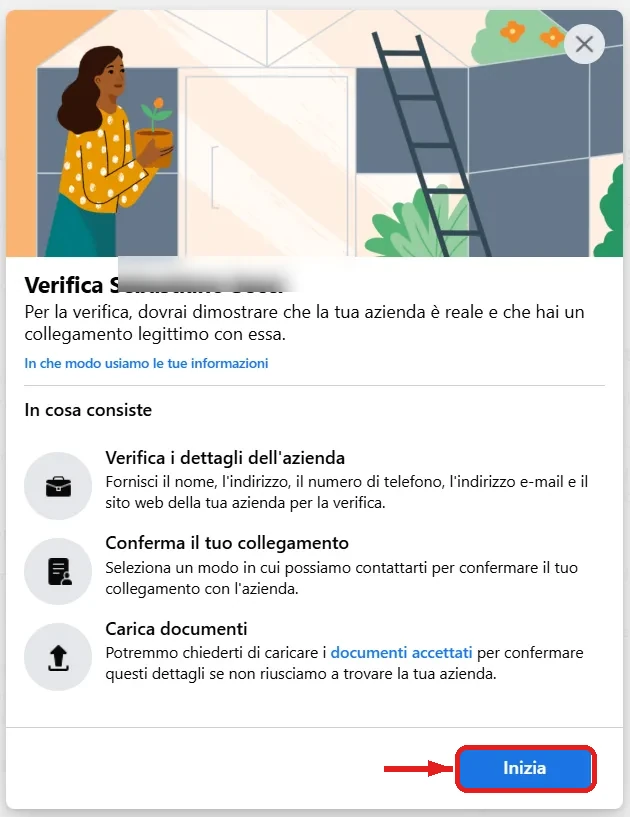
Rellena el formulario y sube un documento
Meta pide los datos de la empresa y un documento (registro mercantil, certificado de IVA o una factura): haz clic en «Iniciar» y sigue el procedimiento.
La insignia de verificación (desde 2024 es azul, ya no verde: Meta unificó la verificación con Facebook e Instagram) y la verificación de empresa se solicitan y se gestionan en Meta, no desde SendApp, y dependen de la aprobación de Meta. Consulta la página oficial sobre cuentas de empresa verificadas.
Coexistencia: usar el número en la app y en la API a la vez
Con la coexistencia conectas a la API un número que ya usas en la app de WhatsApp Business y sigues usándolo en ambos: la app permanece activa y, al mismo tiempo, los mensajes entrantes también los gestiona SendApp, donde la IA puede responder. Es la forma más cómoda de pasar a la API oficial sin empezar de cero.
- Qué necesitas
- App de WhatsApp Business actualizada a una versión reciente, el número añadido al Business Manager de Meta y abrir la app al menos una vez cada 14 días para mantener activa la conexión.
- Qué se sincroniza
- Los mensajes entrantes y salientes en tiempo real. También los mensajes que envías desde la app aparecen en SendApp como copia de solo lectura.
- Qué se importa (una vez)
- Al conectar, si eliges «Compartir chats», Meta importa tus contactos y los últimos 6 meses de historial. Las conversaciones más antiguas no se importan; para cargar más contactos en bloque usa la [importación desde CSV](/es/guia/importare-contatti-csv/).
Cómo activar la coexistencia, paso a paso
En el paso 6 del Embedded Signup, en lugar de «Empezar con un número nuevo», elige «Conecta tu app de WhatsApp Business existente». Luego sigue estos pasos (las pantallas del popup pueden aparecer en inglés, pero los pasos son idénticos):
- 1
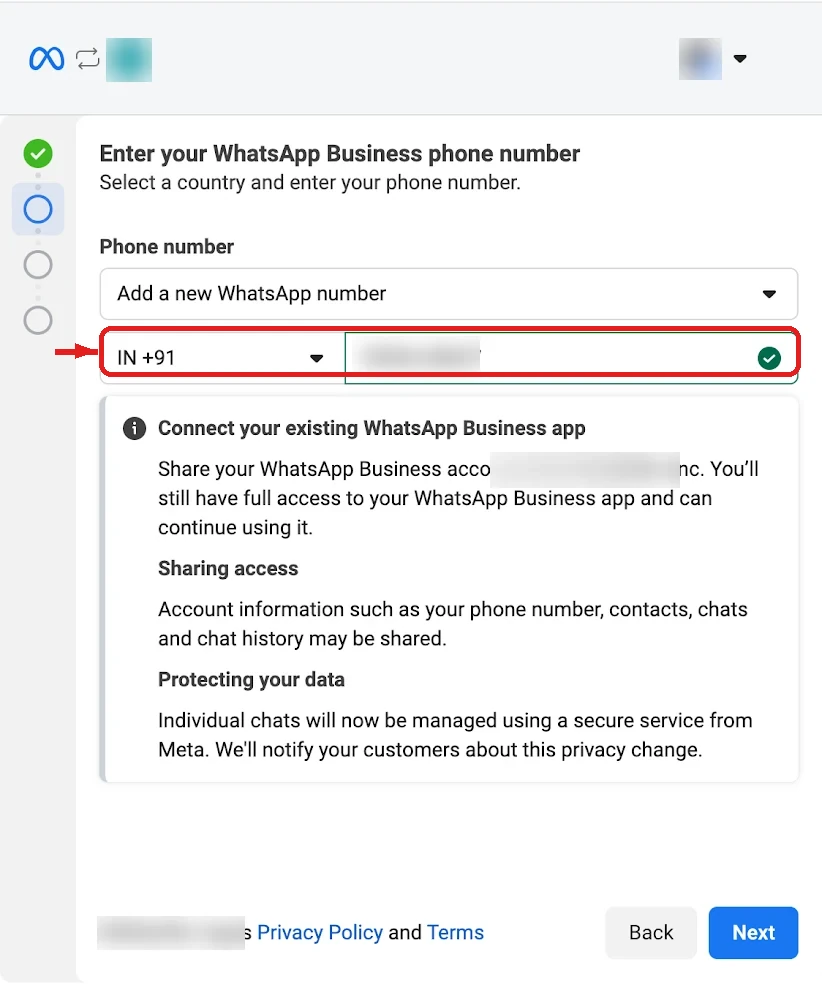
Introduce el número ya activo en la app
Selecciona el país e introduce el número que ya usas en la app de WhatsApp Business, luego haz clic en «Siguiente».
- 2
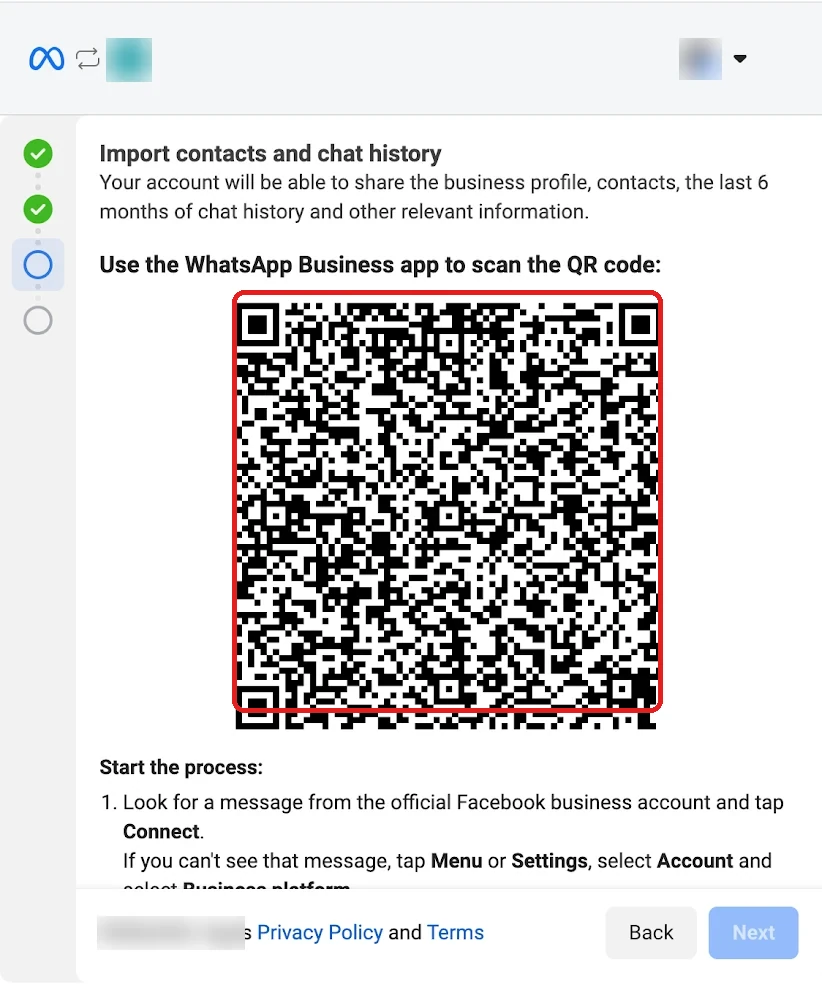
Mantén abierto el código QR
Meta muestra un código QR y avisa de que se compartirán tu perfil, tus contactos y los últimos 6 meses de historial de chat. Deja esta pantalla abierta en el ordenador: la necesitarás en un momento.
- 3
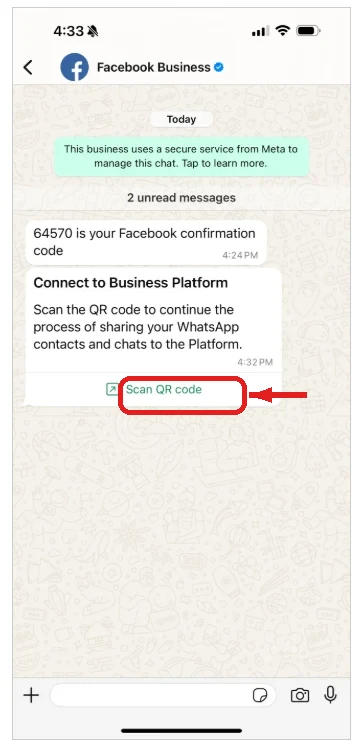
Abre el mensaje de Facebook Business en el móvil
En el móvil, en la app de WhatsApp Business, recibes un mensaje de la cuenta oficial «Facebook Business»: ábrelo y toca «Escanear el código QR». Si no lo ves, ve a Ajustes → Cuenta → Plataforma Business.
- 4
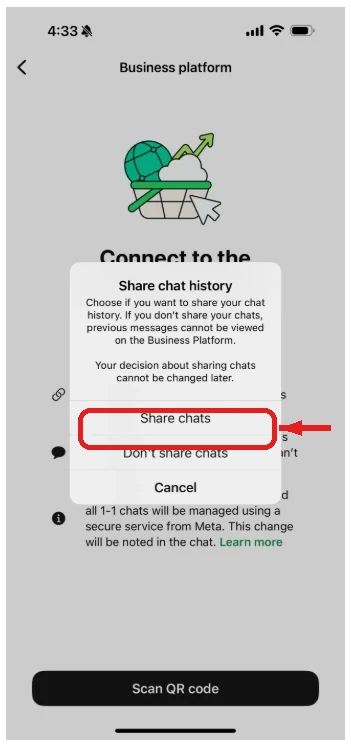
Elige si compartir el historial y escanea
Elige si «Compartir chats» (importa los últimos 6 meses de conversaciones) o no —esta elección no se puede cambiar después— y luego apunta con el móvil al QR mostrado en el ordenador para completar la conexión.
En coexistencia algunas acciones se trasladan a SendApp: las campañas y los envíos masivos se mandan desde la plataforma (no desde la app), y en los chats 1:1 quedan desactivadas algunas funciones de la app (editar y eliminar mensajes, mensajes temporales y de visualización única, ubicación en tiempo real). Los mensajes que envías desde la app siguen siendo gratuitos y no consumen los límites de la API.
Añadir el método de pago (la tarjeta)
Importante
Conectar el número es gratis, pero para enviar plantillas de WhatsApp necesitas una tarjeta vinculada a la cuenta de WhatsApp Business en Meta: sin método de pago, las plantillas quedan «enviadas» pero no se entregan. La tarjeta se añade en el Business Manager de Meta, no en SendApp.
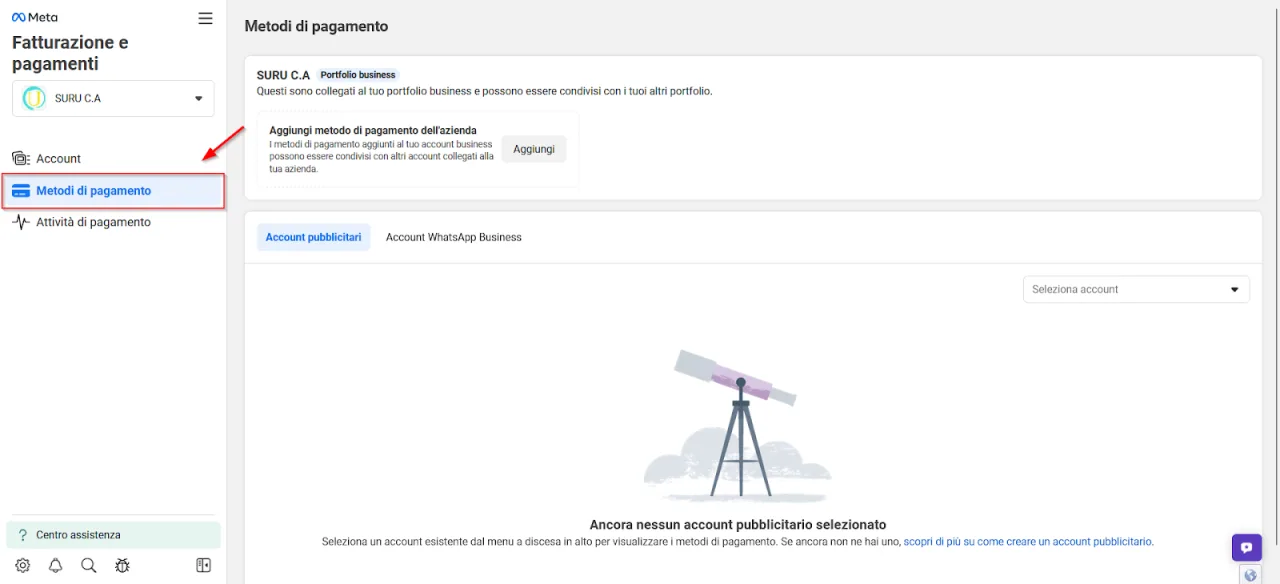
- 1
Abre Métodos de pago en el Business Manager
Ve a business.facebook.com/billing_hub con la cuenta que gestiona la WABA y abre el menú «Métodos de pago».
- 2
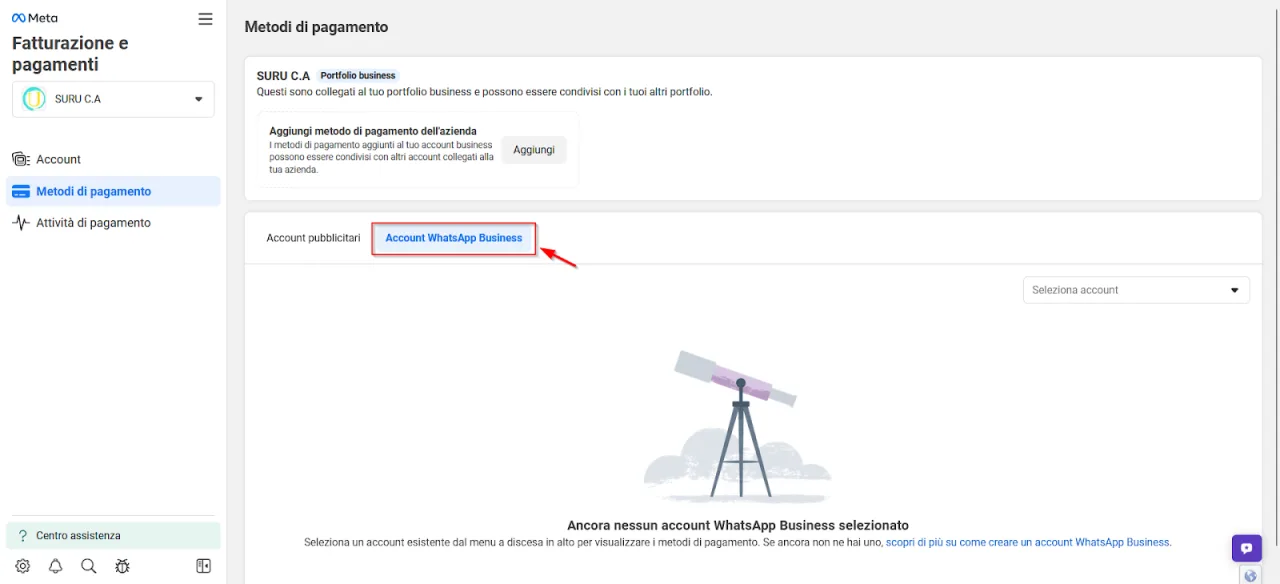
Ve a la pestaña Cuentas de WhatsApp Business
En la página de facturación selecciona la pestaña «Cuentas de WhatsApp Business».
- 3
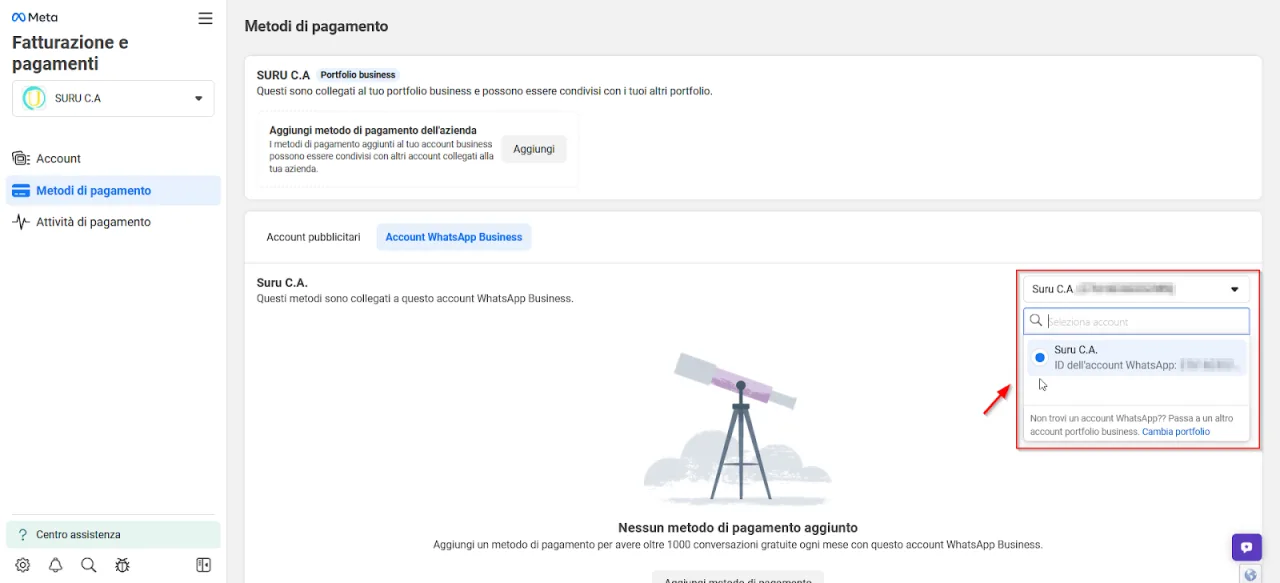
Selecciona tu cuenta de WhatsApp
Elige tu cuenta de WhatsApp en el menú desplegable de la parte superior derecha.
- 4
Añade el método de pago
Haz clic en «Añadir método de pago». Necesitas roles de Administrador o Finanzas en el Business Manager.

- 5
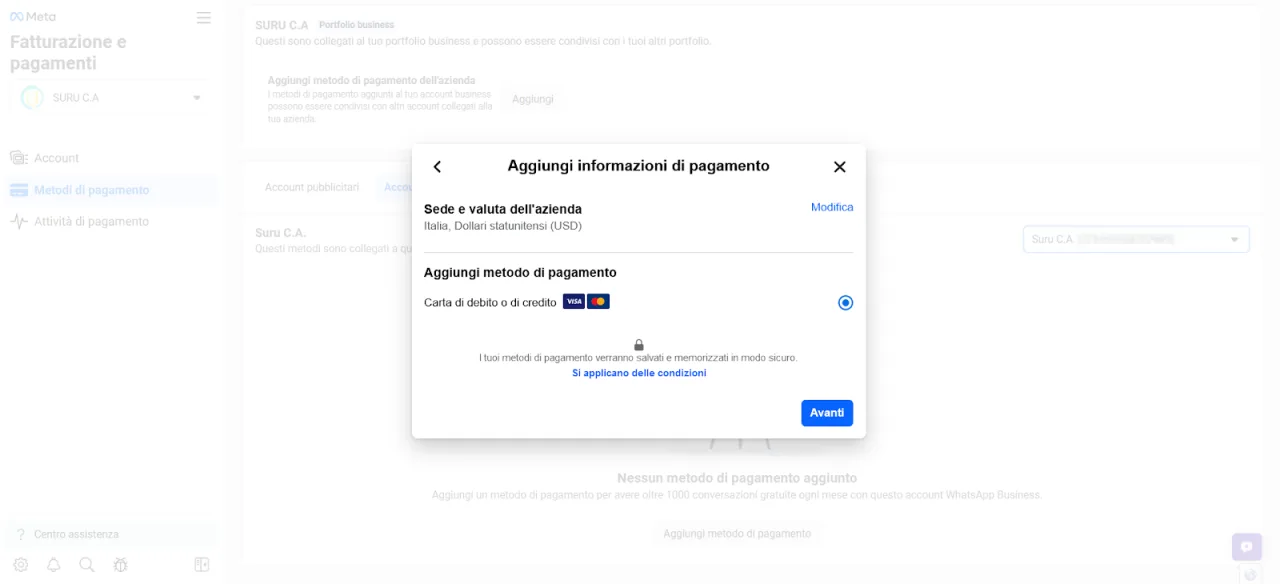
Introduce los datos de la tarjeta
Comprueba país y moneda, elige «Tarjeta de débito o de crédito» y continúa con los datos de la tarjeta (número, caducidad, CVC y nombre). Meta puede hacer una pequeña verificación temporal, que luego se reembolsa.
Usa una tarjeta (Visa o Mastercard) habilitada para pagos internacionales y online. Nunca introduzcas los datos de la tarjeta dentro de SendApp ni en un email: solo se introducen en el sitio oficial de Meta.
Errores comunes y solución
- Las plantillas no se entregan (Meta)
- A menudo falta el método de pago en el número/WABA: las plantillas de marketing se quedan en un solo tick («enviado», nunca «entregado»). Añade una tarjeta en el Business Manager de Meta.
- La conexión con Meta no se completa
- Comprueba que gestionas el WhatsApp Business con la cuenta de Meta que usas y que el número no esté ya activo en otra app de WhatsApp Business. Los pasos del lado de Meta se explican en el Centro de ayuda de Meta.
¿Listo para ponerlo en práctica?
Abre SendApp y sigue los pasos de esta guía. ¿Necesitas ayuda? El soporte está a un mensaje de distancia.