Anleitung/SendApp Agent/Kanäle
WhatsApp mit SendApp Agent über die offizielle Cloud API verbinden
WhatsApp ist der Hauptkanal von SendApp Agent und wird über Metas offizielle API verbunden: die offizielle Umgebung, mit genehmigten Templates, dem Verifizierungsabzeichen für dein Unternehmen und maximalem Schutz der Nummer. So verbindest du ihn Schritt für Schritt.
Aktualisiert am 16. Juni 2026 · 6 Min. Lesezeit
Bevor du beginnst
- Aktives SendApp Agent-Konto
- Eine eigene Telefonnummer für WhatsApp Business
- Ein Meta Business-Konto
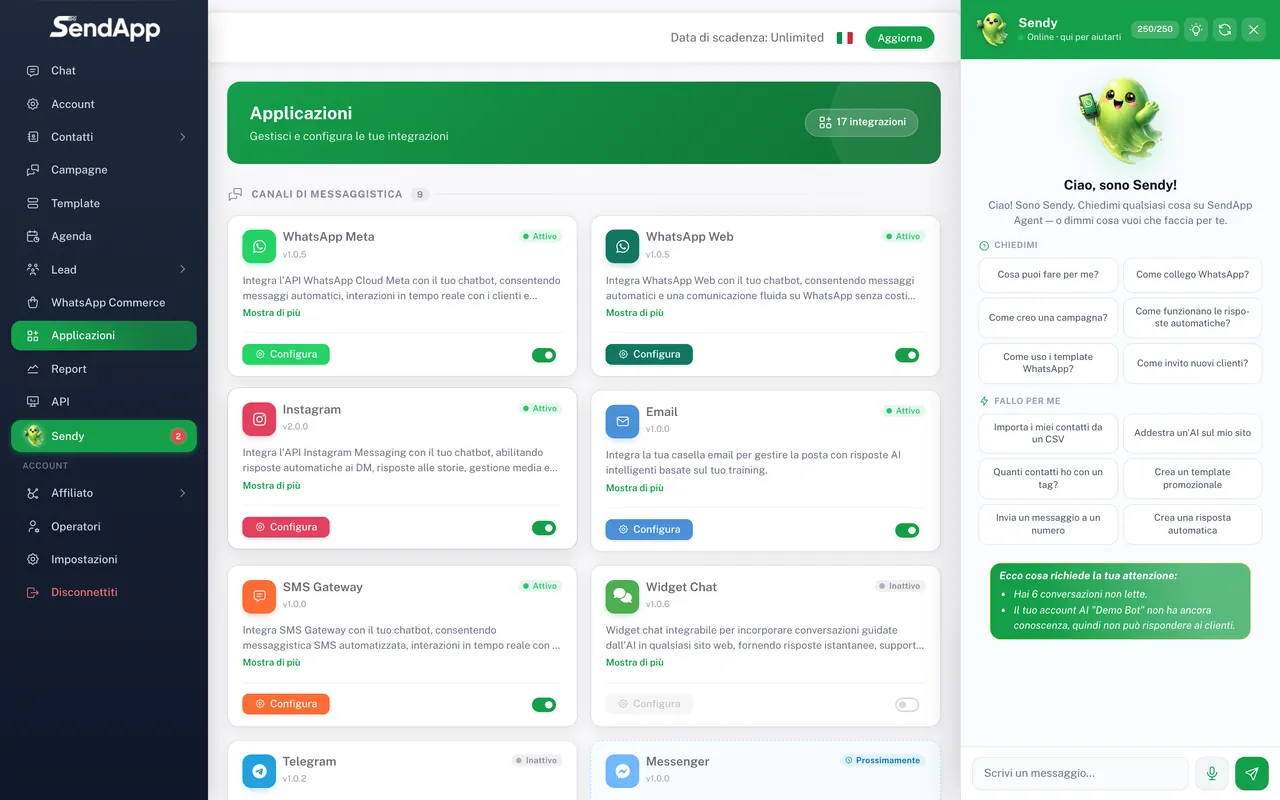
WhatsApp über Metas offizielle API verbinden
Die Verbindung erfolgt über Meta Embedded Signup, das offizielle Verfahren der Cloud API: Es ist kein QR-Code, und du musst kein Token kopieren oder einfügen. Du startest in SendApp, dann führt dich das offizielle Meta-Popup bis zur aktiven Nummer. Hier sind alle Schritte, mit den echten Screens.
Coexistence: Du kannst auch eine Nummer verbinden, die du bereits mit der WhatsApp-Business-App nutzt. Im Coexistence-Modus funktioniert die Nummer gleichzeitig in der App und über die API, ohne von vorne zu beginnen (siehe unten). Wähle in diesem Fall in Schritt 6, die bestehende App statt einer neuen Nummer zu verbinden.
- 1
Starte die Verbindung in SendApp
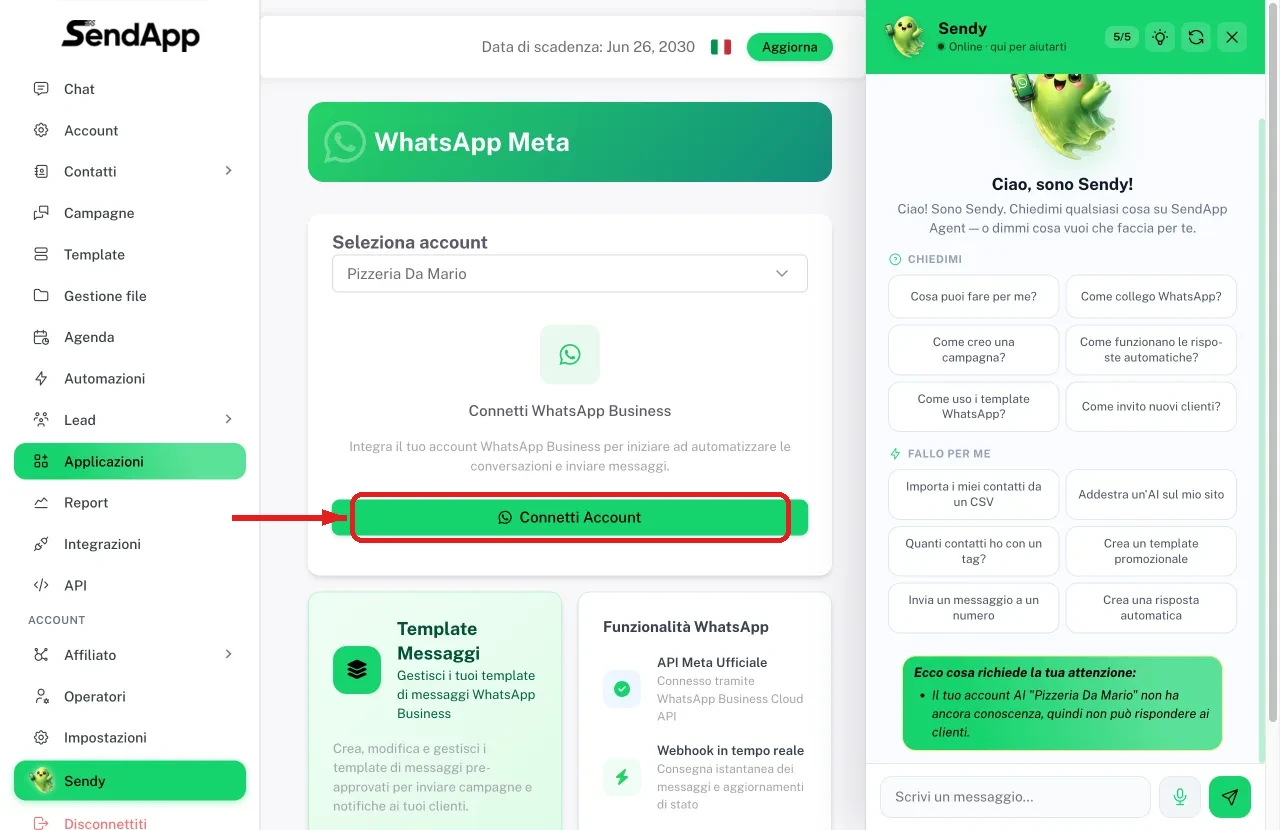
Gehe in SendApp zu Anwendungen → WhatsApp Meta, wähle das Konto (den KI-Bot), mit dem die Nummer verbunden werden soll, und klicke auf „Konto verbinden“.
- 2
Bestätige dein Meta-Profil
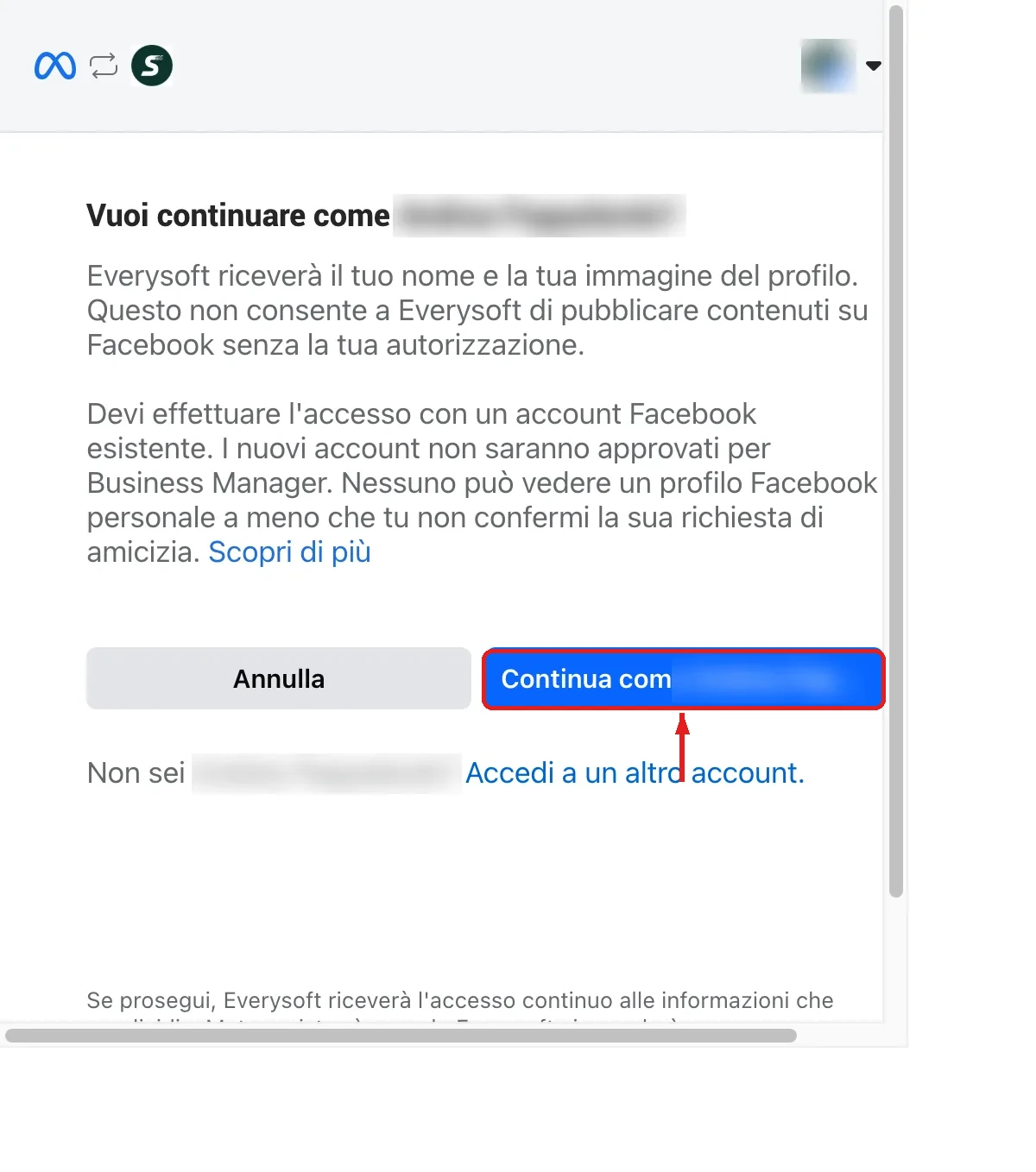
Das offizielle Meta-Popup öffnet sich: Prüfe, dass es dein Profil ist, und klicke auf „Weiter als …“.
- 3
Erteile die Berechtigungen
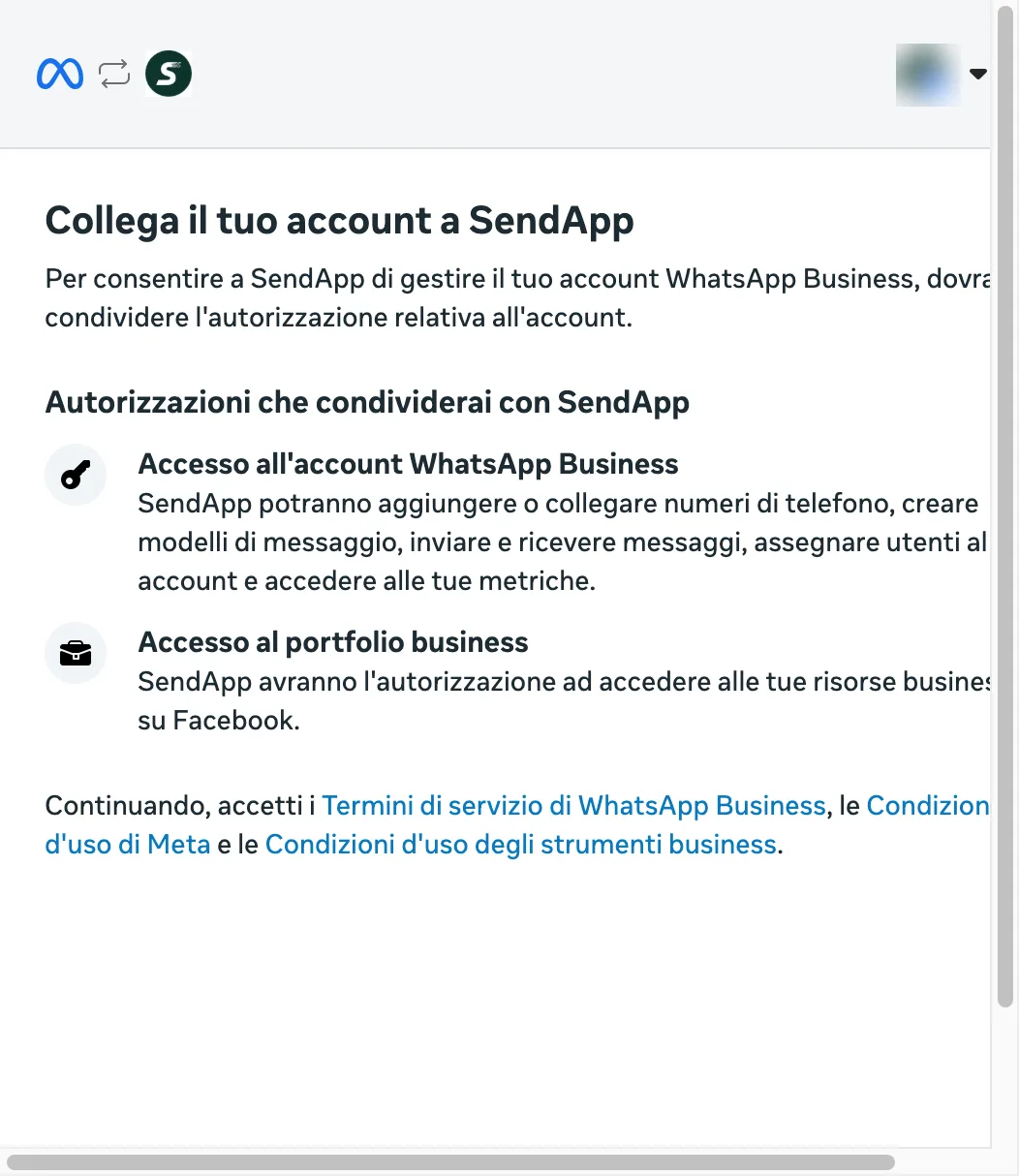
Meta zeigt die Berechtigungen, die du mit SendApp zur Verwaltung von WhatsApp teilst: klicke auf „Weiter“.
- 4
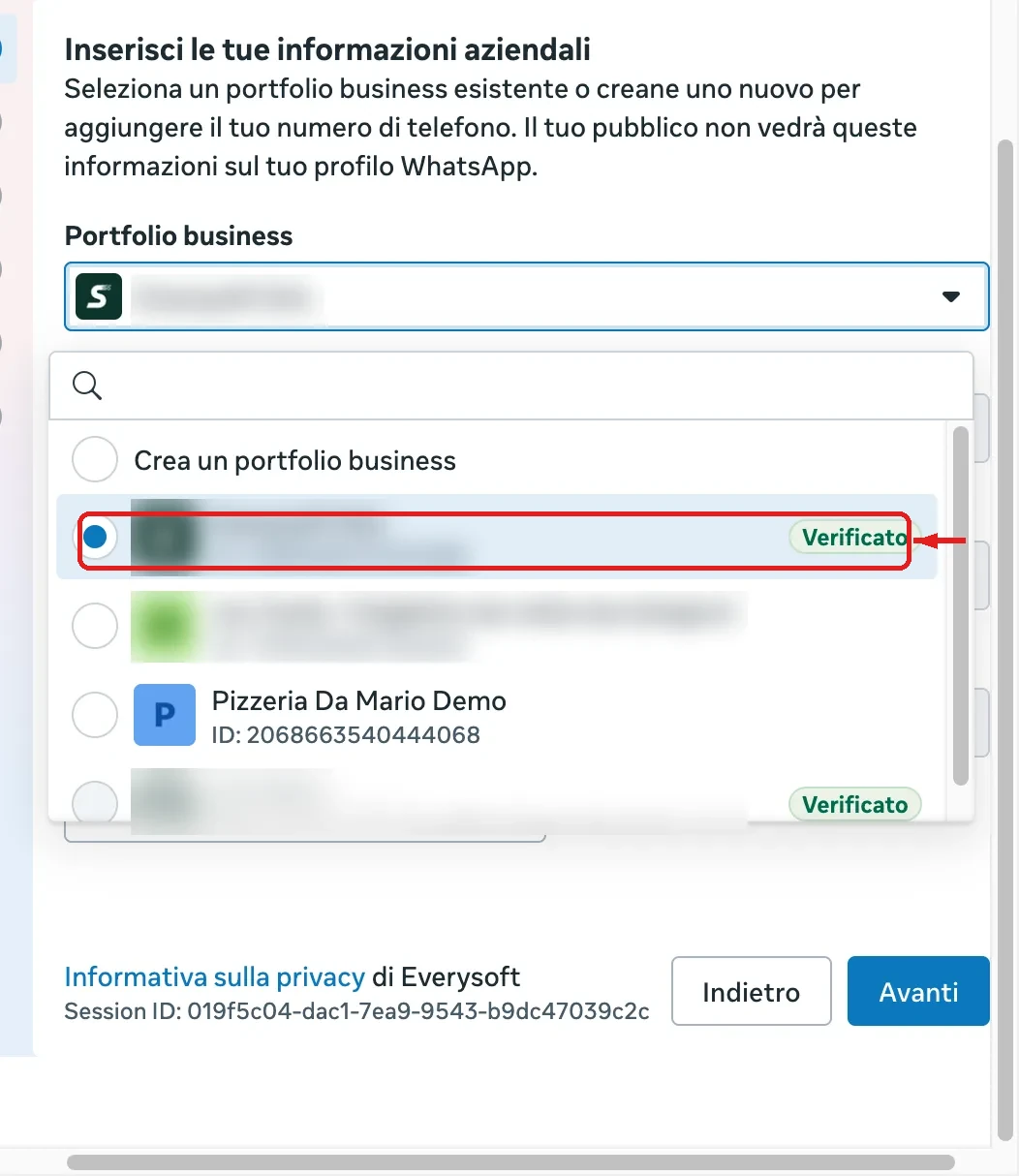
Wähle das Unternehmensportfolio
Wähle dein Unternehmensportfolio aus der Liste. Du hast keines? Siehe unten im Abschnitt „Kein Unternehmensportfolio?“.
- 5
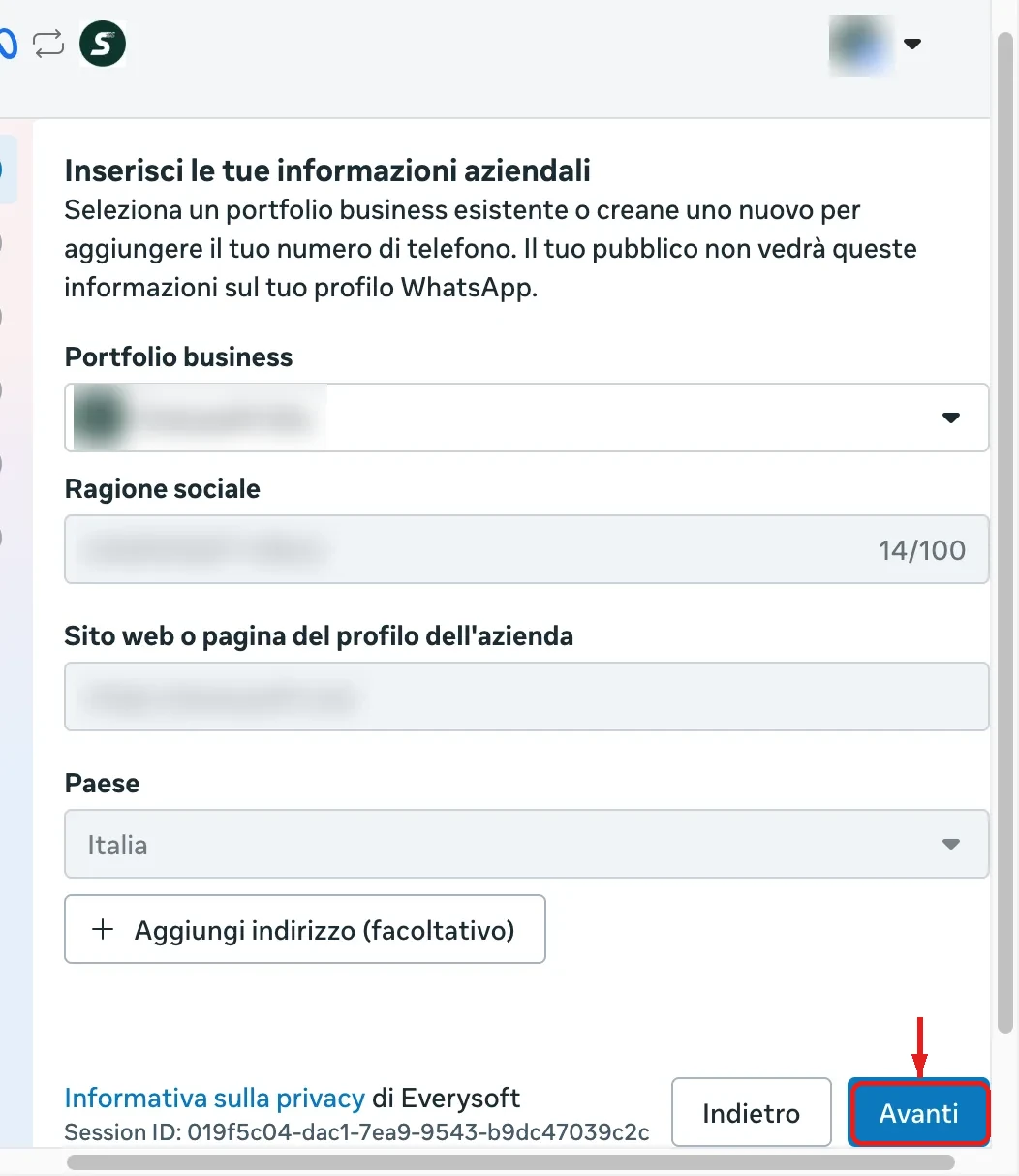
Bestätige die Portfolio-Daten
Firmenname und Website werden anhand des gewählten Portfolios automatisch ausgefüllt: prüfe sie und klicke auf „Weiter“.
- 6
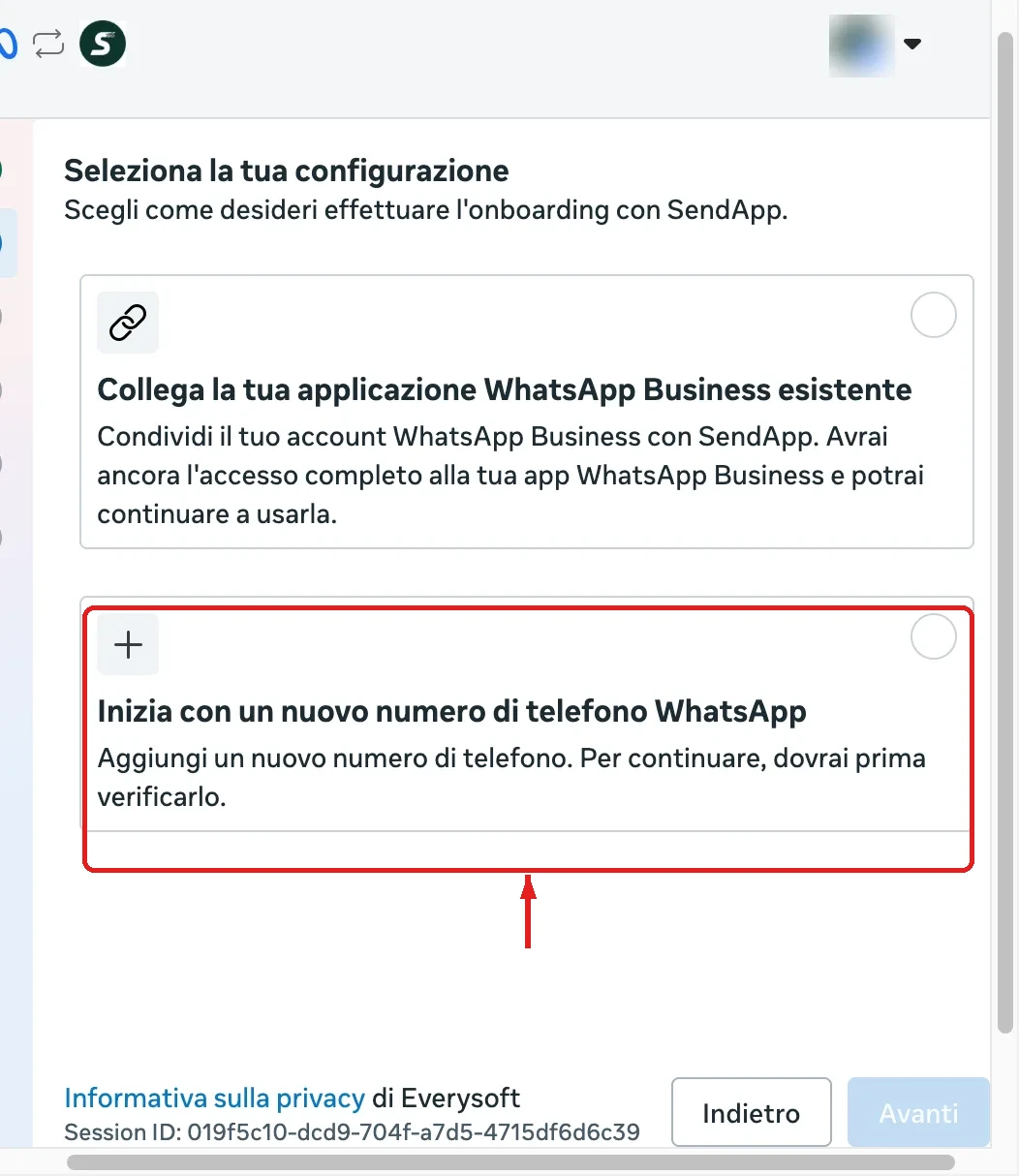
Wähle, wie die Nummer verbunden wird
Wähle „Mit einer neuen WhatsApp-Telefonnummer beginnen“. Alternativ verbindest du hier für die Coexistence die Nummer, die du bereits in der WhatsApp-Business-App nutzt.
- 7
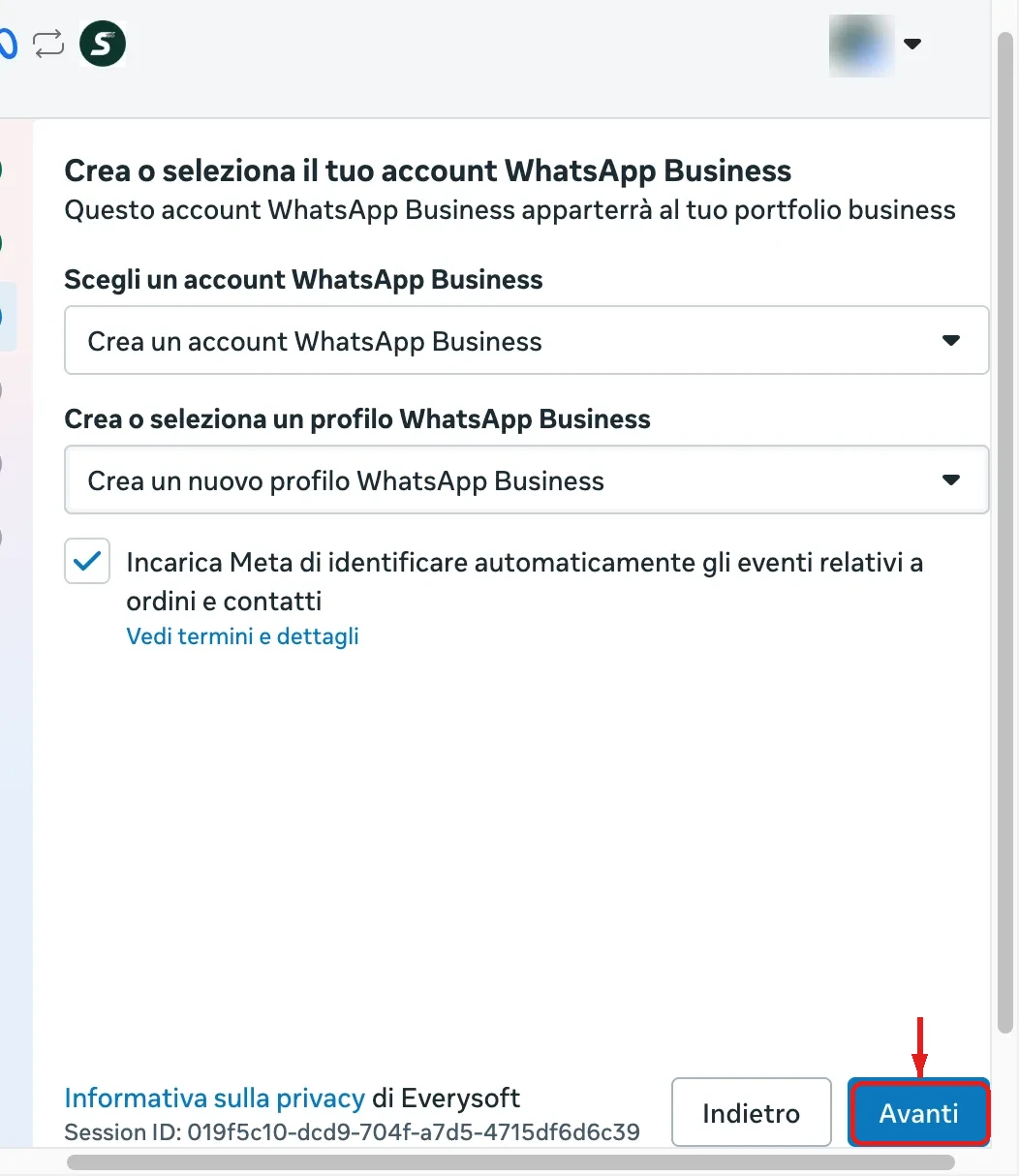
Erstelle das WhatsApp-Business-Konto
Lass „Ein WhatsApp-Business-Konto erstellen“ und „Ein neues Profil erstellen“ ausgewählt und klicke dann auf „Weiter“.
- 8
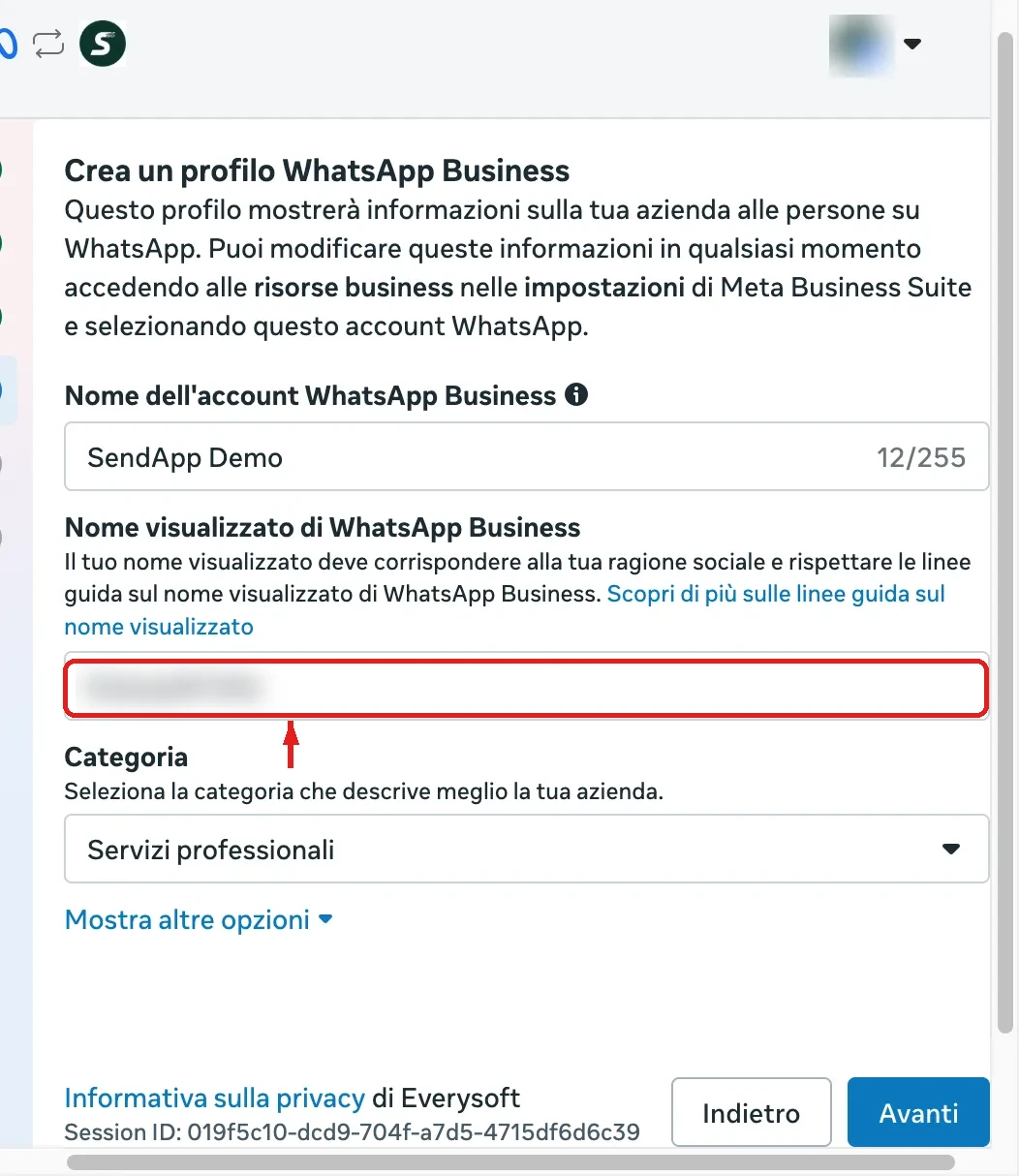
Richte das Unternehmensprofil ein
Gib dem Konto einen Namen, lege den Anzeigenamen fest (er muss dem Firmennamen entsprechen) und wähle die Unternehmenskategorie.
- 9
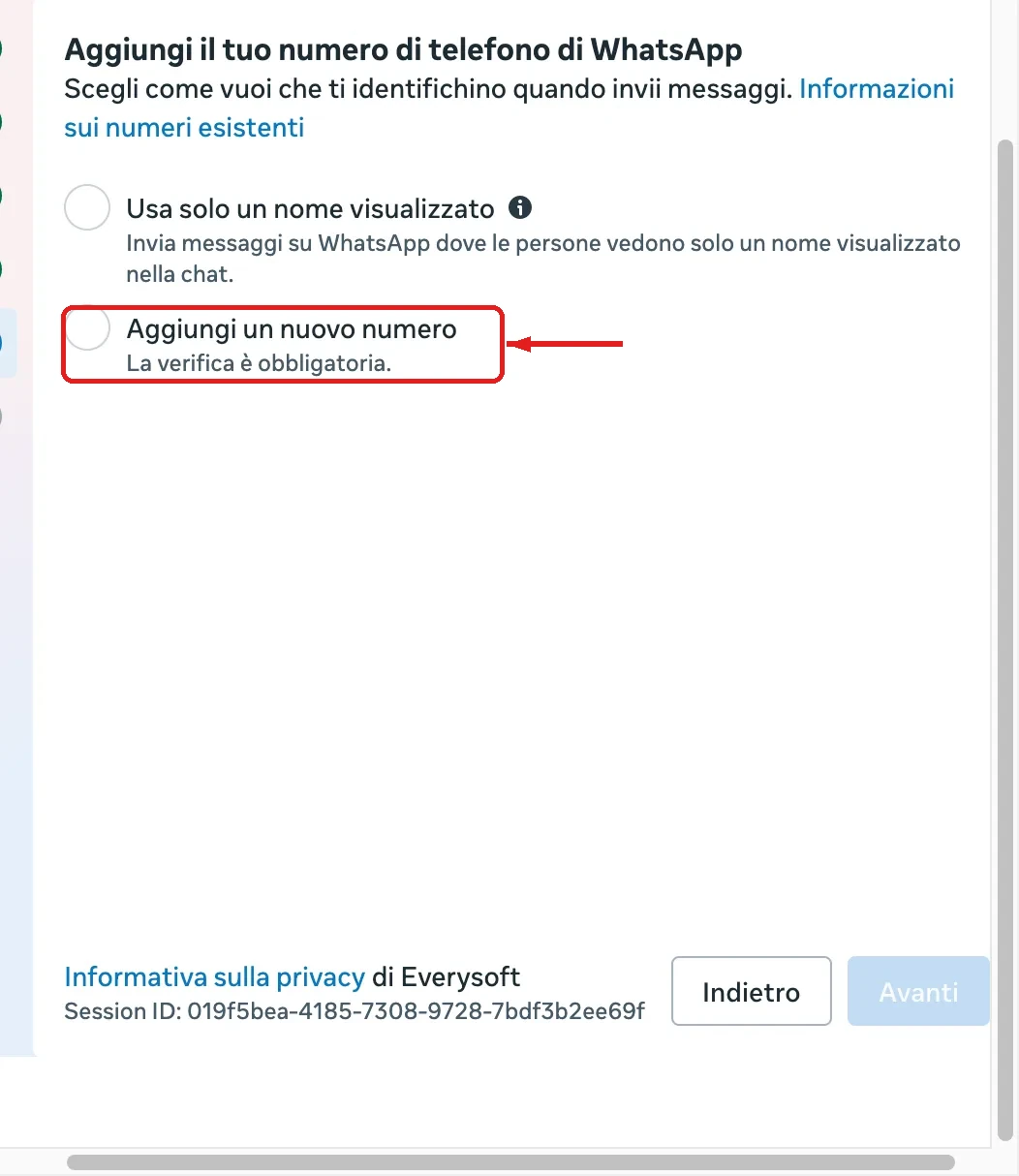
Füge die Telefonnummer hinzu
Wähle „Eine neue Nummer hinzufügen“: Die Verifizierung der Nummer ist verpflichtend.
- 10
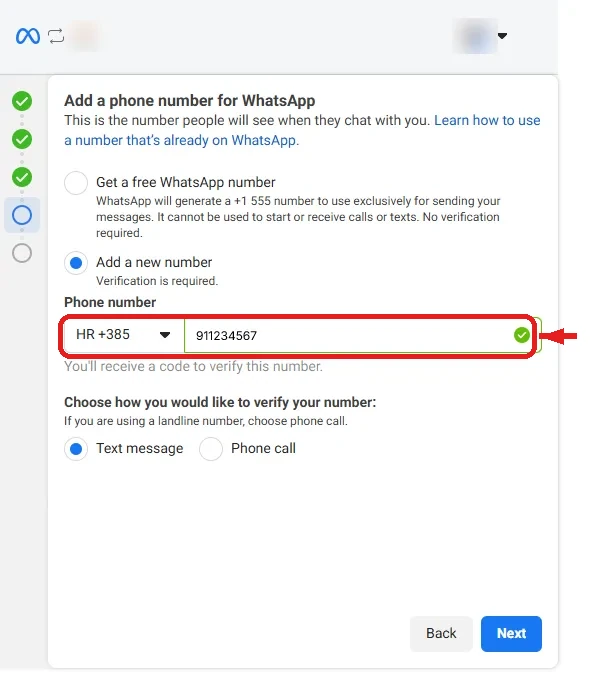
Erhalte den Verifizierungscode
Gib die Nummer mit ihrer Vorwahl ein (+49, +43, …) und wähle „SMS“ (oder Anruf, wenn es ein Festnetzanschluss ist).
- 11
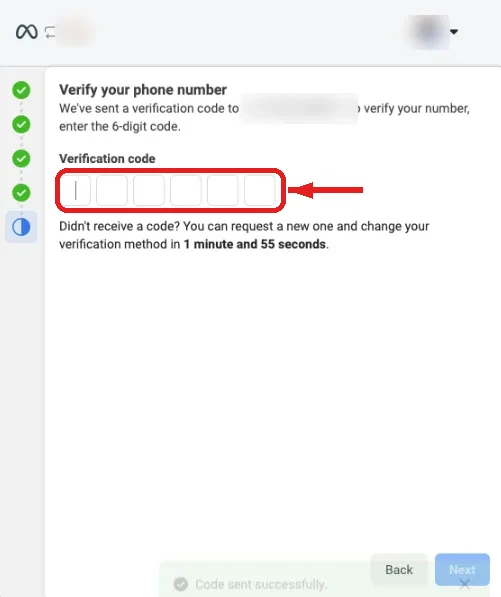
Gib den 6-stelligen Code ein
Tippe den per SMS erhaltenen Code ein, um die Nummer zu bestätigen.
- 12
Verbindung abgeschlossen
Fertig! Klicke auf „Fertigstellen“: Du kehrst zu SendApp zurück, die Nummer ist aktiv und die Konversationen beginnen im Chat einzutreffen, wo die KI antworten kann.
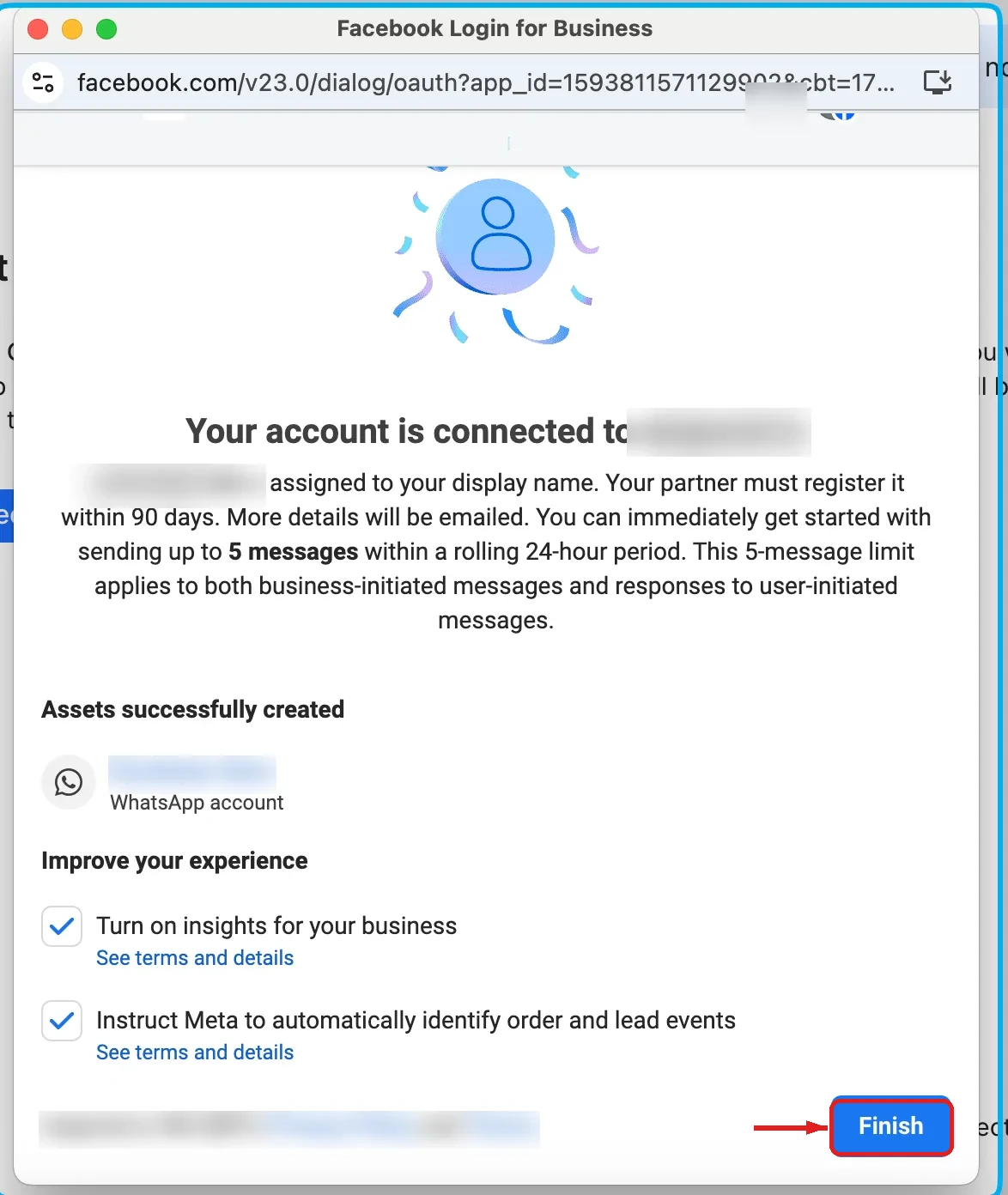
Einige Popup-Bildschirme können auf Englisch erscheinen: Die Oberfläche folgt der Sprache deines Meta-Kontos, die Schritte sind jedoch identisch mit den hier beschriebenen. Die offiziellen Bildschirme (immer aktuell) sind von Meta im offiziellen Embedded-Signup-Flow dokumentiert.
Kein Unternehmensportfolio? Es lässt sich sofort erstellen
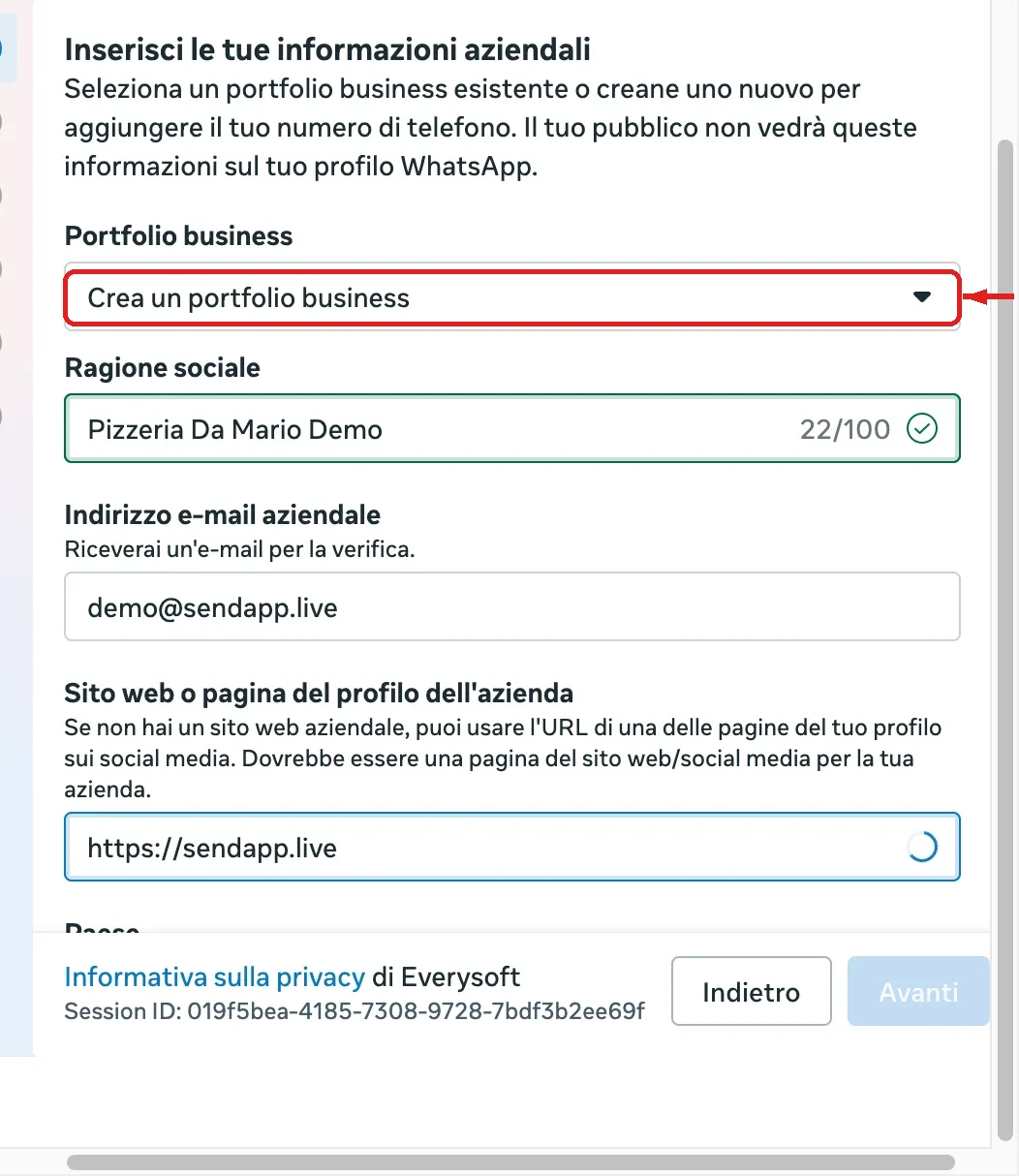
Wenn in Schritt 4 in der Liste kein Portfolio erscheint, wähle im Menü „Ein Unternehmensportfolio erstellen“: Es genügen Firmenname, geschäftliche E-Mail-Adresse und Website. Du kannst es auch vorher im Meta Business Manager erstellen.
Eine Nummer pro Konto: Wenn du eine zweite Nummer mit demselben Konto verbindest, wird die erste überschrieben. Um mehrere WhatsApp-Nummern zu verwalten, erstelle für jede ein eigenes Konto (siehe den Leitfaden „Operatoren und Berechtigungen“ und die FAQ unten).
Unternehmensverifizierung (optional)
Die Unternehmensverifizierung bei Meta ist zum Start nicht erforderlich, wird aber benötigt, um die Limits zu erhöhen (über die ~250 neuen Konversationen pro Tag der Anfangsstufe hinaus) und um das Verifizierungsabzeichen zu erhalten. Sie erfolgt im Meta Business Manager, nicht in SendApp.
- 1
Starte die Verifizierung im Sicherheitscenter
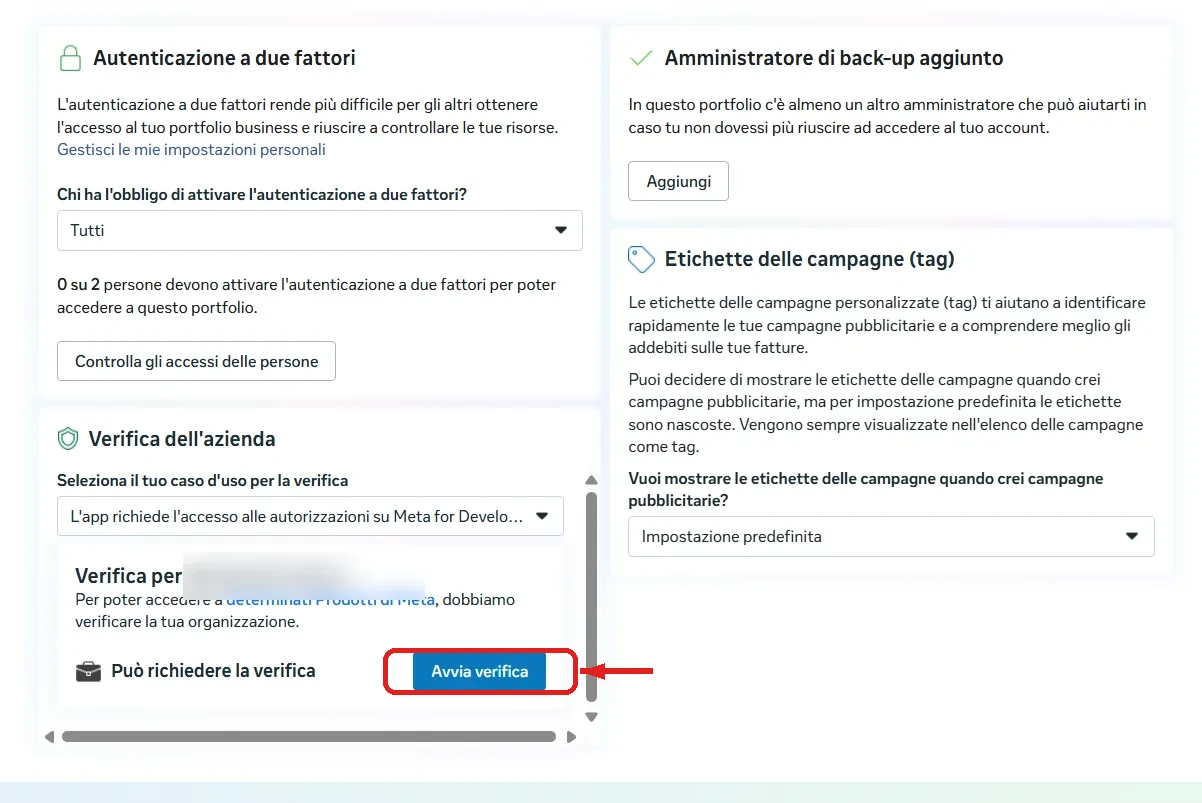
In Business Manager → Einstellungen → Sicherheitscenter findest du „Unternehmensverifizierung“: klicke auf „Verifizierung starten“.
- 2
Fülle das Formular aus und lade ein Dokument hoch
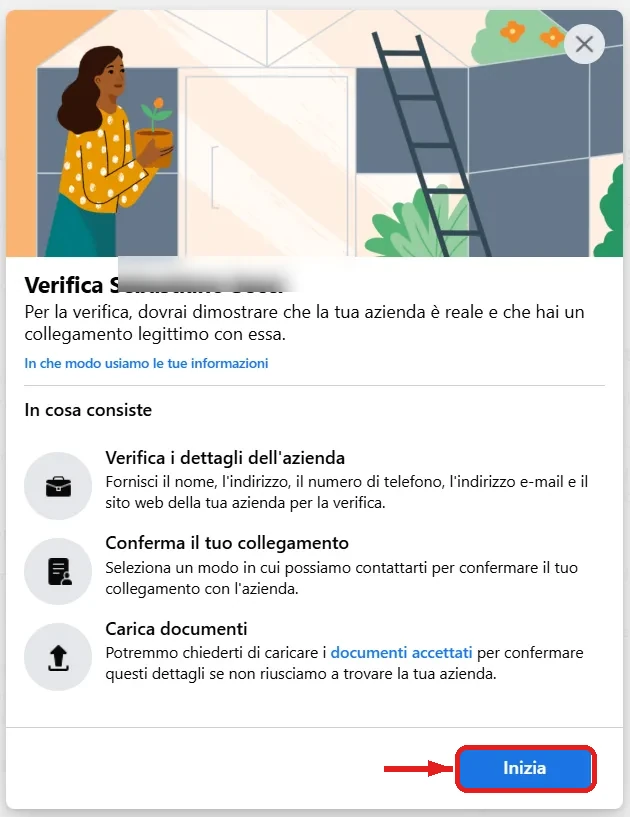
Meta fragt nach den Unternehmensdaten und einem Dokument (Handelsregisterauszug, Umsatzsteuerbescheinigung oder eine Rechnung): klicke auf „Beginnen“ und folge dem Verfahren.
Das Verifizierungsabzeichen (seit 2024 ist es blau, nicht mehr grün: Meta hat die Verifizierung mit Facebook und Instagram vereinheitlicht) und die Unternehmensverifizierung werden bei Meta beantragt und verwaltet, nicht in SendApp, und hängen von der Genehmigung durch Meta ab. Siehe die offizielle Seite zu verifizierten Unternehmenskonten.
Coexistence: die Nummer gleichzeitig in der App und über die API nutzen
Mit der Coexistence verbindest du eine Nummer, die du bereits in der WhatsApp-Business-App nutzt, mit der API und verwendest sie weiterhin auf beiden: Die App bleibt aktiv und gleichzeitig werden eingehende Nachrichten auch von SendApp verarbeitet, wo die KI antworten kann. Es ist der bequemste Weg, zur offiziellen API zu wechseln, ohne von vorne zu beginnen.
- Was du brauchst
- WhatsApp-Business-App auf eine aktuelle Version aktualisiert, Nummer im Meta Business Manager hinzugefügt und die App mindestens einmal alle 14 Tage geöffnet, um die Verbindung aktiv zu halten.
- Was synchronisiert wird
- Eingehende und ausgehende Nachrichten in Echtzeit. Auch Nachrichten, die du aus der App sendest, erscheinen in SendApp als schreibgeschützte Kopie.
- Was importiert wird (einmalig)
- Beim Verbinden importiert Meta, wenn du „Chats teilen“ wählst, deine Kontakte und die letzten 6 Monate des Verlaufs. Ältere Konversationen werden nicht importiert; um weitere Kontakte in großer Zahl zu laden, nutze den [CSV-Import](/de/hilfe/importare-contatti-csv/).
So richtest du die Coexistence Schritt für Schritt ein
Wähle in Schritt 6 des Embedded Signup statt „Mit einer neuen Nummer beginnen“ die Option „Deine bestehende WhatsApp-Business-App verbinden“. Folge dann diesen Schritten (die Popup-Bildschirme können auf Englisch erscheinen, die Schritte sind jedoch identisch):
- 1
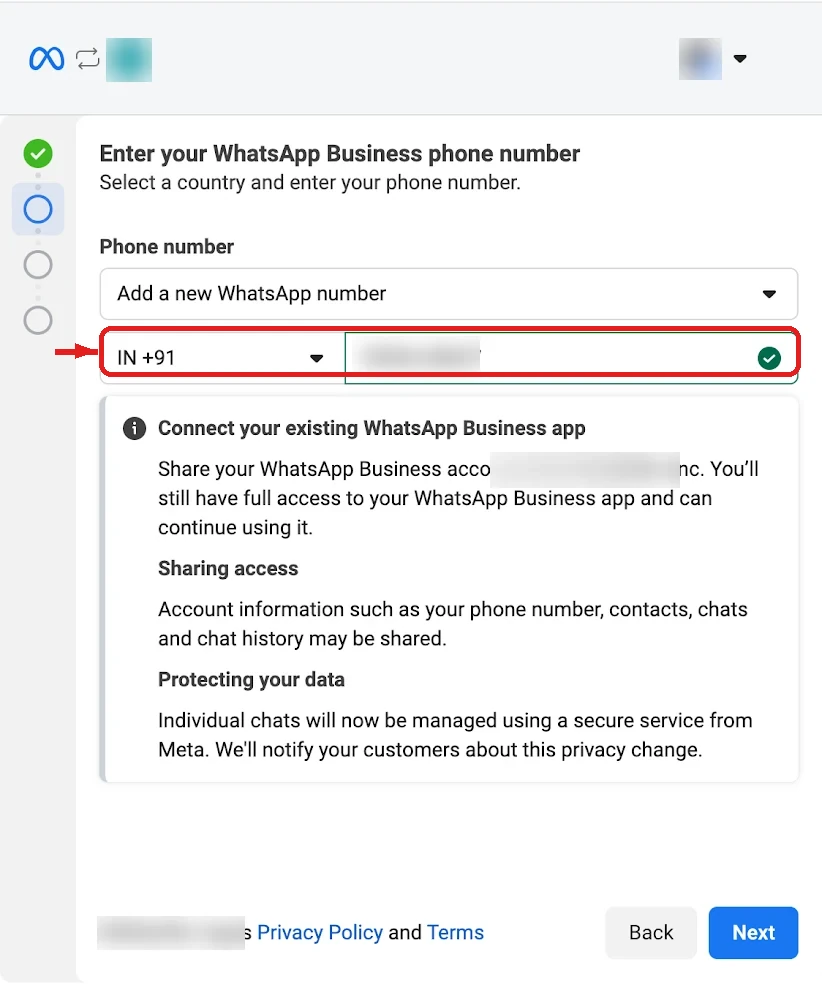
Gib die bereits in der App aktive Nummer ein
Wähle das Land und gib die Nummer ein, die du bereits in der WhatsApp-Business-App nutzt, und klicke dann auf „Weiter“.
- 2
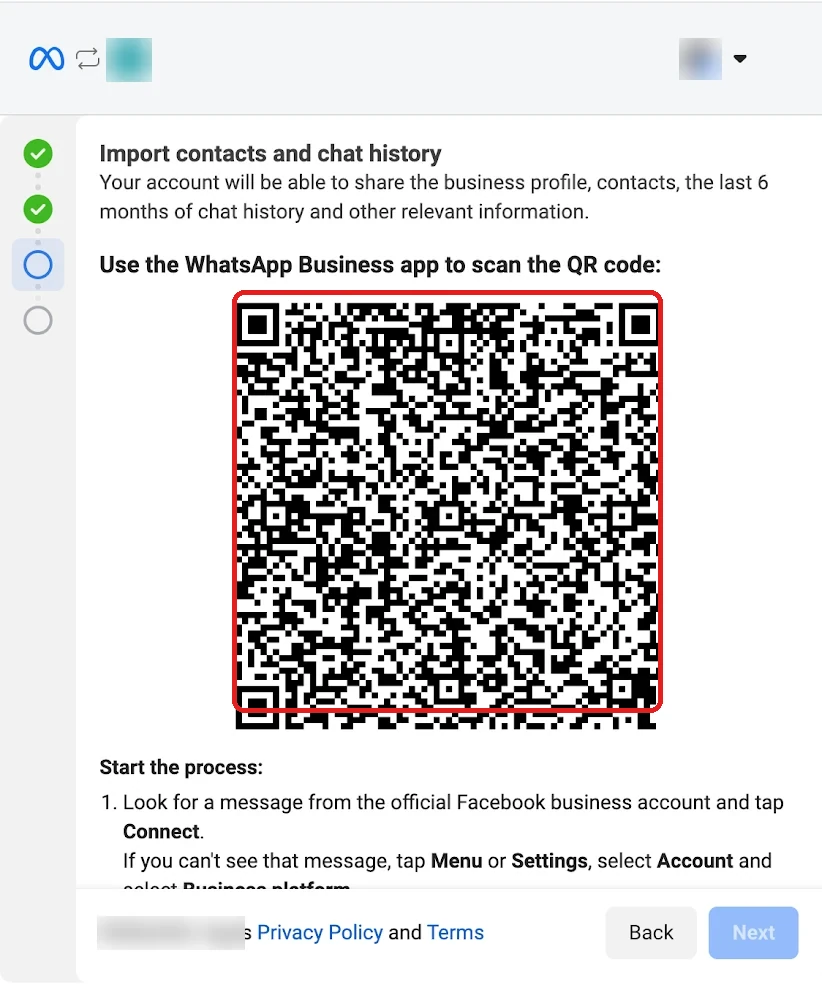
Halte den QR-Code offen
Meta zeigt einen QR-Code und weist darauf hin, dass dein Profil, deine Kontakte und die letzten 6 Monate des Chatverlaufs geteilt werden. Lass diesen Bildschirm auf dem Computer geöffnet: Du brauchst ihn gleich.
- 3
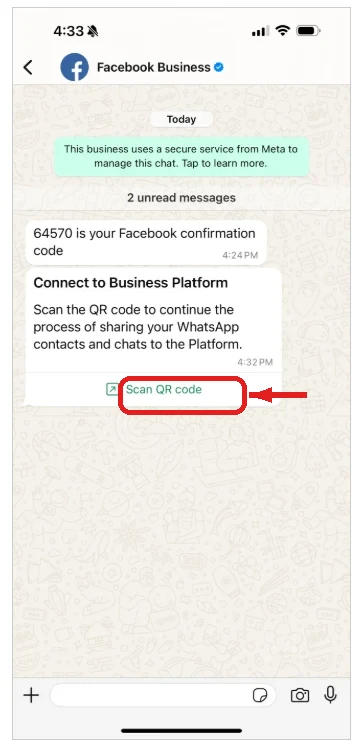
Öffne die Facebook-Business-Nachricht auf dem Telefon
Auf dem Telefon erhältst du in der WhatsApp-Business-App eine Nachricht vom offiziellen Konto „Facebook Business“: öffne sie und tippe auf „QR-Code scannen“. Falls du sie nicht siehst, gehe zu Einstellungen → Konto → Business-Plattform.
- 4
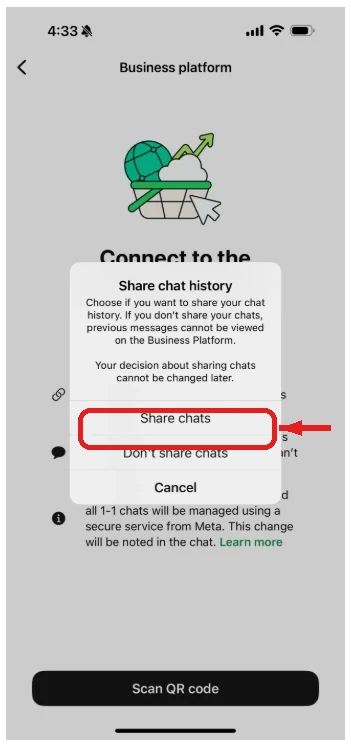
Entscheide über das Teilen des Verlaufs und scanne
Entscheide, ob du „Chats teilen“ möchtest (importiert die letzten 6 Monate an Konversationen) oder nicht — diese Wahl kann später nicht geändert werden — und richte dann dein Telefon auf den am Computer angezeigten QR-Code, um die Verbindung abzuschließen.
In der Coexistence verlagern sich einige Aktionen zu SendApp: Kampagnen und Broadcasts werden über die Plattform gesendet (nicht aus der App), und in 1:1-Chats bleiben einige App-Funktionen deaktiviert (Bearbeiten und Löschen von Nachrichten, temporäre und einmalig sichtbare Nachrichten, Live-Standort). Nachrichten, die du aus der App sendest, bleiben kostenlos und zählen nicht zu den API-Limits.
Die Zahlungsmethode hinzufügen (die Karte)
Das Verbinden der Nummer ist kostenlos, aber um WhatsApp-Templates zu senden, brauchst du eine mit dem WhatsApp-Business-Konto bei Meta verknüpfte Karte: ohne Zahlungsmethode bleiben Templates „gesendet“, werden aber nicht zugestellt. Die Karte wird im Meta Business Manager hinzugefügt, nicht in SendApp.
- 1
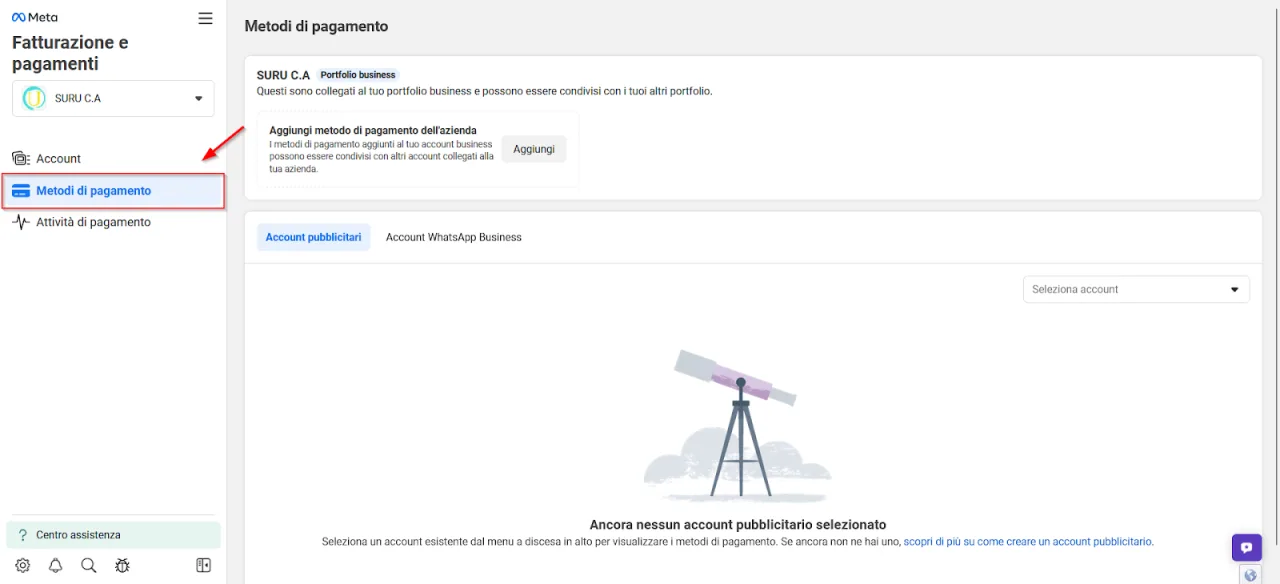
Öffne Zahlungsmethoden im Business Manager
Gehe zu business.facebook.com/billing_hub mit dem Konto, das die WABA verwaltet, und öffne das Menü „Zahlungsmethoden“.
- 2
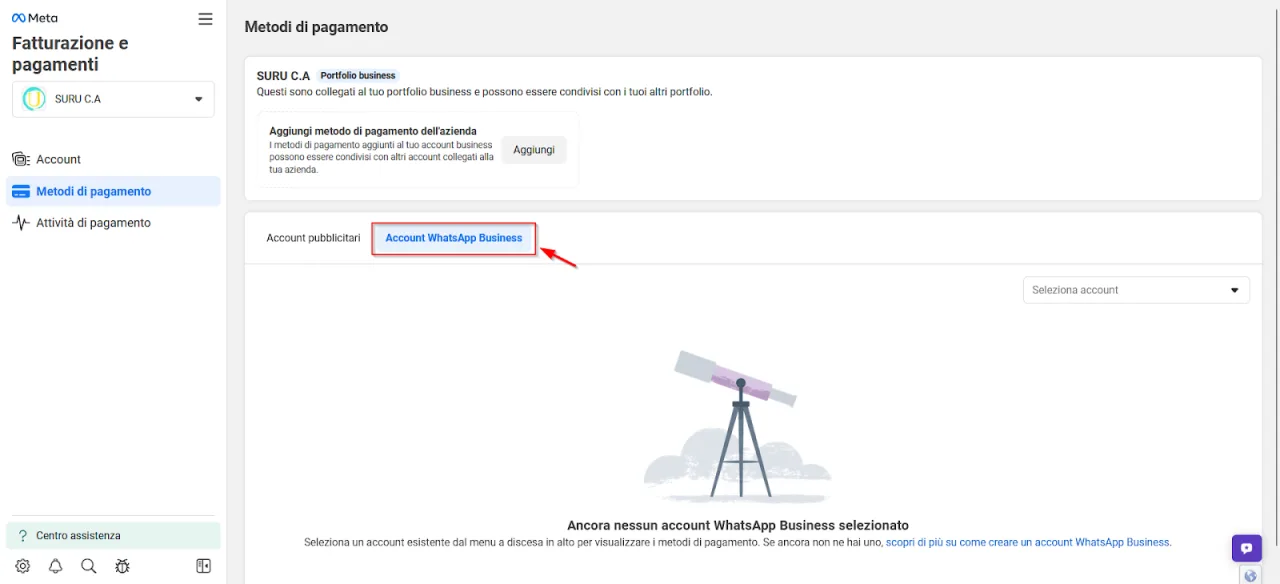
Wechsle zum Tab WhatsApp-Business-Konten
Wähle auf der Abrechnungsseite den Tab „WhatsApp-Business-Konten“.
- 3
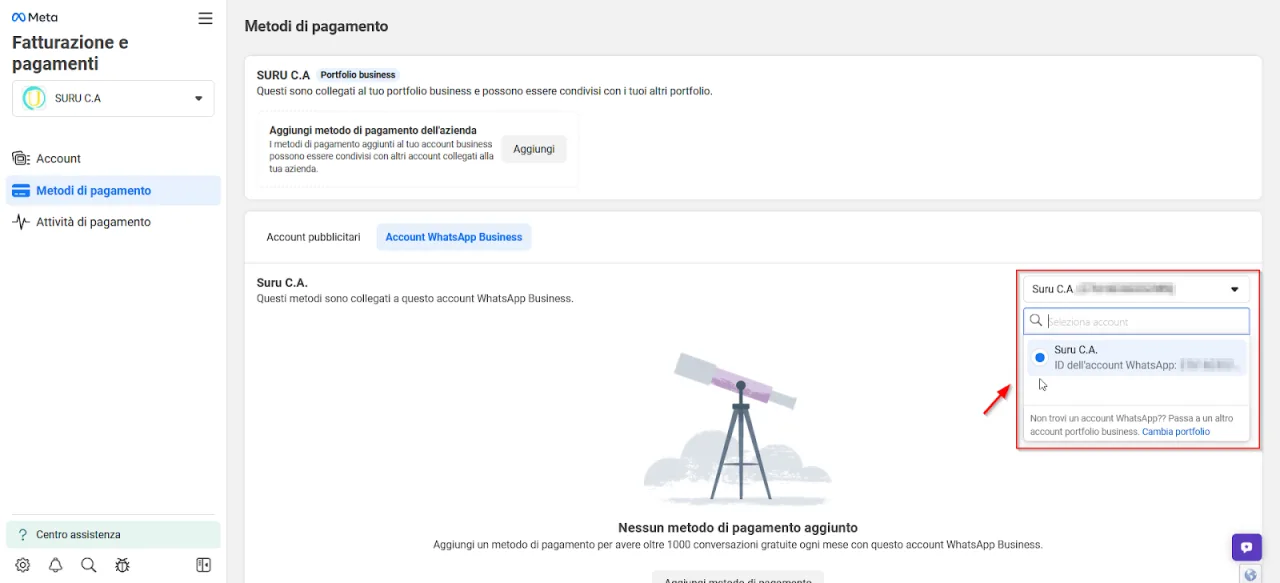
Wähle dein WhatsApp-Konto
Wähle dein WhatsApp-Konto aus dem Dropdown-Menü oben rechts.
- 4
Füge die Zahlungsmethode hinzu
Klicke auf „Zahlungsmethode hinzufügen“. Du brauchst die Rollen Admin oder Finanzen im Business Manager.

- 5
Gib die Kartendaten ein
Prüfe Land und Währung, wähle „Debit- oder Kreditkarte“ und fahre mit den Kartendaten fort (Nummer, Ablaufdatum, CVC und Name). Meta kann eine kleine vorübergehende Verifizierung durchführen, die später erstattet wird.
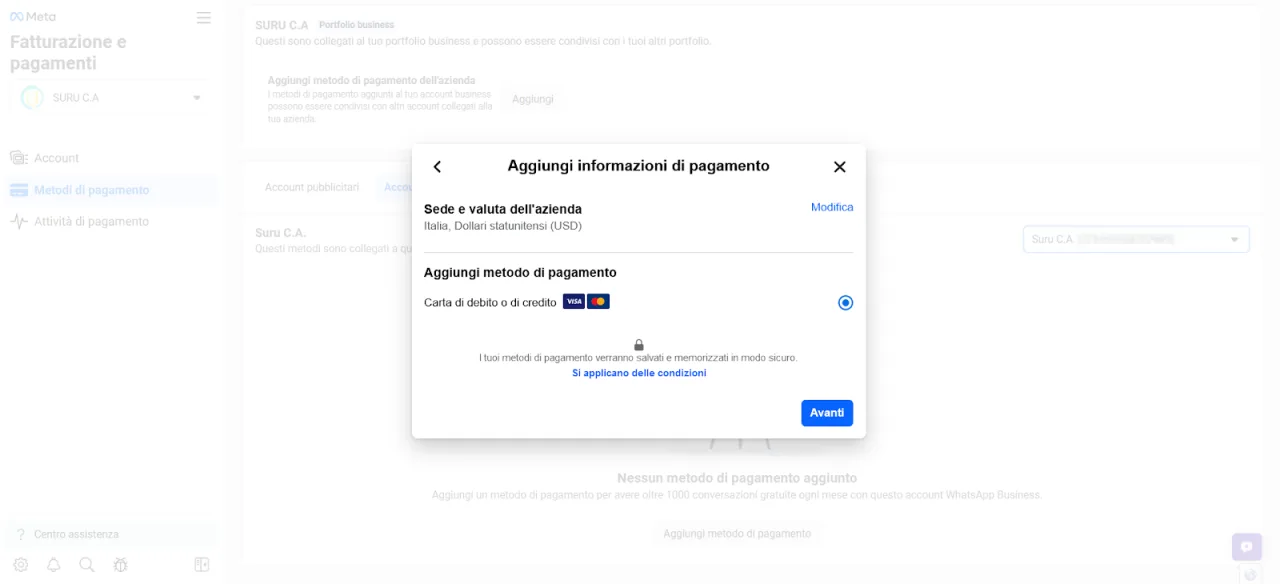
Verwende eine Karte (Visa oder Mastercard), die für internationale und Online-Zahlungen freigeschaltet ist. Gib die Kartendaten niemals in SendApp oder in einer E-Mail ein: Sie werden ausschließlich auf der offiziellen Meta-Website eingegeben.
Häufige Fehler und Behebung
- Templates werden nicht zugestellt (Meta)
- Oft fehlt die Zahlungsmethode bei der Nummer/WABA: Marketing-Templates bleiben bei einem einzigen Haken stehen („gesendet“, nie „zugestellt“). Füge im Meta Business Manager eine Karte hinzu.
- Die Verbindung mit Meta schlägt fehl
- Stelle sicher, dass du das WhatsApp Business mit dem verwendeten Meta-Konto verwaltest und dass die Nummer nicht bereits in einer anderen WhatsApp-Business-App aktiv ist. Die Schritte auf Meta-Seite werden im Hilfebereich von Meta erklärt.
Bereit für die Umsetzung?
Öffne SendApp und folge den Schritten dieser Anleitung. Brauchst du Hilfe? Der Support ist nur eine Nachricht entfernt.