Guide/SendApp Agent/Canaux
Connecter WhatsApp à SendApp Agent avec la Cloud API officielle
WhatsApp est le canal principal de SendApp Agent et se connecte via l’API officielle de Meta : l’environnement officiel, avec des templates approuvés, le badge de vérification de votre entreprise et une protection maximale du numéro. Voici comment le connecter étape par étape.
Mis à jour le 16 juin 2026 · 6 min de lecture
Avant de commencer
- Compte SendApp Agent actif
- Un numéro de téléphone dédié à WhatsApp Business
- Un compte Meta Business
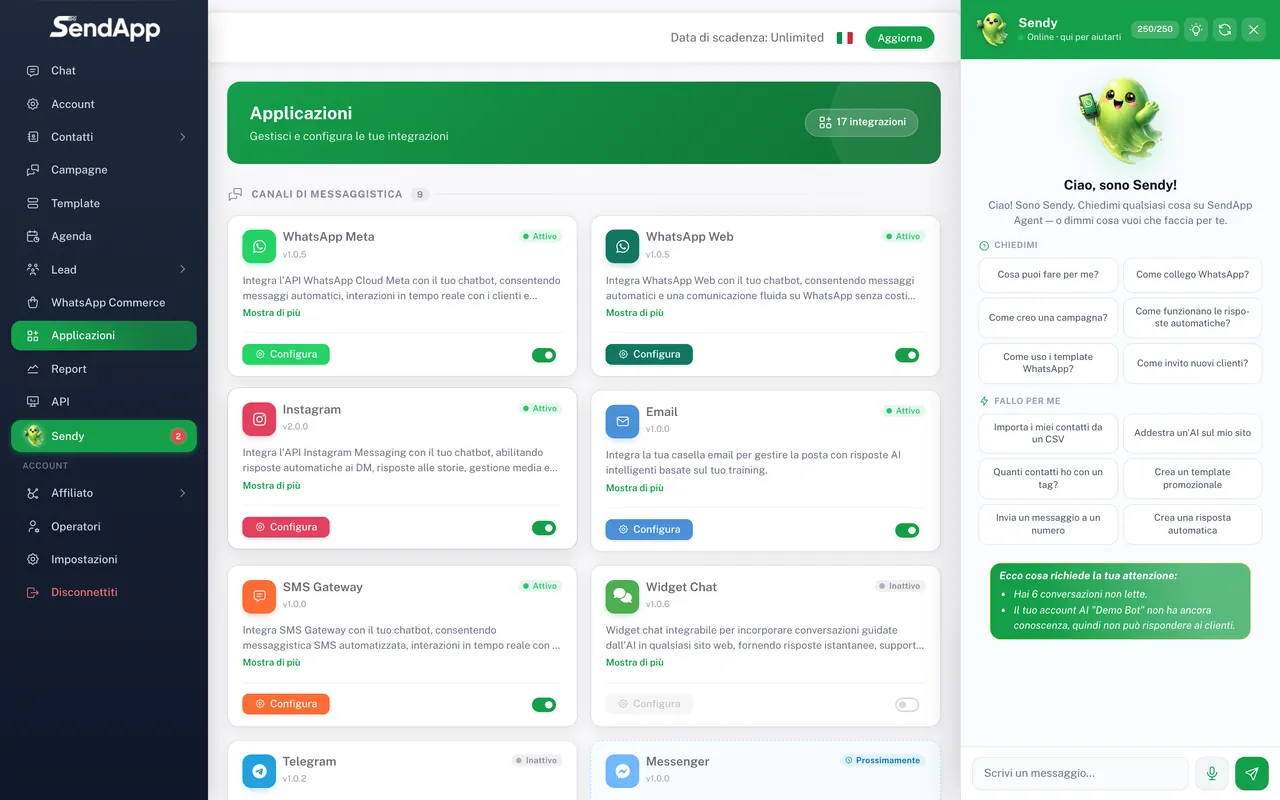
Connecter WhatsApp via l’API officielle de Meta
La connexion se fait via Meta Embedded Signup, la procédure officielle de la Cloud API : ce n’est pas un QR code et vous n’avez aucun token à copier ou coller. Vous partez de SendApp, puis le popup officiel de Meta vous guide jusqu’au numéro actif. Voici toutes les étapes, avec les écrans réels.
Coexistence : vous pouvez aussi connecter un numéro que vous utilisez déjà avec l’app WhatsApp Business. En mode coexistence, le numéro fonctionne à la fois sur l’app et sur l’API, sans repartir de zéro (voir plus bas). Dans ce cas, à l’étape 6, choisissez de connecter l’app existante plutôt qu’un nouveau numéro.
- 1
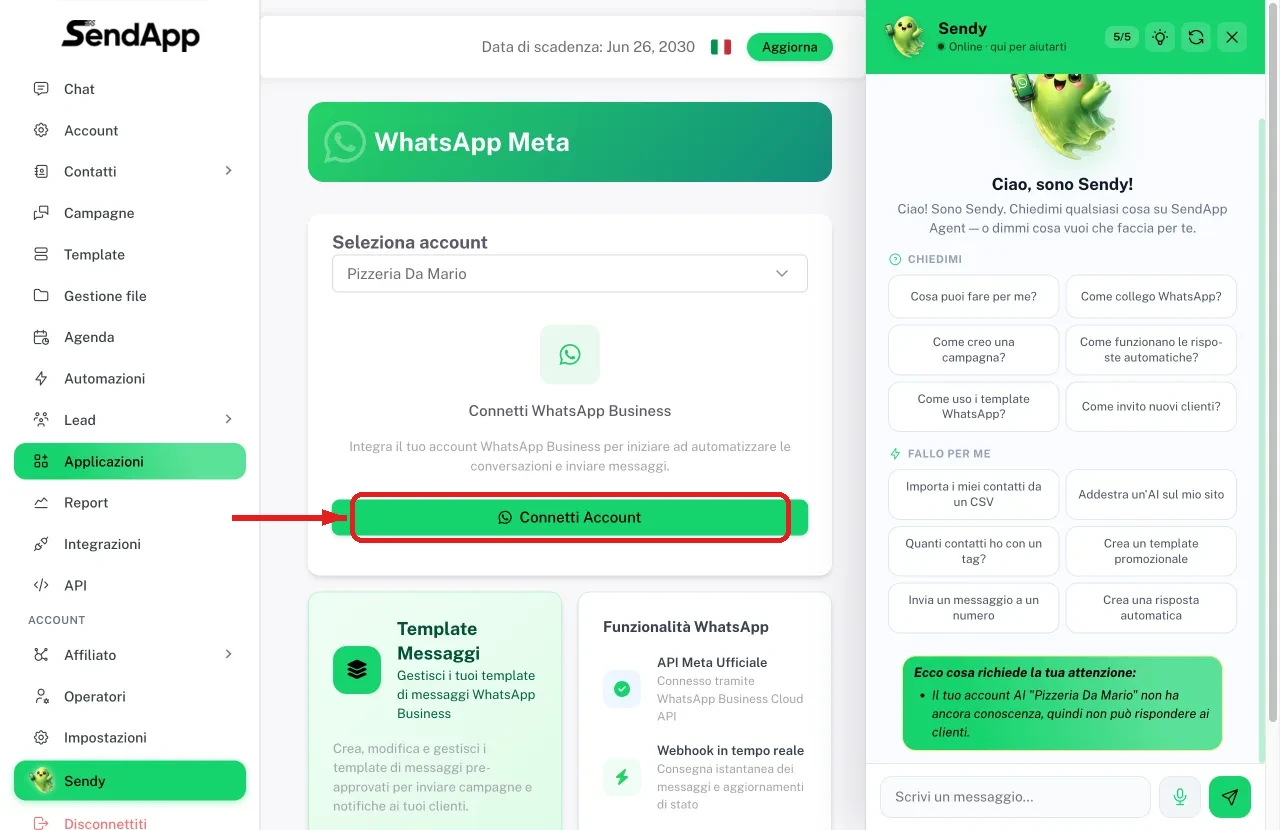
Lancez la connexion depuis SendApp
Dans SendApp, allez dans Applications → WhatsApp Meta, sélectionnez le compte (le bot IA) auquel connecter le numéro et cliquez sur « Connecter le compte ».
- 2
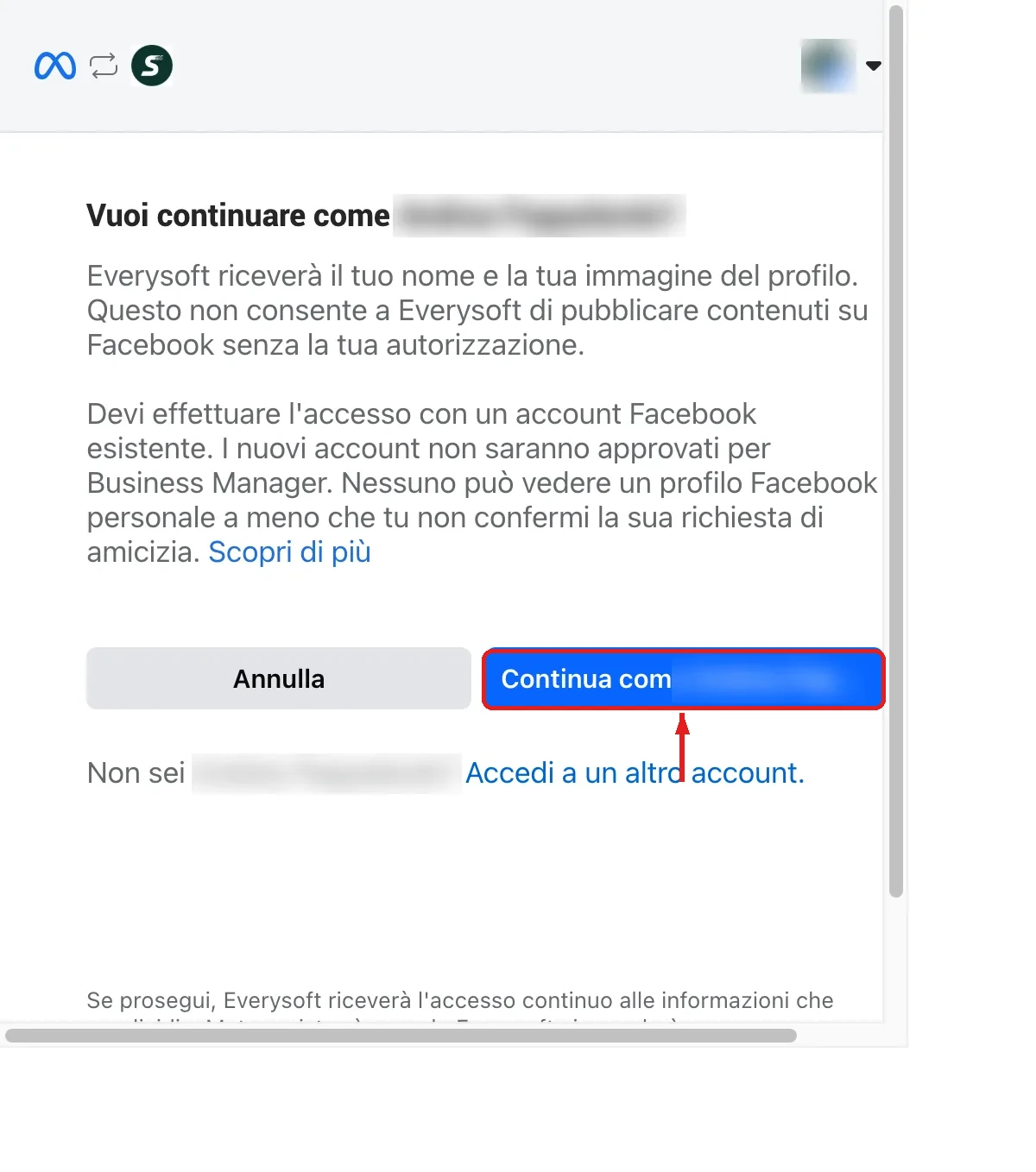
Confirmez votre profil Meta
Le popup officiel de Meta s’ouvre : vérifiez qu’il s’agit bien de votre profil et cliquez sur « Continuer en tant que… ».
- 3
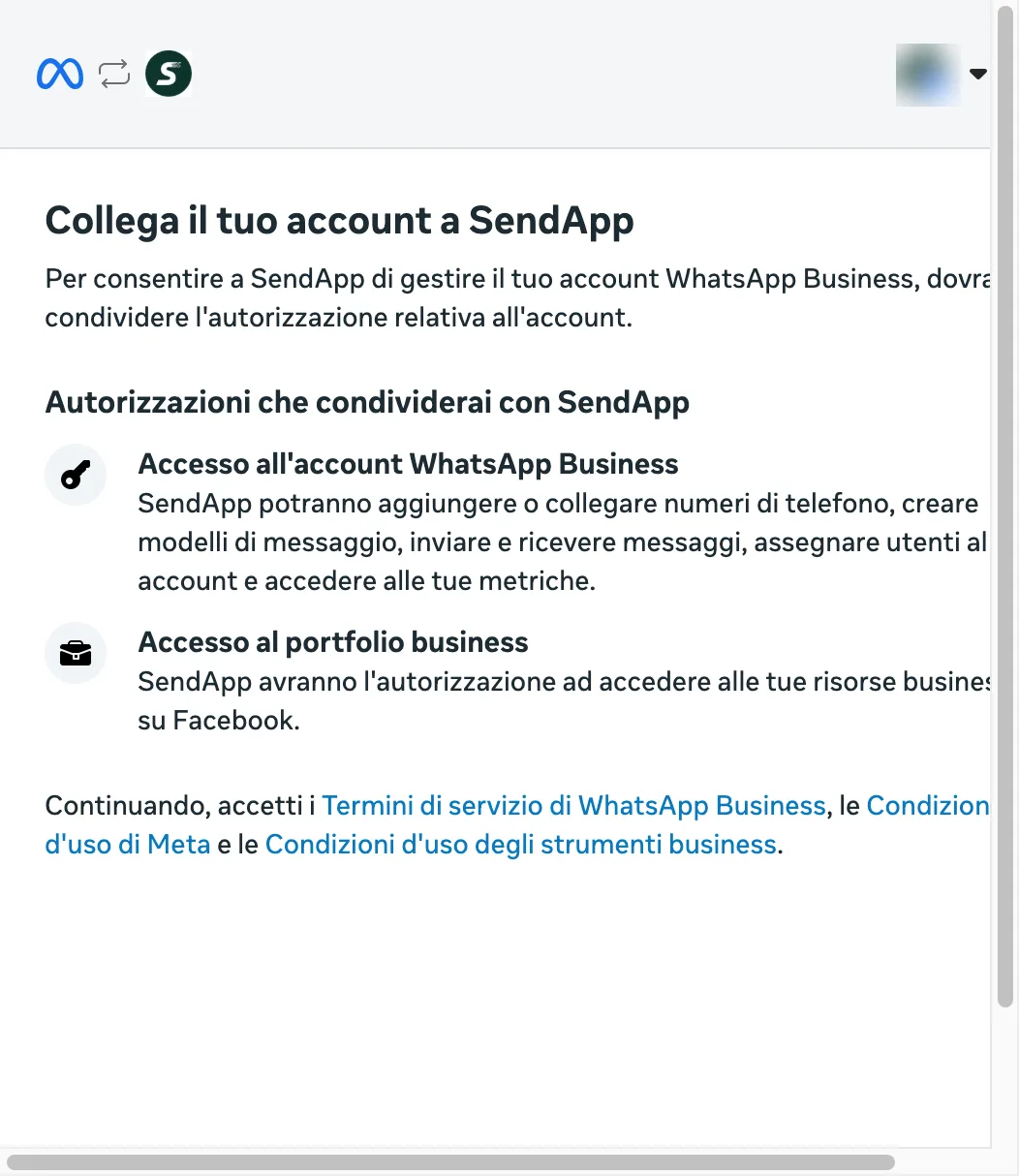
Accordez les autorisations
Meta affiche les autorisations que vous partagerez avec SendApp pour gérer WhatsApp : cliquez sur « Continuer ».
- 4
Sélectionnez le portefeuille business
Choisissez votre portefeuille business dans la liste. Vous n’en avez pas ? Voir plus bas, dans la section « Pas de portefeuille business ? ».
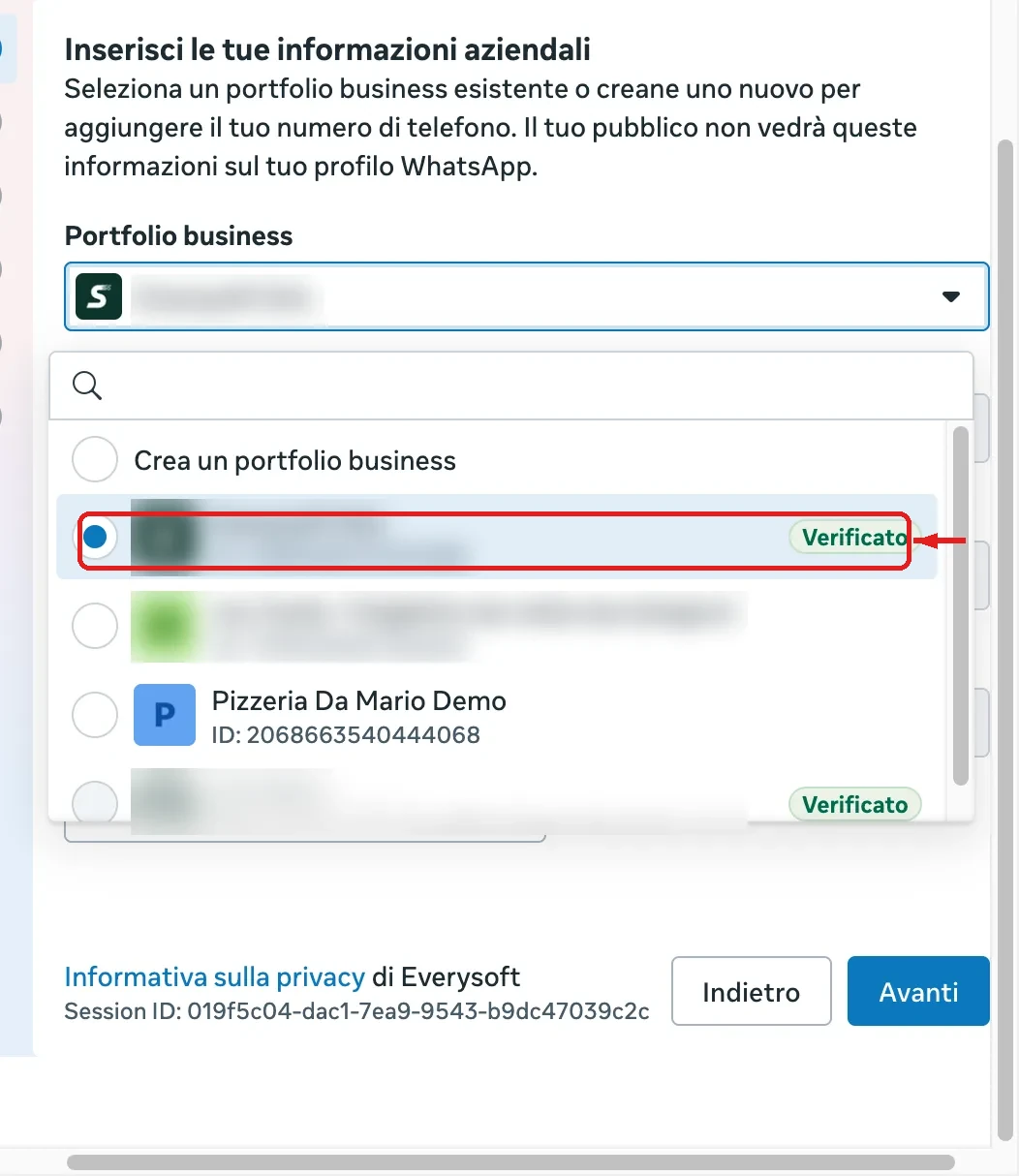
- 5
Confirmez les informations du portefeuille
La raison sociale et le site web se remplissent automatiquement selon le portefeuille choisi : vérifiez-les et cliquez sur « Suivant ».
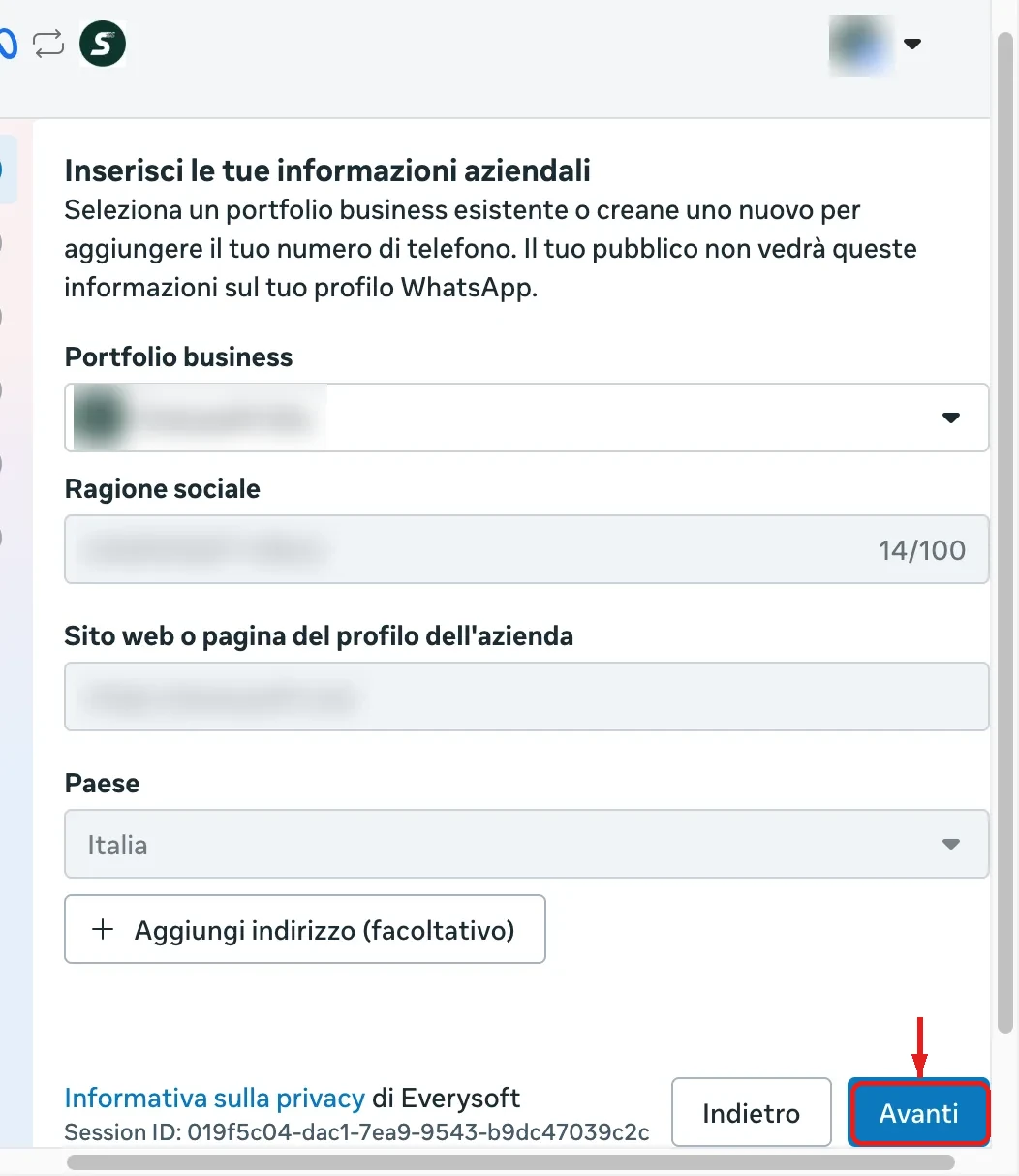
- 6
Choisissez comment connecter le numéro
Choisissez « Commencer avec un nouveau numéro de téléphone WhatsApp ». Sinon, pour la coexistence, connectez ici le numéro que vous utilisez déjà dans l’app WhatsApp Business.
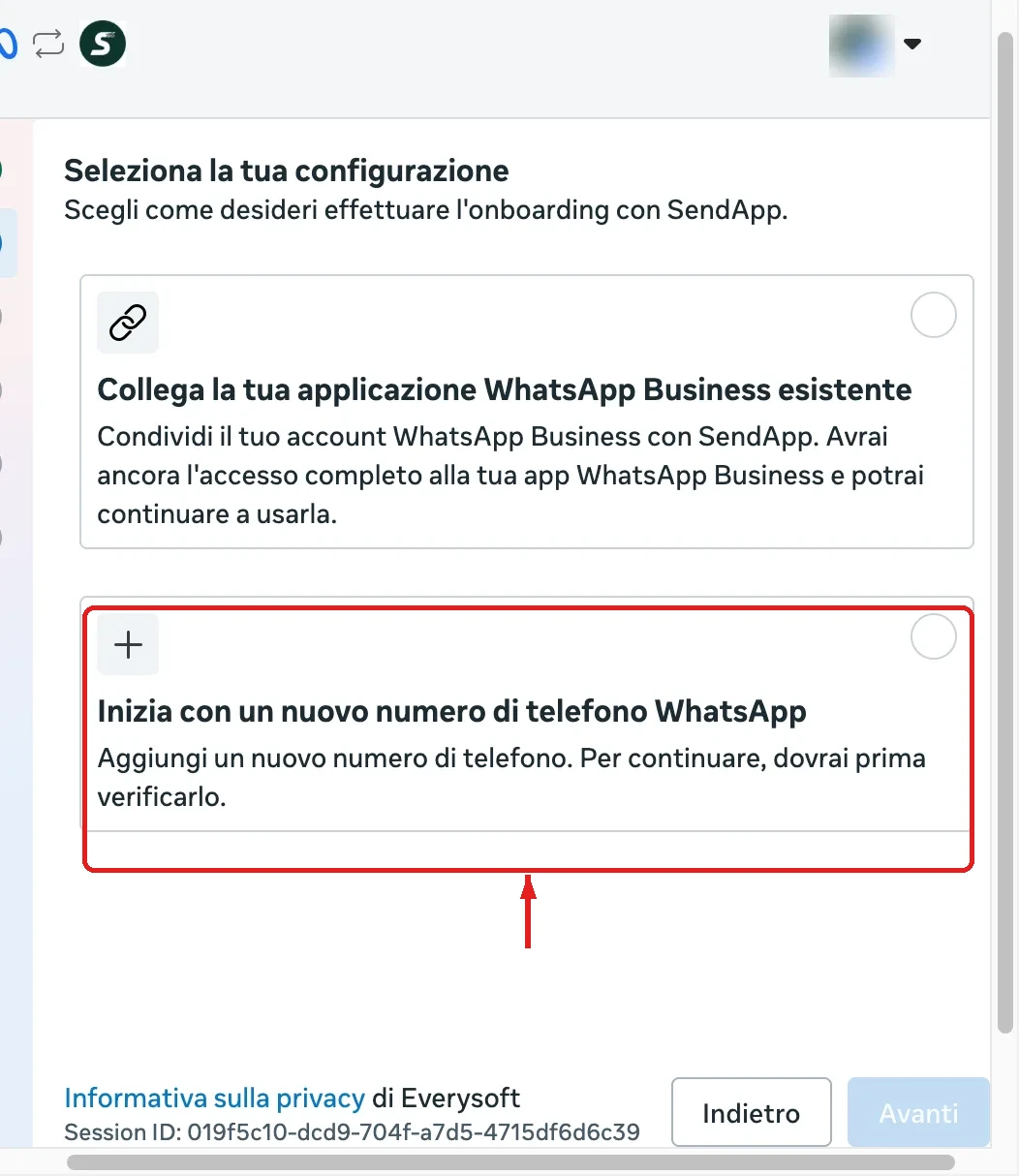
- 7
Créez le compte WhatsApp Business
Laissez « Créer un compte WhatsApp Business » et « Créer un nouveau profil » sélectionnés, puis cliquez sur « Suivant ».
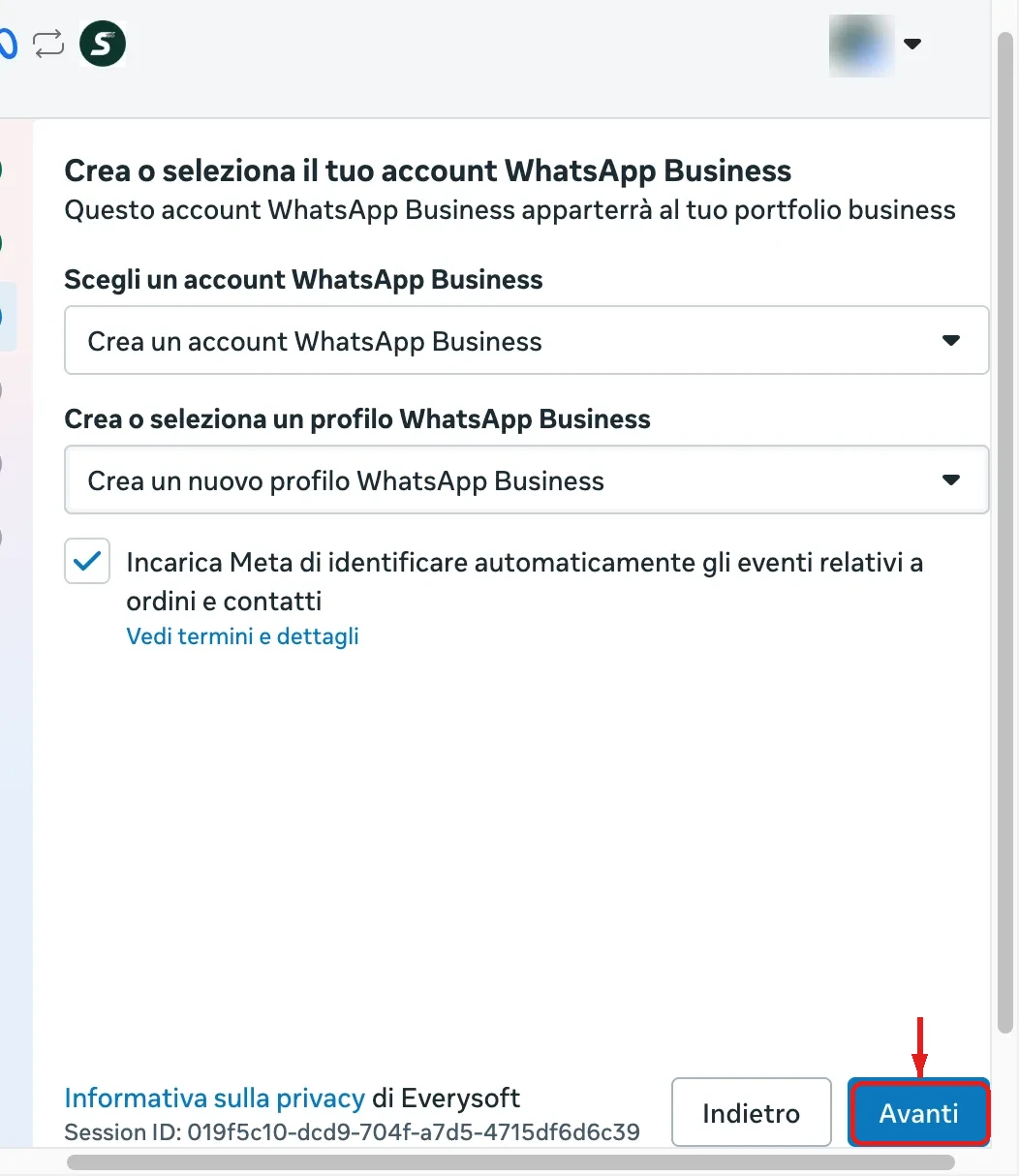
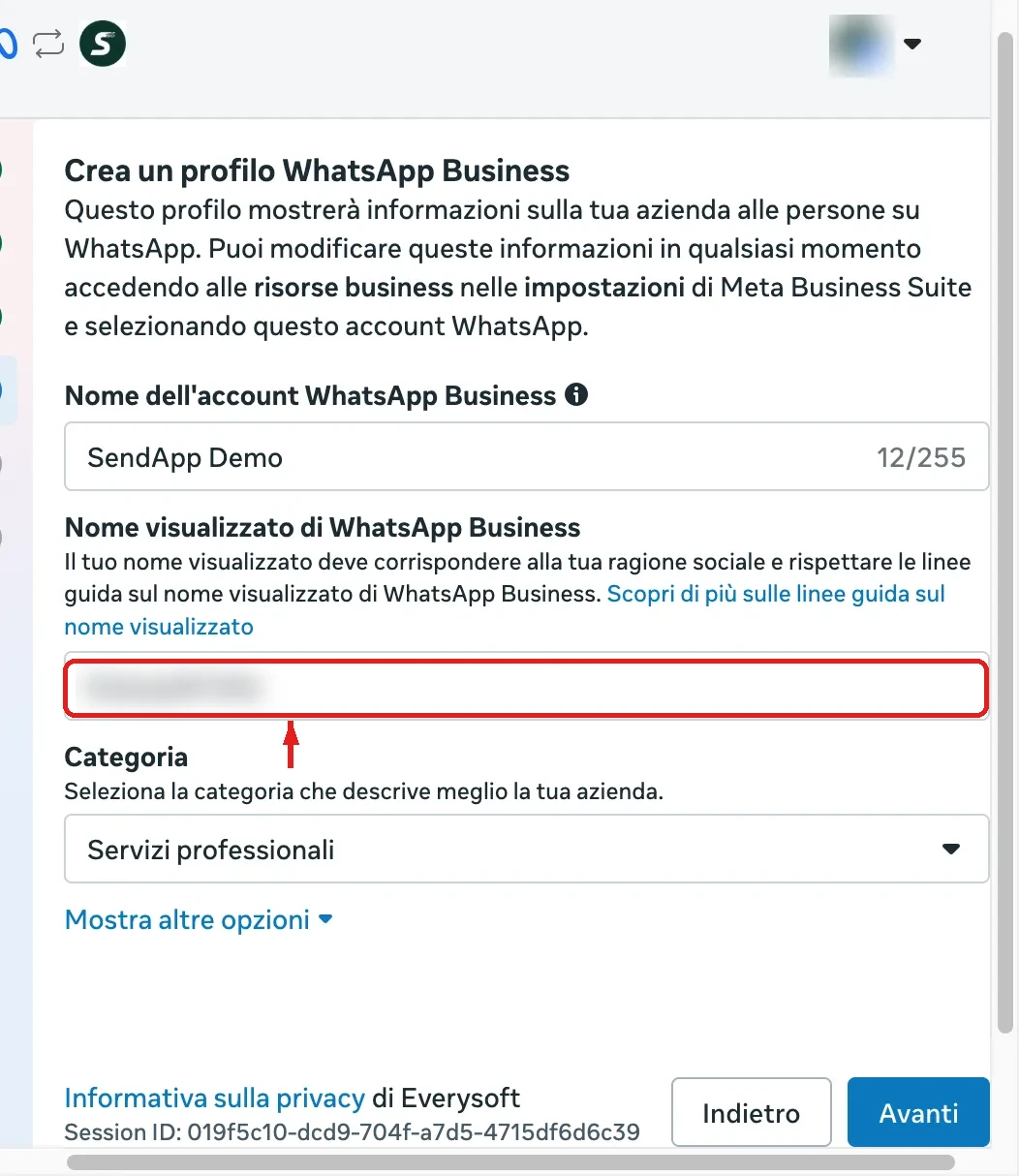
- 8
Configurez le profil de l’entreprise
Donnez un nom au compte, définissez le nom affiché (il doit correspondre à la raison sociale) et choisissez la catégorie de l’activité.
- 9
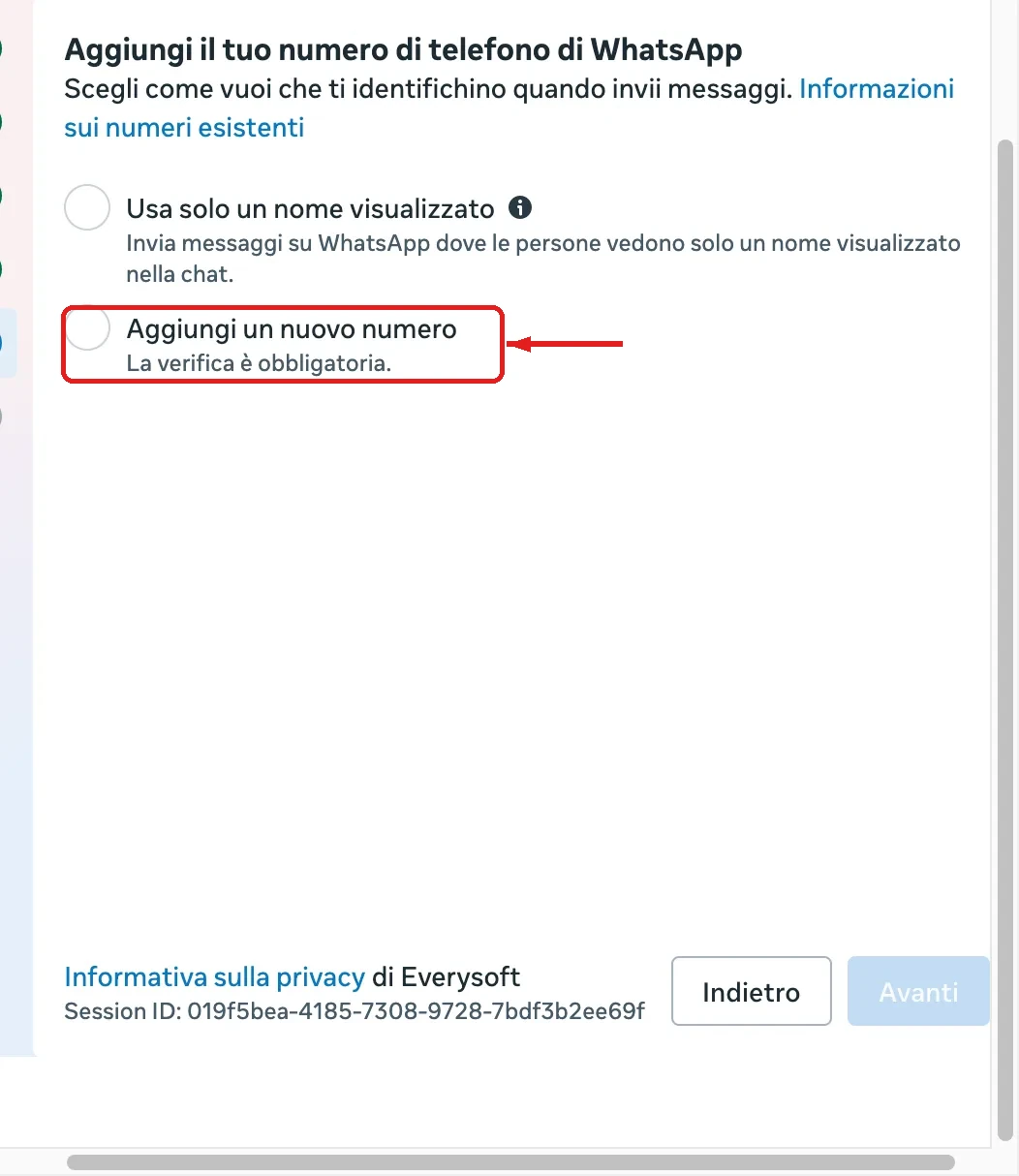
Ajoutez le numéro de téléphone
Choisissez « Ajouter un nouveau numéro » : la vérification du numéro est obligatoire.
- 10
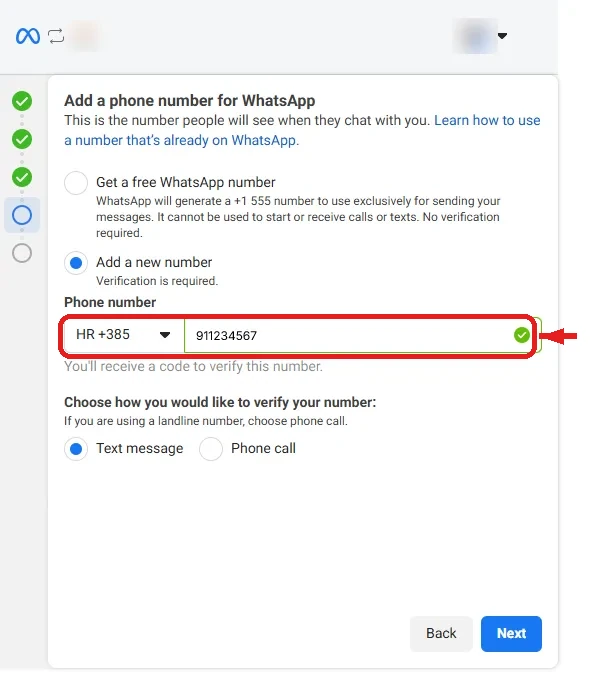
Recevez le code de vérification
Saisissez le numéro avec son indicatif (+33, +32, …) et choisissez « SMS » (ou appel s’il s’agit d’un fixe).
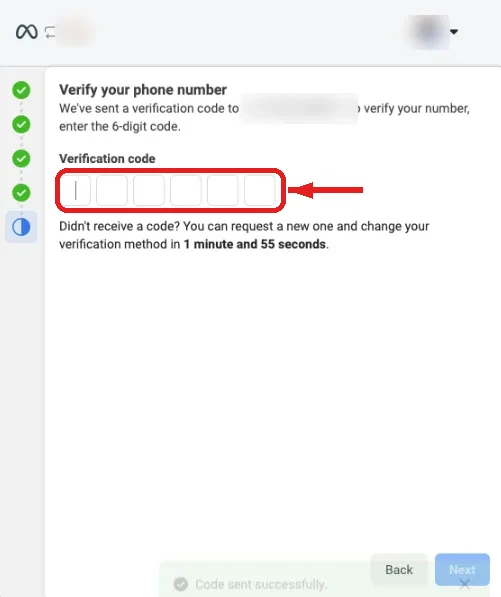
- 11
Saisissez le code à 6 chiffres
Tapez le code reçu par SMS pour confirmer le numéro.
- 12
Connexion terminée
C’est fait ! Cliquez sur « Terminer » : vous revenez sur SendApp avec le numéro actif et les conversations commencent à arriver dans Chat, où l’IA peut répondre.
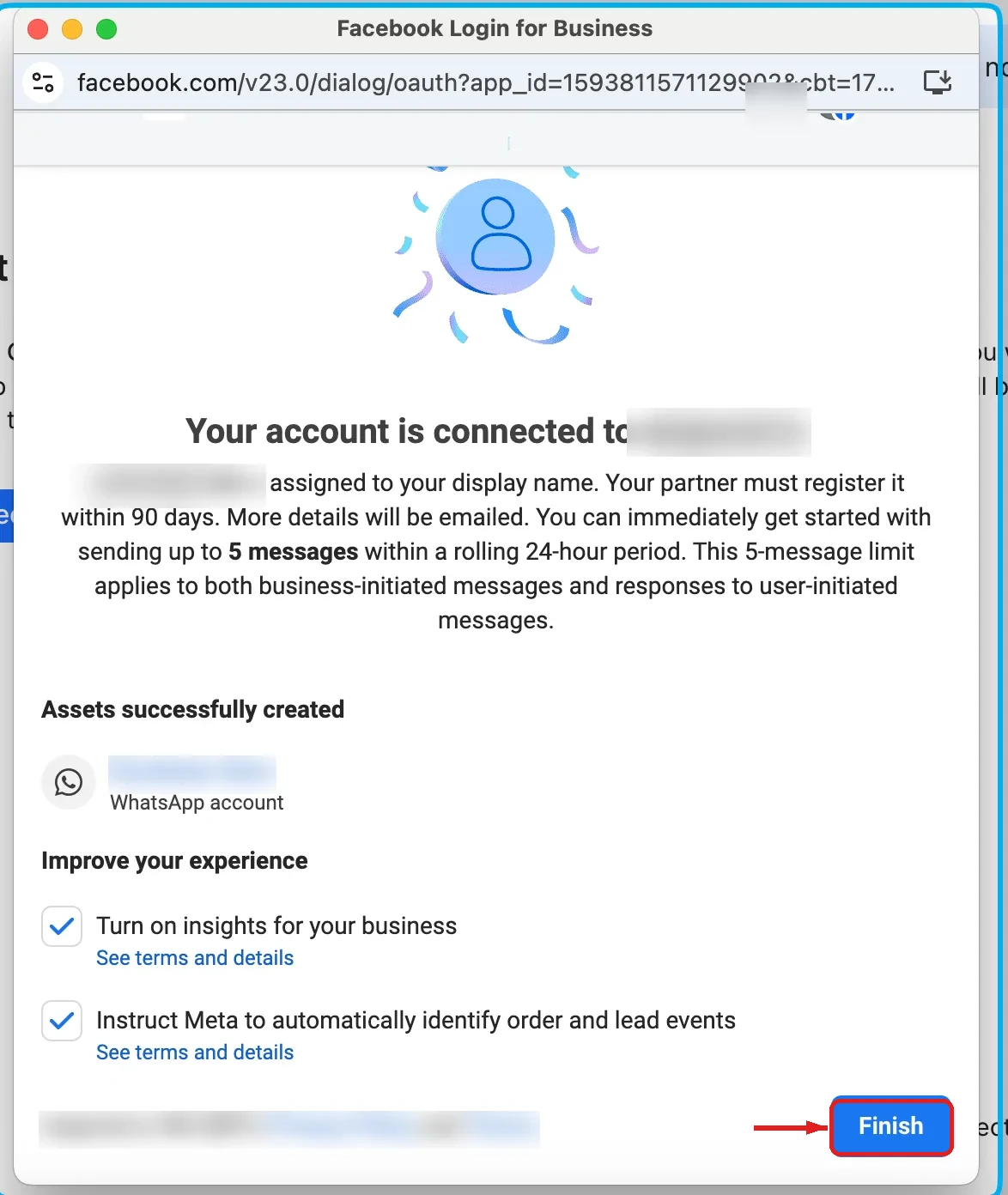
Certains écrans du popup peuvent apparaître en anglais : l’interface suit la langue de votre compte Meta, mais les étapes sont identiques à celles décrites ici. Les écrans officiels (toujours à jour) sont documentés par Meta dans le flux officiel Embedded Signup.
Pas de portefeuille business ? Il se crée à la volée
Si aucun portefeuille n’apparaît dans la liste à l’étape 4, choisissez « Créer un portefeuille business » dans le menu : il suffit d’une raison sociale, d’un email professionnel et d’un site web. Vous pouvez aussi le créer avant depuis le Business Manager de Meta.
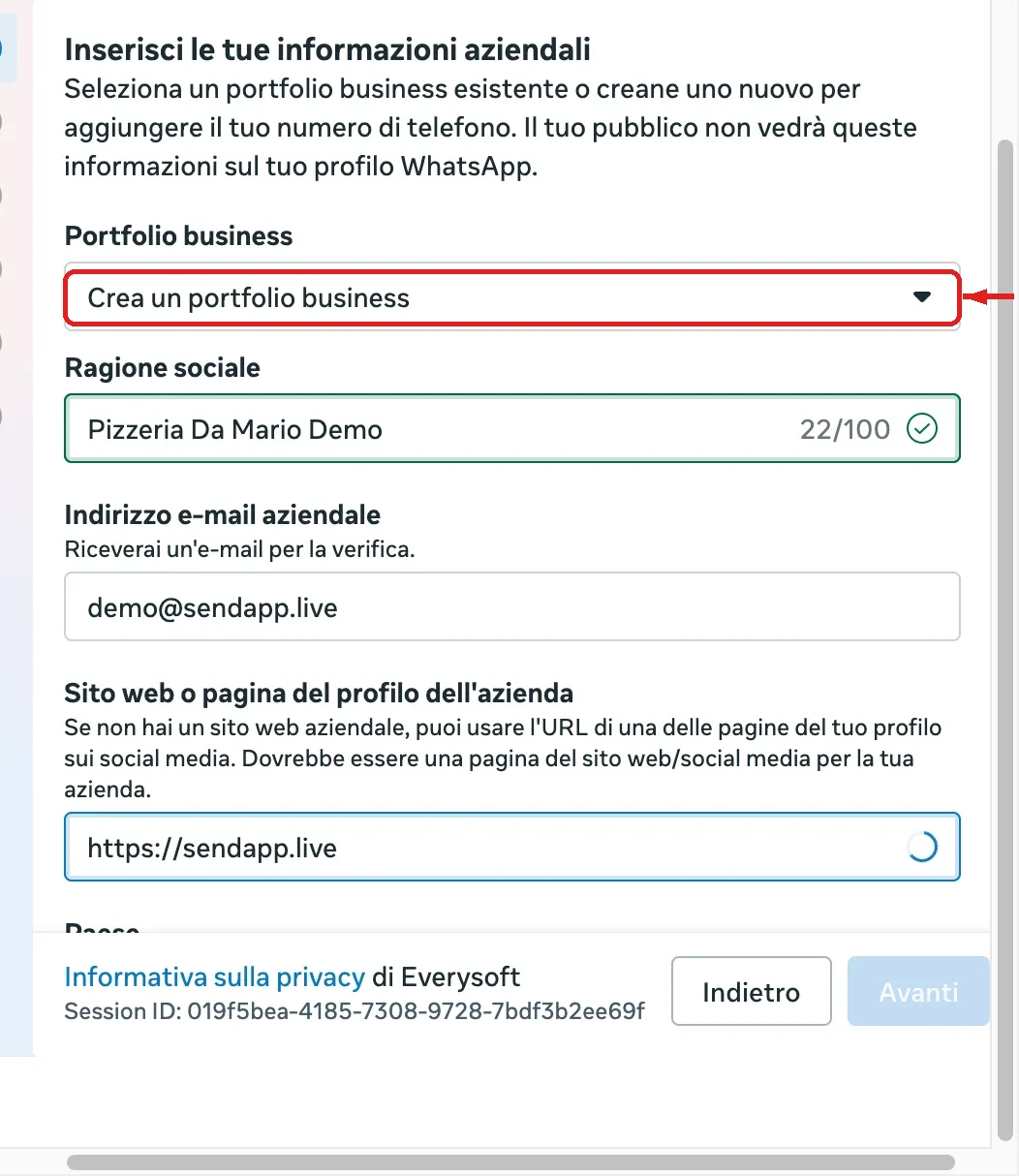
Un numéro par compte : connecter un second numéro au même compte écrase le premier. Pour gérer plusieurs numéros WhatsApp, créez un compte distinct pour chacun (voir le guide « Opérateurs et permissions » et la FAQ ci-dessous).
Vérification de l’entreprise (facultative)
La vérification de l’entreprise sur Meta n’est pas nécessaire pour démarrer, mais elle est requise pour relever les limites (au-delà des ~250 nouvelles conversations par jour du niveau initial) et pour obtenir le badge de vérification. Elle se fait dans le Business Manager de Meta, pas dans SendApp.
- 1
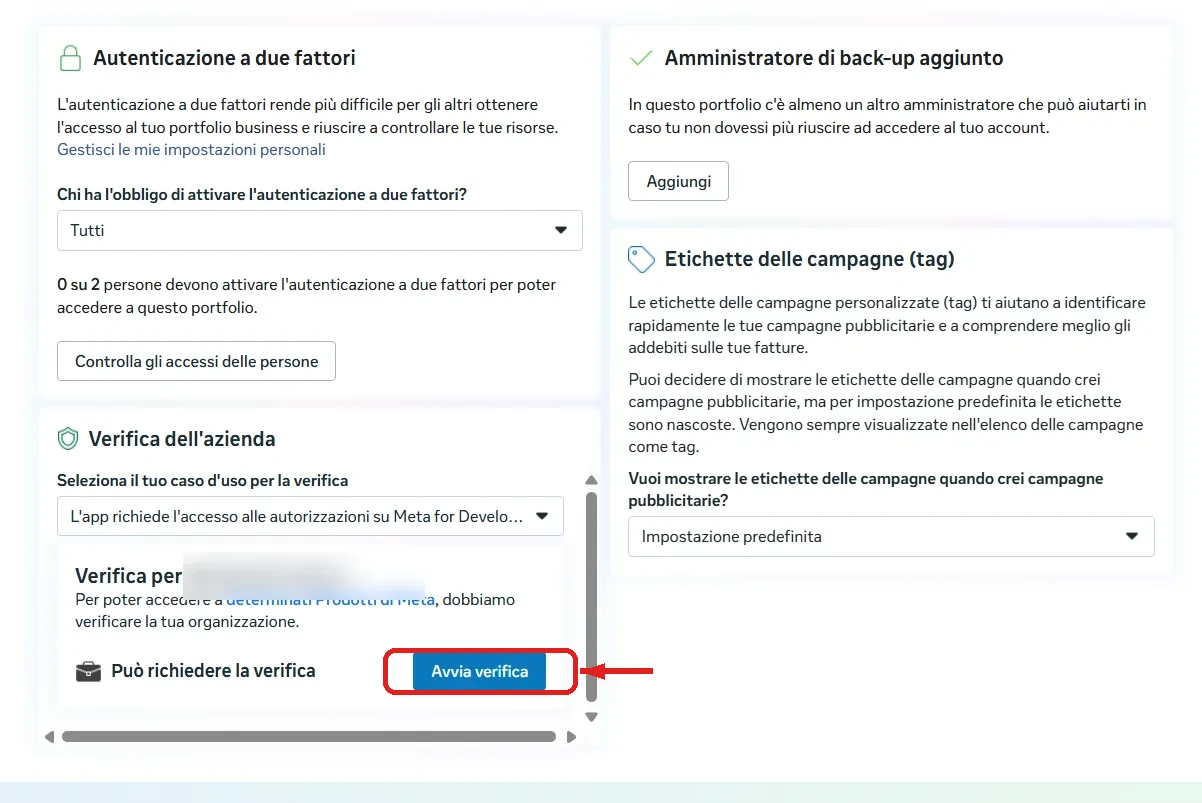
Lancez la vérification depuis le Centre de sécurité
Dans Business Manager → Paramètres → Centre de sécurité, vous trouvez « Vérification de l’entreprise » : cliquez sur « Démarrer la vérification ».
- 2
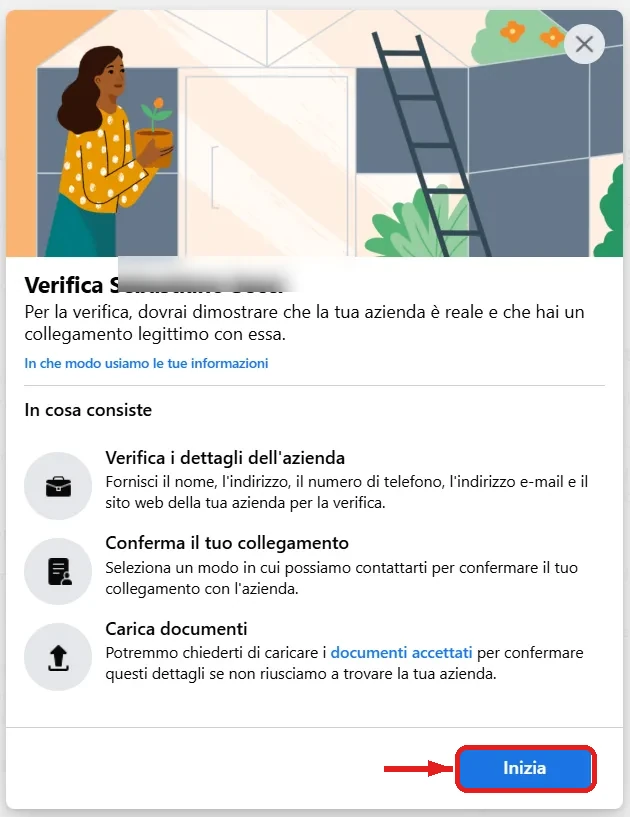
Remplissez le formulaire et téléversez un document
Meta demande les informations de l’entreprise et un document (extrait Kbis, certificat de TVA ou une facture) : cliquez sur « Commencer » et suivez la procédure.
Le badge de vérification (depuis 2024 il est bleu, plus vert : Meta a unifié la vérification avec Facebook et Instagram) et la vérification de l’entreprise se demandent et se gèrent sur Meta, pas dans SendApp, et dépendent de l’approbation de Meta. Voir la page officielle sur les comptes professionnels vérifiés.
Coexistence : utiliser le numéro sur l’app et l’API en même temps
Avec la coexistence, vous connectez à l’API un numéro que vous utilisez déjà dans l’app WhatsApp Business et vous continuez à l’utiliser sur les deux : l’app reste active et, en même temps, les messages entrants sont aussi gérés par SendApp, où l’IA peut répondre. C’est la façon la plus pratique de passer à l’API officielle sans repartir de zéro.
- Ce qu’il faut
- App WhatsApp Business mise à jour vers une version récente, numéro ajouté au Business Manager de Meta et ouverture de l’app au moins une fois tous les 14 jours pour garder la connexion active.
- Ce qui se synchronise
- Les messages entrants et sortants en temps réel. Même les messages que vous envoyez depuis l’app apparaissent dans SendApp, en copie en lecture seule.
- Ce qui est importé (une fois)
- À la connexion, si vous choisissez « Partager les chats », Meta importe vos contacts et les 6 derniers mois d’historique. Les conversations plus anciennes ne sont pas importées ; pour charger d’autres contacts en masse, utilisez l’[import depuis CSV](/fr/guide/importare-contatti-csv/).
Comment activer la coexistence, étape par étape
À l’étape 6 de l’Embedded Signup, au lieu de « Commencer avec un nouveau numéro », choisissez « Connecter votre app WhatsApp Business existante ». Suivez ensuite ces étapes (les écrans du popup peuvent apparaître en anglais, mais les étapes sont identiques) :
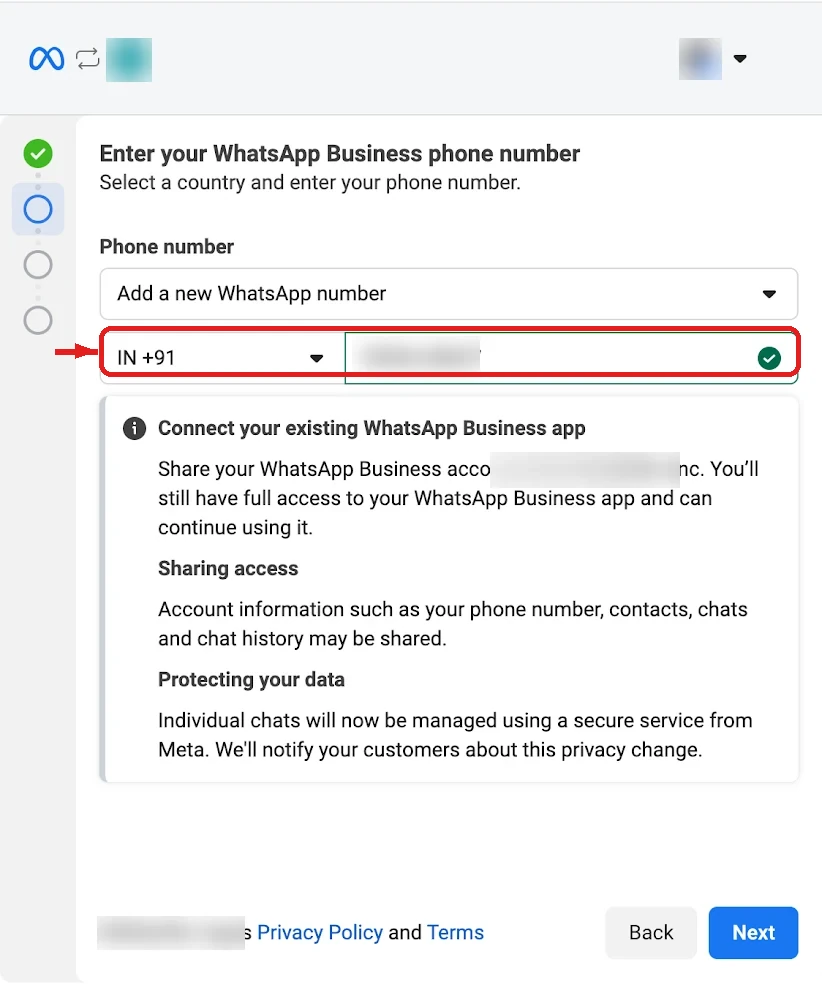
- 1
Saisissez le numéro déjà actif sur l’app
Sélectionnez le pays et saisissez le numéro que vous utilisez déjà dans l’app WhatsApp Business, puis cliquez sur « Suivant ».
- 2
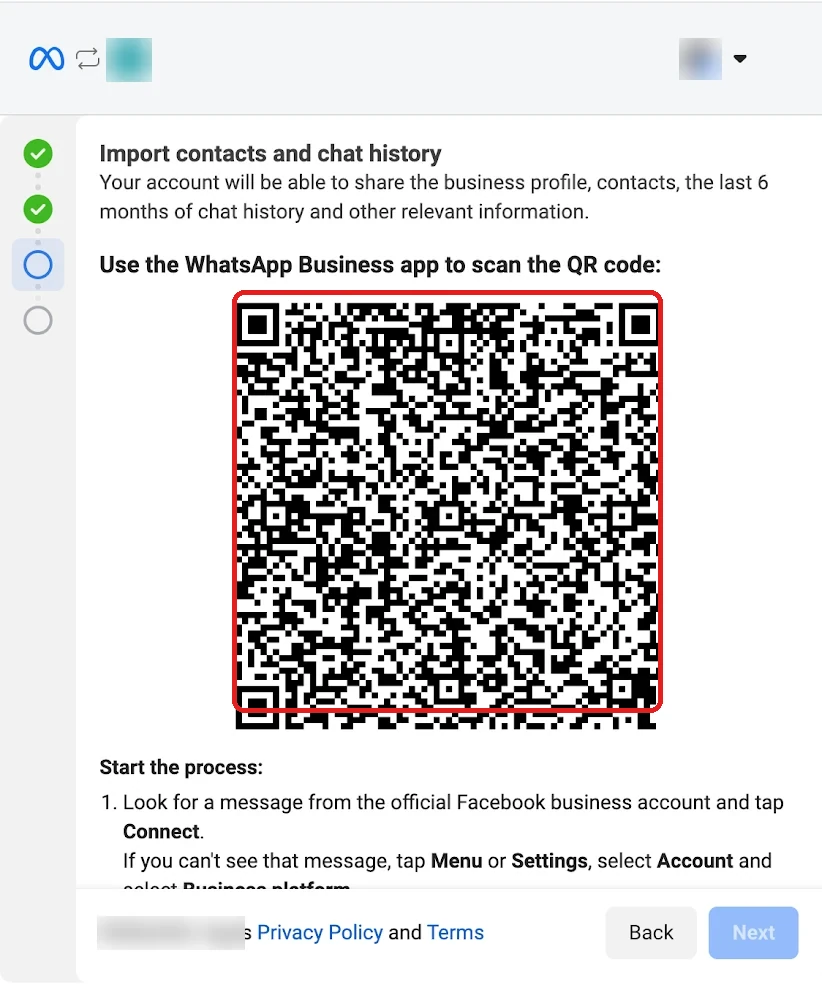
Gardez le code QR ouvert
Meta affiche un code QR et prévient que votre profil, vos contacts et les 6 derniers mois d’historique de chat seront partagés. Laissez cet écran ouvert sur l’ordinateur : vous en aurez besoin dans un instant.
- 3
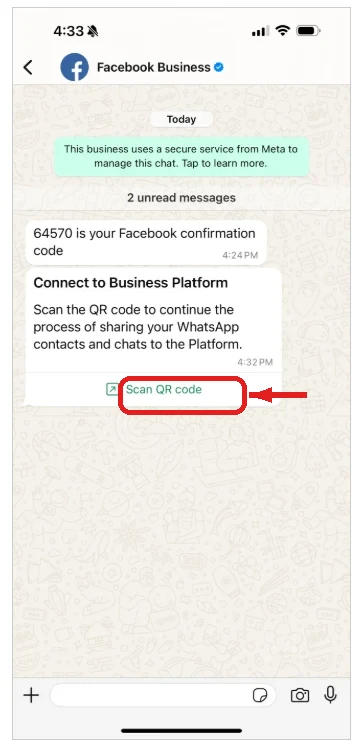
Ouvrez le message de Facebook Business sur le téléphone
Sur le téléphone, dans l’app WhatsApp Business, vous recevez un message du compte officiel « Facebook Business » : ouvrez-le et touchez « Scanner le code QR ». Si vous ne le voyez pas, allez dans Paramètres → Compte → Plateforme Business.
- 4
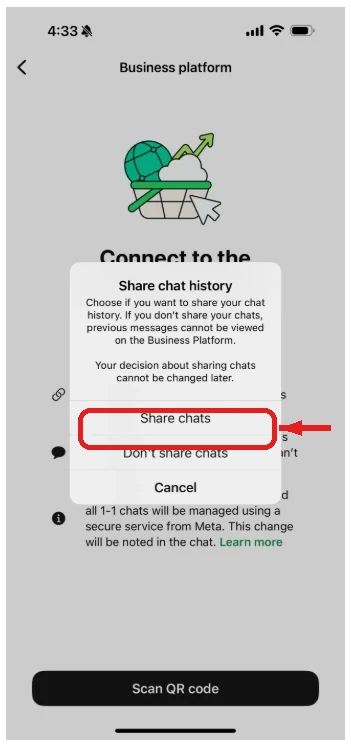
Choisissez de partager l’historique et scannez
Choisissez « Partager les chats » (importe les 6 derniers mois de conversations) ou non — ce choix ne peut pas être modifié ensuite — puis pointez votre téléphone vers le QR affiché sur l’ordinateur pour finaliser la connexion.
En coexistence, certaines actions passent sur SendApp : les campagnes et les diffusions s’envoient depuis la plateforme (pas depuis l’app), et dans les chats 1:1 certaines fonctions de l’app restent désactivées (modification et suppression des messages, messages éphémères et à visionnage unique, position en temps réel). Les messages que vous envoyez depuis l’app restent gratuits et ne consomment pas les limites de l’API.
Ajouter le moyen de paiement (la carte)
La connexion du numéro est gratuite, mais pour envoyer les templates WhatsApp il faut une carte liée au compte WhatsApp Business sur Meta : sans moyen de paiement, les templates restent « envoyés » mais ne sont pas livrés. La carte s’ajoute dans le Business Manager de Meta, pas dans SendApp.
- 1
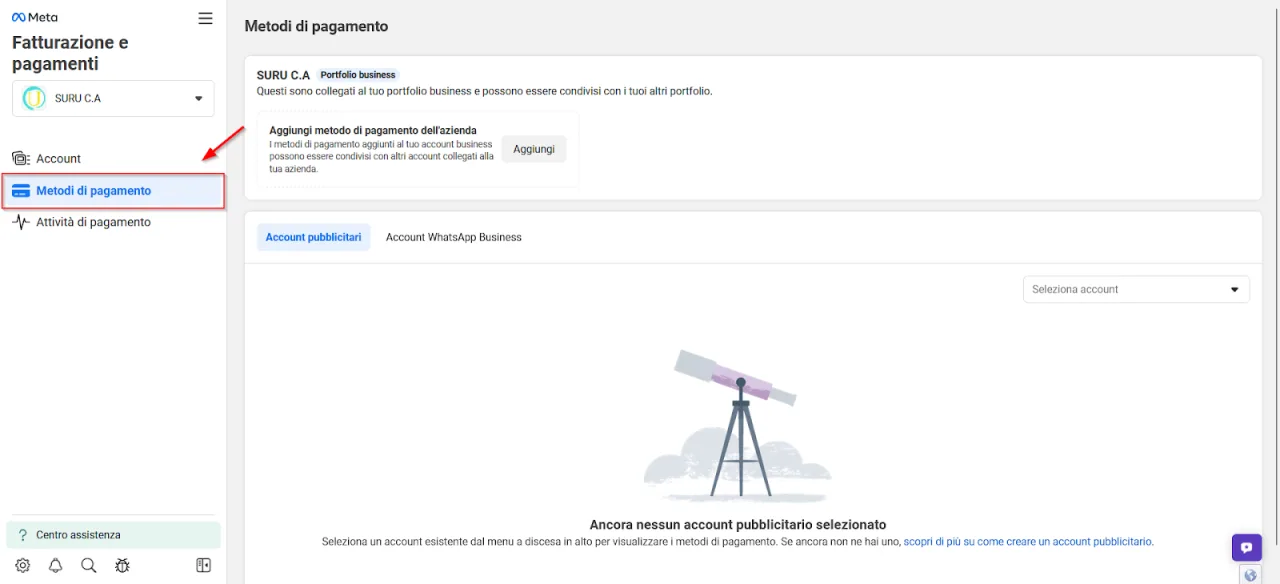
Ouvrez Moyens de paiement dans le Business Manager
Allez sur business.facebook.com/billing_hub avec le compte qui gère le WABA et ouvrez le menu « Moyens de paiement ».
- 2
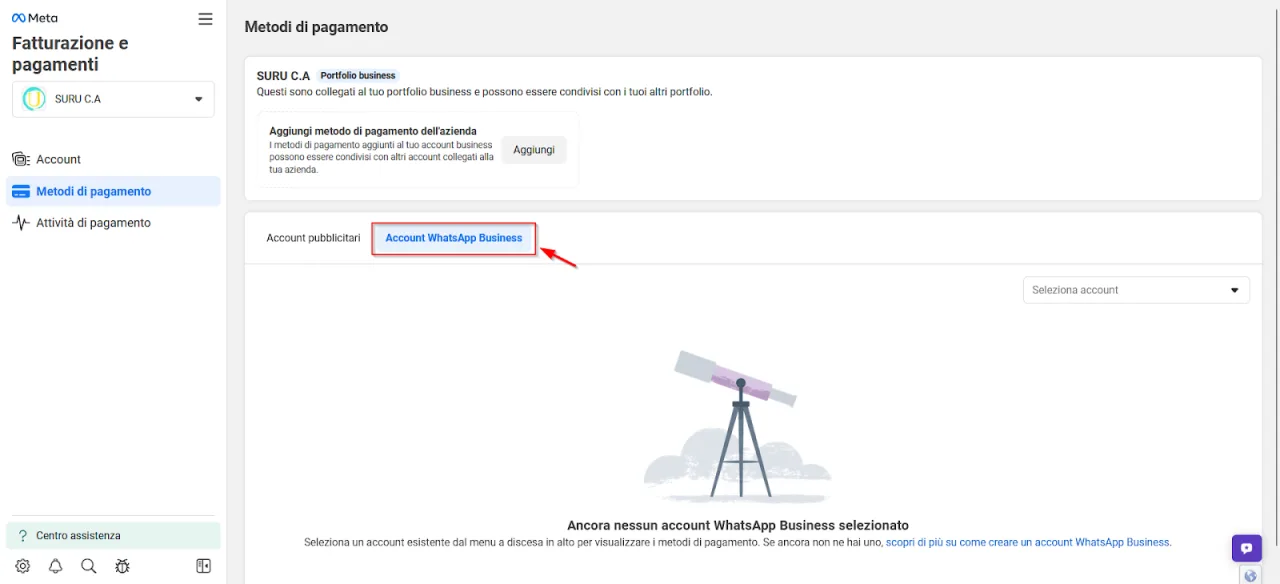
Passez à l’onglet Comptes WhatsApp Business
Sur la page de facturation, sélectionnez l’onglet « Comptes WhatsApp Business ».
- 3
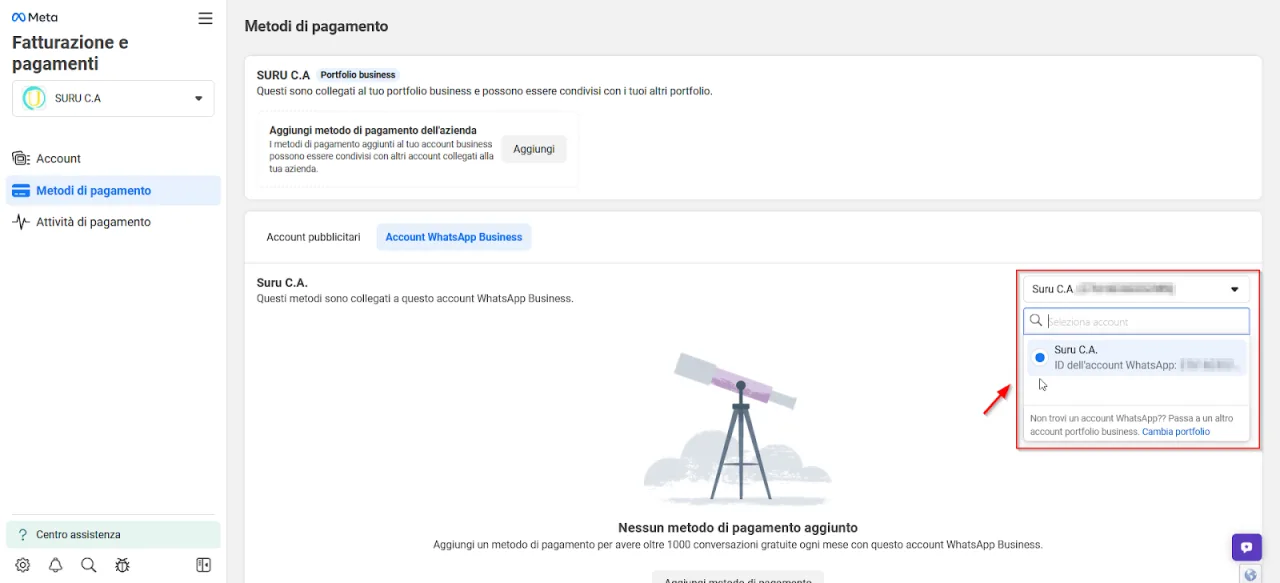
Sélectionnez votre compte WhatsApp
Choisissez votre compte WhatsApp dans le menu déroulant en haut à droite.
- 4
Ajoutez le moyen de paiement
Cliquez sur « Ajouter un moyen de paiement ». Il faut des rôles Admin ou Finance dans le Business Manager.

- 5
Saisissez les informations de la carte
Vérifiez le pays et la devise, choisissez « Carte de débit ou de crédit » et continuez avec les informations de la carte (numéro, expiration, CVC et nom). Meta peut effectuer une petite vérification temporaire, ensuite remboursée.
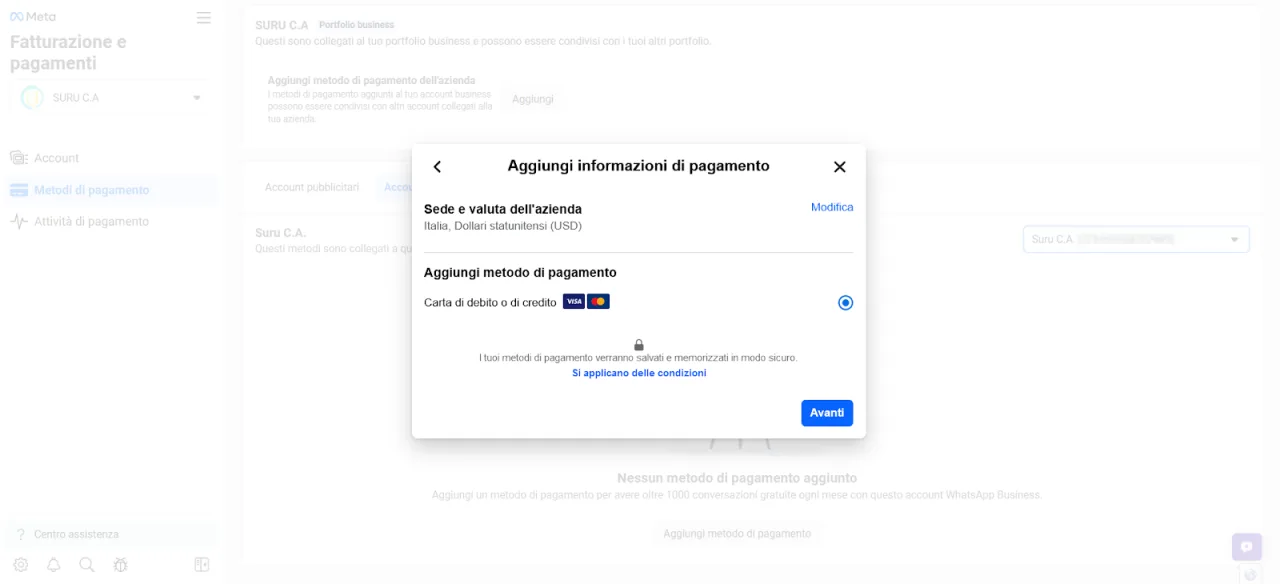
Utilisez une carte (Visa ou Mastercard) activée pour les paiements internationaux et en ligne. N’entrez jamais les informations de la carte dans SendApp ou dans un email : elles se saisissent uniquement sur le site officiel de Meta.
Erreurs courantes et résolution
- Les templates ne sont pas livrés (Meta)
- Souvent le moyen de paiement manque sur le numéro/WABA : les templates marketing restent sur une seule coche (« envoyé », jamais « livré »). Ajoutez une carte dans le Business Manager de Meta.
- La connexion avec Meta échoue
- Vérifiez que vous gérez le WhatsApp Business avec le compte Meta utilisé et que le numéro n’est pas déjà actif sur une autre app WhatsApp Business. Les étapes côté Meta sont expliquées dans le centre d’aide de Meta.
Prêt à passer à la pratique ?
Ouvrez SendApp et suivez les étapes de ce guide. Besoin d’aide ? Le support est à un message près.