

GUÍA PASO A PASO
Gestión Stock de productos con el agente SendApp
Conecta tu WooCommerce a SendApp Agent y deja que la IA responda en tiempo real sobre la disponibilidad y los precios de tus productos, directamente en WhatsApp.
GUÍA PASO A PASO
Conecta tu WooCommerce a SendApp Agent y deja que la IA responda en tiempo real sobre la disponibilidad y los precios de tus productos, directamente en WhatsApp.
Stock en tiempo real
DESCRIPCIÓN GENERAL
Conecta WooCommerce con SendApp Agent mediante un plugin dedicado. La IA consulta tu catálogo en tiempo real y responde a los clientes por WhatsApp con precios y disponibilidad actualizados constantemente.
Complemento dedicado para WooCommerce con punto final de API JSON
Precios y stock actualizados con cada solicitud
La IA responde en WhatsApp con información del producto
Cada cambio en WooCommerce se refleja inmediatamente
CONFIGURACIÓN
Acceder al panel de control SendApp Agent y desde el menú lateral seleccione Aplicaciones. Localiza la aplicación Stock de productos y haga clic en Configurar. Asegúrese de que la aplicación esté configurada en Activo y que esté seleccionada la cuenta correcta.
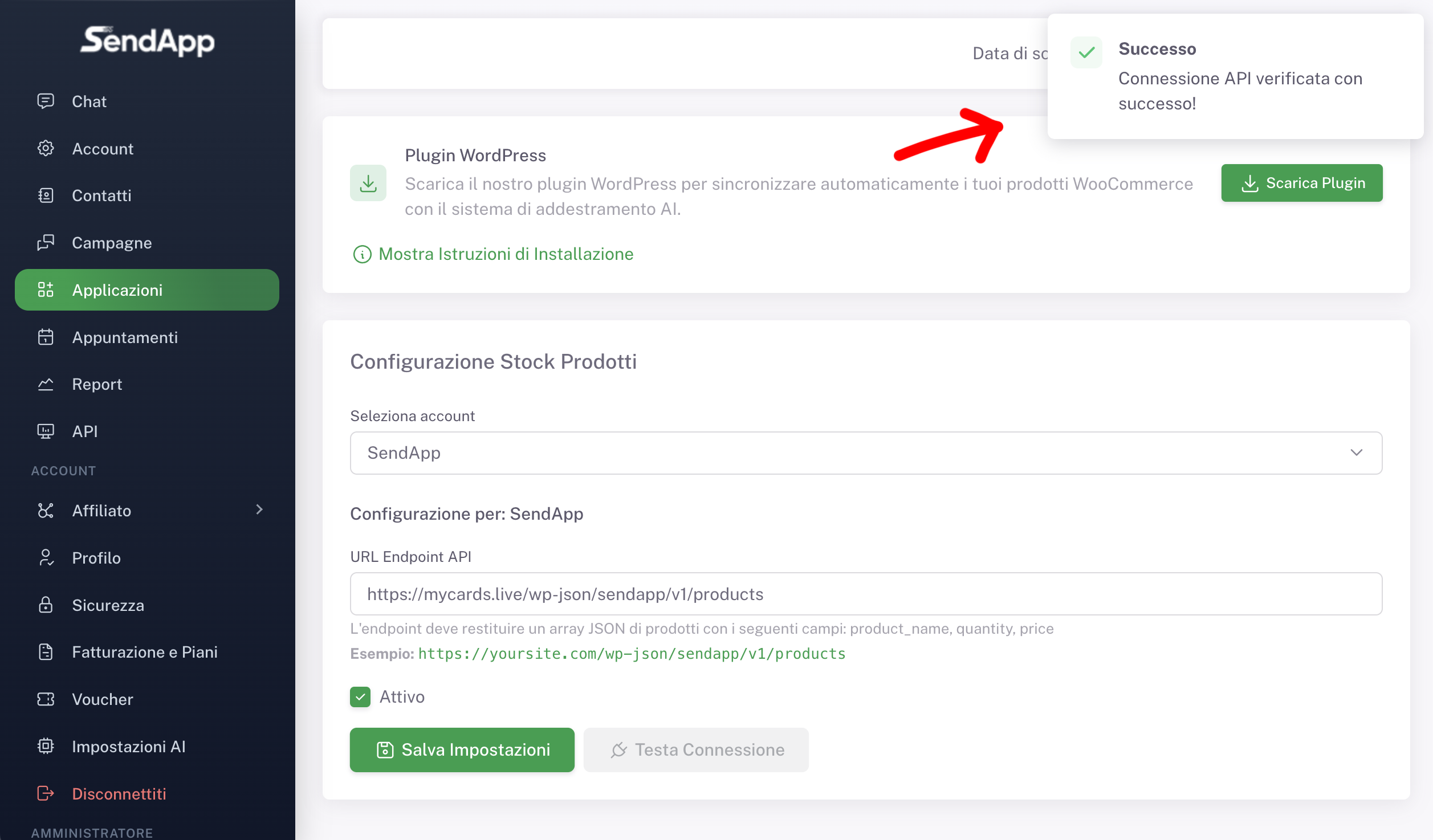
Dentro de la configuración de Stock de Producto encontrarás la sección Complemento de WordPress. Haga clic en Descargar complemento y espere el mensaje de confirmación. El archivo descargado es un complemento en .cremallera necesario para generar el punto final del producto en su sitio.
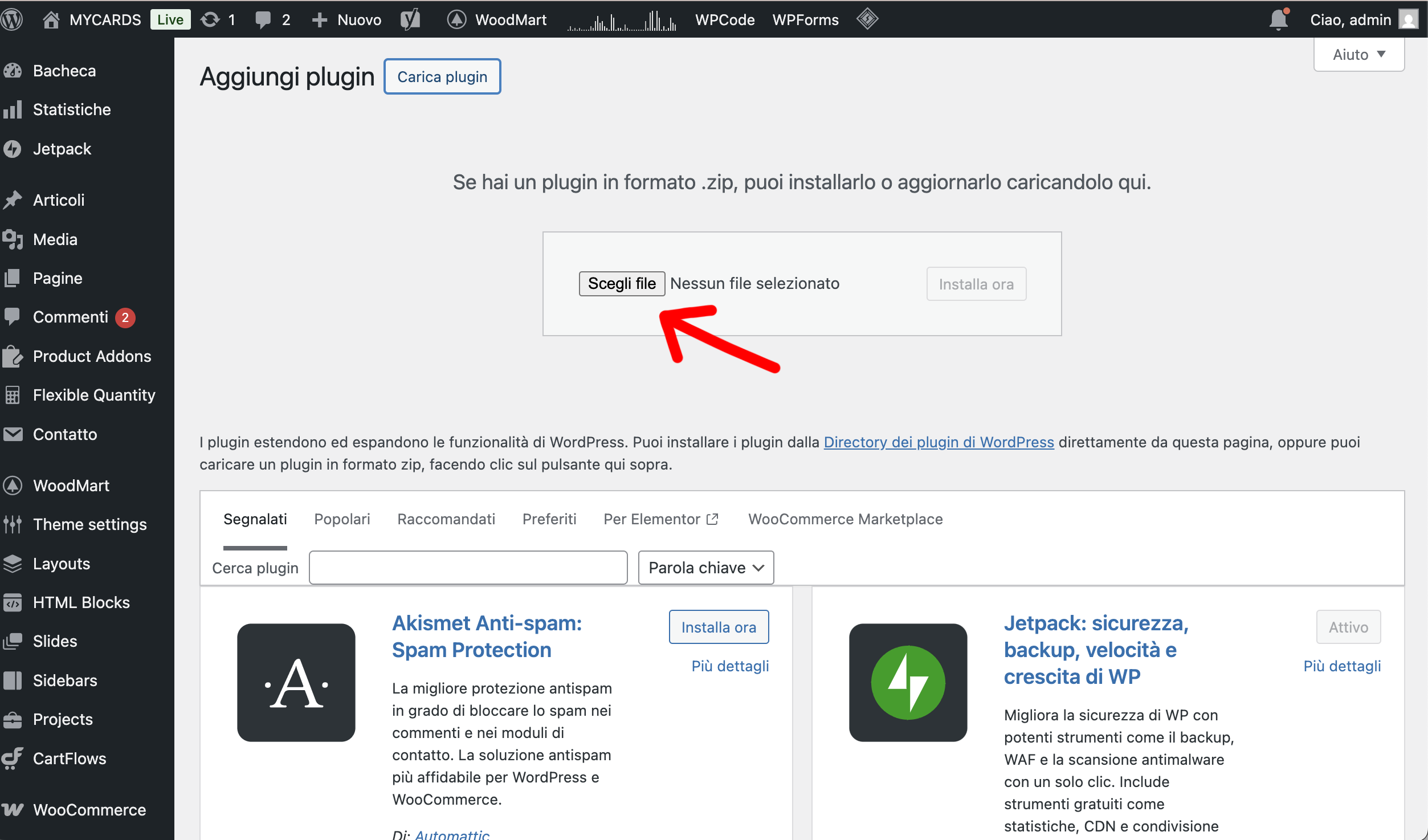
Inicie sesión en el panel de administración de WordPress de su sitio WooCommerce. Vaya a Complementos → Agregar complemento → Cargar complemento, seleccione el archivo .cremallera Acabo de descargarlo e inicio la instalación. Una vez finalizado, haz clic en Activar complemento.
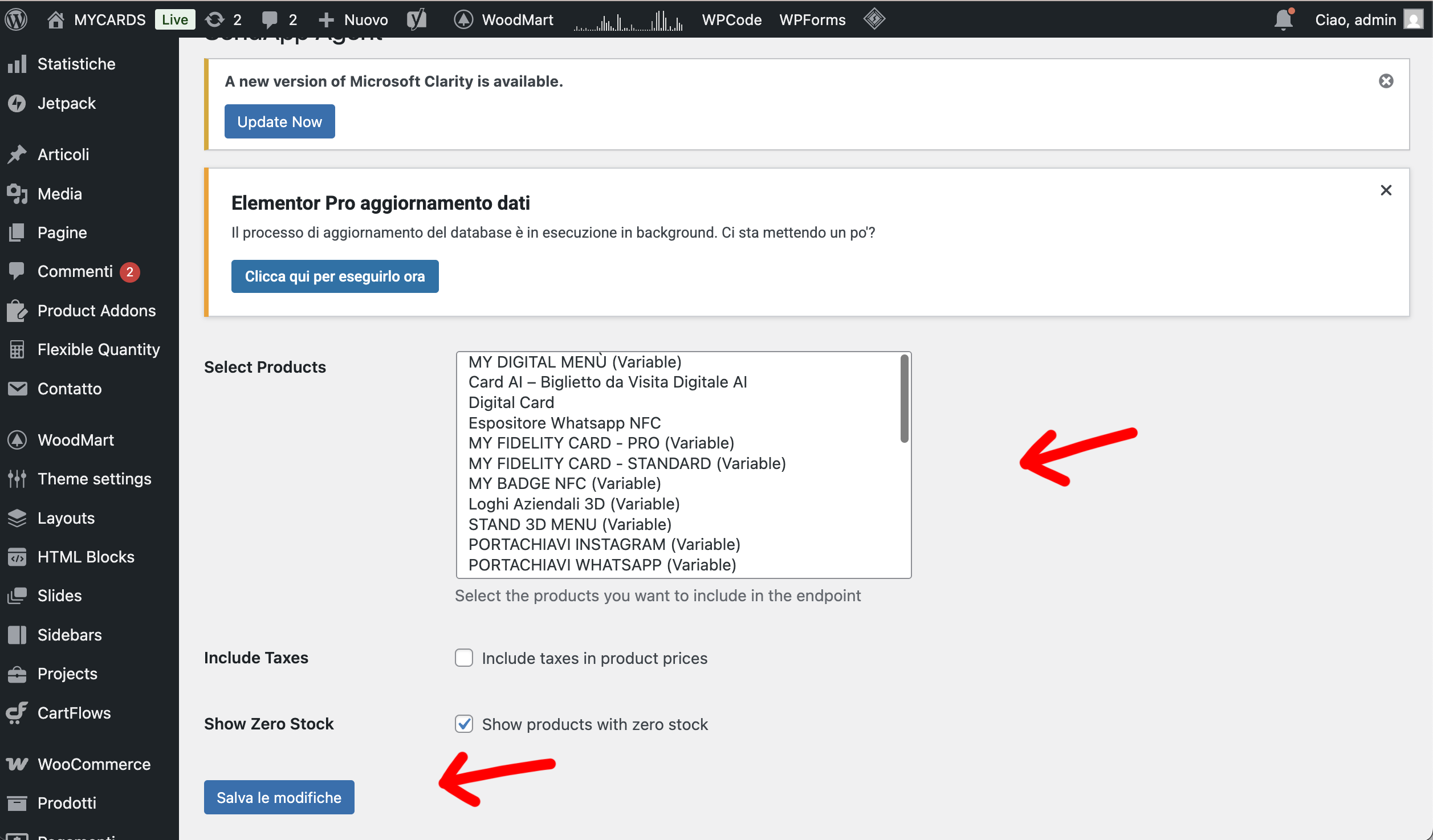
Abrir la sección SendApp Agent Desde el menú de WordPress. Aquí puedes seleccionar productos a incluir En el punto final, decida si desea incluir el impuestos en el precio y si también se muestran los productos sin stock. Haga clic en Guardar cambios. El complemento genera automáticamente un punto final de URL público:
https://tuosito.it/wp-json/sendapp/v1/products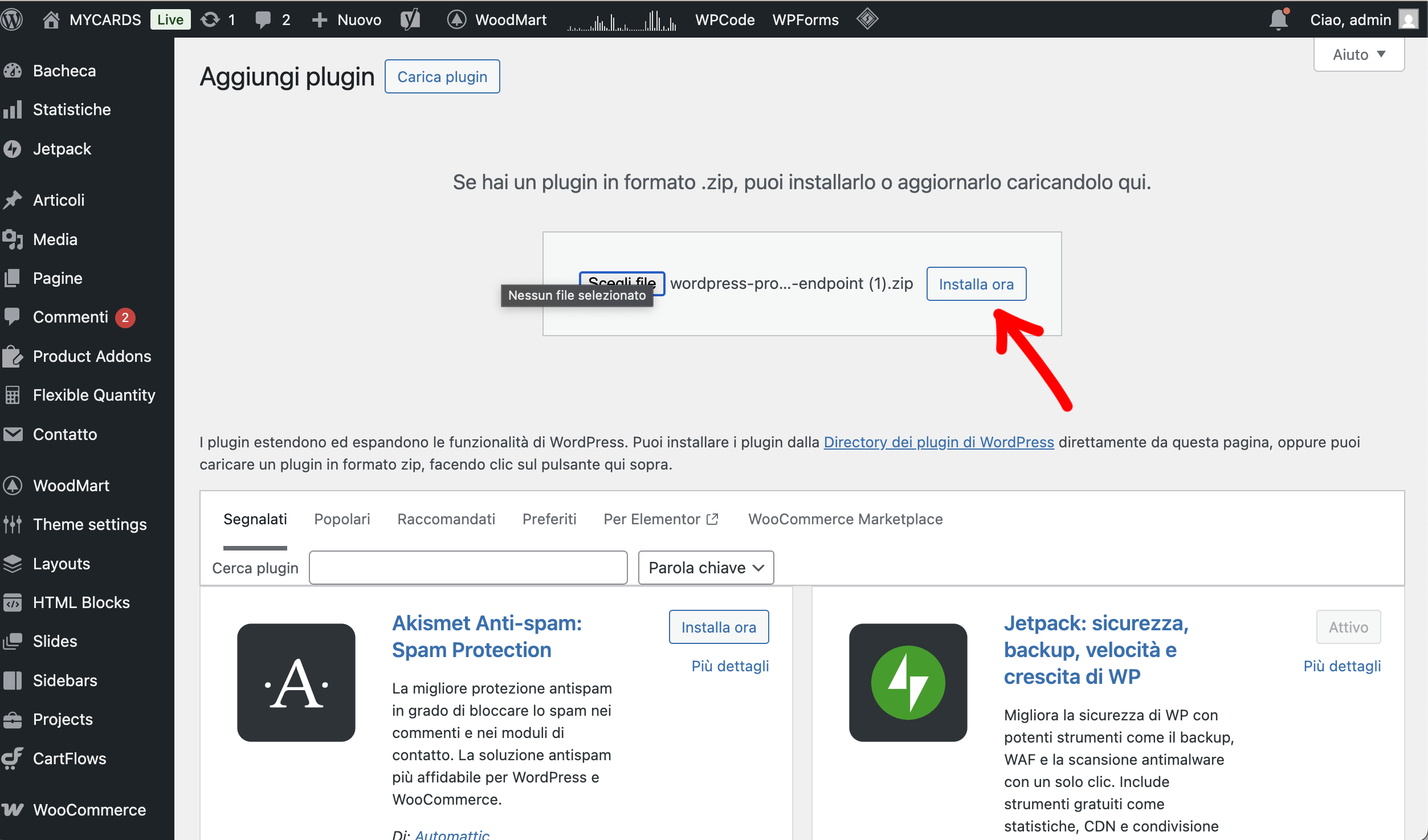
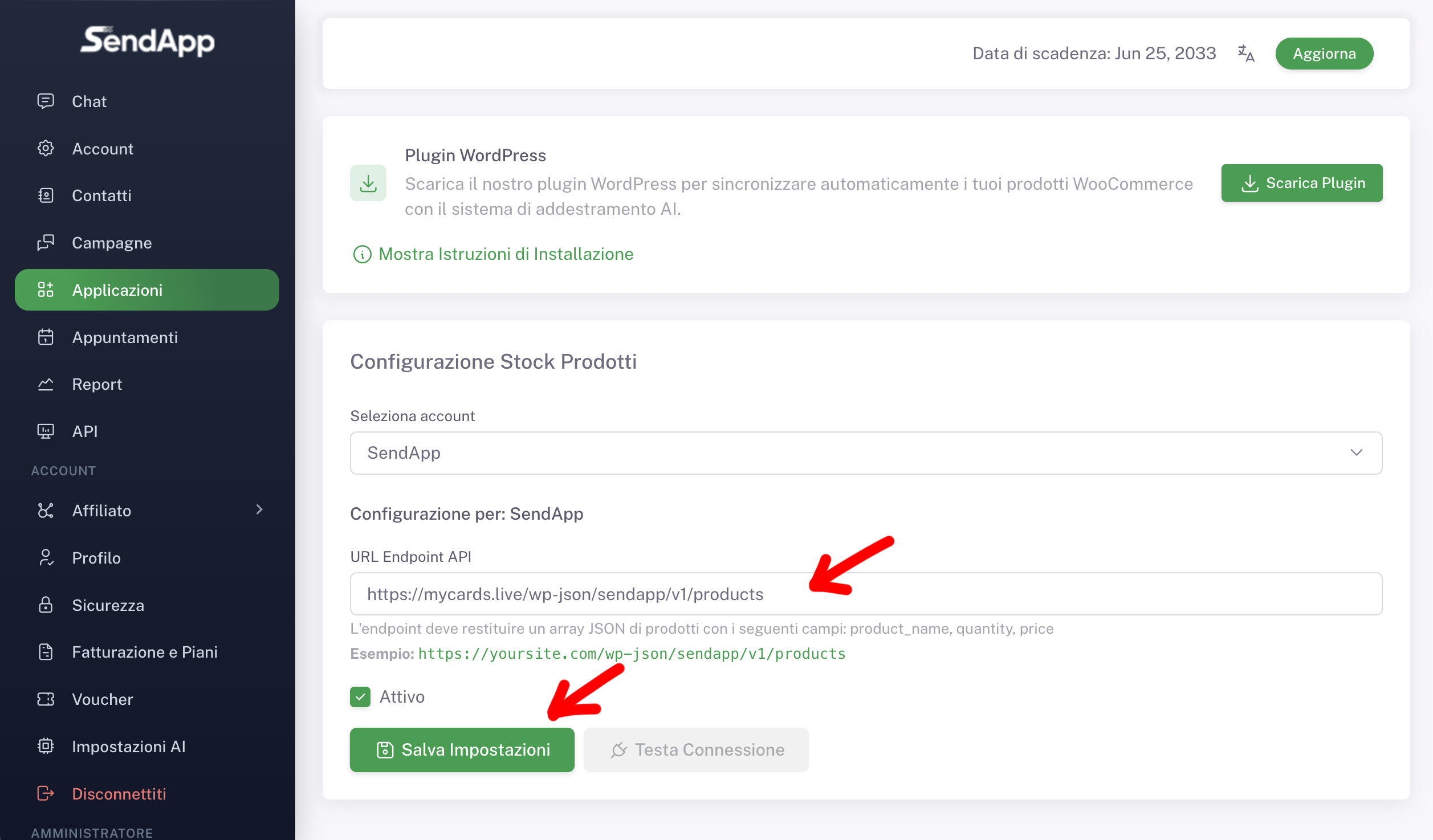
En la misma pantalla de WordPress, el campo es visible. URL del punto final. Copia la URL completa: la usarás en el panel del Agente de SendApp para conectar el catálogo de productos.
Regresar al panel SendApp Agent en la sección Configuración de stock de productos. Pegue la URL en el campo URL del punto final de la API, verifique que la cuenta sea correcta, active la configuración y haga clic en Salvar. Utilice el botón Conexión de la cabeza para verificar que el punto final esté respondiendo correctamente.
¡Configuración completa! El Agente de SendApp consulta el punto final en tiempo real. El chatbot utiliza datos actualizados de WooCommerce y los usuarios reciben respuestas automáticas sobre precios y disponibilidad. Sin actualizaciones manuales: cualquier cambio de stock o precio en WooCommerce se refleja automáticamente en las respuestas de IA.
TODO CONFIGURADO
Los clientes preguntan disponibilidad y precios por WhatsApp, la IA responde con datos en tiempo real de tu tienda.