Integración Calendario de Google con WhatsApp
GUÍA PASO A PASO
Conecta Google Calendar con SendApp Agent y permite que tus clientes reserven citas directamente en WhatsApp. El asistente se encarga de todo automáticamente.
LO QUE NECESITAS
Antes de empezar
Asegúrate de tener una Cuenta de Google con Calendario activo y conocer el’Tu ID de calendario. Para encontrarlo: abra Google Calendar, haga clic en los tres puntos del calendario deseado y luego Configuración y uso compartido, desplácese hacia abajo hasta Integrar calendario y copia el ID. Para el calendario principal, es el mismo que el de Gmail.
Abra el formulario de Google Calendar en SendApp
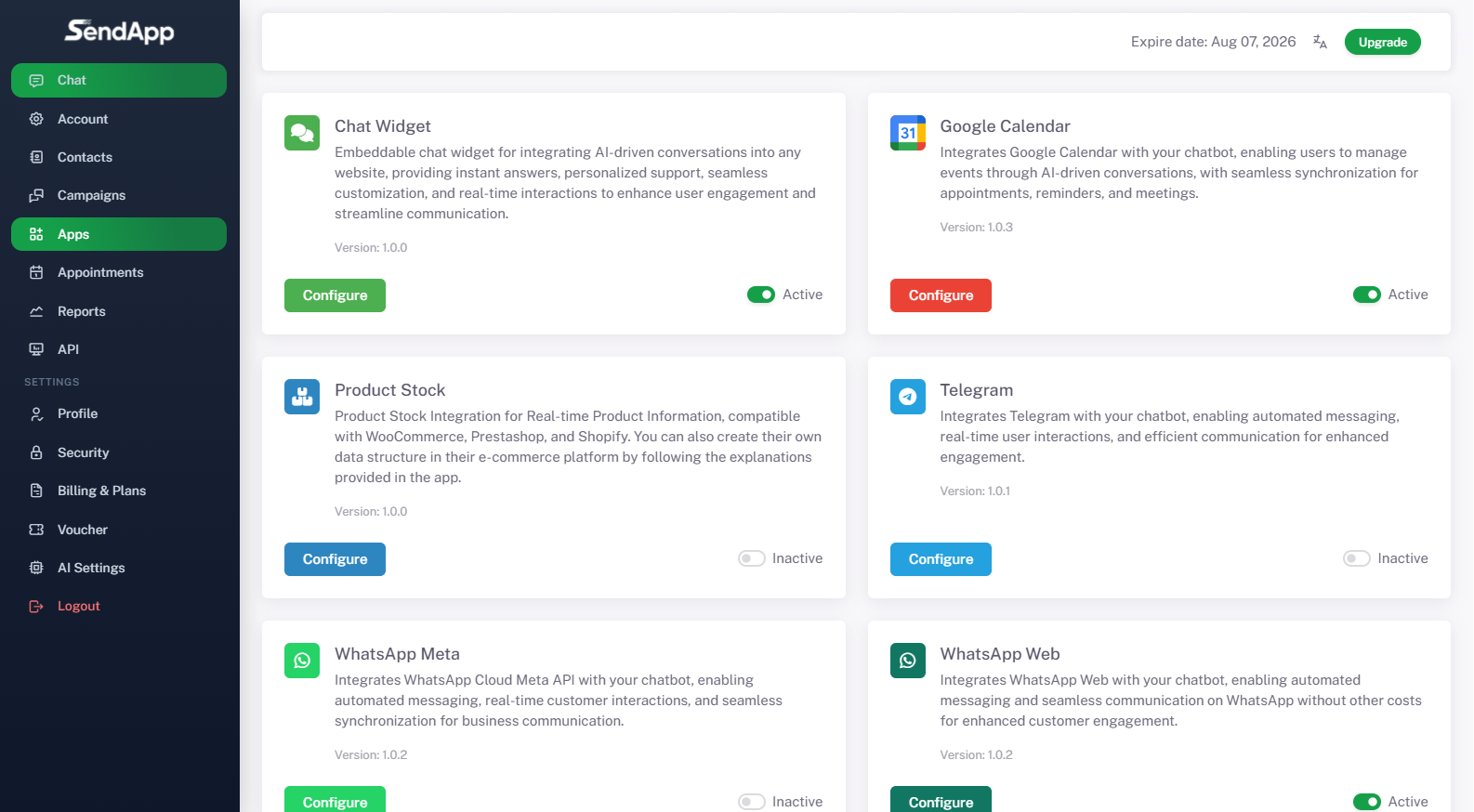
Desde el panel de control del agente de SendApp, vaya a Aplicaciones. Busca la caja Calendario de Google y haga clic en Configurar. Asegúrese de que el estado esté configurado en Activo.
Seleccione su cuenta
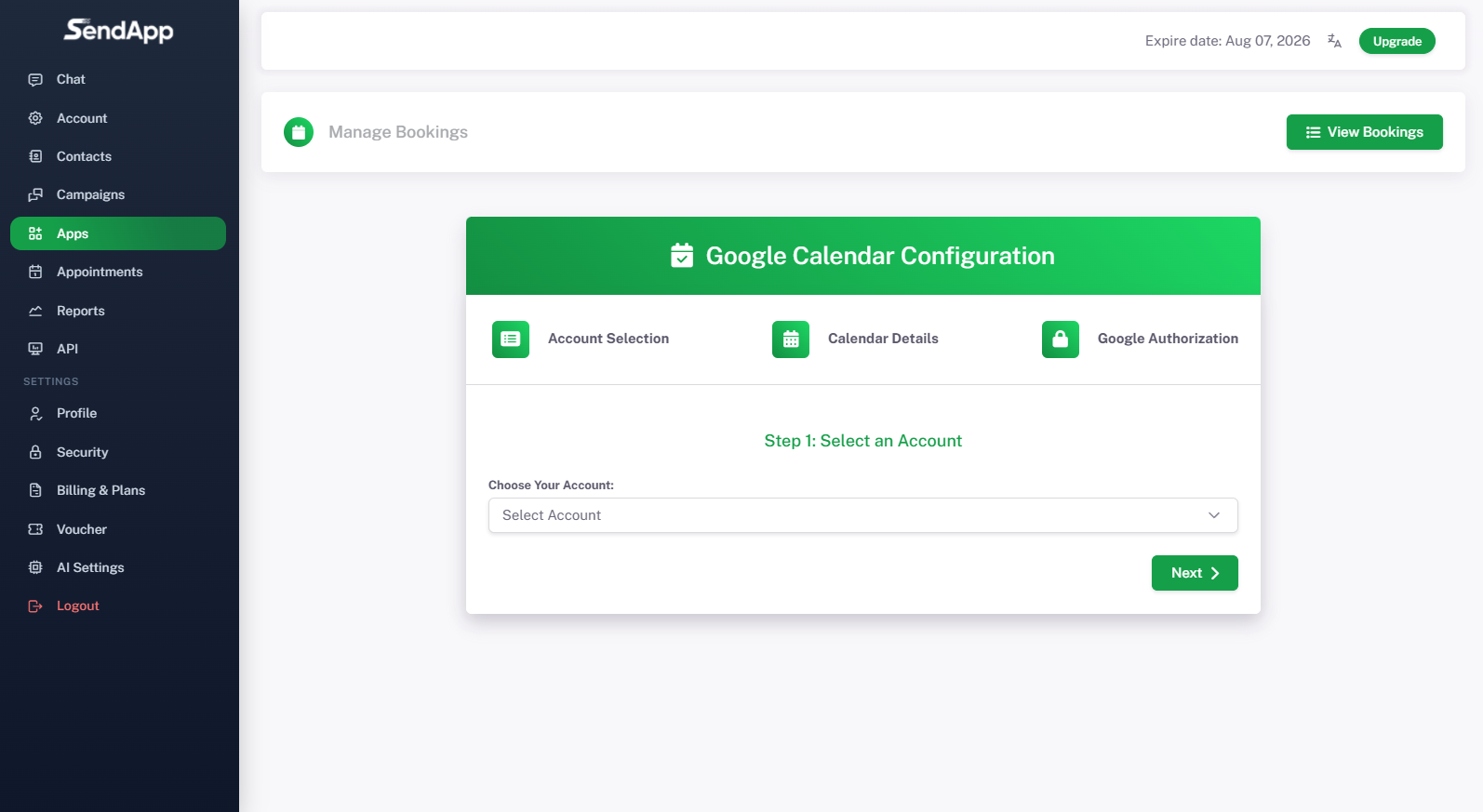
En el paso Selección de cuenta, seleccione la cuenta de SendApp que desea conectar al calendario en el menú desplegable. Luego haga clic en Después de usted.
Introduzca los detalles del calendario
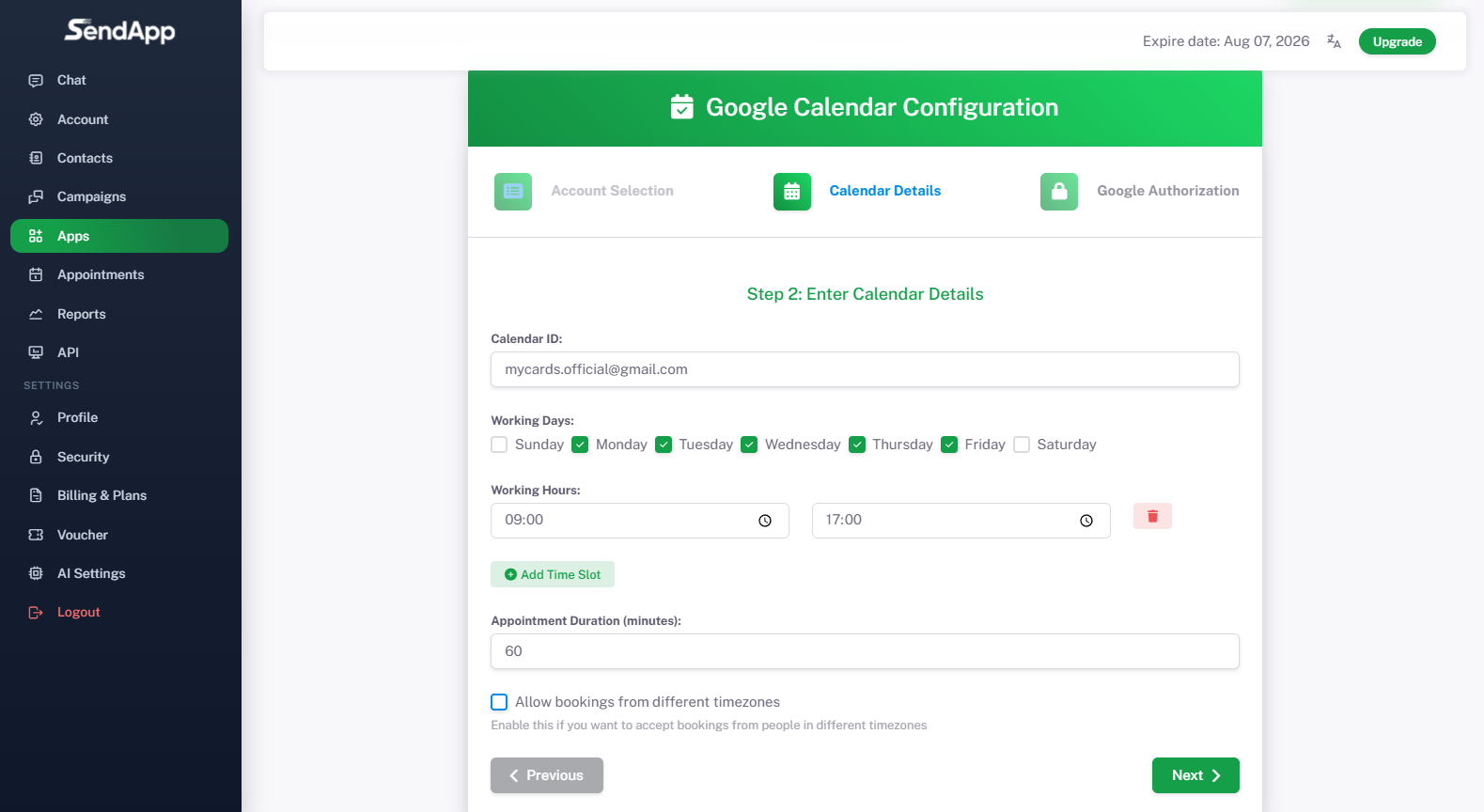
Pegar el’ID del calendario que copiaste de Google. Selecciona el días laborables donde desea aceptar reservas, configure el tiempos de disponibilidad (puedes agregar más franjas horarias) y el duración de la cita En minutos (p. ej., 30 o 60). Si trabaja con clientes internacionales, puede habilitar reservas desde diferentes zonas horarias. Haga clic en Después de usted.
Permitir el acceso de Google
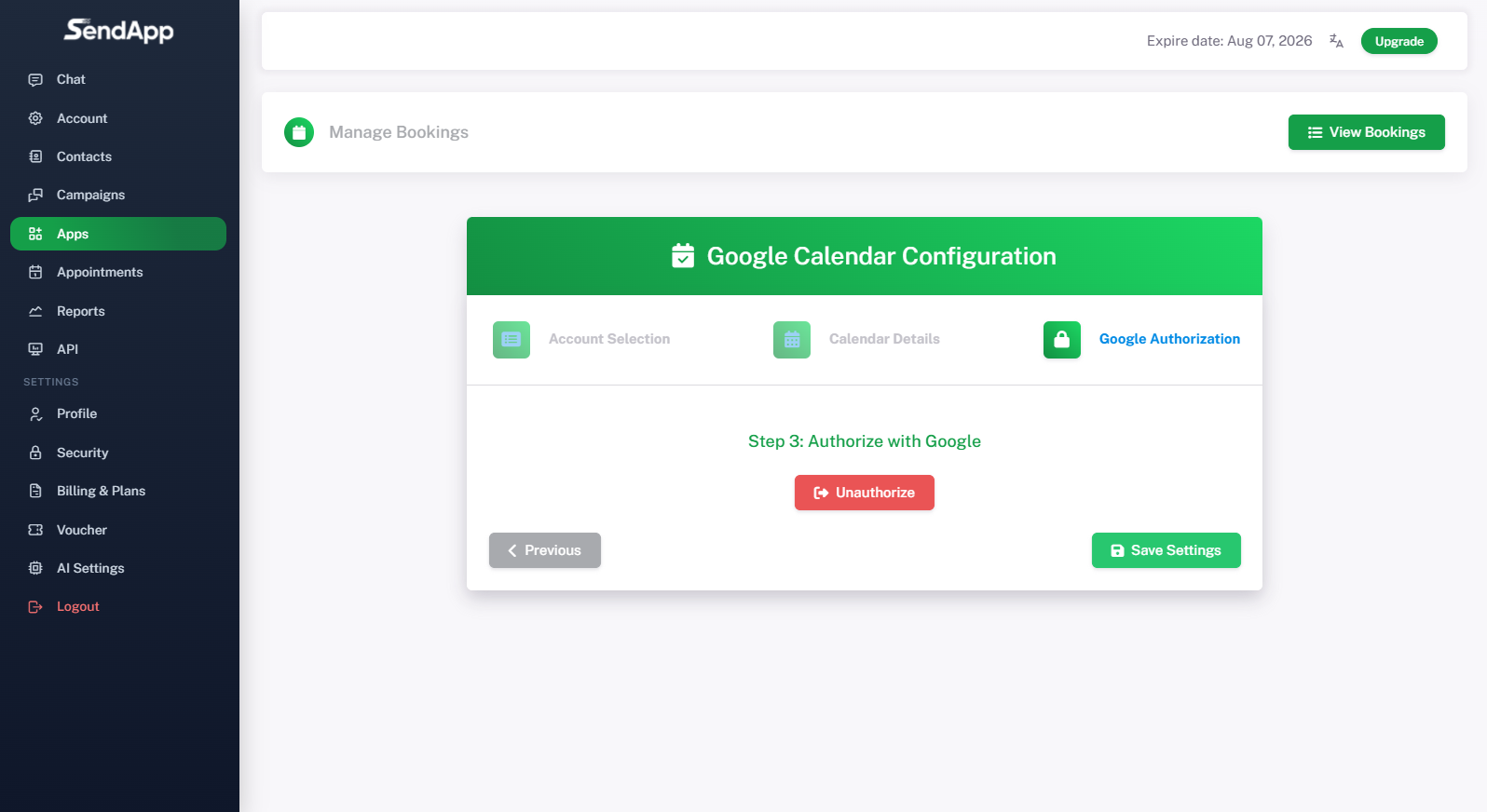
Haga clic en Iniciar sesión con Google y elige la cuenta de Google correspondiente. Concede los permisos necesarios para crear y administrar eventos en el calendario. Cuando veas el botón Eliminar autorización, significa que la conexión fue exitosa. Haga clic Guardar configuración Para completar.
Prueba una reserva en el chat
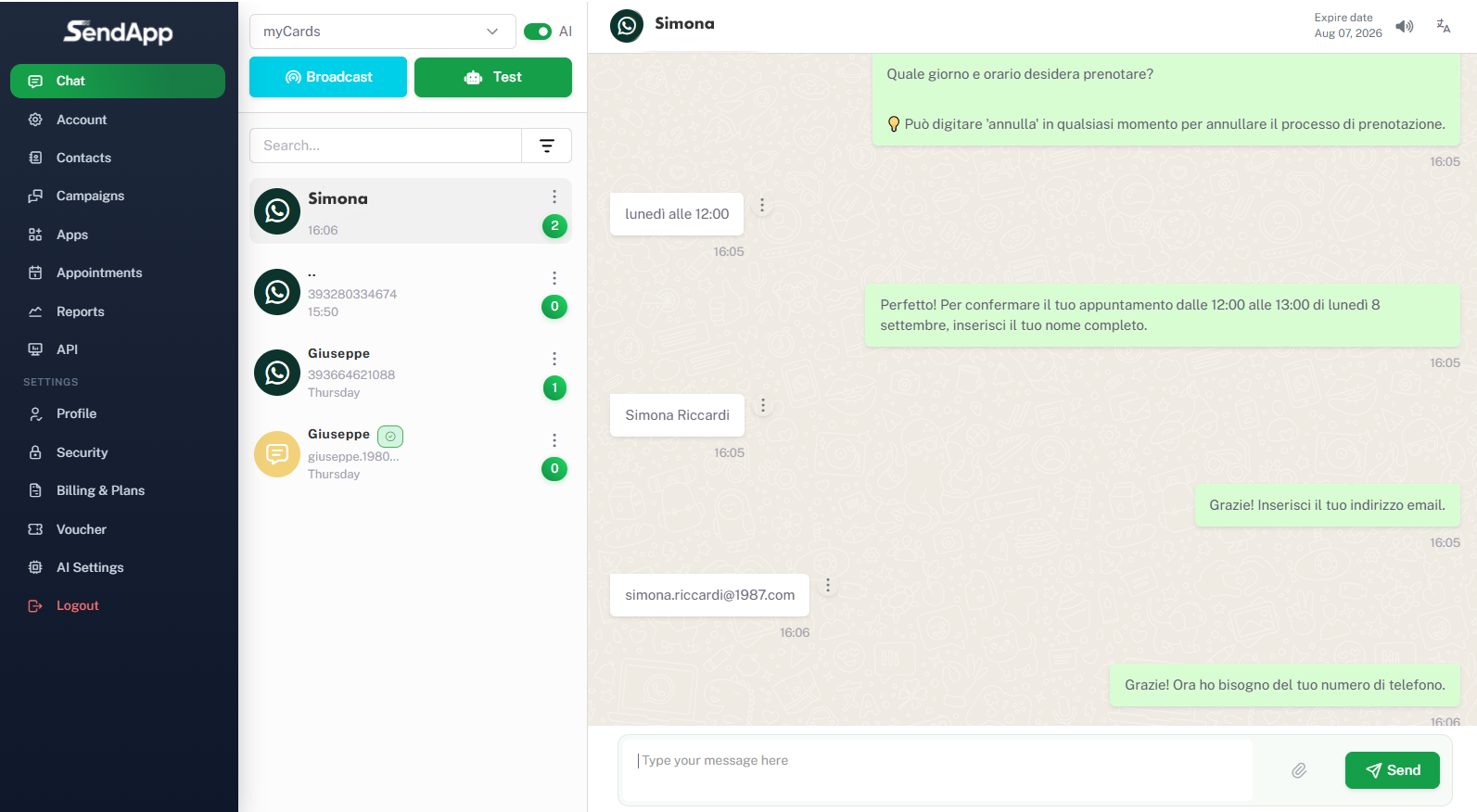
Ir a la sección Charla Prueba SendApp. Dile al asistente que quieres reservar una cita. Te preguntará el día y la hora que prefieres (según los espacios que hayas configurado), tu nombre completo, correo electrónico y número de teléfono. Una vez confirmada, la cita se creará automáticamente en tu Google Calendar.
Consultar en Google Calendar
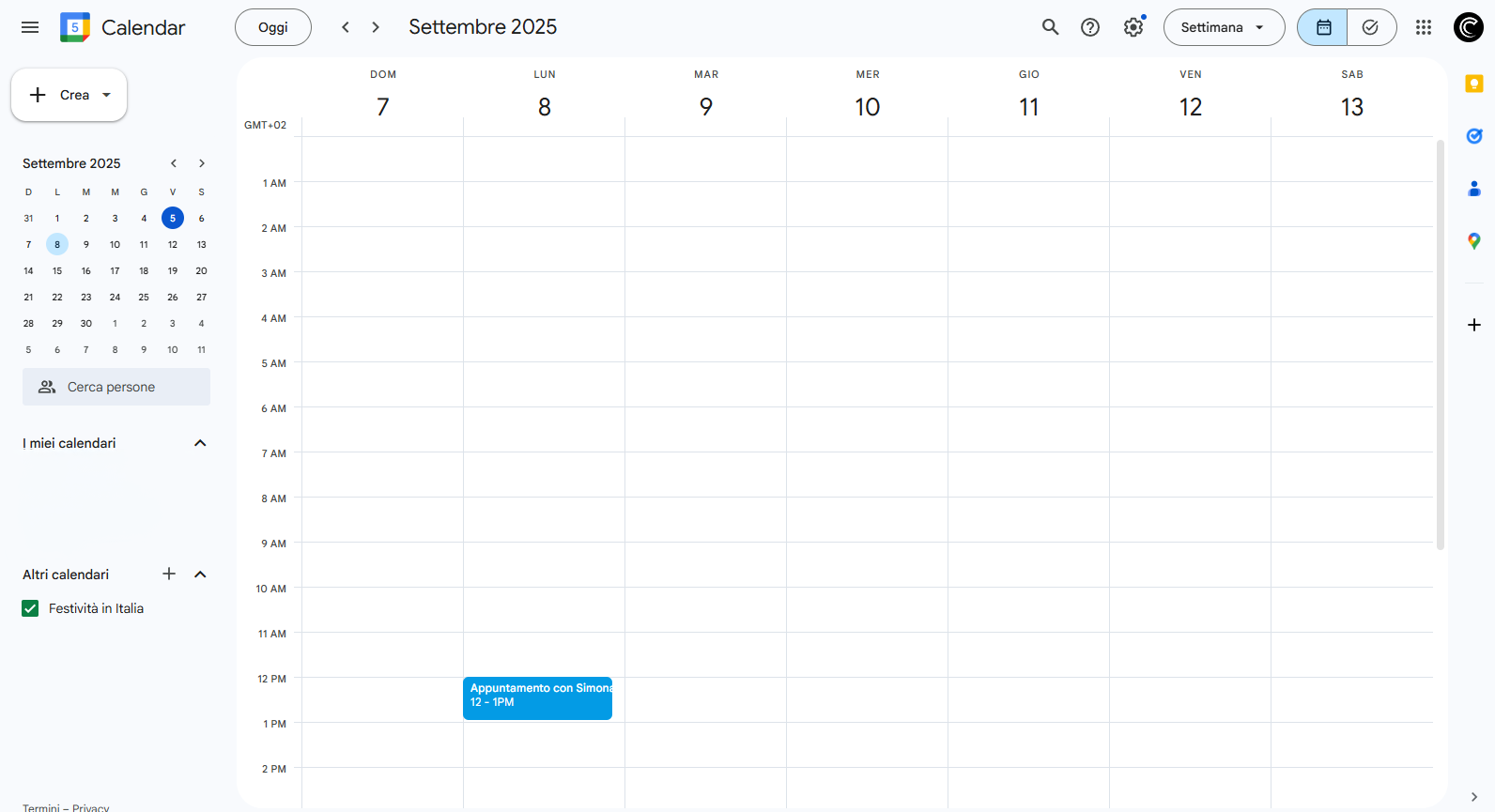
Abre Google Calendar y verifica que la cita se haya creado correctamente con la fecha, la hora y la información de contacto. A partir de ahora, cualquier reserva de cita realizada por WhatsApp aparecerá automáticamente en tu calendario.
TODO CONFIGURADO
Tus clientes reservan en WhatsApp, tú los encuentras en tu calendario
Olvídate de las llamadas para programar citas. Tu asistente gestiona las reservas para que puedas concentrarte en tu trabajo.
Prueba gratis Guía del usuario del agente SendApp →Configurar WhatsApp Meta →
Ver precios →
¿Listo para empezar con SendApp Agent?
Activa la prueba gratuita: WhatsApp, IA y automatizaciones en un panel.
Prueba gratis