
Activez les notifications WhatsApp sur votre boutique en ligne PrestaShop pour les commandes, les paniers abandonnés et le marketing.
Envoyer des messages WhatsApp transactionnels et marketing directement depuis votre PrestaShop via l'intégration Officiel avec SendApp. Compatible avec PrestaShop 1.7 à 9.x., avec le choix entre la plateforme SendApp Agent et la plateforme SendApp Agent.
Instructions pour utiliser les notifications WhatsApp SendApp pour PrestaShop
1. Installation du module
Installation du module
Téléchargez le fichier ZIP du module de notifications WhatsApp SendApp depuis
Accédez à votre page officielle ou à la Marketplace des modules complémentaires PrestaShop.
Dans l'administration de PrestaShop, accédez à Modules → Gestionnaire de modules → Téléverser.
Un formulaire. Glissez le fichier ZIP dans la zone de téléchargement et attendez qu'il se charge.
Cliquez sur Installer. Une fois l'installation terminée, le module apparaîtra dans la liste : cliquez
Configurer pour accéder au panneau de configuration.
Lors de l'installation, le module crée automatiquement les tables de
bases de données nécessaires (file d'attente des messages, historique d'envoi, abonnés, file d'attente)
vue produit) et deux états de commande personnalisés pour le flux
Confirmation du client.
2. Choisissez la plateforme SendApp
Choisir la plateforme SendApp
La version 2.0 introduit la possibilité de choisir le backend.
SendApp, l'application avec laquelle le module communiquera. Vous trouverez ce module dans le panneau de configuration.
Bouton radio “ Plateforme SendApp ” avec deux options :
– SendApp Officiel (Cloud, jeton porteur unique) – pour ceux qui ont un
un compte sur app.sendapp.ai et un numéro WhatsApp
Entreprise approuvée par Meta. Authentification par jeton unique.
– Agent SendApp (app.sendapp.ai, clé API + jeton) – pour ceux qui utilisent
Plateforme SendApp Agent. Authentification via paire d'API
Clé + jeton trouvés dans la section Outils de développement.
Le module mémorise le choix et achemine automatiquement chaque appel.
API (récupérer un modèle, synchroniser, envoyer un message unique, diffuser) à
le point de terminaison correct pour la plateforme sélectionnée.
3. Générer les identifiants API
Génération des identifiants
À côté de chaque option du menu “ Plateforme SendApp ”, vous trouverez un lien.
accéder directement à la page de génération de jetons sur la plateforme choisie :
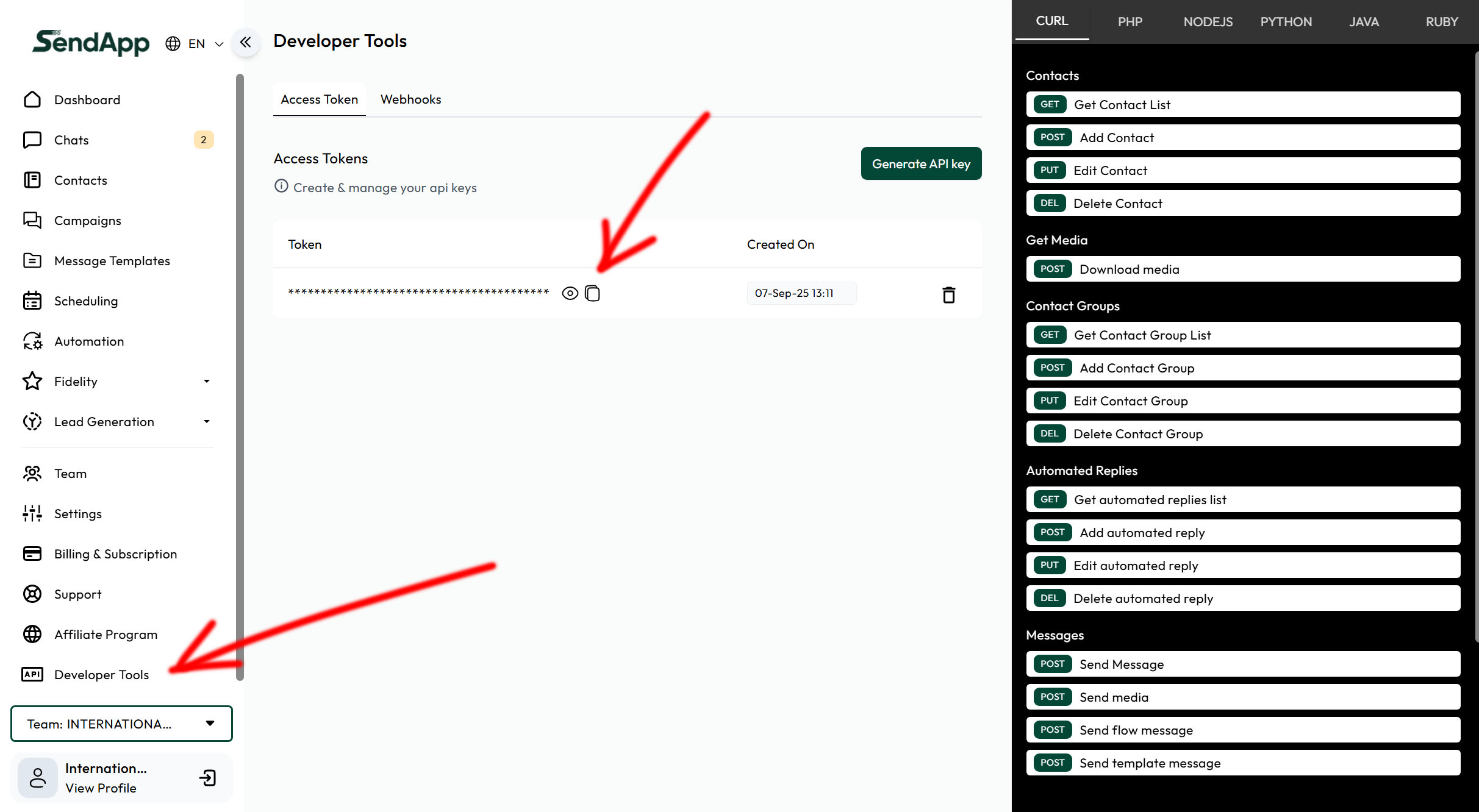
– Si vous avez sélectionné SendApp Officiel, cliquez sur “ Générer un jeton ”. Oui
ouvre la page https://app.sendapp.ai/developer-tools/access-tokens dans un nouvel onglet.
Connectez-vous à votre compte, cliquez sur Générer une clé API, copiez le jeton avec
Cliquez sur l'icône du presse-papiers et collez le contenu dans le champ “ SendApp Officiel ».
” Jeton d’accès » du module.
– Si vous avez sélectionné SendApp Agent, cliquez sur “ Générer une clé API + un jeton ”.
La page https://app.sendapp.ai/api s'ouvre dans un nouvel onglet où
Vous trouverez la clé API et le jeton. Copiez-les et collez-les dans les deux champs prévus à cet effet.
champs de formulaire respectifs.
Renseignez également le champ “ Téléphone portable de l’administrateur ” avec le numéro (ou
(numéros séparés par des virgules) sur lesquels vous souhaitez recevoir des notifications
administration. Enregistrer : le formulaire vérifie immédiatement les informations d'identification et
affiche un badge vert “ Connecté ” avec le nombre de modèles approuvés
Téléchargé depuis le cloud.
4. Configurez les modèles WhatsApp pour chaque événement.
Configuration des messages de notification
Dans le panneau “ Modèles et notifications WhatsApp ”, vous trouverez une entrée pour
chaque événement en magasin : nouvelle commande, nouveau client, produit
Rupture de stock, panier abandonné, anniversaire, changement de statut de la commande, etc.
Pour chacun d'eux, vous pouvez :
– Sélectionnez un modèle approuvé par Meta dans le menu déroulant.
– Associer les variables de modèle dynamiques (par exemple, {{1}} = nom)
client, {{2}} = total de la commande) aux espaces réservés PrestaShop
disponible pour cet événement.
– Joignez une URL de média si votre modèle comporte un en-tête IMAGE/VIDEO/DOCUMENT.
– Spécifiez un texte de repli gratuit à utiliser uniquement si le modèle ne le fait pas.
est disponible (nécessite une session ouverte 24h/24 avec le client).
Lorsque vous cliquez sur les champs, un aperçu en direct apparaît à droite.
smartphones avec substitution de variables en temps réel :
Les variables renseignées sont surlignées en vert, celles qui sont encore vides en
jaune. Si vous n'avez pas encore créé de modèles sur Meta, cliquez sur
Bouton “ Créer un nouveau modèle sur SendApp Agent ” en bas du panneau :
Le tableau de bord SendApp s'ouvre dans la section des modèles, où vous pouvez
Créez-les et attendez l'approbation.
5. Automatisations CRON : Paniers, Anniversaire, Vue produit
Tâches planifiées (CRON)
Dans le panneau “ Tâches planifiées (CRON) ”, vous pouvez configurer les automatisations.
Délais des modules :
– Paniers abandonnés : Le module envoie un message WhatsApp à
clients qui ont laissé des produits dans leur panier entre les deux heures
Durée minimale et maximale configurées (par défaut : 3 min – 5 heures).
– Messages d'anniversaire : une fois par jour, CRON envoie des messages d'anniversaire.
à tous les clients dont l'anniversaire comporte un code possible
Remise insérée dans le modèle.
– Vue produit : le module stocke les produits consultés par l’utilisateur.
les clients connectés et, après un délai configurable, envoie un
Rappel WhatsApp avec le lien du produit et une éventuelle incitation.
– File d'attente de messages différés : si vous activez l'“ envoi différé ”, les messages
sont mises en file d'attente et traitées par lots par la tâche CRON sendNext.
Le panneau affiche des URL CRON prêtes à l'emploi, pré-remplies avec les
Un jeton secret est généré lors de l'installation. Il suffit de l'ajouter à votre crontab.
du serveur à la fréquence souhaitée (exemple : toutes les 6 heures pour le
chariots abandonnés, une fois par jour le jour de votre anniversaire).
6. Widget « Cliquer pour discuter » sur le front-office
Widget Click-to-Chat
Le module comprend un widget de chat flottant pour le front office
de votre boutique, configurable depuis le panneau “ Widget Click-to-Chat ” :
– Position : en bas à droite ou en bas à gauche
– Logo de l’entreprise : utiliser automatiquement le logo PrestaShop ou
définir une URL personnalisée
– Titre et sous-titre de la fenêtre contextuelle
– Liste des opérateurs : zone de texte délimitée par des barres verticales où vous saisissez votre nom,
rôle, téléphone, avatar, statut en ligne et message pré-rempli
pour tous
Lorsque le visiteur clique sur le bouton d'action flottant vert avec l'icône WhatsApp, celui-ci s'ouvre.
une fenêtre contextuelle avec un en-tête et une fiche de chaque opérateur (avatar) portant la marque
circulaire, nom, rôle, badge de statut “ Je suis en ligne ” ou “ Je reviens bientôt ”).
Cliquer sur un opérateur ouvre WhatsApp Web/App avec le message
Prérempli. Le widget possède une animation de pulsation pour attirer l'attention.,
Il se ferme avec la touche ÉCHAP ou un clic externe, il est réactif et accessible.
7. Envoyez un message WhatsApp depuis la page de commande dans l'interface d'administration.
Carte “ Envoyer un message WhatsApp au client ”
En ouvrant une commande dans l'interface d'administration, vous trouverez une nouvelle fiche d'expédition.
WhatsApp avec deux modes :
– Modèle approuvé : choisissez un modèle, visualisez l’aperçu en direct et
Remplissez les variables en cliquant sur les puces suggérées contenant les données.
de la commande (nom du client, numéro de commande, total, transporteur, produits).
– Texte libre : écrivez un message direct, valable uniquement si le
Interactions du client au cours des dernières 24 heures (limite Meta).
Le numéro du destinataire est prérempli à partir du champ phone_mobile de
client. Une validation client+serveur empêche l'envoi silencieux : si
Si le modèle ou le corps est manquant, une bannière rouge avec le motif spécifique apparaît.,
sinon une bannière de confirmation verte “ Message transféré ”.
8. Aperçu en direct de type WhatsApp
Aperçu en direct
À droite du panneau de configuration se trouve une maquette de smartphone.
avec l'en-tête WhatsApp affichant en temps réel l'apparence des messages
messages sur le téléphone du client. Cliquer sur n'importe quel champ du modèle
Dans les panneaux (paramètres, modèles, envoi individuel, envoi groupé), la bulle
le message se met à jour instantanément avec le remplacement du
variables et en-têtes de médias. Si vous sélectionnez un modèle avec en-têtes
L'IMAGE montre l'image réelle (avec une couverture adaptée à l'objet pour
(conserver le rapport hauteur/largeur) ; avec les en-têtes VIDÉO ou DOCUMENT, les éléments suivants apparaissent
tuiles correspondantes. L'aperçu est vissé sur un panneau adhésif sur le
à droite et suit le défilement de la page.
9. Marketing - Envoi de masse
Campagnes marketing WhatsApp
Depuis le panneau “ Marketing – Messages groupés ”, vous pouvez envoyer un message.
Diffuser à une liste de numéros. Choisir un modèle, associer le
Saisissez les variables, puis éventuellement une URL de média et cliquez sur Soumettre.
Vous trouverez ci-dessous le formulaire, ainsi qu'un bouton pour chaque groupe de clients.
Boutique : en cliquant dessus, la zone de texte du destinataire est pré-remplie.
avec tous les numéros de clients de ce groupe (dédupliqués). Si vous avez
Les volumes élevés activent le mode “ Envoi différé ” dans le panneau CRON.
mettre les messages en file d'attente et respecter les limites de débit Meta.
Prêt à démarrer avec SendApp Agent ?
Lancez l’essai gratuit : WhatsApp, IA et automatisations dans un tableau de bord.
Essai gratuit