Guide/SendApp Agent/Campagnes
Créer une campagne WhatsApp
Les campagnes servent à envoyer le même message à de nombreuses personnes en une fois — promotions, nouveautés, avis. Dans SendApp Agent, vous créez une campagne en quelques étapes, choisissez soigneusement le segment et lisez les résultats : délivrés, lus, réponses.
Mis à jour le 16 juin 2026 · 8 min de lecture
Avant de commencer
- Un canal WhatsApp connecté
- Des contacts dans le carnet d’adresses avec des tags
- Pour le marketing : API officielle et template approuvé
Pour les campagnes promotionnelles, envoyez toujours avec l'API officielle de Meta et des modèles approuvés : c'est l'environnement officiel, avec une protection maximale du numéro et le badge vert. Assurez-vous que vos contacts ont consenti à recevoir vos messages.
Les étapes pour créer une campagne
- 1
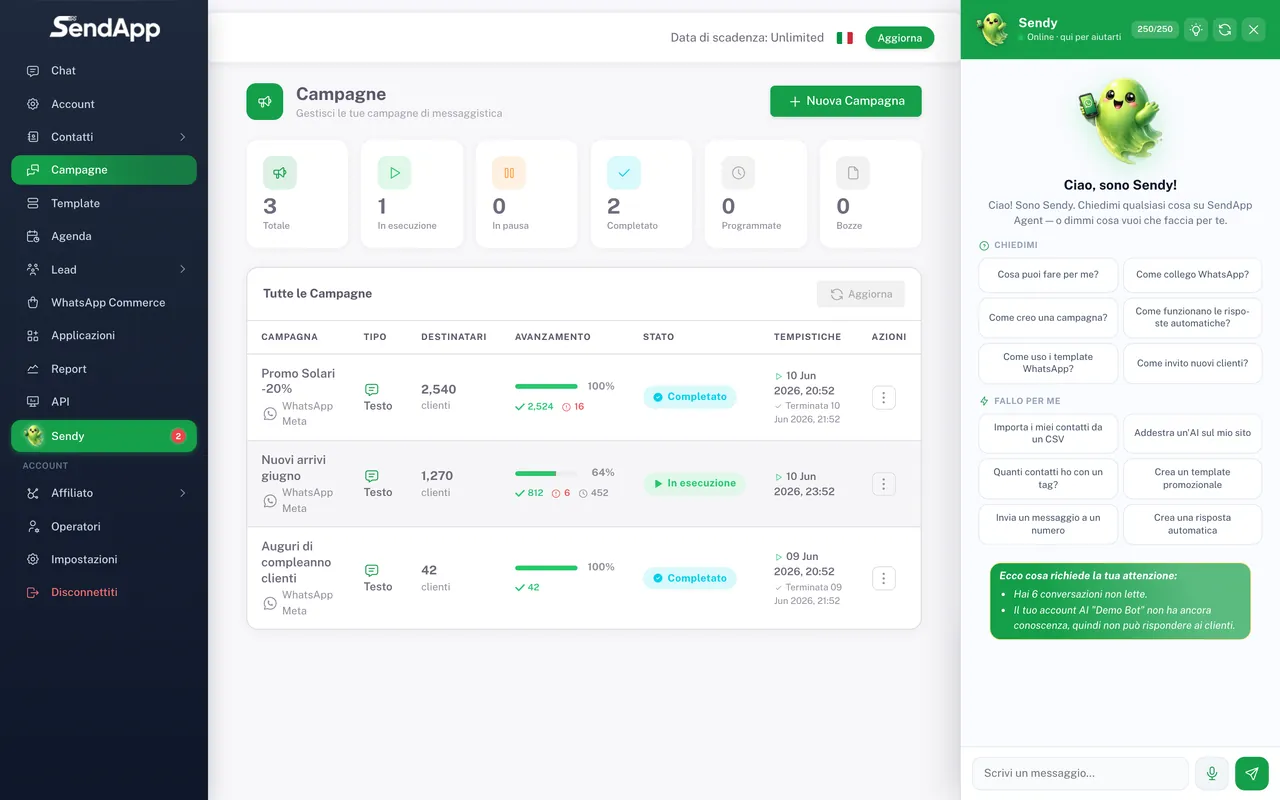
Ouvrez Campagnes → Nouvelle campagne
Depuis le menu latéral, entrez dans Campagnes et créez une nouvelle campagne.
- 2
Donnez un nom à la campagne
Un nom interne pour la retrouver dans les rapports (ex. « Soldes juin »).
- 3
Choisissez les destinataires
Sélectionnez le segment par tag (ex. tous les « client » de « Naples »). Vous voyez combien de contacts recevront le message avant l’envoi.
- 4
Composez le message
Écrivez le texte, ajoutez des médias (image/vidéo/PDF) et des boutons (lien ou réponse rapide). Avec l’API officielle, choisissez un template approuvé.
- 5
Programmez ou envoyez tout de suite
Définissez la date/heure d’envoi et, le cas échéant, les plages horaires. Ou envoyez immédiatement.
- 6
Confirmez
La campagne entre en file d’attente et part à l’heure prévue.
Destinataires : choisir le bon segment
Les destinataires se choisissent par tag et champs (voir « Contacts, tags et champs personnalisés »). N’envoyez qu’au segment pertinent : des messages pertinents = moins de désinscriptions, moins de signalements, un numéro plus protégé.
Message : médias et boutons
- Texte
- Le corps du message. Vous pouvez le personnaliser avec les champs du contact (ex. nom).
- Médias
- Image, vidéo ou document en tête du message. Augmente l’attention, mais pèse sur les délais de livraison.
- Boutons
- Boutons d’action : lien vers une page (ex. catalogue) ou réponses rapides que le client touche pour répondre.
- Template (API officielle)
- Pour écrire en premier, il faut un template approuvé par Meta, dans la bonne catégorie (Marketing/Utility/Authentication).
Programmation et limites
- Programmez l’envoi à des horaires sensés pour votre public (évitez la nuit et les horaires intrusifs).
- Les grandes campagnes sont envoyées par lots pour ne pas surcharger et pour respecter les limites.
- Sur les nouveaux numéros, mieux vaut commencer avec de faibles volumes et augmenter progressivement.
Lire les rapports
Une fois la campagne lancée, vous voyez les chiffres en temps réel : envoyés, délivrés, lus, réponses et échoués. C’est ici que vous comprenez ce qui a fonctionné et que vous pouvez relancer l’envoi aux seuls échoués.
- Envoyés / Délivrés
- Combien de messages sont partis et combien sont arrivés. Un écart important signale des numéros non valides ou des problèmes de livraison.
- Lus
- Combien ont ouvert le message. C’est le principal indicateur d’intérêt.
- Réponses
- Qui a répondu : les contacts les plus chauds sur lesquels concentrer le suivi.
- Échoués
- Messages non délivrés. Vous pouvez relancer uniquement vers ceux-ci sans renvoyer à tous.
Erreurs courantes
- Template bloqué sur une coche
- Souvent, la méthode de paiement manque sur le numéro officiel : les templates ne sont pas délivrés. Ajoutez une carte dans le Business Manager.
- Beaucoup d’échoués
- Numéros sans indicatif ou non valides. Nettoyez le carnet d’adresses et réimportez avec les indicatifs corrects.
- Faible taux de lecture
- Segment trop large ou message peu pertinent. Restreignez la cible et personnalisez.
Prêt à passer à la pratique ?
Ouvrez SendApp et suivez les étapes de ce guide. Besoin d’aide ? Le support est à un message près.