Guida/SendApp Agent/Campagne
Creare una campagna WhatsApp
Le campagne servono a inviare lo stesso messaggio a molte persone in una volta — promozioni, novità, avvisi. In SendApp Agent crei una campagna in pochi passi, scegli con cura il segmento e leggi i risultati: consegnati, letti, risposte.
Aggiornato il 24 settembre 2026 · 8 min di lettura
Prima di iniziare
- WhatsApp collegato con l’API ufficiale di Meta (oppure il canale SMS o Email)
- Contatti in rubrica con tag
- Per le campagne WhatsApp: un template approvato da Meta
Le campagne WhatsApp partono dall’API ufficiale di Meta con template approvati: numero verificato, spunte di consegna e lettura, nessuna dipendenza da una sessione del telefono. Invia solo a contatti che hanno dato il consenso a ricevere i tuoi messaggi.
Creare la campagna passo passo
- 1
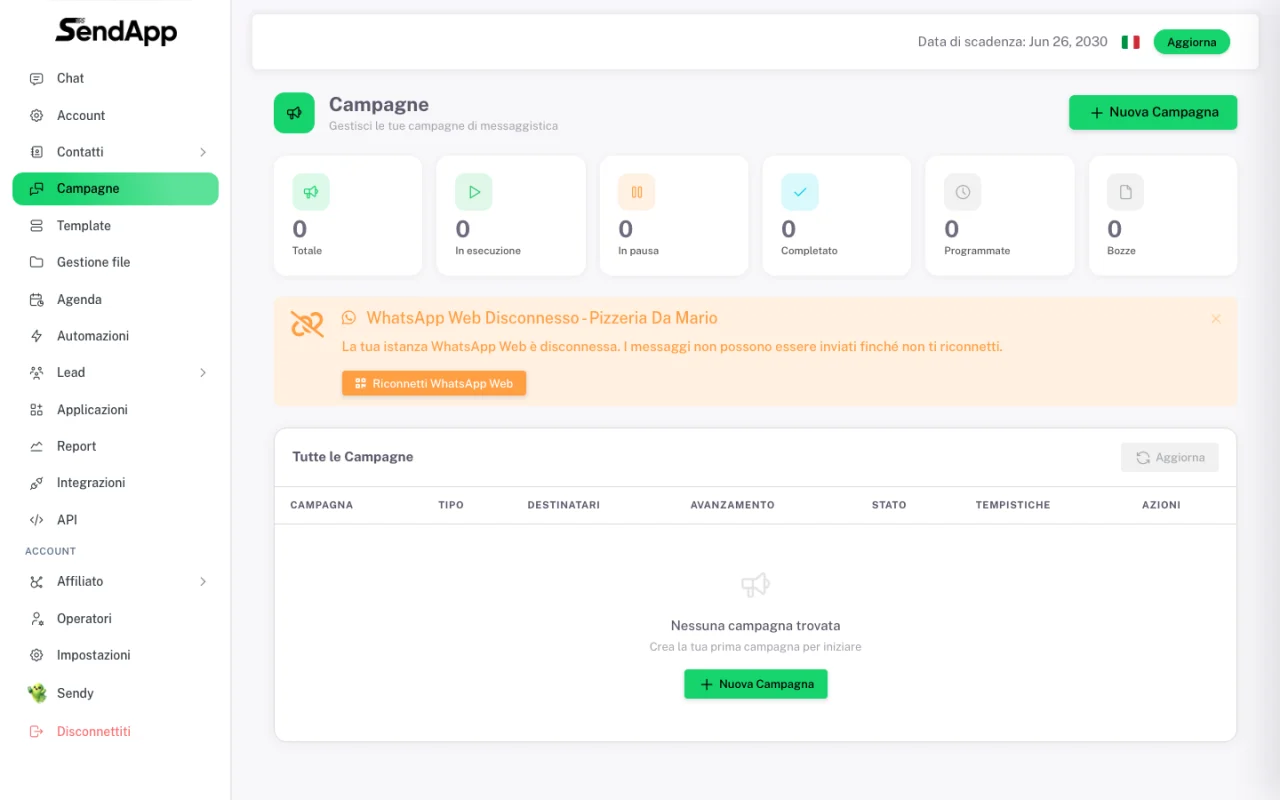
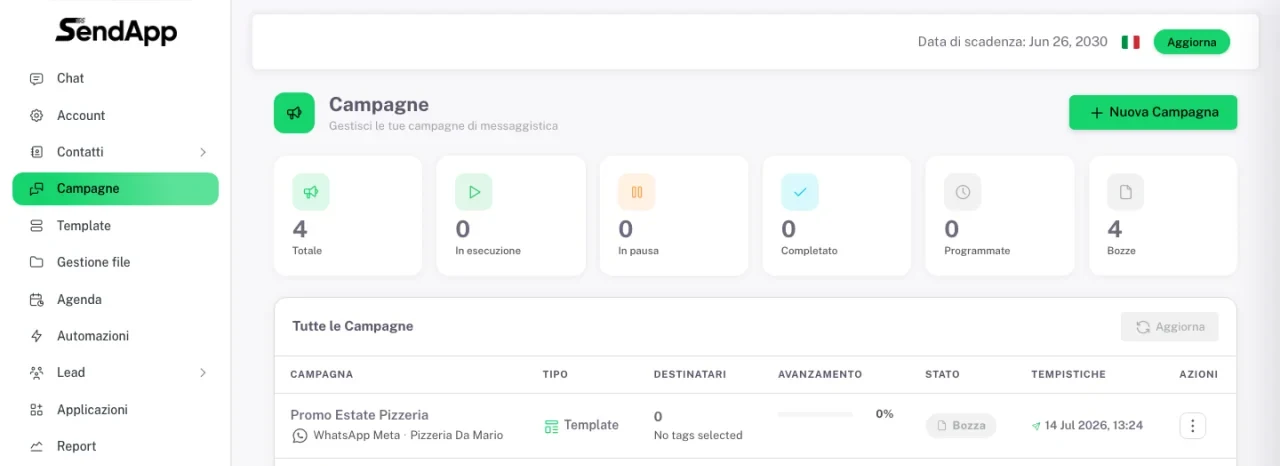
Apri Campagne e clicca “Nuova Campagna”
Dal menu vai su Campagne: la dashboard mostra lo stato di tutte (in esecuzione, programmate, completate, bozze). Clicca “Nuova Campagna”.
- 2
Dai un nome e scegli il canale
Dai un nome alla campagna, scegli l’Account e il canale: WhatsApp (API ufficiale di Meta, con template approvati), SMS o Email. A destra l’anteprima del telefono si aggiorna in tempo reale.
- 3
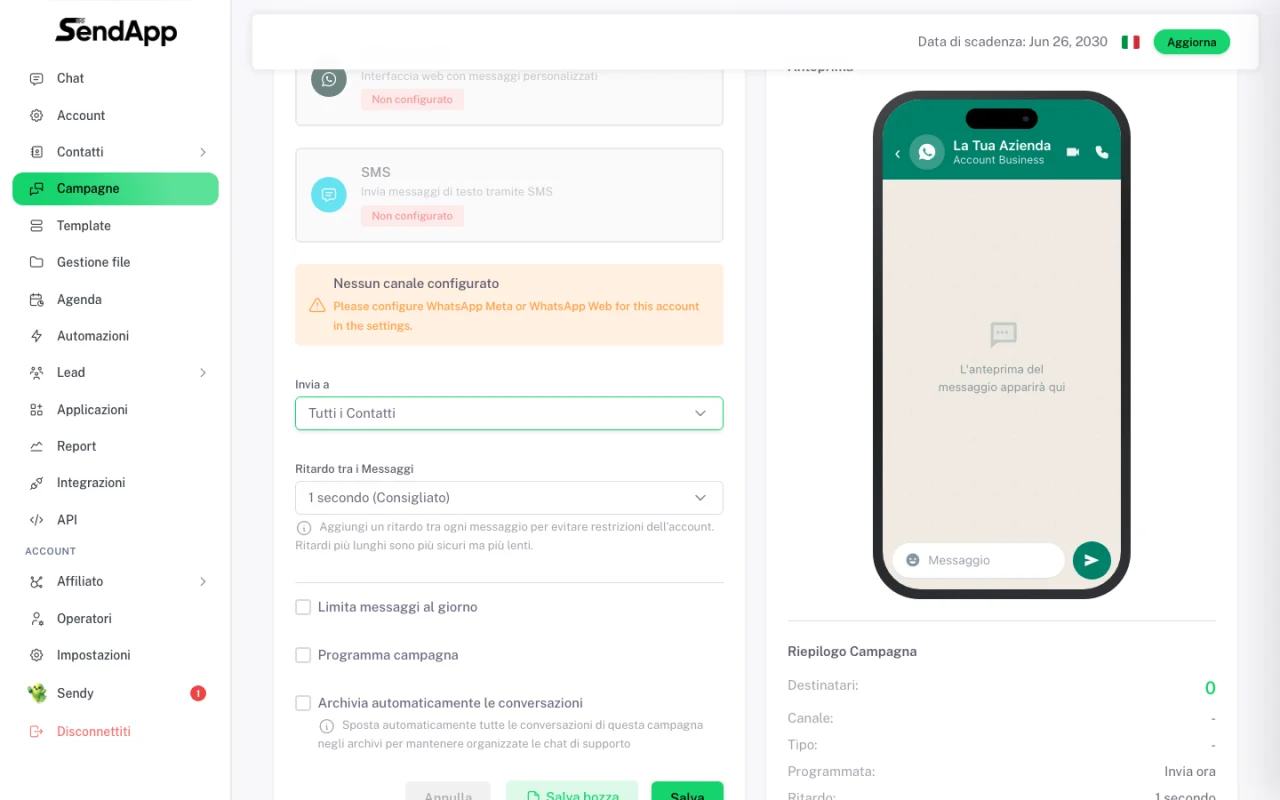
Scegli i destinatari
Decidi a chi inviare: tutti i contatti oppure solo alcuni tag.
- 4
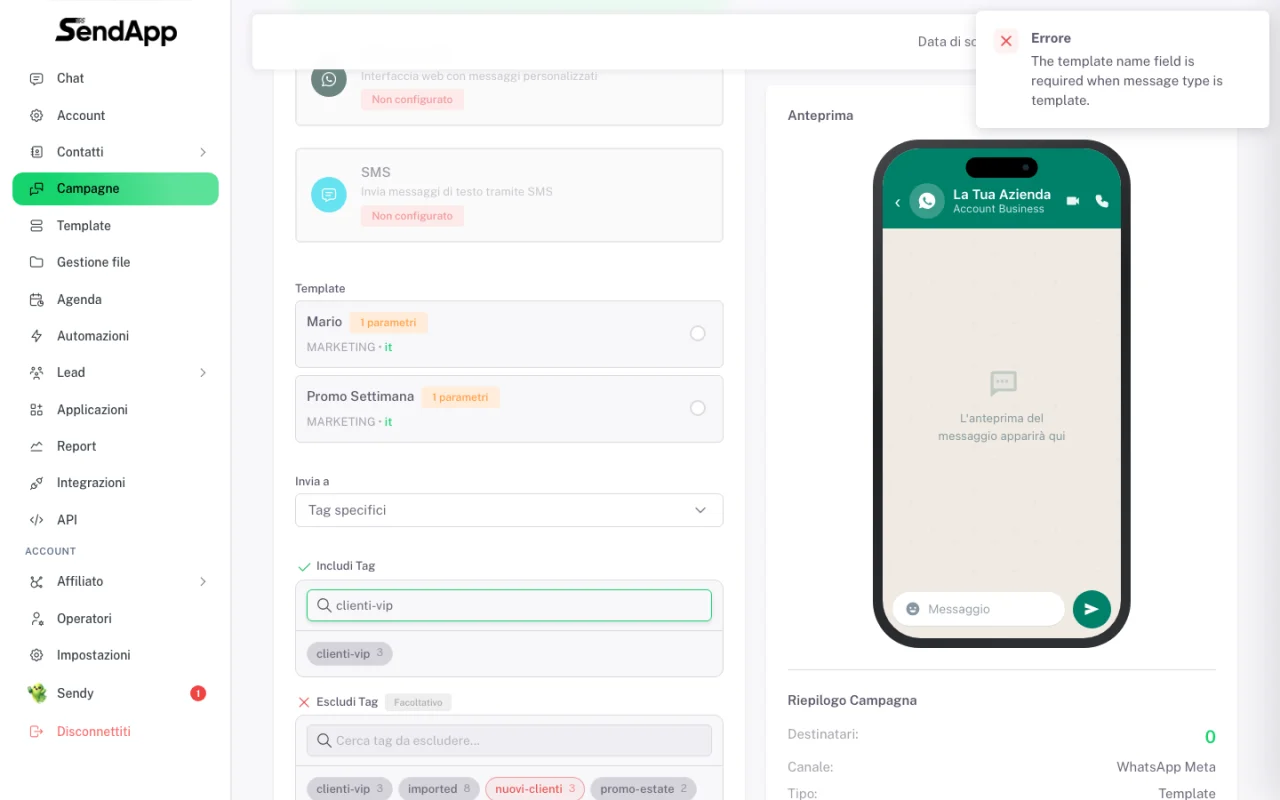
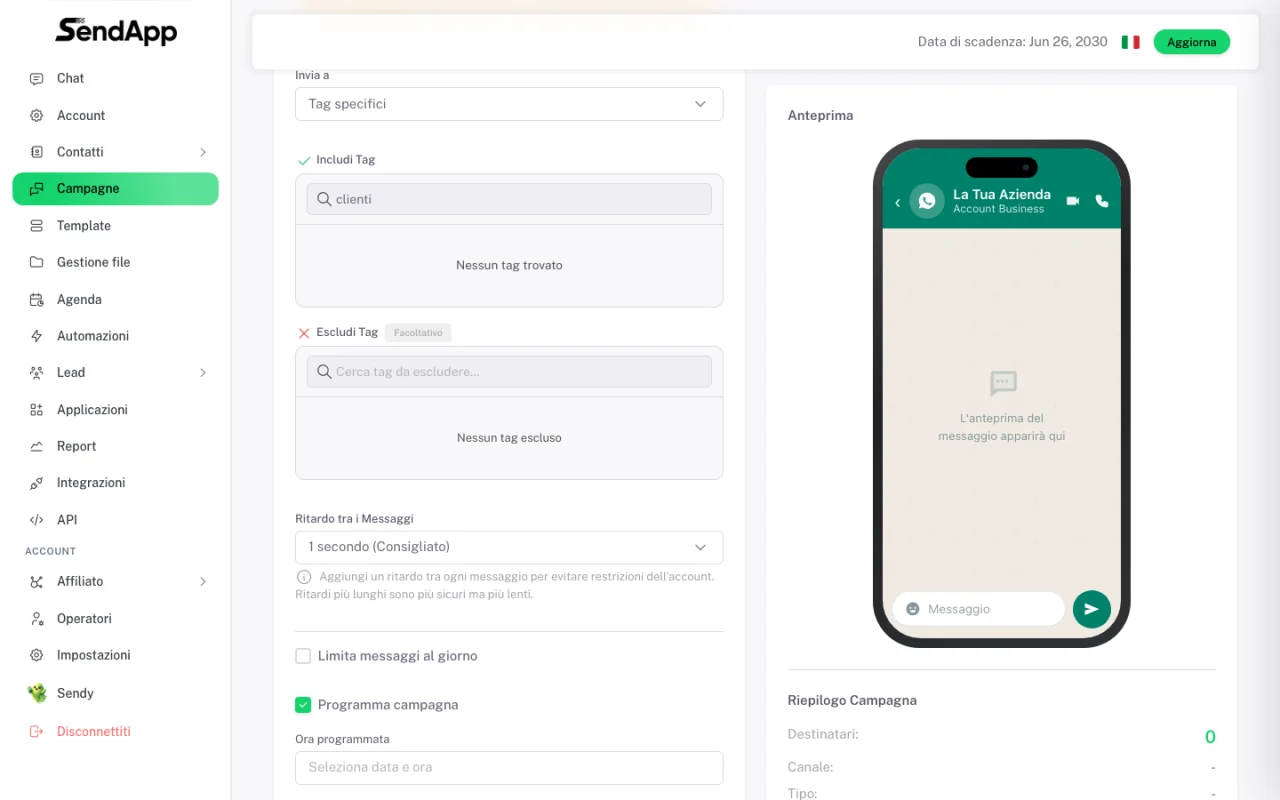
Includi (ed escludi) i tag giusti
Con “Tag specifici” includi i gruppi giusti (es. clienti-vip) e, se vuoi, escludi chi non deve ricevere il messaggio (es. chi ha già comprato).
- 5
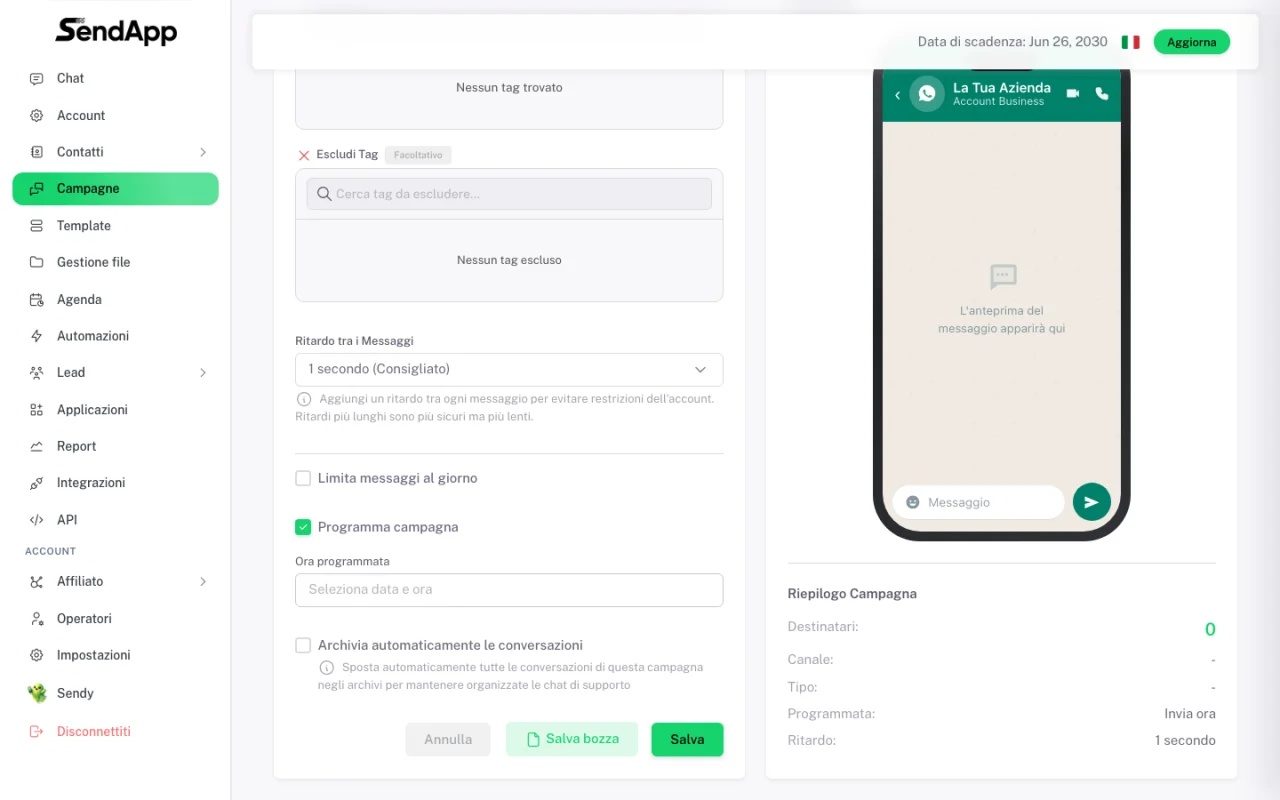
Programma l’invio (facoltativo)
Spunta “Programma campagna” per scegliere data e ora d’invio — perfetto per le promo del weekend preparate il giovedì.
- 6
Imposta ritardo e limite giornaliero
Il ritardo tra i messaggi (da 1 a 30 secondi) distribuisce l’invio nel tempo invece di spedire tutto nello stesso istante. Qui trovi anche il limite giornaliero di messaggi, utile soprattutto su un numero nuovo.
- 7
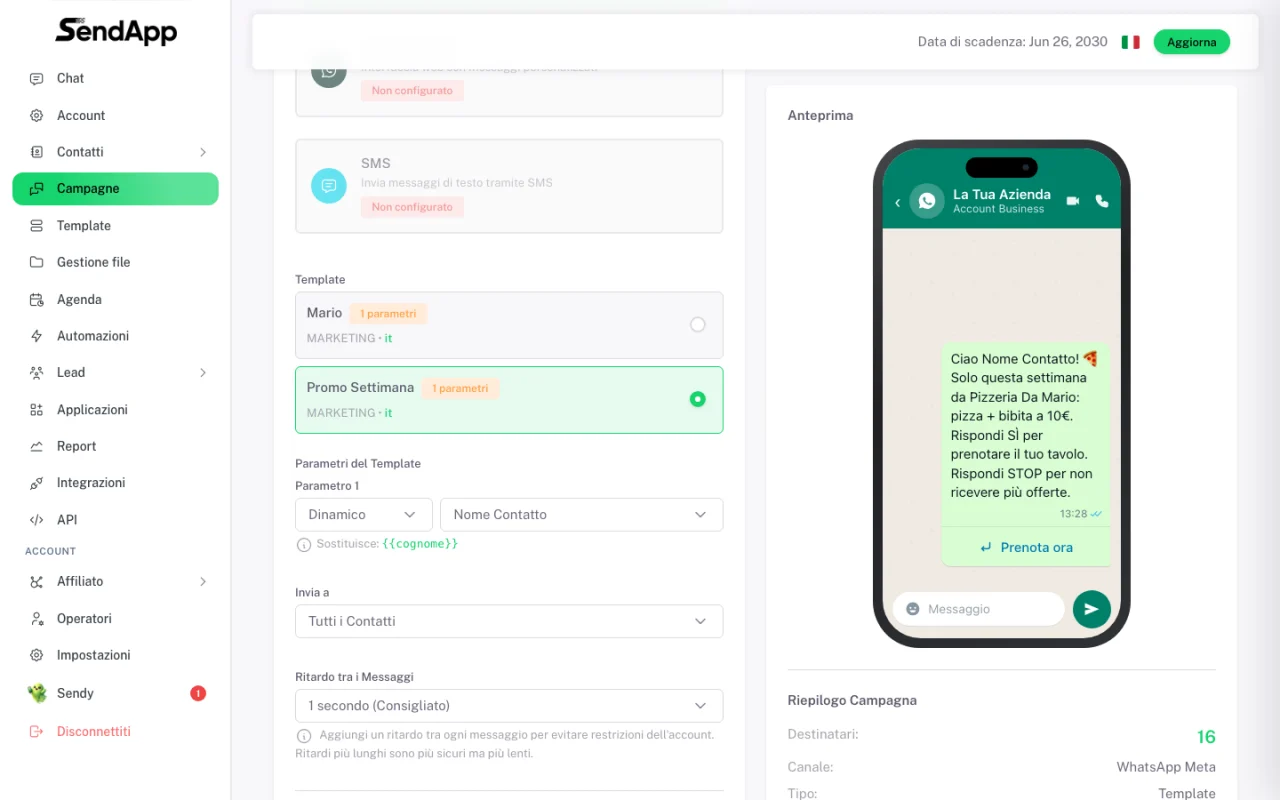
Scegli il template e componi il messaggio
Con WhatsApp Meta scegli il template approvato da Meta: il messaggio appare nell’anteprima telefono con bottoni e variabili. Sotto, ogni parametro si collega a un campo del contatto (es. Nome).
- 8
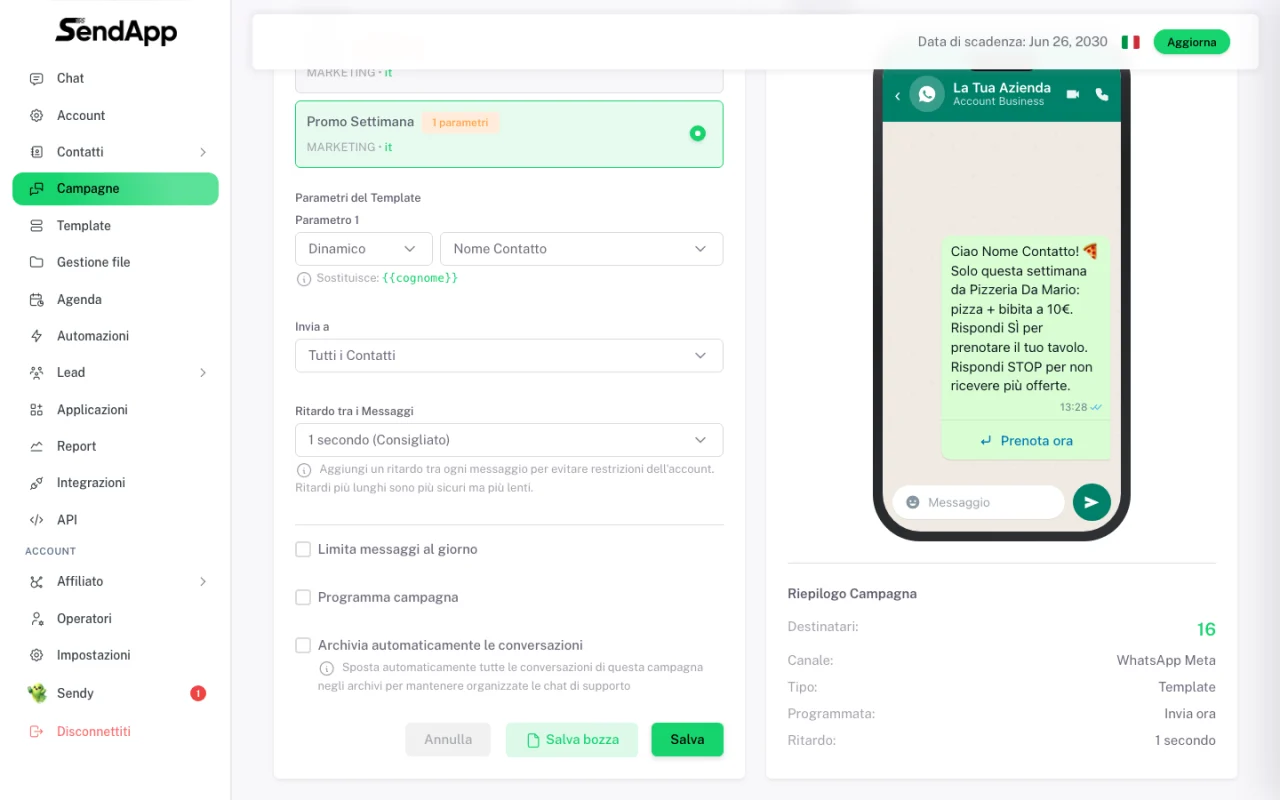
Controlla il riepilogo e salva
Verifica il riepilogo a destra (destinatari, canale, tipo, programmazione) e clicca “Salva” per avviare — oppure “Salva bozza” per finire più tardi.
- 9
La campagna è nella dashboard
La campagna compare nell’elenco con il suo stato (bozza, programmata, in esecuzione…): da qui la gestisci e ne segui i risultati.
Consiglio d’oro: la tua prima campagna falla su un tag piccolo (10-20 contatti fidati) per testare messaggio e template. Se funziona, allarghi il pubblico in sicurezza.
Perché le campagne WhatsApp usano i template
Una campagna scrive per prima ai tuoi contatti, e sull’API ufficiale di Meta questo si fa solo con template approvati (marketing, utility o autenticazione): per questo, quando al passo 2 scegli WhatsApp, al passo 7 selezioni un template. Nelle chat, invece, rispondi liberamente entro 24 ore dall’ultimo messaggio del cliente. I template li crei da SendApp e li invii all’approvazione di Meta. Se il numero non è ancora collegato, parti da qui: come collegare WhatsApp con l’API ufficiale. Per i contatti che preferisci raggiungere fuori da WhatsApp, la campagna può partire via SMS o Email.
Ritardo, limiti e qualità del numero
Il ritardo tra un messaggio e l’altro (passo 6) distribuisce gli invii nel tempo, e il limite giornaliero tiene sotto controllo i volumi. Con l’API ufficiale i limiti di invio li stabilisce Meta: sono bassi finché l’azienda non è verificata e crescono con la verifica e con la qualità del numero, che scende se molti destinatari bloccano o segnalano i messaggi. Sui numeri nuovi SendApp scagliona gli invii in automatico e mette in pausa la campagna se la qualità del numero peggiora.
- Su un numero nuovo parti con volumi bassi e cresci gradualmente giorno dopo giorno.
- Rispetta il limite giornaliero di messaggi impostato nella campagna.
- Invia in orari sensati per il tuo pubblico (evita la notte e gli orari invadenti).
Consigli per un messaggio che converte
- Personalizza
- Usa le variabili del template (es. {{nome}}) per far sentire il messaggio scritto apposta: i tag e i campi arrivano dalla rubrica (vedi Importare i contatti).
- Una sola CTA chiara
- Un solo invito all’azione, semplice da eseguire (es. “Rispondi SÌ” o un bottone “Prenota ora”). Più scelte = meno risposte.
- Corto e diretto
- Massimo 2-3 righe: niente muri di testo. Il messaggio si prepara con un template approvato (vedi Creare un template).
- Segmenta
- Invia solo al segmento pertinente: messaggi rilevanti = meno disiscrizioni, meno segnalazioni, numero più al sicuro.
Leggere i report
A campagna avviata vedi i numeri in tempo reale: inviati, consegnati, letti, risposte e falliti. Da qui capisci cosa ha funzionato e puoi rilanciare l’invio ai soli falliti.
- Inviati / Consegnati
- Quanti messaggi sono partiti e quanti sono arrivati. Un divario alto segnala numeri non validi o problemi di consegna.
- Letti
- Quanti hanno aperto il messaggio. È l’indicatore di interesse principale.
- Risposte
- Chi ha risposto: i contatti più caldi su cui concentrare il follow-up.
- Falliti
- Messaggi non consegnati. Puoi rilanciare solo a questi senza re-inviare a tutti.
Errori comuni
- Template fermo su una spunta
- Spesso manca il metodo di pagamento sul numero ufficiale: i template non vengono consegnati. Aggiungi una carta nel Business Manager.
- Molti falliti
- Numeri senza prefisso o non validi. Pulisci la rubrica e reimporta con i prefissi corretti.
- Bassa percentuale di lettura
- Segmento troppo ampio o messaggio poco rilevante. Restringi il target e personalizza.
Pronto a metterlo in pratica?
Apri SendApp e segui i passi di questa guida. Hai bisogno di aiuto? Il supporto è a un messaggio di distanza.