
Zum Hauptinhalt springen

SCHRITT-FÜR-SCHRITT-ANLEITUNG

Management Produktbestand mit SendApp-Agent

Verbinden Sie Ihren WooCommerce-Shop mit SendApp Agent und lassen Sie sich von einer KI in Echtzeit direkt über WhatsApp über die Verfügbarkeit und Preise Ihrer Produkte informieren.
Kostenlose Testphase

Echtzeit-Bestand

Profi-Laufschuhe
12 verfügbar
89,90 €
Einfaches T-Shirt
48 verfügbar
24,90 €
XL-Reiserucksack
3 verfügbar
129,00 €

ÜBERBLICK

Was bewirkt die Funktion „Produktbestand“?

Verbinden Sie WooCommerce mit SendApp Agent mithilfe eines speziellen Plugins. Die KI fragt Ihren Katalog in Echtzeit ab und antwortet Kunden über WhatsApp mit stets aktuellen Preisen und Verfügbarkeiten.

Synchronisierter Katalog

Spezielles WooCommerce-Plugin mit JSON-API-Endpunkt

Echtzeitdaten

Preise und Lagerbestand werden bei jeder Anfrage aktualisiert.

Automatische Antworten

KI antwortet via WhatsApp mit Produktinformationen

Keine manuellen Aktualisierungen

Jede Änderung in WooCommerce wird sofort angezeigt.

KONFIGURATION

7-Schritte-Anleitung

Schritt 1 – Aktivieren Sie die Produktbestands-App auf dem SendApp-Agenten.

Zum Dashboard gelangen SendApp Agent und wählen Sie im Seitenmenü aus Anwendungen. Suchen Sie die App Produktbestand und klicken Sie auf Konfigurieren. Stellen Sie sicher, dass die App auf Folgendes eingestellt ist: Aktiv und dass das richtige Konto ausgewählt ist.

Schritt 2 – Laden Sie das WordPress-Plugin herunter

Innerhalb der Produktbestandskonfiguration finden Sie den Abschnitt WordPress-Plugin. Klicken Sie auf Plugin herunterladen Warten Sie auf die Bestätigungsnachricht. Die heruntergeladene Datei ist ein Plugin. .Reißverschluss Erforderlich, um den Produkt-Endpunkt auf Ihrer Website zu generieren.

Schritt 3 – Installieren Sie das Plugin auf WordPress

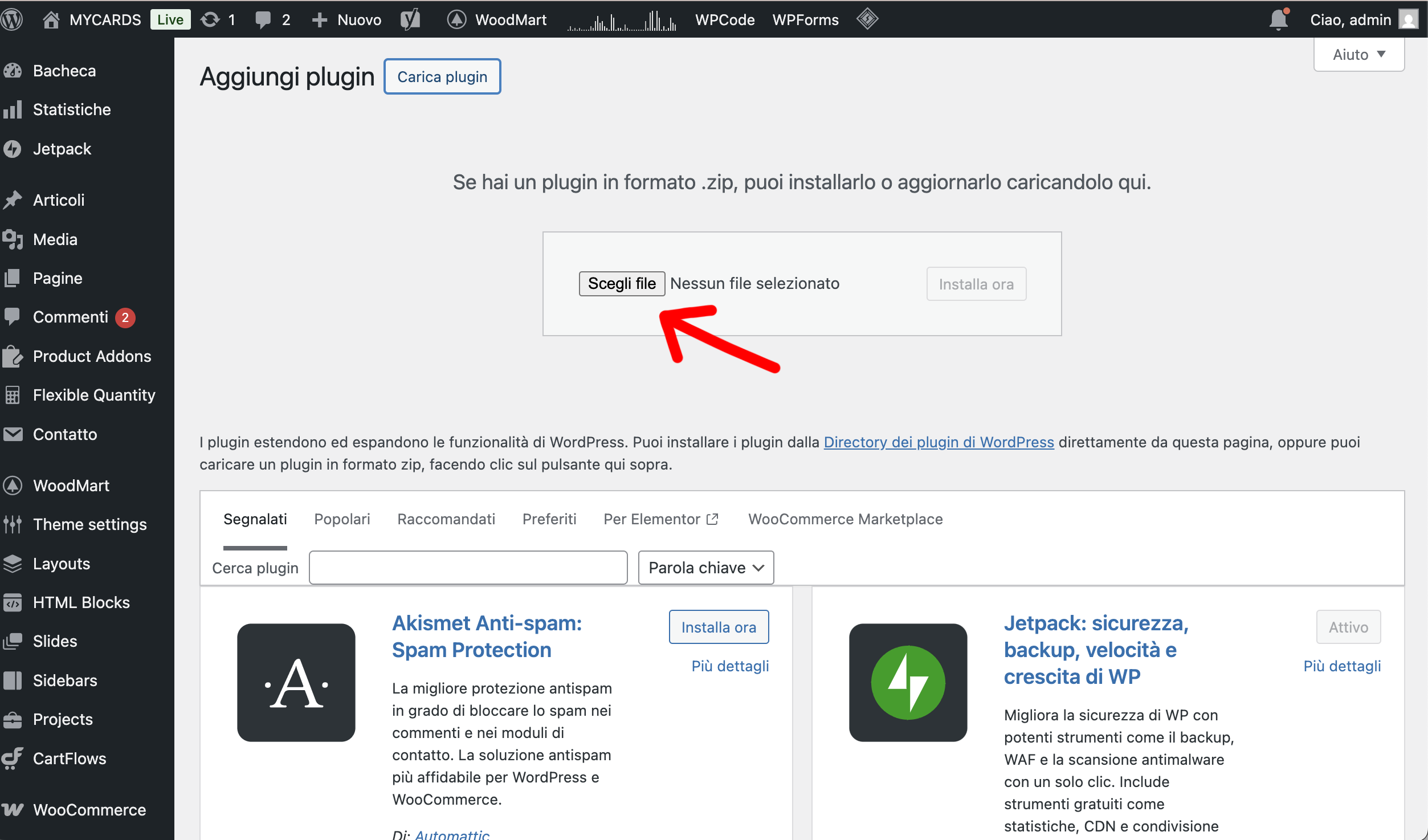
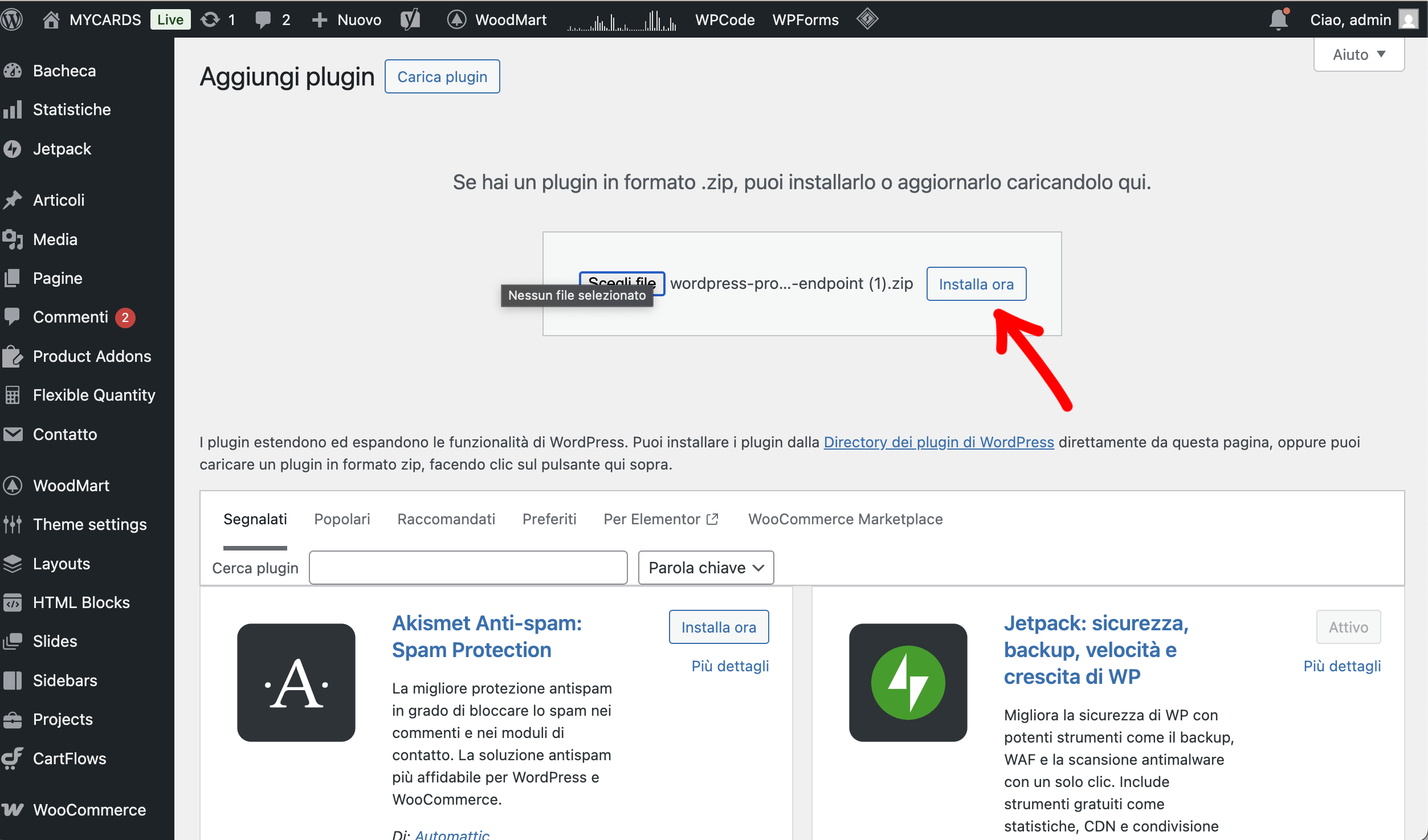
Melden Sie sich im WordPress-Adminbereich Ihrer WooCommerce-Website an. Gehen Sie zu Plugins → Plugin hinzufügen → Plugin hochladen, wählen Sie die Datei aus .Reißverschluss Einfach herunterladen und die Installation starten. Nach Abschluss der Installation auf … klicken. Plugin aktivieren.

Installation des SendApp WordPress-Plugins

Schritt 4 – Konfigurieren Sie das SendApp-Plugin in WordPress

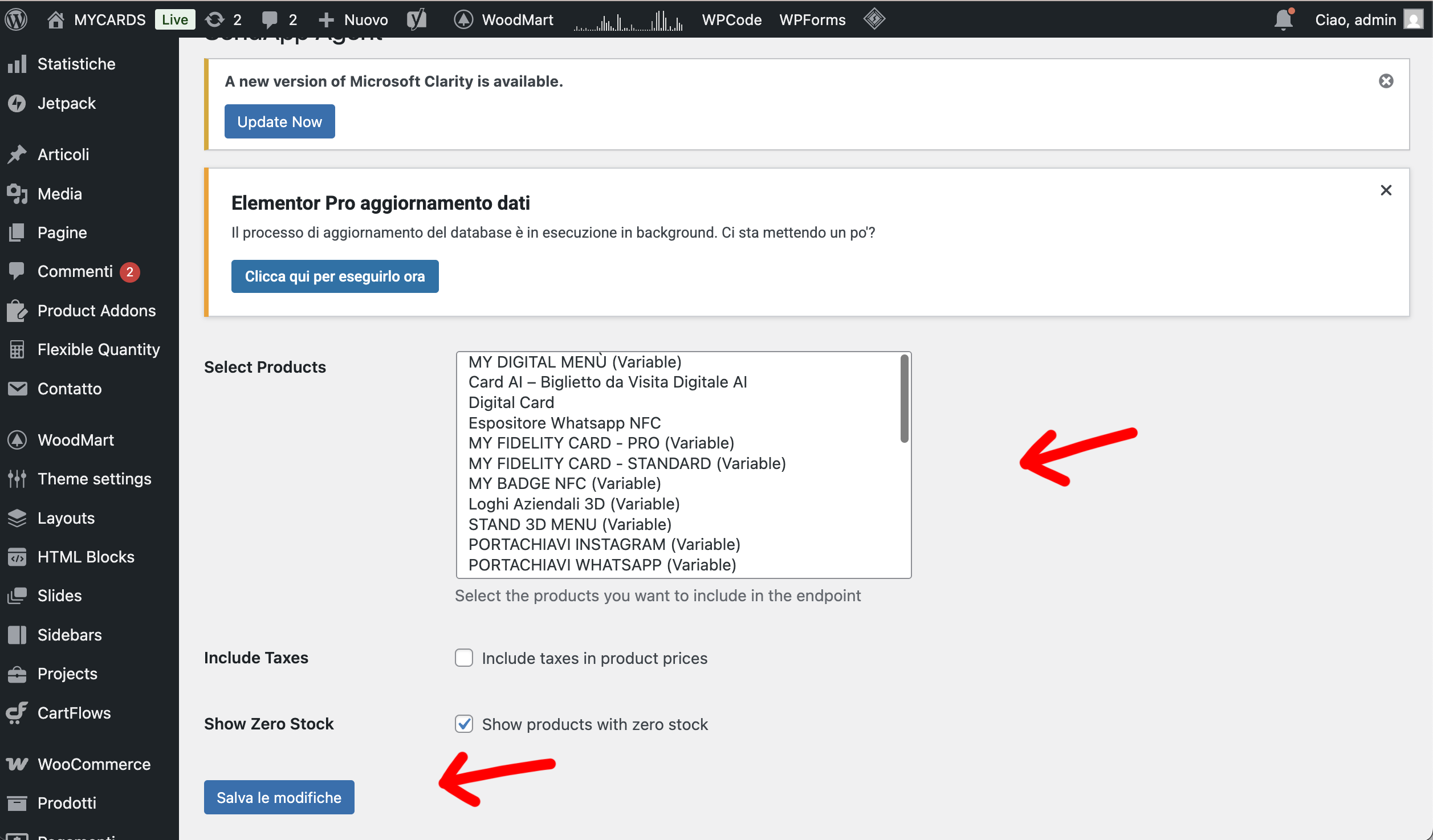
Öffnen Sie den Abschnitt SendApp Agent aus dem WordPress-Menü. Hier können Sie auswählen Zu den einzuschließenden Produkten Entscheiden Sie im Endpunkt, ob die Steuern im Preis und ob auch Produkte ohne Lagerbestand angezeigt werden sollen. Klicken Sie hier. Änderungen speichern. Das Plugin generiert automatisch einen öffentlichen URL-Endpunkt:

https://tuosito.it/wp-json/sendapp/v1/products
SendApp WordPress-Plugin-Konfiguration

Schritt 5 – Kopieren Sie den Produktedpoint

Im selben WordPress-Fenster ist das Feld sichtbar. Endpunkt-URL. Kopieren Sie die gesamte URL: Sie benötigen sie im SendApp Agent-Panel, um den Produktkatalog zu verbinden.

Produkt-Endpunkt-URLs kopieren

Schritt 6 – Abschließende Konfiguration des SendApp-Agenten

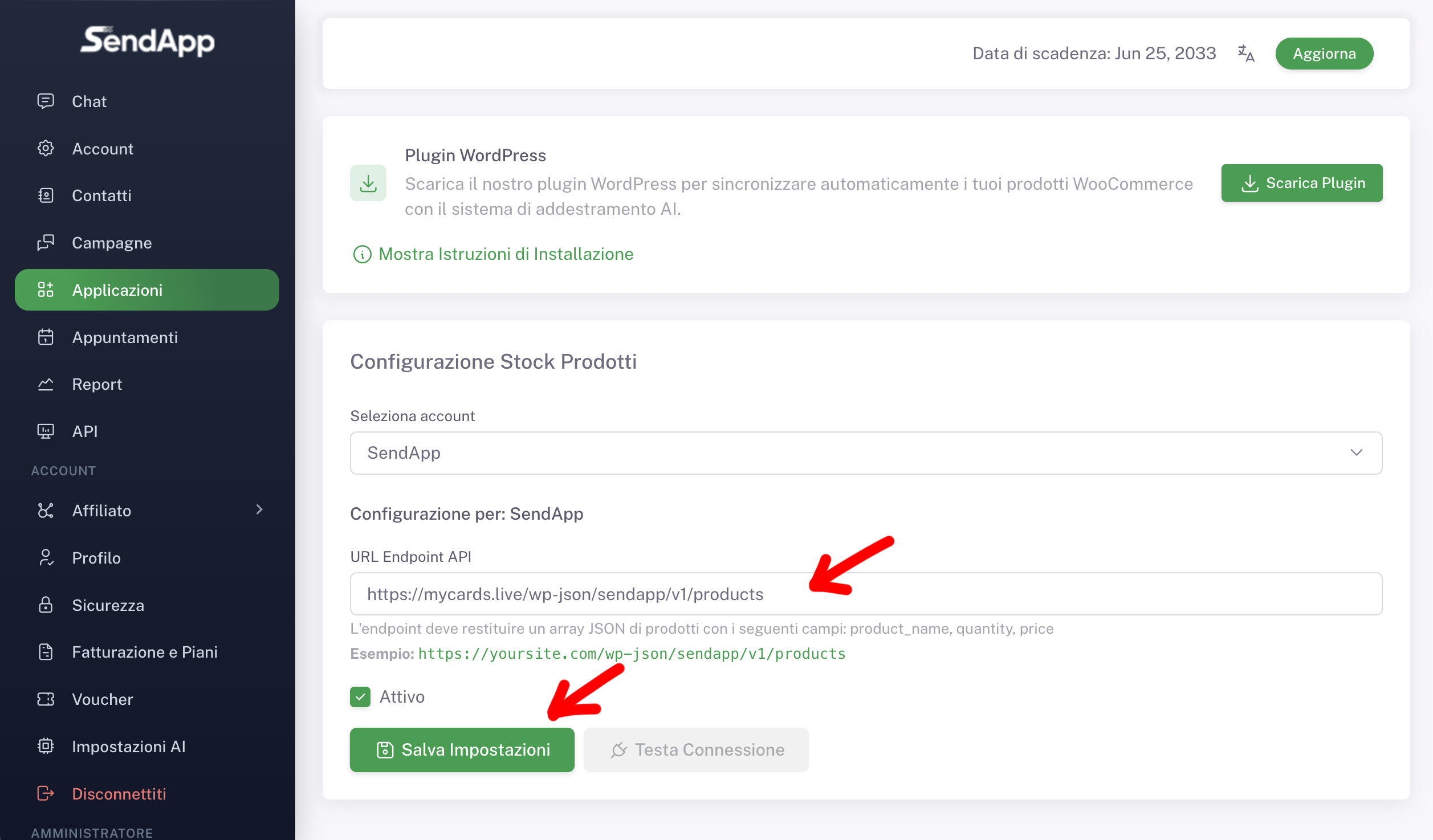
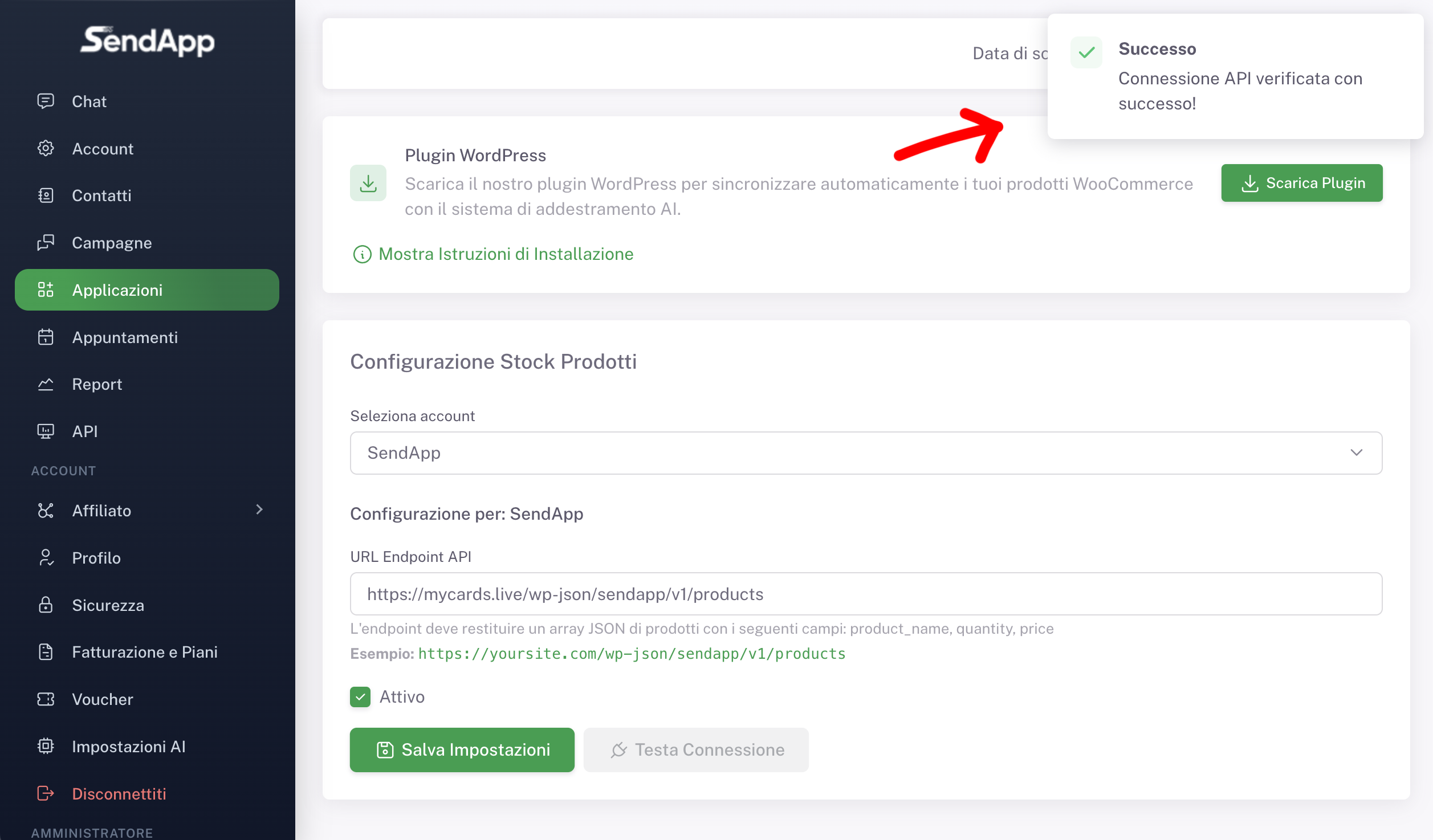
Zurück zum Bedienfeld SendApp Agent im Abschnitt Produktbestandskonfiguration. Fügen Sie die URL in das Feld ein. API-Endpunkt-URL, Überprüfen Sie, ob das Konto korrekt ist, aktivieren Sie die Konfiguration und klicken Sie auf speichern. Verwenden Sie die Schaltfläche Kopfverbindung um zu überprüfen, ob der Endpunkt korrekt antwortet.

SendApp-Agent-Endkonfiguration

Schritt 7 – Bedienung des Chatbots

Einrichtung abgeschlossen! Der SendApp-Agent fragt den Endpunkt in Echtzeit ab. Der Chatbot verwendet aktuelle WooCommerce-Daten, und Nutzer erhalten automatische Antworten zu Preisen und Verfügbarkeit. Manuelle Aktualisierungen sind nicht erforderlich: Jede Bestands- oder Preisänderung in WooCommerce wird automatisch in den KI-Antworten abgebildet.

Der Chatbot beantwortet Fragen zu Produkten.

ALLES KONFIGURIERT

Ihr WooCommerce-Katalog, jederzeit verfügbar über WhatsApp

Kunden fragen über WhatsApp nach Verfügbarkeit und Preisen, die KI antwortet mit Echtzeitdaten aus Ihrem Geschäft.

Kostenlose Testphase