Guía/SendApp Agent/Automatizaciones
Automatizaciones: haz que SendApp reaccione solo
Una automatización es una regla que se lee como una frase: cuando pasa algo, si las condiciones son ciertas, entonces se ejecuta una secuencia de acciones. Es la forma de hacer que SendApp reaccione solo — una bienvenida al primer mensaje, un recordatorio de un carrito a medias — sin que nadie tenga que acordarse.
Actualizado el 16 de julio de 2026 · 7 min de lectura
Antes de empezar
- Una cuenta de SendApp Agent
- Un canal conectado
- Una plantilla o un mensaje listo para enviar
Cómo se lee una automatización
Cada automatización es una frase de tres piezas: **cuándo** (el evento que la dispara), **si** (las condiciones, opcionales) y **entonces** (las acciones). Mientras la construyes, el panel te la reescribe en palabras simples — “Cuando primer mensaje entonces enviar plantilla…” — así ves al momento si dice lo que querías.
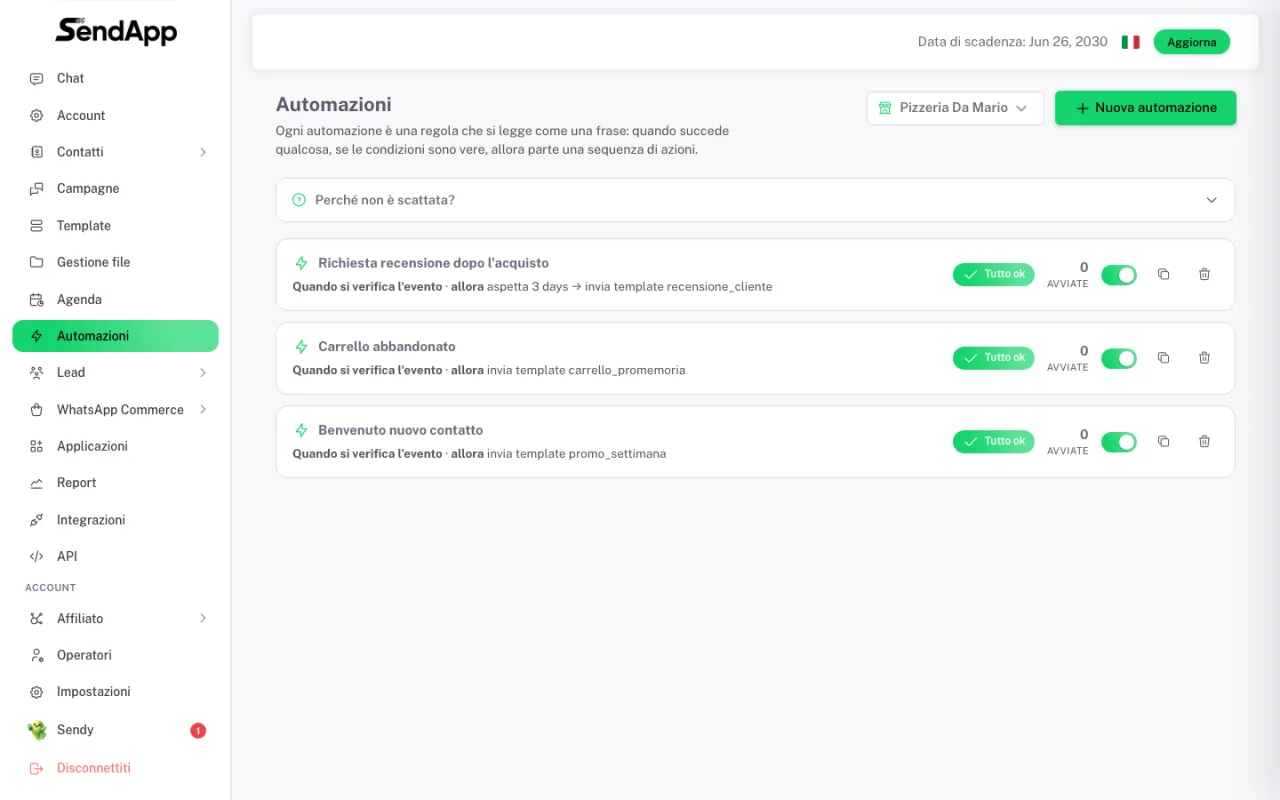
- Cuándo (el evento)
- Es la única pieza obligatoria. Elige qué lo dispara todo: el primer mensaje de un contacto, un carrito sin pagar, etc. Bajo cada evento el panel explica en una línea cuándo se dispara de verdad.
- Si (las condiciones)
- Opcionales: restringen los casos en que la automatización se ejecuta. Sin condiciones se ejecuta siempre que ocurre el evento.
- Entonces (las acciones)
- Qué pasa: enviar un mensaje o una plantilla, esperar un intervalo antes del siguiente paso y encadenar varias acciones en secuencia.
Crear la primera automatización
- 1
Abre Automatizaciones y crea
Desde el menú lateral ve a Automatizaciones y pulsa “Nueva automatización”. Si tienes varias cuentas, elige primero la correcta: la automatización vive dentro de una cuenta.
- 2
Ponle un nombre que se entienda
El nombre lo leerás tú dentro de seis meses: “Bienvenida nuevo contacto” es mejor que “Auto 1”. En la lista es lo único que distingue una regla de otra.
- 3
Elige el cuándo
Selecciona el evento que dispara la automatización. Lee la línea de explicación de abajo: te dice exactamente en qué momento se dispara.
- 4
Añade las acciones y guarda
Define qué debe pasar (enviar plantilla, esperar, enviar otra vez) y guarda. Tras el primer guardado aparece el control previo, que verifica la regla antes de ponerla a funcionar de verdad.
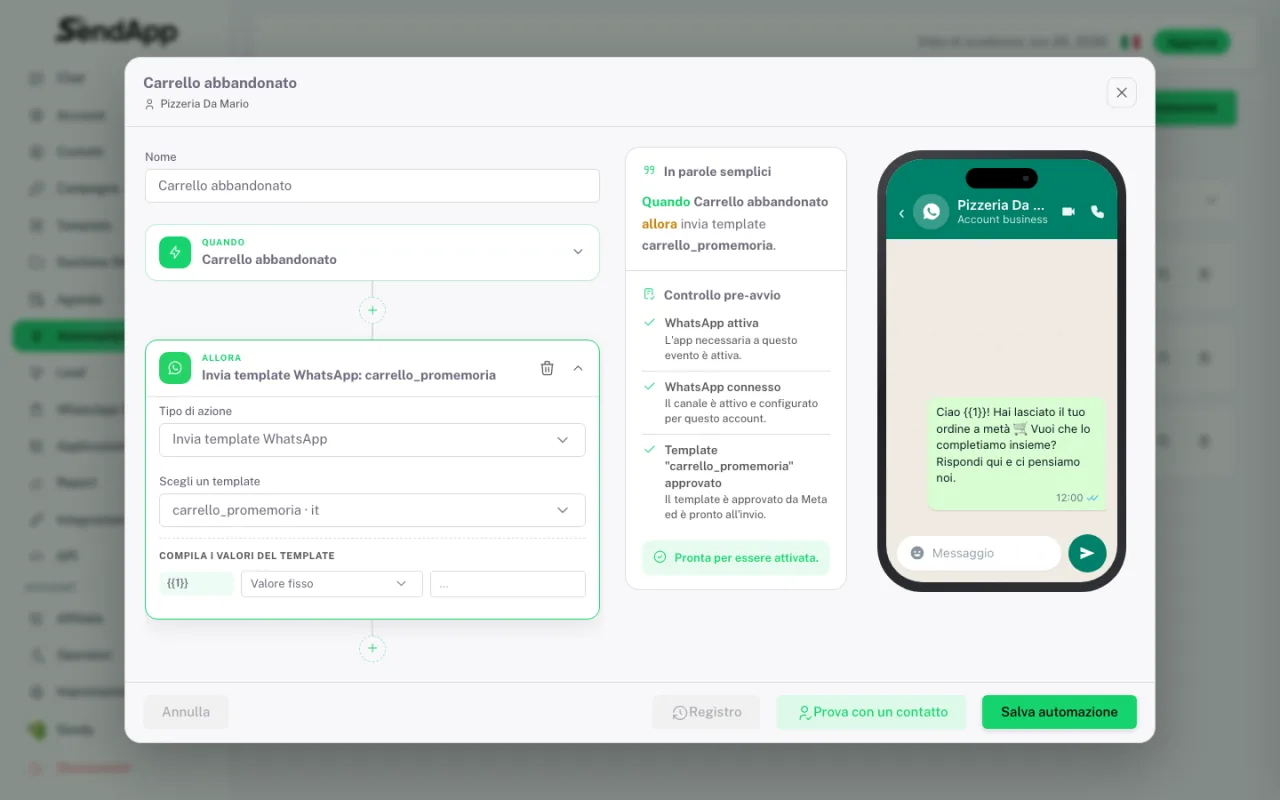
Anti-repetición: no bombardear a los clientes
Es la parte que salva la reputación de tu número, y está dentro de cada automatización. Puedes decir que no se repita al mismo contacto más de una vez cada tantos días, y no superar un número máximo de envíos por contacto en total. Sin esos dos frenos, un evento que se repite se convierte en una serie de mensajes idénticos a la misma persona — la forma más rápida de que te bloqueen o de provocar un STOP.
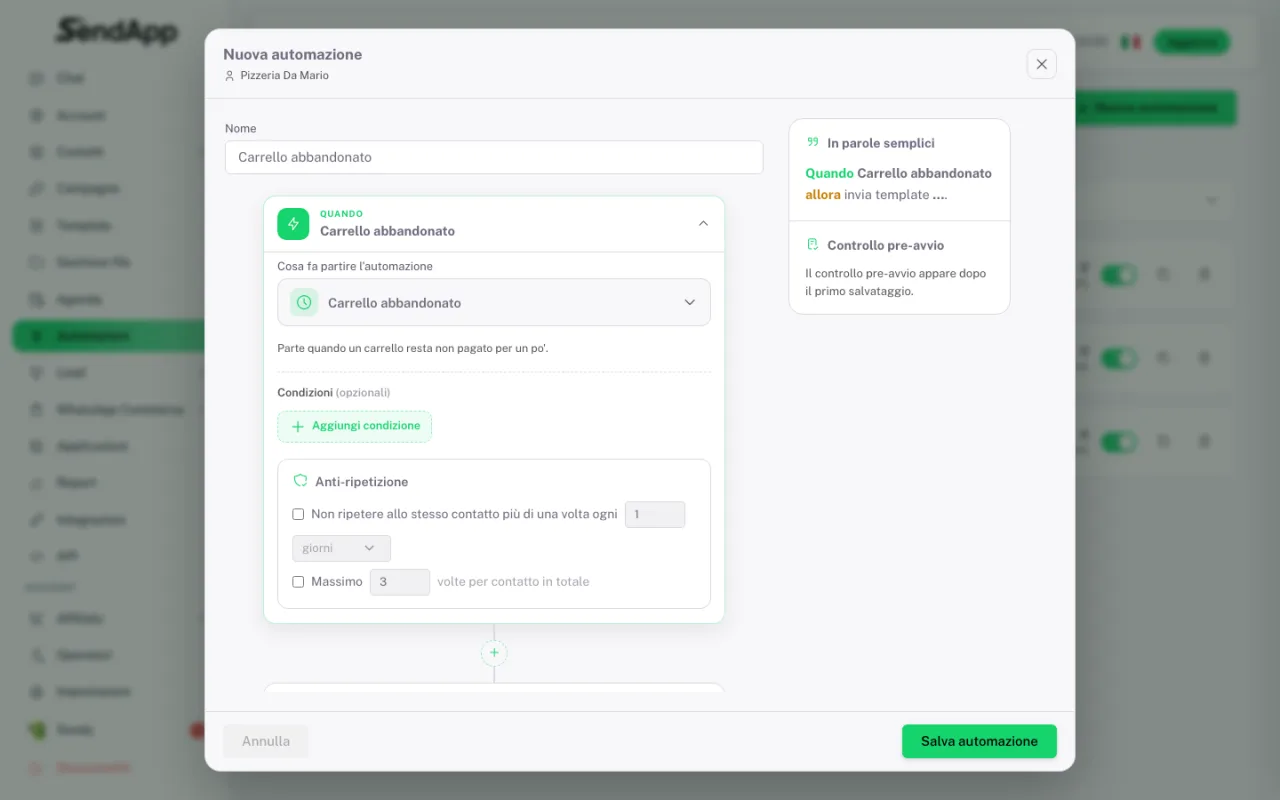
El carrito abandonado
Entre los eventos hay un disparador dedicado al carrito abandonado: se dispara cuando un carrito queda sin pagar un rato. Ojo al requisito — para que se dispare tiene que existir un carrito de verdad, así que tu tienda debe estar conectada (WhatsApp Commerce o tu integración). El disparador por sí solo no inventa carritos.
Si una automatización no se dispara
En la página Automatizaciones está la opción “¿Por qué no se ha disparado?”: ábrela antes de tocar la regla, te dice qué ha fallado. Los tres motivos habituales: el evento no ocurrió, una condición excluyó al contacto, o la anti-repetición lo paró porque esa persona ya había sido contactada hace poco.
¿Automatización, palabras clave o IA?
| Qué quieres conseguir | La herramienta adecuada |
|---|---|
| Reaccionar a un evento (primer mensaje, carrito abandonado) | Automatización |
| Responder siempre igual a una palabra concreta (“horarios”) | Respuestas por palabras clave |
| Entender preguntas abiertas y responder con tus palabras | Asistente IA |
Las tres herramientas conviven: la automatización da el primer paso en el momento justo, las palabras clave cubren las preguntas fijas, la IA gestiona todo lo demás y pasa a un operador cuando hace falta.
Una automatización que envía mensajes promocionales necesita el consentimiento del contacto, igual que una campaña. Automatizar no sustituye al opt-in.
¿Listo para ponerlo en práctica?
Abre SendApp y sigue los pasos de esta guía. ¿Necesitas ayuda? El soporte está a un mensaje de distancia.