Guida/SendApp Agent/Automazioni
Automazioni: far reagire SendApp da solo
Un’automazione è una regola che si legge come una frase: quando succede qualcosa, se le condizioni sono vere, allora parte una sequenza di azioni. È il modo per far reagire SendApp da solo — un benvenuto al primo messaggio, un promemoria su un carrello lasciato a metà — senza che nessuno debba ricordarsene.
Aggiornato il 16 luglio 2026 · 7 min di lettura
Prima di iniziare
- Un account SendApp Agent
- Un canale collegato
- Un template o un messaggio pronto da inviare
Come si legge un’automazione
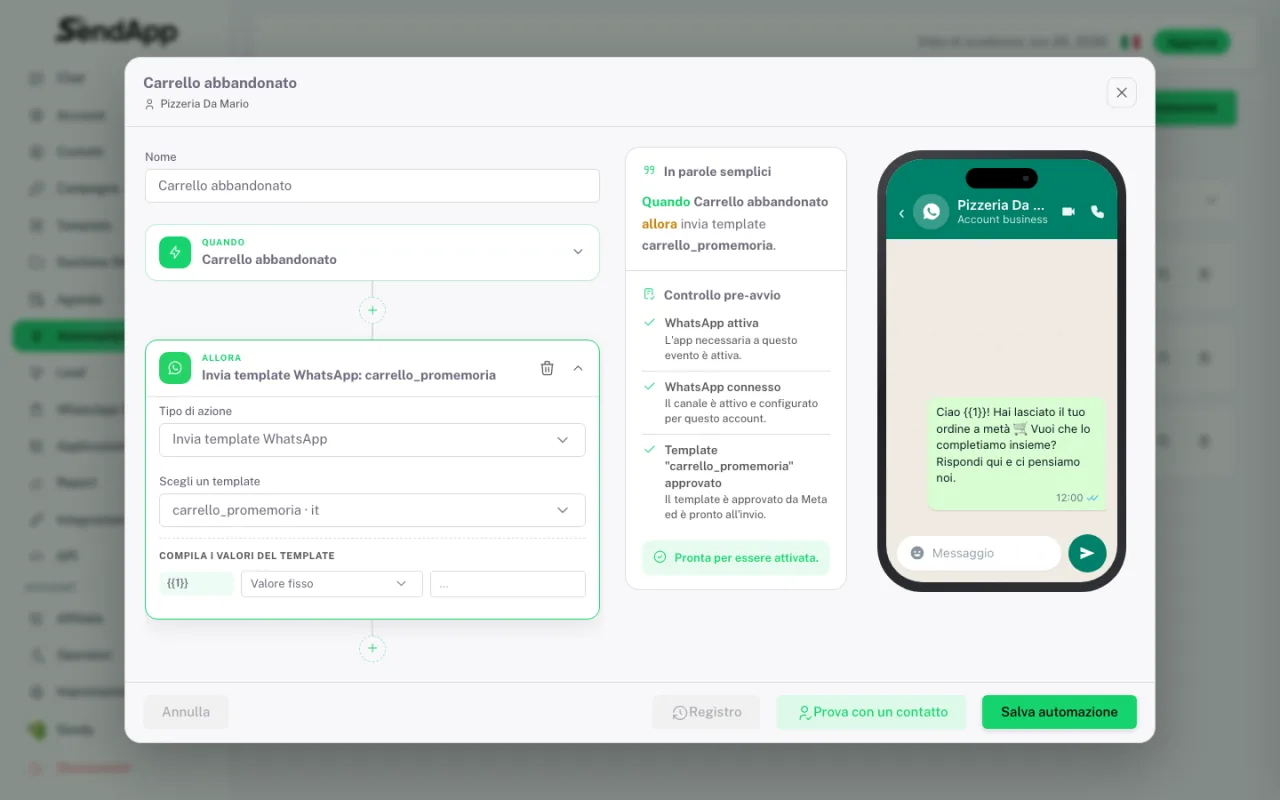
Ogni automazione è una frase in tre pezzi: **quando** (l’evento che la fa partire), **se** (le condizioni, facoltative) e **allora** (le azioni). Mentre la costruisci, il pannello te la riscrive in parole semplici — “Quando primo messaggio allora invia template…” — così vedi subito se sta dicendo quello che intendevi.
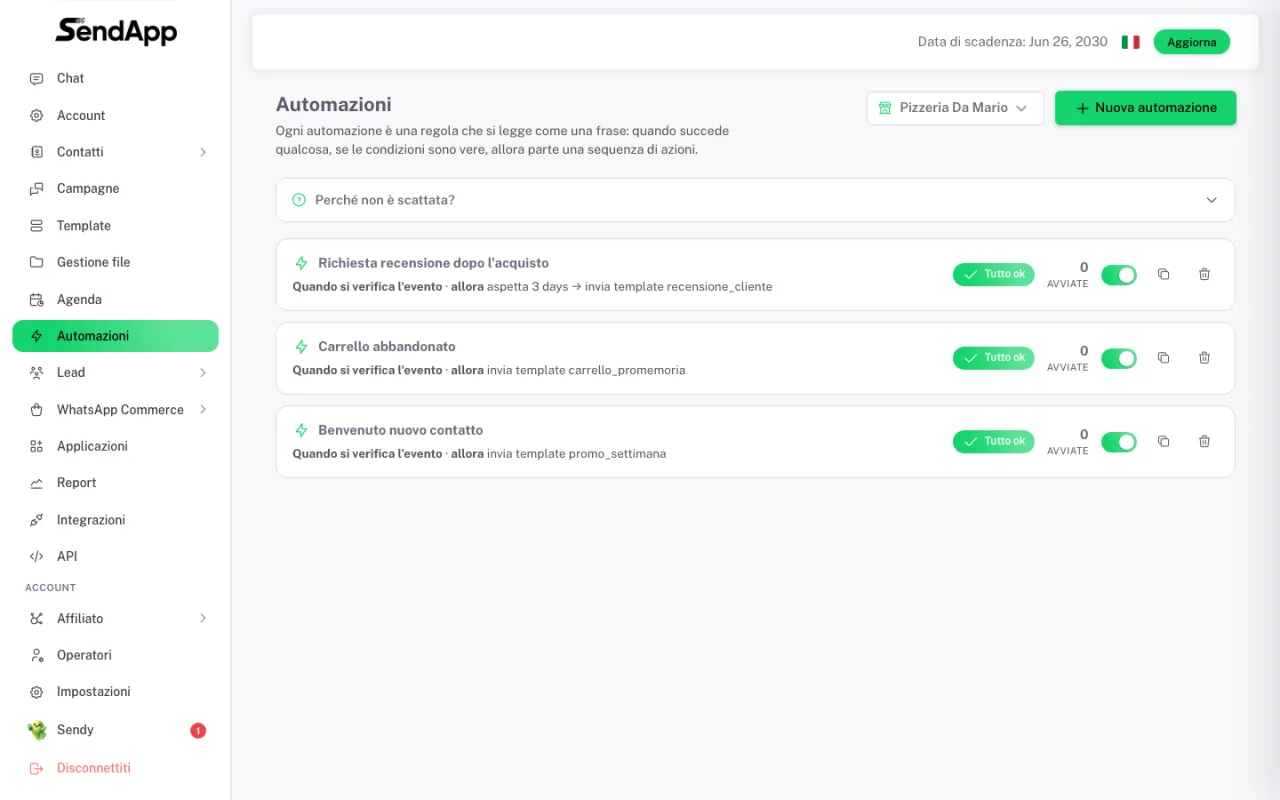
- Quando (l’evento)
- È l’unico pezzo obbligatorio. Scegli cosa fa partire tutto: il primo messaggio in assoluto di un contatto, un carrello rimasto non pagato, e così via. Sotto ogni evento il pannello spiega in una riga quando scatta davvero.
- Se (le condizioni)
- Facoltative: restringono i casi in cui l’automazione parte. Senza condizioni parte sempre, ogni volta che l’evento si verifica.
- Allora (le azioni)
- Cosa succede: inviare un messaggio o un template, aspettare un intervallo prima del passo successivo, e concatenare più azioni in sequenza.
Creare la prima automazione
- 1
Apri Automazioni e crea
Dal menu laterale vai in Automazioni e premi “Nuova automazione”. Se hai più account, scegli prima quello giusto: l’automazione vive dentro un account.
- 2
Dai un nome che si capisca
Il nome lo leggerai tu fra sei mesi: “Benvenuto nuovo contatto” è meglio di “Auto 1”. Nella lista è l’unica cosa che distingue una regola dall’altra.
- 3
Scegli il quando
Seleziona l’evento che fa partire l’automazione. Leggi la riga di spiegazione sotto: ti dice esattamente in quale momento scatta.
- 4
Aggiungi le azioni e salva
Definisci cosa deve succedere (invia template, aspetta, invia ancora) e salva. Dopo il primo salvataggio compare il controllo pre-avvio, che verifica la regola prima di farla girare sul serio.
Anti-ripetizione: non tempestare i clienti
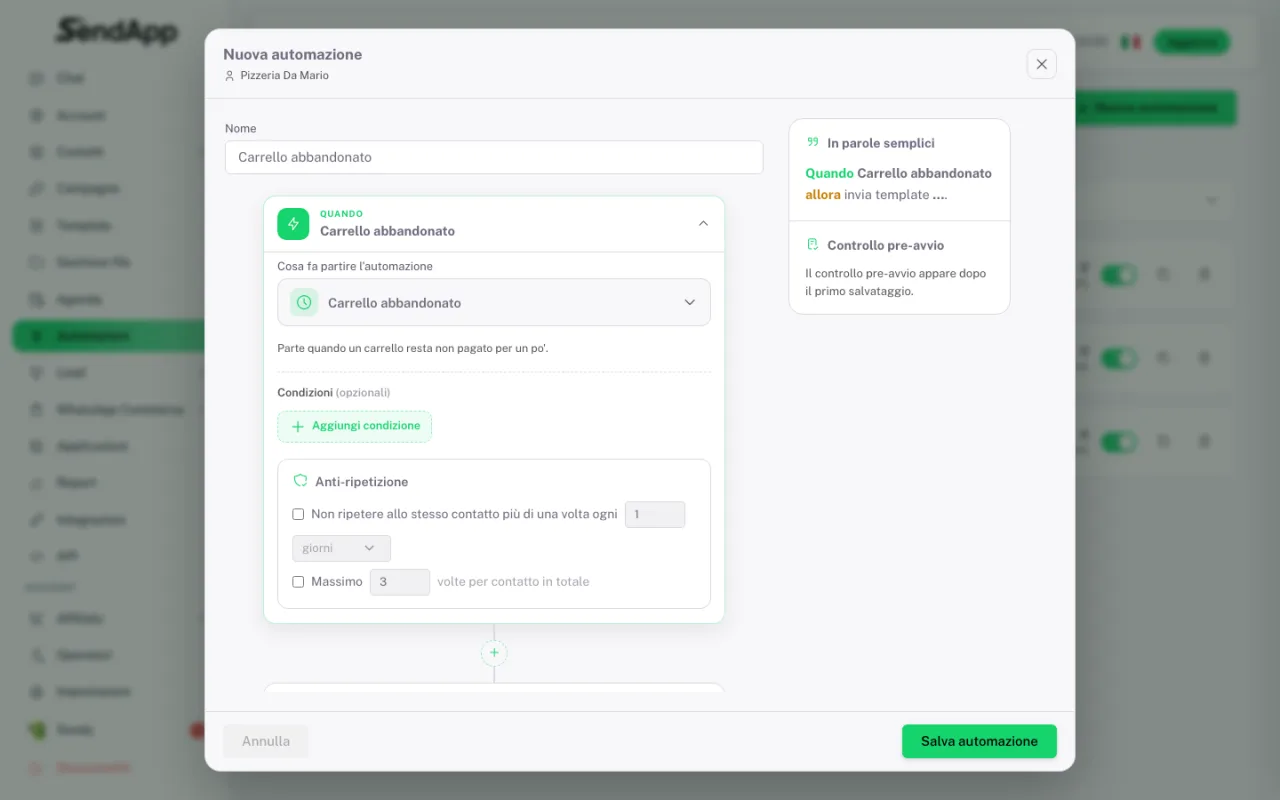
È la parte che salva la reputazione del tuo numero, ed è dentro ogni automazione. Puoi dire di non ripetere allo stesso contatto più di una volta ogni tot giorni, e di non superare un numero massimo di invii per contatto in totale. Senza questi due freni, un evento che si ripete diventa una serie di messaggi identici alla stessa persona — il modo più veloce per farsi bloccare o far scattare lo STOP.
Il carrello abbandonato
Fra gli eventi c’è un trigger dedicato al carrello abbandonato: parte quando un carrello resta non pagato per un po’. Attenzione al prerequisito — perché possa scattare serve che un carrello esista davvero, quindi che il tuo negozio sia collegato (WhatsApp Commerce o la tua integrazione). Il trigger da solo non inventa i carrelli.
Se un’automazione non scatta
Nella pagina Automazioni c’è la voce “Perché non è scattata?”: aprila prima di mettere mano alla regola, ti dice cosa è andato storto. I motivi più comuni sono tre: l’evento non si è verificato davvero, una condizione ha escluso il contatto, oppure l’anti-ripetizione l’ha fermata perché quella persona era già stata contattata di recente.
Automazione, parole chiave o AI?
| Cosa vuoi ottenere | Strumento giusto |
|---|---|
| Reagire a un evento (primo messaggio, carrello lasciato) | Automazione |
| Rispondere sempre uguale a una parola precisa (“orari”) | Risposte a parole chiave |
| Capire domande aperte e rispondere a parole tue | Assistente AI |
I tre strumenti convivono: l’automazione fa il primo passo al momento giusto, le parole chiave coprono le domande fisse, l’AI gestisce tutto il resto e passa a un operatore quando serve.
Un’automazione che invia messaggi promozionali ha bisogno del consenso del contatto, esattamente come una campagna. L’automatismo non sostituisce l’opt-in.
Pronto a metterlo in pratica?
Apri SendApp e segui i passi di questa guida. Hai bisogno di aiuto? Il supporto è a un messaggio di distanza.