Guide/SendApp Agent/Automatisations
Automatisations : faites réagir SendApp tout seul
Une automatisation est une règle qui se lit comme une phrase : quand quelque chose arrive, si les conditions sont vraies, alors une séquence d’actions démarre. C’est ainsi que SendApp réagit tout seul — un accueil au premier message, un rappel sur un panier laissé en plan — sans que personne ait à y penser.
Mis à jour le 16 juillet 2026 · 7 min de lecture
Avant de commencer
- Un compte SendApp Agent
- Un canal connecté
- Un modèle ou un message prêt à envoyer
Créer votre première automatisation
- 1
Ouvrez Automatisations et créez
Dans le menu latéral, allez dans Automatisations et cliquez sur « Nouvelle automatisation ». Avec plusieurs comptes, choisissez d’abord le bon : une automatisation vit dans un compte.
- 2
Donnez-lui un nom clair
C’est vous qui lirez ce nom dans six mois : « Bienvenue nouveau contact » vaut mieux que « Auto 1 ». Dans la liste, c’est la seule chose qui distingue une règle d’une autre.
- 3
Choisissez le quand
Sélectionnez l’événement déclencheur. Lisez la ligne d’explication en dessous : elle dit exactement à quel moment il part.
- 4
Ajoutez les actions et enregistrez
Définissez ce qui doit se passer (envoyer un modèle, attendre, renvoyer) et enregistrez. Après le premier enregistrement, le contrôle pré-lancement apparaît et vérifie la règle avant qu’elle tourne pour de vrai.
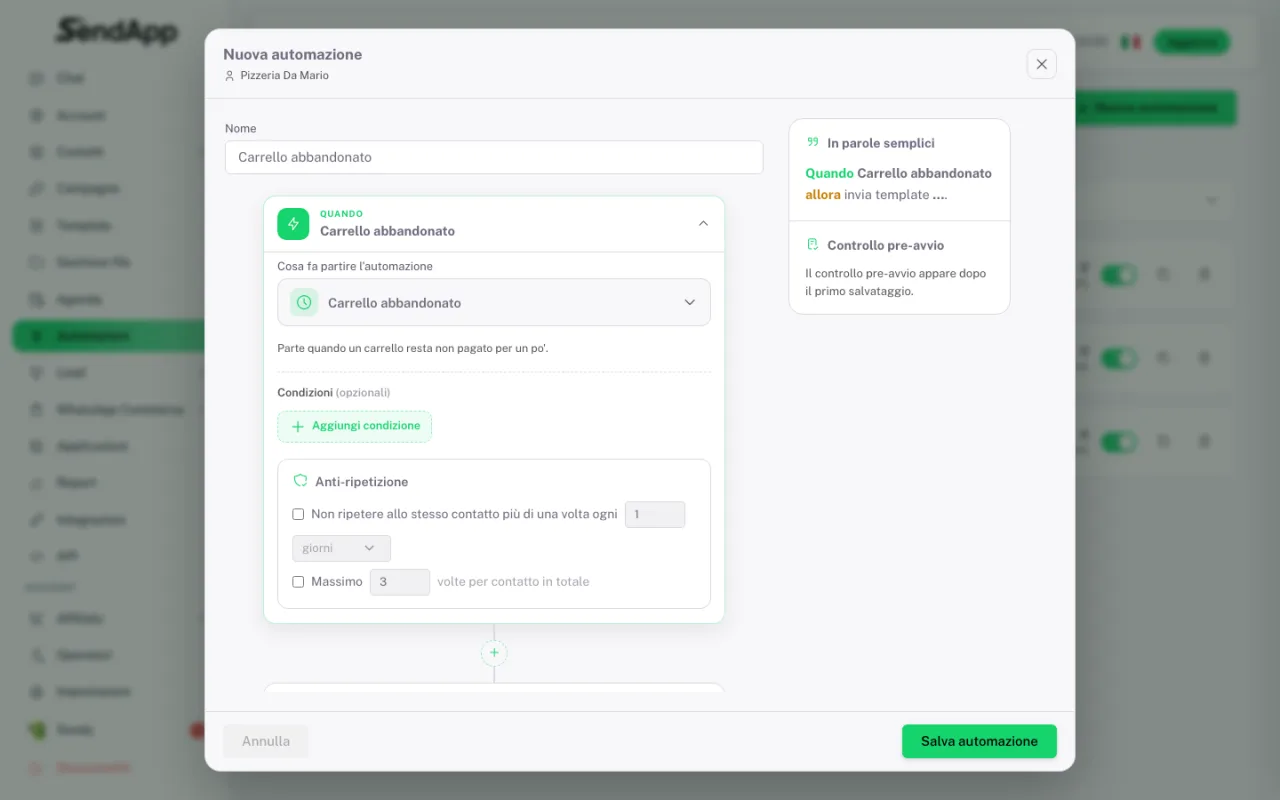
Anti-répétition : ne pas harceler vos clients
C’est la partie qui sauve la réputation de votre numéro, et elle est dans chaque automatisation. Vous pouvez dire de ne pas répéter au même contact plus d’une fois tous les X jours, et de ne pas dépasser un nombre maximum d’envois par contact au total. Sans ces deux freins, un événement qui se répète devient une série de messages identiques à la même personne — le moyen le plus rapide de se faire bloquer ou de déclencher un STOP.
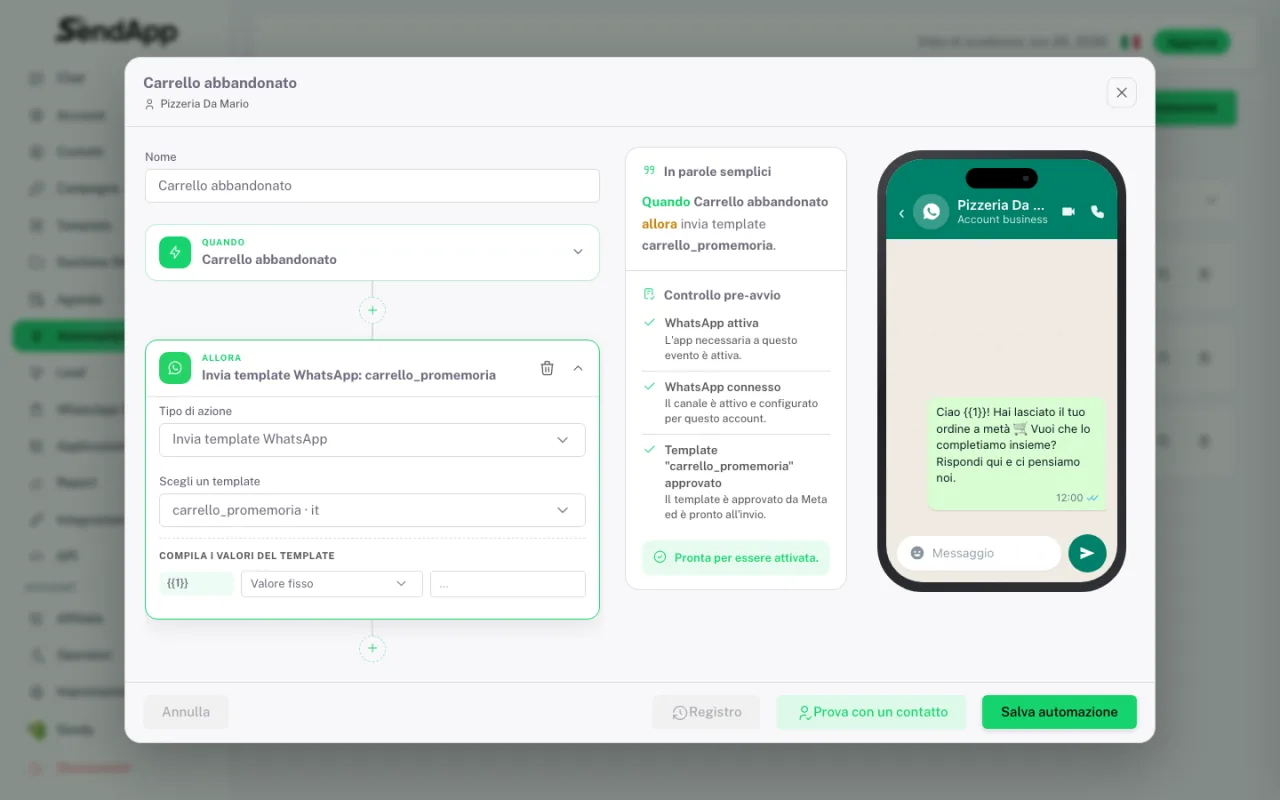
Le panier abandonné
Parmi les événements, il y a un déclencheur dédié au panier abandonné : il part quand un panier reste impayé un moment. Attention au prérequis — pour qu’il parte, il faut qu’un panier existe vraiment, donc que votre boutique soit connectée (WhatsApp Commerce ou votre intégration). Le déclencheur seul n’invente pas les paniers.
Si une automatisation ne se déclenche pas
Sur la page Automatisations, il y a « Pourquoi ne s’est-elle pas déclenchée ? » : ouvrez-la avant de toucher à la règle, elle vous dit ce qui a cloché. Les trois causes habituelles : l’événement ne s’est pas produit, une condition a exclu le contact, ou l’anti-répétition l’a arrêtée car cette personne avait été contactée récemment.
Automatisation, mots-clés ou IA ?
| Ce que vous voulez | Le bon outil |
|---|---|
| Réagir à un événement (premier message, panier laissé) | Automatisation |
| Répondre toujours pareil à un mot précis (« horaires ») | Réponses par mots-clés |
| Comprendre des questions ouvertes et répondre avec vos mots | Assistant IA |
Les trois outils cohabitent : l’automatisation fait le premier pas au bon moment, les mots-clés couvrent les questions fixes, l’IA gère le reste et passe à un opérateur si besoin.
Une automatisation qui envoie des messages promotionnels a besoin du consentement du contact, exactement comme une campagne. Automatiser ne remplace pas l’opt-in.
Prêt à passer à la pratique ?
Ouvrez SendApp et suivez les étapes de ce guide. Besoin d’aide ? Le support est à un message près.
Comment se lit une automatisation
Chaque automatisation est une phrase en trois morceaux : **quand** (l’événement déclencheur), **si** (les conditions, facultatives) et **alors** (les actions). Pendant que vous la construisez, le panneau vous la réécrit en mots simples — « Quand premier message alors envoyer modèle… » — vous voyez donc tout de suite si elle dit ce que vous vouliez.