Guia/SendApp Agent/Automações
Automações: fazer o SendApp reagir sozinho
Uma automação é uma regra que se lê como uma frase: quando acontece algo, se as condições forem verdadeiras, então corre uma sequência de ações. É assim que o SendApp reage sozinho — boas-vindas ao primeiro mensagem, um lembrete de um carrinho deixado a meio — sem que ninguém tenha de se lembrar.
Atualizado em 16 de julho de 2026 · 7 min de leitura
Antes de começar
- Uma conta SendApp Agent
- Um canal ligado
- Um template ou mensagem pronta a enviar
Como se lê uma automação
Cada automação é uma frase em três peças: **quando** (o evento que a dispara), **se** (as condições, opcionais) e **então** (as ações). Enquanto a constróis, o painel reescreve-a em palavras simples — “Quando primeira mensagem então enviar template…” — assim vês logo se diz o que querias.
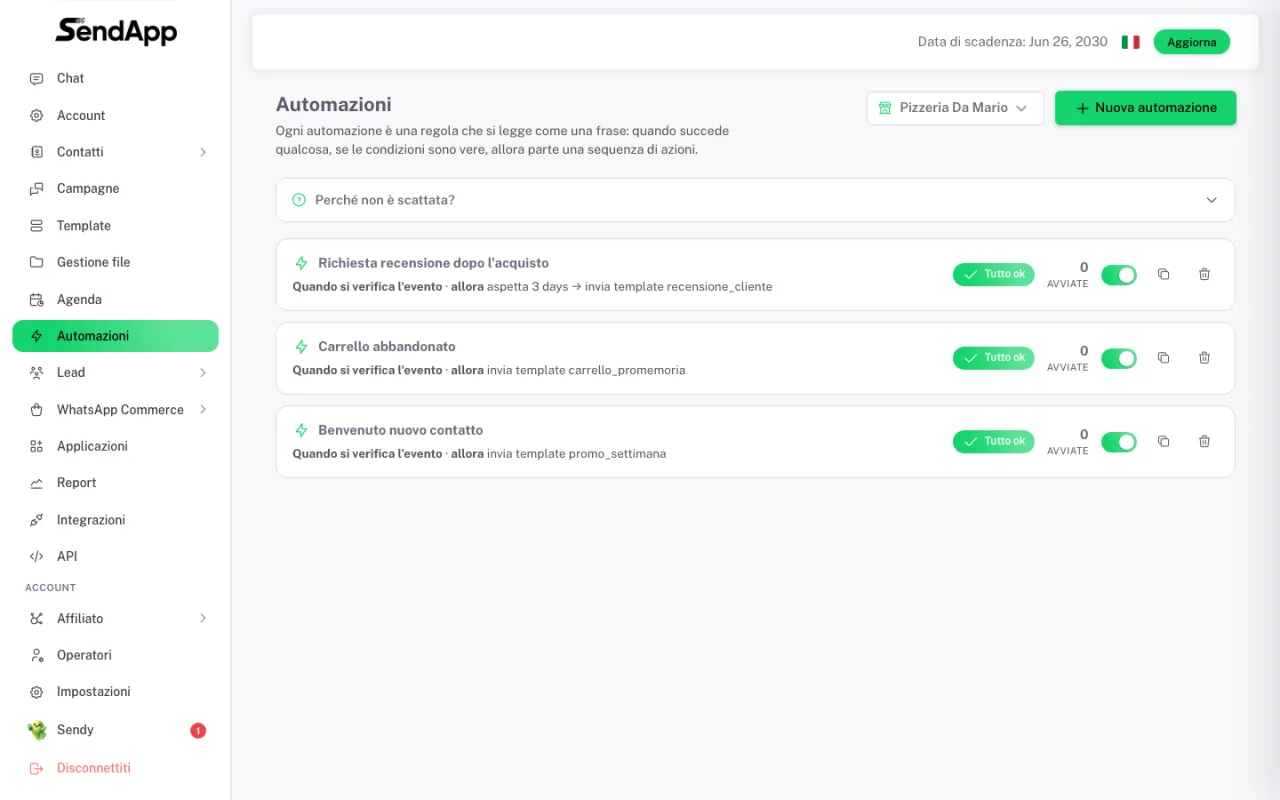
- Quando (o evento)
- É a única peça obrigatória. Escolhe o que dispara tudo: a primeiríssima mensagem de um contacto, um carrinho por pagar, e por aí fora. Sob cada evento o painel explica numa linha quando dispara mesmo.
- Se (as condições)
- Opcionais: restringem os casos em que a automação corre. Sem condições corre sempre que o evento acontece.
- Então (as ações)
- O que acontece: enviar uma mensagem ou um template, esperar um intervalo antes do passo seguinte, e encadear várias ações em sequência.
Criar a primeira automação
- 1
Abre Automações e cria
No menu lateral vai a Automações e carrega em “Nova automação”. Com mais do que uma conta, escolhe primeiro a certa: a automação vive dentro de uma conta.
- 2
Dá-lhe um nome que se perceba
O nome vais lê-lo tu daqui a seis meses: “Boas-vindas novo contacto” é melhor que “Auto 1”. Na lista é a única coisa que distingue uma regra da outra.
- 3
Escolhe o quando
Seleciona o evento que dispara a automação. Lê a linha de explicação por baixo: diz-te exatamente em que momento dispara.
- 4
Acrescenta as ações e guarda
Define o que deve acontecer (enviar template, esperar, enviar de novo) e guarda. Depois do primeiro guardar aparece o controlo pré-arranque, que verifica a regra antes de a pôr a correr a sério.
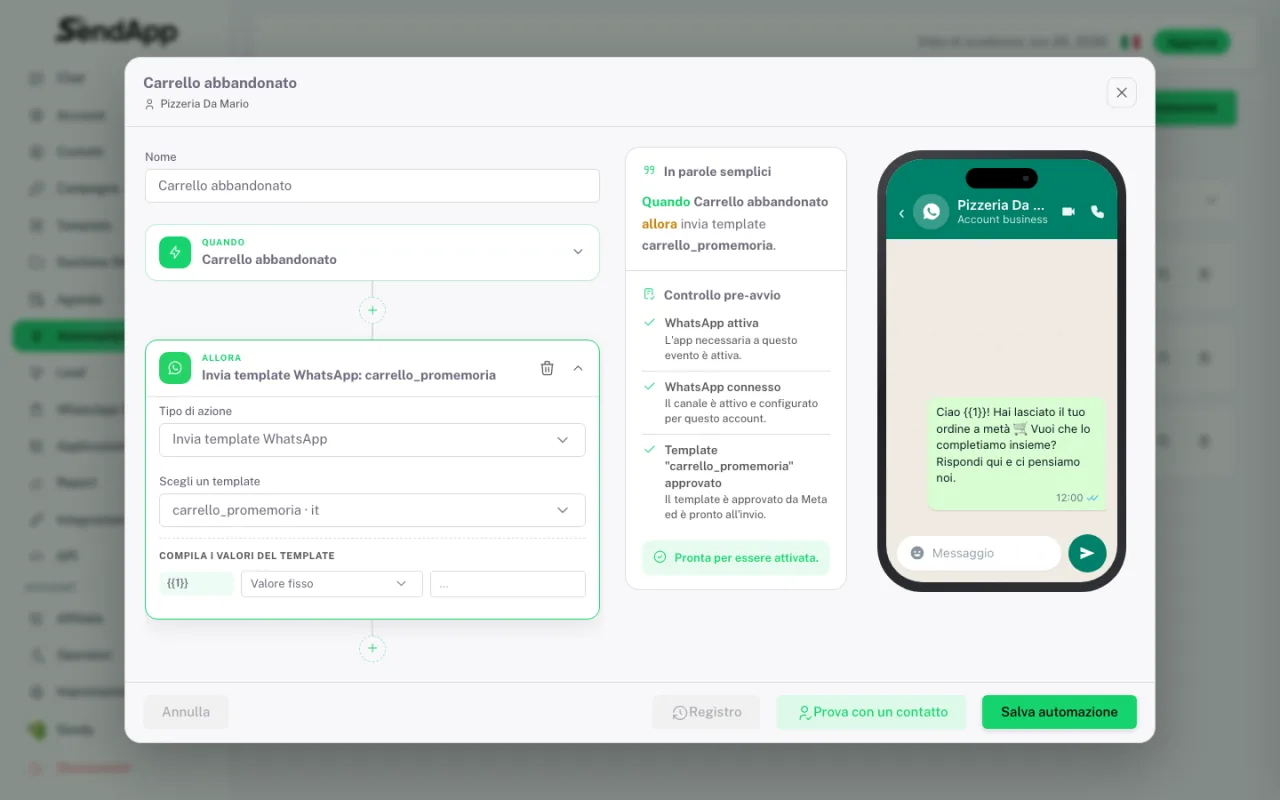
Anti-repetição: não bombardear os clientes
É a parte que salva a reputação do teu número, e está dentro de cada automação. Podes dizer para não repetir ao mesmo contacto mais do que uma vez a cada tantos dias, e não passar de um número máximo de envios por contacto no total. Sem estes dois travões, um evento que se repete transforma-se numa série de mensagens iguais à mesma pessoa — a forma mais rápida de seres bloqueado ou de provocar um STOP.
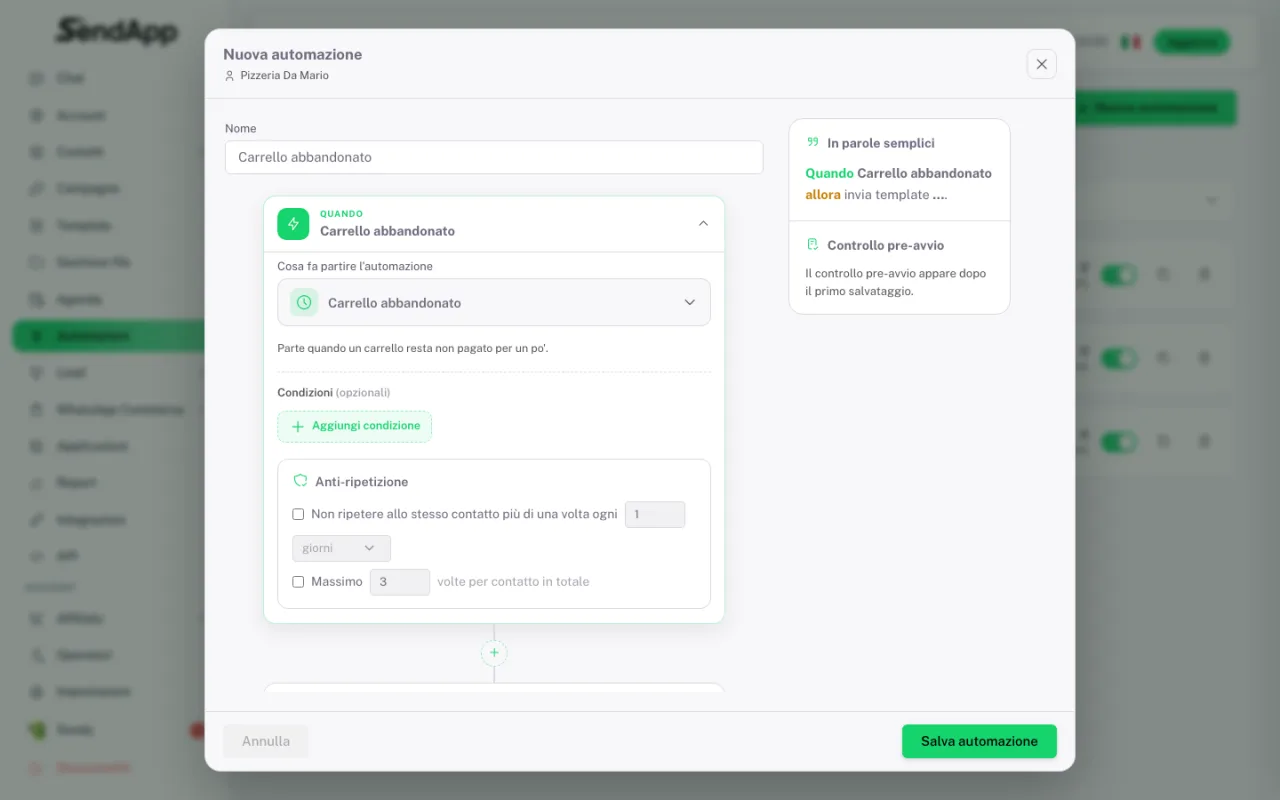
O carrinho abandonado
Entre os eventos há um gatilho dedicado ao carrinho abandonado: dispara quando um carrinho fica por pagar durante algum tempo. Atenção ao pré-requisito — para disparar tem de existir mesmo um carrinho, logo a tua loja tem de estar ligada (WhatsApp Commerce ou a tua integração). O gatilho sozinho não inventa carrinhos.
Se uma automação não dispara
Na página Automações há a opção “Porque é que não disparou?”: abre-a antes de mexer na regra, diz-te o que correu mal. Os três motivos habituais: o evento não aconteceu, uma condição excluiu o contacto, ou a anti-repetição travou porque essa pessoa já tinha sido contactada há pouco.
Automação, palavras-chave ou IA?
| O que queres | A ferramenta certa |
|---|---|
| Reagir a um evento (primeira mensagem, carrinho deixado) | Automação |
| Responder sempre igual a uma palavra precisa (“horários”) | Respostas por palavras-chave |
| Perceber perguntas abertas e responder com as tuas palavras | Assistente IA |
As três ferramentas convivem: a automação dá o primeiro passo na altura certa, as palavras-chave cobrem as perguntas fixas, a IA trata do resto e passa a um operador quando é preciso.
Uma automação que envia mensagens promocionais precisa do consentimento do contacto, tal como uma campanha. Automatizar não substitui o opt-in.
Pronto para pôr em prática?
Abre o SendApp e segue os passos deste guia. Precisas de ajuda? O suporte está a uma mensagem de distância.