Anleitung/SendApp Agent/Automatisierungen
Automatisierungen: SendApp von selbst reagieren lassen
Eine Automatisierung ist eine Regel, die sich wie ein Satz liest: Wenn etwas passiert, und wenn die Bedingungen stimmen, dann läuft eine Folge von Aktionen. So reagiert SendApp von selbst — eine Begrüßung bei der ersten Nachricht, eine Erinnerung an einen halb liegen gelassenen Warenkorb — ohne dass jemand daran denken muss.
Aktualisiert am 16. Juli 2026 · 7 Min. Lesezeit
Bevor du beginnst
- Ein SendApp-Agent-Konto
- Ein verbundener Kanal
- Eine Vorlage oder Nachricht, die bereit ist
Wie man eine Automatisierung liest
Jede Automatisierung ist ein Satz aus drei Teilen: **wann** (das auslösende Ereignis), **wenn** (die Bedingungen, optional) und **dann** (die Aktionen). Während du sie baust, schreibt das Panel sie dir in einfachen Worten zurück — „Wenn erste Nachricht dann Vorlage senden…“ — so siehst du sofort, ob sie sagt, was du gemeint hast.
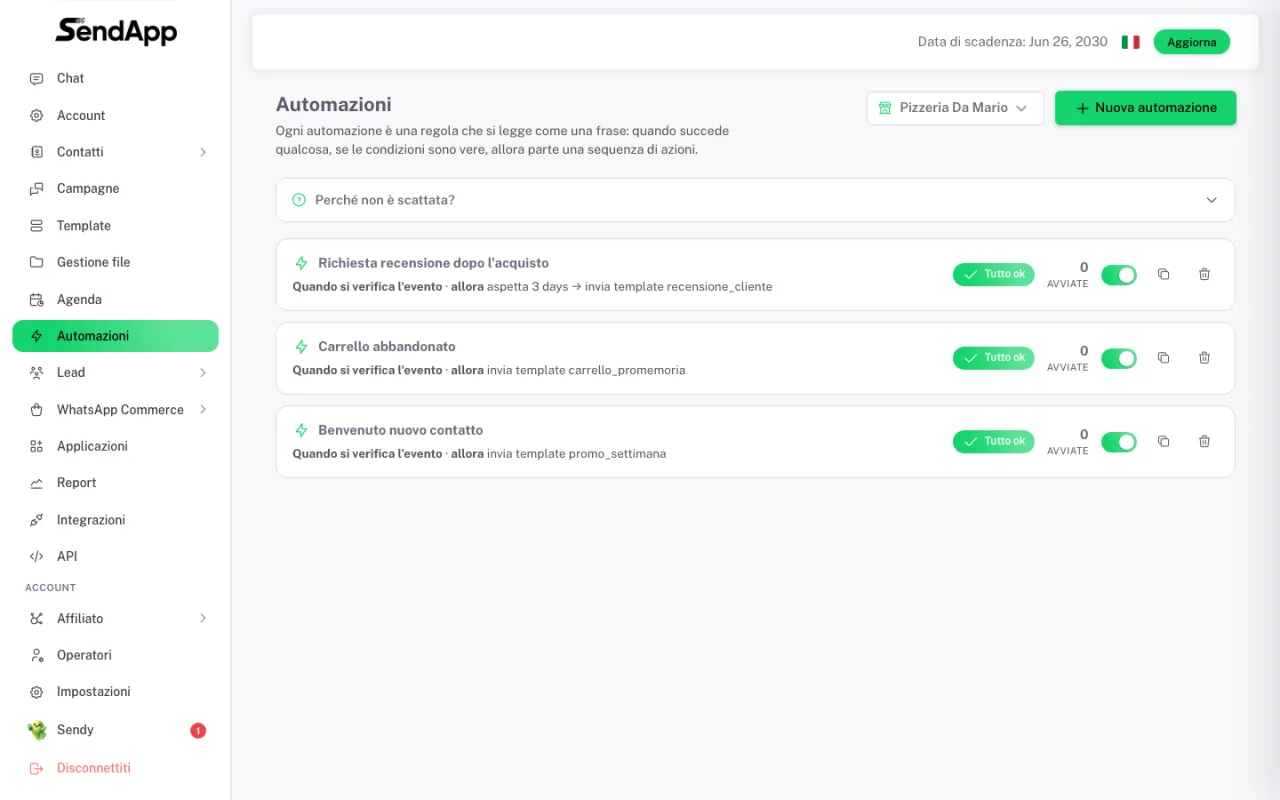
- Wann (das Ereignis)
- Der einzige Pflichtteil. Wähle, was alles auslöst: die allererste Nachricht eines Kontakts, ein unbezahlter Warenkorb und so weiter. Unter jedem Ereignis erklärt das Panel in einer Zeile, wann es wirklich auslöst.
- Wenn (die Bedingungen)
- Optional: Sie grenzen ein, wann die Automatisierung läuft. Ohne Bedingungen läuft sie jedes Mal, wenn das Ereignis eintritt.
- Dann (die Aktionen)
- Was passiert: eine Nachricht oder Vorlage senden, vor dem nächsten Schritt ein Intervall warten und mehrere Aktionen aneinanderreihen.
Die erste Automatisierung bauen
- 1
Automatisierungen öffnen und anlegen
Geh im Seitenmenü zu Automatisierungen und klicke auf „Neue Automatisierung“. Bei mehreren Konten zuerst das richtige wählen: Eine Automatisierung lebt in einem Konto.
- 2
Gib ihr einen verständlichen Namen
Den Namen liest du selbst in sechs Monaten: „Begrüßung neuer Kontakt“ ist besser als „Auto 1“. In der Liste ist er das Einzige, was eine Regel von der anderen unterscheidet.
- 3
Wähle das Wann
Wähle das auslösende Ereignis. Lies die Erklärzeile darunter: Sie sagt genau, wann es auslöst.
- 4
Aktionen ergänzen und speichern
Lege fest, was passieren soll (Vorlage senden, warten, erneut senden) und speichere. Nach dem ersten Speichern erscheint der Vorab-Check, der die Regel prüft, bevor sie echt läuft.
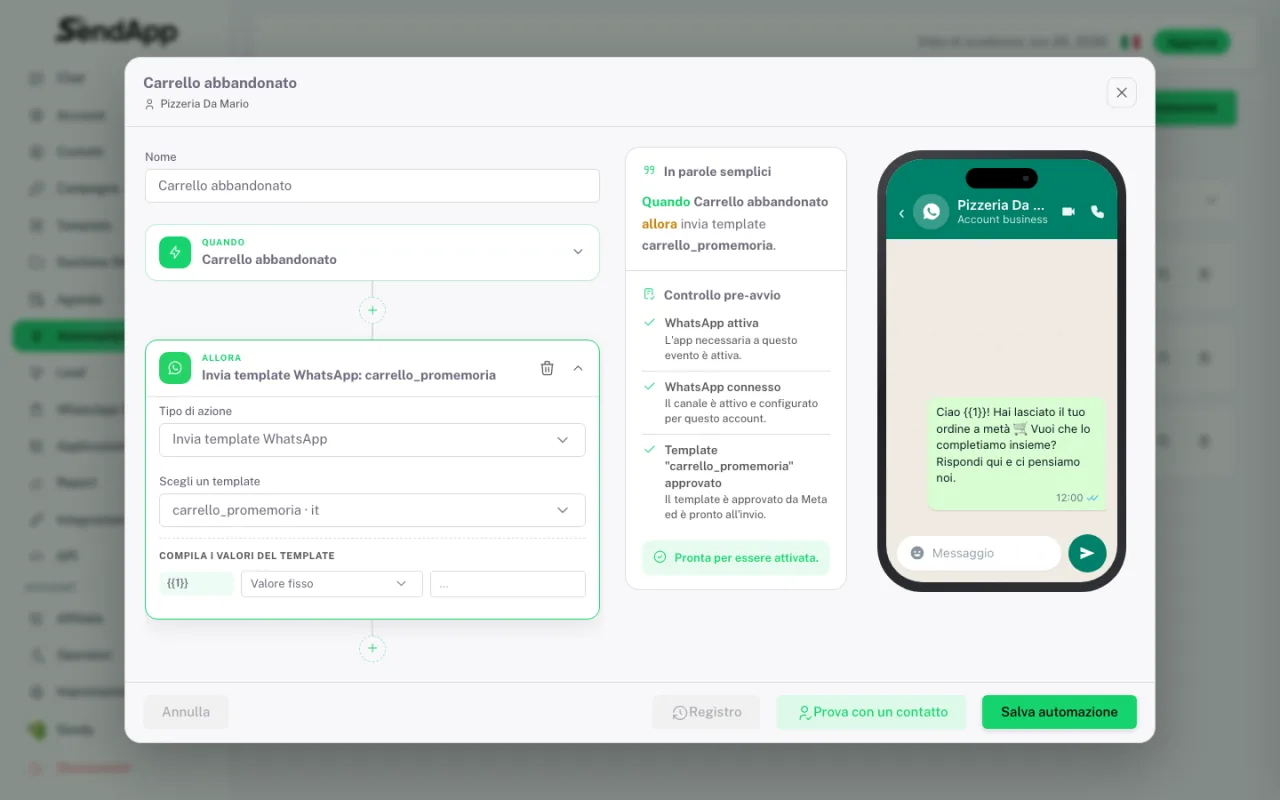
Wiederholungsschutz: Kunden nicht zutexten
Das ist der Teil, der den Ruf deiner Nummer rettet, und er steckt in jeder Automatisierung. Du kannst festlegen: nicht öfter als einmal alle paar Tage an denselben Kontakt, und insgesamt nie mehr als eine Höchstzahl an Sendungen pro Kontakt. Ohne diese zwei Bremsen wird aus einem wiederkehrenden Ereignis eine Reihe identischer Nachrichten an dieselbe Person — der schnellste Weg zur Sperre oder zum STOP.
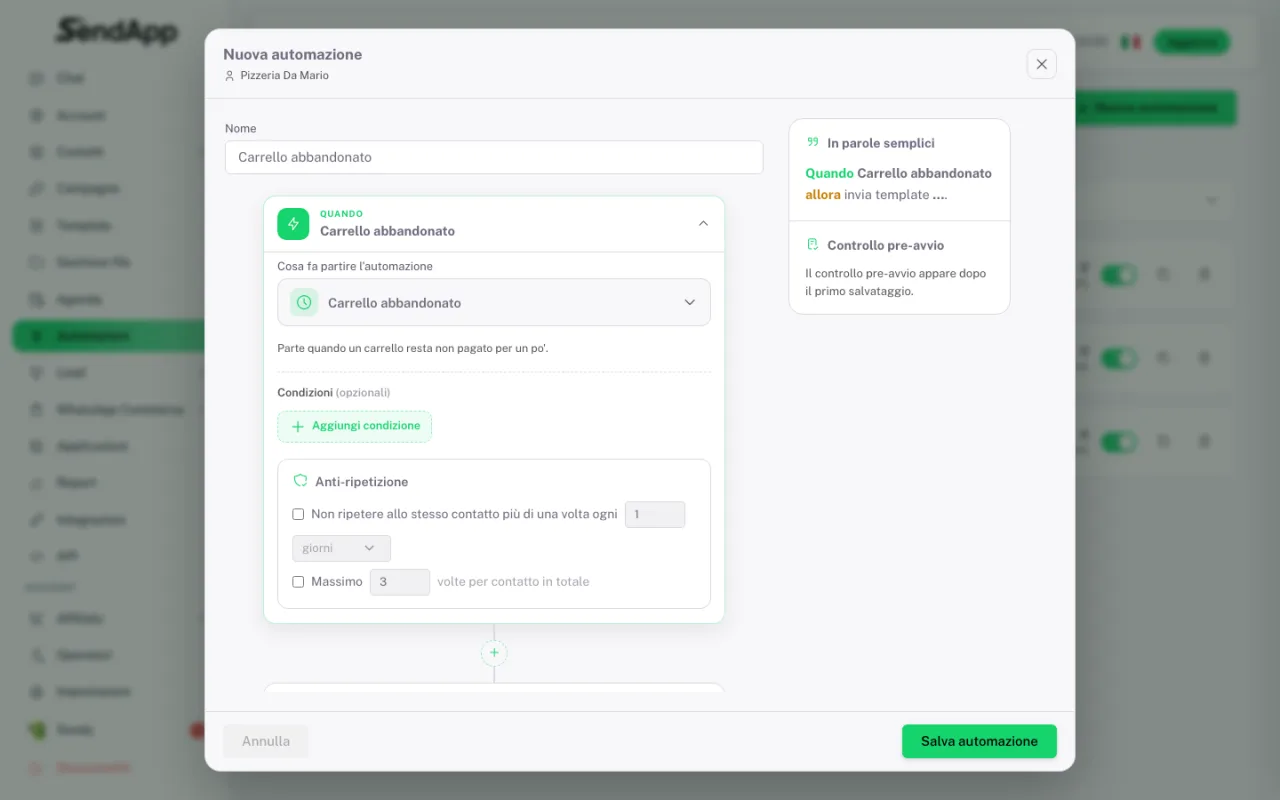
Der abgebrochene Warenkorb
Unter den Ereignissen gibt es einen eigenen Trigger für den abgebrochenen Warenkorb: Er löst aus, wenn ein Warenkorb eine Weile unbezahlt bleibt. Achtung auf die Voraussetzung — damit er auslöst, muss wirklich ein Warenkorb existieren, dein Shop muss also verbunden sein (WhatsApp Commerce oder deine Integration). Der Trigger allein erfindet keine Warenkörbe.
Wenn eine Automatisierung nicht auslöst
Auf der Seite Automatisierungen gibt es „Warum hat sie nicht ausgelöst?“: Öffne das, bevor du an der Regel schraubst — es sagt dir, was schiefging. Die drei üblichen Gründe: Das Ereignis ist gar nicht eingetreten, eine Bedingung hat den Kontakt ausgeschlossen, oder der Wiederholungsschutz hat gestoppt, weil diese Person kürzlich schon kontaktiert wurde.
Automatisierung, Schlüsselwörter oder KI?
| Was du willst | Das richtige Werkzeug |
|---|---|
| Auf ein Ereignis reagieren (erste Nachricht, liegen gelassener Warenkorb) | Automatisierung |
| Auf ein genaues Wort immer gleich antworten („Öffnungszeiten“) | Automatische Antworten |
| Offene Fragen verstehen und in deinen Worten antworten | KI-Assistent |
Die drei Werkzeuge leben zusammen: Die Automatisierung macht den ersten Schritt zum richtigen Zeitpunkt, Schlüsselwörter decken die festen Fragen ab, die KI erledigt den Rest und übergibt bei Bedarf an einen Menschen.
Eine Automatisierung, die Werbenachrichten sendet, braucht die Einwilligung des Kontakts — genau wie eine Kampagne. Automatisieren ersetzt kein Opt-in.
Bereit für die Umsetzung?
Öffne SendApp und folge den Schritten dieser Anleitung. Brauchst du Hilfe? Der Support ist nur eine Nachricht entfernt.