Seguridad de datos: Cómo activar el reconocimiento facial en WhatsApp
En breve
Para poner Face ID en WhatsApp, abre la app en el iPhone, ve a Ajustes › Privacidad › Bloqueo de pantalla (Bloqueo de app en algunas versiones) y activa Requerir Face ID. Luego eliges cuándo se bloquea: inmediatamente, después de 1 minuto, 15 minutos o 1 hora. Las notificaciones siguen llegando. En Android la misma opción funciona con la huella dactilar.
Seguridad de datos: Cómo activar el reconocimiento facial en WhatsApp
La seguridad de nuestros datos personales se ha convertido en un tema cada vez más importante en nuestra vida diaria. Con el aumento del uso de smartphones y aplicaciones de mensajería instantánea como WhatsApp, es fundamental proteger nuestras conversaciones y datos de miradas indiscretas. Una de las herramientas más eficaces para ello es el reconocimiento facial, o Face ID, que se puede usar para bloquear el acceso a WhatsApp. Pero ¿cómo funciona y cómo podemos activarlo?
Cómo activar Face ID en WhatsApp para iPhone
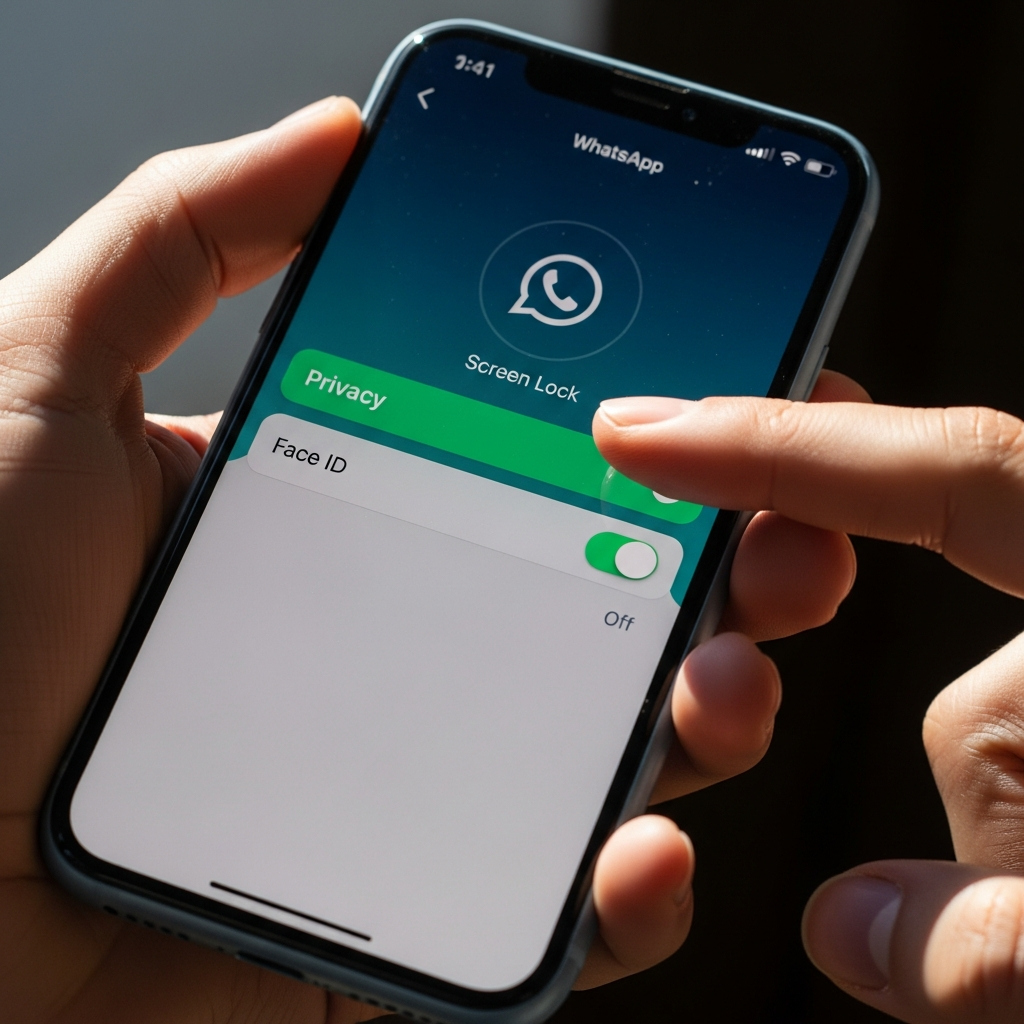
Para los usuarios de iPhone, activar Face ID en WhatsApp es bastante sencillo. Primero, asegúrate de tener un iPhone compatible con Face ID, como un iPhone X o posterior. Luego, abre WhatsApp y ve a "Ajustes" > "Privacidad" > "Bloqueo de pantalla" (en algunas versiones, "Bloqueo de app"). Aquí, activa la opción "Requerir Face ID" para proteger el acceso a WhatsApp. De esta forma, cada vez que abras WhatsApp, tendrás que usar tu Face ID.
Pero eso no es todo: también puedes usar Face ID para proteger chats individuales en WhatsApp. Para ello, ve al chat que quieras proteger, toca el nombre del contacto en la parte superior y selecciona "Bloquear chat". Luego, puedes elegir usar Face ID para proteger el chat.
Cómo activar el reconocimiento facial en WhatsApp para Android
Face ID es el sistema de reconocimiento facial de Apple, así que en Android no existe con ese nombre. WhatsApp para Android ofrece la misma protección con la huella dactilar: abre WhatsApp, ve a "Ajustes" > "Privacidad" > "Bloqueo de app" (antes "Bloqueo con huella dactilar"), actívalo y elige cada cuánto se bloquea.
No hace falta instalar aplicaciones de terceros para bloquear WhatsApp: además de no ser necesarias, piden permisos amplios sobre el teléfono.
Configurar el bloqueo de pantalla con Face ID
Una vez que hayas activado Face ID en WhatsApp, puedes elegir cuándo se bloquea la aplicación. En la misma pantalla, "Ajustes" > "Privacidad" > "Bloqueo de pantalla", selecciona si WhatsApp pide Face ID inmediatamente o después de un periodo de inactividad.
Además, puedes configurar la frecuencia con la que se requiere Face ID. Por ejemplo, puedes elegir que se requiera cada vez que abras WhatsApp o solo después de un período de inactividad. Esto ayuda a equilibrar la seguridad con la comodidad. whatsapp.com
Protege tus conversaciones de WhatsApp con Face ID.
Proteger tus conversaciones de WhatsApp es fundamental para mantener tu privacidad y seguridad. Con Face ID, puedes proteger tus conversaciones de miradas indiscretas y asegurarte de que solo tú puedas acceder a tus mensajes. apple.com
Pero no se trata solo de seguridad: proteger tus conversaciones de WhatsApp también puede ayudar a prevenir la pérdida de datos importantes. Por ejemplo, si pierdes o te roban el teléfono, Face ID puede impedir que alguien más acceda a tus mensajes y datos personales.
Conclusiones
En conclusión, activar Face ID en WhatsApp es un paso importante para proteger tu seguridad y privacidad. Gracias a su avanzada tecnología de reconocimiento facial, Face ID puede ayudar a prevenir el acceso no autorizado a WhatsApp y a tus conversaciones. Los usuarios de iPhone pueden activar Face ID en WhatsApp en pocos pasos, mientras que los usuarios de Android pueden usar alternativas como la huella dactilar o el reconocimiento facial.
Para las empresas y los profesionales que usan WhatsApp para comunicarse con sus clientes, la seguridad y la privacidad son aún más importantes. Proteger los datos de los clientes y mantener su confianza es fundamental. Aquí es donde SendApp puede ayudar.
Cómo SendApp puede ayudar a empresas y profesionales a gestionar WhatsApp de forma eficiente
SendApp Es una plataforma que ayuda a empresas y profesionales a gestionar WhatsApp de forma eficiente y segura. SendApp Agent, Puedes automatizar las respuestas a los mensajes de los clientes y gestionar las conversaciones de forma más eficiente. Además, Solicita una consulta por WhatsApp puede ayudarte a configurar y optimizar tu uso de WhatsApp según tus necesidades específicas.
Con SendApp, puedes proteger los datos de tus clientes y mantener su confianza: los mensajes pasan por la API oficial de WhatsApp Business y cada operador accede con su propio usuario. Además, SendApp te ayuda a gestionar las conversaciones de forma más eficiente, reduciendo el tiempo y el esfuerzo necesarios para responder a los mensajes de los clientes.
En resumen, SendApp es la opción ideal para empresas y profesionales que desean gestionar WhatsApp de forma eficiente y segura. Gracias a su tecnología avanzada y sus funciones de seguridad, SendApp ayuda a proteger los datos de los clientes y a mantener su confianza. ¿Por qué no probarlo? SendApp ¿Hoy mismo? Descubre cómo puede ayudar a tu empresa a gestionar WhatsApp de forma más eficiente.
Preguntas frecuentes
¿Cómo pongo Face ID en WhatsApp?
En el iPhone abre WhatsApp y ve a Ajustes › Privacidad › Bloqueo de pantalla (en algunas versiones se llama Bloqueo de app). Activa Requerir Face ID y elige el tiempo: inmediatamente, después de 1 minuto, 15 minutos o 1 hora. Desde entonces WhatsApp pide tu cara para abrirse.
¿Puedo proteger con Face ID un solo chat?
Sí. Abre el chat, toca el nombre del contacto o del grupo y elige Bloquear chat. El chat pasa a la carpeta Chats bloqueados y solo se abre con Face ID o con el código del teléfono.
¿Hay Face ID en WhatsApp para Android?
Face ID es de Apple, pero WhatsApp para Android tiene la misma protección con la huella dactilar en Ajustes › Privacidad › Bloqueo de app (antes «Bloqueo con huella dactilar»). No hacen falta aplicaciones de terceros.
Con Face ID activado, ¿se ven los mensajes en las notificaciones?
Sí, las notificaciones siguen mostrando el texto. Si no quieres que se vea, desactiva la vista previa en los ajustes del iPhone: Ajustes › Notificaciones › WhatsApp › Mostrar vista previa.