Gestion des messages WhatsApp : Comment voir qui lit vos messages de groupe
En bref
Pour savoir qui a lu votre message dans un groupe WhatsApp, appuyez longuement sur le message et touchez Infos. WhatsApp affiche deux listes : Lu par, avec l’heure de lecture de chacun, et Distribué à. Cela ne fonctionne que pour vos propres messages et, dans les groupes, les confirmations de lecture sont toujours actives : personne ne peut se cacher.
Gestion des messages WhatsApp : Comment voir qui lit vos messages de groupe
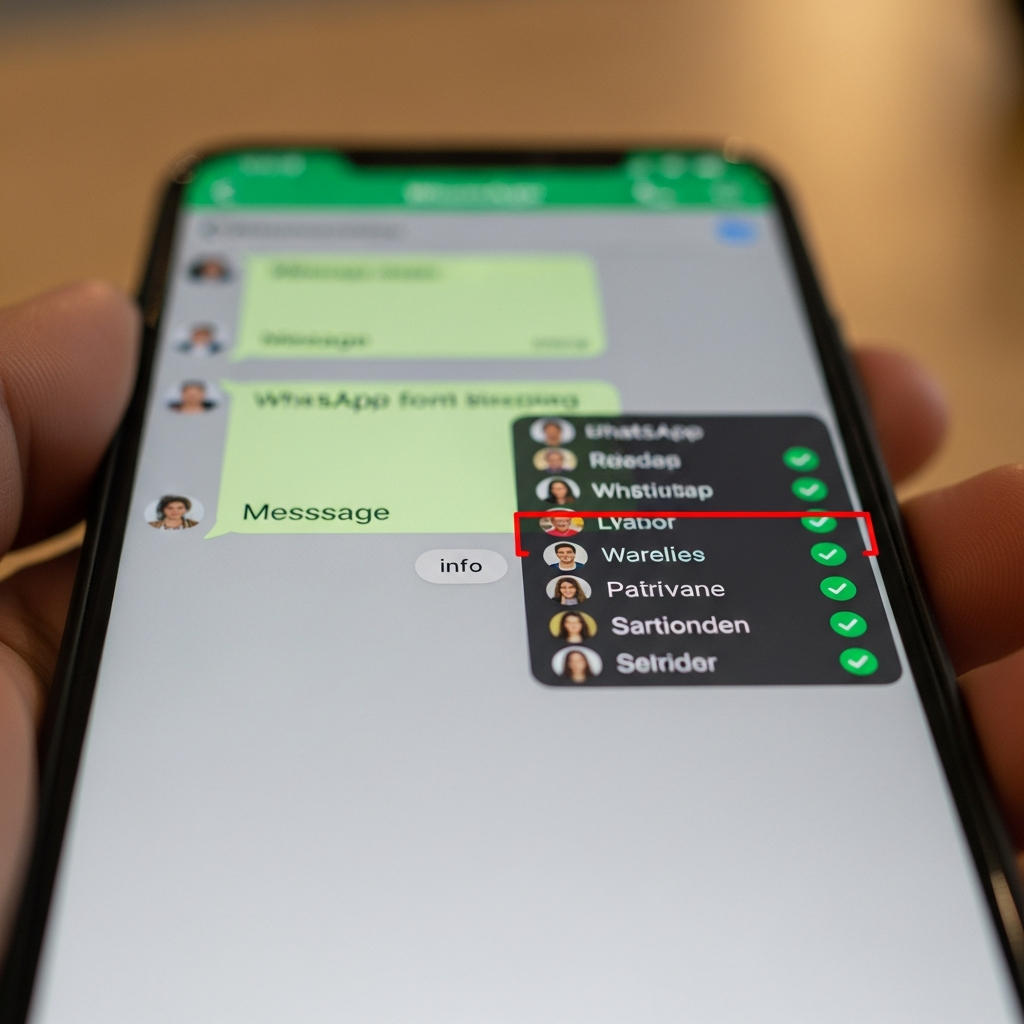
WhatsApp est sans conteste l'une des applications de messagerie instantanée les plus utilisées au monde. Avec plus de 2 milliards d'utilisateurs actifs, il est rare de trouver quelqu'un qui n'a pas de compte WhatsApp. Mais que se passe-t-il lorsque nous sommes dans un groupe de discussion et que nous voulons savoir qui a lu nos messages ? Est-ce possible ? La réponse est oui, et dans cet article, je vais vous expliquer comment voir qui a lu vos messages dans les groupes WhatsApp.
Comment voir qui a lu les messages dans les groupes WhatsApp sur un smartphone
Voir qui a lu vos messages dans un groupe WhatsApp est très simple et rapide. Assurez-vous d'abord d'avoir la dernière version de WhatsApp installée sur votre smartphone. Ouvrez ensuite l'application et sélectionnez le groupe dont vous souhaitez consulter les messages lus. Une fois dans le groupe, sélectionnez le message à vérifier et maintenez votre doigt appuyé quelques secondes. Un menu s'ouvrira avec plusieurs options, dont “ Info ”. Sélectionnez “ Info ” pour afficher la liste des membres du groupe ayant lu le message. Notez que les confirmations de lecture sont activées par défaut dans les groupes WhatsApp ; vous n'avez donc rien à faire. facebook.com
Découvrez qui a lu les messages dans les groupes WhatsApp sur Android
La procédure pour voir qui a lu les messages dans les groupes WhatsApp sur Android est identique à celle décrite précédemment. Toutefois, il est important de noter que l'interface des menus et des options peut légèrement varier selon la version d'Android et l'appareil utilisé. En général, la procédure reste la même : sélectionnez le message, maintenez votre doigt appuyé quelques secondes, sélectionnez “ Info ”, et vous verrez la liste des utilisateurs qui l'ont lu.
Découvrez qui a lu les messages dans les groupes WhatsApp sur iPhone
Même sur iPhone, voir qui a lu les messages dans les groupes WhatsApp est très simple. Ouvrez l'application, sélectionnez le groupe et le message que vous souhaitez consulter, puis appuyez longuement dessus pendant quelques secondes. Un menu s'ouvre avec plusieurs options, dont “ Info ”. Sélectionnez “ Info ” pour afficher la liste des utilisateurs ayant lu le message. Il est important de noter que, même sur iPhone, les accusés de réception sont activés par défaut dans les groupes WhatsApp ; vous n'avez donc rien à activer au préalable.
Comment voir qui lit un message dans un groupe WhatsApp sur un ordinateur
Vous pouvez également voir qui a lu les messages dans les groupes WhatsApp depuis votre ordinateur, via WhatsApp Web ou WhatsApp Desktop. La procédure est très simple : ouvrez WhatsApp Web ou WhatsApp Desktop, sélectionnez le groupe et le message que vous souhaitez consulter, puis faites un clic droit sur le message et sélectionnez “ Infos ”. Vous verrez alors la liste des utilisateurs qui ont lu le message. Il est important de noter que, même sur WhatsApp Web et WhatsApp Desktop, les accusés de réception sont activés par défaut dans les groupes WhatsApp ; vous n’avez donc rien à activer au préalable. WhatsApp.com
Mais que faire si vous êtes une entreprise ou un professionnel et que vous souhaitez gérer WhatsApp efficacement ? Dans ce cas, vous pouvez utiliser des outils comme SendApp, qui offre un large éventail de fonctionnalités avancées pour la gestion de WhatsApp, notamment l’envoi de messages groupés, la gestion des contacts et le suivi des statistiques de lecture. Avec SendApp, vous pouvez accroître votre productivité et améliorer la communication avec vos clients et collaborateurs.
SendApp propose plusieurs options pour les entreprises et les professionnels, notamment l’API officielle de WhatsApp Business, les forfaits SendApp Agent et la possibilité de demander une consultation WhatsApp. Grâce à ces options, vous pouvez personnaliser la gestion de WhatsApp selon vos besoins et améliorer l'efficacité de votre communication. wikipedia.org techcrunch.com
En conclusion, voir qui a lu vos messages dans les groupes WhatsApp est une opération simple et rapide, réalisable sur smartphones, ordinateurs et tablettes. Les accusés de lecture étant activés par défaut, aucune configuration préalable n'est nécessaire. De plus, grâce à des outils comme SendApp, vous pouvez gérer efficacement votre compte WhatsApp et gagner en productivité. Alors, si vous utilisez WhatsApp et souhaitez savoir qui a lu vos messages, n'hésitez pas à suivre la procédure décrite dans cet article. Et si vous êtes une entreprise ou un professionnel, découvrez comment SendApp peut vous aider à optimiser votre utilisation de WhatsApp.
Questions fréquentes
Comment savoir qui a lu mon message dans un groupe WhatsApp ?
Appuyez longuement sur votre message et touchez Infos (sur Android, l’option peut se trouver dans le menu à trois points ; sur iPhone, vous pouvez aussi faire glisser le message vers la gauche). Vous voyez Lu par, avec l’heure, et Distribué à.
Peut-on voir qui a lu le message d’un autre membre ?
Non. L’écran Infos n’est disponible que pour les messages que vous avez envoyés.
Un membre peut-il cacher qu’il a lu mon message ?
Non. Désactiver les confirmations de lecture dans les paramètres de confidentialité ne vaut que pour les discussions individuelles : dans les groupes, elles sont toujours envoyées.
Pourquoi quelqu’un n’apparaît pas dans la liste Lu par ?
Parce qu’il n’a pas encore ouvert la discussion depuis l’arrivée de votre message, ou que son téléphone n’a pas encore été connecté. S’il figure dans Distribué à, le message est arrivé sur son téléphone mais n’a pas été lu.
Peut-on le vérifier sur WhatsApp Web ?
Oui. Survolez votre message, ouvrez le menu avec la petite flèche et choisissez Infos du message.