WhatsApp Business am PC: so nutzen Sie es am Computer, allein oder im Team
Kurz gesagt
So nutzen Sie WhatsApp Business am PC: WhatsApp Web, die App für Windows und Mac, verknüpfte Geräte und ihre Grenzen.
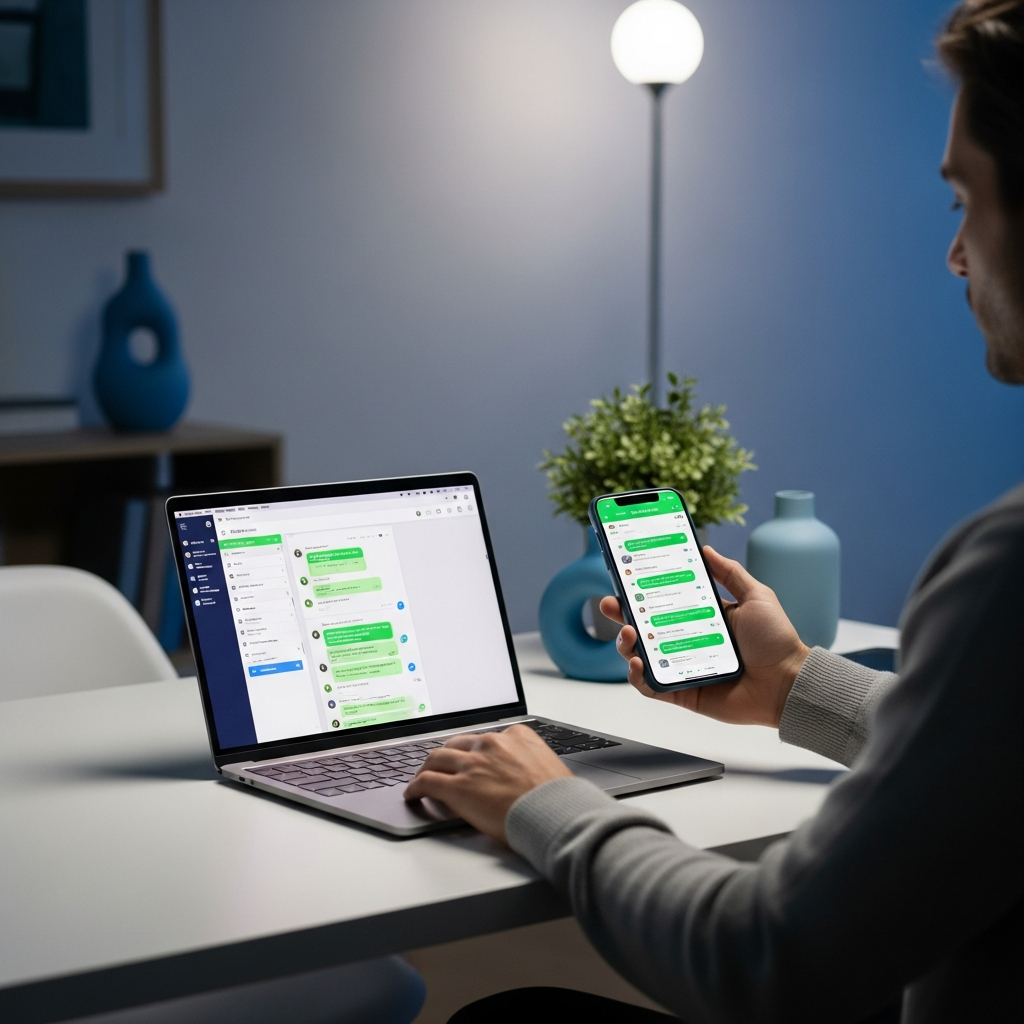
WhatsApp Business ist auf dem Telefon entstanden, aber wer es beruflich nutzt, sitzt den Tag über am Computer. Vom PC aus antworten geht, kostenlos und in wenigen Minuten; entscheidend ist, welchen der drei Wege Sie wählen, denn ihre Grenzen sind verschieden — und die wichtigste Grenze ist keine technische: Es ist die Zahl der Personen, die über dieselbe Nummer antworten müssen.
WhatsApp Business am PC: die drei Wege
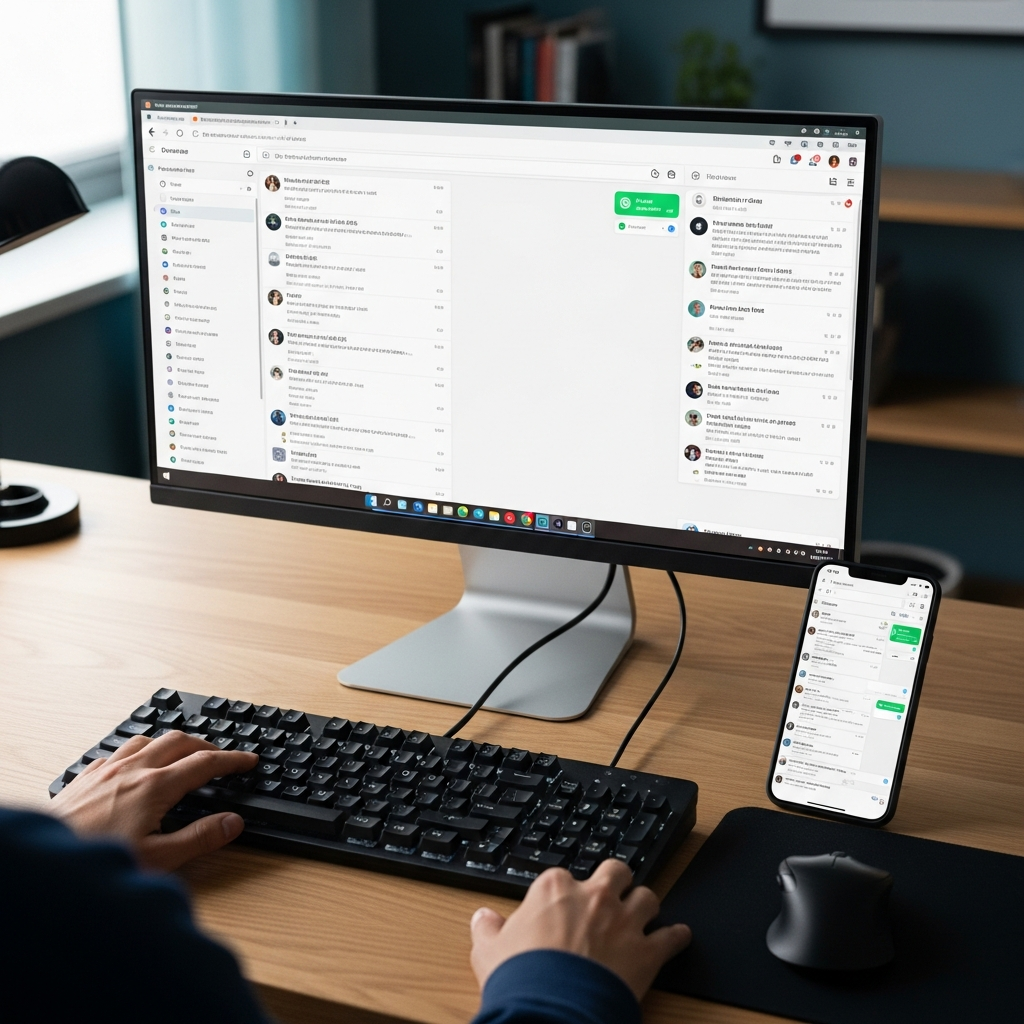
- WhatsApp Web (web.whatsapp.com): öffnet sich im Browser, nichts zu installieren. Läuft auf jedem Computer, auch auf einem geliehenen.
- Die WhatsApp-Business-App für Windows und Mac: aus dem Microsoft Store oder von der WhatsApp-Website. Dasselbe wie Web, aber mit Systembenachrichtigungen und etwas stabiler, wenn Sie den ganzen Tag verbunden bleiben.
- Eine mit der Nummer verbundene Plattform: Die Nummer bleibt Ihre, aber die Unterhaltungen landen in einem Posteingang im Browser, in dem mehrere Operatoren zusammenarbeiten — mit Zuweisung, Notizen, automatischen Antworten und KI. Das ist der Weg, wenn „vom PC antworten“ heißt „zu dritt antworten“.
WhatsApp Business mit dem Computer verknüpfen, Schritt für Schritt
Die ersten beiden Wege nutzen denselben Mechanismus der verknüpften Geräte:
- Am Computer web.whatsapp.com oder die Desktop-App öffnen: Ein QR-Code erscheint.
- Am Telefon WhatsApp Business öffnen → Menü (⋮ oder Einstellungen) → Verknüpfte Geräte → Gerät hinzufügen.
- Den QR-Code scannen. Nach wenigen Sekunden erscheinen die Chats am PC.
Seit es den Multi-Geräte-Modus gibt, muss das Telefon nicht mehr eingeschaltet und online bleiben: Der Computer arbeitet für sich. Sie können bis zu vier Geräte zusätzlich zum Telefon verknüpfen. Bleibt das Telefon 14 Tage inaktiv, werden die verknüpften Geräte abgemeldet, und der QR-Code muss neu gescannt werden.
Was am PC geht — und was nicht
Am Computer lesen und antworten Sie, senden Fotos, Dokumente und Sprachnachrichten, nutzen Schnellantworten mit „/“ und sehen die Labels. Die Unternehmenseinstellungen bleiben jedoch auf dem Telefon: Begrüßung, Abwesenheitsnachricht, Katalog und Öffnungszeiten werden in der mobilen App konfiguriert. Und drei Grenzen verschwinden am PC nicht:
- Keine Operatoren mit Namen. Vier verknüpfte Geräte sind vier Bildschirme auf derselben Identität: Man weiß nicht, wer geantwortet hat, kann keinen Chat an Kollegen zuweisen, und es gibt keine Historie, wer was getan hat.
- Broadcast-Listen enden bei 256 Kontakten und erreichen nur, wer Sie im Adressbuch hat. Was sich mit der offiziellen API ändert.
- Automatisierung endet bei Begrüßung und Abwesenheit. Keine Schlüsselwort-Antworten, Erinnerungen oder KI. Der Leitfaden zu automatischen Nachrichten erklärt, was die App kann und was nicht.
Wann eine Plattform nötig ist: mehrere Operatoren auf derselben Nummer
Wenn Vertrieb, Support und die Person, die Bestellungen bearbeitet, alle über dieselbe Nummer antworten, reichen verknüpfte Geräte nicht: Es braucht echte Operatoren. Mit SendApp Agent bleibt die Nummer Ihre — über die geführte Anmeldung von Meta mit der offiziellen Meta-API verbunden; die WhatsApp-Business-App können Sie auf dem Telefon weiter nutzen — und die Unterhaltungen landen in einem gemeinsamen Posteingang im Browser:
- Operatoren mit Namen und Rechten, je nach Tarif 1 bis 30, jeder mit eigenem Zugang;
- Zuweisung von Unterhaltungen, interne Notizen, Tags und Status (offen, wartend, geschlossen);
- Schlüsselwort-Antworten, Autoresponder nach Zeitfenstern und ein KI-Assistent, trainiert auf Ihren Inhalten, mit Übergabe an einen Menschen;
- die anderen Kanäle im selben Posteingang: Instagram, Messenger, Telegram, E-Mail, SMS, Website-Widget;
- je nach Tarif 1.000 bis 30.000 Kontakte, mit Listen und Segmenten.
Der Leitfaden zum Verbinden der Nummer zeigt die Schritte mit Screenshots. Die Tarife beginnen bei 19 € im Monat, mit 7 Tagen Test ohne Karte: zu den Preisen.
WhatsApp Web, Desktop-App oder Plattform: der Vergleich
| Was Sie brauchen | WhatsApp Web / Desktop-App | Plattform (SendApp Agent) |
|---|---|---|
| Am Computer antworten | Ja | Ja, im Browser |
| Telefon ausgeschaltet | Ja, bis zu 14 Tage Inaktivität | Ja |
| Mehrere Personen auf der Nummer | Bis zu 4 Geräte, ohne Namen | 1 bis 30 Operatoren mit Namen, Zuweisung und Notizen |
| Historie, wer geantwortet hat | Nein | Ja |
| Schlüsselwort-Antworten und KI | Nein | Ja |
| Andere Kanäle im selben Fenster | Nein | Instagram, Messenger, Telegram, E-Mail, SMS, Widget |
| Kosten | Kostenlos | Ab 19 €/Monat, 7 Tage testen ohne Karte |
Häufige Fragen
Kann ich WhatsApp Business am PC ohne Telefon nutzen?
Für die erste Verknüpfung brauchen Sie das Telefon, um den QR-Code zu scannen. Danach arbeitet der Computer auch bei ausgeschaltetem oder offline befindlichem Telefon — bis das Telefon 14 Tage inaktiv bleibt.
Kann ich WhatsApp Business auf zwei Computern nutzen?
Ja: bis zu vier verknüpfte Geräte gleichzeitig, verteilt auf Computer, Tablets und Browser. Jedes sieht dieselben Chats mit derselben Identität.
Ist WhatsApp Business für den PC kostenlos?
Ja, sowohl WhatsApp Web als auch die App für Windows und Mac. Kosten entstehen erst beim Wechsel auf eine Plattform — für Operatoren, Automatisierung und KI.
Was ist der Unterschied zwischen WhatsApp Web und der Desktop-App?
Sie können dasselbe. Die App wird installiert, hat Systembenachrichtigungen und hält einen ganzen Arbeitstag besser durch; Web braucht keine Installation und läuft auf jedem Computer.
Kann ich WhatsApp Business am PC mit mehreren Operatoren nutzen?
Nur mit verknüpften Geräten nicht: Es gibt keine Operatoren, nur Bildschirme. Mit einer mit der Nummer verbundenen Plattform ja — mit Namen, Rechten und Zuweisung der Unterhaltungen.