

Antes de empezar
- Cuenta SendApp Agent activa
- Acceso a TeamSystem CRM con permiso para crear una Web API Key
- Un canal conectado en SendApp para el envío (WhatsApp, SMS o email)
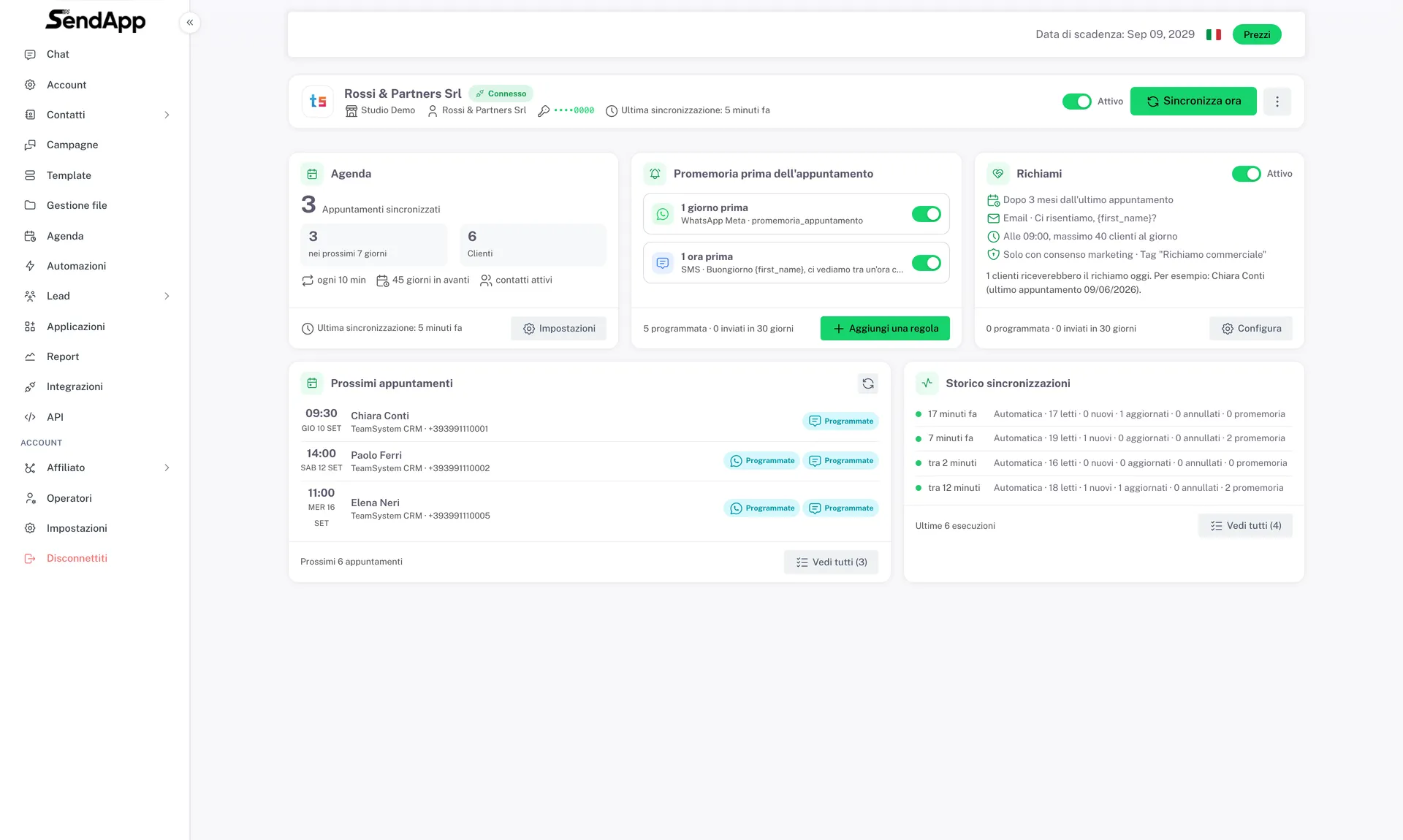
Qué cambia respecto a los software médicos
- Se conecta en un minuto, sin esperas
- El token lo genera el cliente dentro del CRM. Ninguna solicitud de registro, ninguna aprobación que esperar: funciona el mismo día.
- Los consentimientos de privacidad los elige el cliente, no se adivinan
- TeamSystem CRM permite a cada empresa definir sus propios tipos de consentimiento. SendApp no adivina cuál es el de marketing: lo eliges en los ajustes, y se respeta exactamente ese.
- Respeta “No contactar”
- El CRM tiene una marca dedicada en la ficha del cliente. Cuando está activa, ese cliente no recibe nada, digan lo que digan los demás consentimientos.
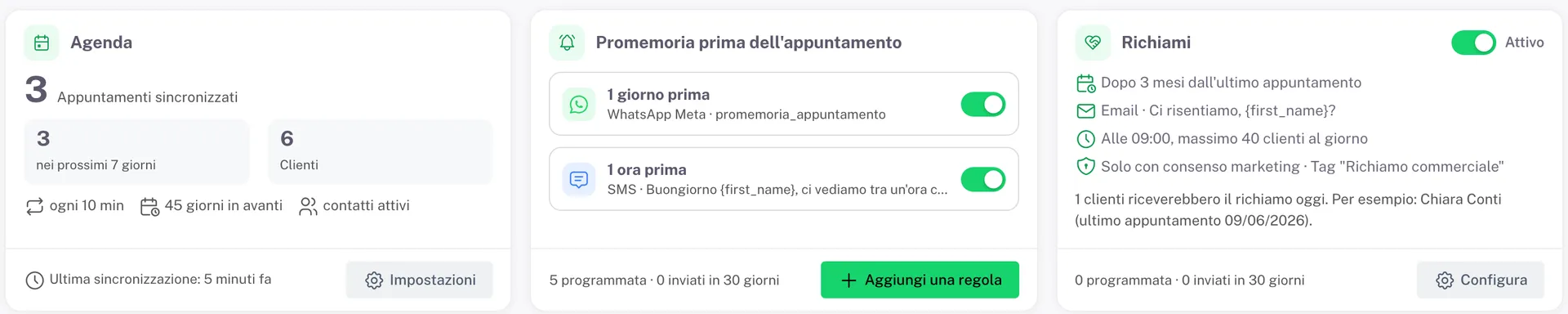
Qué hace en concreto
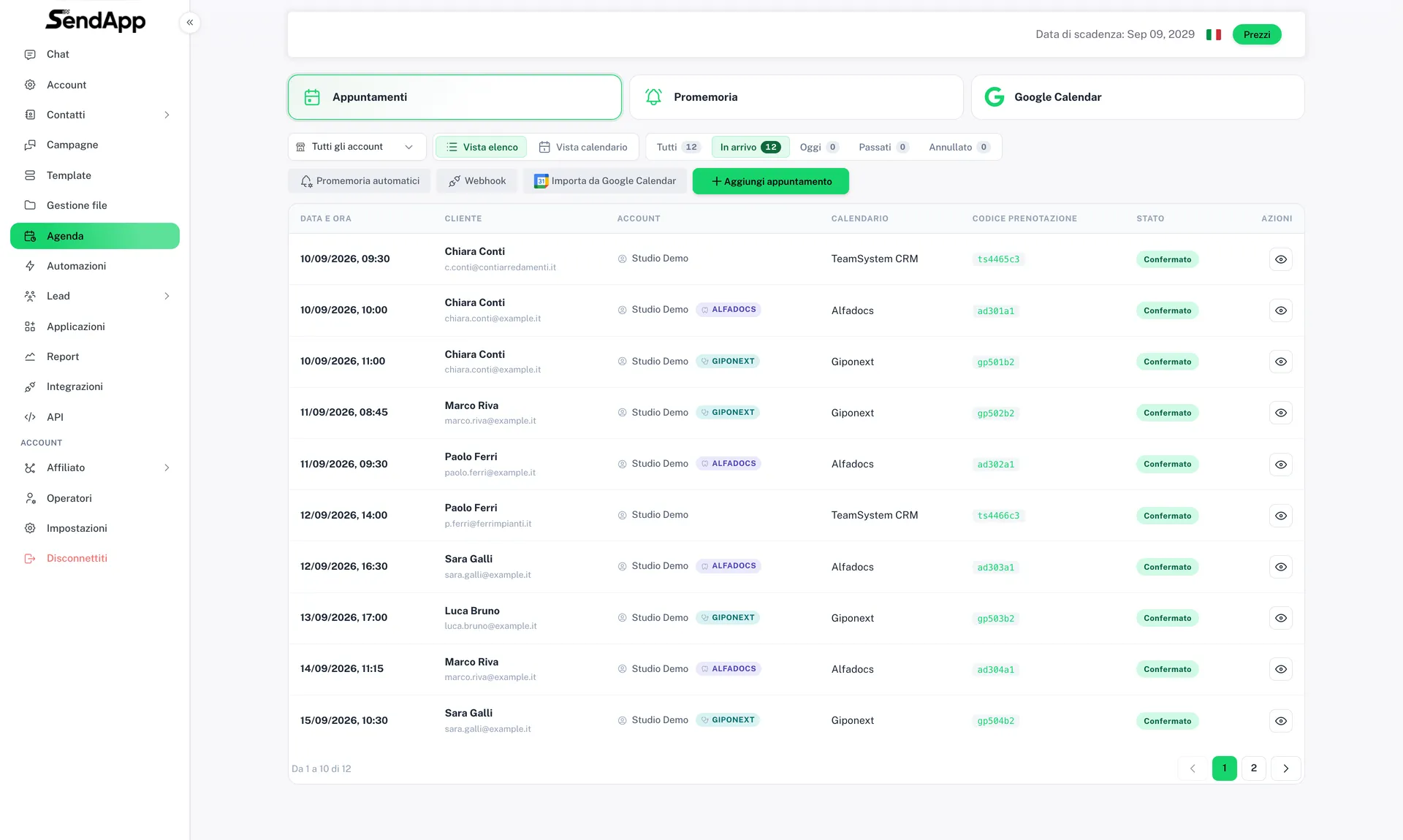
- Cada cita de la agenda del CRM se convierte en una fila de la Agenda de SendApp, con cliente, fecha, hora y calendario. Movida en el CRM, se mueve también aquí; eliminada, se anula también aquí.
- Hasta cinco reglas de recordatorio antes de la cita, por WhatsApp, SMS o email.
- Seguimientos para los clientes con los que no se habla desde hace unos meses, con tope diario y el consentimiento de marketing que tú eliges.
- Nombre, teléfono, email y fecha de nacimiento acaban en los Contactos de SendApp con la etiqueta TeamSystem CRM. Los contactos existentes se reconocen por teléfono o email, nunca se duplican.
Cómo se conecta
- 1
Crea el token en el CRM
En TeamSystem CRM ve a SETUP → USUARIOS → USUARIO, pestaña Web API Keys, botón Añadir Web API Key. Bastan los permisos de lectura sobre citas y contactos: puedes crear un token limitado a ellos, SendApp no necesita más y no escribe nada.
- 2
Pégalo en SendApp
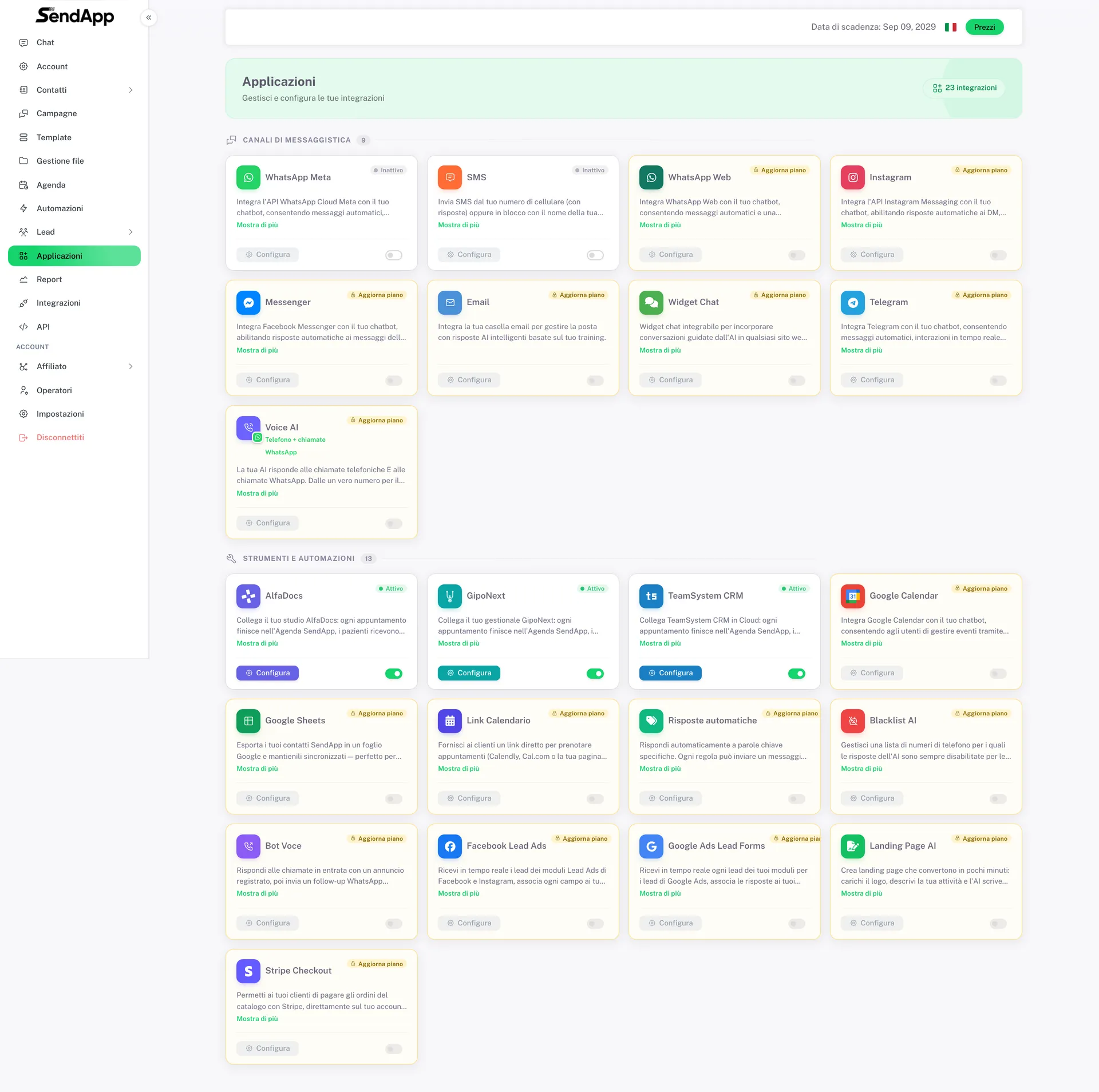
En SendApp ve a Aplicaciones → TeamSystem CRM → Conectar ahora. Pega el token y elige la zona horaria.
- 3
La primera sincronización
SendApp comprueba el token y empieza a leer la agenda. Las primeras citas aparecen enseguida.
Los recordatorios antes de la cita
Desde Recordatorios antes de la cita → Añadir regla. Hasta cinco reglas:
| Elección | Qué significa |
|---|---|
| Con cuánta antelación | 1 hora, 1 día, 2 días… o un intervalo personalizado |
| Canal | WhatsApp, SMS o email |
| Mensaje | una plantilla de WhatsApp aprobada, o texto libre |
Marcadores: {first_name}, {name}, {appointment_date}, {appointment_time}. Ejemplo: “Buenos días {first_name}, nos vemos el {appointment_date} a las {appointment_time} como acordamos.”
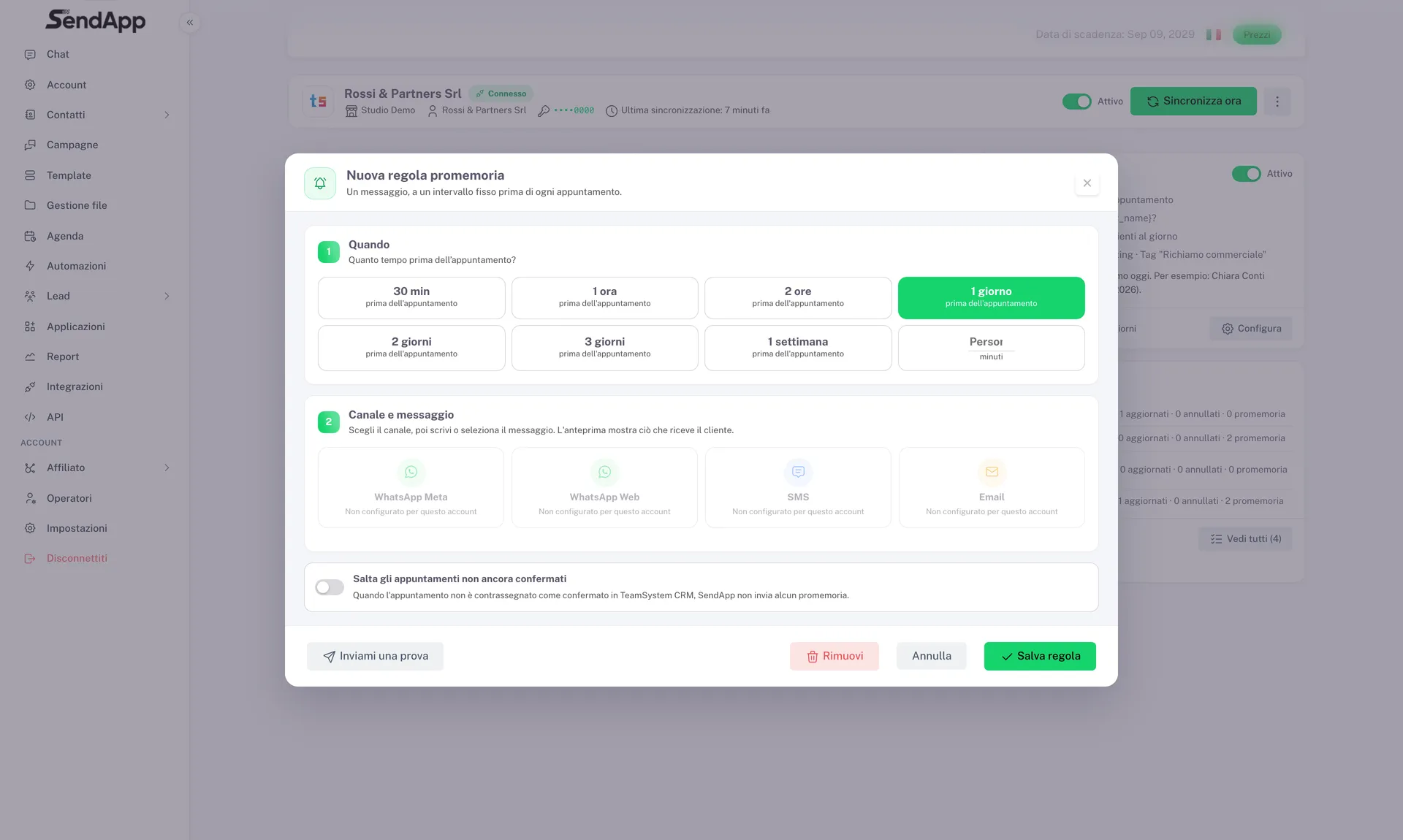
Opción útil: puedes elegir saltar las citas no confirmadas, para quien confirma antes por teléfono.
Una regla que caería en el pasado se salta: si configuras “un día antes” y la cita es dentro de dos horas, ese recordatorio no sale.
Los seguimientos
Aquí el sentido es comercial: retomar el contacto con quien no se habla desde hace unos meses.
| Ajuste | Para qué sirve |
|---|---|
| Meses desde la última cita | el umbral, a menudo 3 meses |
| Ventana | cuánto mirar hacia atrás |
| Hora de envío | cuándo salen |
| Máximo al día | protege la reputación del número |
| No repetir durante | cada cuánto se puede volver a contactar |
| Solo con consentimiento de marketing | el elegido en los ajustes |
| Saltar a quien ya tiene cita | ya está en la agenda |
El email funciona bien para los seguimientos comerciales: puedes escribir un mensaje más largo que un SMS.
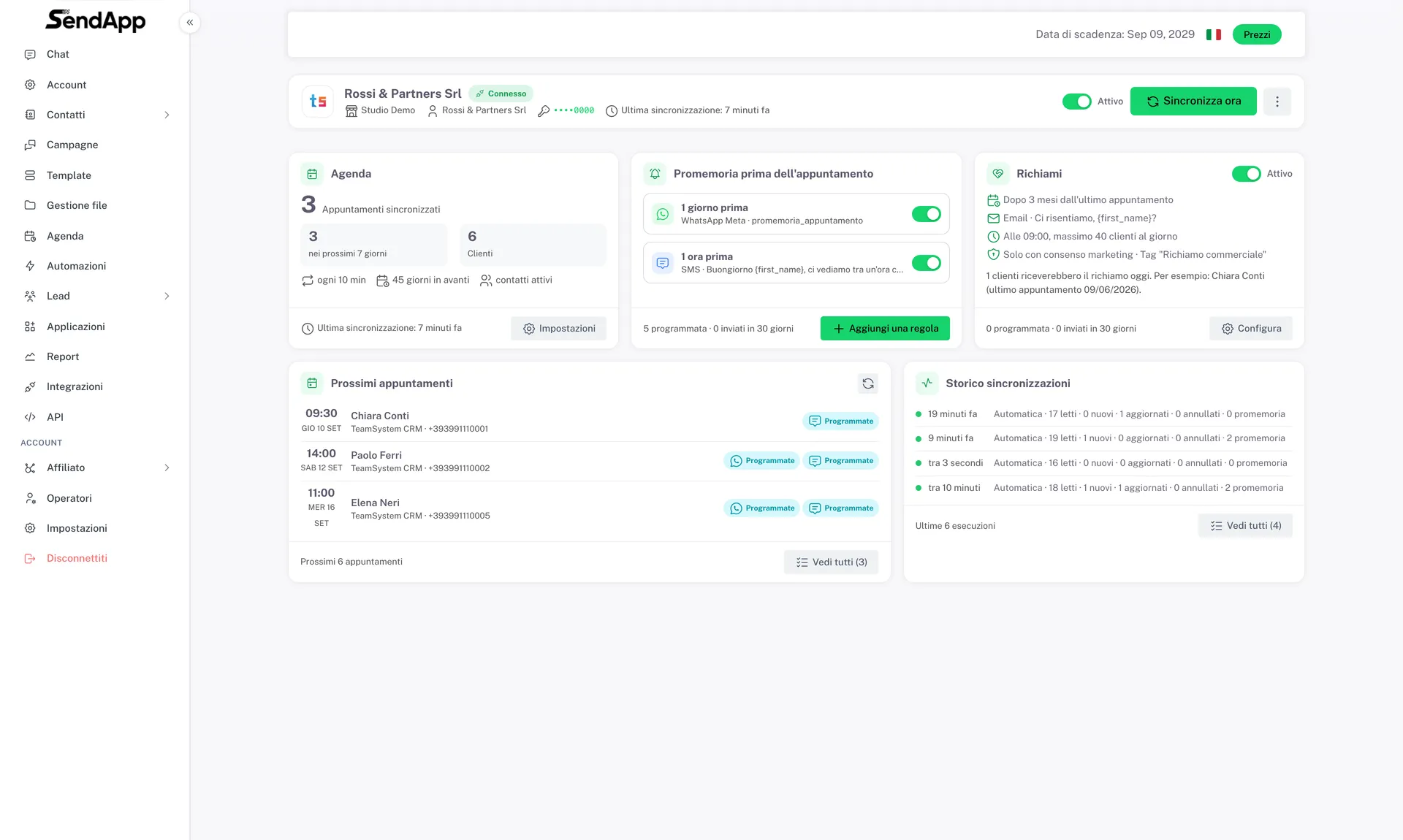
Ajustes de sincronización
| Ajuste | Predeterminado | Qué hace |
|---|---|---|
| Días hacia adelante | 60 | hasta dónde leer |
| Cada cuántos minutos | 10 | frecuencia de comprobación |
| Crear los contactos | activo | rellena la agenda de contactos |
| Etiqueta | TeamSystem CRM | etiqueta de los contactos |
| Prefijo predeterminado | +39 | para los números sin prefijo |
| Calendarios | todos | limita a algunos calendarios |
| Consentimiento de marketing | — | qué consentimiento vale como marketing |
| Saltar las citas privadas | activo | excluye las marcadas como privadas en el CRM |
El campo más importante es el consentimiento. Cada empresa usa códigos distintos: aquí indicas cuál significa “puede recibir comunicaciones comerciales”. Si lo dejas vacío, basta cualquier consentimiento marcado: más permisivo, menos preciso. La marca “No contactar” del CRM gana siempre.
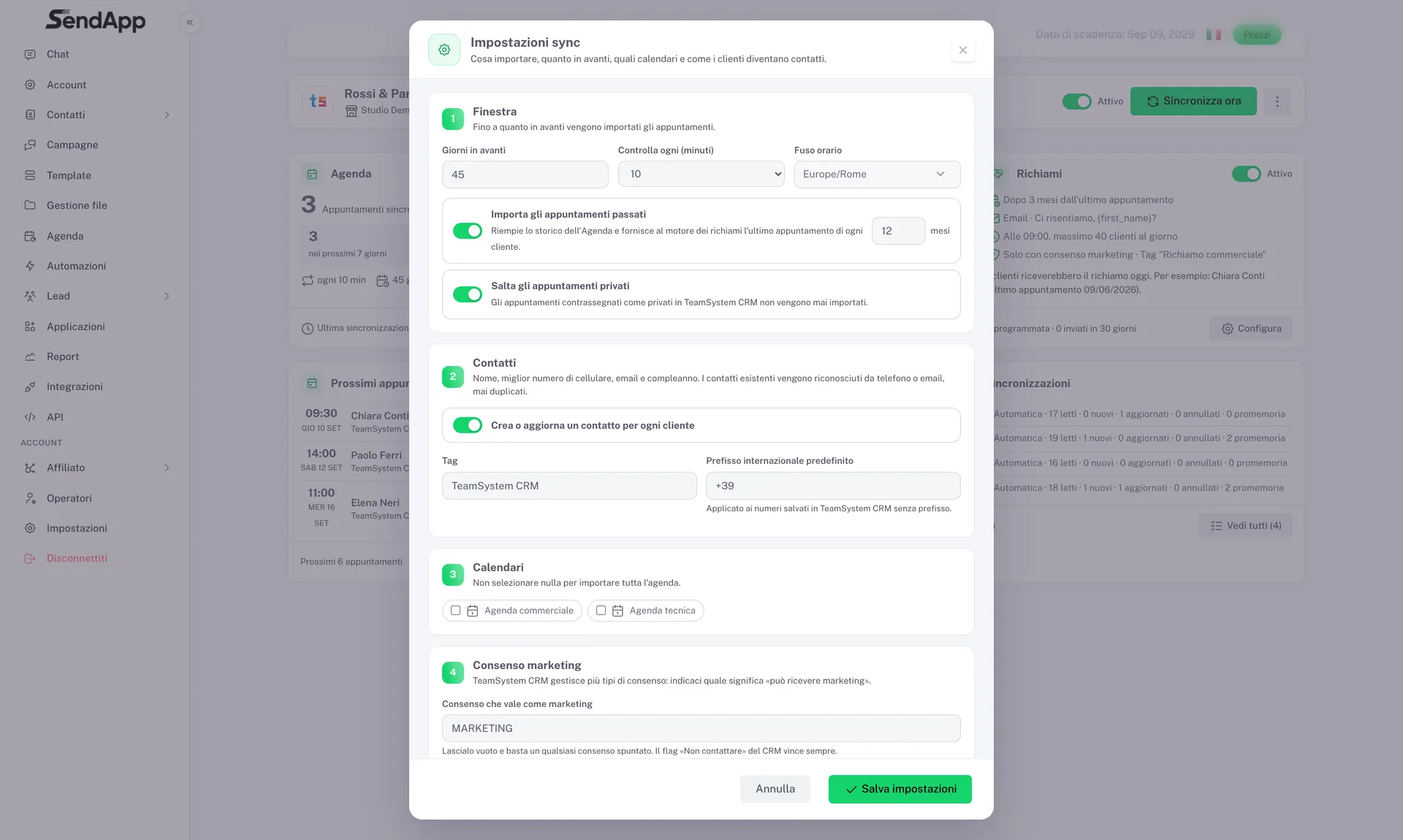
Cómo comprobar que funciona
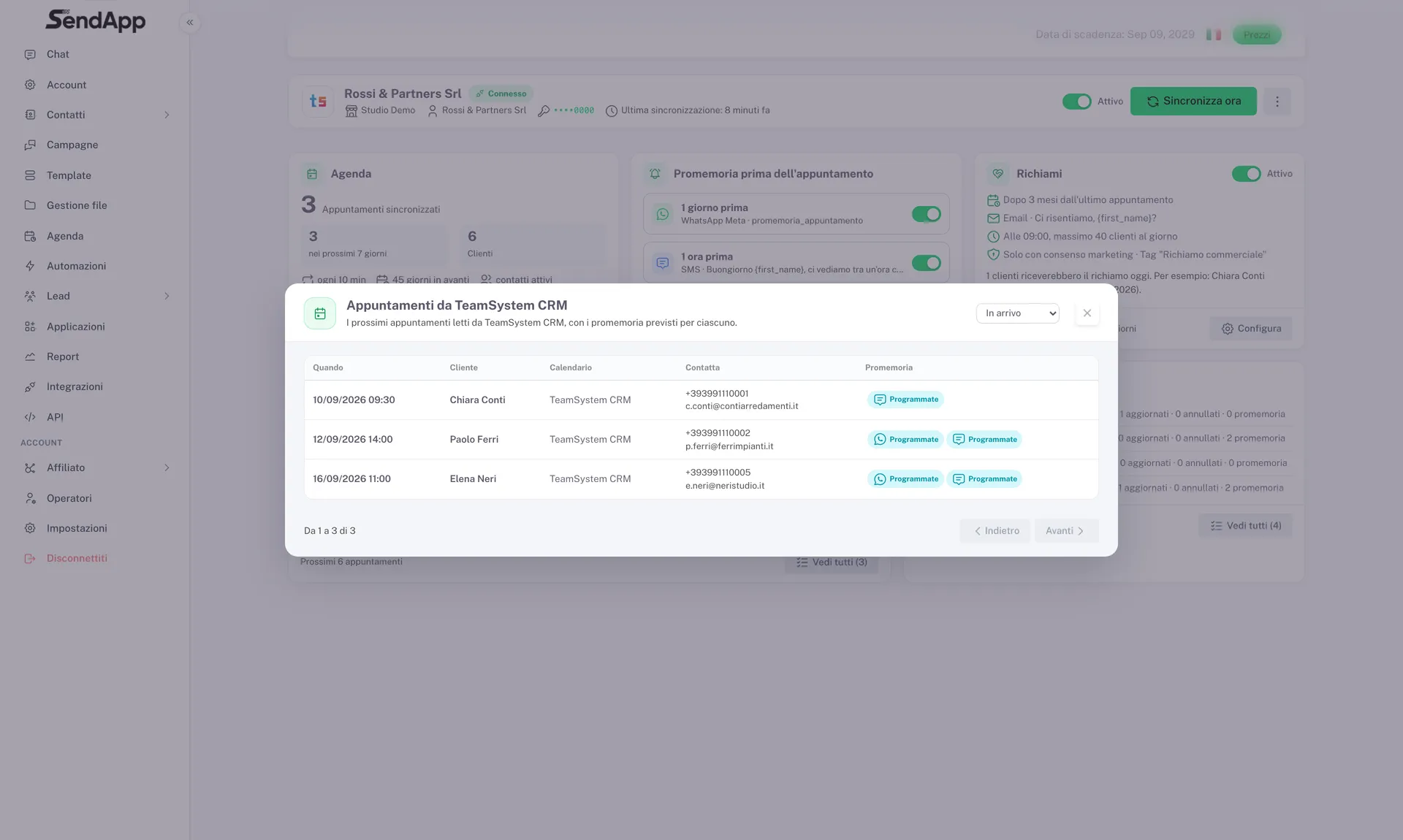
- Las cifras de arriba: citas sincronizadas, próximos 7 días, recordatorios programados, seguimientos, clientes.
- Las próximas citas: la lista leída del CRM con los recordatorios previstos.
- El historial de sincronizaciones: cada pasada.
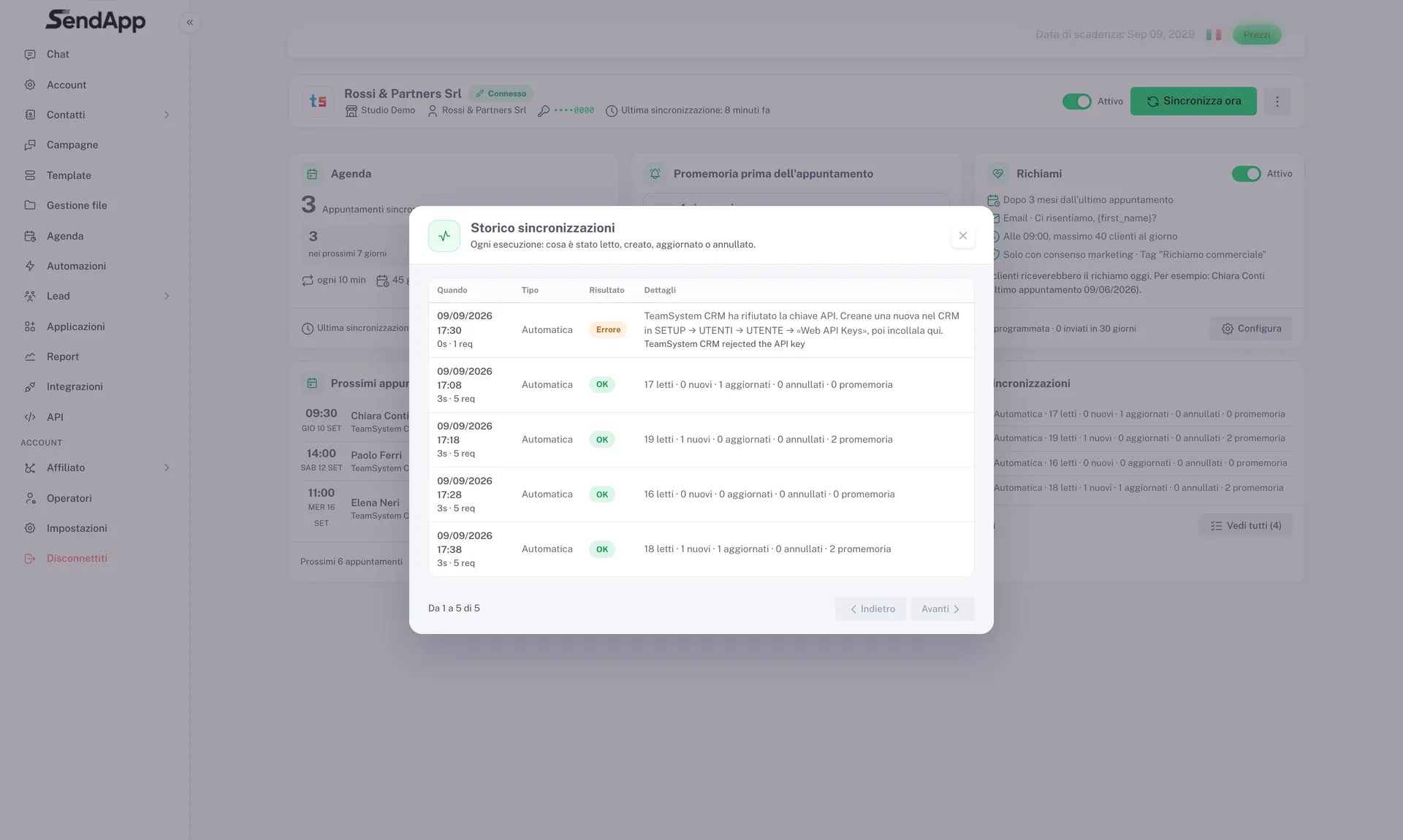
En la Agenda cada cita importada lleva la insignia TeamSystem CRM.
Límites que conviene conocer
- Solo lectura: no se crean citas desde SendApp en el CRM.
- Un token, una empresa.
- Hasta 5 reglas de recordatorio.
- No es instantáneo: el CRM no avisa de los cambios, SendApp comprueba cada pocos minutos.
- El consentimiento se elige una vez: hasta que no lo indiques, vale cualquier consentimiento marcado, menos preciso de lo que podría ser.
- Los recordatorios ya pasados no se recuperan.
¿Listo para ponerlo en práctica?
Abre SendApp y sigue los pasos de esta guía. ¿Necesitas ayuda? El soporte está a un mensaje de distancia.