

Avant de commencer
- Compte SendApp Agent actif
- Accès à TeamSystem CRM avec le droit de créer une Web API Key
- Un canal connecté dans SendApp pour l’envoi (WhatsApp, SMS ou e-mail)
Ce qui change par rapport aux logiciels médicaux
- Connexion en une minute, sans attente
- Le jeton, c’est le client qui le génère dans le CRM. Aucune inscription à demander, aucune approbation à attendre : ça marche le jour même.
- Les consentements sont choisis par le client, pas devinés
- TeamSystem CRM permet à chaque entreprise de définir ses propres types de consentement. SendApp ne devine pas lequel est le marketing : vous le choisissez dans les réglages, et c’est exactement celui-là qui est respecté.
- Il respecte « Ne pas contacter »
- Le CRM a un indicateur dédié sur la fiche client. Quand il est actif, ce client ne reçoit rien, quoi que disent les autres consentements.
Ce que ça fait concrètement
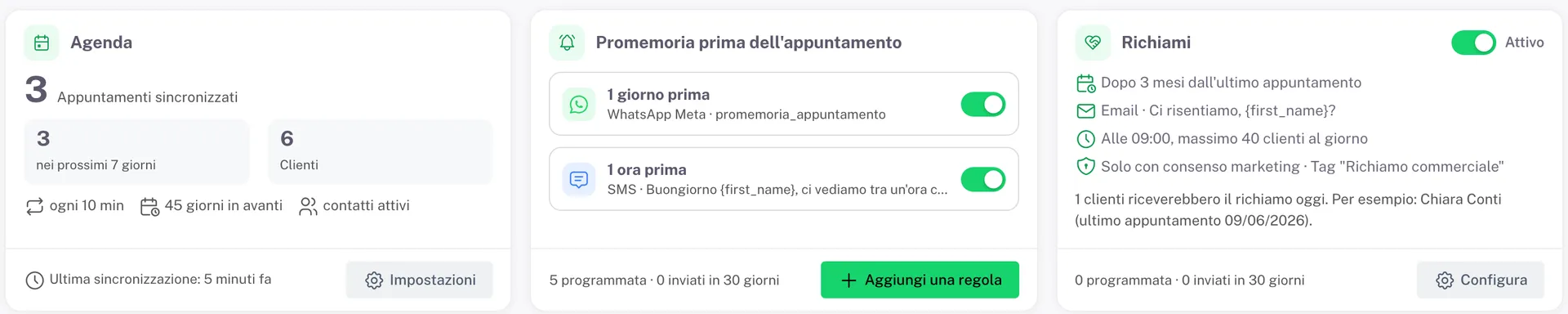
- Chaque rendez-vous de l’agenda CRM devient une ligne de l’Agenda SendApp, avec client, date, heure et calendrier. Déplacé dans le CRM, il se déplace ici aussi ; supprimé, il est annulé ici aussi.
- Jusqu’à cinq règles de rappel avant le rendez-vous, par WhatsApp, SMS ou e-mail.
- Relances pour les clients qu’on n’a pas entendus depuis quelques mois, avec plafond quotidien et le consentement marketing que vous choisissez.
- Nom, téléphone, e-mail et date de naissance arrivent dans les Contacts SendApp avec l’étiquette TeamSystem CRM. Les contacts existants sont reconnus par téléphone ou e-mail, jamais dupliqués.
Les rappels avant le rendez-vous
Depuis Rappels avant le rendez-vous → Ajouter une règle. Jusqu’à cinq règles :
| Choix | Ce que ça veut dire |
|---|---|
| Combien de temps avant | 1 heure, 1 jour, 2 jours… ou un intervalle personnalisé |
| Canal | WhatsApp, SMS ou e-mail |
| Message | un modèle WhatsApp approuvé, ou du texte libre |
Variables : {first_name}, {name}, {appointment_date}, {appointment_time}. Exemple : « Bonjour {first_name}, on se voit le {appointment_date} à {appointment_time} comme convenu. »
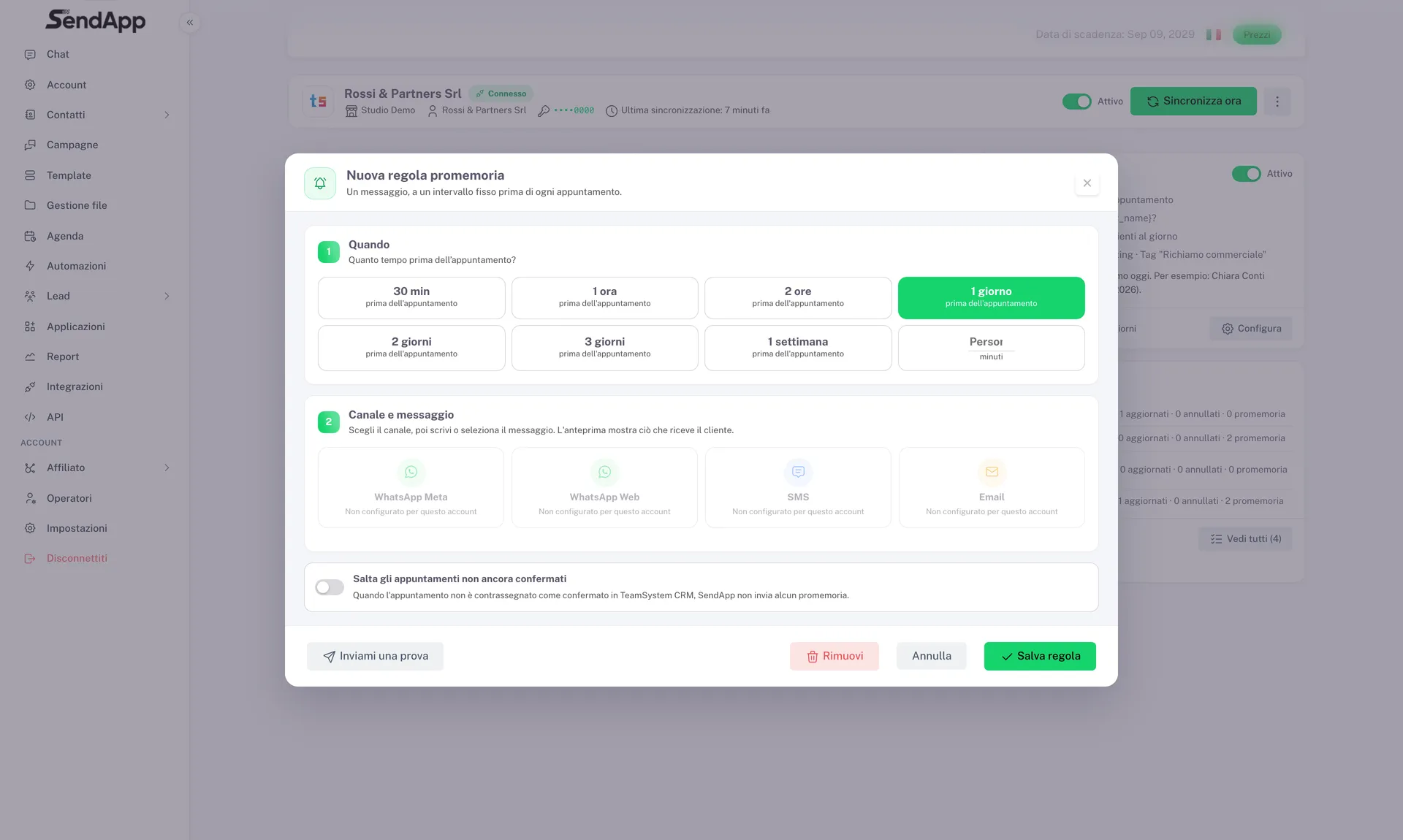
Option utile : vous pouvez choisir d’ignorer les rendez-vous non confirmés, pour ceux qui confirment d’abord par téléphone.
Une règle qui tomberait dans le passé est ignorée : si vous réglez « un jour avant » et que le rendez-vous est dans deux heures, ce rappel ne part pas.
Les relances
Ici le sens est commercial : rouvrir le contact avec quelqu’un qu’on n’a pas entendu depuis quelques mois.
| Réglage | À quoi ça sert |
|---|---|
| Mois depuis le dernier rendez-vous | le seuil, souvent 3 mois |
| Fenêtre | jusqu’où remonter |
| Heure d’envoi | quand elles partent |
| Maximum par jour | protège la réputation du numéro |
| Ne pas répéter pendant | tous les combien on peut recontacter |
| Seulement avec consentement marketing | celui choisi dans les réglages |
| Ignorer ceux qui ont déjà un rendez-vous | déjà dans l’agenda |
L’e-mail marche bien pour les relances commerciales : on peut écrire un message plus long qu’un SMS.
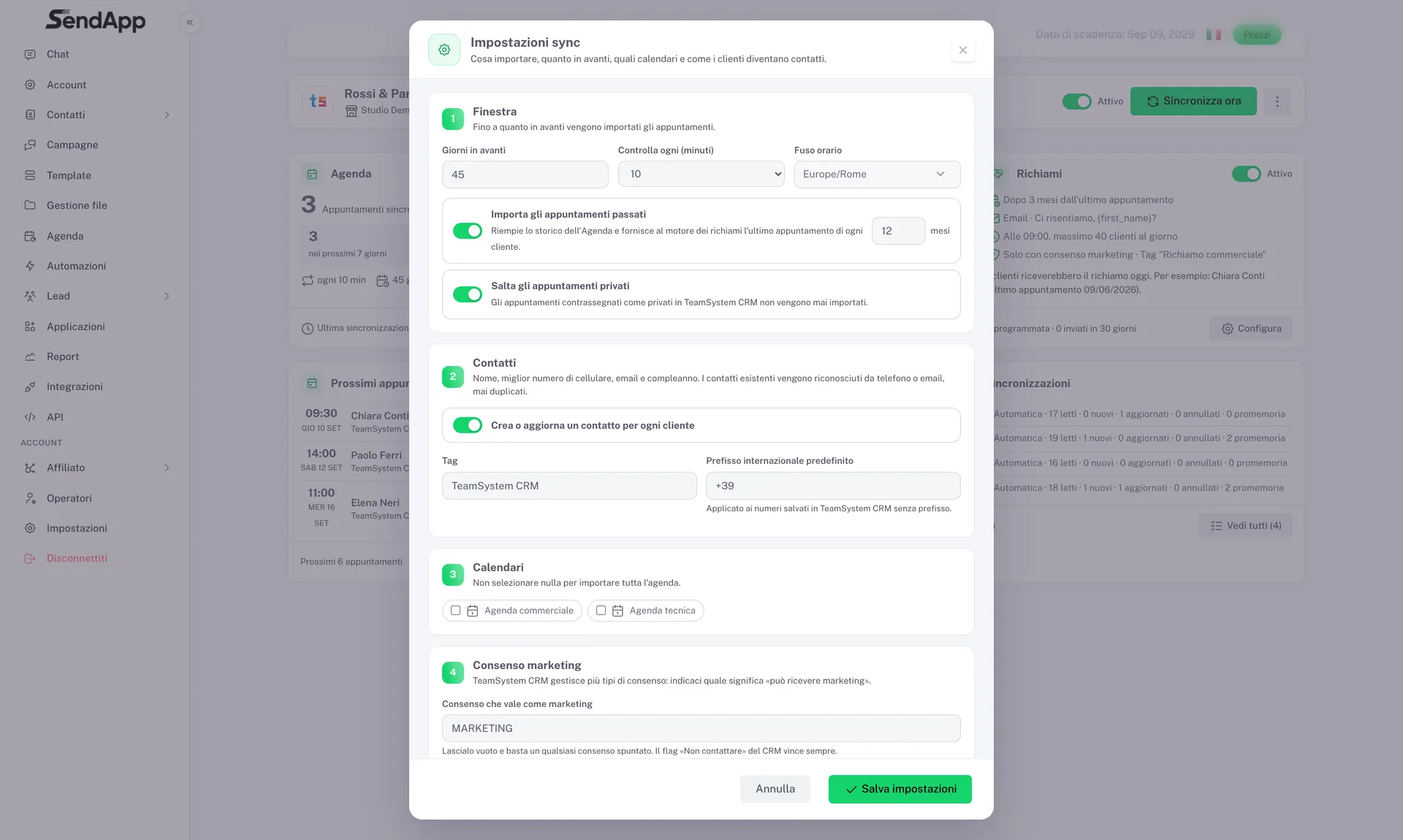
Réglages de synchronisation
| Réglage | Par défaut | Ce que ça fait |
|---|---|---|
| Jours à venir | 60 | jusqu’où lire |
| Toutes les combien de minutes | 10 | fréquence de vérification |
| Créer les contacts | actif | remplit le répertoire |
| Étiquette | TeamSystem CRM | étiquette des contacts |
| Indicatif par défaut | +39 | pour les numéros sans indicatif |
| Calendriers | tous | limite à certains calendriers |
| Consentement marketing | — | quel consentement vaut comme marketing |
| Ignorer les rendez-vous privés | actif | exclut ceux marqués privés dans le CRM |
Le champ le plus important est le consentement. Chaque entreprise utilise des codes différents : vous indiquez ici lequel signifie « peut recevoir des communications commerciales ». Laissé vide, n’importe quel consentement coché suffit : plus permissif, moins précis. L’indicateur « Ne pas contacter » du CRM gagne toujours.
Comment vérifier que ça marche
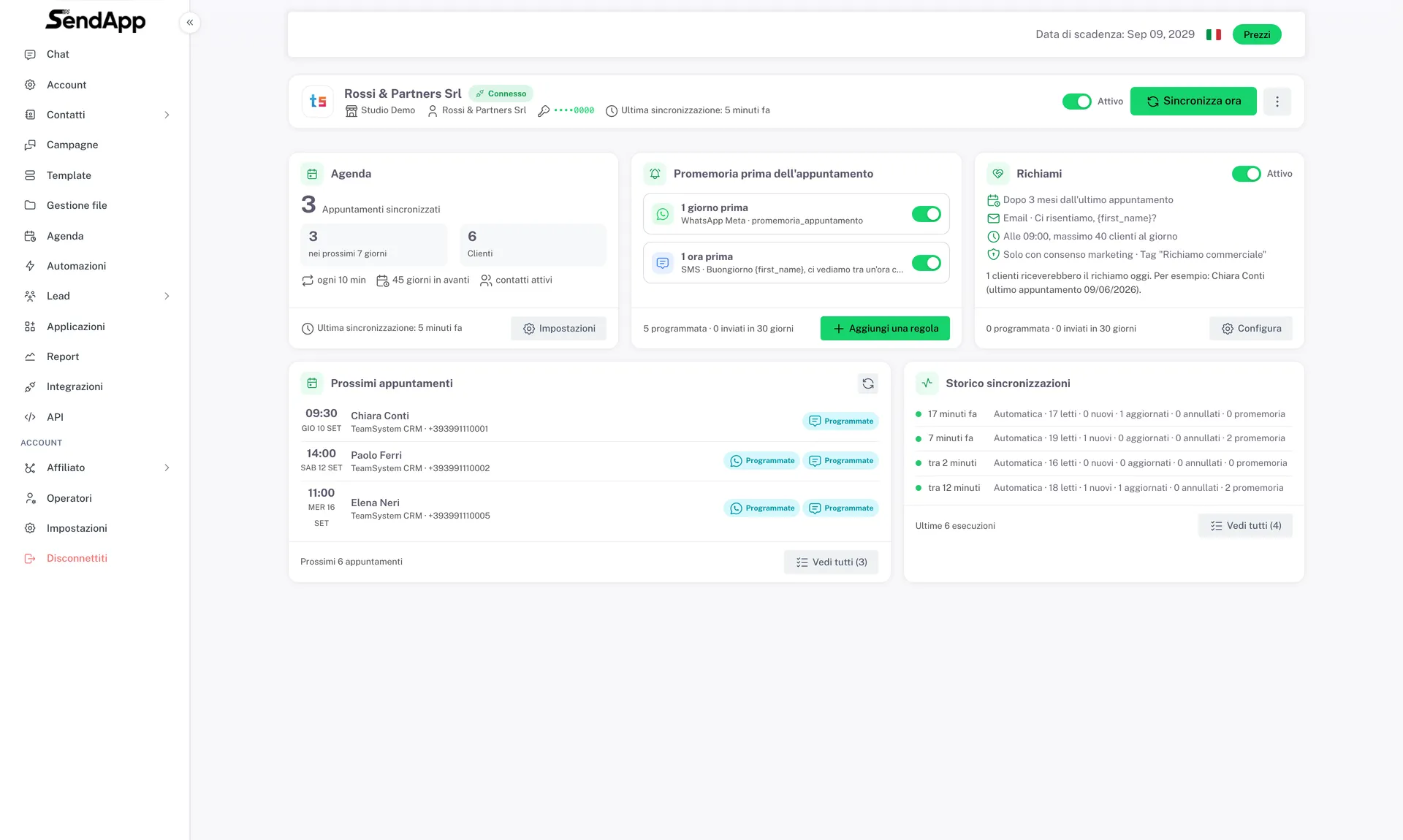
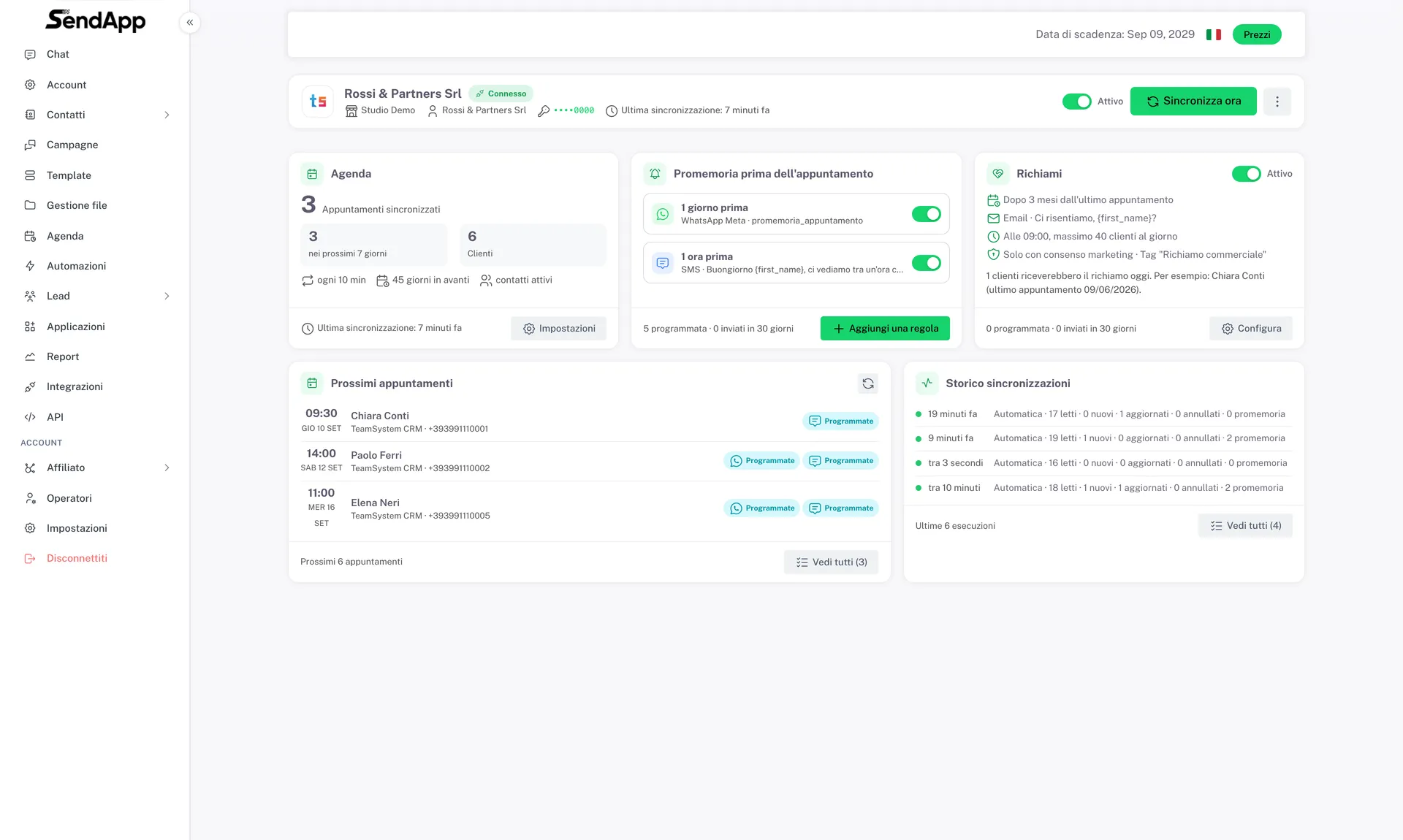
- Les chiffres en haut : rendez-vous synchronisés, 7 prochains jours, rappels programmés, relances, clients.
- Les prochains rendez-vous : la liste lue depuis le CRM avec les rappels prévus.
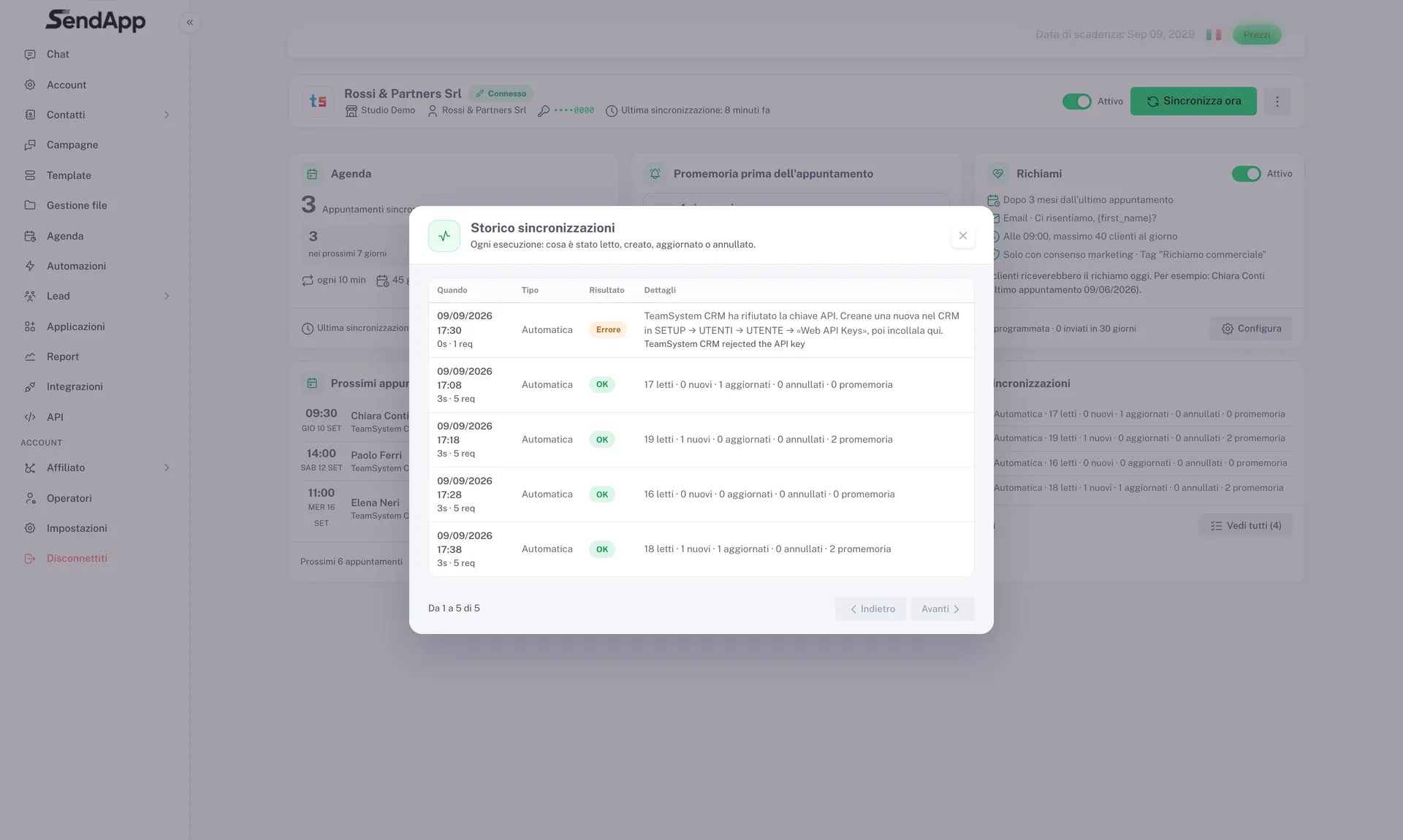
- L’historique des synchronisations : chaque passage.
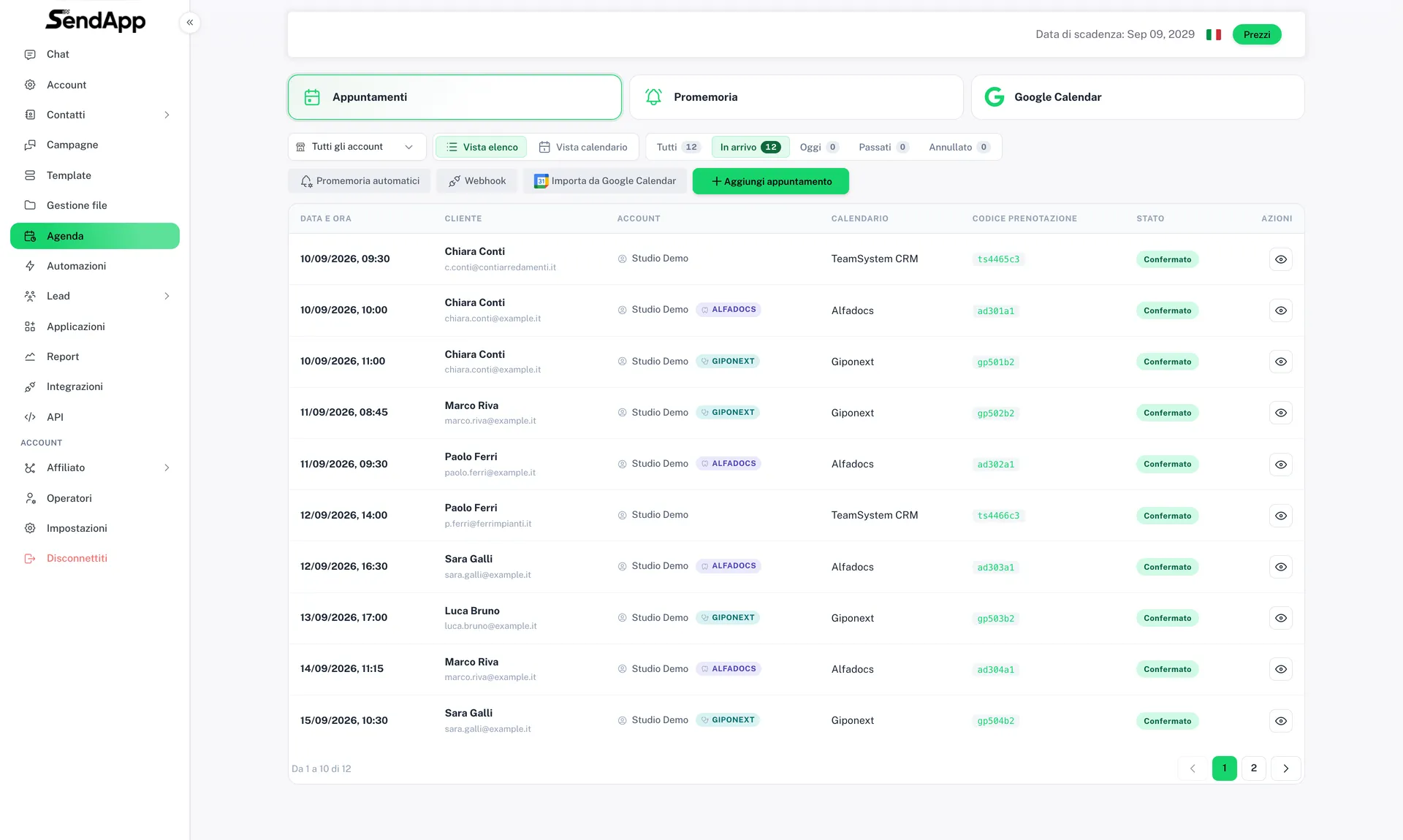
Dans l’Agenda, chaque rendez-vous importé porte le badge TeamSystem CRM.
Limites à connaître
- Lecture seule : aucun rendez-vous n’est créé depuis SendApp dans le CRM.
- Un jeton, une entreprise.
- Jusqu’à 5 règles de rappel.
- Pas instantané : le CRM ne signale pas les changements, SendApp vérifie toutes les quelques minutes.
- Le consentement se choisit une fois : tant que vous ne l’indiquez pas, n’importe quel consentement coché compte, moins précis que possible.
- Les rappels déjà passés ne sont pas rattrapés.
Prêt à passer à la pratique ?
Ouvrez SendApp et suivez les étapes de ce guide. Besoin d’aide ? Le support est à un message près.
Comment le connecter
Créez le jeton dans le CRM
Dans TeamSystem CRM, allez dans SETUP → UTILISATEURS → UTILISATEUR, onglet Web API Keys, bouton Ajouter une Web API Key. Les droits de lecture sur les rendez-vous et les contacts suffisent : vous pouvez créer un jeton limité à ceux-là, SendApp n’a besoin de rien d’autre et n’écrit rien.
Collez-le dans SendApp
Dans SendApp, allez dans Applications → TeamSystem CRM → Connecter maintenant. Collez le jeton et choisissez le fuseau horaire.
La première synchronisation
SendApp vérifie le jeton et commence à lire l’agenda. Les premiers rendez-vous apparaissent tout de suite.