

Bevor du beginnst
- Aktives SendApp-Agent-Konto
- Zugang zu TeamSystem CRM mit der Berechtigung, einen Web API Key anzulegen
- Ein in SendApp verbundener Kanal für den Versand (WhatsApp, SMS oder E-Mail)
Was sich gegenüber den Praxis-Integrationen ändert
- In einer Minute verbunden, ohne Wartezeit
- Das Token erzeugt der Kunde selbst im CRM. Keine Registrierung zu beantragen, keine Freigabe abzuwarten: Es funktioniert am selben Tag.
- Die Datenschutz-Einwilligungen wählt der Kunde, sie werden nicht geraten
- TeamSystem CRM lässt jedes Unternehmen eigene Einwilligungstypen definieren. SendApp rät nicht, welcher der Marketing-Typ ist: Sie wählen ihn in den Einstellungen, und genau der wird beachtet.
- Es respektiert „Nicht kontaktieren“
- Das CRM hat ein eigenes Kennzeichen in der Kundenakte. Ist es aktiv, erhält dieser Kunde nichts, egal was die anderen Einwilligungen sagen.
Was es konkret tut
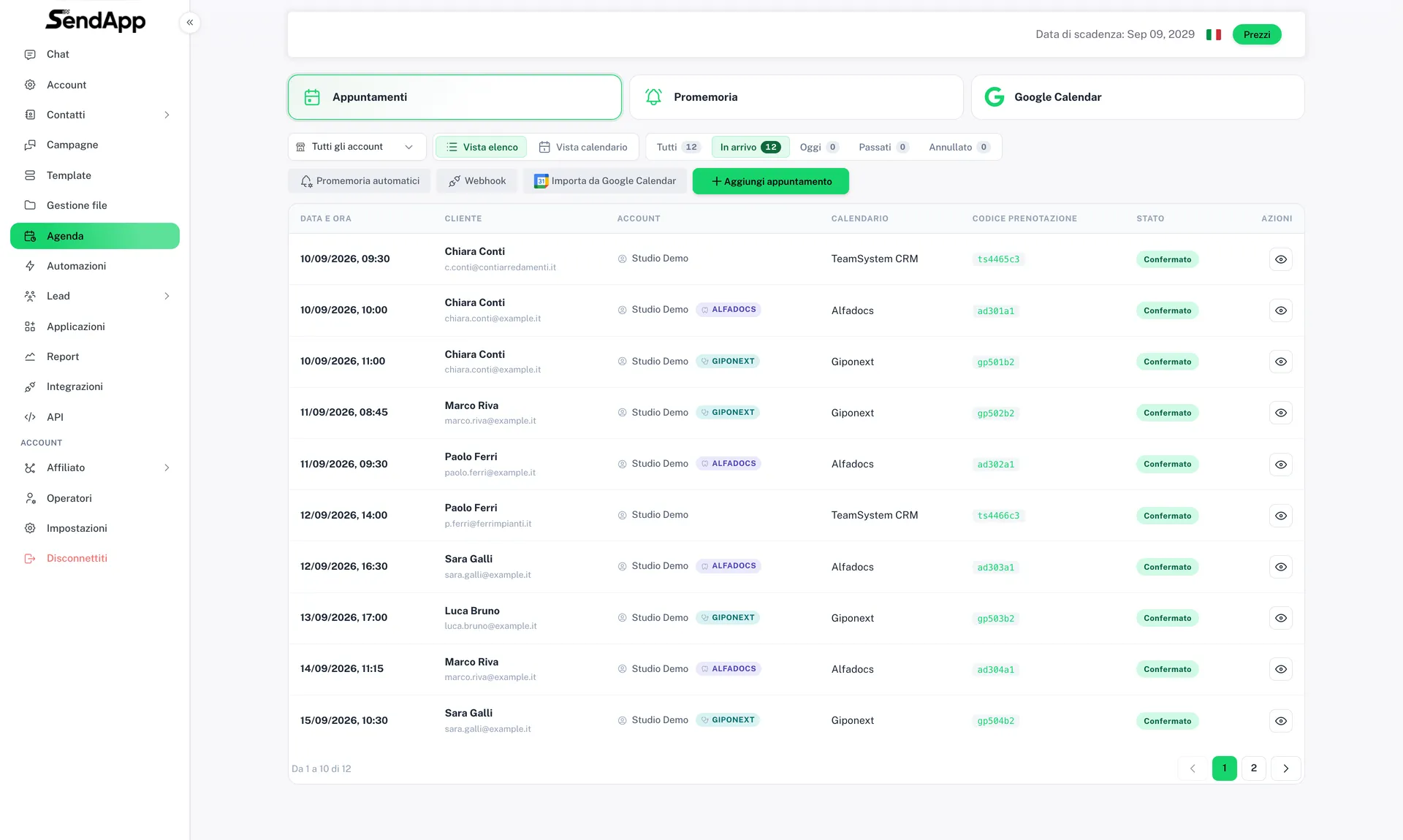
- Jeder Termin des CRM-Kalenders wird zu einer Zeile im SendApp-Kalender, mit Kunde, Datum, Uhrzeit und Kalender. Im CRM verschoben, verschiebt er sich auch hier; gelöscht, wird er auch hier storniert.
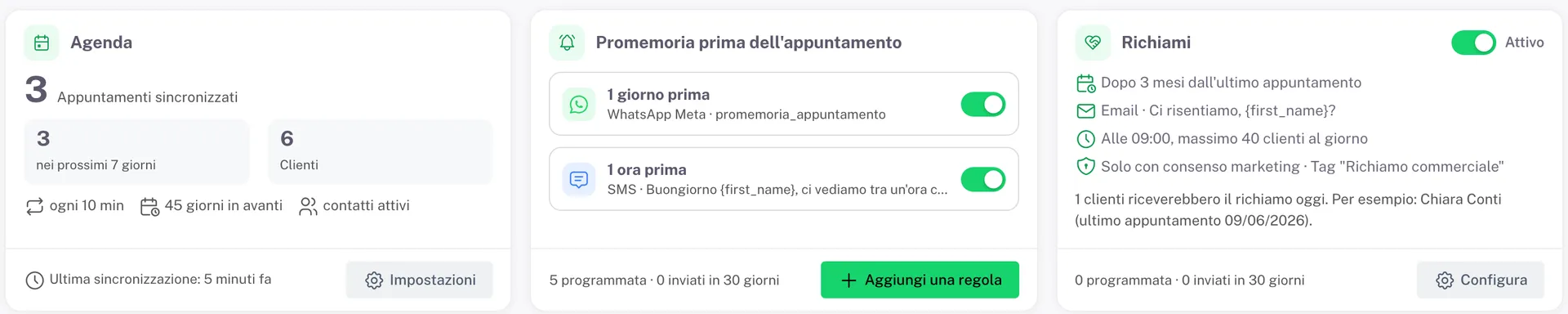
- Bis zu fünf Erinnerungsregeln vor dem Termin, per WhatsApp, SMS oder E-Mail.
- Follow-ups für Kunden, von denen man seit einigen Monaten nichts gehört hat, mit Tagesobergrenze und einer von Ihnen gewählten Marketing-Einwilligung.
- Name, Telefon, E-Mail und Geburtsdatum landen in den SendApp-Kontakten mit dem Tag TeamSystem CRM. Bestehende Kontakte werden über Telefon oder E-Mail erkannt, nie dupliziert.
So wird verbunden
- 1
Token im CRM anlegen
In TeamSystem CRM gehen Sie auf SETUP → BENUTZER → BENUTZER, Reiter Web API Keys, Schaltfläche Web API Key hinzufügen. Leserechte auf Termine und Kontakte genügen: Sie können ein darauf beschränktes Token anlegen, SendApp braucht nichts weiter und schreibt nichts.
- 2
In SendApp einfügen
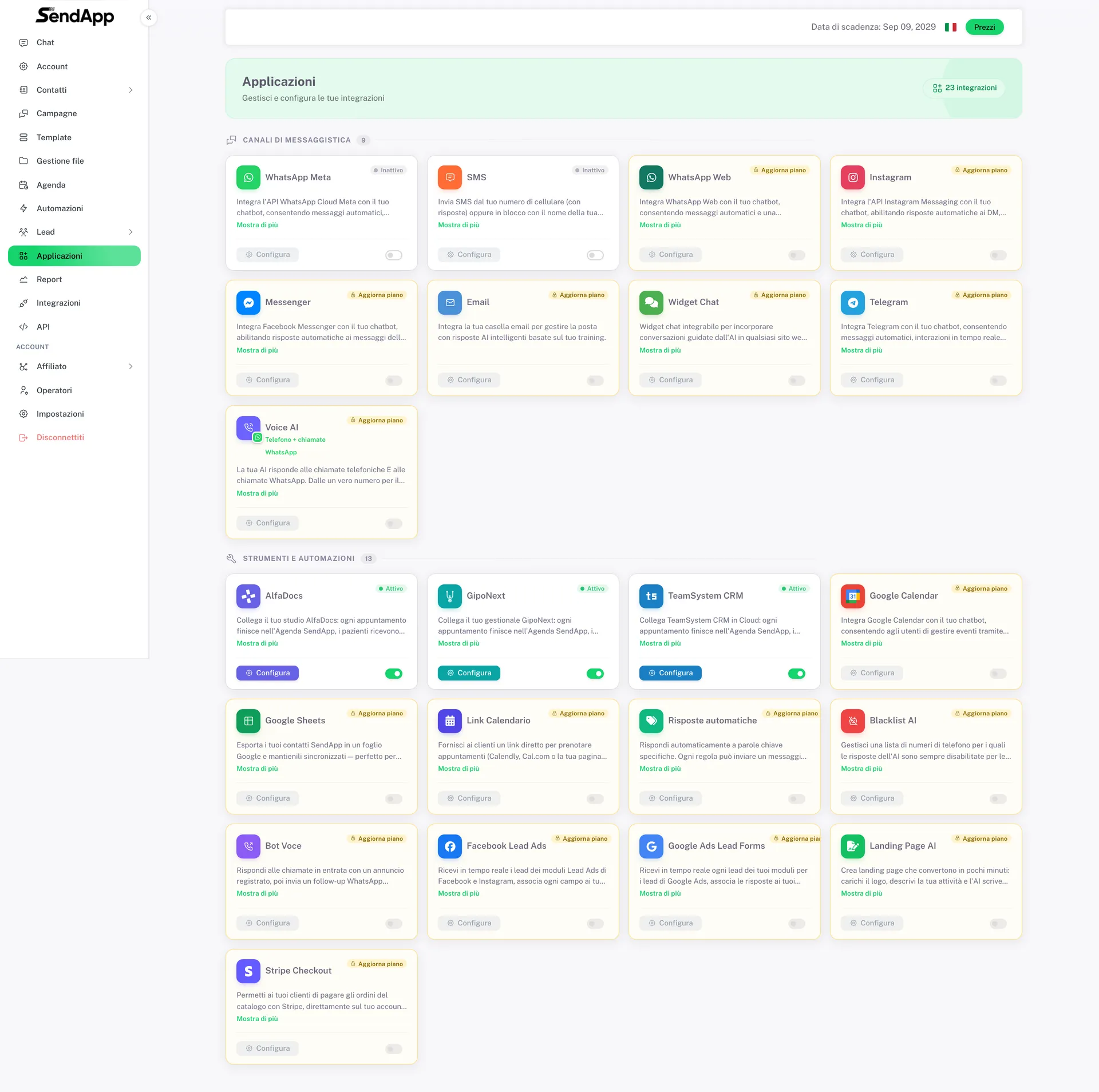
In SendApp gehen Sie auf Anwendungen → TeamSystem CRM → Jetzt verbinden. Fügen Sie das Token ein und wählen Sie die Zeitzone.
- 3
Die erste Synchronisation
SendApp prüft das Token und beginnt, den Kalender zu lesen. Die ersten Termine erscheinen sofort.
Die Erinnerungen vor dem Termin
Unter Erinnerungen vor dem Termin → Regel hinzufügen. Bis zu fünf Regeln:
| Auswahl | Bedeutung |
|---|---|
| Wie lange vorher | 1 Stunde, 1 Tag, 2 Tage… oder ein eigenes Intervall |
| Kanal | WhatsApp, SMS oder E-Mail |
| Nachricht | ein genehmigtes WhatsApp-Template oder Freitext |
Platzhalter: {first_name}, {name}, {appointment_date}, {appointment_time}. Beispiel: „Guten Morgen {first_name}, wir sehen uns am {appointment_date} um {appointment_time} wie besprochen.“
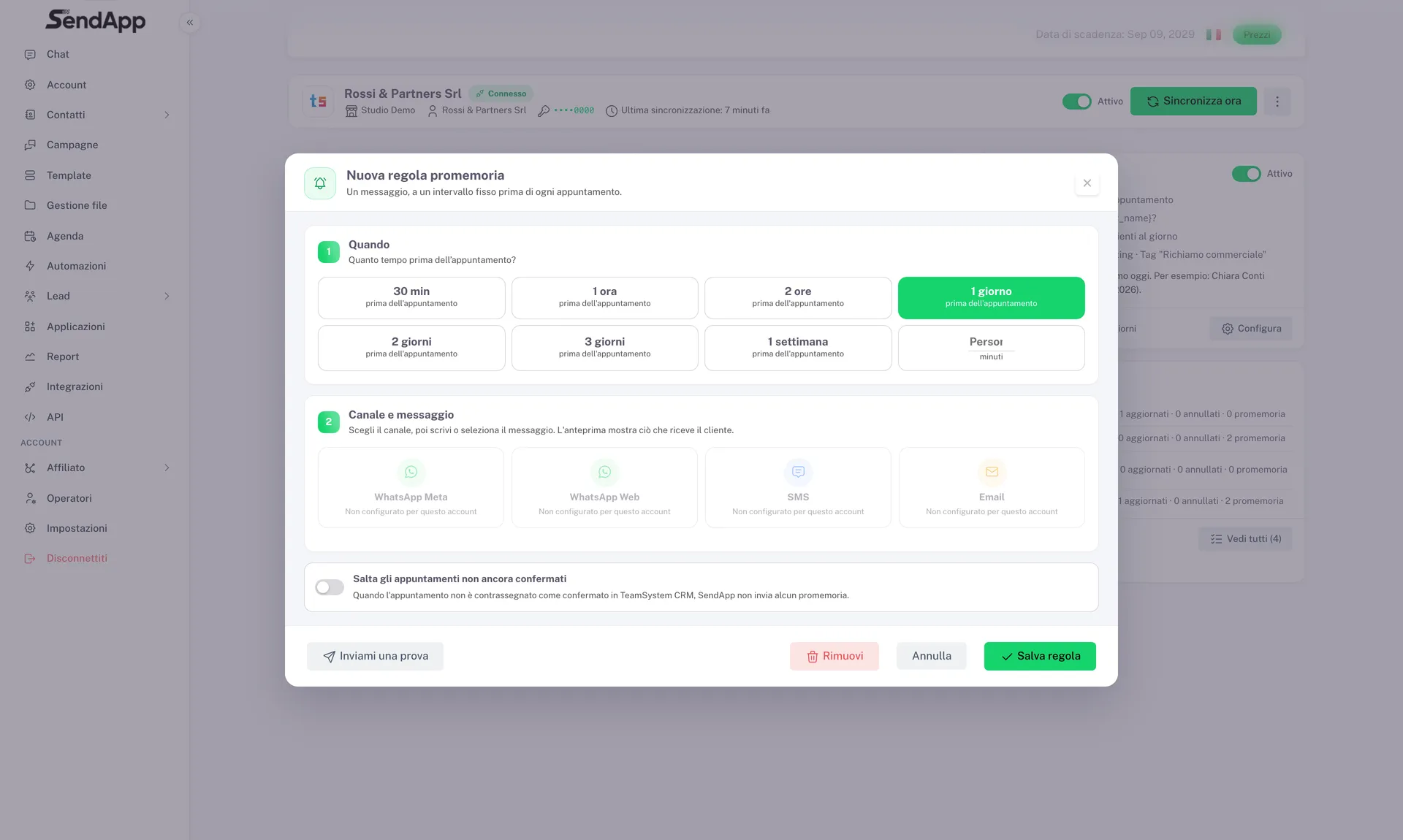
Nützliche Option: Sie können unbestätigte Termine überspringen, für alle, die zuerst telefonisch bestätigen.
Eine Regel, die in die Vergangenheit fallen würde, wird übersprungen: Stellen Sie „einen Tag vorher“ ein und der Termin ist in zwei Stunden, geht diese Erinnerung nicht raus.
Die Follow-ups
Hier ist der Sinn kommerziell: den Kontakt zu jemandem wieder aufnehmen, von dem man seit einigen Monaten nichts gehört hat.
| Einstellung | Wozu |
|---|---|
| Monate seit dem letzten Termin | die Schwelle, oft 3 Monate |
| Fenster | wie weit zurückgeschaut wird |
| Versandzeit | wann sie rausgehen |
| Maximum pro Tag | schützt den Ruf der Nummer |
| Nicht wiederholen für | wie oft dieselbe Person erneut kontaktiert werden darf |
| Nur mit Marketing-Einwilligung | die in den Einstellungen gewählte |
| Wer schon einen Termin hat, überspringen | steht bereits im Kalender |
E-Mail eignet sich gut für Vertriebs-Follow-ups: Man kann eine längere Nachricht schreiben als per SMS.
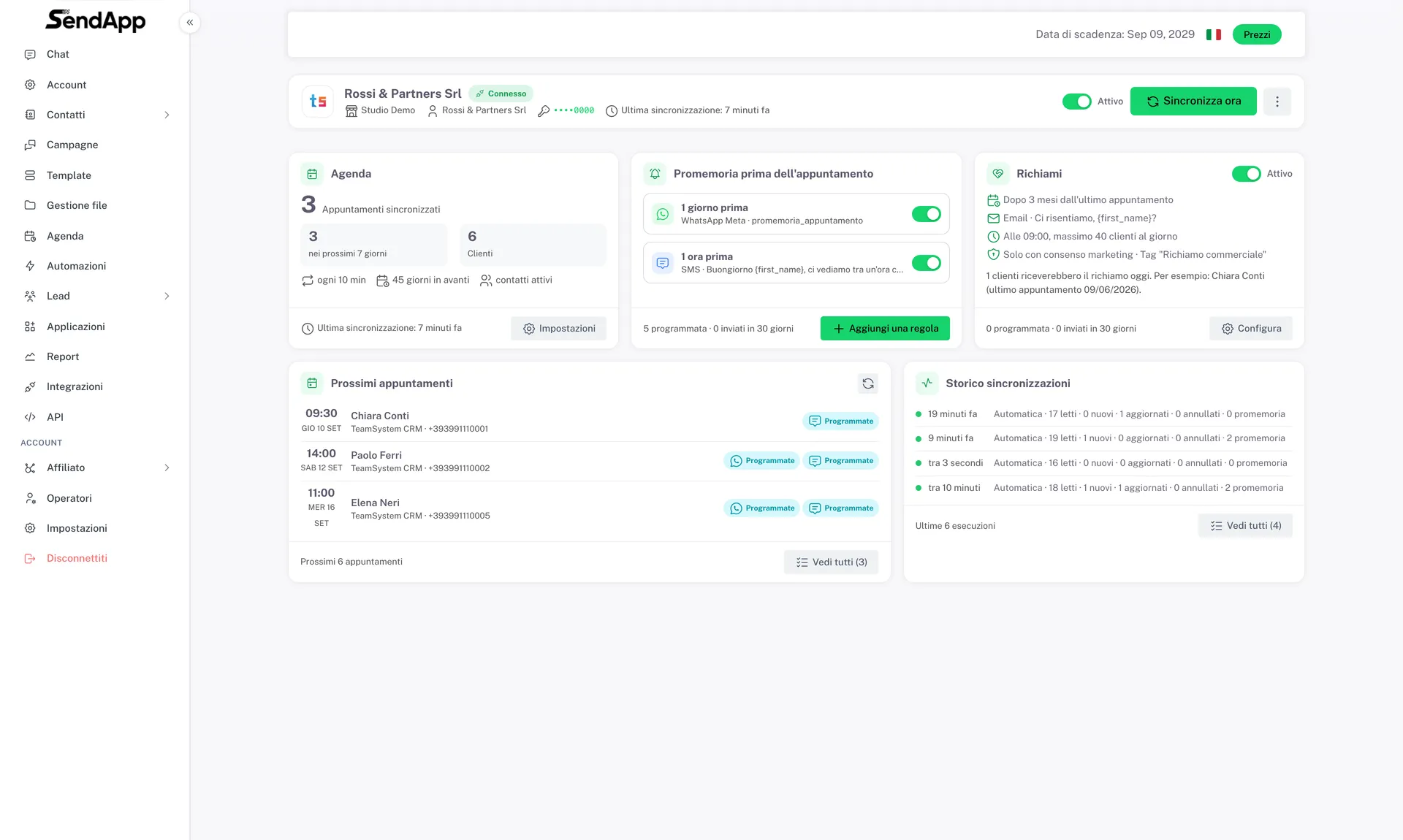
Synchronisationseinstellungen
| Einstellung | Standard | Wirkung |
|---|---|---|
| Tage im Voraus | 60 | wie weit gelesen wird |
| Alle wie viele Minuten | 10 | Prüfintervall |
| Kontakte anlegen | aktiv | füllt das Adressbuch |
| Tag | TeamSystem CRM | Label der Kontakte |
| Standard-Vorwahl | +39 | für Nummern ohne Vorwahl |
| Kalender | alle | beschränkt auf bestimmte Kalender |
| Marketing-Einwilligung | — | welche Einwilligung als Marketing gilt |
| Private Termine überspringen | aktiv | schließt im CRM als privat markierte aus |
Das wichtigste Feld ist die Einwilligung. Jedes Unternehmen verwendet andere Codes: Hier geben Sie an, welcher „darf Werbung erhalten“ bedeutet. Bleibt es leer, genügt irgendeine gesetzte Einwilligung: freizügiger, weniger präzise. Das Kennzeichen „Nicht kontaktieren“ des CRM gewinnt immer.
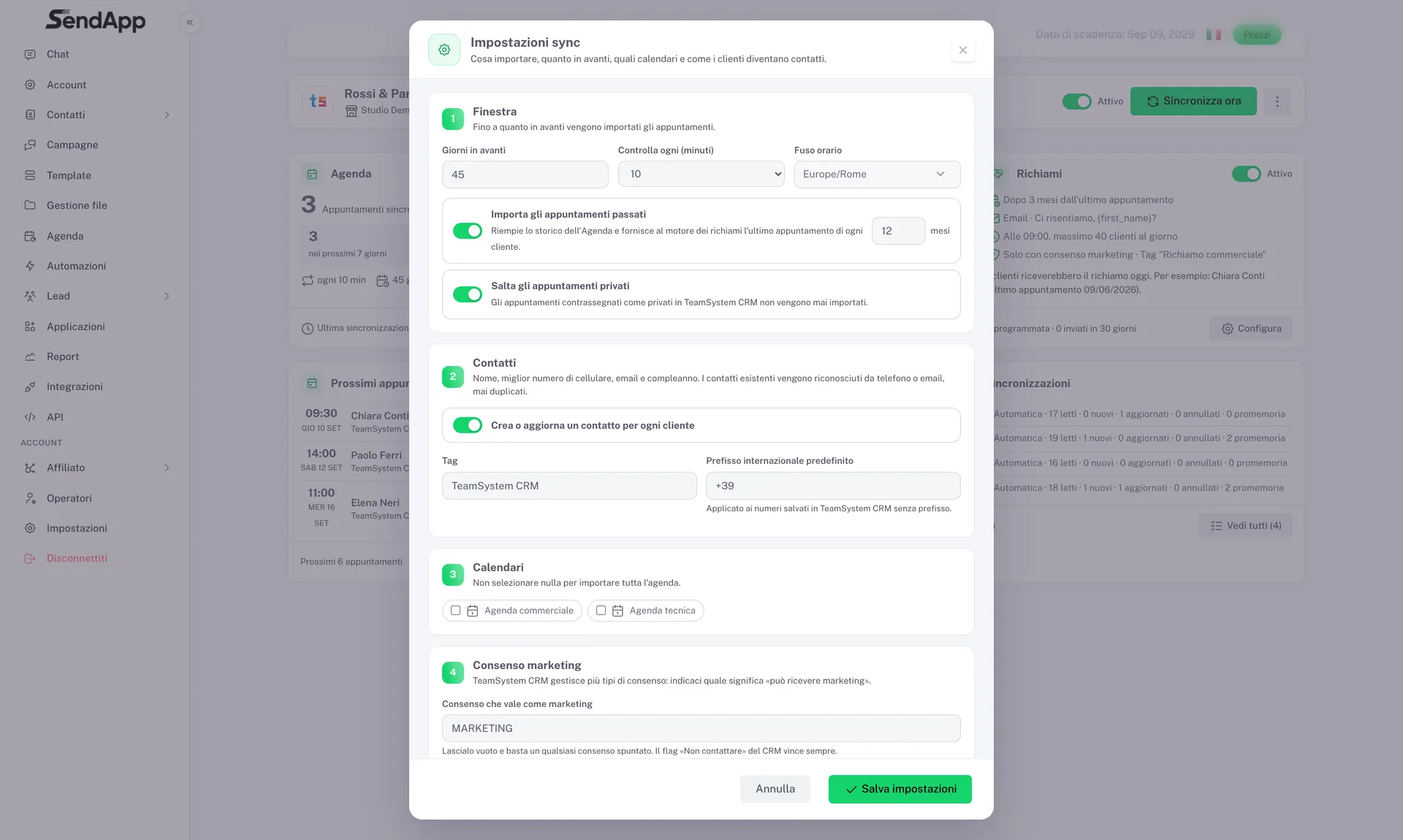
So prüfen Sie, ob es läuft
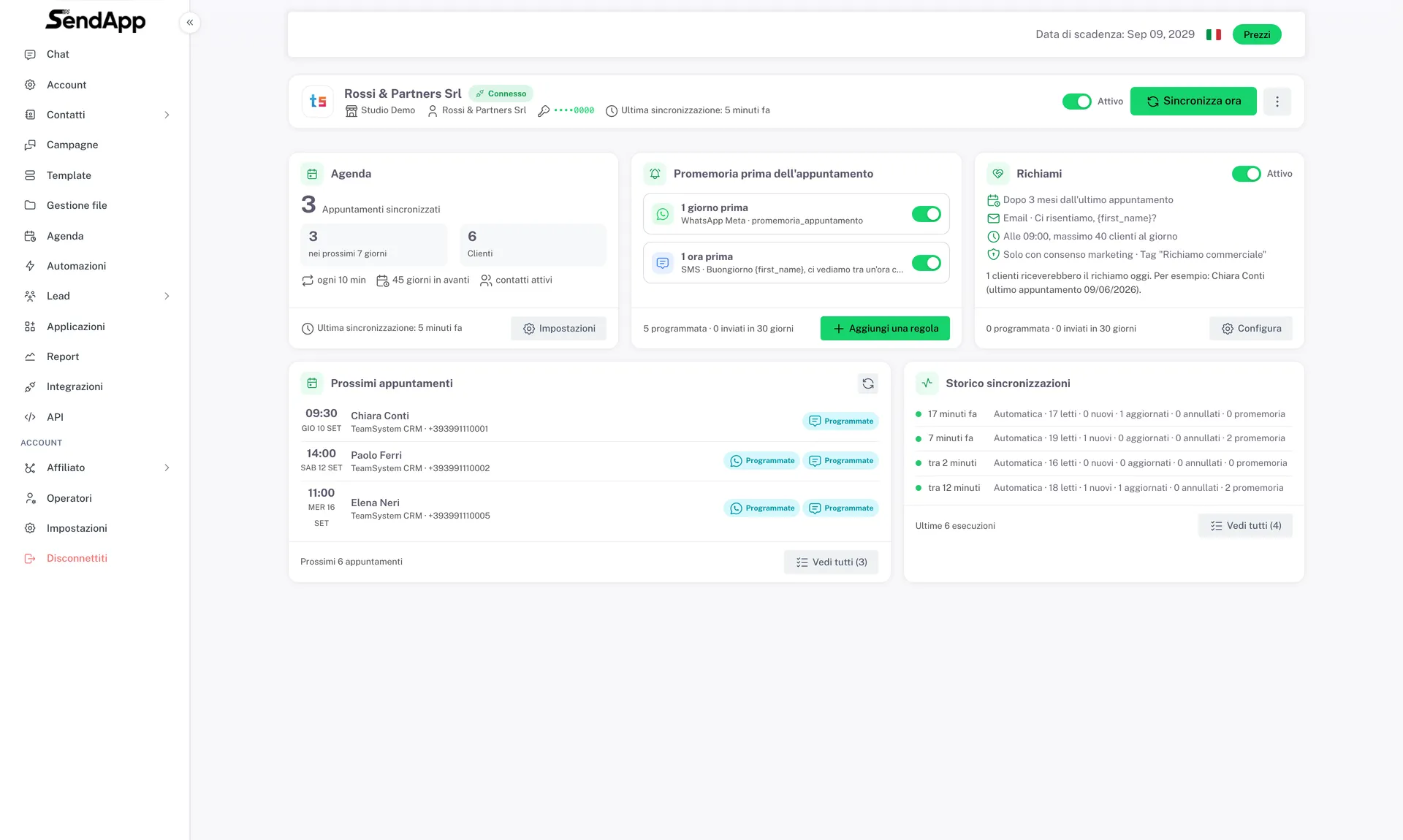
- Die Zahlen oben: synchronisierte Termine, nächste 7 Tage, geplante Erinnerungen, Follow-ups, Kunden.
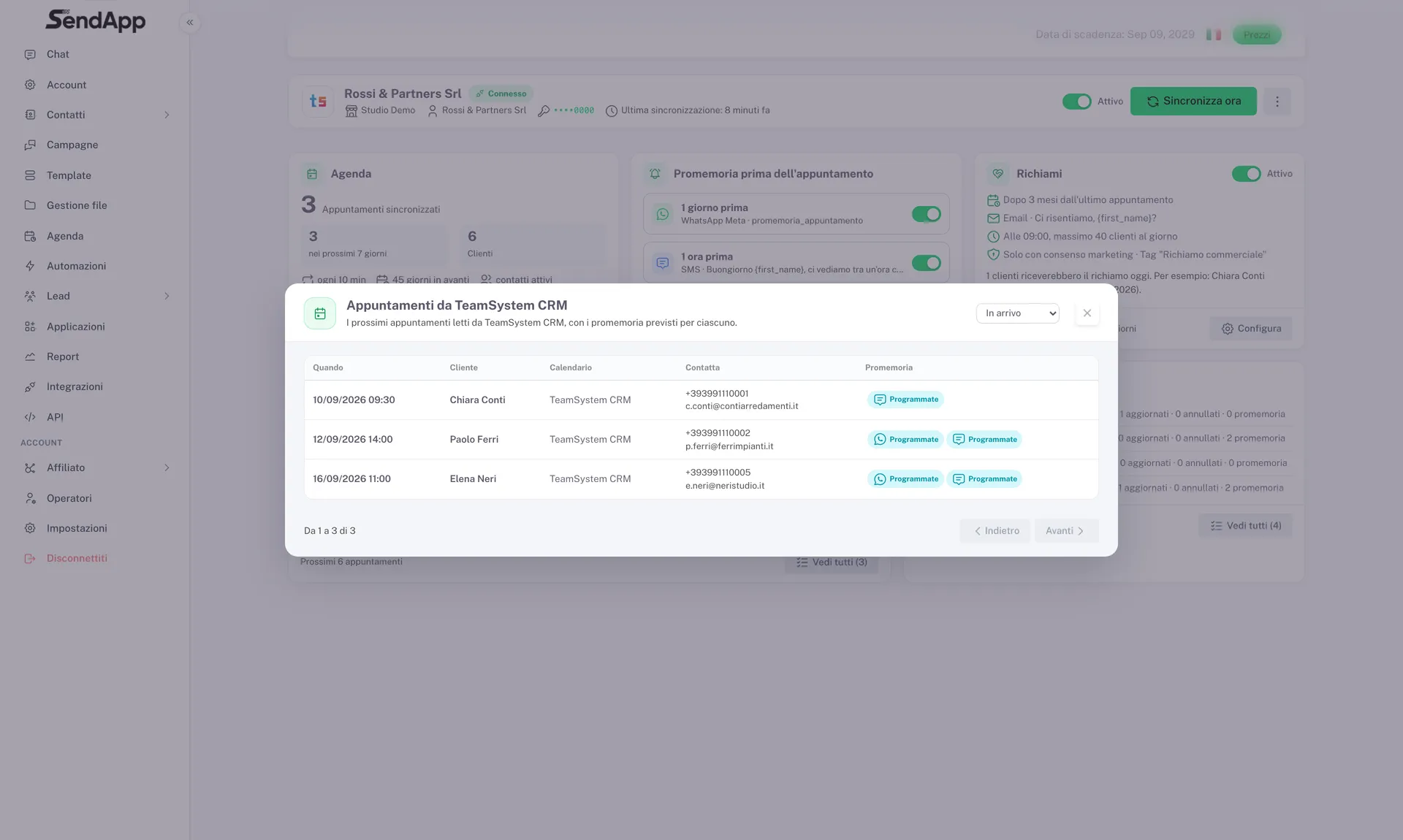
- Die nächsten Termine: die aus dem CRM gelesene Liste mit den geplanten Erinnerungen.
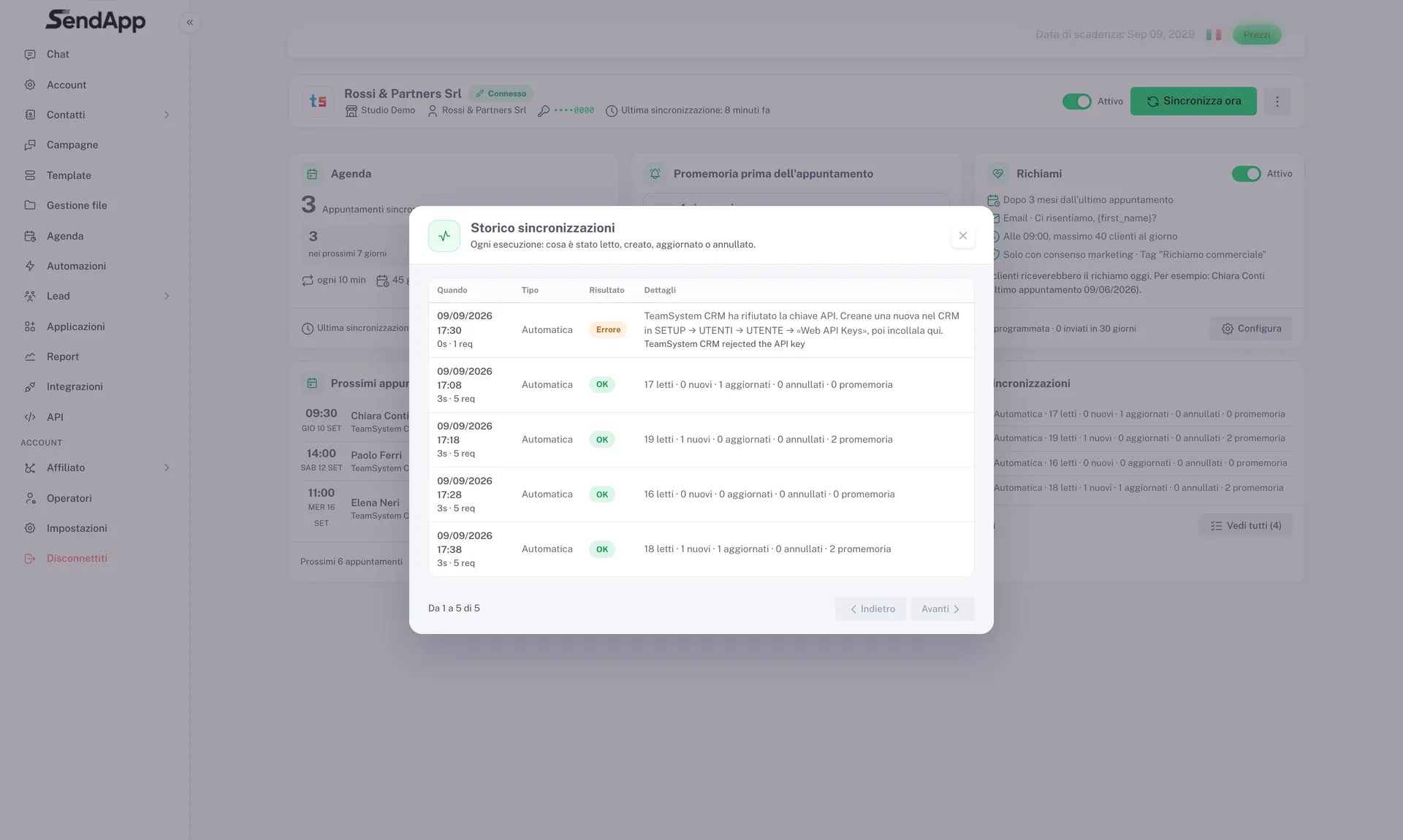
- Der Synchronisationsverlauf: jeder Durchlauf.
Im Kalender trägt jeder importierte Termin das Abzeichen TeamSystem CRM.
Grenzen, die man kennen sollte
- Nur lesend: Aus SendApp werden keine Termine im CRM angelegt.
- Ein Token, ein Unternehmen.
- Bis zu 5 Erinnerungsregeln.
- Nicht sofort: Das CRM meldet Änderungen nicht, SendApp prüft alle paar Minuten.
- Die Einwilligung muss einmal gewählt werden: Bis dahin zählt irgendeine gesetzte Einwilligung, weniger präzise als möglich.
- Bereits vergangene Erinnerungen werden nicht nachgeholt.
Bereit für die Umsetzung?
Öffne SendApp und folge den Schritten dieser Anleitung. Brauchst du Hilfe? Der Support ist nur eine Nachricht entfernt.