Guía/SendApp Agent/Contactos y CRM
Importar contactos desde CSV
Si ya tienes una agenda en Excel o en otra herramienta, no hace falta volver a introducir los contactos a mano: la Carga masiva desde CSV los importa todos de una vez. El importador es robusto y gestiona incluso archivos “mal hechos”, pero seguir algunas precauciones te evita sorpresas.
Actualizado el 16 de junio de 2026 · 5 min de lectura
Antes de empezar
- Un archivo CSV con tus contactos
- Una cuenta de SendApp Agent con acceso a Contactos
- El consentimiento de los contactos para ser contactados por WhatsApp
Preparar el archivo CSV
Un CSV es simplemente una hoja de cálculo guardada como texto, y los contactos se importan siempre desde un archivo CSV. Tienes dos opciones: exportar los contactos desde una herramienta externa (y luego guardar en CSV), o crear la agenda desde cero en Excel o Google Sheets.
Si partes de cero, usa estas cuatro columnas. La única obligatoria es name; las demás son opcionales:
- name (obligatoria)
- El nombre del contacto. Es la única columna que debe estar siempre.
- phone
- El número en formato internacional, con el prefijo y el signo + (p. ej. +393331234567). Opcional como columna, pero necesario para escribir al contacto por WhatsApp.
- La dirección de email del contacto. Opcional.
- tags
- Una o más etiquetas separadas por comas (p. ej. cliente, milan) para segmentar los contactos. Opcional.
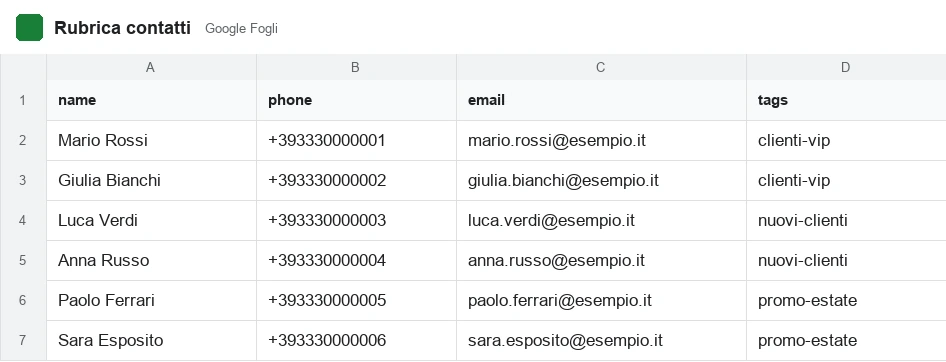
Lo más seguro: en la ventana de importación haz clic en “Template” para descargar el modelo que ya tiene las columnas correctas, complétalo con tus contactos y guárdalo. Guarda siempre el archivo en UTF-8 (“Guardar como → CSV UTF-8”), para que los acentos y los emojis no se conviertan en caracteres raros. El importador reconoce igualmente distintos separadores (coma o punto y coma).
Importa solo los contactos que te hayan dado el consentimiento para ser contactados por WhatsApp (opt-in). Es un requisito de las reglas de Meta y del RGPD: comprar o cargar listas sin consentimiento arriesga el bloqueo de tu número. En la duda, importa a quien ya te ha escrito o ha dejado su número voluntariamente.
Ejecutar la importación (Carga masiva)
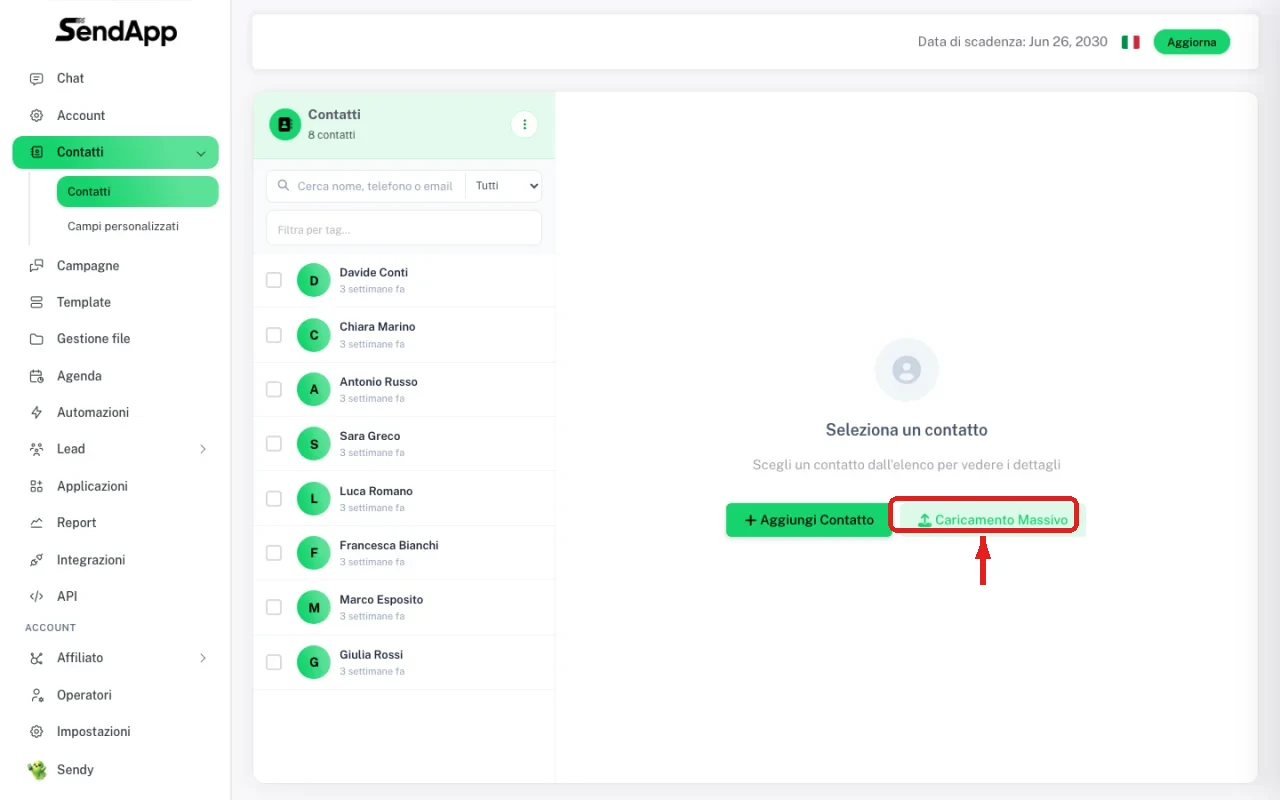
Abre la sección Contactos desde el menú de la izquierda: encontrarás dos botones, “Añadir contacto” para añadir uno a uno y “Carga masiva” para importar un CSV entero. Este es el flujo completo, con las pantallas reales (mostradas en italiano, pero los pasos son idénticos).
- 1
Abre Contactos y haz clic en “Carga masiva”
En la sección Contactos pulsa el botón “Carga masiva”: es la importación desde CSV.
- 2
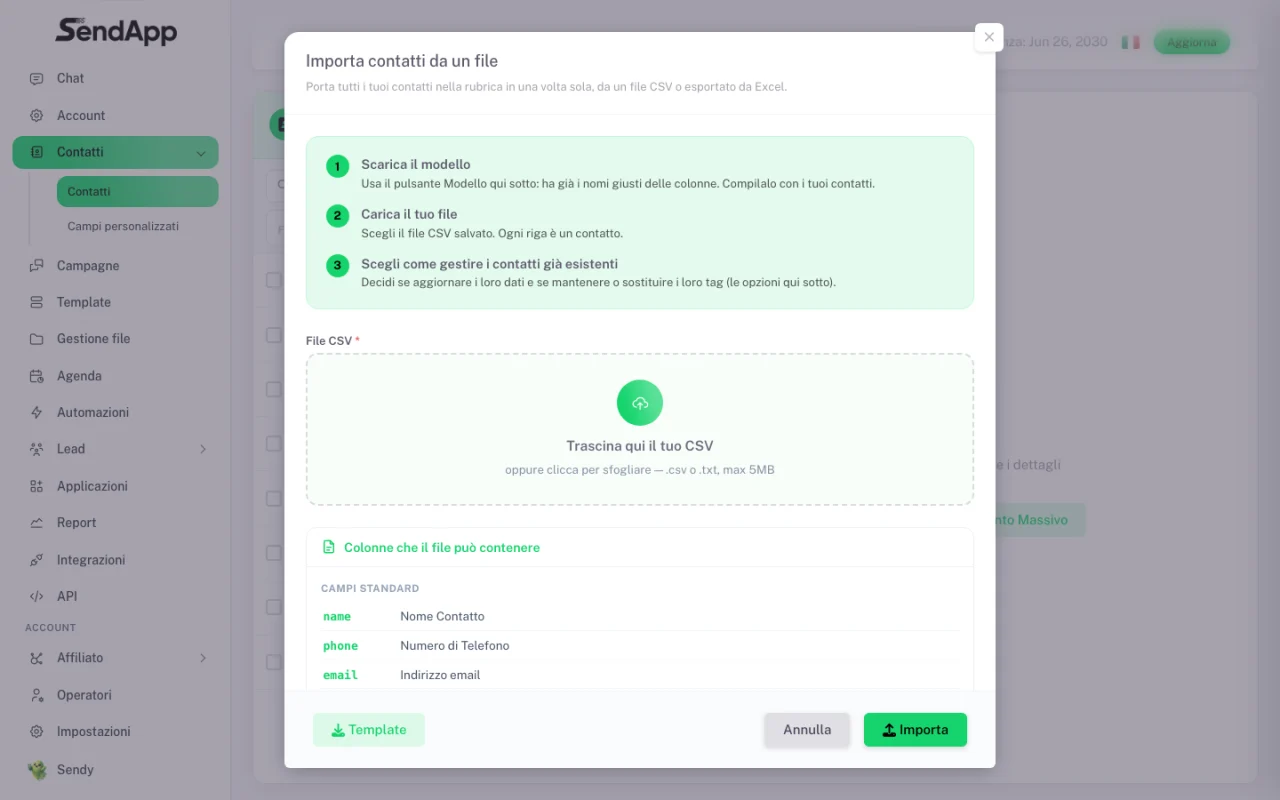
Descarga el Template (o prepara tu archivo)
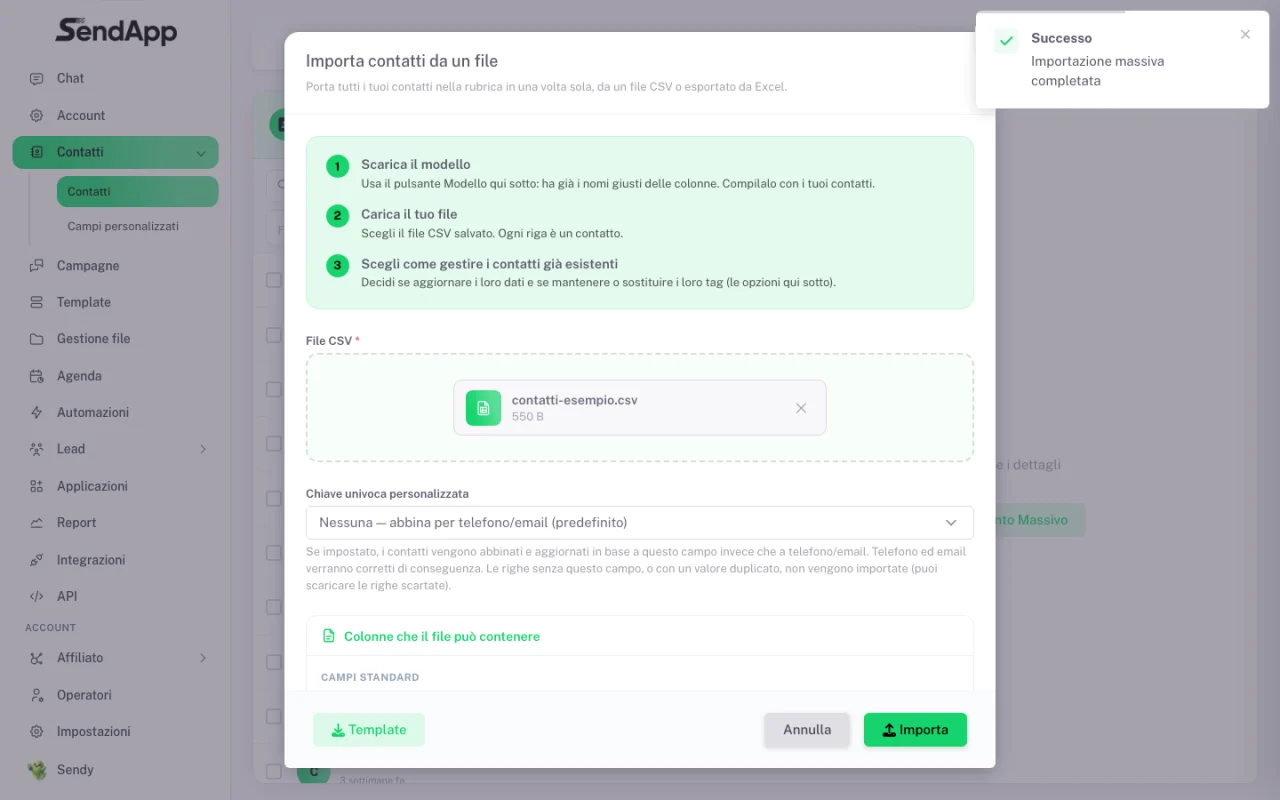
Se abre la ventana “Importar contactos desde un archivo”, con una mini-guía en 3 pasos. Haz clic en “Template” abajo para descargar el modelo que ya tiene las columnas correctas, complétalo y guárdalo. La carga acepta archivos .csv o .txt de hasta 5MB.
- 3
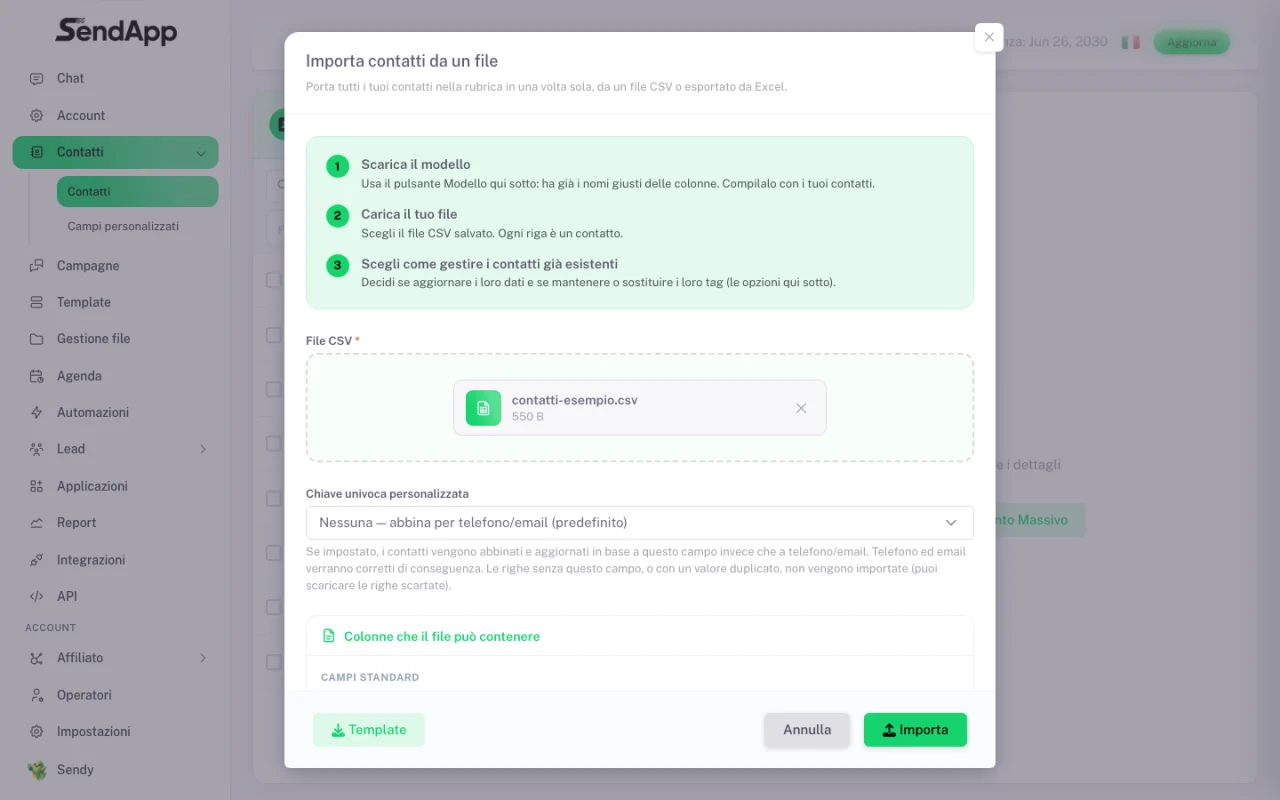
Sube el archivo y configura las opciones
Arrastra el archivo a la ventana. Si quieres, define una “Clave única personalizada” para emparejar los contactos por uno de tus campos en lugar de teléfono/email (las filas sin ese valor, o duplicadas, se descartan — puedes descargarlas). Elige también cómo gestionar los contactos ya existentes: actualizar sus datos y mantener o sustituir sus etiquetas.
- 4
Haz clic en “Importar”
En pocos segundos aparece la confirmación “Importación masiva completada”.
- 5
Contactos en la agenda
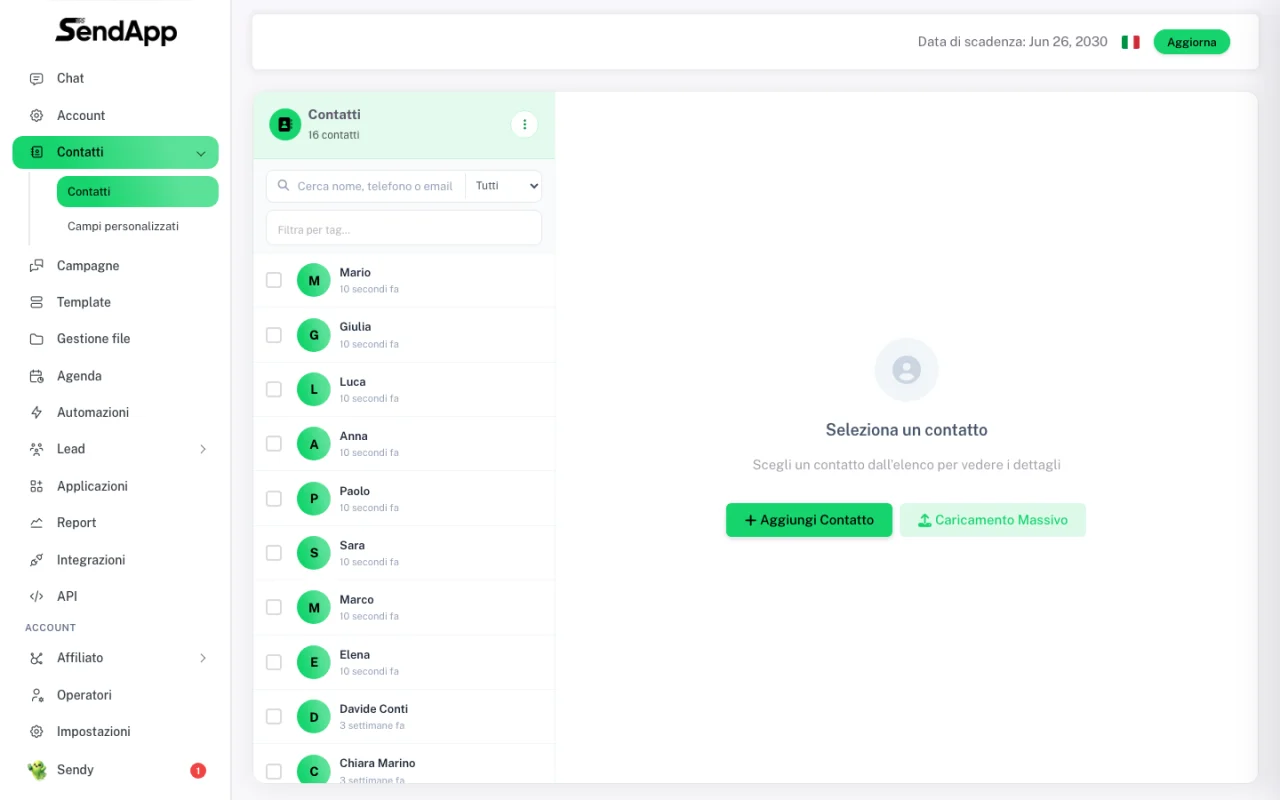
Los nuevos contactos están en la agenda, listos para las campañas. Los duplicados con el mismo número se fusionan, no se recrean.
Importar con Sendy (el asistente de IA)
En lugar de hacerlo todo a mano, puedes pedírselo a Sendy, el asistente de IA arriba a la derecha: “Importa mis contactos desde un CSV”. Sendy es inteligente e importa correctamente incluso si las columnas están en otro orden o invertidas: es comodísimo cuando exportas los contactos desde una herramienta externa que usa sus propias cabeceras. Un límite: los campos distintos de name, phone, email y tags solo se toman si ya has preparado los Campos personalizados correspondientes (ver más abajo).
Campos personalizados (para los datos extra)
¿Quieres importar columnas más allá de name, phone, email y tags (p. ej. Ciudad, Empresa, Fecha)? Crea PRIMERO los campos correspondientes en Contactos → Campos personalizados: si el campo no existe, esa columna no se importa. Una vez creados, los usas para personalizar los mensajes — p. ej. una columna “Ciudad” te permite escribir “Oferta válida solo en {{ciudad}}” con la ciudad correcta para cada contacto.
Después de la importación: etiquetas, segmentos y campañas
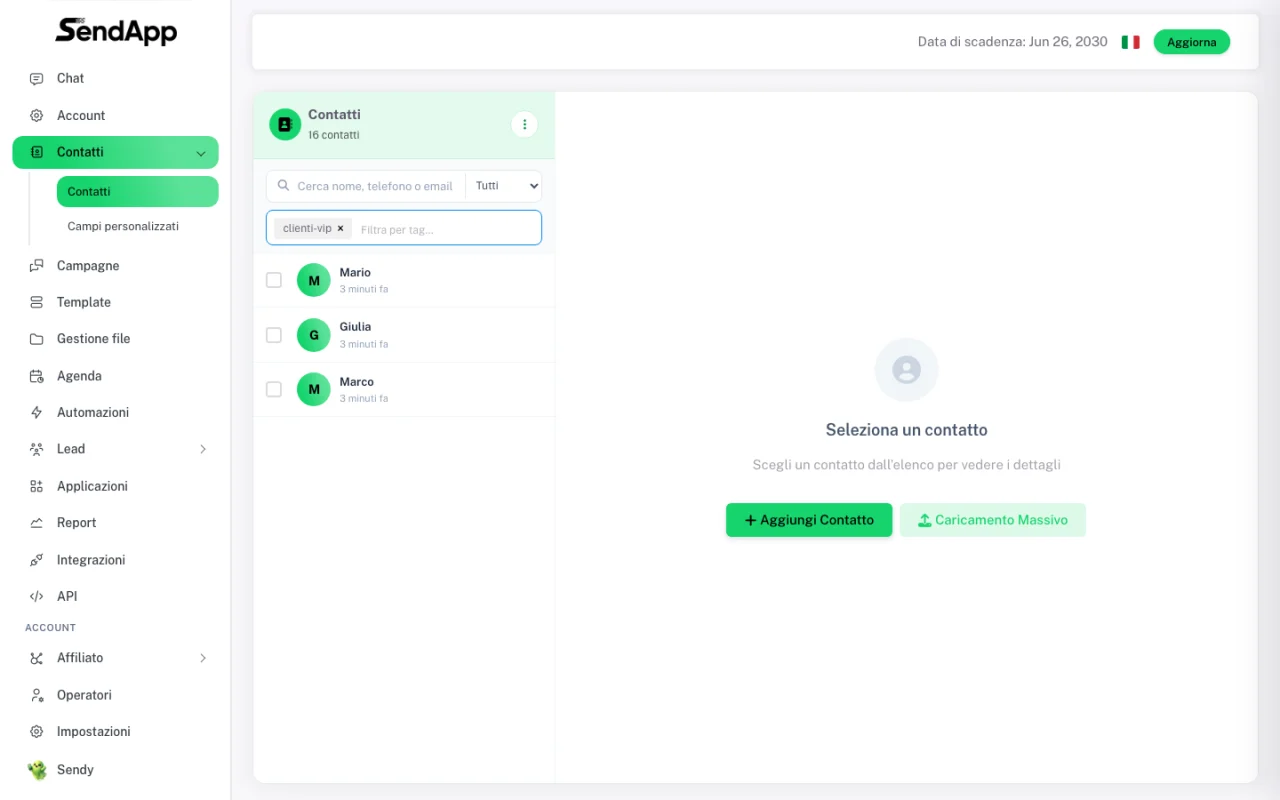
Las etiquetas del archivo (la columna tags) se convierten en etiquetas en la agenda. Filtra los contactos por etiqueta en la propia sección Contactos para comprobar que todo ha ido bien y enviar la promo correcta al grupo correcto. Luego puedes crear una campaña dirigida a esa etiqueta: consulta la guía Crear una campaña. Para organizar etiquetas y segmentos también está la guía Contactos y etiquetas.
Errores comunes y soluciones
- Números sin prefijo internacional
- El número debe estar en formato internacional, con el prefijo y el signo + (p. ej. +393331234567). Sin él, puede no ser válido para el envío por WhatsApp.
- Caracteres raros en los nombres (à, è, é…)
- Es un problema de codificación del archivo: vuelve a guardar el CSV en UTF-8 desde tu herramienta o Excel (“Guardar como → CSV UTF-8”).
- Una columna extra no se importa
- Las columnas distintas de name, phone, email y tags se importan solo si antes has creado el Campo personalizado correspondiente en Contactos → Campos personalizados.
- Filas duplicadas
- Los contactos con el mismo número se fusionan, no se recrean. Si aún encuentras duplicados en la agenda, usa el botón “Limpiar duplicados” en la parte superior de la página Contactos.
¿Listo para ponerlo en práctica?
Abre SendApp y sigue los pasos de esta guía. ¿Necesitas ayuda? El soporte está a un mensaje de distancia.