

Prima di iniziare
- Account SendApp Agent attivo
- Accesso a TeamSystem CRM con il permesso di creare una Web API Key
- Un canale collegato in SendApp per l’invio (WhatsApp, SMS o email)
Cosa cambia rispetto ai gestionali medici
- Si collega in un minuto, senza attese
- Il token se lo genera il cliente dentro il CRM. Nessuna registrazione da richiedere, nessuna approvazione da aspettare: funziona il giorno stesso.
- I consensi privacy sono scelti dal cliente, non indovinati
- TeamSystem CRM permette a ogni azienda di definire i propri tipi di consenso. SendApp non tira a indovinare quale sia quello di marketing: lo scegli nelle impostazioni, e viene rispettato esattamente quello.
- Rispetta “Non contattare”
- Il CRM ha un flag dedicato sulla scheda cliente. Quando è attivo, quel cliente non riceve nulla, qualunque cosa dicano gli altri consensi.
Cosa fa concretamente
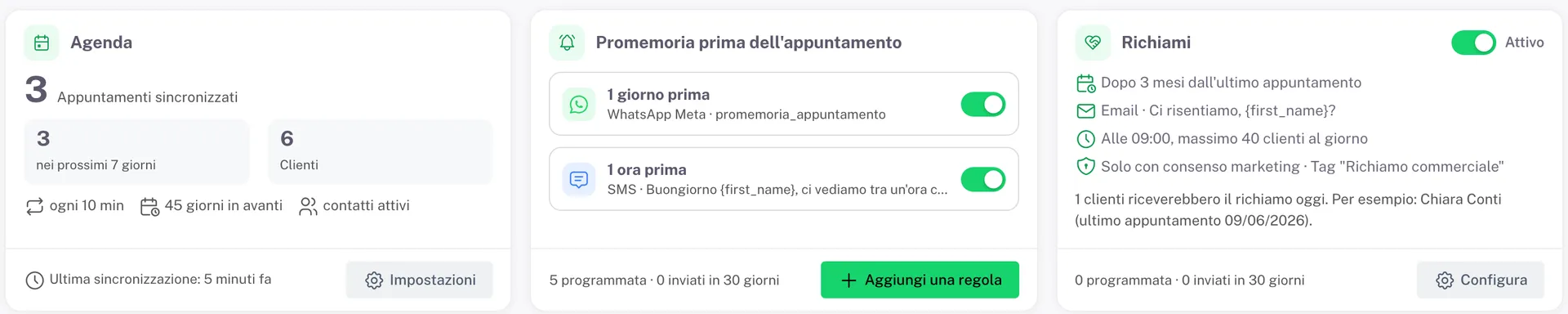
- Ogni appuntamento dell’agenda CRM diventa una riga nell’Agenda SendApp, con cliente, data, ora e calendario. Spostato nel CRM, si sposta anche qui; cancellato, viene annullato anche qui.
- Fino a cinque regole di promemoria prima dell’appuntamento, su WhatsApp, SMS o email.
- Richiami per i clienti che non si sentono da qualche mese, con tetto giornaliero e consenso marketing scelto da te.
- Nome, telefono, email e data di nascita finiscono nei Contatti SendApp con il tag TeamSystem CRM. I contatti esistenti vengono riconosciuti da telefono o email, mai duplicati.
Come si collega
- 1
Crea il token nel CRM
In TeamSystem CRM vai su SETUP → UTENTI → UTENTE, scheda Web API Keys, pulsante Aggiungi Web API Key. Bastano i permessi di lettura su appuntamenti e contatti: puoi creare un token limitato a quelli, SendApp non ha bisogno di altro e non scrive nulla.
- 2
Incollalo in SendApp
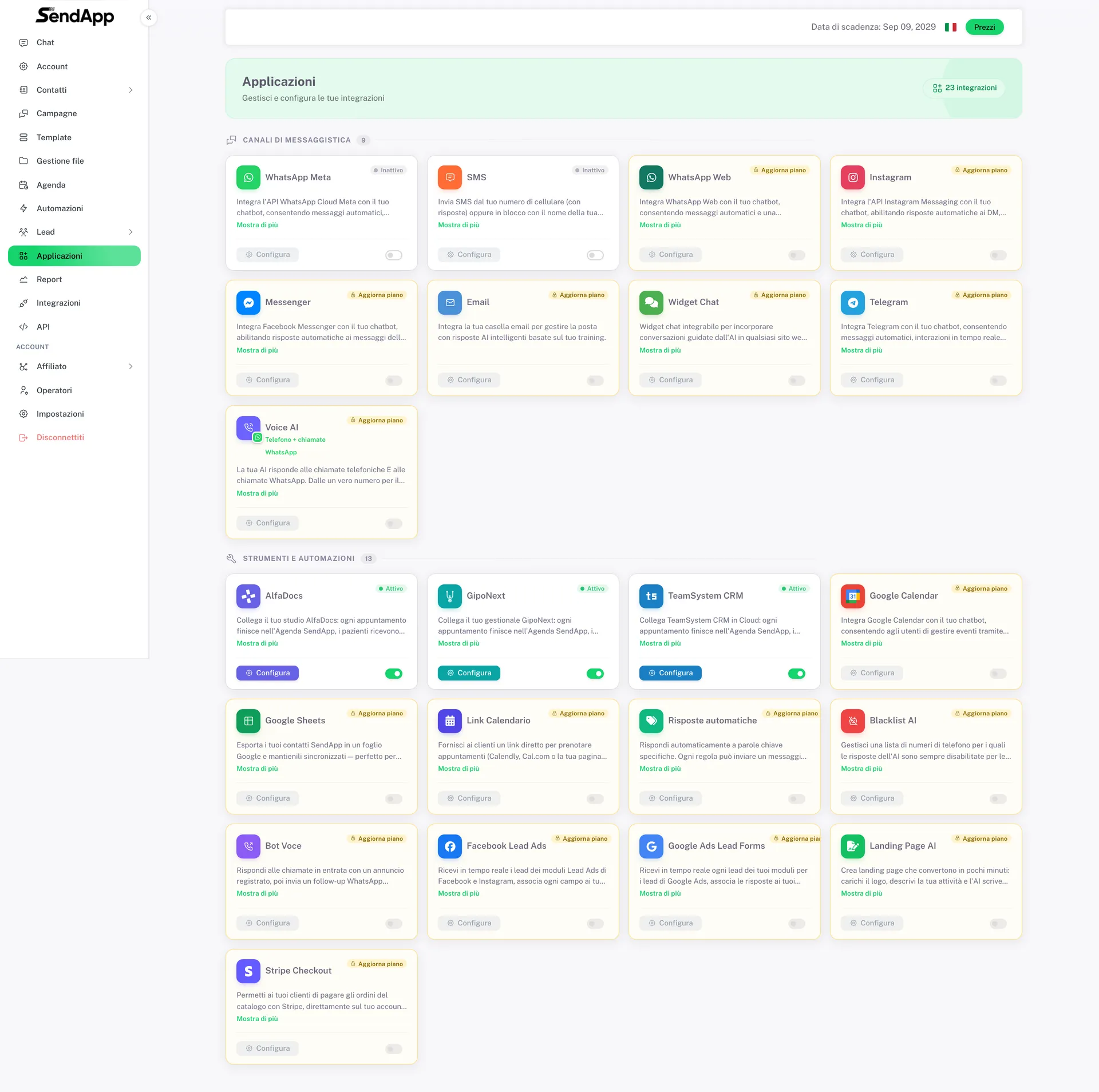
In SendApp vai su Applicazioni → TeamSystem CRM → Collega ora. Incolla il token e scegli il fuso orario.
- 3
La prima sincronizzazione
SendApp verifica il token e comincia a leggere l’agenda. I primi appuntamenti compaiono subito.
I promemoria prima dell’appuntamento
Da Promemoria prima dell’appuntamento → Aggiungi regola. Fino a cinque regole:
| Scelta | Cosa significa |
|---|---|
| Quanto prima | 1 ora, 1 giorno, 2 giorni… oppure un intervallo personalizzato |
| Canale | WhatsApp, SMS o email |
| Messaggio | un template WhatsApp approvato, o testo libero |
Segnaposto: {first_name}, {name}, {appointment_date}, {appointment_time}. Esempio: “Buongiorno {first_name}, ci vediamo il {appointment_date} alle {appointment_time} come da accordi.”
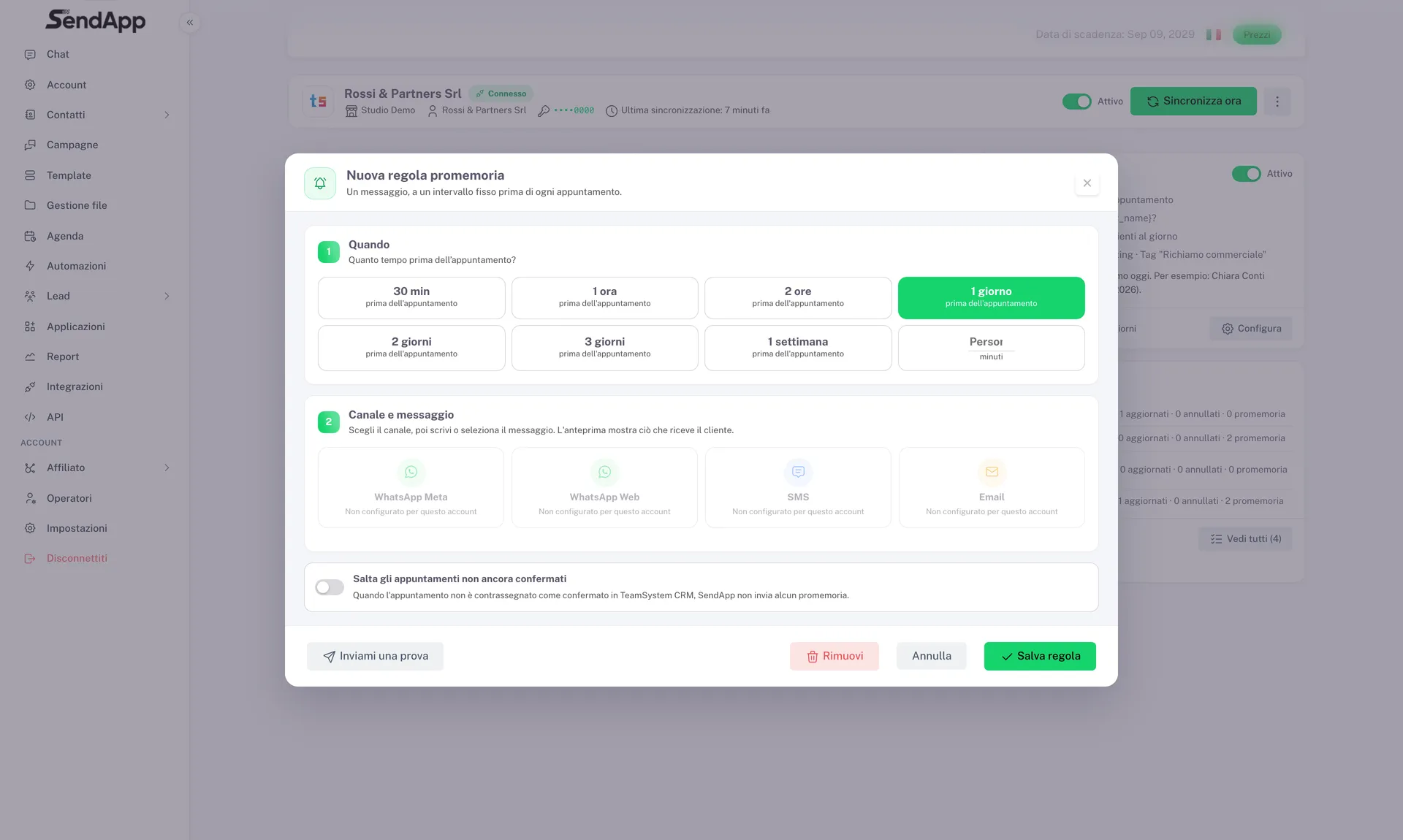
Opzione utile: puoi scegliere di saltare gli appuntamenti non confermati, per chi conferma prima al telefono.
Una regola che cadrebbe nel passato viene saltata: se imposti “un giorno prima” e l’appuntamento è tra due ore, quel promemoria non parte.
I richiami
Qui il senso è commerciale: riaprire un contatto con chi non si sente da qualche mese.
| Impostazione | A cosa serve |
|---|---|
| Mesi dall’ultimo appuntamento | la soglia, spesso 3 mesi |
| Finestra | quanto indietro guardare |
| Ora di invio | quando partono |
| Massimo al giorno | protegge la reputazione del numero |
| Non ripetere per | ogni quanto si può ricontattare |
| Solo con consenso marketing | quello scelto nelle impostazioni |
| Salta chi ha già un appuntamento | è già in agenda |
L’email funziona bene per i richiami commerciali: puoi scrivere un messaggio più lungo di un SMS.
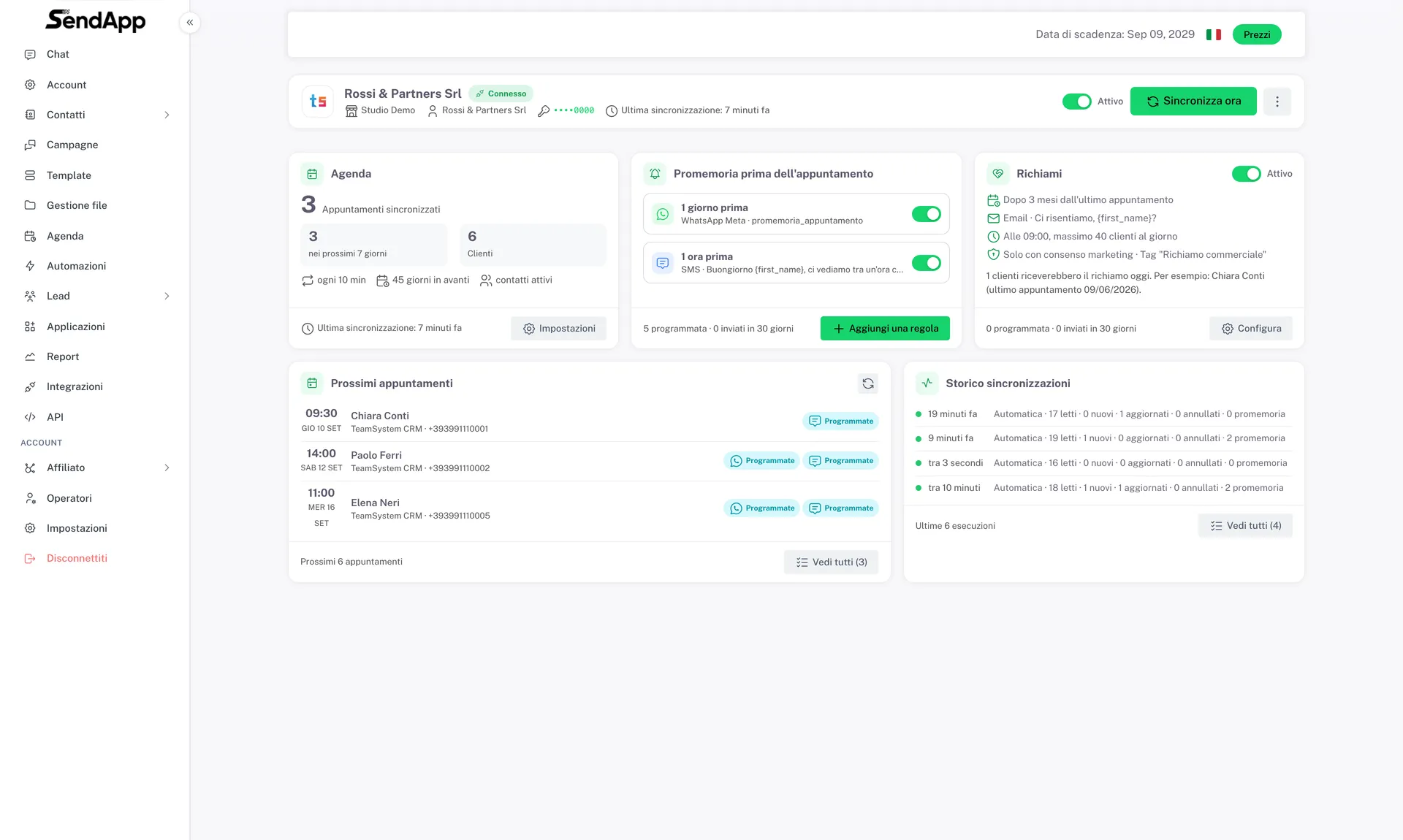
Impostazioni di sincronizzazione
| Impostazione | Predefinito | Cosa fa |
|---|---|---|
| Giorni in avanti | 60 | quanto lontano leggere |
| Ogni quanti minuti | 10 | frequenza di controllo |
| Crea i contatti | attivo | popola la rubrica |
| Tag | TeamSystem CRM | etichetta dei contatti |
| Prefisso predefinito | +39 | per i numeri senza prefisso |
| Calendari | tutti | limita ad alcuni calendari |
| Consenso marketing | — | quale consenso vale come marketing |
| Salta gli appuntamenti privati | attivo | esclude quelli marcati privati nel CRM |
Il campo più importante è il consenso. Ogni azienda usa codici diversi: qui indichi quale significa “può ricevere comunicazioni commerciali”. Lasciandolo vuoto, basta un qualsiasi consenso spuntato: più permissivo, meno preciso. Il flag “Non contattare” del CRM vince sempre.
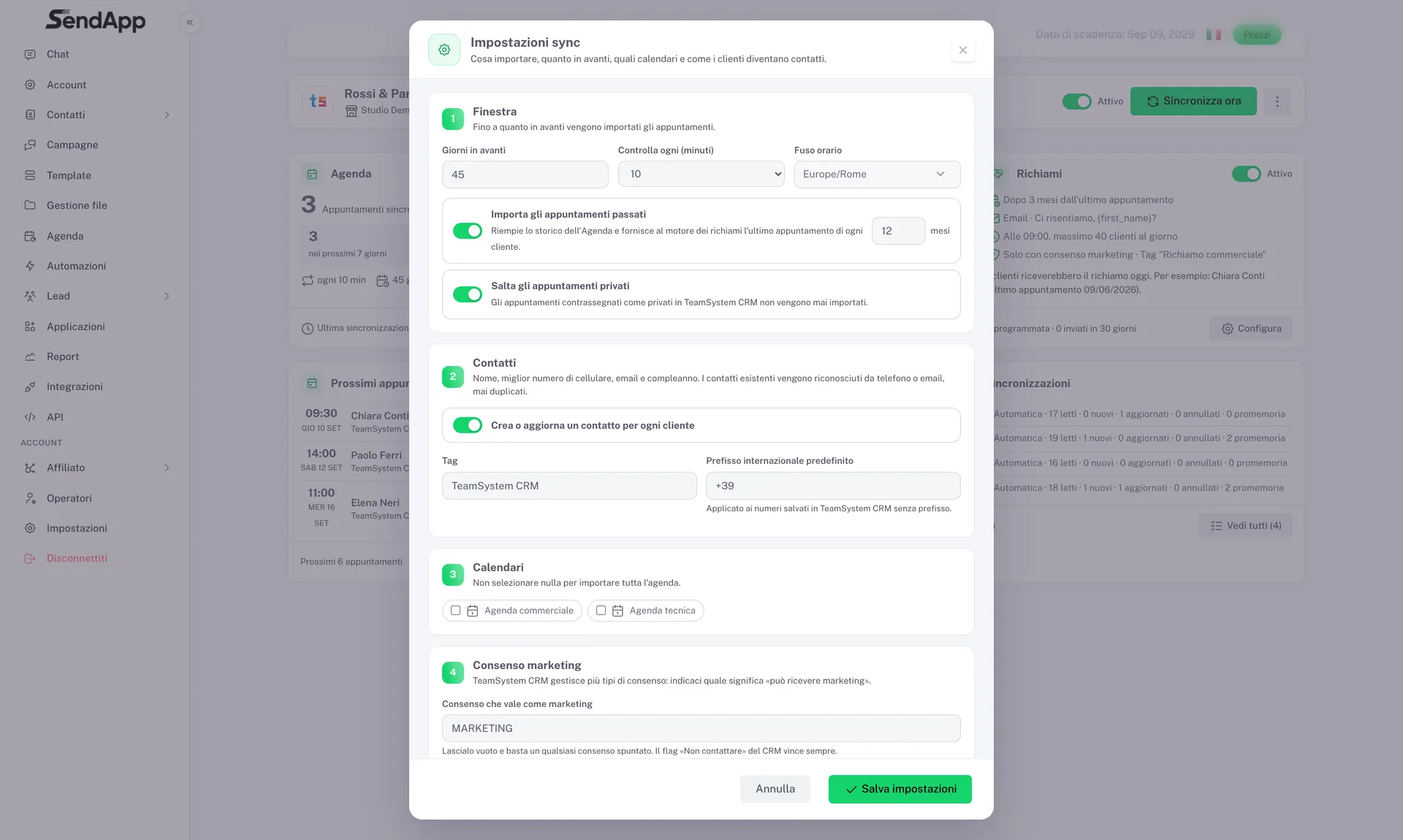
Come verificare che funzioni
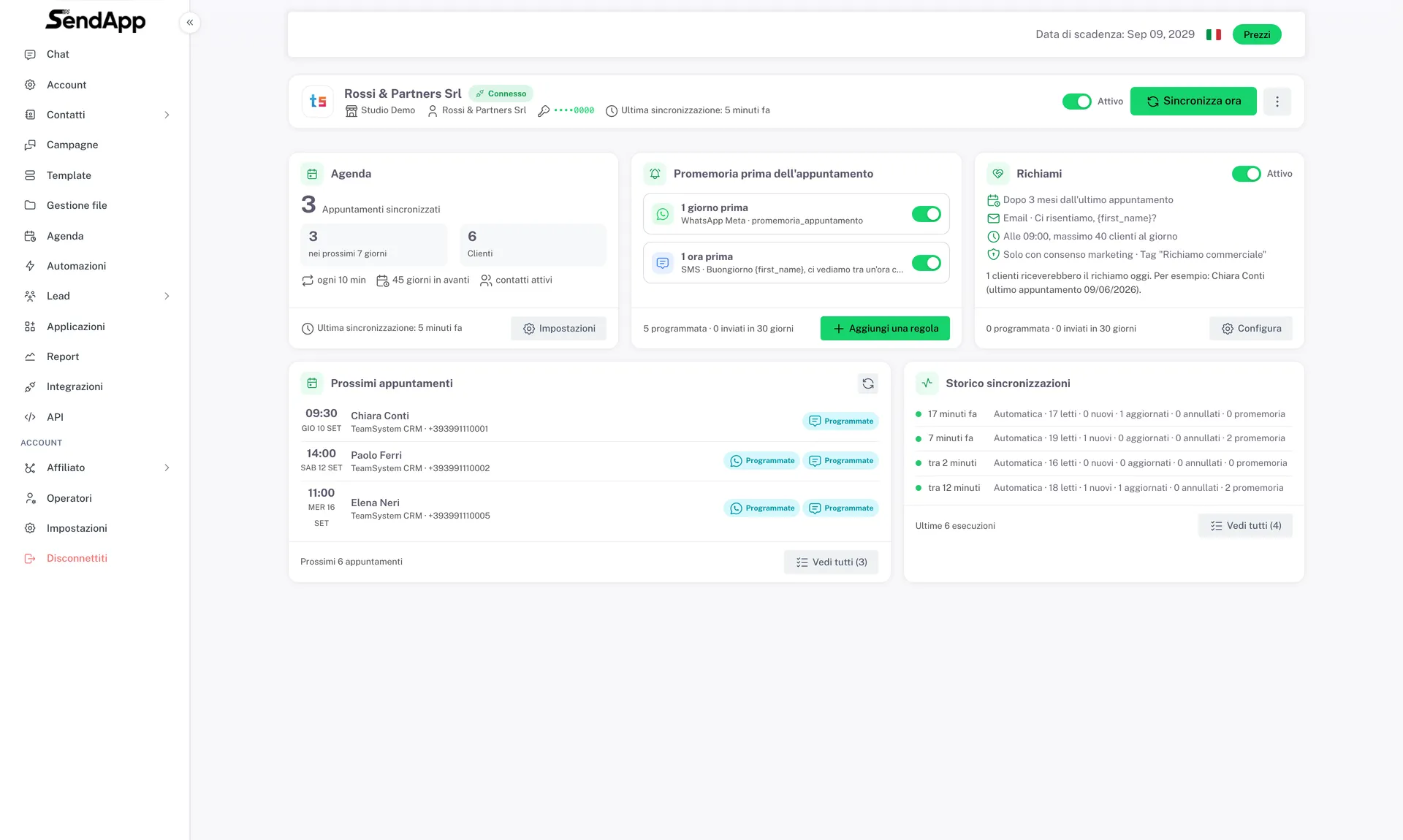
- I numeri in alto: appuntamenti sincronizzati, prossimi 7 giorni, promemoria programmati, richiami, clienti.
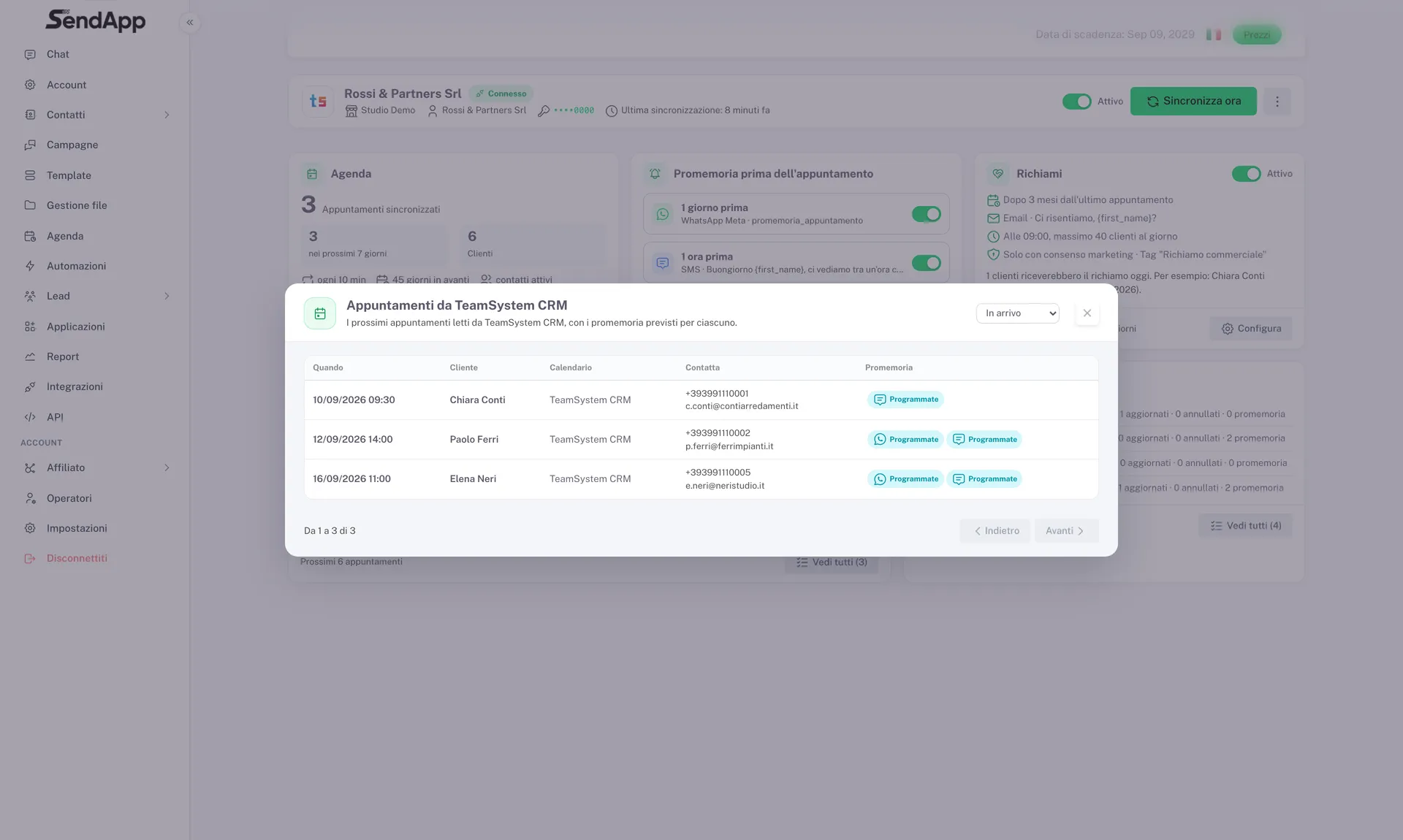
- I prossimi appuntamenti: l’elenco letto dal CRM con i promemoria previsti.
- Lo storico sincronizzazioni: ogni passaggio.
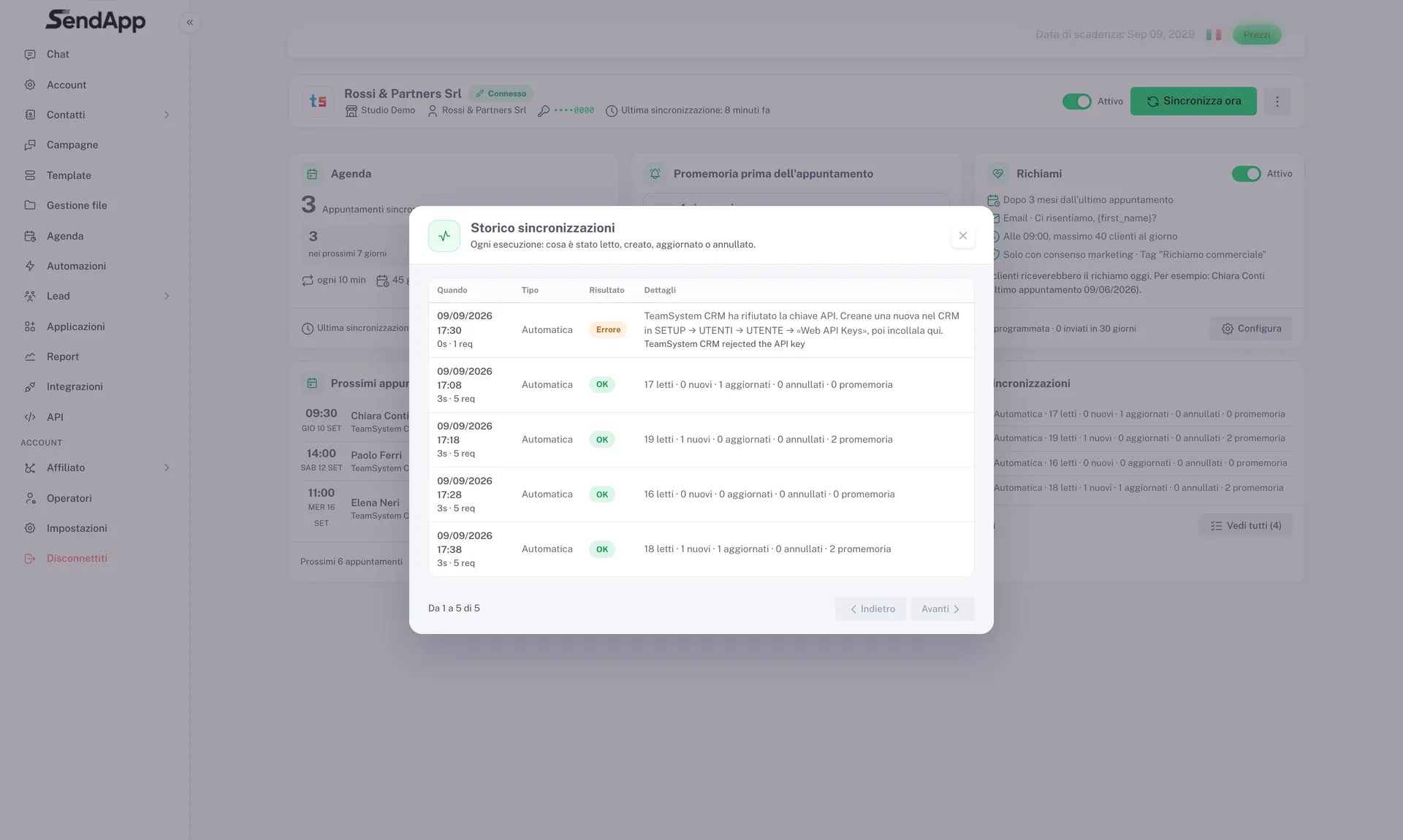
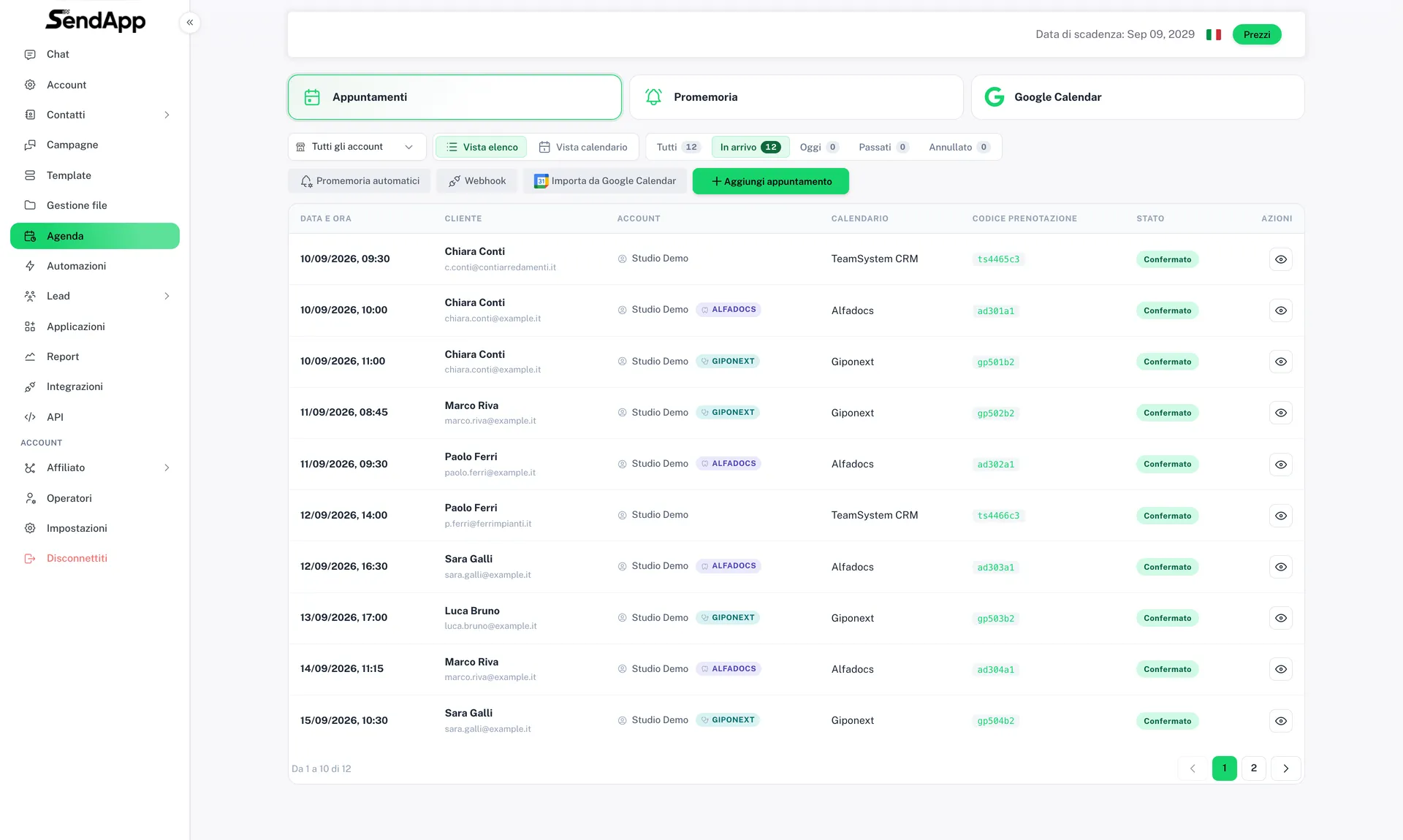
In Agenda ogni appuntamento importato porta il badge TeamSystem CRM.
Limiti da conoscere
- Sola lettura: non si creano appuntamenti da SendApp sul CRM.
- Un token, un’azienda.
- Fino a 5 regole promemoria.
- Non è istantaneo: il CRM non avvisa dei cambiamenti, SendApp controlla ogni pochi minuti.
- Il consenso va scelto una volta: finché non lo indichi, vale un qualsiasi consenso spuntato, meno preciso di quanto potrebbe essere.
- I promemoria già passati non si recuperano.
Pronto a metterlo in pratica?
Apri SendApp e segui i passi di questa guida. Hai bisogno di aiuto? Il supporto è a un messaggio di distanza.