Instructions · API WhatsApp de Meta

Connecter l’API WhatsApp de Meta à SendApp Agent

Plus besoin de créer une app sur Meta for Developers ni de générer un token permanent. Le numéro se connecte avec le parcours officiel de Meta (Embedded Signup), lancé depuis SendApp : quelques minutes, tout dans la fenêtre de Meta.

  1. 1Connexion depuis SendApp
  2. 2Accès Meta et autorisations
  3. 3Portefeuille et numéro
  4. 4Numéro actif dans Chat
Parcours officiel de Meta, du début à la fin

Ce qui a changé par rapport à la méthode manuelle

Il y a quelques années, connecter la Cloud API demandait des étapes techniques sur Meta for Developers. Avec SendApp Agent, le parcours officiel de Meta s’en charge.

L’ancienne méthode manuelle

  • Créer une app sur Meta for Developers
  • Ajouter et configurer le produit WhatsApp
  • Créer un utilisateur système dans le Business Manager
  • Générer un token permanent et le copier
  • Coller l’ID du numéro et le token dans la plateforme

Avec SendApp Agent, aujourd’hui

  • Vous cliquez sur « Connecter le compte » dans SendApp
  • Vous vous connectez avec votre profil Meta et accordez les autorisations
  • Vous choisissez le portefeuille business et le numéro
  • Vous confirmez le numéro par un code SMS ou un appel
  • Les conversations arrivent dans Chat, prêtes pour l’IA

Les étapes, en bref

Ce sont de vraies captures de l’app et de la fenêtre de Meta. Le guide complet les montre toutes, une par une.
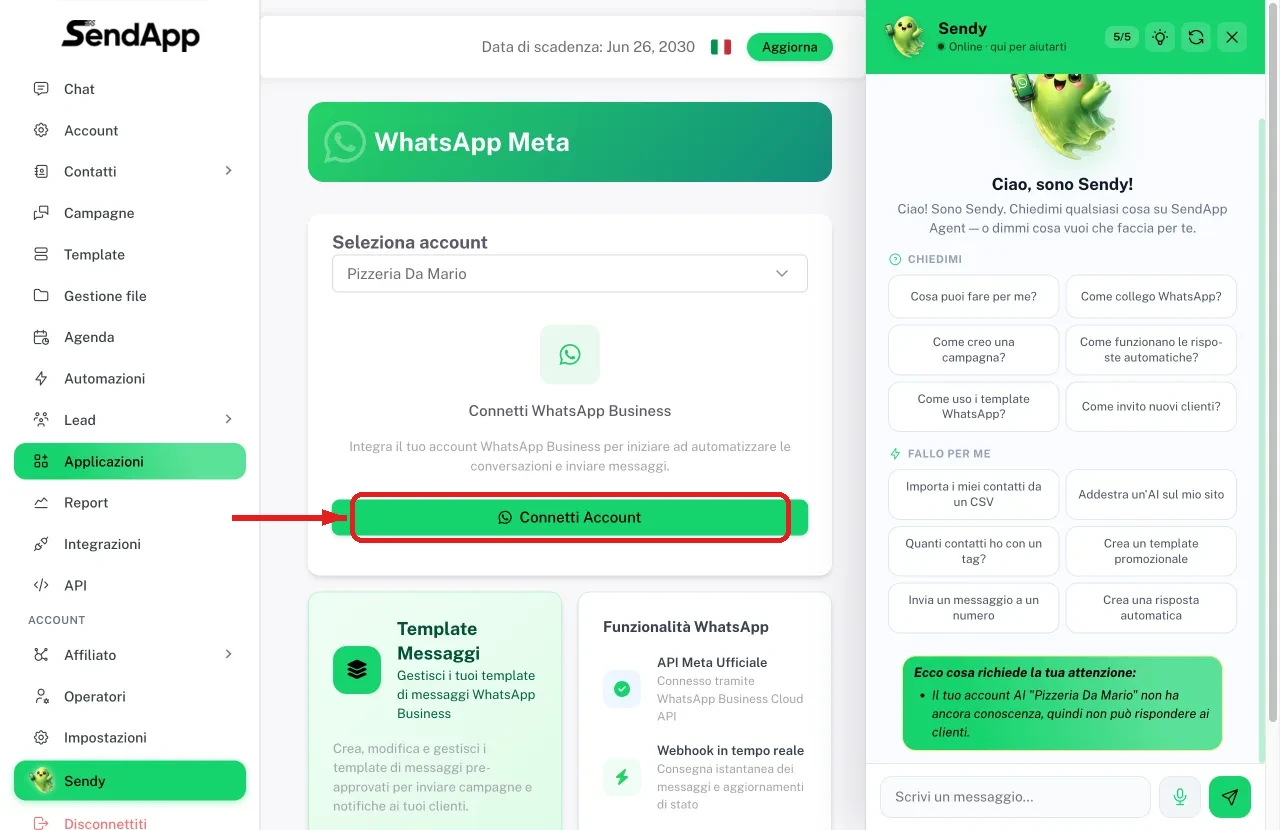
  1. Section Applications de SendApp avec WhatsApp Meta et le bouton Connecter le compte
    1

    Lancez la connexion depuis SendApp

    Allez dans Applications → WhatsApp Meta, choisissez le Compte (le bot IA) à relier au numéro et cliquez sur « Connecter le compte ».

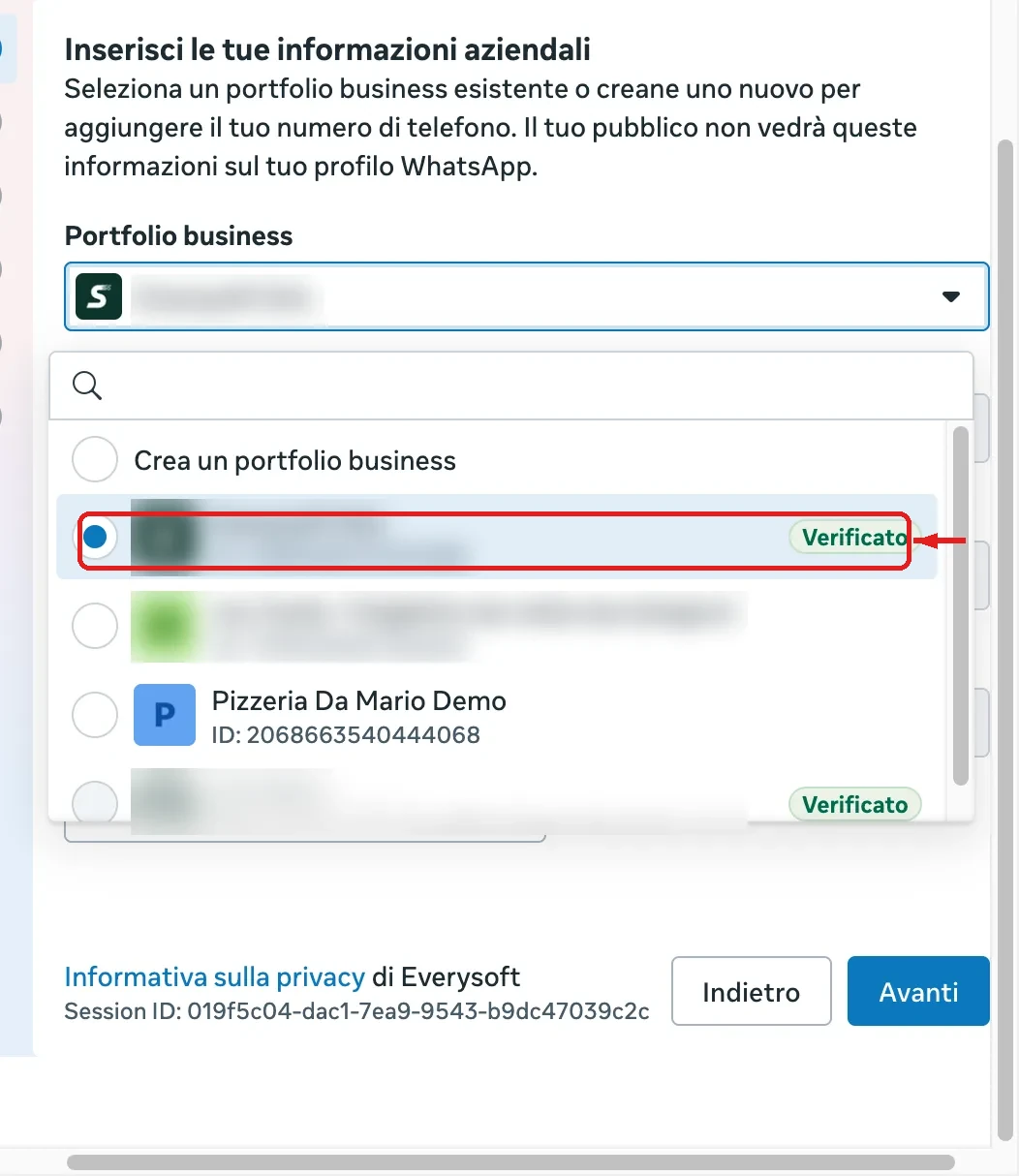
  2. Fenêtre Meta pour choisir le portefeuille business
    2

    Connectez-vous avec Meta et choisissez le portefeuille

    Dans la fenêtre officielle de Meta, vous confirmez votre profil, accordez les autorisations et sélectionnez le portefeuille business. Pas encore de portefeuille ? Vous le créez sur place.

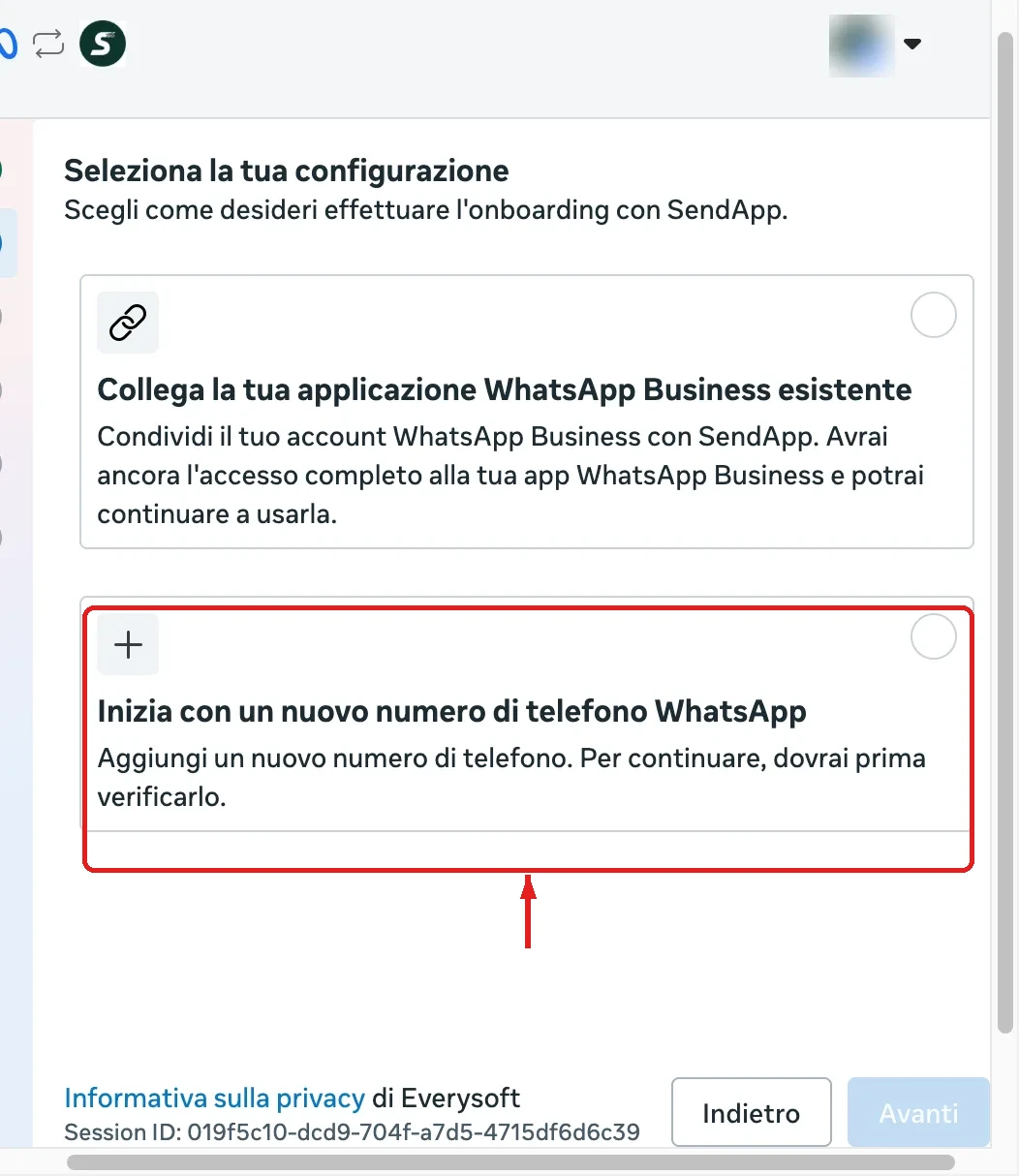
  3. Choix entre un nouveau numéro et l’app WhatsApp Business existante
    3

    Choisissez et vérifiez le numéro

    Un nouveau numéro, ou celui que vous utilisez déjà sur l’app WhatsApp Business (coexistence). La vérification arrive par code SMS ou appel.

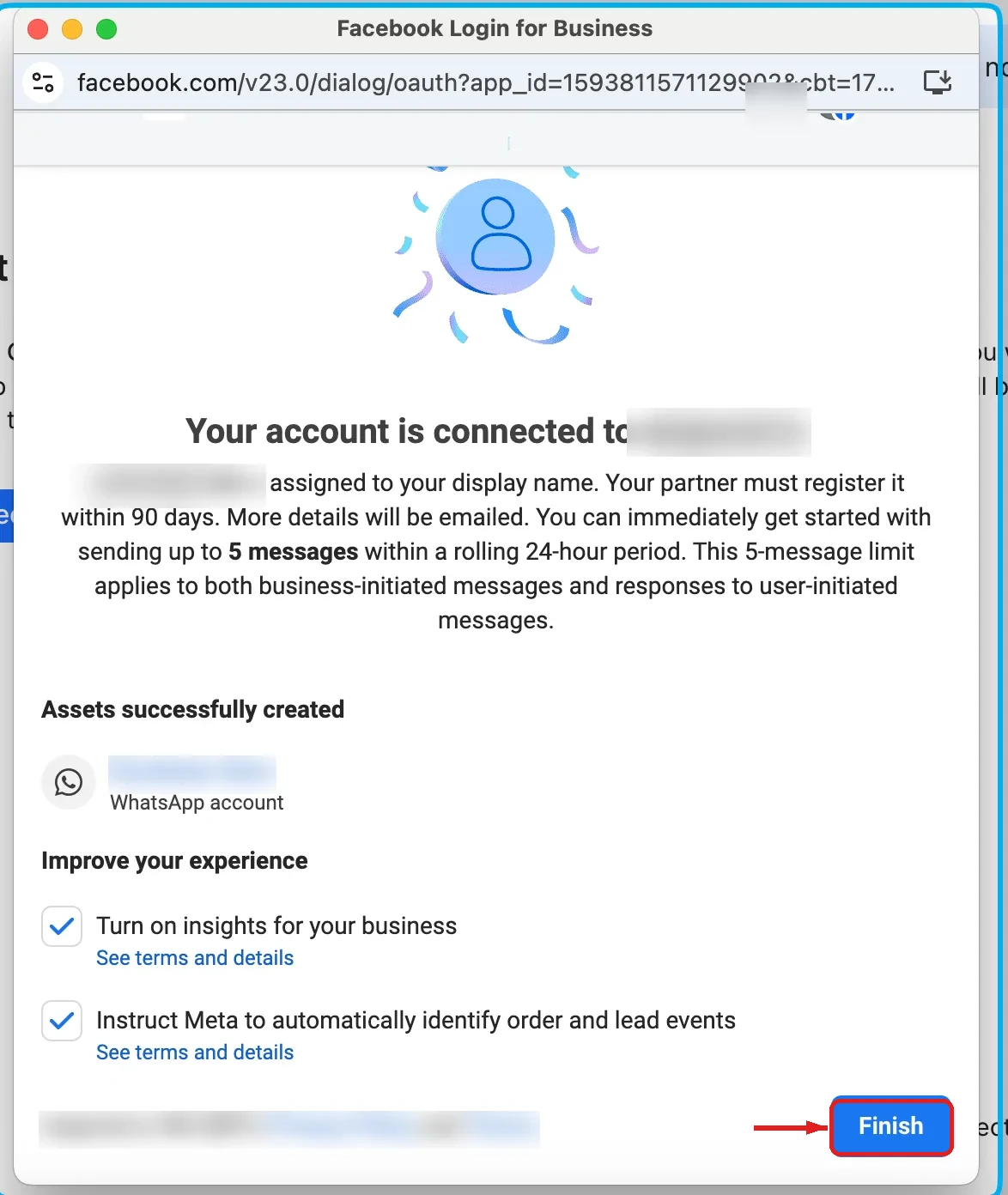
  4. Écran de connexion terminée
    4

    Numéro actif

    Cliquez sur « Terminer » et revenez dans SendApp : le numéro est sur l’API officielle et les messages arrivent dans Chat, où l’IA peut répondre.

Vraies captures de l’app SendApp et de la fenêtre officielle de Meta (interface en italien)

Les 12 étapes avec captures

À préparer avant

  • Un compte SendApp Agent actif
  • Un numéro de téléphone dédié à WhatsApp Business
  • Un compte Meta avec accès au portefeuille business de l’entreprise

Après la connexion, côté Meta

Moyen de paiement sur le WABA

Les modèles ne sont livrés qu’avec une carte liée au compte WhatsApp Business dans le Business Manager de Meta. Elle s’ajoute sur Meta, jamais dans SendApp.

Vérification de l’entreprise

Elle se demande depuis le Centre de sécurité du Business Manager : elle augmente les limites d’envoi et est requise pour le badge vérifié, attribué par Meta.

Vous utilisez déjà le numéro sur l’app WhatsApp Business ?

Avec la coexistence, vous le connectez à l’API et continuez à l’utiliser sur l’app : il suffit de l’ouvrir au moins une fois tous les 14 jours. Les messages envoyés depuis l’app restent gratuits.

Activer la coexistence

Vous êtes développeur ?

La connexion à Meta ne demande aucun code. Pour intégrer SendApp à vos systèmes, il y a l’API REST de SendApp, avec clé API et token du compte : 42 endpoints documentés pour messages, contacts, campagnes, réservations et produits.

Questions fréquentes

Vous changez de fournisseur ? Lisez comment transférer votre numéro WhatsApp Business API vers SendApp.

Connectez votre numéro en quelques minutes

Essai gratuit de 7 jours, sans carte bancaire.

Essai gratuit