Instruções · API do WhatsApp da Meta

Conectar a API do WhatsApp da Meta ao SendApp Agent

Você não precisa mais criar um app no Meta for Developers nem gerar um token permanente. O número se conecta pelo fluxo oficial da Meta (Embedded Signup), iniciado direto do SendApp: poucos minutos, tudo dentro da janela da Meta.

  1. 1Conectar pelo SendApp
  2. 2Login na Meta e permissões
  3. 3Portfólio e número
  4. 4Número ativo no Chat
Fluxo oficial da Meta, do início ao fim

O que mudou em relação ao método manual

Há alguns anos, conectar a Cloud API exigia etapas técnicas no Meta for Developers. Com o SendApp Agent, o fluxo oficial da Meta cuida delas.

O método manual de antes

  • Criar um app no Meta for Developers
  • Adicionar e configurar o produto WhatsApp
  • Criar um usuário do sistema no Business Manager
  • Gerar um token permanente e copiá-lo
  • Colar o ID do número e o token na plataforma

Com o SendApp Agent, hoje

  • Você clica em “Conectar conta” no SendApp
  • Faz login com seu perfil da Meta e concede as permissões
  • Escolhe o portfólio empresarial e o número
  • Confirma o número com um código por SMS ou ligação
  • As conversas chegam no Chat, prontas para a IA

As etapas, em resumo

São telas reais do aplicativo e da janela da Meta. O guia completo mostra todas, uma por uma.
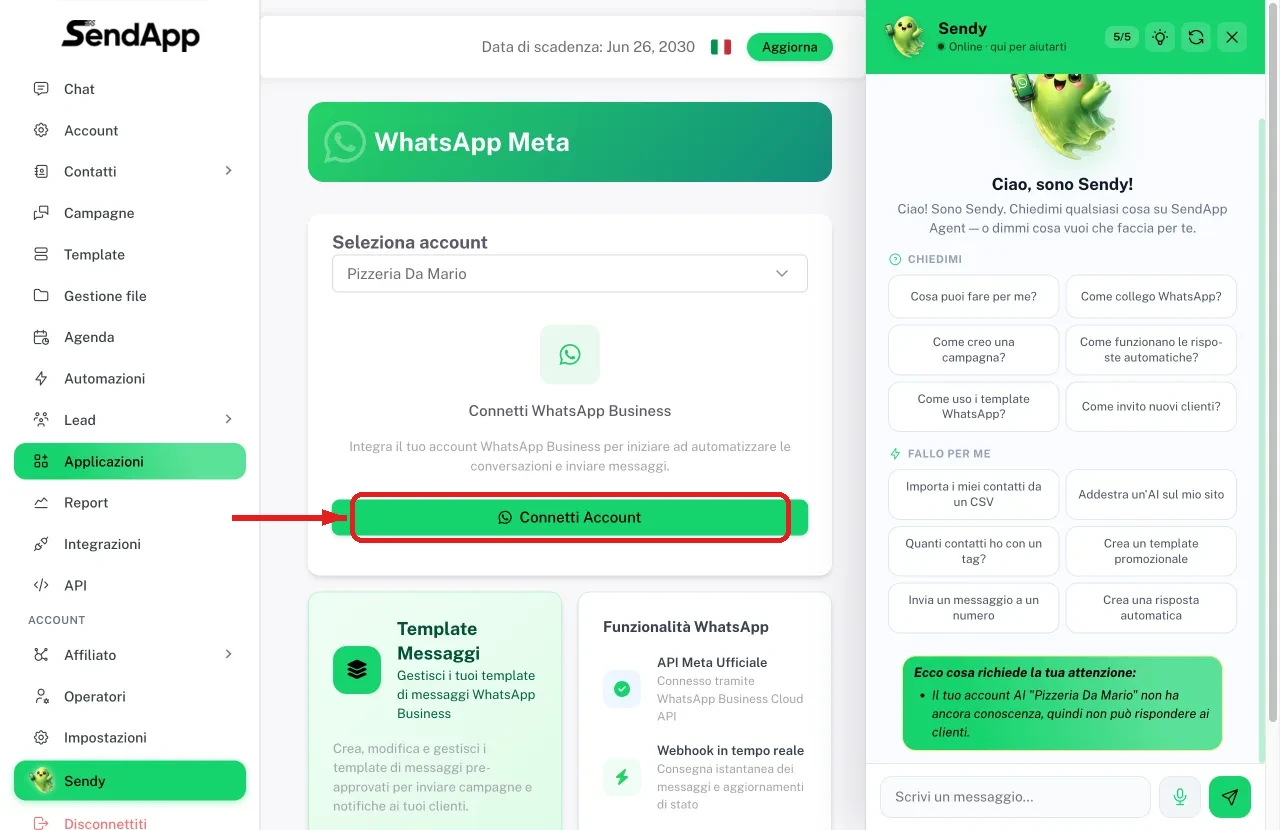
  1. Seção Aplicações do SendApp com WhatsApp Meta e o botão Conectar conta
    1

    Comece pelo SendApp

    Vá em Aplicações → WhatsApp Meta, escolha a Conta (o bot de IA) à qual ligar o número e clique em “Conectar conta”.

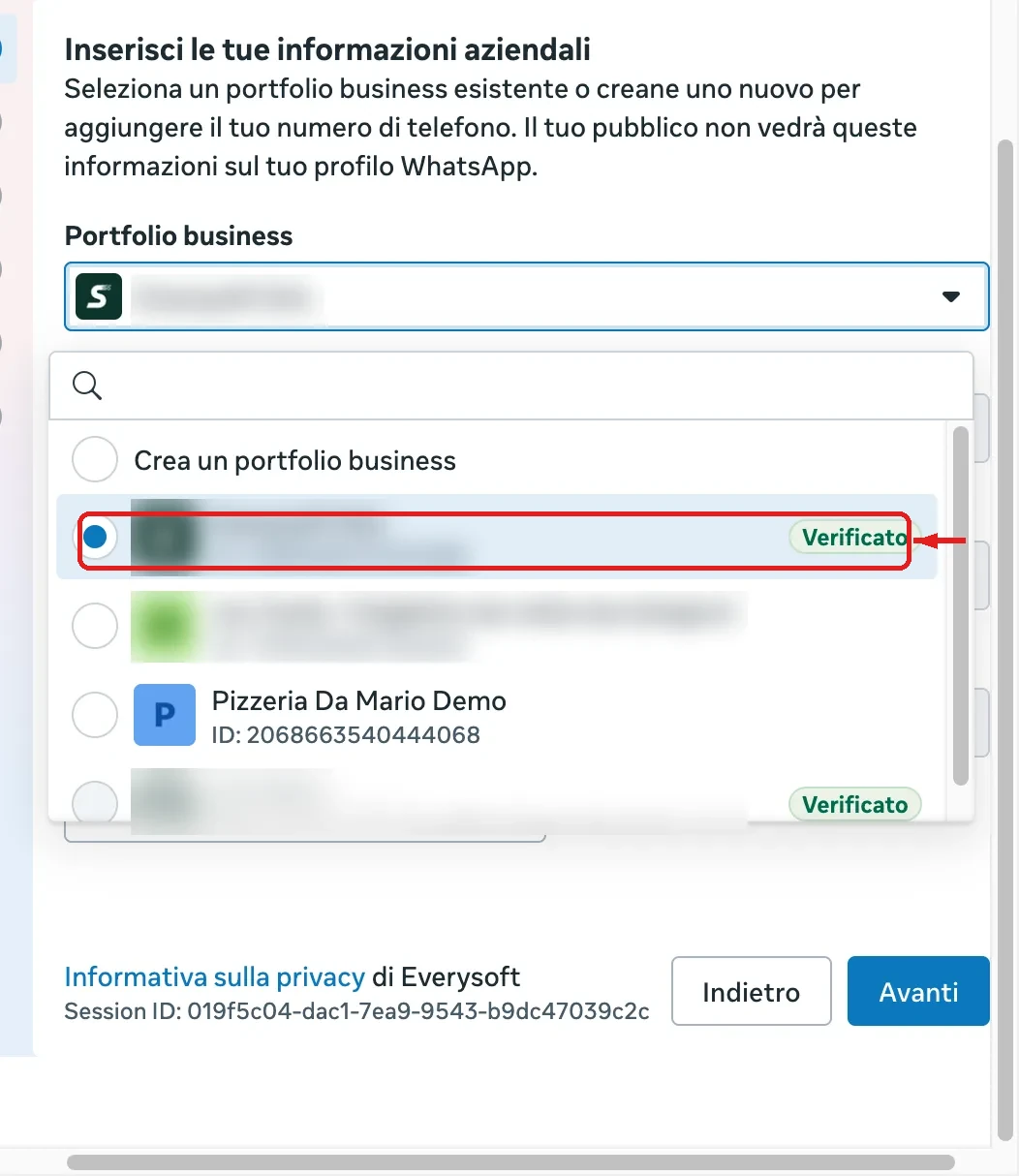
  2. Janela da Meta para escolher o portfólio empresarial
    2

    Faça login na Meta e escolha o portfólio

    Na janela oficial da Meta você confirma seu perfil, concede as permissões e seleciona o portfólio empresarial. Ainda não tem um? Você cria na hora.

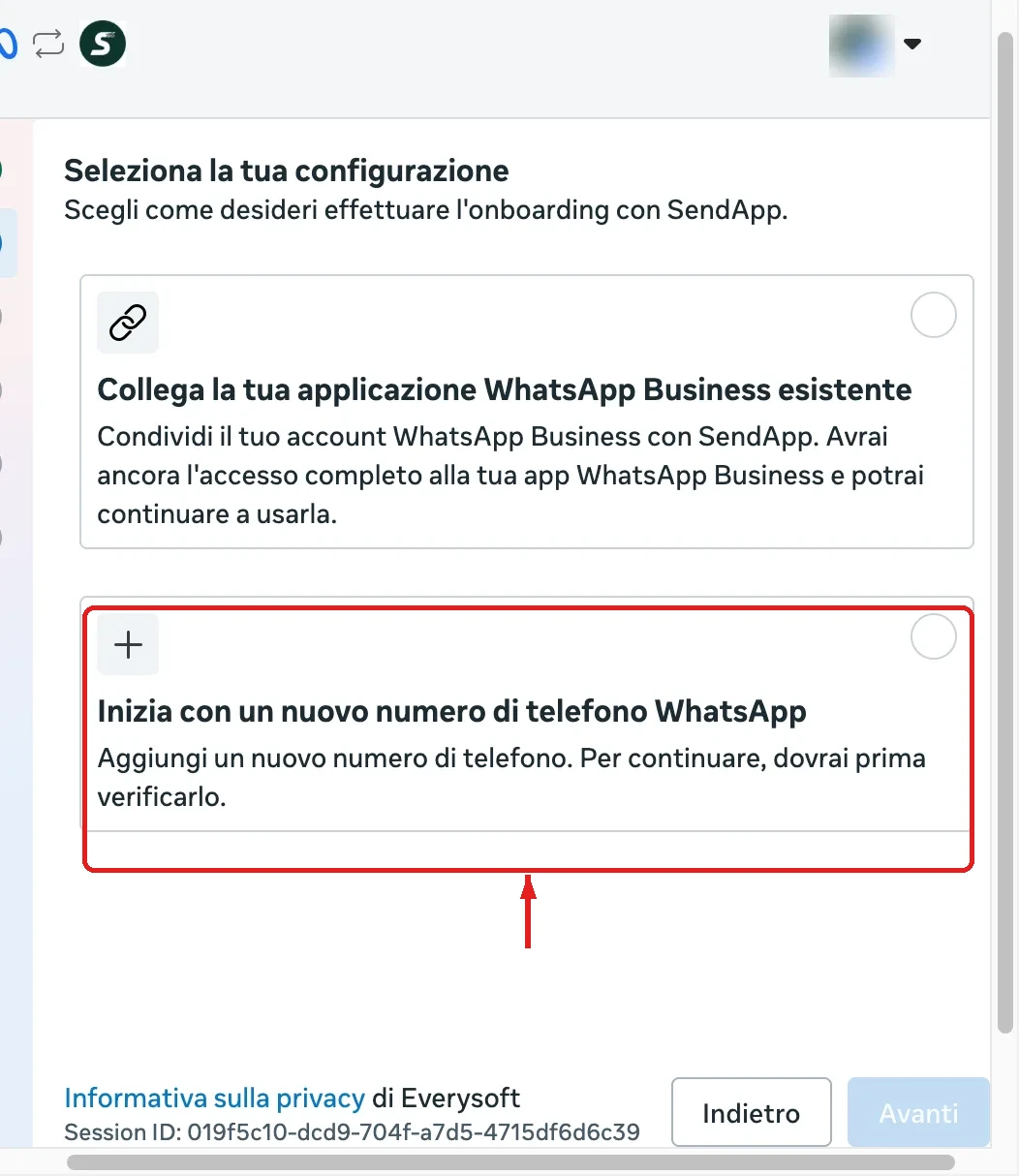
  3. Escolha entre um número novo e o aplicativo WhatsApp Business existente
    3

    Escolha e verifique o número

    Um número novo, ou o que você já usa no aplicativo WhatsApp Business (coexistência). A verificação chega por código via SMS ou ligação.

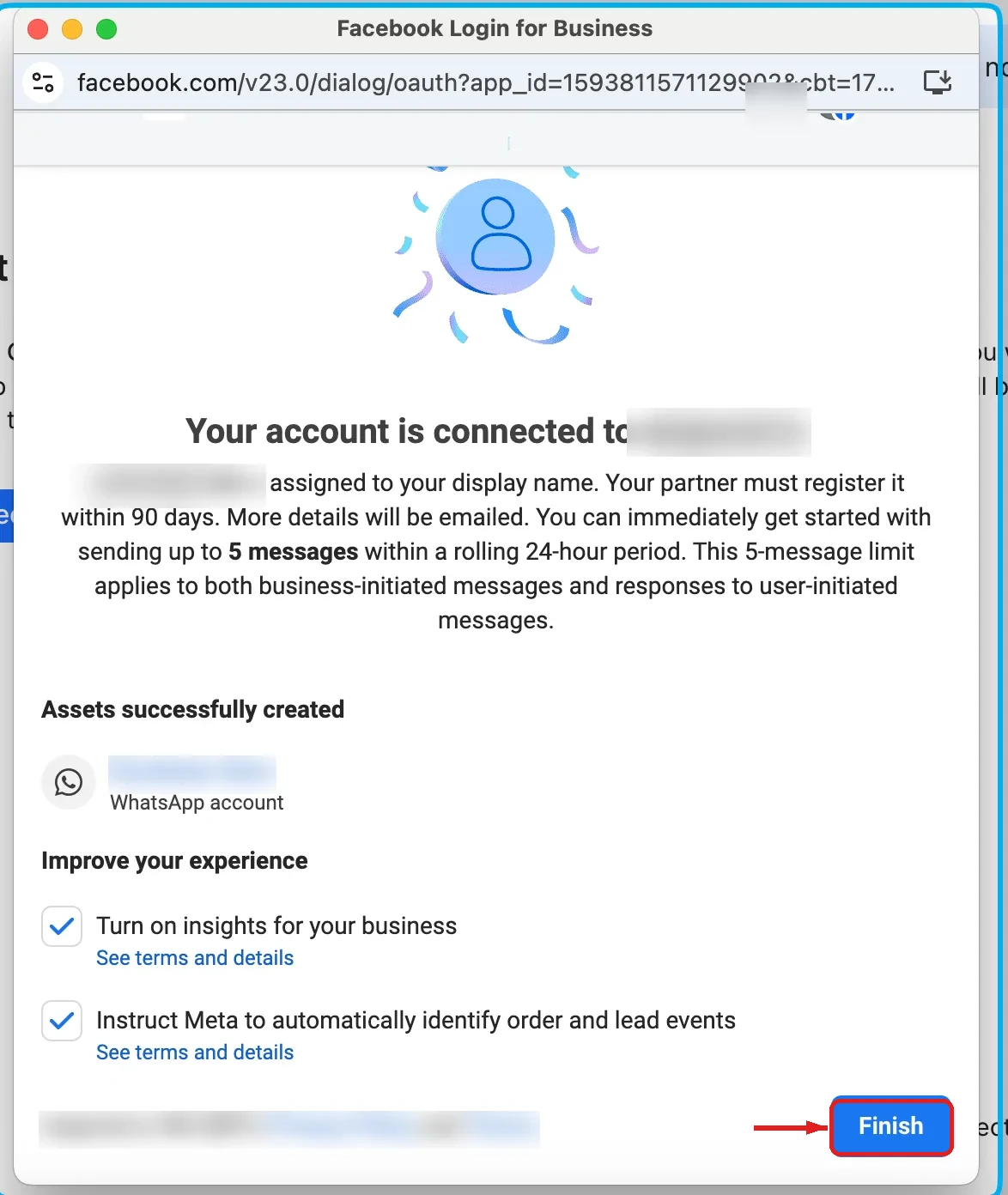
  4. Tela de conexão concluída
    4

    Número ativo

    Clique em “Concluir” e volte ao SendApp: o número está na API oficial e as mensagens chegam no Chat, onde a IA pode responder.

Telas reais do aplicativo SendApp e da janela oficial da Meta (interface em italiano)

Todas as 12 etapas com telas

O que preparar antes

  • Uma conta ativa do SendApp Agent
  • Um número de telefone dedicado ao WhatsApp Business
  • Uma conta da Meta com acesso ao portfólio empresarial da empresa

Depois de conectar, na Meta

Forma de pagamento na WABA

Os templates só são entregues com um cartão vinculado à conta do WhatsApp Business no Business Manager da Meta. Ele é adicionado na Meta, nunca no SendApp.

Verificação da empresa

É solicitada na Central de segurança do Business Manager: aumenta os limites de envio e é necessária para o selo de verificação, concedido pela Meta.

Você já usa o número no aplicativo WhatsApp Business?

Com a coexistência você conecta o número à API e continua usando no aplicativo: basta abrir o app pelo menos uma vez a cada 14 dias. As mensagens enviadas pelo aplicativo continuam gratuitas.

Como ativar a coexistência

Você é desenvolvedor?

A conexão com a Meta não exige código. Para integrar o SendApp aos seus sistemas existe a API REST do SendApp, com chave de API e token da conta: 42 endpoints documentados para mensagens, contatos, campanhas, agendamentos e produtos.

Perguntas frequentes

Vai trocar de provedor? Leia como levar seu número do WhatsApp Business API para o SendApp.

Conecte seu número em poucos minutos

Teste grátis de 7 dias, sem cartão de crédito.

Teste grátis