Guia/SendApp Agent/Canais
Conectar o WhatsApp ao SendApp Agent com a Cloud API oficial
O WhatsApp é o canal principal do SendApp Agent e se conecta pela API oficial da Meta: o ambiente oficial, com templates aprovados pela Meta, a possibilidade de solicitar à Meta o selo de verificação e a máxima proteção do número. Veja aqui como conectá-lo passo a passo.
Atualizado em 24 de setembro de 2026 · 6 min de leitura
Antes de começar
- Conta SendApp Agent ativa
- Um número de telefone dedicado ao WhatsApp Business
- Uma conta Meta Business
Conectar o WhatsApp pela API oficial da Meta
A conexão é feita pelo Meta Embedded Signup, o procedimento oficial da Cloud API: não é um pareamento do celular como os “aparelhos conectados” do WhatsApp, e você não precisa copiar nem colar nenhum token. Comece no SendApp e depois o popup oficial da Meta guia você até o número ativo. Aqui estão todos os passos, com as telas reais.
Coexistência: você também pode conectar um número que já usa no aplicativo WhatsApp Business. No modo coexistência o número funciona ao mesmo tempo no aplicativo e na API, sem recomeçar do zero (veja mais abaixo). Nesse caso, no passo 6 escolha conectar o aplicativo existente em vez de um número novo.
- 1
Inicie a conexão no SendApp
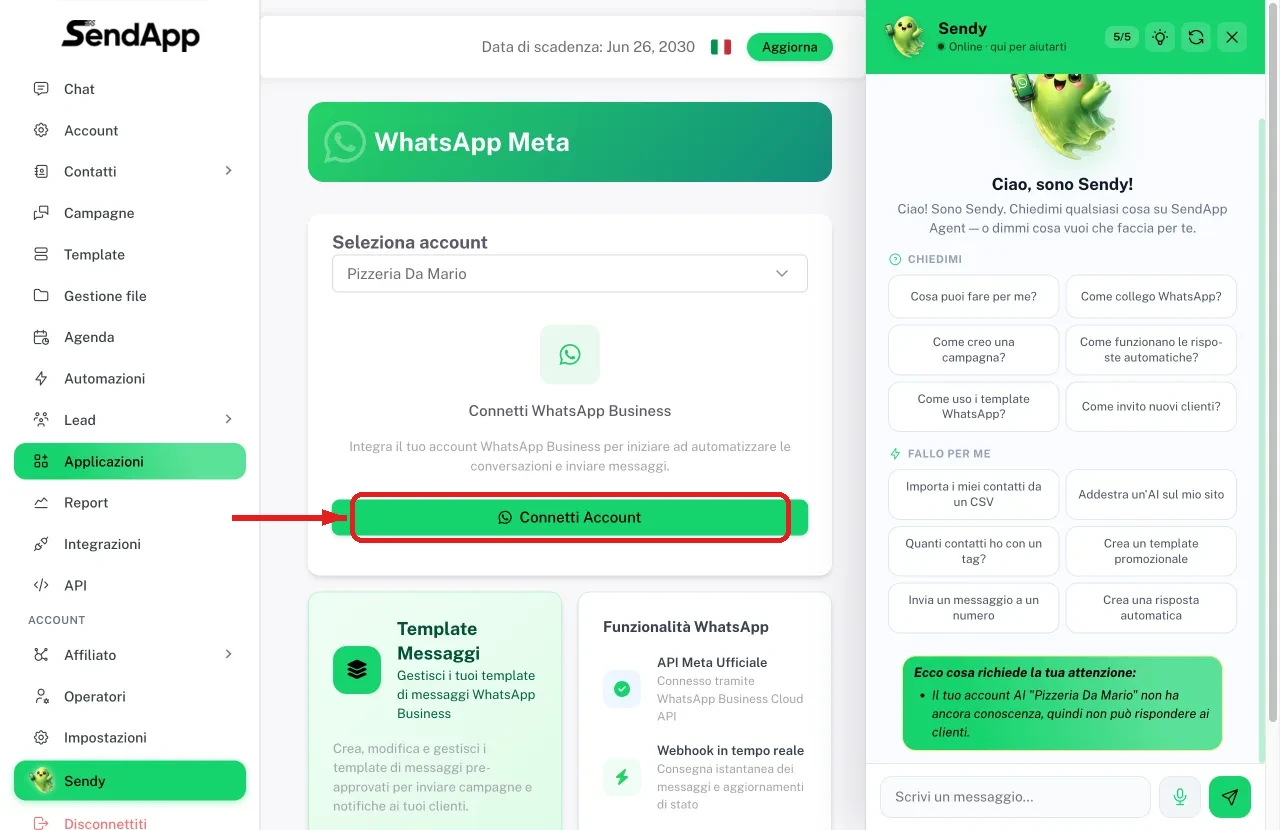
No SendApp, vá em Aplicativos → WhatsApp Meta, selecione a conta (o bot de IA) à qual conectar o número e clique em “Conectar conta”.
- 2
Confirme o seu perfil da Meta
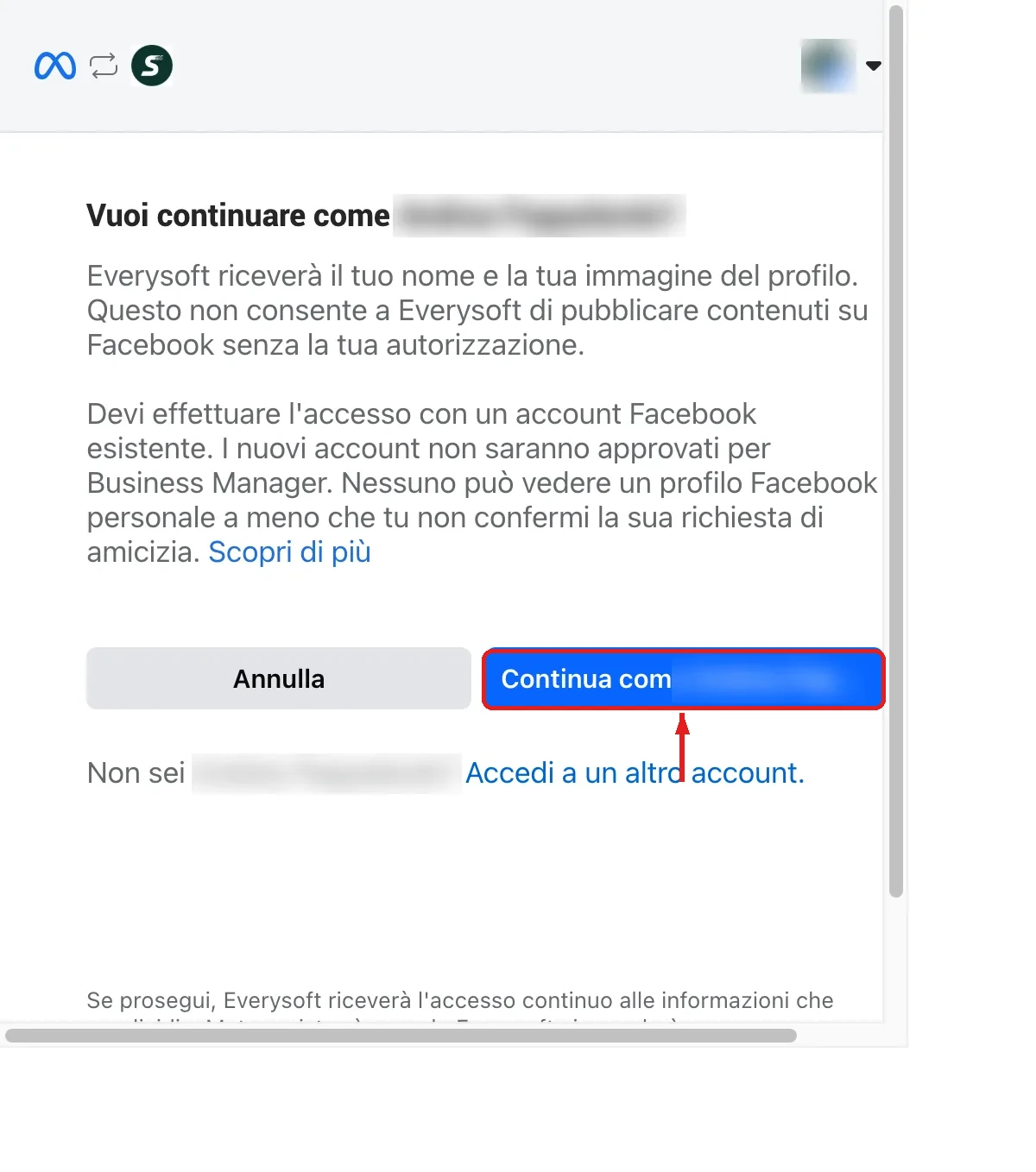
O popup oficial da Meta se abre: confirme que é o seu perfil e clique em “Continuar como…”.
- 3
Conceda as autorizações
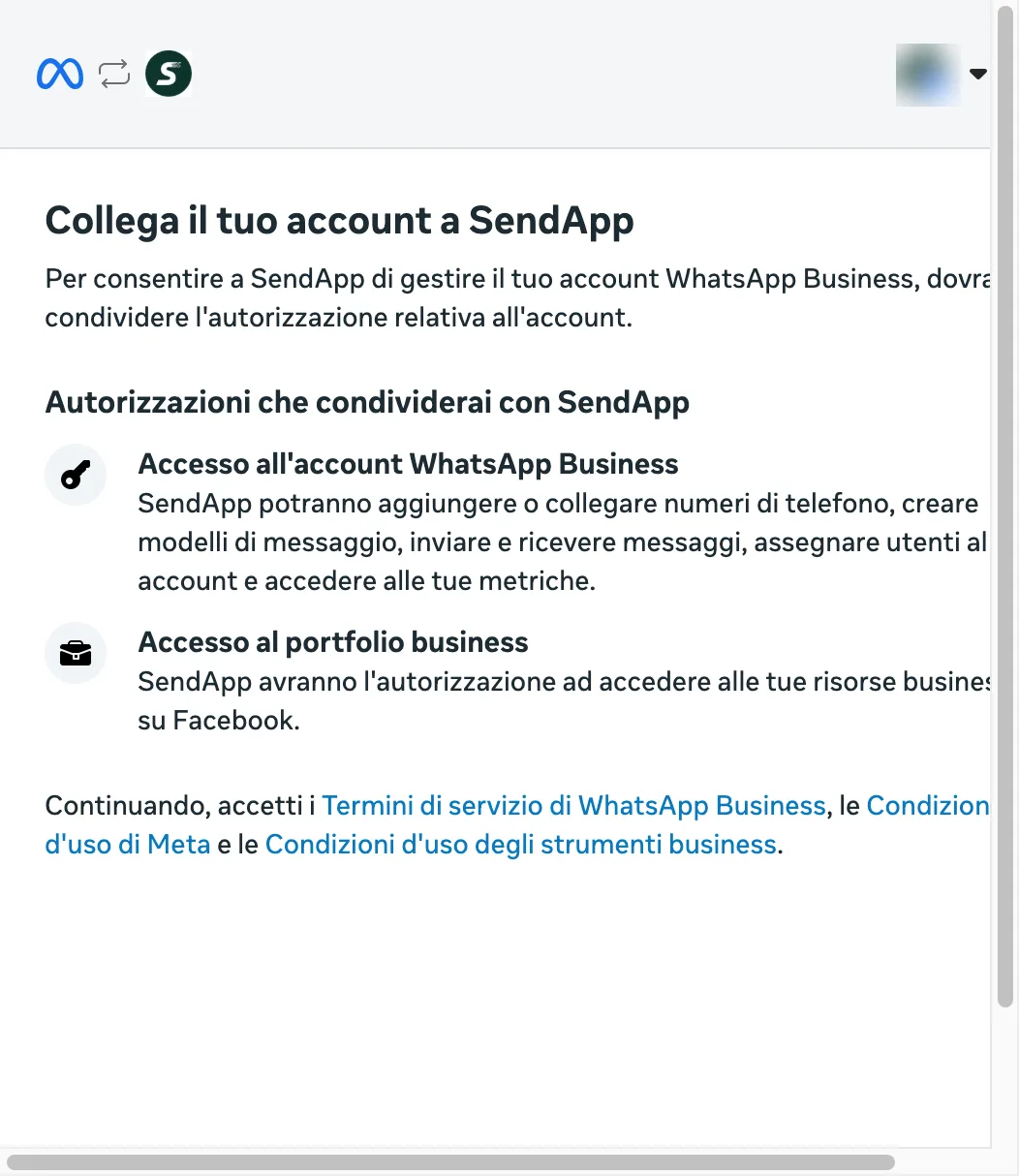
A Meta mostra as autorizações que vai compartilhar com o SendApp para gerenciar o WhatsApp: clique em “Continuar”.
- 4
Selecione o portfólio empresarial
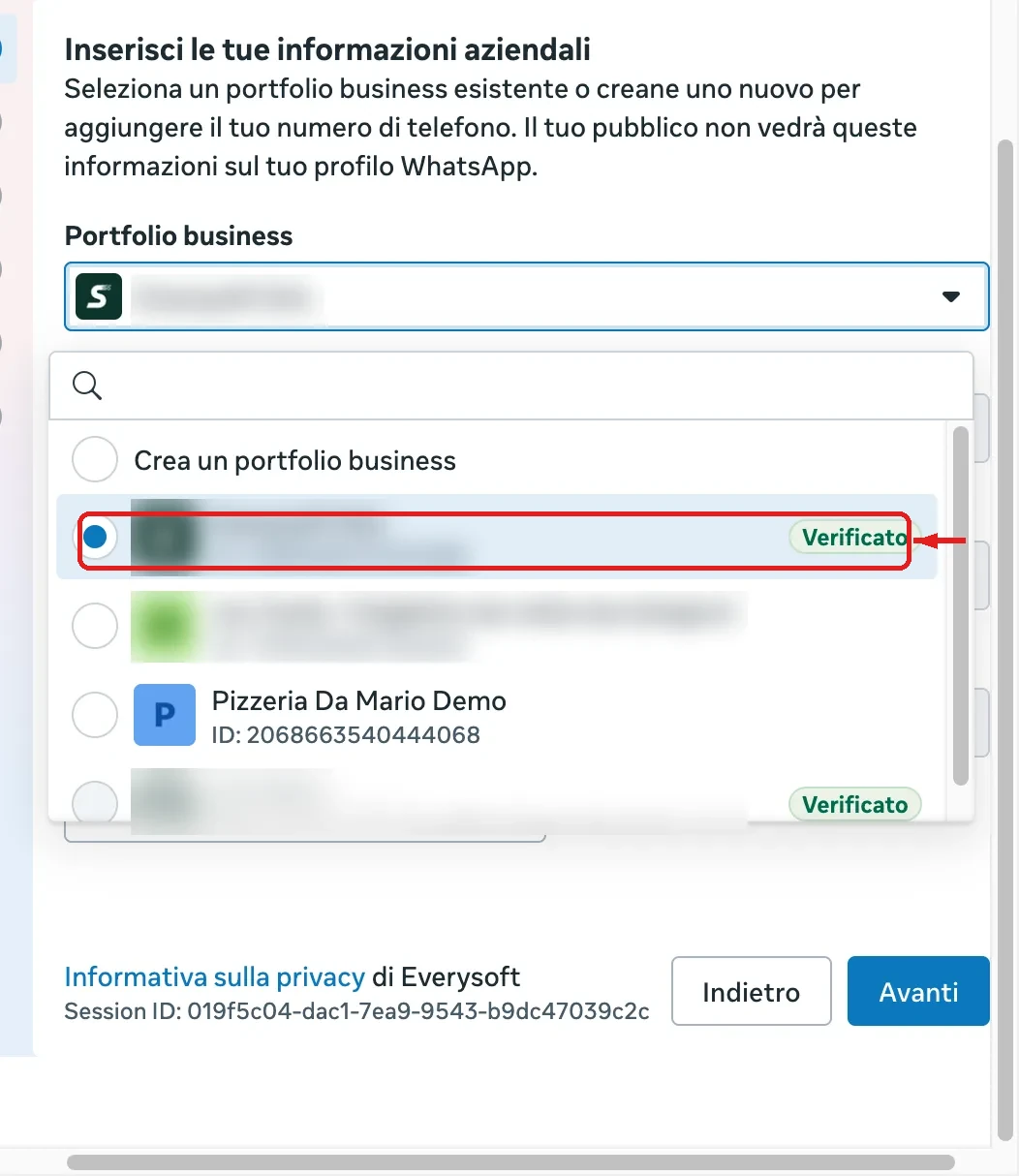
Escolha o seu portfólio empresarial na lista. Não tem nenhum? Veja mais abaixo, na seção “Não tem um portfólio empresarial?”.
- 5
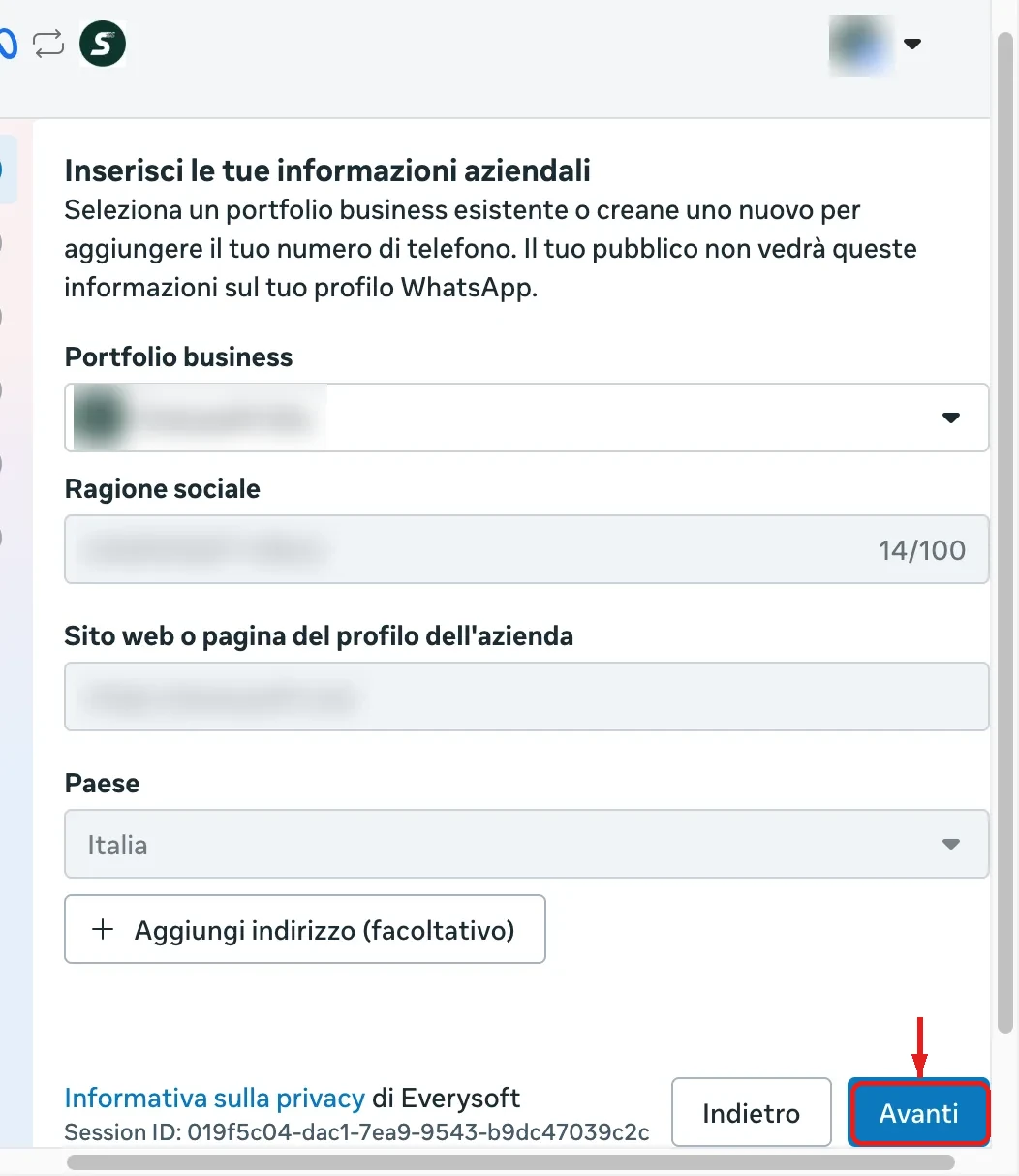
Confirme os dados do portfólio
A razão social e o site são preenchidos automaticamente com base no portfólio escolhido: confirme-os e clique em “Avançar”.
- 6
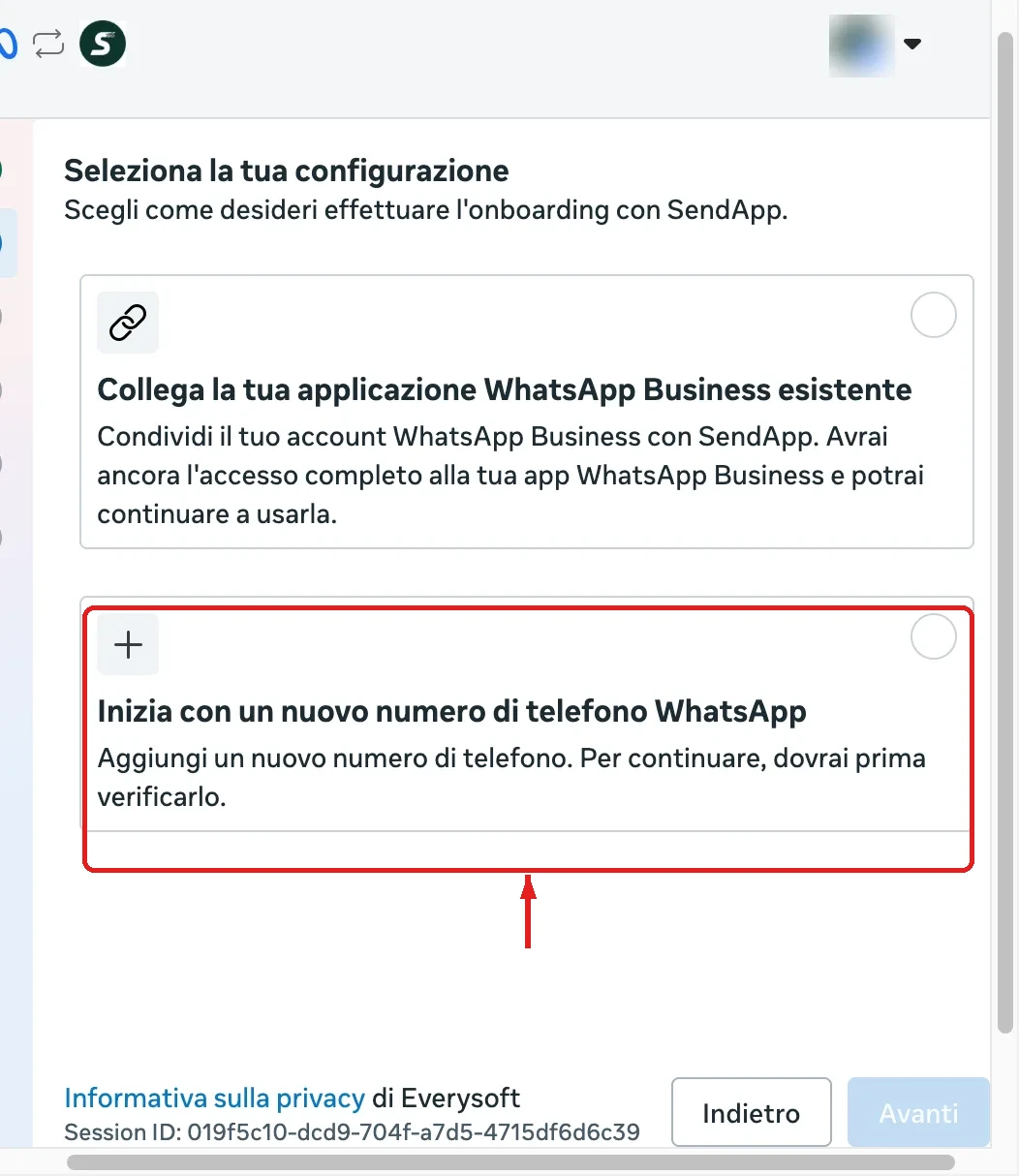
Escolha como conectar o número
Escolha “Começar com um novo número de telefone do WhatsApp”. Como alternativa, para a coexistência, conecte aqui o número que você já usa no aplicativo WhatsApp Business.
- 7
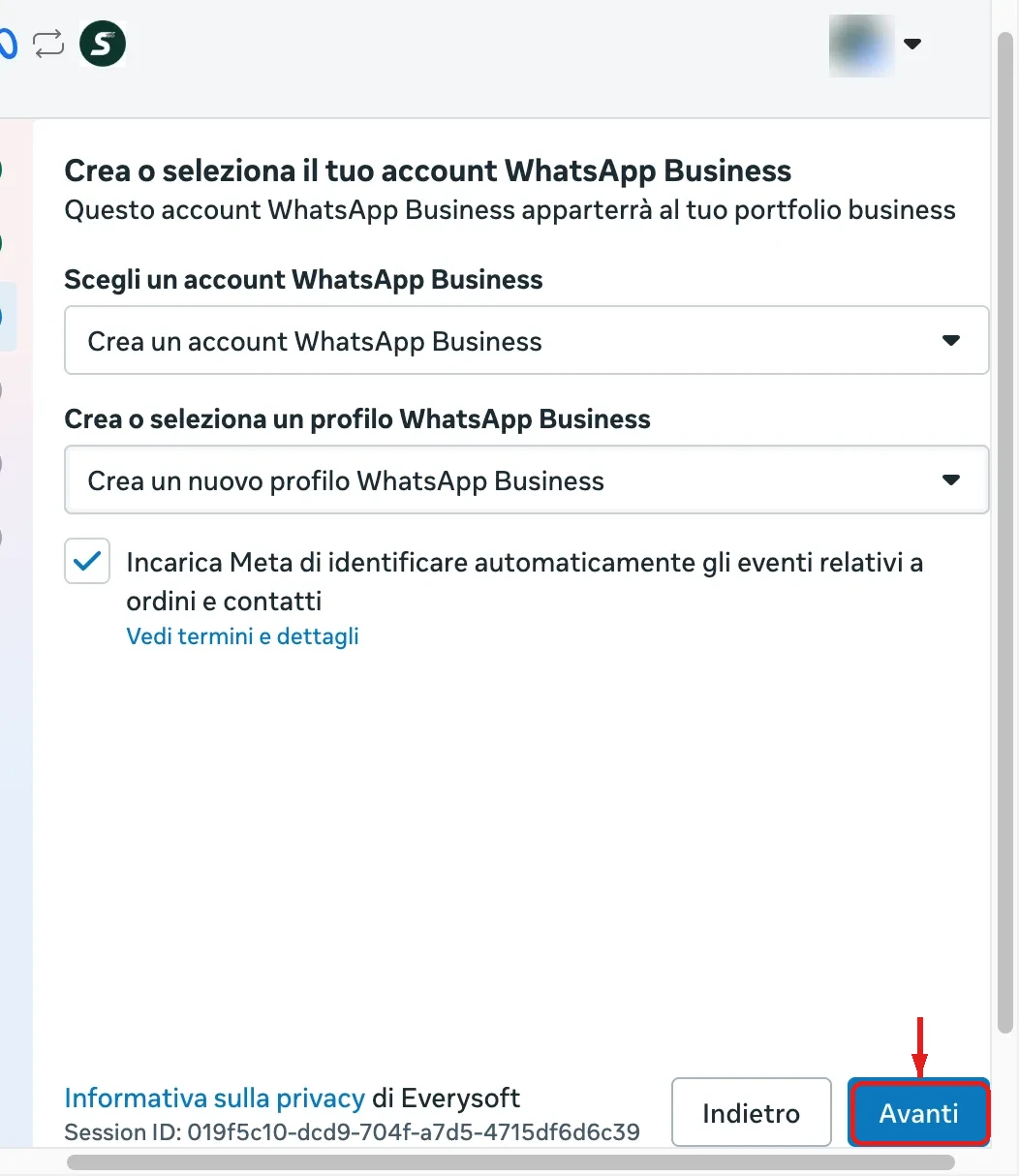
Crie a conta do WhatsApp Business
Deixe selecionado “Criar uma conta do WhatsApp Business” e “Criar um novo perfil” e depois clique em “Avançar”.
- 8
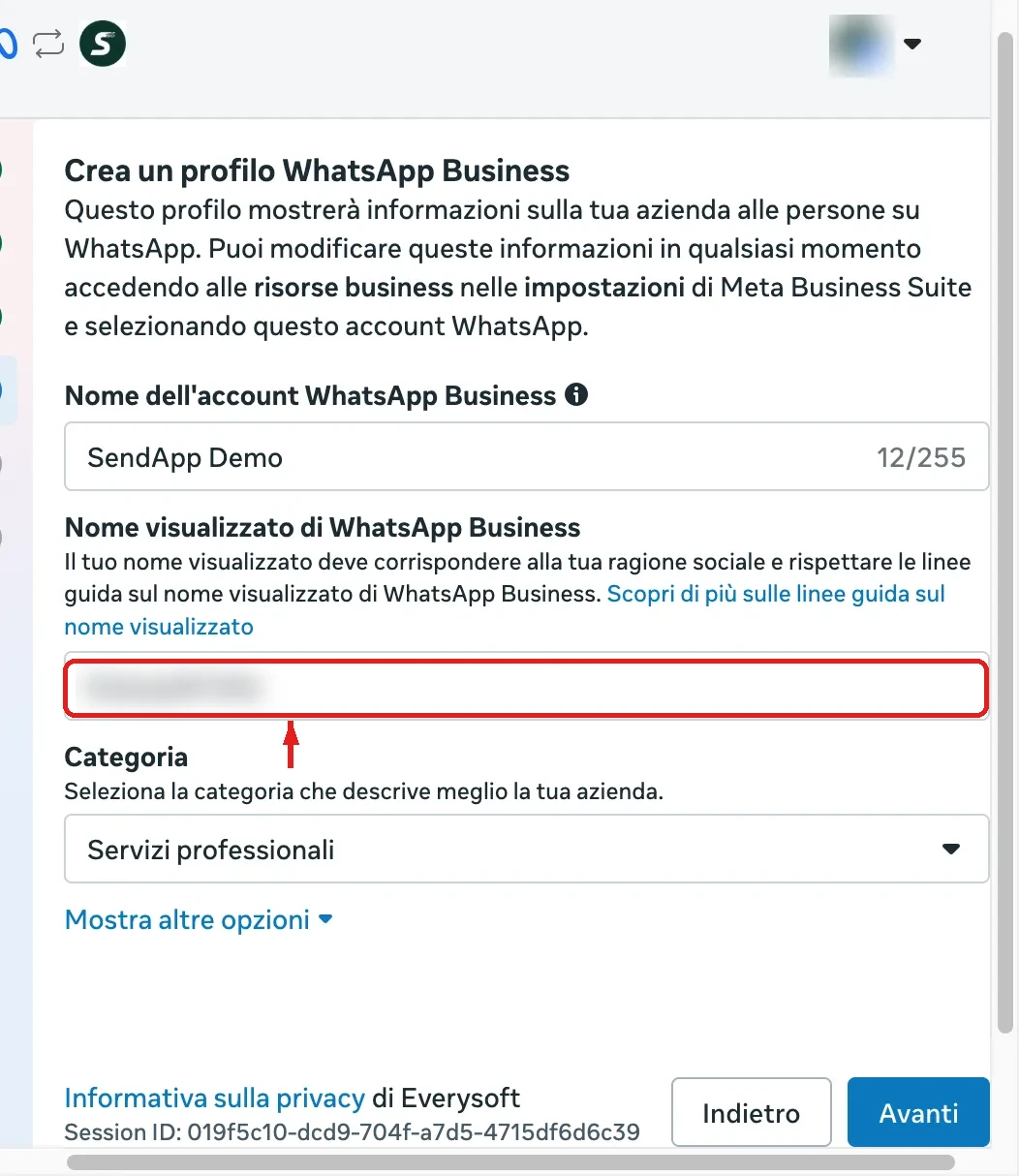
Configure o perfil da empresa
Dê um nome à conta, defina o nome de exibição (precisa corresponder à razão social) e escolha a categoria da atividade.
- 9
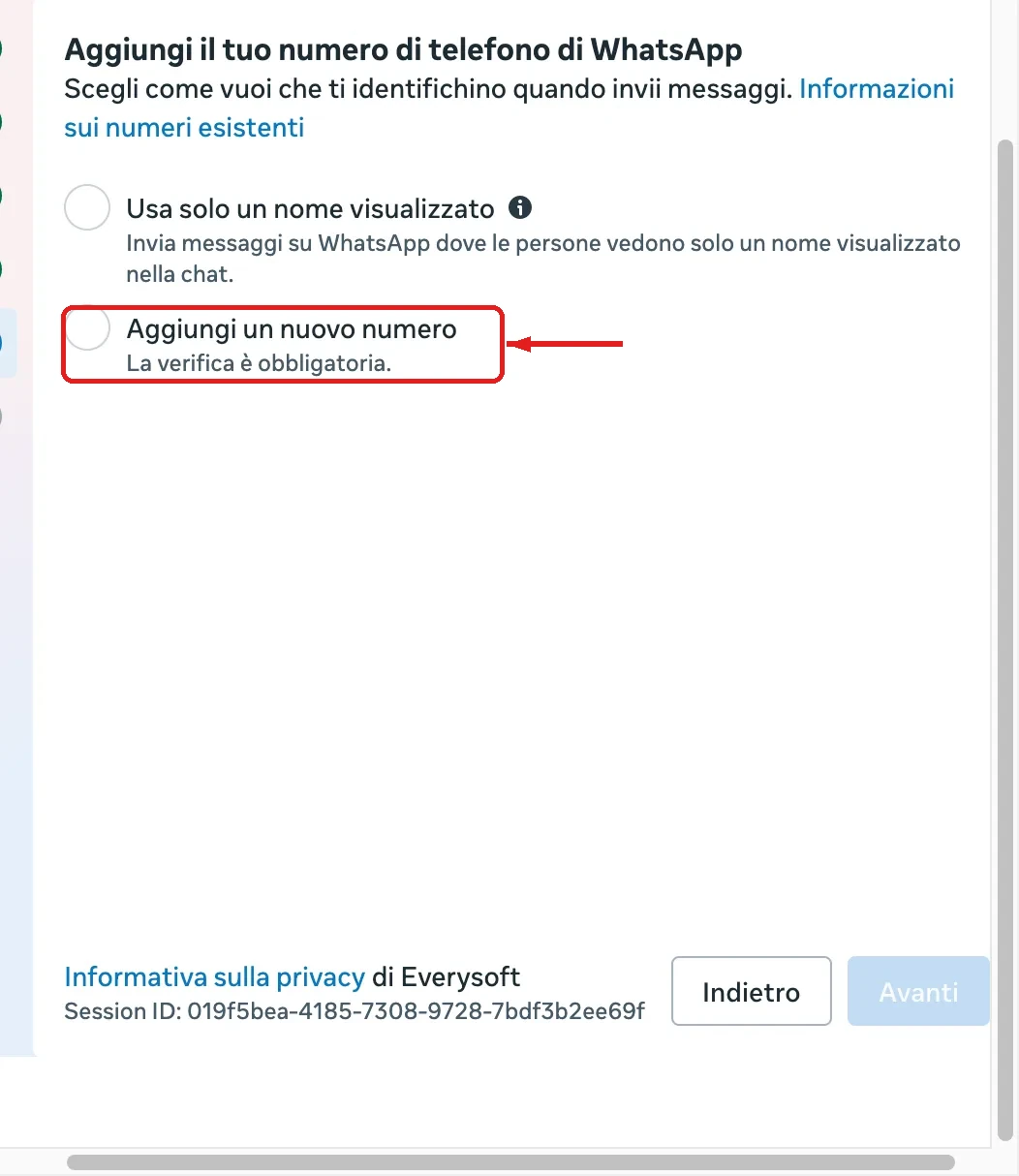
Adicione o número de telefone
Escolha “Adicionar um novo número”: a verificação do número é obrigatória.
- 10
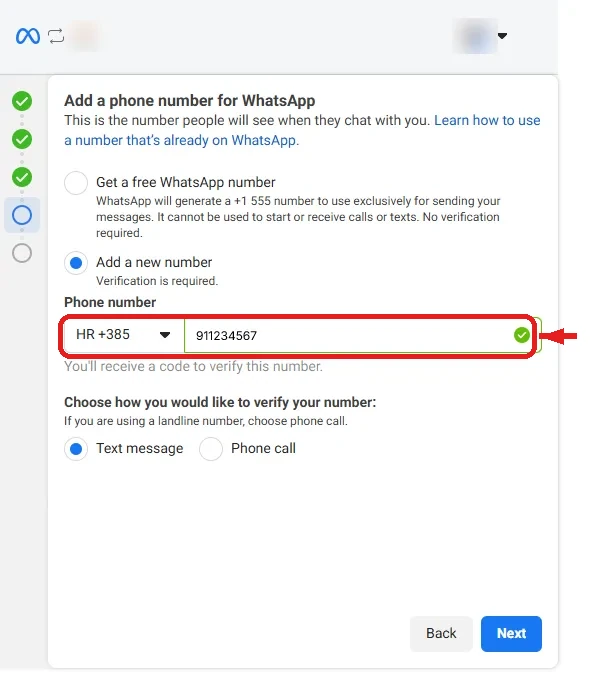
Receba o código de verificação
Digite o número com o código do país (+55, +351, …) e escolha “SMS” (ou ligação, se for um fixo).
- 11
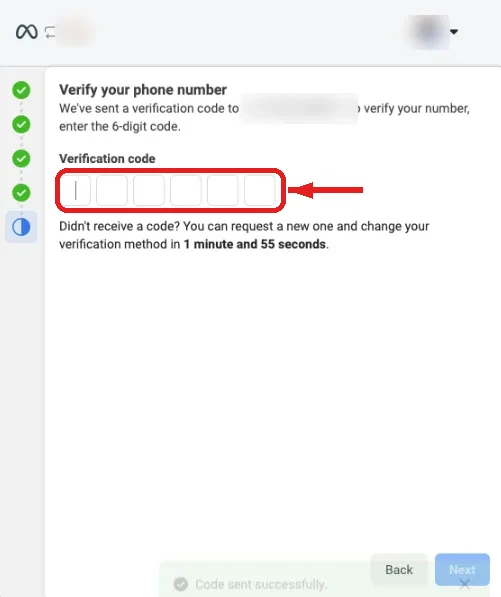
Digite o código de 6 dígitos
Escreva o código recebido por SMS para confirmar o número.
- 12
Conexão concluída
Pronto! Clique em “Concluir”: você volta ao SendApp com o número ativo e as conversas começam a chegar ao Chat, onde a IA pode responder.
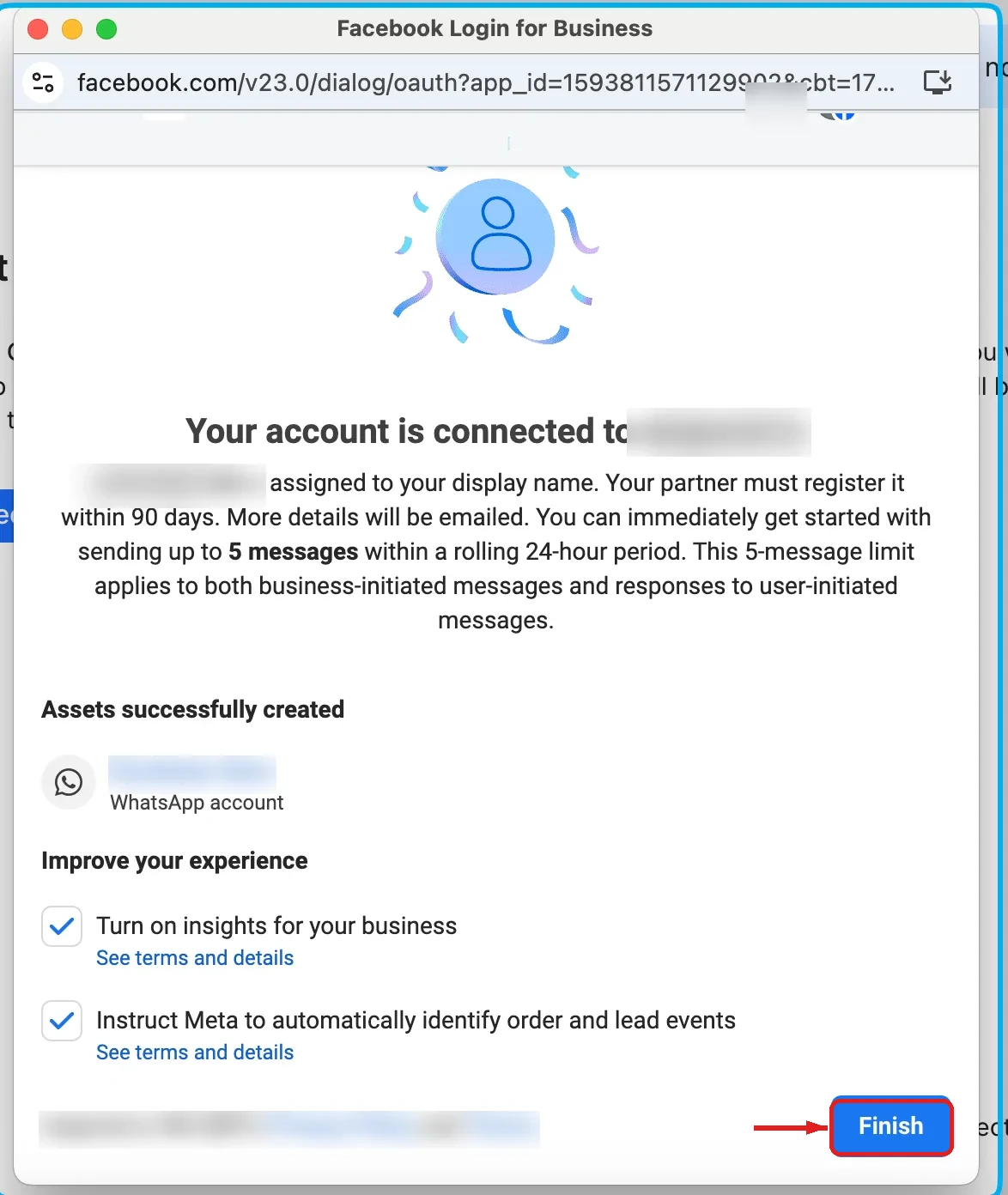
Algumas telas do popup podem aparecer em inglês: a interface segue o idioma da sua conta da Meta, mas os passos são idênticos aos descritos aqui. As telas oficiais (sempre atualizadas) estão documentadas pela Meta no fluxo oficial do Embedded Signup.
Não tem um portfólio empresarial? Crie na hora
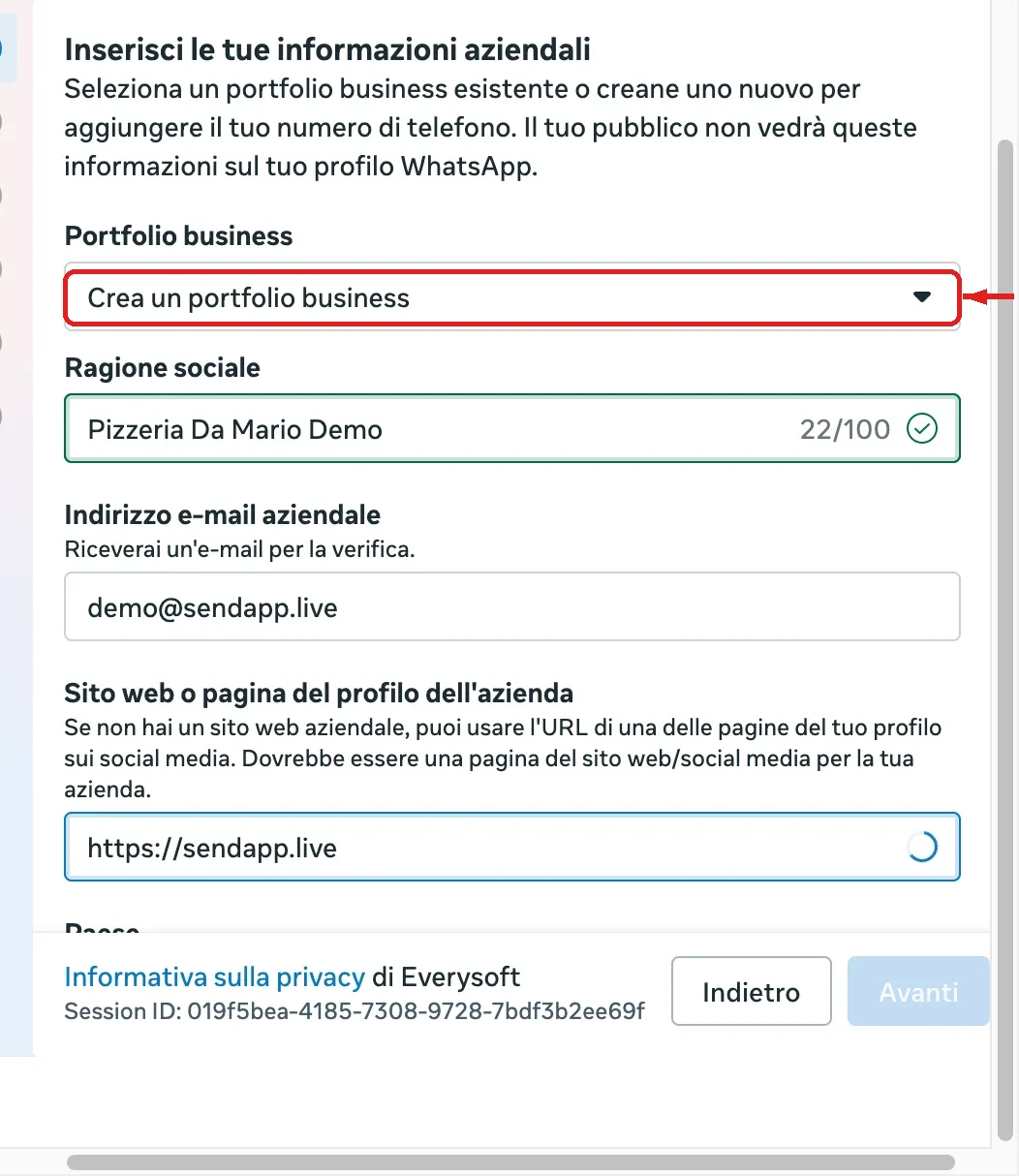
Se no passo 4 não aparecer nenhum portfólio na lista, escolha “Criar um portfólio empresarial” no menu: bastam a razão social, um e-mail da empresa e um site. Você também pode criá-lo antes no Business Manager da Meta.
Um número por conta: conectar um segundo número à mesma conta substitui o primeiro. Para gerenciar vários números do WhatsApp, crie uma conta separada para cada um (veja o guia “Operadores e permissões” e as FAQ mais abaixo).
Verificação da empresa
Importante
A verificação da empresa é um passo importante para usar o WhatsApp sem limites apertados: a Meta a exige para aumentar os limites (além dos 250 destinatários diferentes a cada 24 horas do nível inicial) e para obter o selo de verificação. Ela é feita no Business Manager da Meta, não no SendApp. Os números estão na página da Meta sobre os limites de mensagens (atualizada em 21 de maio de 2026).
- 1
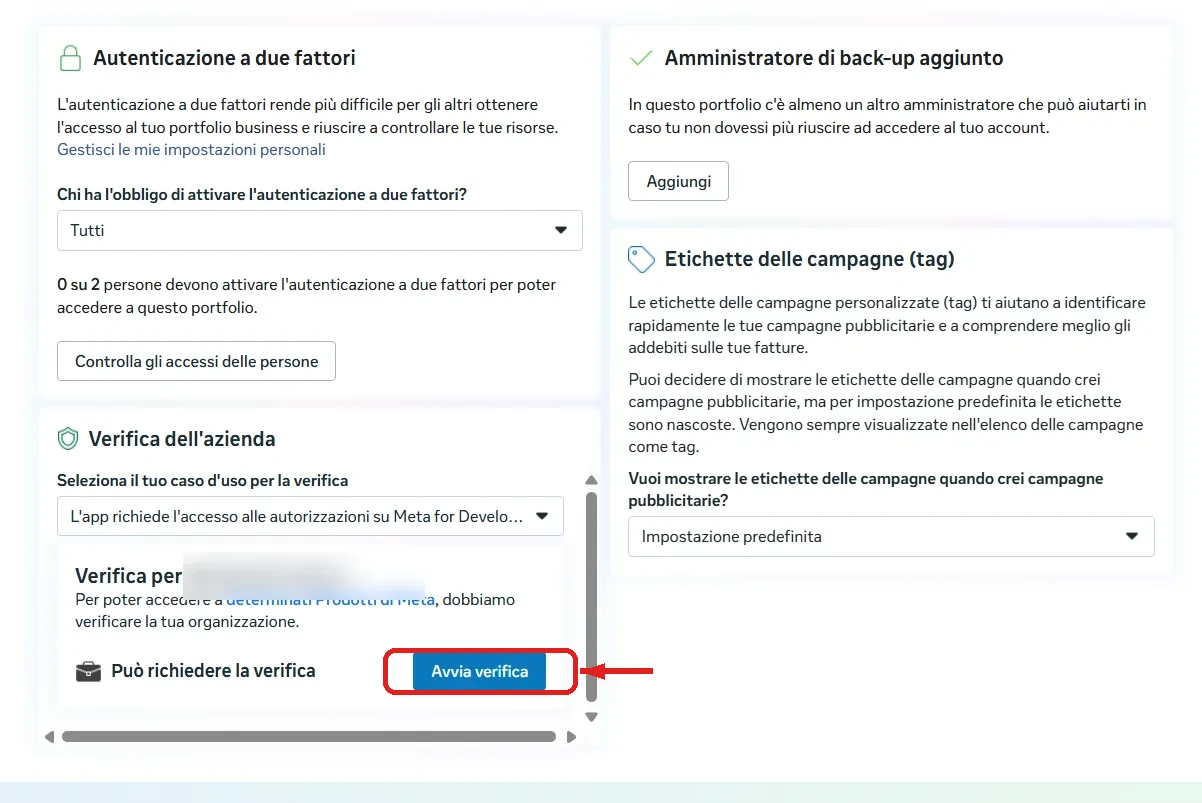
Inicie a verificação na Central de segurança
Em Business Manager → Configurações → Central de segurança você encontra “Verificação da empresa”: clique em “Iniciar verificação”.
- 2
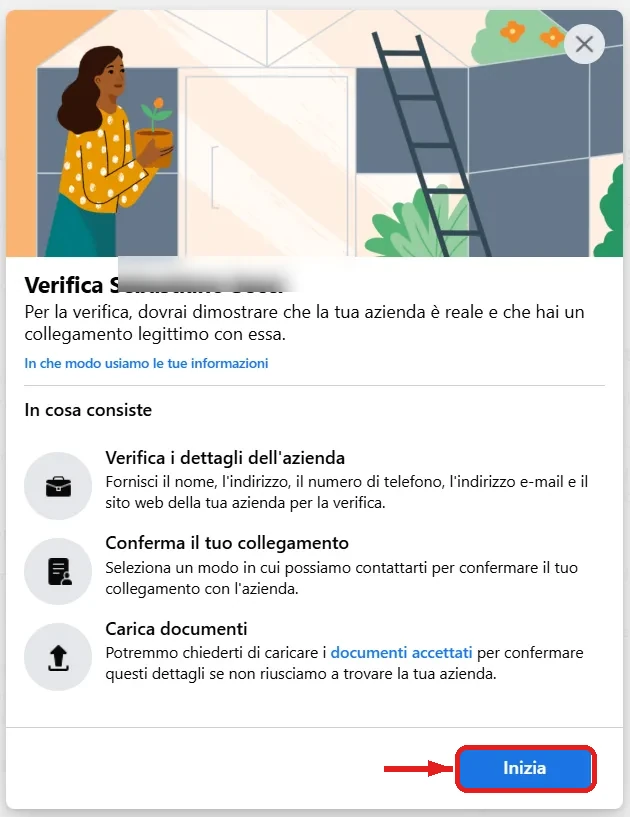
Preencha o formulário e envie um documento
A Meta pede os dados da empresa e um documento (certidão comercial, comprovante de inscrição fiscal ou uma conta de consumo): clique em “Iniciar” e siga o procedimento.
O selo de verificação (desde 2024 é azul, não mais verde: a Meta unificou a verificação com o Facebook e o Instagram) e a verificação da empresa são solicitados e gerenciados na Meta, não no SendApp, e dependem da aprovação da Meta. Veja a página oficial sobre contas empresariais verificadas.
Coexistência: usar o número no aplicativo e na API ao mesmo tempo
Com a coexistência você conecta à API um número que já usa no aplicativo WhatsApp Business e continua usando-o nos dois: o aplicativo permanece ativo e, ao mesmo tempo, as mensagens recebidas também são gerenciadas pelo SendApp, onde a IA pode responder. É a forma mais cômoda de passar para a API oficial sem recomeçar do zero.
- O que é preciso
- Aplicativo WhatsApp Business atualizado para uma versão recente, número adicionado ao Business Manager da Meta e abrir o aplicativo pelo menos uma vez a cada 14 dias para manter a conexão ativa.
- O que sincroniza
- As mensagens recebidas e enviadas em tempo real. As mensagens que você envia pelo aplicativo também aparecem no SendApp, como cópia somente leitura.
- O que é importado (uma vez)
- Ao conectar, se escolher “Compartilhar conversas”, a Meta importa os seus contatos e os últimos 6 meses de histórico. As conversas mais antigas não são importadas; para carregar mais contatos em massa use a importação por CSV.
Como ativar a coexistência, passo a passo
No passo 6 do Embedded Signup, em vez de “Começar com um novo número”, escolha “Conectar seu aplicativo WhatsApp Business existente”. Depois siga estes passos (as telas do popup podem aparecer em inglês, mas os passos são idênticos):
- 1
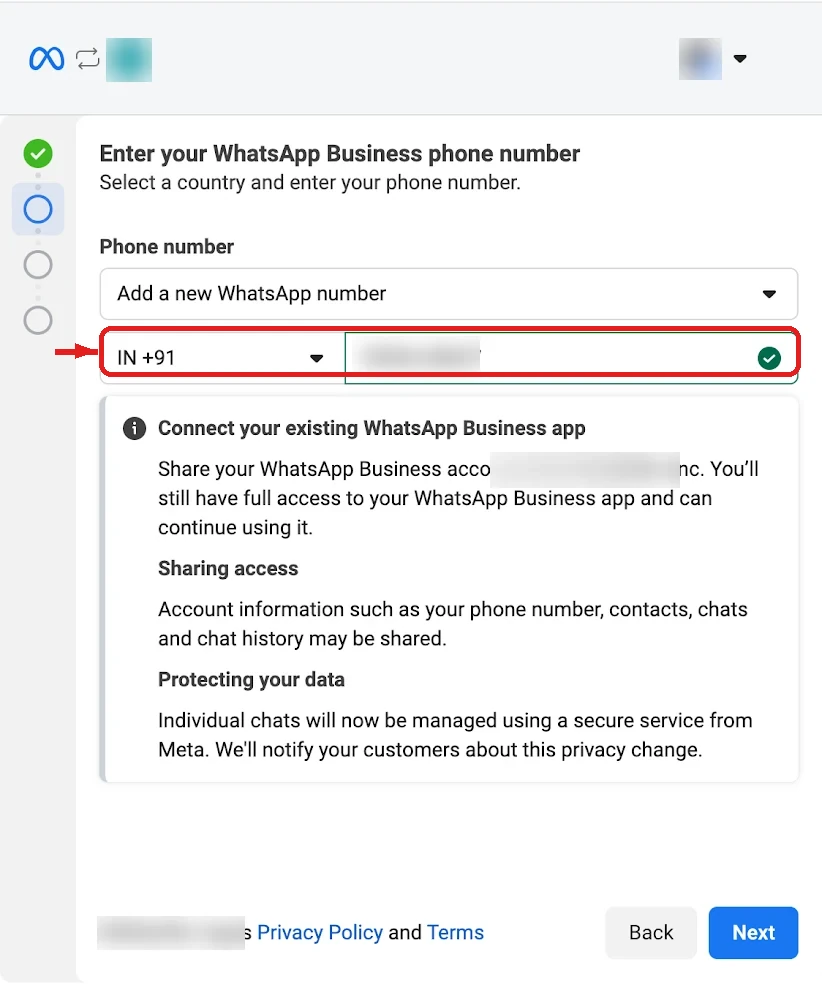
Digite o número já ativo no aplicativo
Selecione o país, digite o número que você já usa no aplicativo WhatsApp Business e clique em “Avançar”.
- 2
Mantenha aberto o código QR da Meta
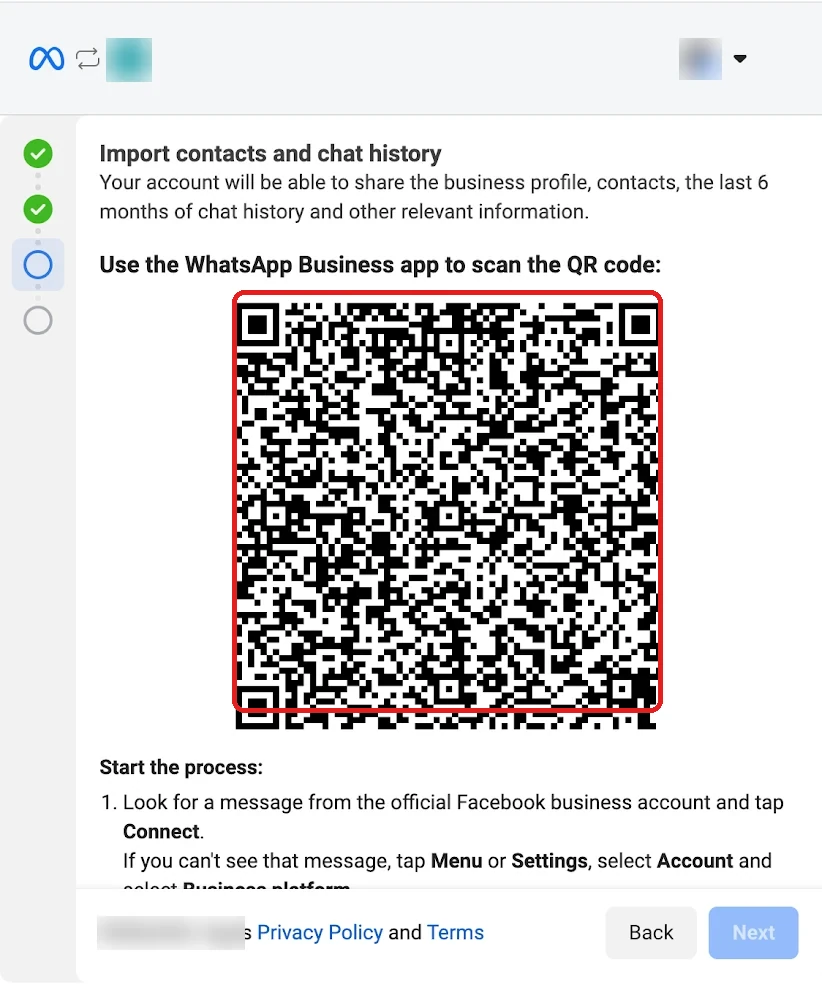
No popup oficial, a Meta mostra um código QR e avisa que serão compartilhados o seu perfil, os contatos e os últimos 6 meses de histórico de conversas. É a etapa de confirmação do procedimento oficial da Meta, não um pareamento pelo WhatsApp Web: deixe esta tela aberta no computador, você vai precisar dela em instantes.
- 3
Abra a mensagem do Facebook Business no celular
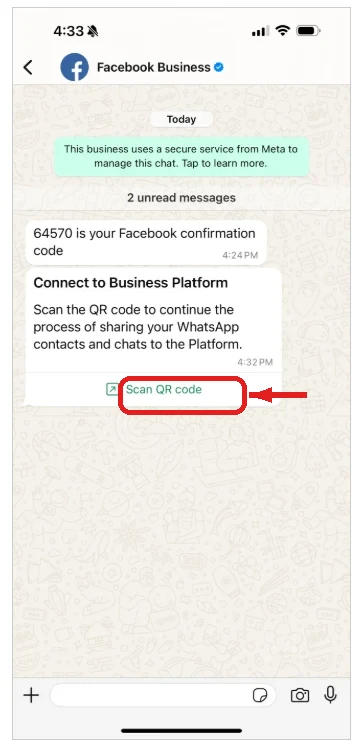
No celular, no aplicativo WhatsApp Business, você recebe uma mensagem da conta oficial “Facebook Business”: abra-a e toque em “Escanear código QR”. A leitura começa por essa mensagem oficial, não pelo menu Aparelhos conectados. Se não encontrar a mensagem, vá em Configurações → Conta → Plataforma Business.
- 4
Escolha se compartilha o histórico e escaneie
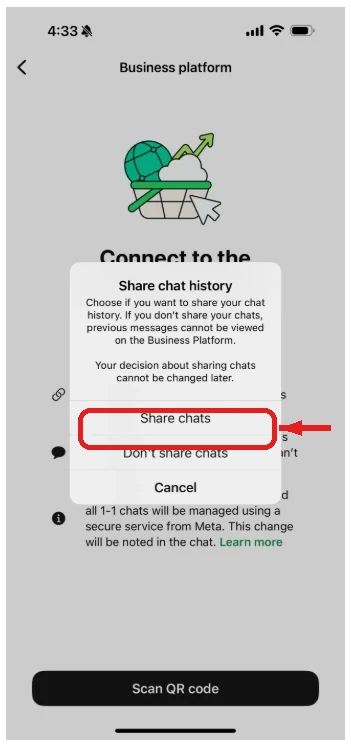
Escolha se quer “Compartilhar conversas” (importa os últimos 6 meses de conversas) ou não — essa escolha não pode ser alterada depois — e depois aponte o celular para o código QR que a Meta mostra no computador para concluir a conexão.
Na coexistência algumas ações passam para o SendApp: as campanhas e os envios em massa são enviados a partir da plataforma (não do aplicativo), e nas conversas 1:1 ficam desativadas algumas funções do aplicativo (editar e apagar mensagens, mensagens temporárias e de visualização única, localização em tempo real). As mensagens que você envia pelo aplicativo continuam gratuitas e não consomem os limites da API.
Adicionar o método de pagamento (o cartão)
Importante
Ligar o número é gratuito, mas para enviar os templates do WhatsApp é preciso um cartão associado à conta do WhatsApp Business na Meta: sem método de pagamento, os templates ficam “enviados” mas não são entregues. O cartão é adicionado no Business Manager da Meta, não no SendApp.
- 1
Abra Métodos de pagamento no Business Manager
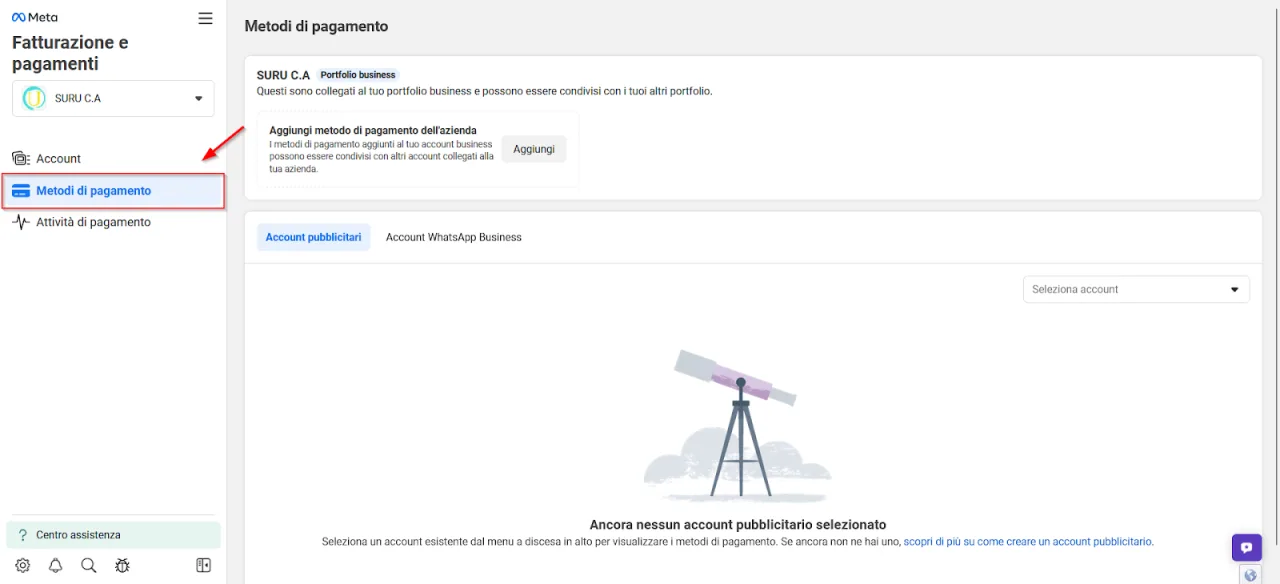
Acesse business.facebook.com/billing_hub com a conta que gerencia a WABA e abra o menu “Métodos de pagamento”.
- 2
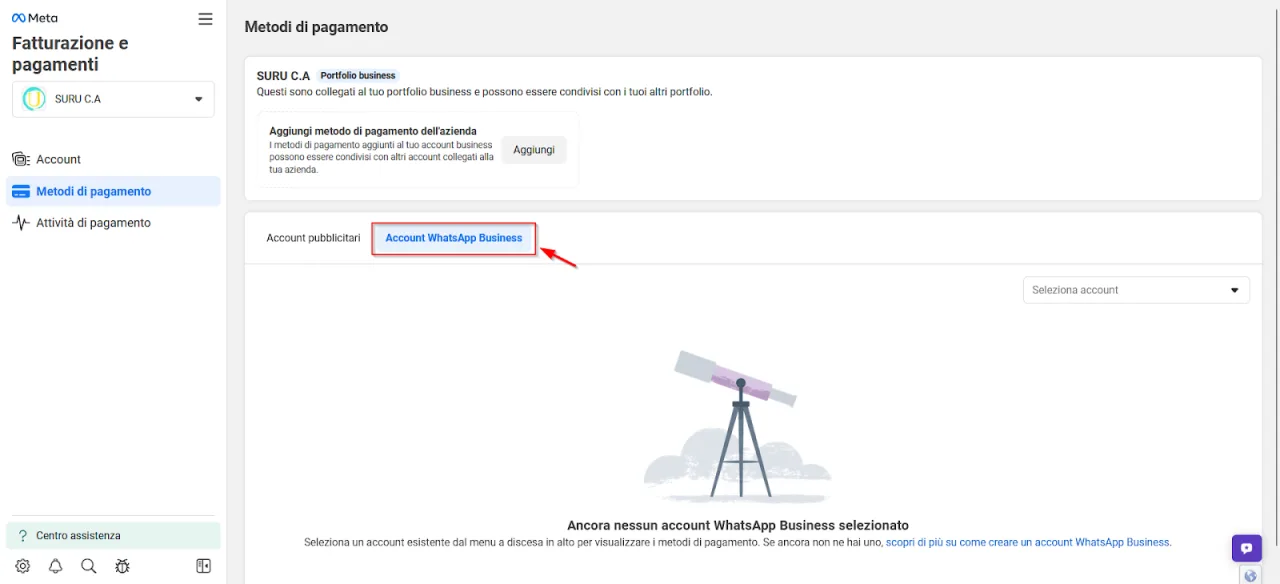
Vá para a aba Contas do WhatsApp Business
Na página de faturamento, selecione a aba “Contas do WhatsApp Business”.
- 3
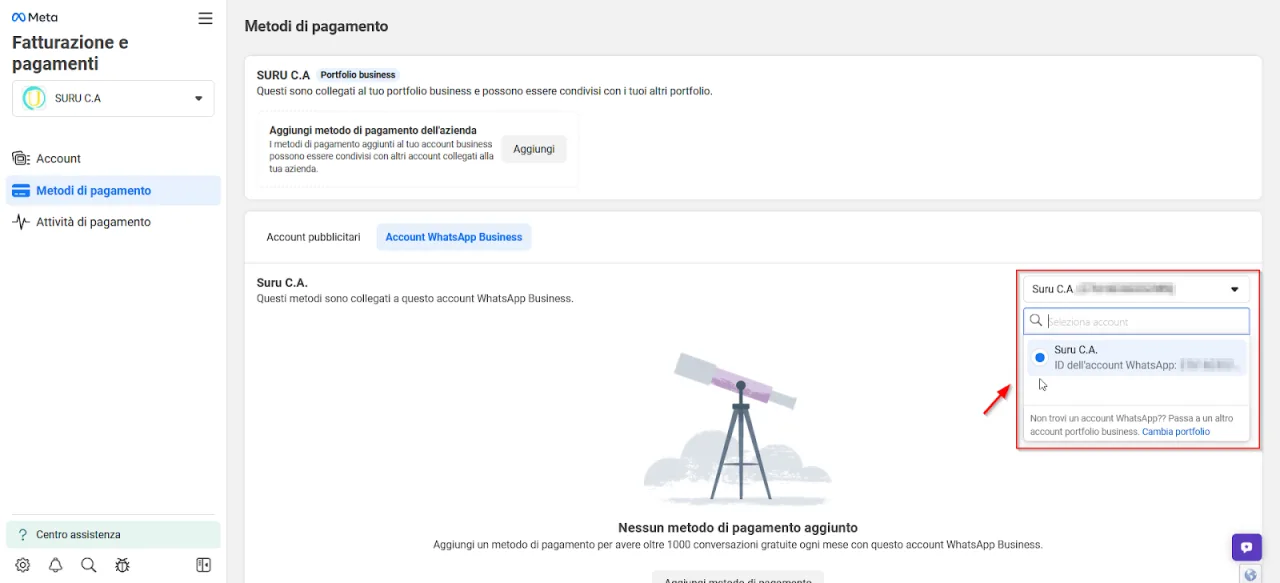
Selecione a sua conta do WhatsApp
Escolha a sua conta do WhatsApp no menu suspenso no canto superior direito.
- 4
Adicione o método de pagamento
Clique em “Adicionar método de pagamento”. É preciso ter a função de Administrador ou Finanças no Business Manager.

- 5
Digite os dados do cartão
Confirme país e moeda, escolha “Cartão de débito ou de crédito” e continue com os dados do cartão (número, validade, CVC e nome). A Meta pode fazer uma pequena verificação temporária, depois reembolsada.
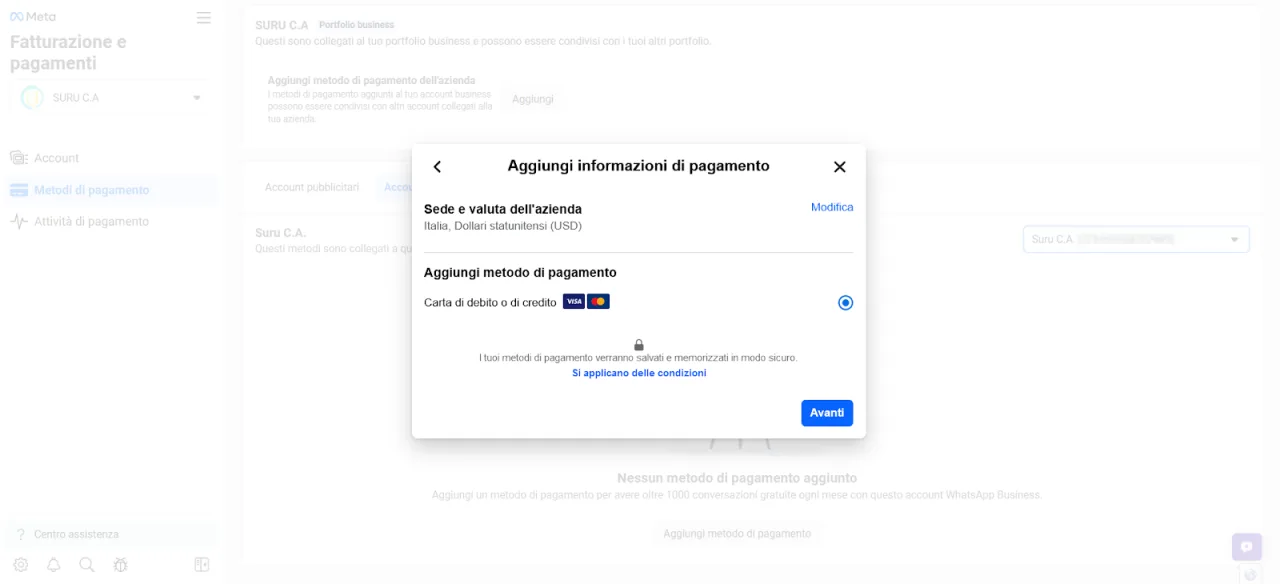
Use um cartão (Visa ou Mastercard) habilitado para pagamentos internacionais e online. Nunca insira os dados do cartão no SendApp ou em um e-mail: eles são inseridos apenas no site oficial da Meta.
Erros comuns e resolução
- Os templates não são entregues (Meta)
- Muitas vezes falta o método de pagamento no número/WABA: os templates de marketing ficam com um único tique (“enviado”, nunca “entregue”). Adicione um cartão no Business Manager da Meta.
- A conexão com a Meta não é concluída
- Confirme que gerencia o WhatsApp Business com a conta da Meta utilizada e que o número já não está ativo em outro aplicativo WhatsApp Business. Os passos do lado da Meta estão explicados na Central de Ajuda da Meta.
Pronto para pôr em prática?
Abra o SendApp e siga os passos deste guia. Precisa de ajuda? O suporte está a uma mensagem de distância.