Anleitung/SendApp Agent/Kontakte & CRM
Kontakte aus CSV importieren
Wenn du bereits ein Adressbuch in Excel oder einem anderen Tool hast, musst du die Kontakte nicht von Hand neu eingeben: der Massen-Upload per CSV importiert sie alle auf einmal. Der Importer ist robust und verarbeitet auch „unsaubere“ Dateien, aber ein paar Vorsichtsmaßnahmen ersparen dir Überraschungen.
Aktualisiert am 16. Juni 2026 · 5 Min. Lesezeit
Bevor du beginnst
- Eine CSV-Datei mit deinen Kontakten
- Ein SendApp-Agent-Konto mit Zugriff auf Kontakte
- Die Einwilligung deiner Kontakte, auf WhatsApp kontaktiert zu werden
Die CSV-Datei vorbereiten
Eine CSV ist einfach eine als Text gespeicherte Tabelle, und Kontakte werden immer aus einer CSV-Datei importiert. Du hast zwei Möglichkeiten: die Kontakte aus einem externen Tool exportieren (dann als CSV speichern) oder das Adressbuch von Grund auf in Excel oder Google Tabellen erstellen.
Wenn du bei null anfängst, verwende diese vier Spalten. Die einzige Pflichtspalte ist name; die anderen sind optional:
- name (Pflicht)
- Der Name des Kontakts. Es ist die einzige Spalte, die immer vorhanden sein muss.
- phone
- Die Nummer im internationalen Format, mit der Vorwahl und dem +-Zeichen (z. B. +393331234567). Als Spalte optional, aber nötig, um dem Kontakt auf WhatsApp zu schreiben.
- Die E-Mail-Adresse des Kontakts. Optional.
- tags
- Ein oder mehrere durch Kommas getrennte Labels (z. B. kunde, mailand) zum Segmentieren der Kontakte. Optional.
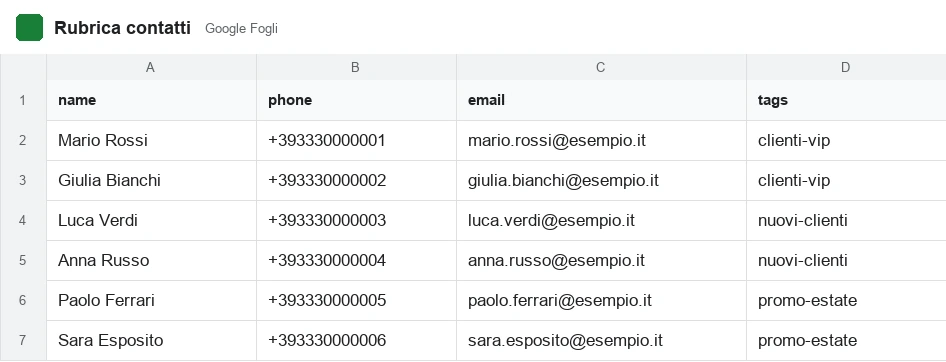
Am sichersten: klicke im Import-Fenster auf „Template“, um die Vorlage mit den richtigen Spalten herunterzuladen, fülle sie mit deinen Kontakten und speichere sie. Speichere die Datei immer als UTF-8 („Speichern unter → CSV UTF-8“), damit Umlaute und Emojis nicht zu seltsamen Zeichen werden. Der Importer erkennt ohnehin verschiedene Trennzeichen (Komma oder Semikolon).
Importiere nur Kontakte, die dir die Einwilligung gegeben haben, auf WhatsApp kontaktiert zu werden (Opt-in). Das ist eine Anforderung der Meta-Regeln und der DSGVO: das Kaufen oder Hochladen nicht einwilligender Listen riskiert die Sperrung deiner Nummer. Im Zweifel importiere die, die dir bereits geschrieben oder ihre Nummer freiwillig hinterlassen haben.
Den Import ausführen (Massen-Upload)
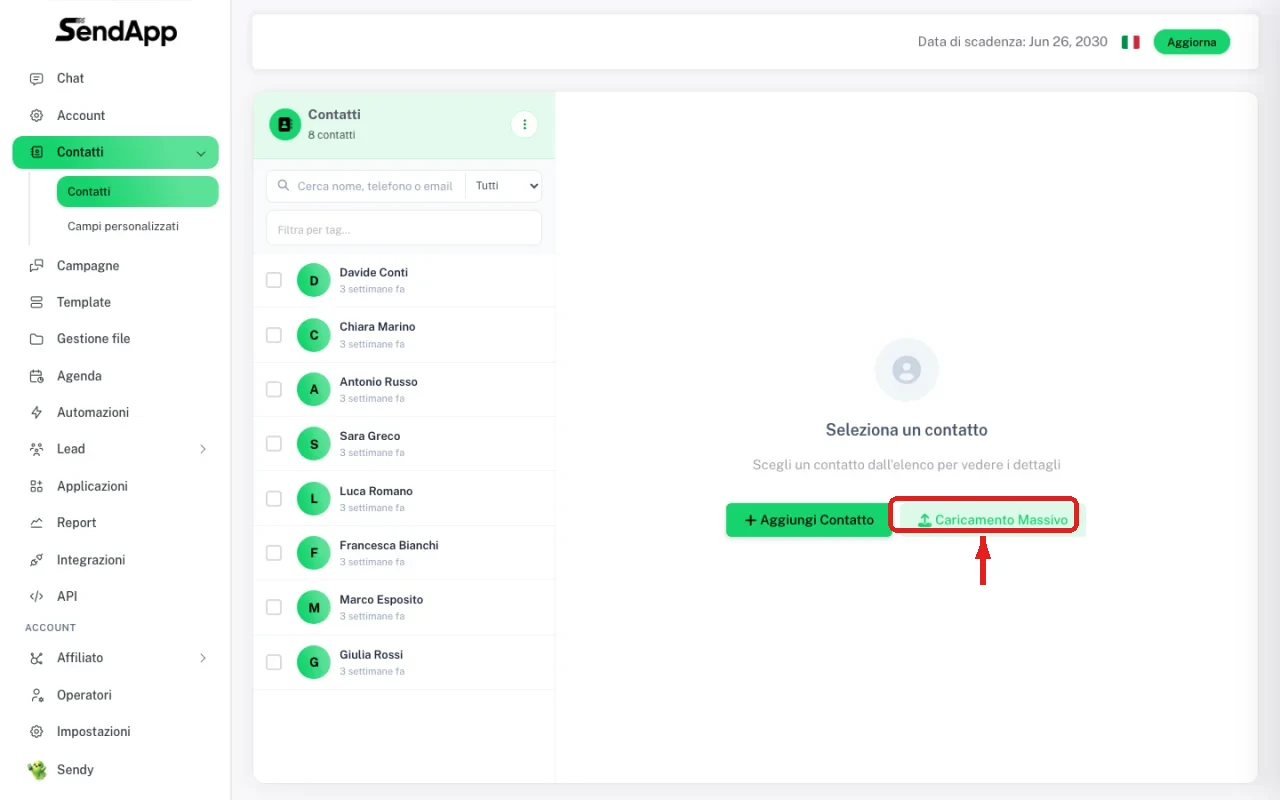
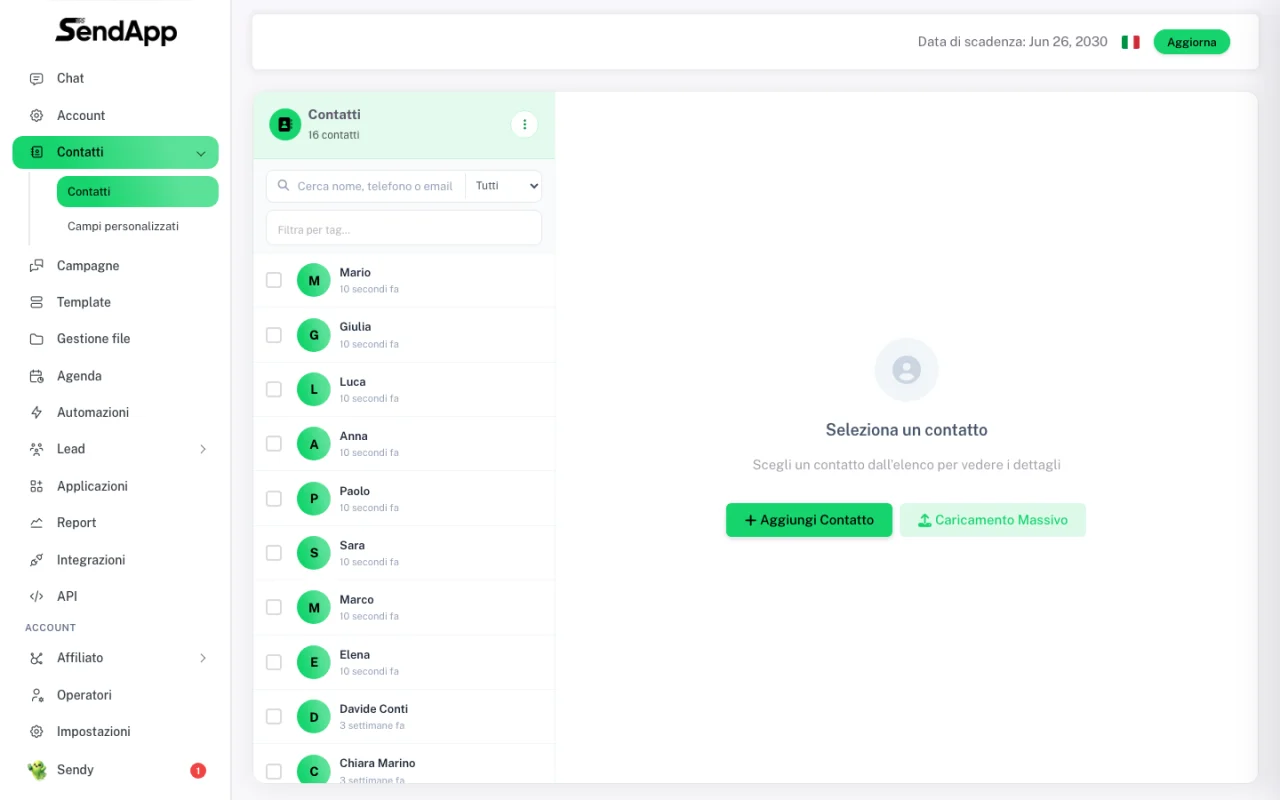
Öffne den Bereich Kontakte im linken Menü: du findest zwei Schaltflächen, „Kontakt hinzufügen“ zum einzelnen Hinzufügen und „Massen-Upload“, um eine ganze CSV zu importieren. Hier ist der komplette Ablauf, mit den echten Screens (auf Italienisch dargestellt, aber die Schritte sind identisch).
- 1
Öffne Kontakte und klicke auf „Massen-Upload“
Drücke im Bereich Kontakte die Schaltfläche „Massen-Upload“: das ist der Import per CSV.
- 2
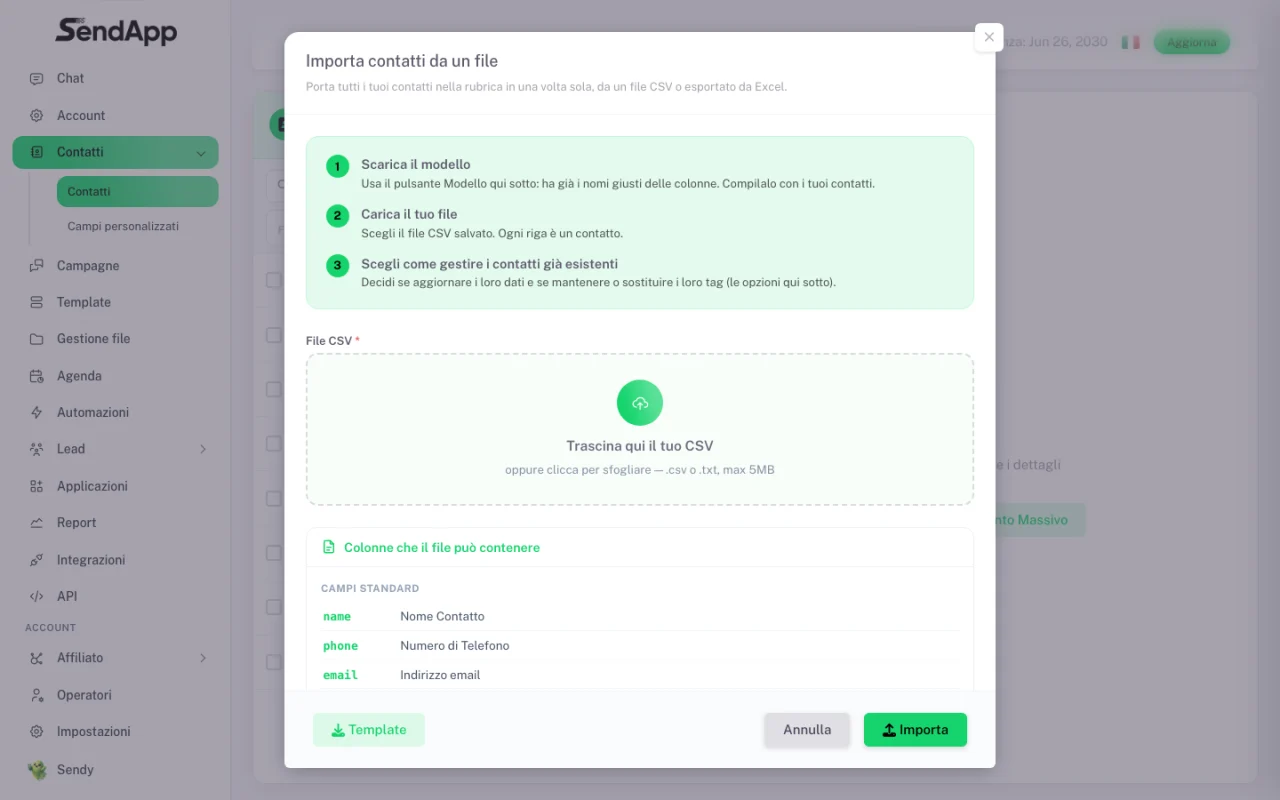
Lade die Vorlage herunter (oder bereite deine Datei vor)
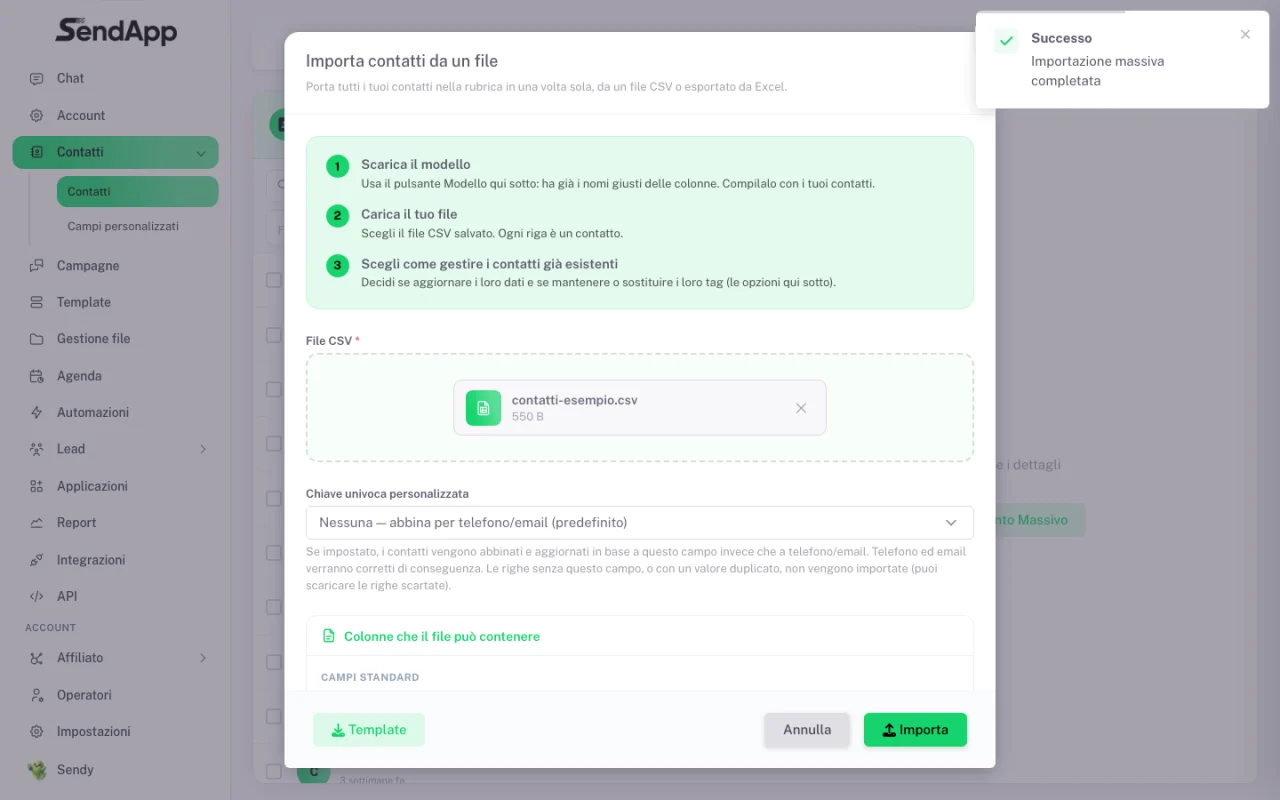
Das Fenster „Kontakte aus einer Datei importieren“ öffnet sich, mit einer 3-Schritte-Mini-Anleitung. Klicke unten auf „Template“, um die Vorlage mit den richtigen Spalten herunterzuladen, fülle sie und speichere sie. Der Upload akzeptiert .csv- oder .txt-Dateien bis 5MB.
- 3
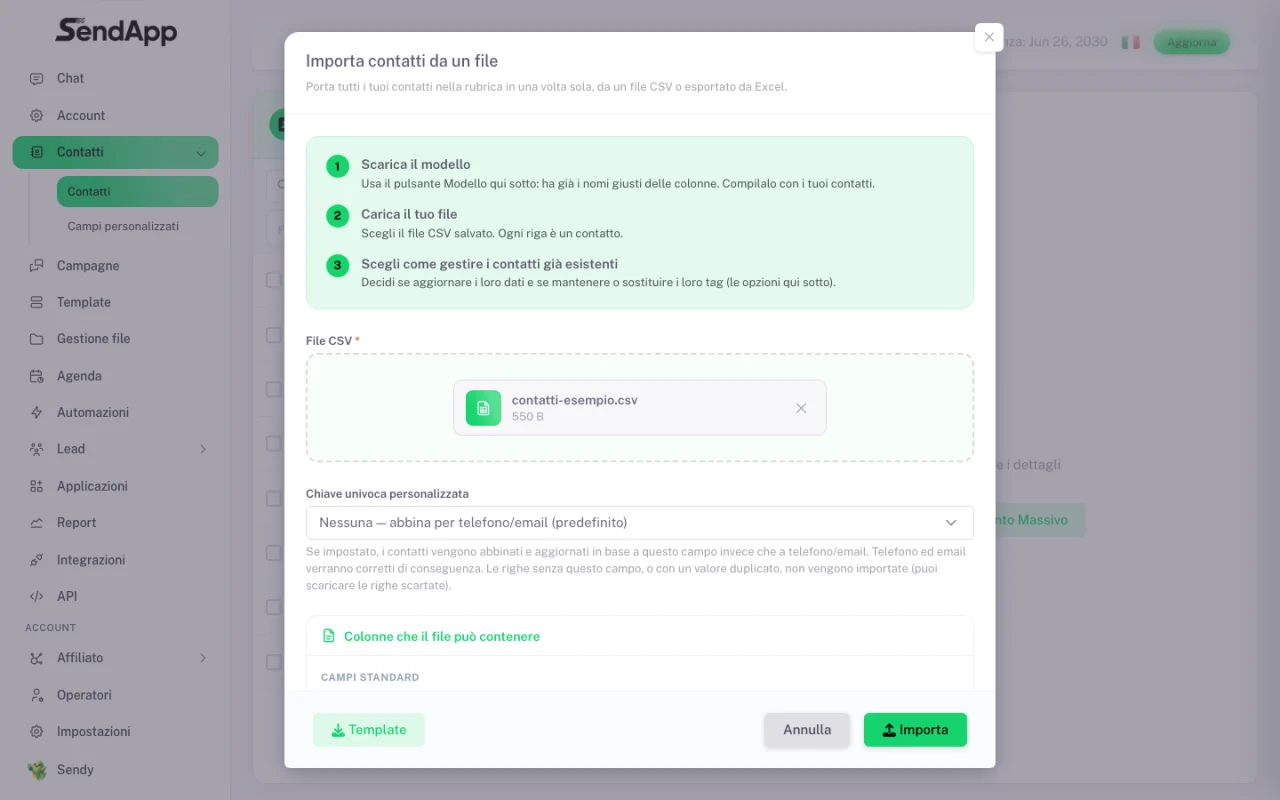
Lade die Datei hoch und stelle die Optionen ein
Ziehe die Datei ins Fenster. Optional legst du einen „Benutzerdefinierten eindeutigen Schlüssel“ fest, um Kontakte anhand eines deiner Felder statt Telefon/E-Mail abzugleichen (Zeilen ohne diesen Wert oder Duplikate werden übersprungen — du kannst sie herunterladen). Wähle auch, wie mit bereits vorhandenen Kontakten umzugehen ist: ihre Daten aktualisieren und ihre Tags behalten oder ersetzen.
- 4
Klicke auf „Importieren“
In wenigen Sekunden erscheint die Bestätigung „Massenimport abgeschlossen“.
- 5
Kontakte im Adressbuch
Die neuen Kontakte sind im Adressbuch, bereit für Kampagnen. Duplikate mit derselben Nummer werden zusammengeführt, nicht neu erstellt.
Mit Sendy importieren (dem KI-Assistenten)
Statt alles von Hand zu machen, kannst du Sendy fragen, den KI-Assistenten oben rechts: „Importiere meine Kontakte aus einer CSV“. Sendy ist schlau und importiert korrekt, auch wenn die Spalten in anderer Reihenfolge oder vertauscht sind: sehr praktisch, wenn du Kontakte aus einem externen Tool exportierst, das eigene Spaltenüberschriften verwendet. Eine Einschränkung: Felder außer name, phone, email und tags werden nur übernommen, wenn du die passenden benutzerdefinierten Felder bereits angelegt hast (siehe unten).
Benutzerdefinierte Felder (für die Zusatzdaten)
Willst du Spalten über name, phone, email und tags hinaus importieren (z. B. Stadt, Firma, Datum)? Lege ZUERST die passenden Felder unter Kontakte → Benutzerdefinierte Felder an: existiert das Feld nicht, wird diese Spalte nicht importiert. Einmal angelegt, nutzt du sie zur Personalisierung der Nachrichten — z. B. eine Spalte „Stadt“ lässt dich „Angebot nur gültig in {{stadt}}“ mit der richtigen Stadt für jeden Kontakt schreiben.
Nach dem Import: Tags, Segmente und Kampagnen
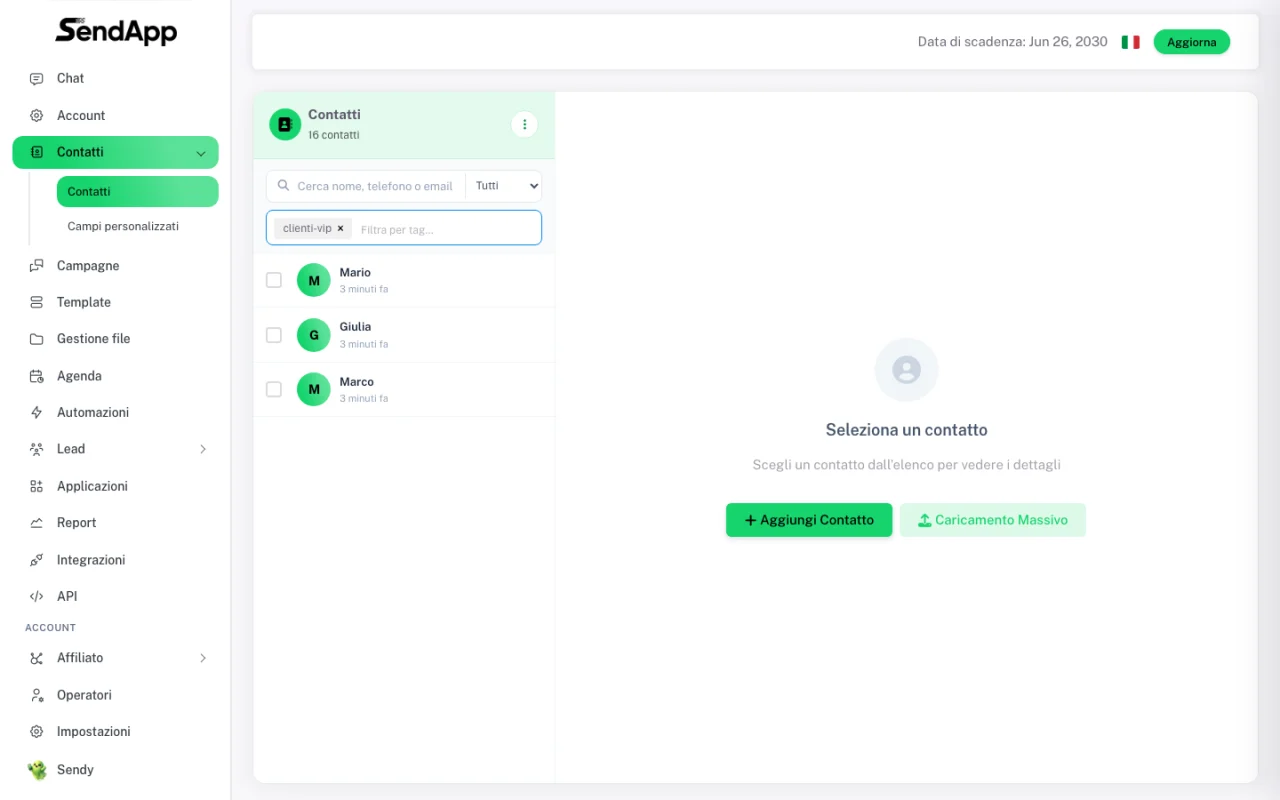
Die Labels der Datei (die Spalte tags) werden zu Tags im Adressbuch. Filtere die Kontakte direkt im Bereich Kontakte nach Tag, um zu prüfen, dass alles geklappt hat, und um die richtige Promo an die richtige Gruppe zu senden. Danach kannst du eine Kampagne für diesen Tag erstellen: siehe die Anleitung Eine Kampagne erstellen. Zum Organisieren von Tags und Segmenten gibt es auch die Anleitung Kontakte und Tags.
Häufige Fehler und Lösungen
- Nummern ohne internationale Vorwahl
- Die Nummer muss im internationalen Format sein, mit der Vorwahl und dem +-Zeichen (z. B. +393331234567). Ohne es ist sie für den Versand auf WhatsApp möglicherweise ungültig.
- Seltsame Zeichen in Namen (à, è, é…)
- Das ist ein Kodierungsproblem der Datei: speichere die CSV erneut als UTF-8 aus deinem Tool oder Excel („Speichern unter → CSV UTF-8“).
- Eine zusätzliche Spalte wird nicht importiert
- Spalten außer name, phone, email und tags werden nur importiert, wenn du zuvor das passende benutzerdefinierte Feld unter Kontakte → Benutzerdefinierte Felder angelegt hast.
- Doppelte Zeilen
- Kontakte mit derselben Nummer werden zusammengeführt, nicht neu erstellt. Wenn du trotzdem Duplikate im Adressbuch findest, nutze die Schaltfläche „Duplikate bereinigen“ oben auf der Kontakte-Seite.
Bereit für die Umsetzung?
Öffne SendApp und folge den Schritten dieser Anleitung. Brauchst du Hilfe? Der Support ist nur eine Nachricht entfernt.