WhatsApp Business sur PC : l’utiliser depuis l’ordinateur, seul ou en équipe
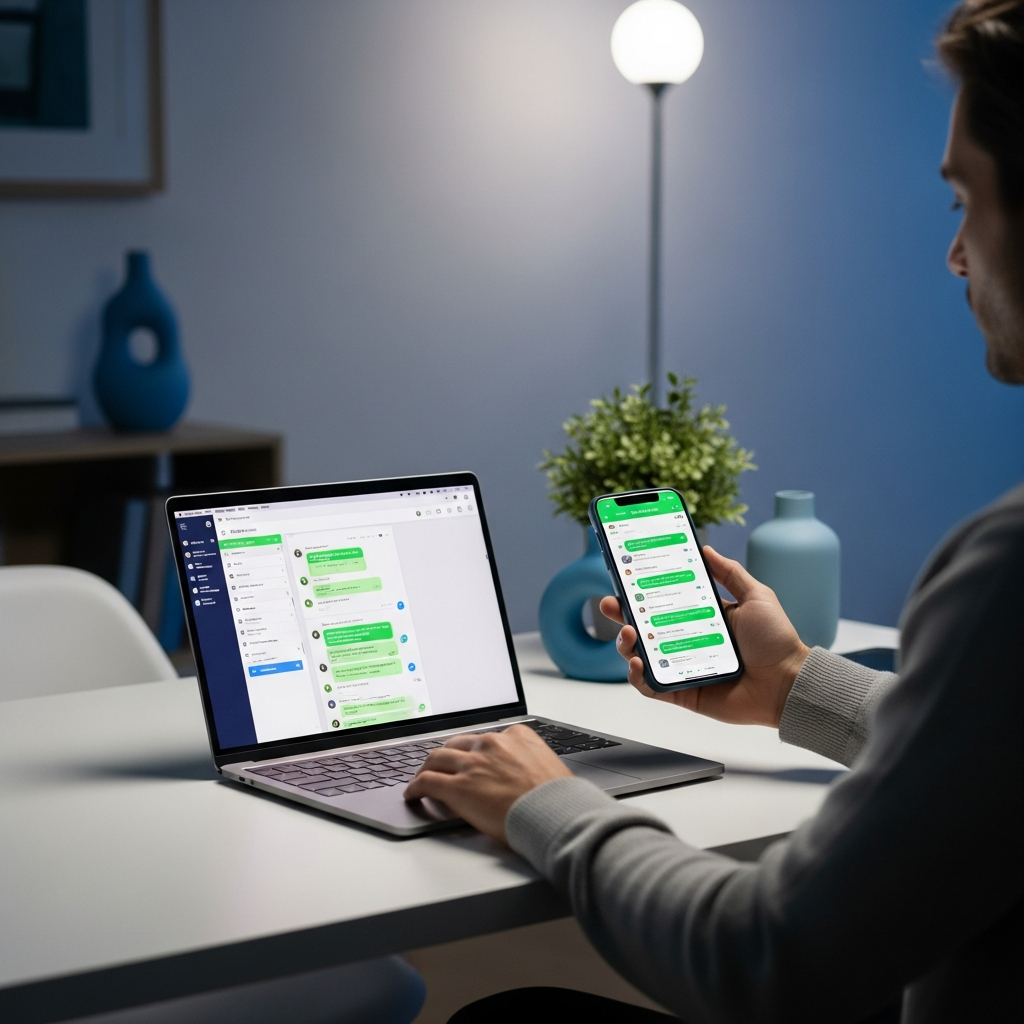
En bref
Comment utiliser WhatsApp Business sur PC : WhatsApp Web, l’application Windows et Mac, les appareils connectés et leurs limites.
WhatsApp Business est né sur le téléphone, mais ceux qui l’utilisent pour travailler passent la journée devant un ordinateur. Répondre depuis un PC, c’est possible, gratuit et rapide ; l’essentiel est de choisir la bonne voie parmi trois, car leurs limites diffèrent — et la limite qui compte le plus n’est pas technique : c’est le nombre de personnes qui doivent répondre sur le même numéro.
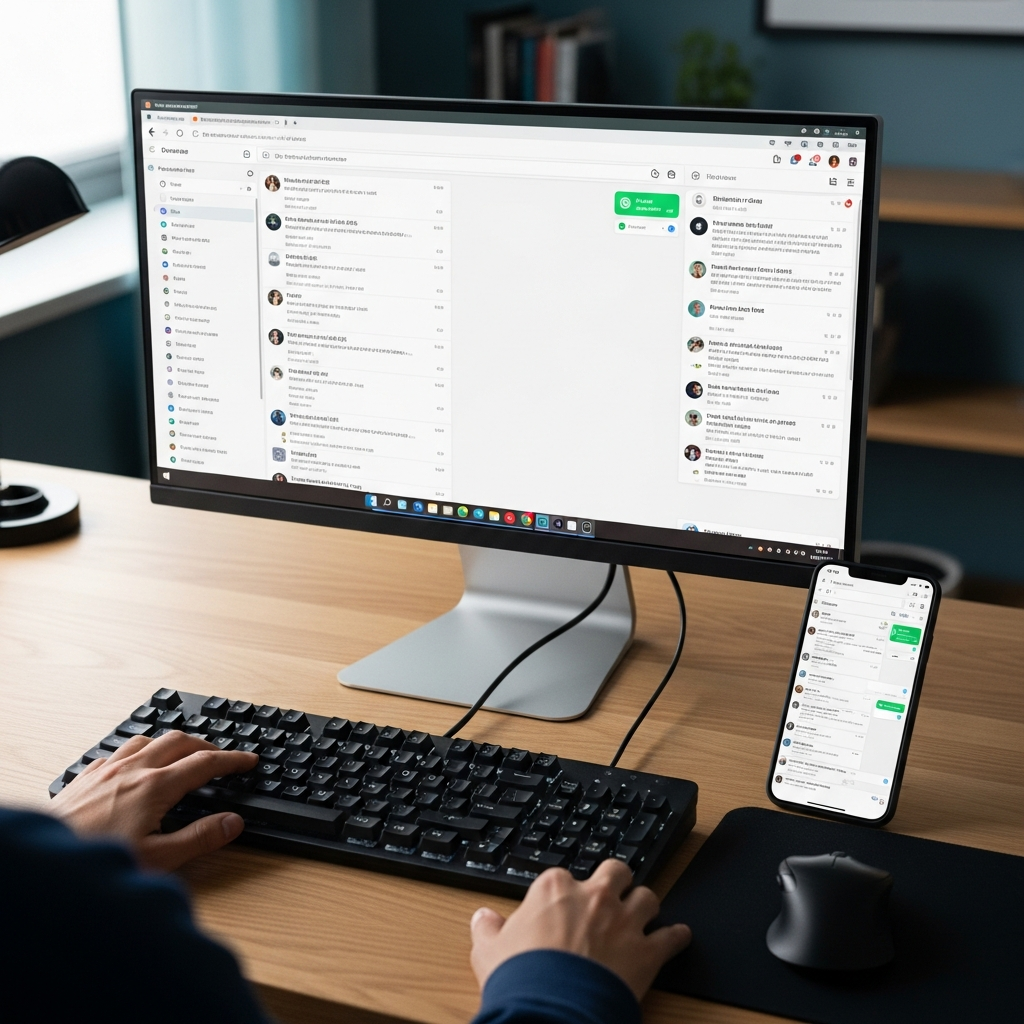
WhatsApp Business sur PC : les trois voies
- WhatsApp Web (web.whatsapp.com) : s’ouvre dans le navigateur, sans rien installer. Fonctionne sur n’importe quel ordinateur, même prêté.
- L’application WhatsApp Business pour Windows et Mac : à télécharger sur le Microsoft Store ou le site de WhatsApp. Comme Web, mais avec les notifications système et un peu plus stable si vous restez connecté toute la journée.
- Une plateforme reliée au numéro : le numéro reste le vôtre, mais les conversations arrivent dans une boîte de réception dans le navigateur, où plusieurs opérateurs travaillent ensemble, avec attribution, notes, réponses automatiques et IA. C’est la voie à prendre quand « répondre depuis le PC » veut dire « répondre à trois ».
Relier WhatsApp Business à l’ordinateur, étape par étape
Les deux premières voies utilisent le même mécanisme d’appareils connectés :
- Sur l’ordinateur, ouvrez web.whatsapp.com ou l’application de bureau : un code QR s’affiche.
- Sur le téléphone, ouvrez WhatsApp Business → menu (⋮ ou Paramètres) → Appareils connectés → Connecter un appareil.
- Scannez le QR. En quelques secondes, les discussions apparaissent sur le PC.
Depuis le mode multi-appareils, le téléphone n’a plus besoin de rester allumé et connecté : l’ordinateur fonctionne seul. Vous pouvez connecter jusqu’à quatre appareils en plus du téléphone. Si le téléphone reste inactif 14 jours, les appareils connectés sont déconnectés et il faut refaire le QR.
Ce que vous pouvez faire depuis le PC, et ce que vous ne pouvez pas
Depuis l’ordinateur, vous lisez et répondez, envoyez photos, documents et vocaux, utilisez les réponses rapides avec « / », voyez les étiquettes. Les réglages professionnels, eux, restent sur le téléphone : message de bienvenue, message d’absence, catalogue et horaires se configurent dans l’application mobile. Et trois limites ne disparaissent pas sur PC :
- Aucun opérateur nommé. Quatre appareils connectés, ce sont quatre écrans sur la même identité : on ne sait pas qui a répondu, on ne peut pas attribuer une discussion à un collègue, il n’y a pas d’historique de qui a fait quoi.
- Les listes de diffusion s’arrêtent à 256 contacts et n’atteignent que ceux qui vous ont dans leur répertoire. Ce qui change avec l’API officielle.
- L’automatisation s’arrête à la bienvenue et à l’absence. Pas de réponses par mot-clé, de rappels ni d’IA. Le guide des messages automatiques explique ce que l’application fait et ne fait pas.
Quand il faut une plateforme : plusieurs opérateurs sur le même numéro
Si un commercial, un support et la personne qui gère les commandes répondent tous sur le même numéro, les appareils connectés ne suffisent pas : il faut de vrais opérateurs. Avec SendApp Agent, le numéro reste le vôtre, relié à l’API officielle de Meta grâce à la procédure guidée de Meta (si vous utilisez l’application WhatsApp Business, vous continuez à l’utiliser sur votre téléphone), et les conversations arrivent dans une boîte partagée dans le navigateur :
- des opérateurs nommés avec des permissions, de 1 à 30 selon la formule, chacun avec son accès ;
- attribution des conversations, notes internes, étiquettes et statut (ouverte, en attente, fermée) ;
- réponses par mot-clé, répondeurs par plage horaire et un assistant IA entraîné sur vos contenus, avec passage à l’humain ;
- les autres canaux dans la même boîte : Instagram, Messenger, Telegram, e-mail, SMS, widget du site ;
- de 1 000 à 30 000 contacts selon la formule, avec listes et segments.
Le guide de connexion du numéro montre les étapes avec captures d’écran. Les formules démarrent à 19 € par mois, avec 7 jours d’essai sans carte : voir les tarifs.
WhatsApp Web, application de bureau ou plateforme : le comparatif
| Ce dont vous avez besoin | WhatsApp Web / application de bureau | Plateforme (SendApp Agent) |
|---|---|---|
| Répondre depuis l’ordinateur | Oui | Oui, depuis le navigateur |
| Téléphone éteint | Oui, jusqu’à 14 jours d’inactivité | Oui |
| Plusieurs personnes sur le numéro | Jusqu’à 4 appareils, sans nom | De 1 à 30 opérateurs nommés, avec attribution et notes |
| Historique de qui a répondu | Non | Oui |
| Réponses par mot-clé et IA | Non | Oui |
| Autres canaux sur le même écran | Non | Instagram, Messenger, Telegram, e-mail, SMS, widget |
| Coût | Gratuit | À partir de 19 €/mois, 7 jours d’essai sans carte |
Questions fréquentes
Peut-on utiliser WhatsApp Business sur PC sans téléphone ?
Le téléphone est nécessaire pour la première connexion, pour scanner le QR. Ensuite, l’ordinateur fonctionne même téléphone éteint ou hors ligne, tant que le téléphone ne reste pas inactif 14 jours.
Peut-on utiliser WhatsApp Business sur deux ordinateurs ?
Oui : jusqu’à quatre appareils connectés en même temps, entre ordinateurs, tablettes et navigateurs. Chacun voit les mêmes discussions avec la même identité.
WhatsApp Business pour PC est-il gratuit ?
Oui, WhatsApp Web comme l’application Windows et Mac. On ne paie que si l’on passe à une plateforme, pour avoir des opérateurs, des automatisations et l’IA.
Quelle différence entre WhatsApp Web et l’application de bureau ?
Elles font la même chose. L’application s’installe, a les notifications système et tient mieux une journée entière de travail ; Web ne demande aucune installation et marche sur n’importe quel ordinateur.
Peut-on utiliser WhatsApp Business sur PC avec plusieurs opérateurs ?
Avec les seuls appareils connectés, non : il n’y a pas d’opérateurs, seulement des écrans. Avec le numéro relié à une plateforme, oui, avec nom, permissions et attribution des conversations.