Guide/SendApp Agent/Contacts et CRM
Importer des contacts depuis un CSV
Si vous avez déjà un carnet d’adresses dans Excel ou un autre outil, pas besoin de ressaisir les contacts à la main : l’import en masse depuis un CSV les importe tous d’un coup. L’importateur est robuste et gère même les fichiers « mal faits », mais quelques précautions vous évitent des surprises.
Mis à jour le 16 juin 2026 · 5 min de lecture
Avant de commencer
- Un fichier CSV avec vos contacts
- Un compte SendApp Agent avec accès aux Contacts
- Le consentement de vos contacts à être recontactés sur WhatsApp
Préparer le fichier CSV
Un CSV est simplement un tableur enregistré sous forme de texte, et les contacts s’importent toujours depuis un fichier CSV. Vous avez deux options : exporter les contacts depuis un outil externe (puis enregistrer en CSV), ou créer le carnet d’adresses de zéro dans Excel ou Google Sheets.
Si vous partez de zéro, utilisez ces quatre colonnes. La seule obligatoire est name ; les autres sont facultatives :
- name (obligatoire)
- Le nom du contact. C’est la seule colonne qui doit toujours être présente.
- phone
- Le numéro au format international, avec l’indicatif et le signe + (ex. +393331234567). Facultative en tant que colonne, mais nécessaire pour écrire au contact sur WhatsApp.
- L’adresse email du contact. Facultative.
- tags
- Une ou plusieurs étiquettes séparées par des virgules (ex. client, milan) pour segmenter les contacts. Facultative.
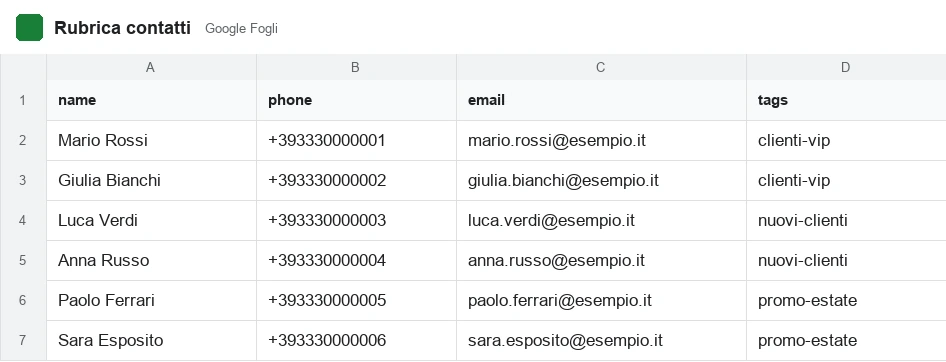
Le plus sûr : dans la fenêtre d’import, cliquez sur « Template » pour télécharger le modèle qui a déjà les bonnes colonnes, remplissez-le avec vos contacts et enregistrez-le. Enregistrez toujours le fichier en UTF-8 (« Enregistrer sous → CSV UTF-8 »), pour que les accents et les emojis ne deviennent pas des caractères bizarres. L’importateur reconnaît de toute façon différents séparateurs (virgule ou point-virgule).
N’importez que les contacts qui vous ont donné leur consentement à être contactés sur WhatsApp (opt-in). C’est une exigence des règles de Meta et du RGPD : acheter ou charger des listes non consentantes risque le blocage de votre numéro. En cas de doute, importez ceux qui vous ont déjà écrit ou ont laissé leur numéro volontairement.
Lancer l’import (import en masse)
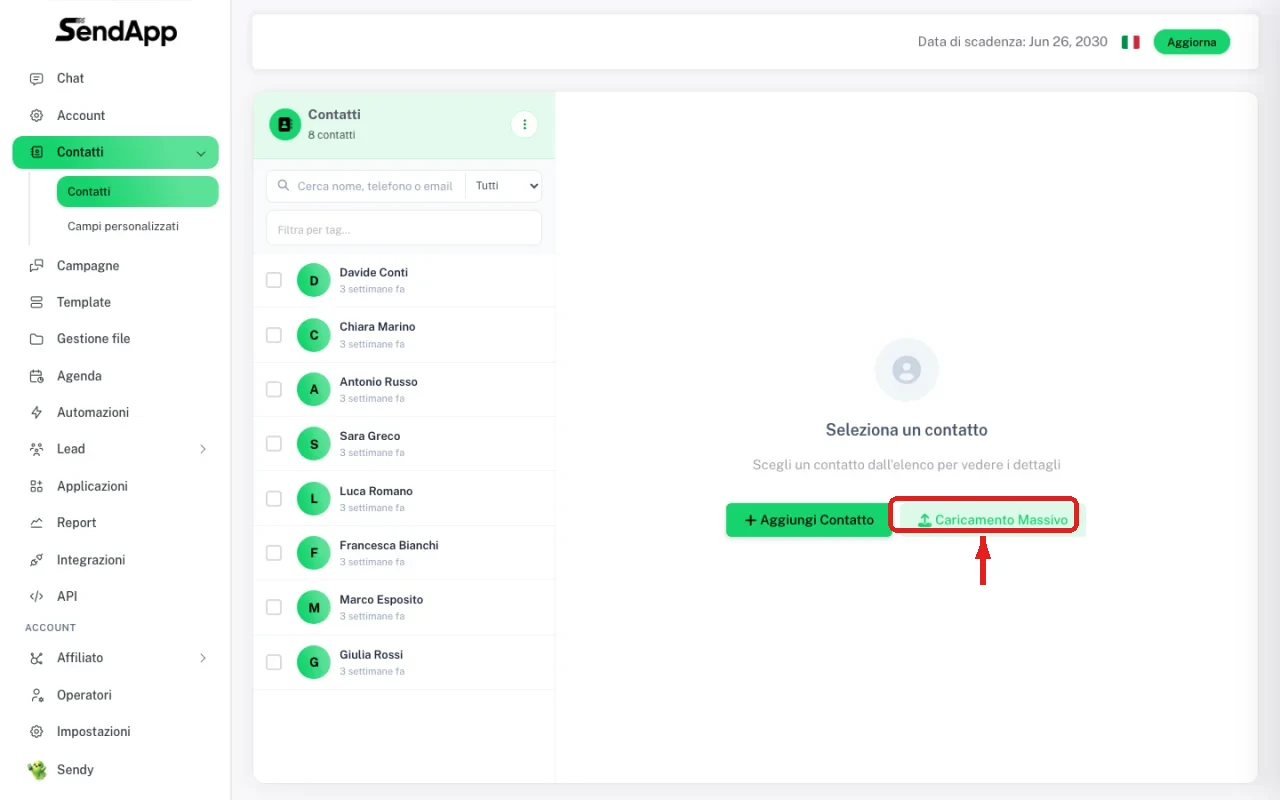
Ouvrez la section Contacts depuis le menu de gauche : vous trouvez deux boutons, « Ajouter un contact » pour en ajouter un à la fois et « Import en masse » pour importer un CSV entier. Voici le flux complet, avec les écrans réels (affichés en italien, mais les étapes sont identiques).
- 1
Ouvrez Contacts et cliquez sur « Import en masse »
Dans la section Contacts, appuyez sur le bouton « Import en masse » : c’est l’import depuis un CSV.
- 2
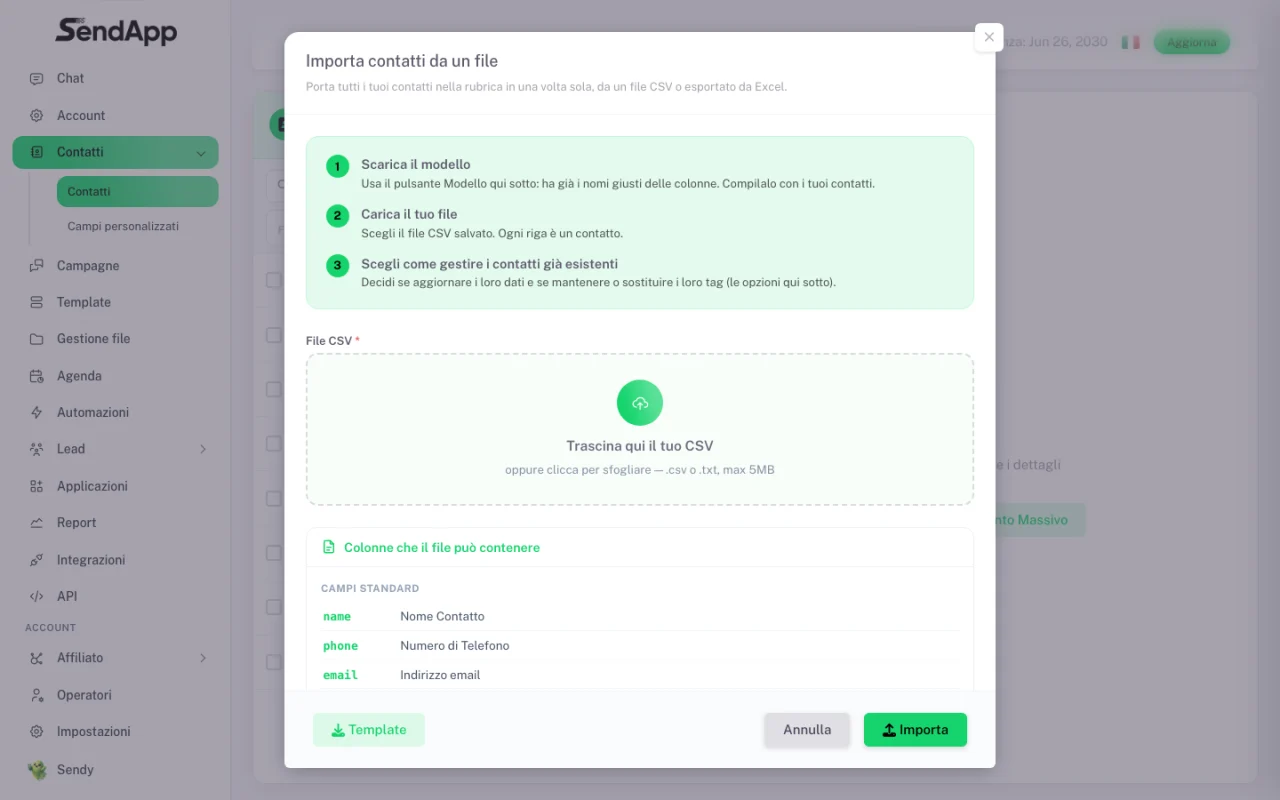
Téléchargez le Template (ou préparez votre fichier)
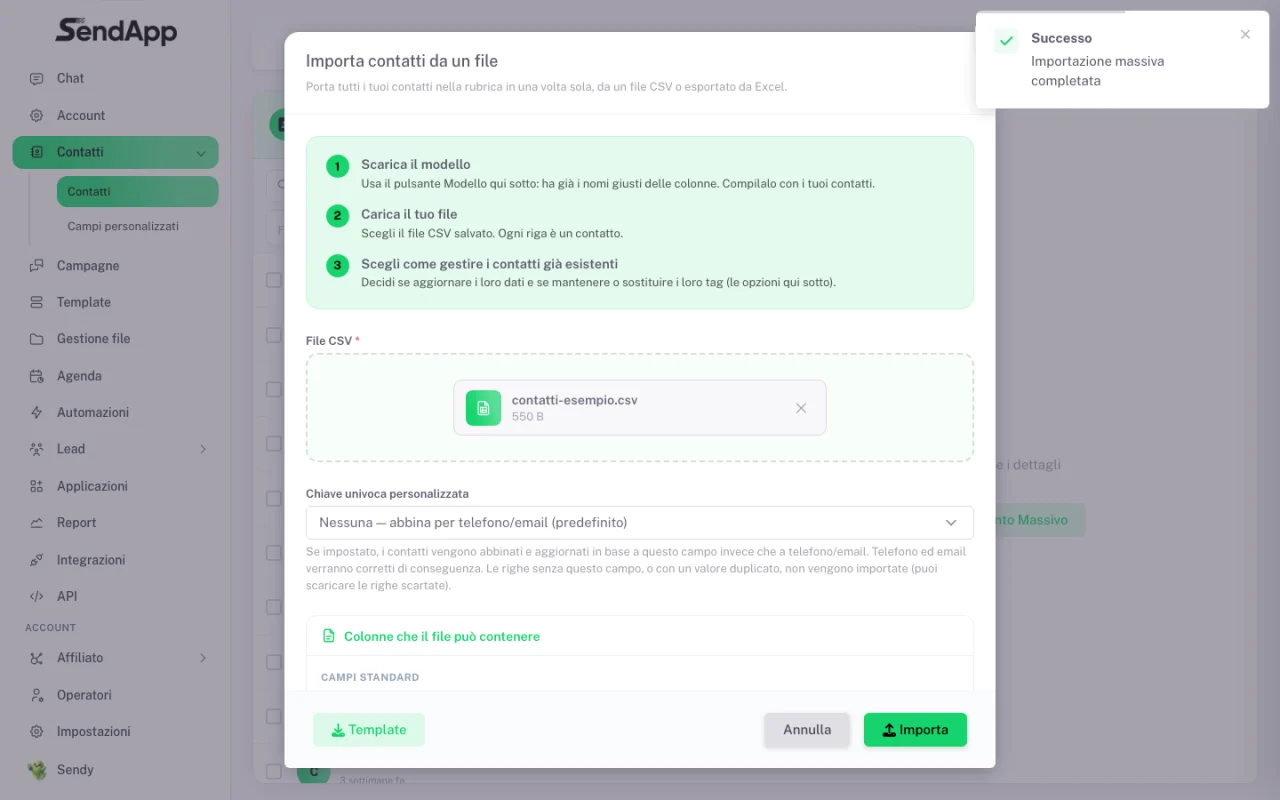
La fenêtre « Importer des contacts depuis un fichier » s’ouvre, avec un mini-guide en 3 étapes. Cliquez sur « Template » en bas pour télécharger le modèle qui a déjà les bonnes colonnes, remplissez-le et enregistrez-le. Le téléversement accepte les fichiers .csv ou .txt jusqu’à 5MB.
- 3
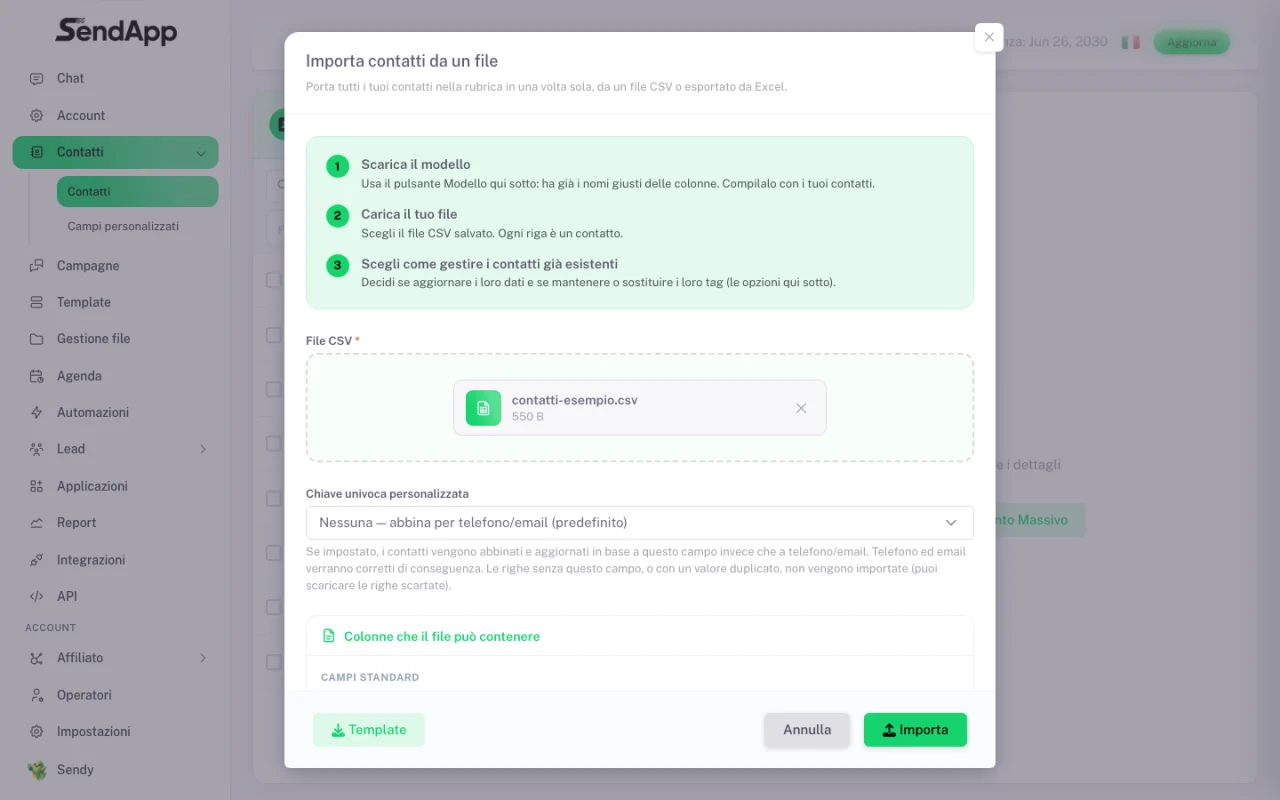
Téléversez le fichier et réglez les options
Glissez le fichier dans la fenêtre. Si vous le souhaitez, définissez une « Clé unique personnalisée » pour associer les contacts par l’un de vos champs au lieu du téléphone/email (les lignes sans cette valeur, ou en double, sont ignorées — vous pouvez les télécharger). Choisissez aussi comment gérer les contacts déjà existants : mettre à jour leurs données et conserver ou remplacer leurs tags.
- 4
Cliquez sur « Importer »
En quelques secondes, la confirmation « Import en masse terminé » apparaît.
- 5
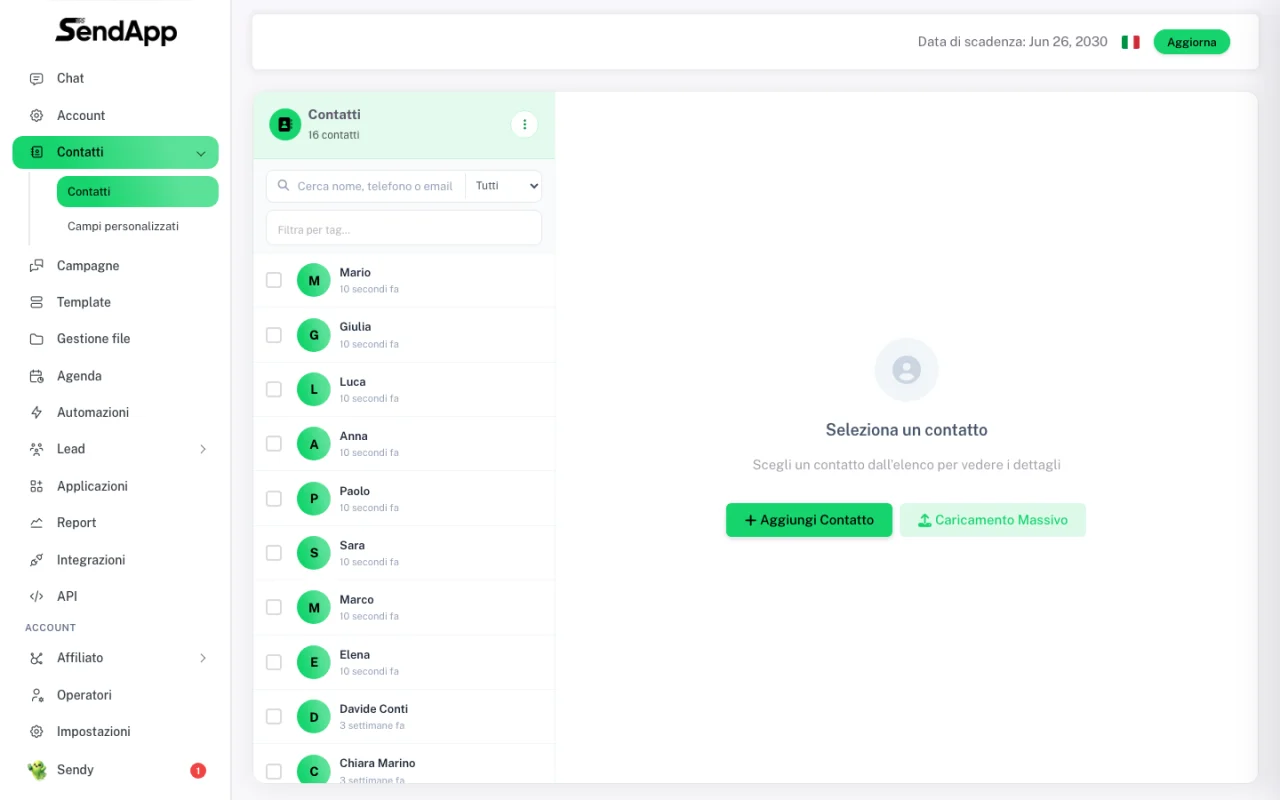
Contacts dans le carnet d’adresses
Les nouveaux contacts sont dans le carnet d’adresses, prêts pour les campagnes. Les doublons sur le même numéro sont fusionnés, pas recréés.
Importer avec Sendy (l’assistant IA)
Au lieu de tout faire à la main, vous pouvez demander à Sendy, l’assistant IA en haut à droite : « Importe mes contacts depuis un CSV ». Sendy est intelligent et importe correctement même si les colonnes sont dans un autre ordre ou inversées : c’est très pratique quand vous exportez les contacts depuis un outil externe qui utilise ses propres en-têtes. Une limite : les champs autres que name, phone, email et tags ne sont pris que si vous avez déjà préparé les Champs personnalisés correspondants (voir plus bas).
Champs personnalisés (pour les données en plus)
Vous voulez importer des colonnes au-delà de name, phone, email et tags (ex. Ville, Entreprise, Date) ? Créez D’ABORD les champs correspondants dans Contacts → Champs personnalisés : si le champ n’existe pas, cette colonne n’est pas importée. Une fois créés, vous les utilisez pour personnaliser les messages — ex. une colonne « Ville » vous permet d’écrire « Offre valable uniquement à {{ville}} » avec la bonne ville pour chaque contact.
Après l’import : tags, segments et campagnes
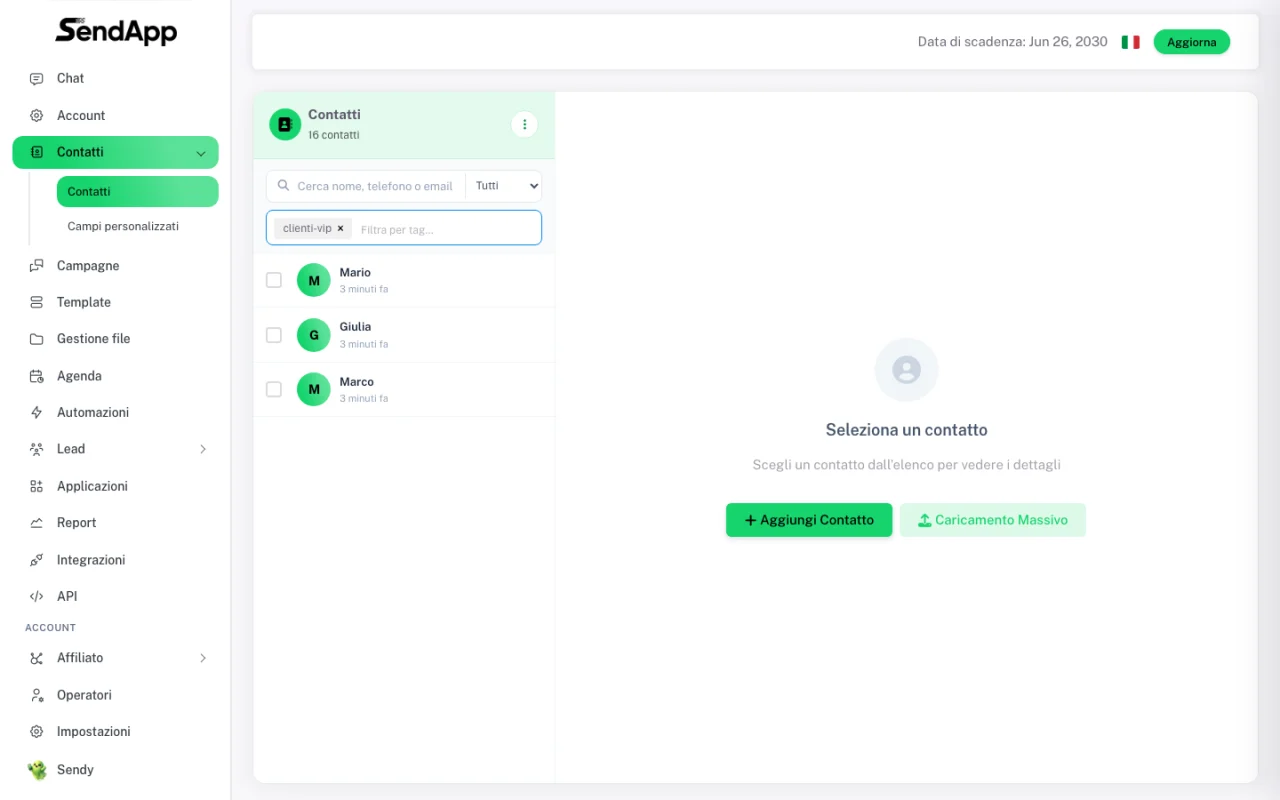
Les étiquettes du fichier (la colonne tags) deviennent des tags dans le carnet d’adresses. Filtrez les contacts par tag directement dans la section Contacts pour vérifier que tout s’est bien passé et pour envoyer la bonne promo au bon groupe. Vous pouvez ensuite créer une campagne ciblant ce tag : voir le guide Créer une campagne. Pour organiser tags et segments, il y a aussi le guide Contacts et tags.
Erreurs courantes et solutions
- Numéros sans indicatif international
- Le numéro doit être au format international, avec l’indicatif et le signe + (ex. +393331234567). Sans lui, il peut ne pas être valide pour l’envoi sur WhatsApp.
- Caractères bizarres dans les noms (à, è, é…)
- C’est un problème d’encodage du fichier : réenregistrez le CSV en UTF-8 depuis votre outil ou Excel (« Enregistrer sous → CSV UTF-8 »).
- Une colonne en plus n’est pas importée
- Les colonnes autres que name, phone, email et tags ne sont importées que si vous avez d’abord créé le Champ personnalisé correspondant dans Contacts → Champs personnalisés.
- Lignes en double
- Les contacts avec le même numéro sont fusionnés, pas recréés. Si vous trouvez malgré tout des doublons dans le carnet d’adresses, utilisez le bouton « Nettoyer les doublons » en haut de la page Contacts.
Prêt à passer à la pratique ?
Ouvrez SendApp et suivez les étapes de ce guide. Besoin d’aide ? Le support est à un message près.