Template WhatsApp: come scriverli e farli approvare
In breve
I messaggi template su WhatsApp servono per invii fuori dalla finestra di 24 ore e per campagne scalabili. In questo articolo vediamo...
Template WhatsApp: come scriverli, farli approvare e aumentare il CTR
I messaggi template su WhatsApp servono per invii fuori dalla finestra di 24 ore e per campagne scalabili. In questo articolo vediamo come progettarli, come farli approvare e come farli performare davvero, con indicazioni operative su come gestirli in SendApp (SendApp Agent, sull’API ufficiale di Meta).
Cos’è un template e quando usarlo
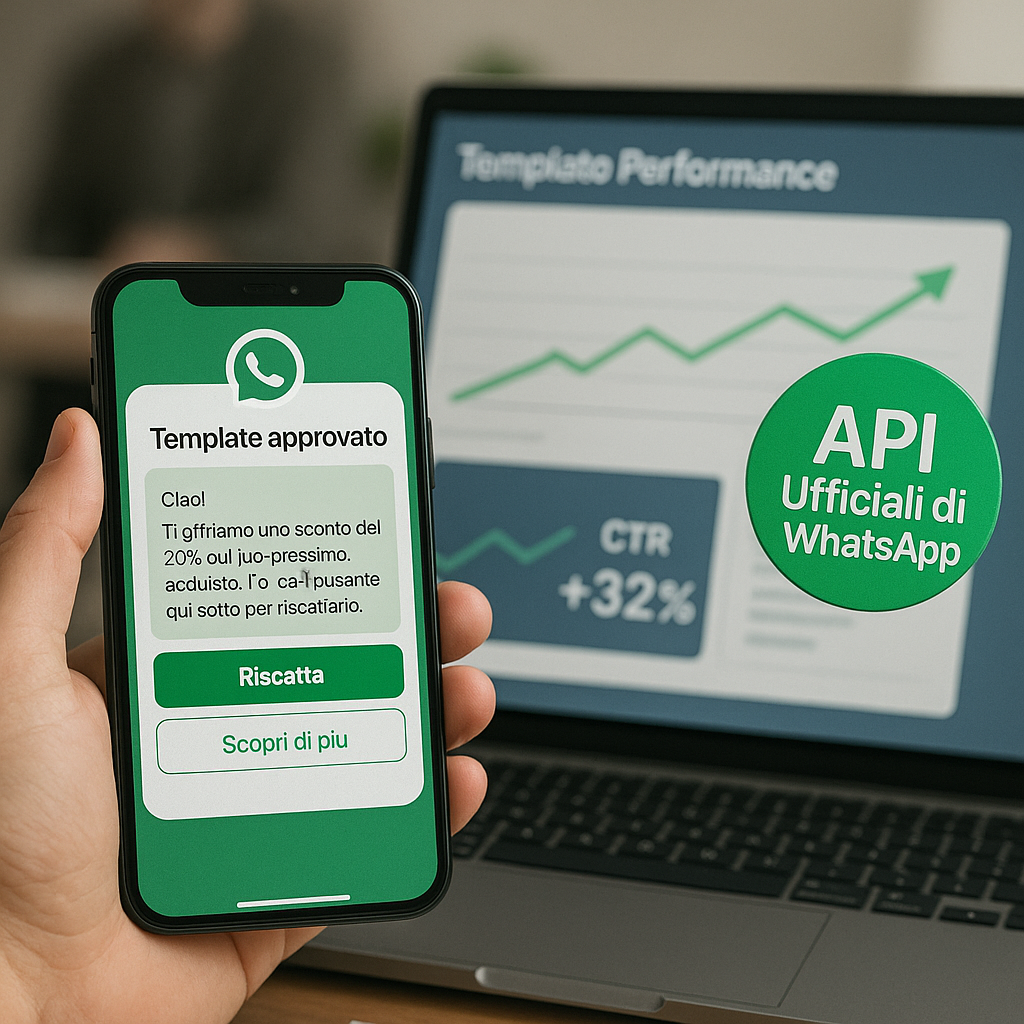
Un template è un messaggio pre-approvato da WhatsApp che puoi inviare anche se il cliente non ti ha scritto nelle ultime 24 ore. È indispensabile per:
-
campagne marketing e ri-attivazione
-
notifiche transazionali/di servizio
-
autenticazione/OTP e reminder
Con SendApp Agent lavori con l’API ufficiale e non paghi ricarichi extra per messaggio oltre ai costi Meta, con plugin pronti per WordPress/PrestaShop/Shopify, così colleghi facilmente e-commerce e CRM.
Struttura vincente di un template
Un buon template ha sempre quattro blocchi chiari:
-
Oggetto/Hook
Una riga iniziale che spiega subito il valore.
Esempi:
• “Conferma prenotazione per oggi alle 20:00”
• “Novità menù: 2×1 stasera per i tavoli esterni” -
Contenuto con variabili
Testo breve con segnaposto per personalizzare: nome, prodotto, data, importo.
Esempio:
“Ciao {{1}}, il tuo ordine {{2}} è pronto per il ritiro alle {{3}}.” -
Call to Action
Bottoni o link: “Apri ordine”, “Conferma orario”, “Prenota ora”. -
Compliance e fiducia
Rimandi a opt-out o preferenze: “Per non ricevere promo, rispondi STOP”.
Tipologie più comuni
-
Marketing: promozioni, lanci, riattivazioni.
-
Utility/Servizio: conferme, aggiornamenti, reminder.
-
Autenticazione: codici OTP, login sicuro.
Allinea tono e promessa alla tipologia: nei marketing la proposta di valore deve arrivare entro le prime 1–2 frasi; nei servizio l’informazione critica va in apertura; negli OTP metti il codice nel primissimo rigo.
Come aumentare il CTR: 7 leve che funzionano
-
Oggetto specifico: niente “Promo imperdibili”, sì a “-15% su {{1}} fino a stasera”.
-
Timing: invia vicino al momento di decisione (es. pranzo/cena per ristorazione).
-
Una CTA, un’azione: troppe scelte riducono i click.
-
Variabili utili: nome, prodotto, prezzo, orario; più contesto = più rilevanza.
-
Prova/rischio zero: “disdici quando vuoi”, “senza anticipo”.
-
Urgenza reale: scadenze oneste e coerenti con lo stock.
-
Follow-up soft: se non clicca, ricordino breve dopo 24–72 ore con angolo diverso.
Errori che causano bocciatura
-
Promesse fuorvianti, spam o pressione eccessiva
-
URL accorciati sospetti o non coerenti
-
Variabili non bilanciate o testi con errori
-
Mancanza di contesto per template di servizio
-
Uso di dati sensibili senza base legale
Prima di inviare, fai sempre una anteprima con variabili reali e verifica che link e bottoni funzionino.
Workflow operativo con SendApp
SendApp Agent sull’API ufficiale di Meta
-
Con SendApp colleghi il tuo numero WhatsApp all’API ufficiale di Meta con la procedura guidata di Meta, in pochi minuti. Se usi l’app WhatsApp Business, puoi continuare a usarla sul telefono.
Flusso tipico: crea il template da SendApp, invialo per approvazione, mappa le variabili, collega catalogo/checkout, automatizza da CRM o e-commerce. -
Rispondi liberamente entro 24 ore dall’ultimo messaggio del cliente; per scrivere per primo usi template approvati da Meta, che crei da SendApp. Paghi il piano SendApp; i messaggi seguono le tariffe ufficiali di Meta per categoria e Paese.
-
Con l’assistente AI automatizzi le risposte, qualifichi i lead e porti al click con messaggi personalizzati.
Bonus — Plugin e-commerce
-
Se usi WooCommerce, il plugin di notifiche WhatsApp gestisce carrelli abbandonati e aggiornamenti ordini in pochi minuti.
Procedura consigliata: dall’idea all’invio
-
Definisci l’obiettivo
Vendere, confermare, ricordare, verificare? Scegli il tipo template. -
Scrivi 2 varianti
Una più diretta, una più descrittiva. Cambia solo hook e CTA. -
Imposta le variabili
Limita a 3–5 e rendile sempre significative: {{nome}}, {{prodotto}}, {{data}}, {{link}}. -
Pre-validazione
Rileggi contro le cause di bocciatura e fai anteprima con un caso reale. -
Invia per approvazione
Da SendApp Agent sottoponi il template all’approvazione di Meta e attendi l’esito. -
Test A/B su pubblico caldo
Stesso target, cambia solo oggetto o CTA. Conserva la variante vincente. -
Automatizza
Collega trigger: nuovo ordine, carrello abbandonato, appuntamento creato, tag CRM. Con plugin/integrazioni è immediato. -
Monitora e scala
Guarda CTR/click-to-reply, tasso di conversione post-click e qualità del numero. Duplica solo ciò che funziona.
Checklist “approvazione facile”
-
Testo chiaro e coerente con l’uso
-
Niente claim esagerati
-
Variabili limitate e ben nominate
-
CTA specifica e necessaria
-
Link leggibili e sicuri
-
Localizzazione corretta (lingua giusta per il pubblico)
Dove conviene partire in SendApp
-
Se vuoi scalabilità e integrazione nativa e-commerce/CRM: SendApp Agent, sull’API ufficiale di Meta.
-
Se usi già l’app WhatsApp Business: con la coexistence colleghi lo stesso numero all’API e continui a usare l’app.
-
Se ti serve automazione conversazionale/AI: l’assistente AI di SendApp Agent. Piani e limiti sono nella pagina prezzi.