La sicurezza dei nostri dati: come attivare Face ID su WhatsApp
In breve
Per mettere il Face ID su WhatsApp con l’iPhone apri le Impostazioni di WhatsApp, tocca Privacy › Blocco dell’app e attiva Richiedi Face ID, poi scegli dopo quanto si blocca: subito, dopo 1 minuto, 15 minuti o 1 ora. Su Android vai in Impostazioni › Privacy › Blocco app e attiva Sblocca con tratto biometrico: usa l’impronta o il riconoscimento del volto, se il telefono ce l’ha.
La sicurezza dei nostri dati: come attivare Face ID su WhatsApp
La sicurezza dei nostri dati personali è diventata una questione sempre più importante nella nostra vita quotidiana. Con l’aumento dell’uso degli smartphone e delle app di messaggistica istantanea come WhatsApp, è fondamentale proteggere le nostre conversazioni e i nostri dati da occhi indiscreti. Uno degli strumenti più efficaci per farlo è il riconoscimento facciale, o Face ID, che può essere utilizzato per bloccare l’accesso a WhatsApp. Ma come funziona e come possiamo attivarlo?
Come attivare Face ID su WhatsApp per iPhone
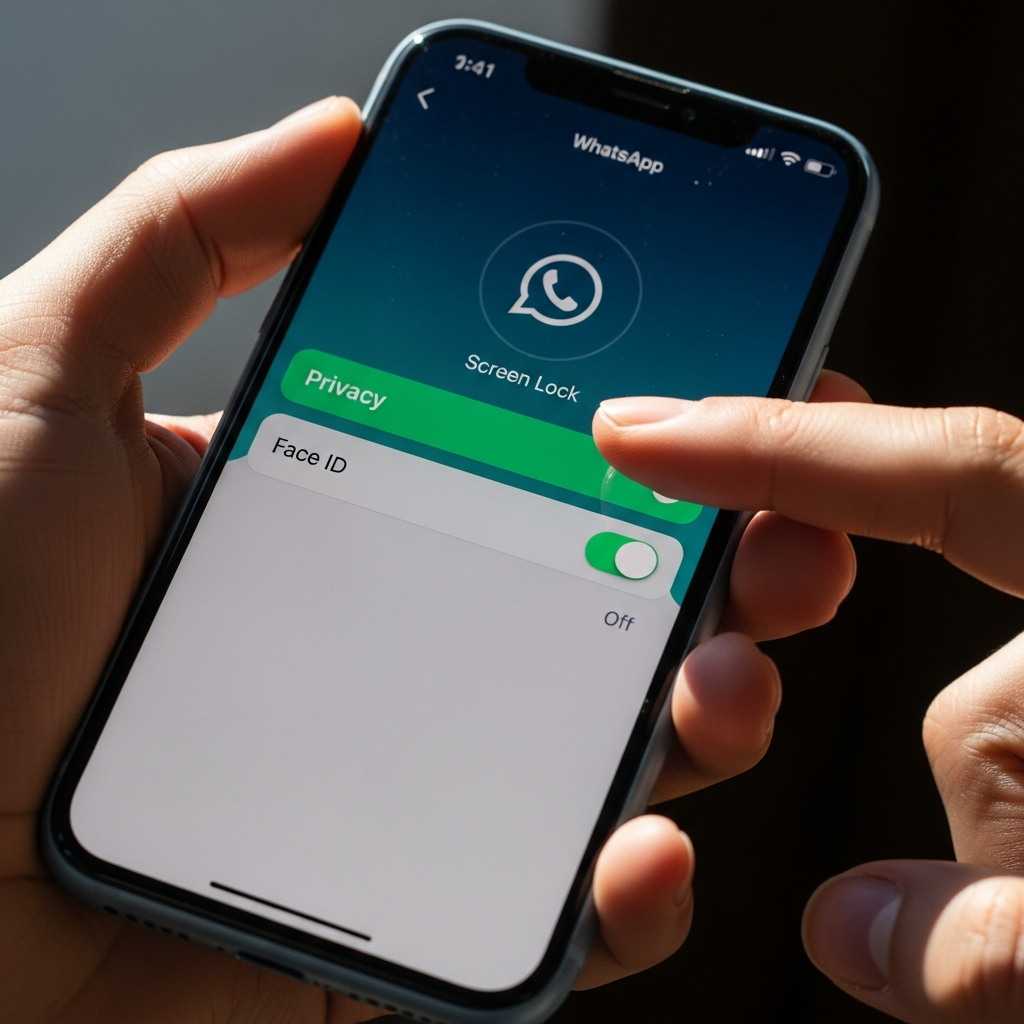
Per gli utenti di iPhone, attivare Face ID su WhatsApp è un processo abbastanza semplice. Innanzitutto, dovete assicurarvi di avere un iPhone compatibile con Face ID, come l’iPhone X o successivi. Quindi, aprire WhatsApp e andare su “Impostazioni” > “Account” > “Privacità” > “Blocco schermo”. Qui, potete attivare l’opzione “Richiedi Face ID” per proteggere l’accesso a WhatsApp. In questo modo, ogni volta che vorrete aprire WhatsApp, dovrete utilizzare il vostro Face ID per accedere.
Ma non è tutto: potete anche utilizzare Face ID per proteggere singole chat su WhatsApp. Per farlo, andate sulla chat che desiderate proteggere, toccate il nome del contatto in alto e selezionate “Blocca chat”. Quindi, potete scegliere di utilizzare Face ID per proteggere la chat.
Come attivare Face ID su WhatsApp per Android
Purtroppo, gli utenti di Android non possono utilizzare Face ID su WhatsApp, poiché questo sistema di riconoscimento facciale è esclusivo degli iPhone. Tuttavia, esistono alternative per proteggere l’accesso a WhatsApp su Android. Una di queste è utilizzare l’impronta digitale o il riconoscimento facciale del dispositivo Android. Per farlo, andate su “Impostazioni” > “Sicurezza” > “Blocco schermo” e selezionate l’opzione di sicurezza desiderata.
Inoltre, potete utilizzare app di terze parti per proteggere l’accesso a WhatsApp su Android. Queste app possono offrire funzionalità di riconoscimento facciale o di impronta digitale per bloccare l’accesso a WhatsApp. wikipedia.org
Configurazione del blocco schermo con Face ID
Una volta attivato Face ID su WhatsApp, potete configurare il blocco schermo per richiedere il vostro Face ID ogni volta che aprirete l’app. Per farlo, andate su “Impostazioni” > “Account” > “Privacità” > “Blocco schermo” e selezionate l’opzione “Richiedi Face ID”. Potete anche scegliere di richiedere il Face ID dopo un certo periodo di inattività.
Inoltre, potete impostare la frequenza di richiesta del Face ID. Ad esempio, potete scegliere di richiedere il Face ID ogni volta che aprirete WhatsApp, o solo dopo un certo periodo di inattività. Questo può aiutare a bilanciare la sicurezza con la comodità. whatsapp.com
Proteggere le conversazioni su WhatsApp con Face ID
La protezione delle conversazioni su WhatsApp è fondamentale per mantenere la nostra privacy e sicurezza. Con Face ID, potete proteggere le vostre conversazioni da occhi indiscreti e assicurarvi che solo voi possiate accedere ai vostri messaggi. apple.com
Ma non è solo una questione di sicurezza: proteggere le conversazioni su WhatsApp può anche aiutare a prevenire la perdita di dati importanti. Ad esempio, se il vostro smartphone viene perso o rubato, il Face ID può impedire che qualcun altro acceda ai vostri messaggi e dati personali.
Conclusioni
In conclusione, attivare Face ID su WhatsApp è un passo importante per proteggere la nostra sicurezza e privacy. Con la sua tecnologia di riconoscimento facciale avanzata, Face ID può aiutare a prevenire l’accesso non autorizzato a WhatsApp e alle nostre conversazioni. Gli utenti di iPhone possono attivare Face ID su WhatsApp in pochi passaggi, mentre gli utenti di Android possono utilizzare alternative come l’impronta digitale o il riconoscimento facciale del dispositivo.
Per aziende e professionisti che utilizzano WhatsApp per comunicare con i clienti, la sicurezza e la privacy sono questioni ancora più importanti. È fondamentale proteggere i dati dei clienti e mantenere la fiducia dei clienti. Ecco dove SendApp può aiutare.
Come SendApp può aiutare aziende e professionisti a gestire WhatsApp in modo efficiente
SendApp è una piattaforma che aiuta aziende e professionisti a gestire WhatsApp in modo efficiente e sicuro. Con SendApp Agent, potete automatizzare le risposte ai messaggi dei clienti e gestire le conversazioni in modo più efficiente. Inoltre, Richiedi una consulenza WhatsApp può aiutare a configurare e ottimizzare l’uso di WhatsApp per le vostre esigenze specifiche.
Con SendApp, potete proteggere i dati dei vostri clienti e mantenere la fiducia dei clienti. La piattaforma offre funzionalità di sicurezza avanzate, come il riconoscimento facciale e l’impronta digitale, per proteggere l’accesso a WhatsApp. Inoltre, SendApp può aiutare a gestire le conversazioni in modo più efficiente, riducendo il tempo e lo sforzo necessari per rispondere ai messaggi dei clienti.
In sintesi, SendApp è la scelta ideale per aziende e professionisti che desiderano gestire WhatsApp in modo efficiente e sicuro. Con la sua tecnologia avanzata e le funzionalità di sicurezza, SendApp può aiutare a proteggere i dati dei clienti e mantenere la fiducia dei clienti. Quindi, perché non provare SendApp oggi stesso e scoprire come può aiutare la vostra azienda a gestire WhatsApp in modo più efficiente?
Domande frequenti
Dove si attiva il Face ID nelle impostazioni di WhatsApp?
Su iPhone in Impostazioni › Privacy › Blocco dell’app, con l’interruttore Richiedi Face ID (o Touch ID sui modelli con il tasto). Prima il Face ID deve essere configurato nelle impostazioni dell’iPhone.
Si può mettere il riconoscimento facciale su WhatsApp con Android?
Sì, se il telefono ha uno scanner facciale: in Impostazioni › Privacy › Blocco app attiva Sblocca con tratto biometrico e inquadra il viso. Sugli altri telefoni il blocco funziona con l’impronta, su Android 6.0 o successivo.
Con WhatsApp bloccato ricevo ancora messaggi e chiamate?
Sì. Le chiamate puoi accettarle anche con l’app bloccata e su iPhone puoi rispondere ai messaggi dalle notifiche. Su Android scegli tu se le notifiche mostrano il contenuto dei messaggi.
Cosa succede se il Face ID non mi riconosce?
Su iPhone puoi sbloccare WhatsApp con il codice di accesso del telefono, su Android con il PIN del dispositivo. Il riconoscimento avviene tutto sul telefono: WhatsApp non accede ai tuoi dati biometrici.
Posso proteggere con il Face ID solo alcune chat?
Sì, con il lucchetto chat: tieni premuta la conversazione e scegli Attiva lucchetto. La chat finisce nella cartella Chat con lucchetto, che si apre con Face ID, impronta, codice del telefono o un codice segreto.