Guida/SendApp Agent/Canali
Collegare WhatsApp a SendApp Agent con la Cloud API ufficiale
WhatsApp è il canale principale di SendApp Agent e si collega con l’API ufficiale di Meta: l’ambiente ufficiale, con template approvati da Meta, la possibilità di richiedere a Meta il badge di verifica e la massima protezione del numero. Qui vediamo come collegarlo passo passo.
Aggiornato il 24 settembre 2026 · 6 min di lettura
Prima di iniziare
- Account SendApp Agent attivo
- Un numero di telefono dedicato a WhatsApp Business
- Un account Meta Business
Collegare WhatsApp tramite l’API ufficiale di Meta
Il collegamento avviene tramite Meta Embedded Signup, la procedura ufficiale della Cloud API: non è un abbinamento del telefono come i «dispositivi collegati» di WhatsApp e non devi copiare o incollare alcun token. Parti da SendApp, poi il popup ufficiale di Meta ti guida fino al numero attivo. Ecco tutti i passaggi, con le schermate reali.
Coexistence: puoi collegare anche un numero che già usi con l’app WhatsApp Business. In modalità coexistence il numero funziona sull’app e sull’API insieme, senza dover ripartire da zero (vedi più sotto). In quel caso, al passaggio 6 scegli di collegare l’app esistente invece di un nuovo numero.
- 1
Avvia il collegamento da SendApp
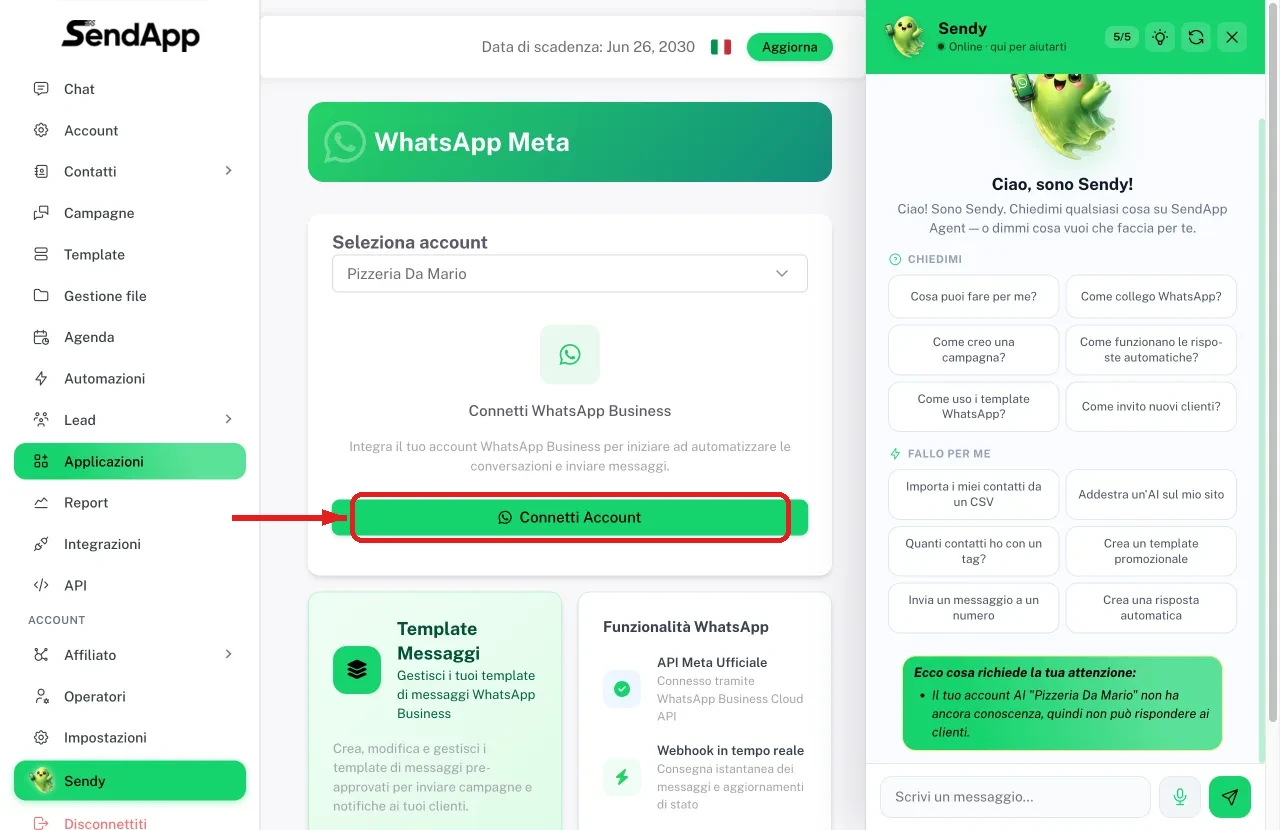
In SendApp vai su Applicazioni → WhatsApp Meta, seleziona l’Account (il bot AI) a cui collegare il numero e clicca “Connetti Account”.
- 2
Conferma il tuo profilo Meta
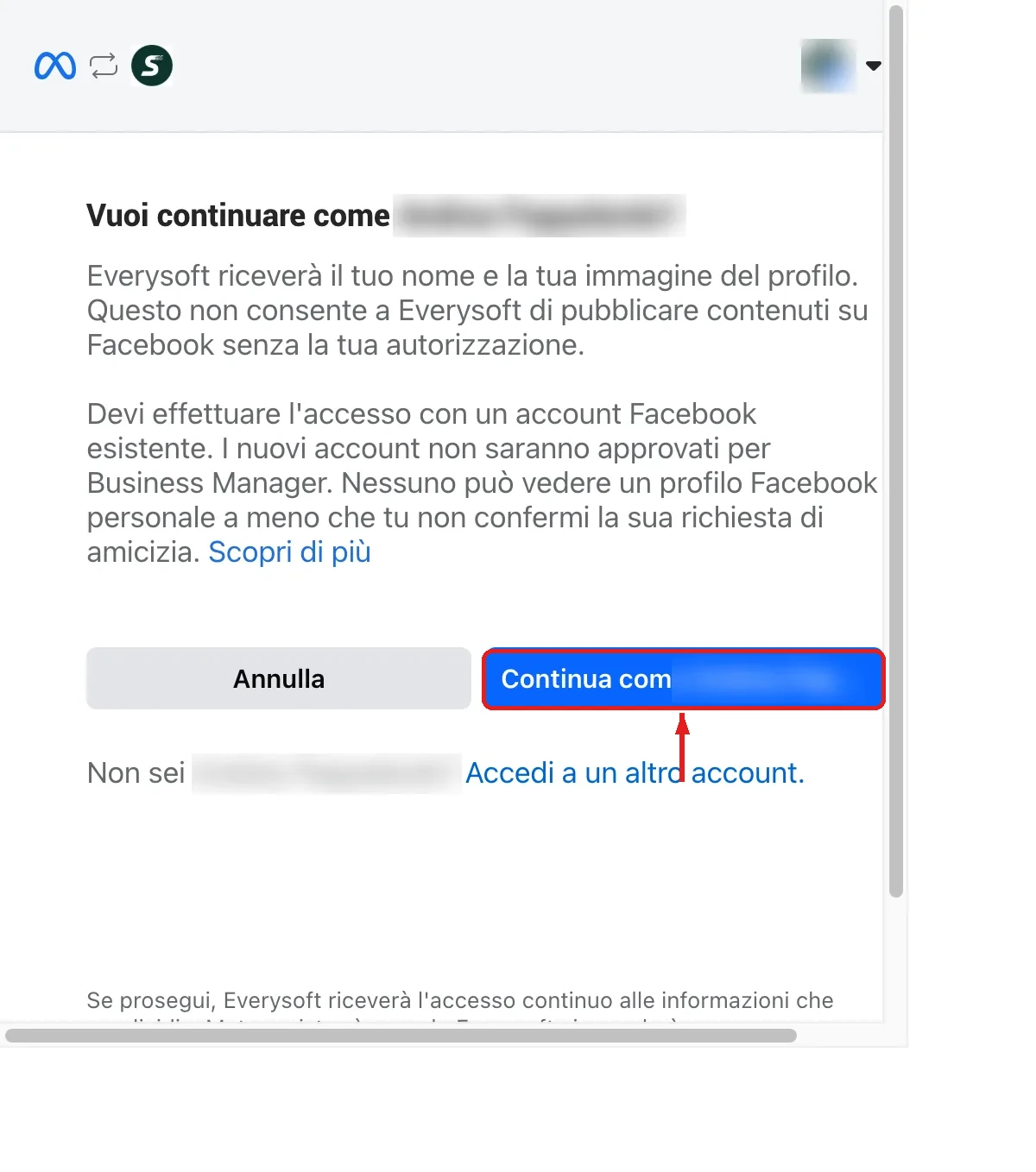
Si apre il popup ufficiale di Meta: verifica che sia il tuo profilo e clicca “Continua come…”.
- 3
Concedi le autorizzazioni
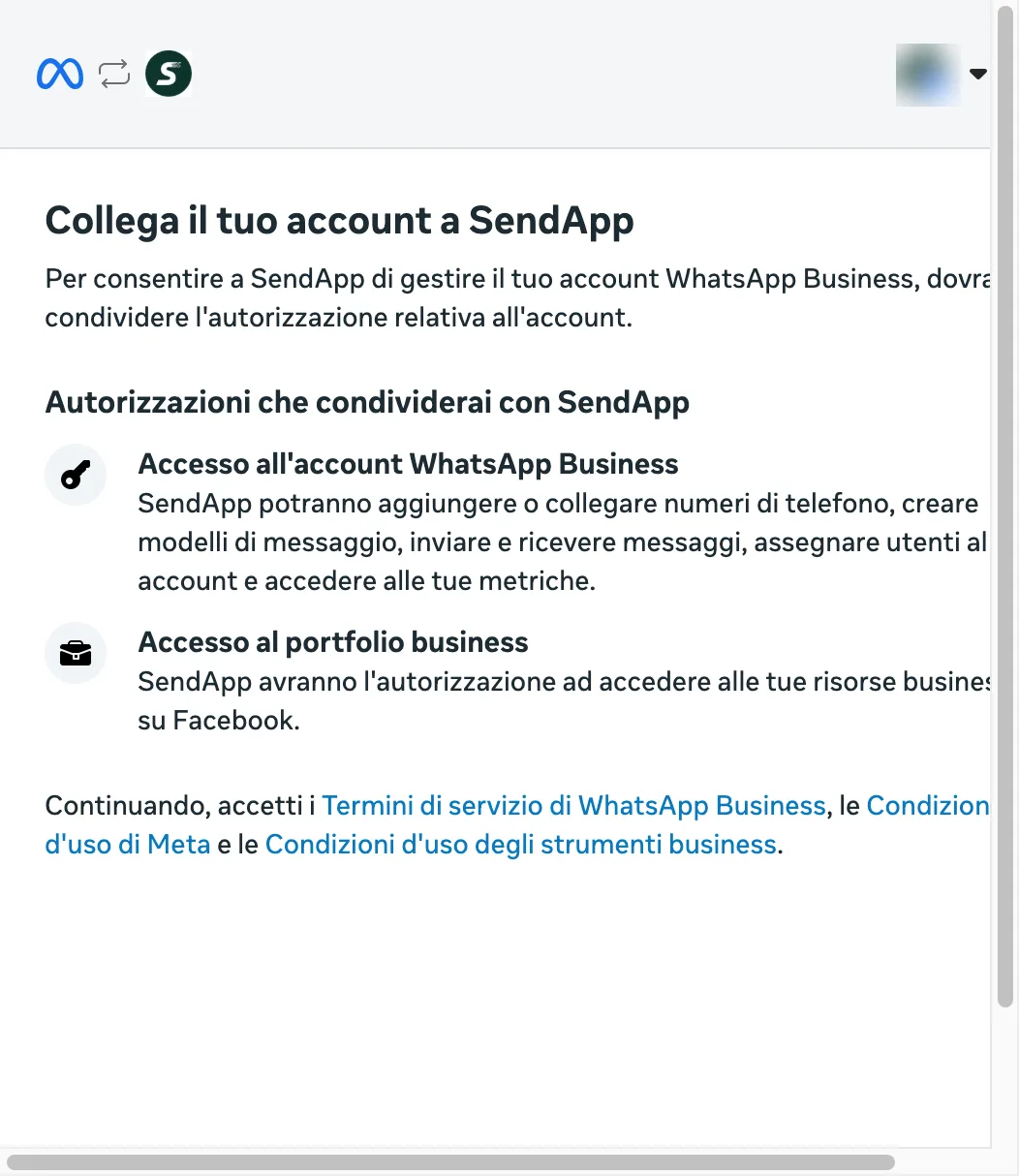
Meta mostra le autorizzazioni che condividerai con SendApp per gestire WhatsApp: clicca “Continua”.
- 4
Seleziona il portfolio business
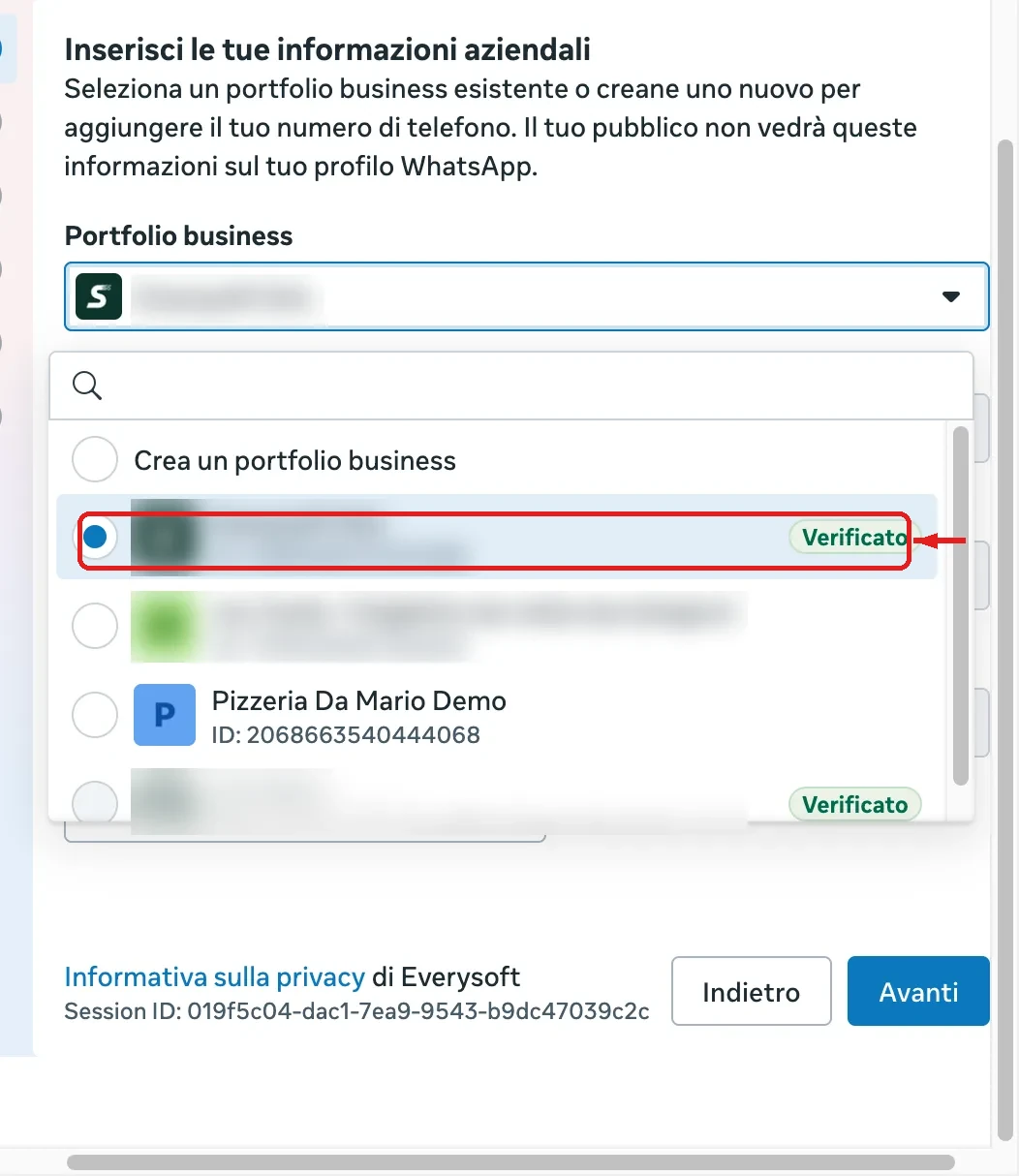
Scegli il tuo portfolio business dall’elenco. Non ne hai uno? Trovi come crearlo qui sotto, nella sezione “Non hai un portfolio business?”.
- 5
Conferma i dati del portfolio
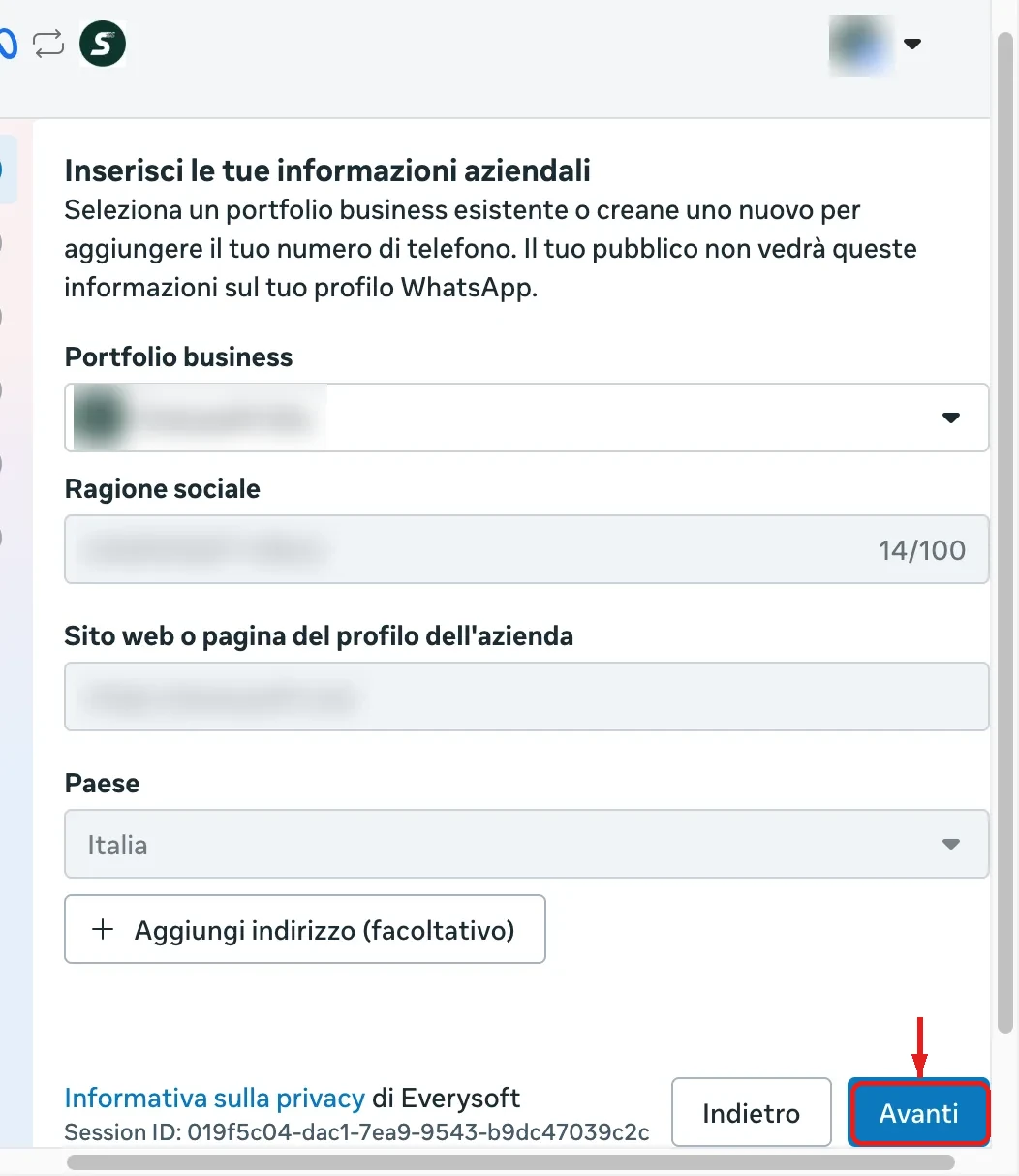
Ragione sociale e sito web si compilano da soli in base al portfolio scelto: controlla e clicca “Avanti”.
- 6
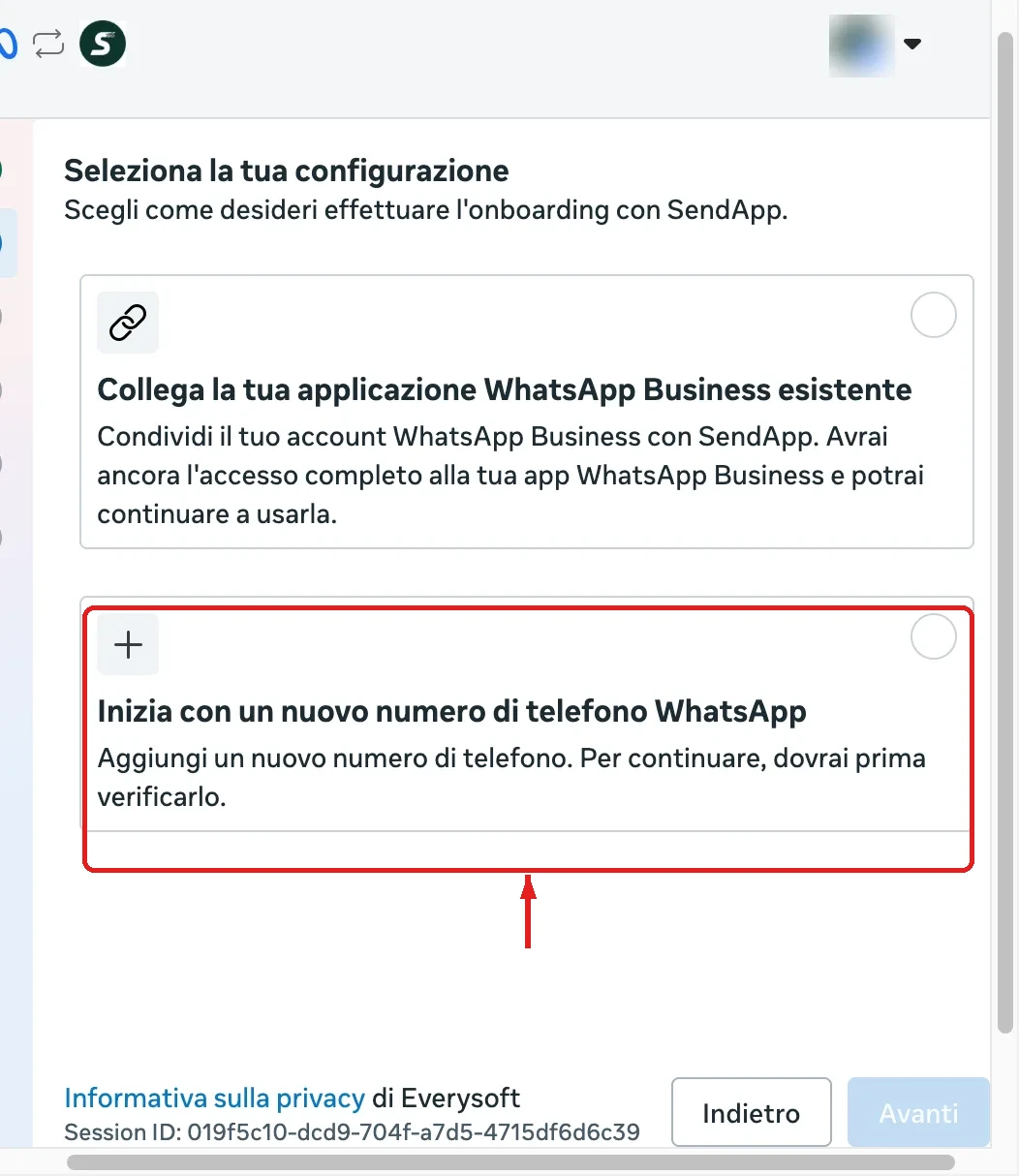
Scegli come collegare il numero
Scegli “Inizia con un nuovo numero di telefono WhatsApp”. In alternativa, per la coexistence, collega qui il numero che già usi sull’app WhatsApp Business.
- 7
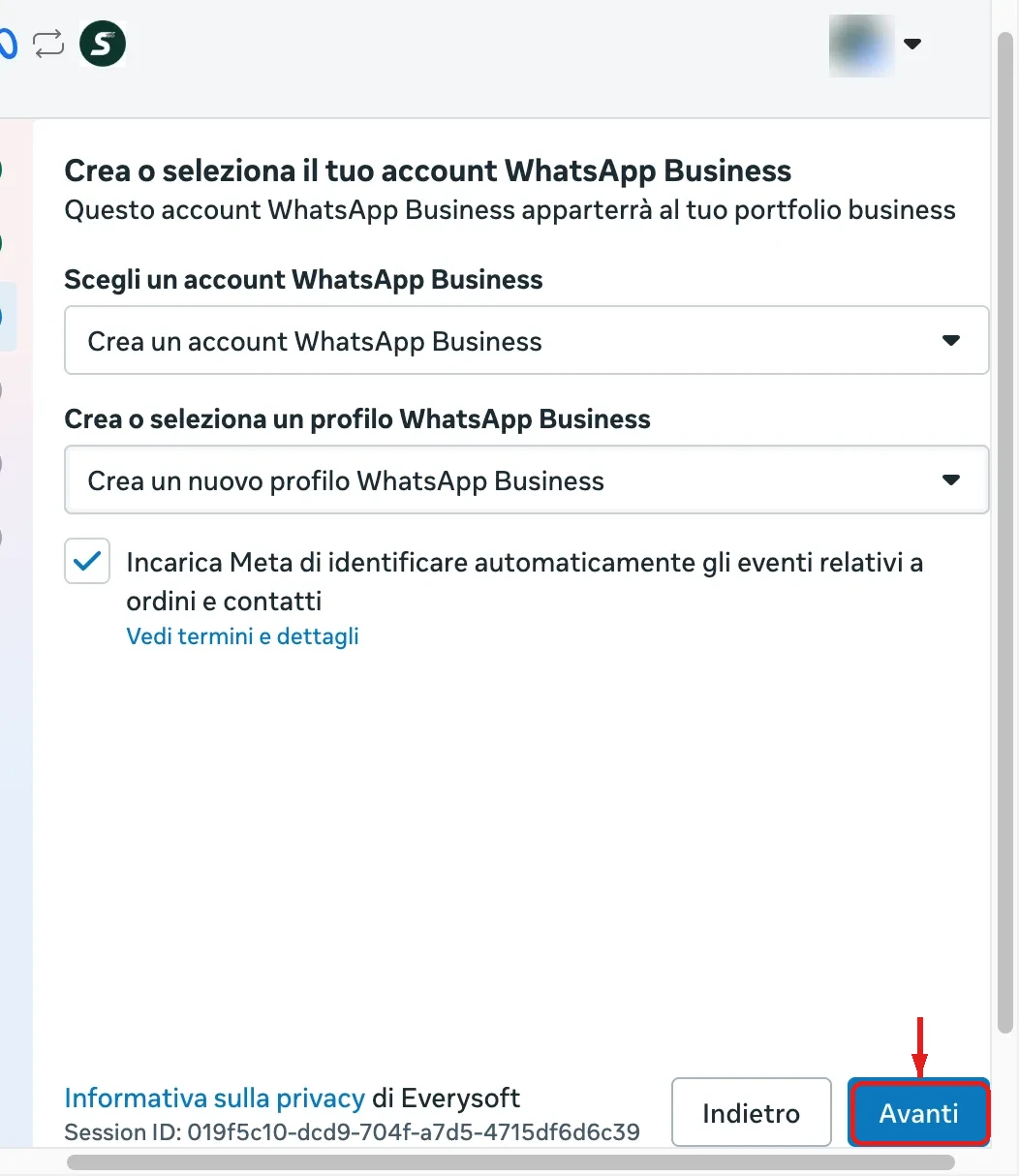
Crea l’account WhatsApp Business
Lascia selezionato “Crea un account WhatsApp Business” e “Crea un nuovo profilo”, poi clicca “Avanti”.
- 8
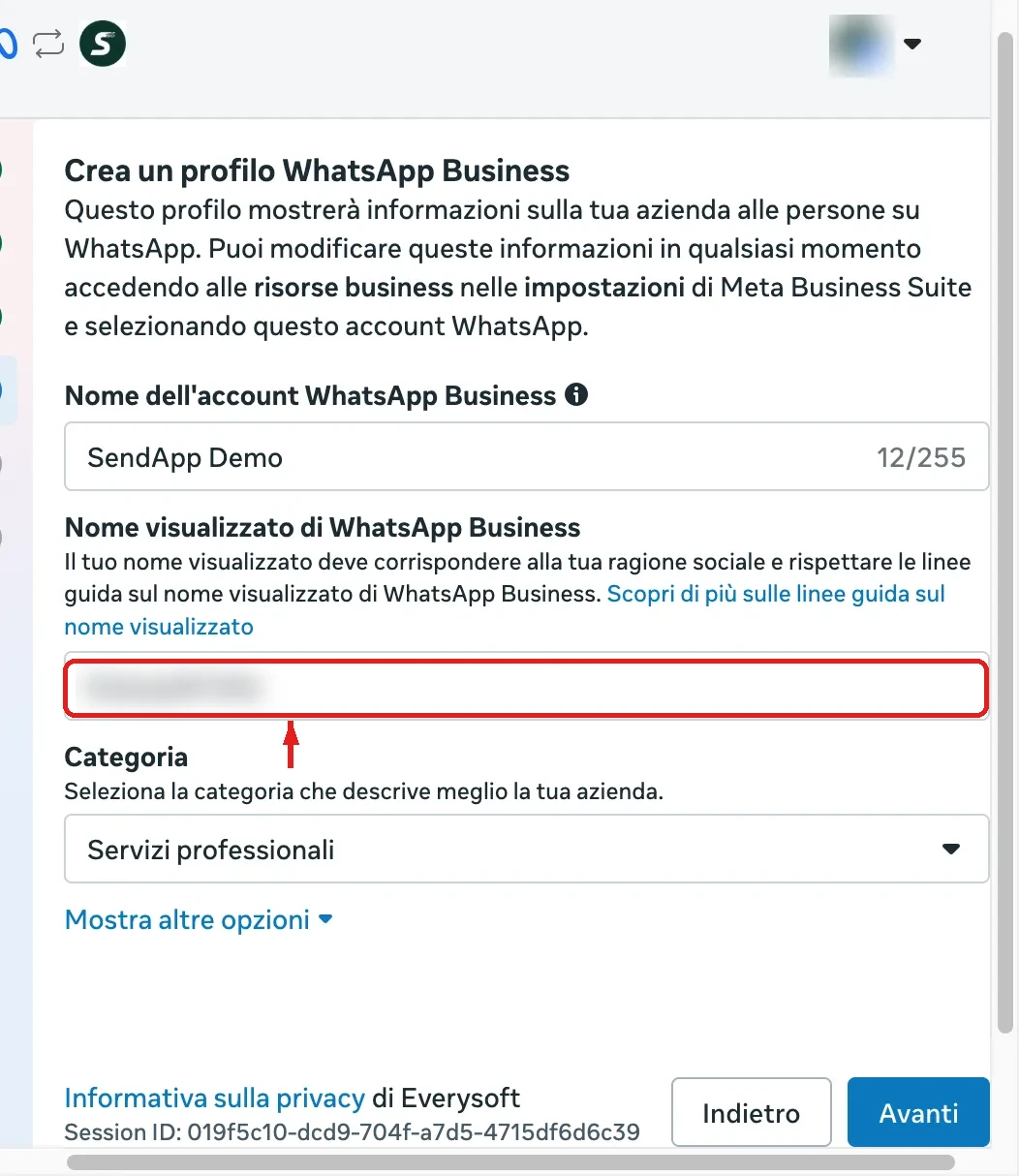
Imposta il profilo dell’attività
Dai un nome all’account, imposta il nome visualizzato (deve corrispondere alla ragione sociale) e scegli la categoria dell’attività.
- 9
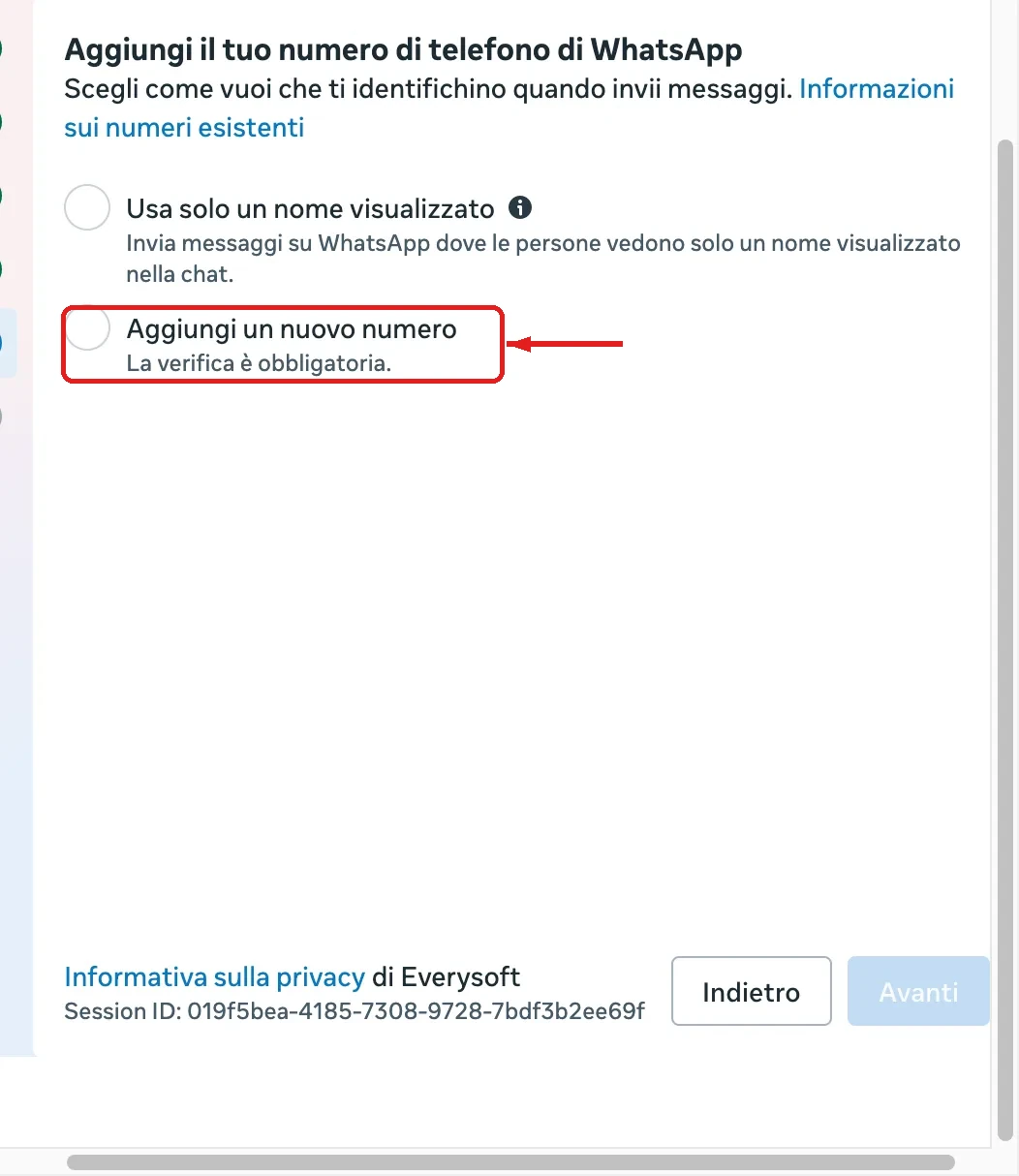
Aggiungi il numero di telefono
Scegli “Aggiungi un nuovo numero”: la verifica del numero è obbligatoria.
- 10
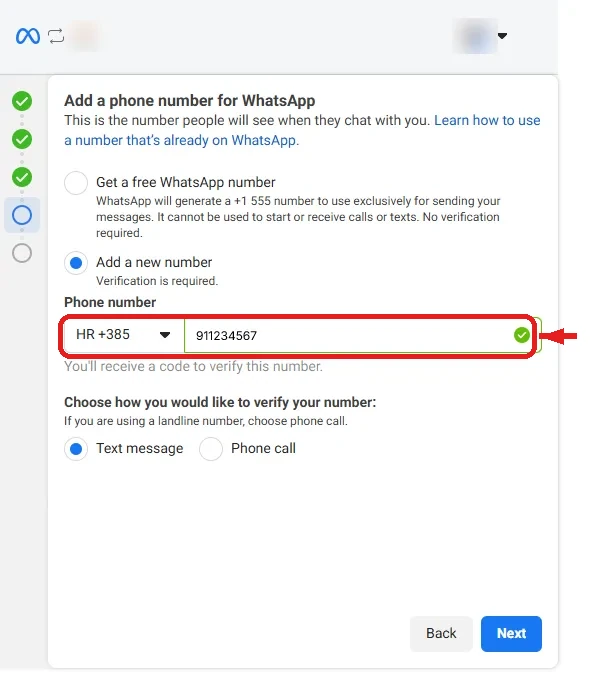
Ricevi il codice di verifica
Inserisci il numero con il prefisso (+39 per l’Italia) e scegli “SMS” (o chiamata se è un numero fisso).
- 11
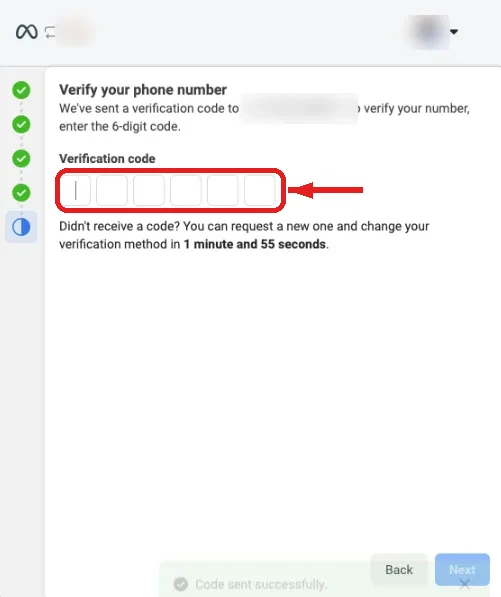
Inserisci il codice a 6 cifre
Digita il codice ricevuto via SMS per confermare il numero.
- 12
Collegamento completato
Fatto! Clicca “Fine”: torni su SendApp con il numero attivo e le conversazioni iniziano ad arrivare in Chat, dove l’AI può rispondere.
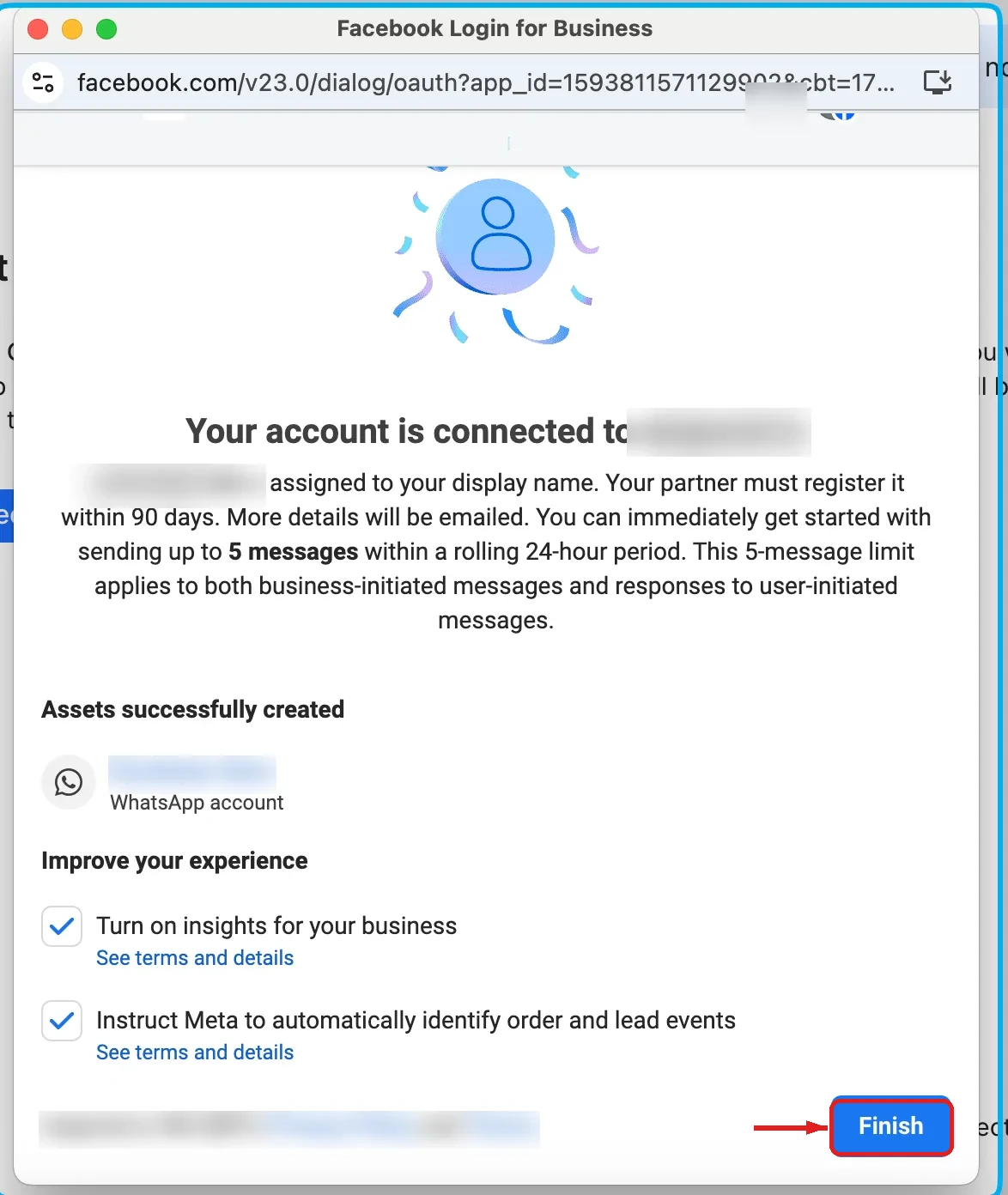
Alcune schermate del popup possono apparire in inglese: l’interfaccia segue la lingua del tuo account Meta, ma i passaggi restano identici a quelli descritti qui. Le schermate ufficiali (sempre aggiornate) sono descritte da Meta nel flusso ufficiale dell’Embedded Signup.
Non hai un portfolio business? Si crea al volo
Se al passaggio 4 nell’elenco non compare nessun portfolio, nel menu scegli “Crea un portfolio business”: bastano ragione sociale, email aziendale e sito web. Puoi crearlo anche prima, dal Business Manager di Meta.
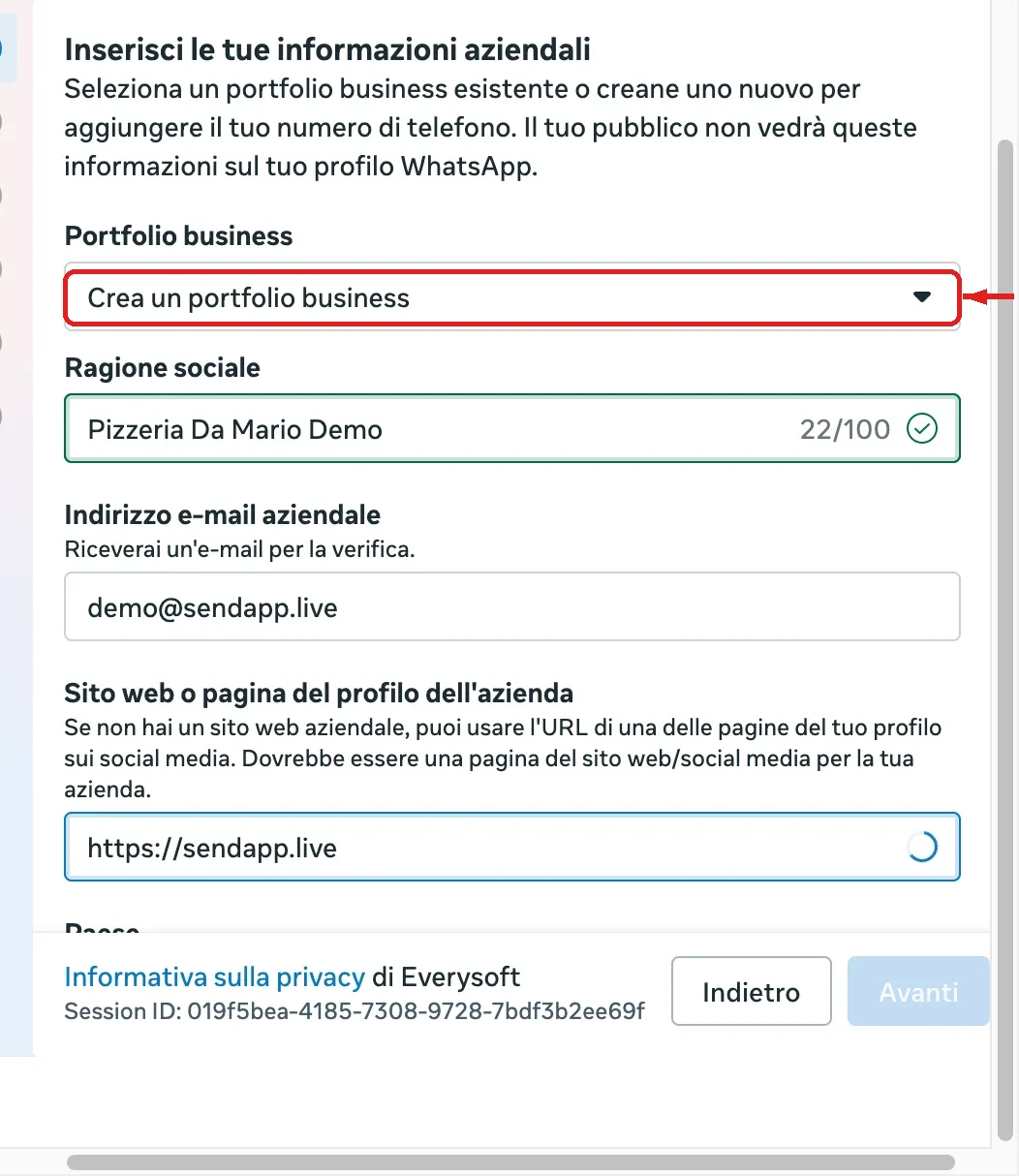
Un numero per Account: collegare un secondo numero allo stesso Account sovrascrive il primo. Per gestire più numeri WhatsApp, crea un Account separato per ciascuno (vedi la guida “Operatori e permessi” e le FAQ qui sotto).
Verifica aziendale
Importante
La verifica dell’azienda è un passaggio importante per usare WhatsApp senza limiti stretti: Meta la richiede per alzare i limiti (oltre i 250 destinatari diversi ogni 24 ore del livello iniziale) e per ottenere il badge di verifica. Si fa dal Business Manager di Meta, non da SendApp. Le cifre sono nella pagina Meta sui limiti di messaggi (aggiornata il 21 maggio 2026).
- 1
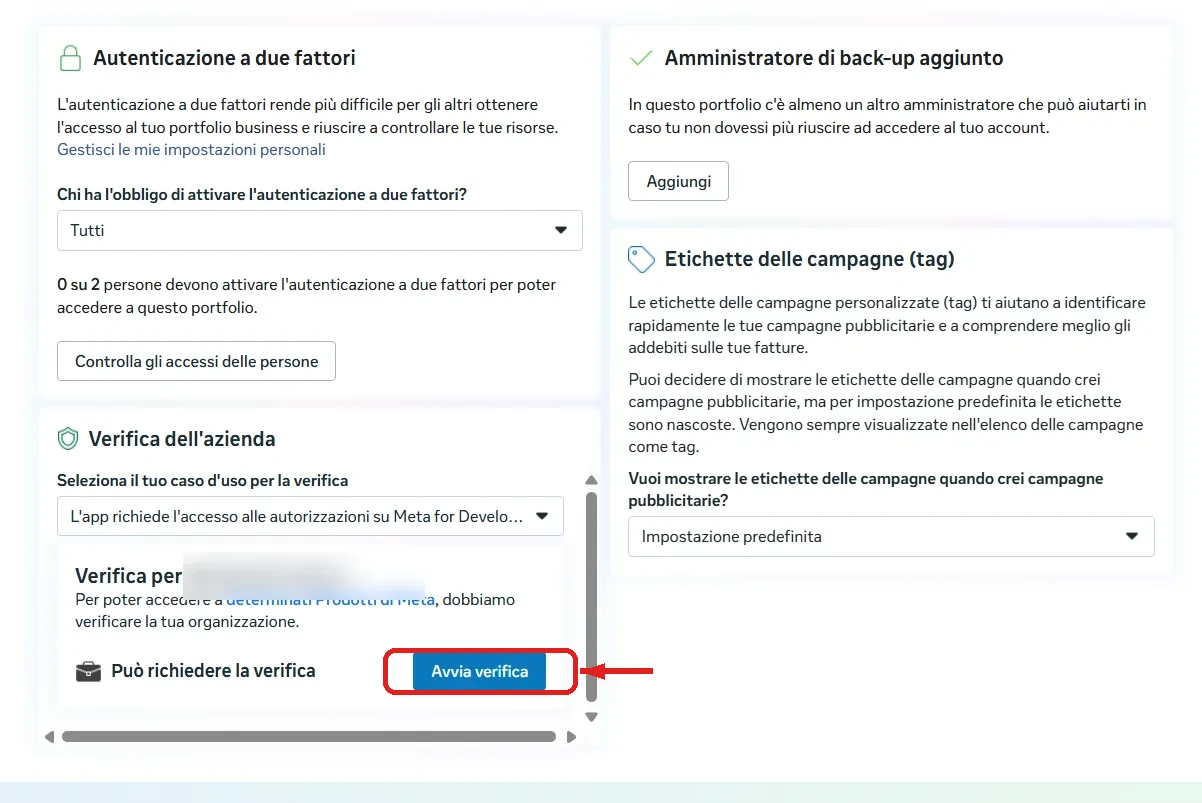
Avvia la verifica dal Centro sicurezza
In Business Manager → Impostazioni → Centro sicurezza trovi “Verifica dell’azienda”: clicca “Avvia verifica”.
- 2
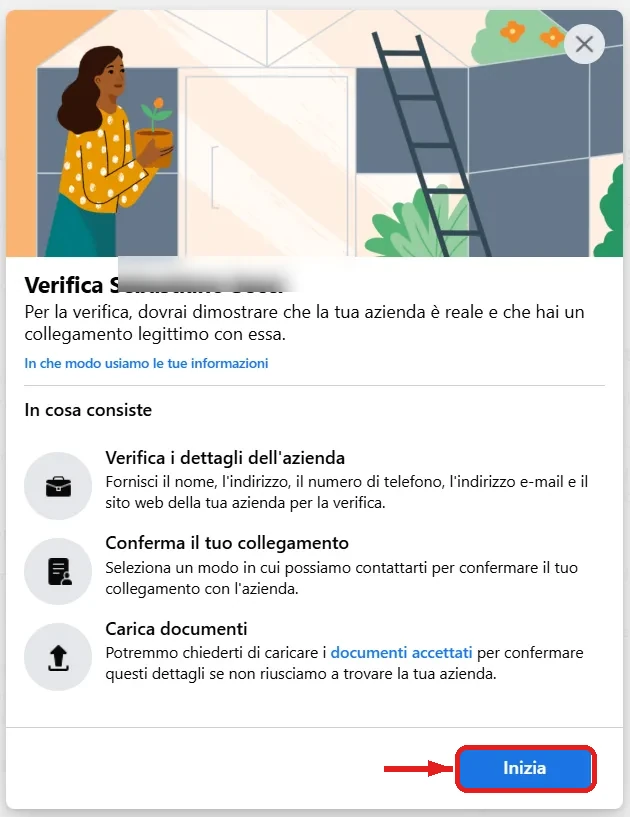
Compila il modulo e carica un documento
Meta chiede i dati aziendali e un documento (visura, certificato P.IVA o bolletta intestata): clicca “Inizia” e segui la procedura.
Il badge di verifica (dal 2024 è blu, non più verde: Meta ha unificato la verifica con Facebook e Instagram) e la verifica del business si richiedono e si gestiscono su Meta, non da SendApp, e dipendono dall’approvazione di Meta. Vedi la pagina ufficiale sugli account business verificati.
Coexistence: usare il numero sull’app e sull’API insieme
Con la coexistence colleghi all’API un numero che già usi nell’app WhatsApp Business e continui a usarlo su entrambi: l’app resta attiva e, allo stesso tempo, i messaggi in arrivo vengono gestiti anche da SendApp, dove l’AI può rispondere. È il modo più comodo per passare all’API ufficiale senza ripartire da zero.
- Cosa serve
- App WhatsApp Business aggiornata a una versione recente, numero aggiunto al Business Manager di Meta e apertura dell’app almeno una volta ogni 14 giorni per mantenere attiva la connessione.
- Cosa si sincronizza
- I messaggi in entrata e in uscita in tempo reale. Anche i messaggi che invii dall’app compaiono in SendApp, come copia di sola lettura.
- Cosa si importa (una tantum)
- Al collegamento, scegliendo «Condividi chat», Meta importa i contatti e gli ultimi 6 mesi di cronologia. Le conversazioni più vecchie non vengono importate; per caricare altri contatti in blocco usa l’import da CSV.
Come attivare la coexistence, passo passo
Nel passo 6 dell’Embedded Signup, invece di «Inizia con un nuovo numero», scegli «Collega la tua applicazione WhatsApp Business esistente». Poi segui questi passaggi (le schermate del popup possono apparire in inglese, ma i passaggi sono identici):
- 1
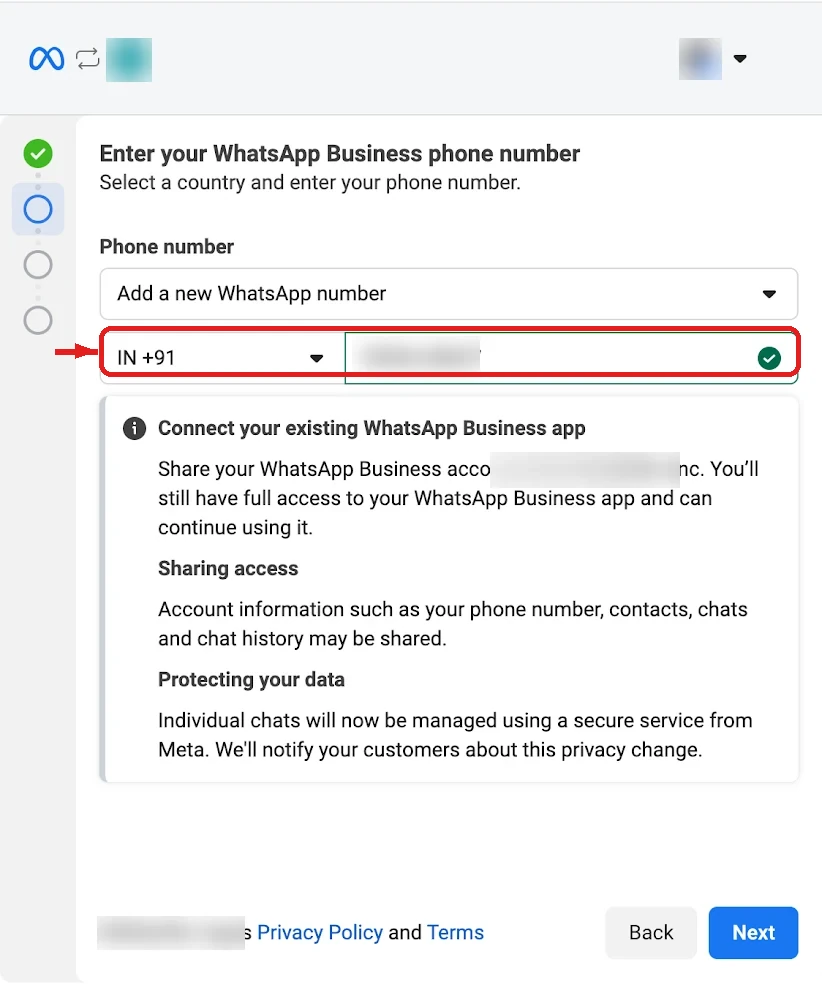
Inserisci il numero già attivo sull’app
Seleziona il paese (+39 per l’Italia) e inserisci il numero che usi già nell’app WhatsApp Business, poi clicca «Avanti».
- 2
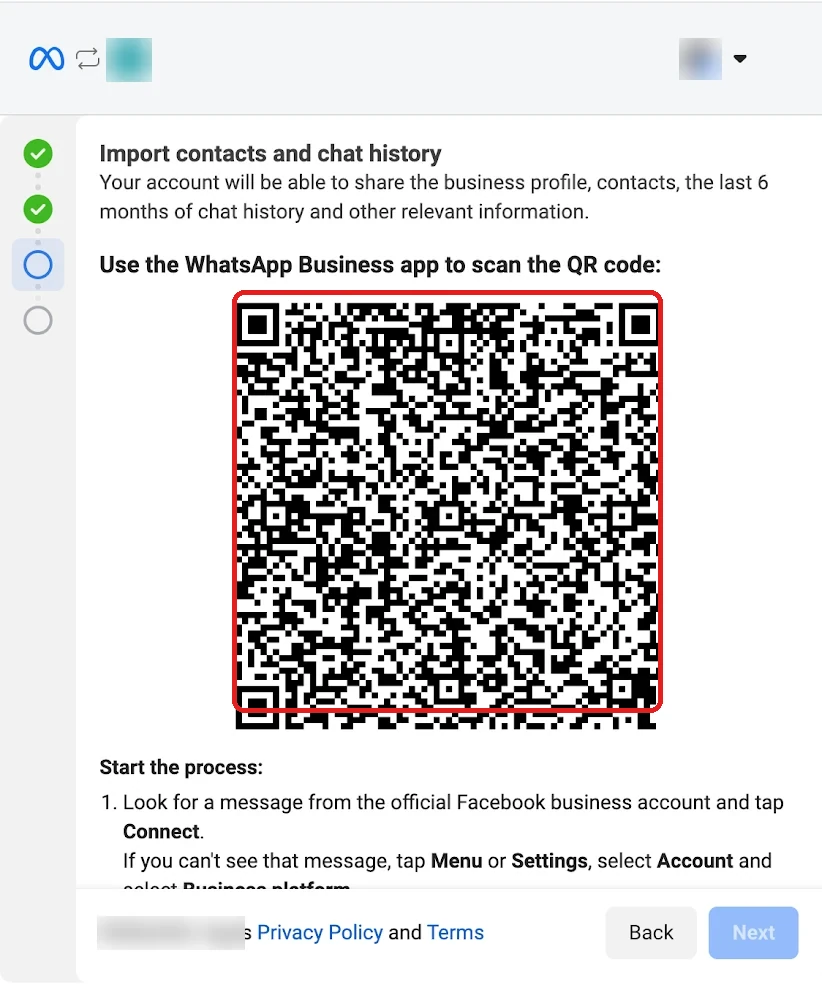
Tieni aperto il codice QR mostrato da Meta
Nel popup ufficiale, Meta mostra un codice QR e avvisa che verranno condivisi profilo, contatti e gli ultimi 6 mesi di cronologia chat. È il passaggio di conferma della procedura ufficiale di Meta, non un abbinamento via WhatsApp Web: lascia questa schermata aperta sul computer, ti serve tra un istante.
- 3
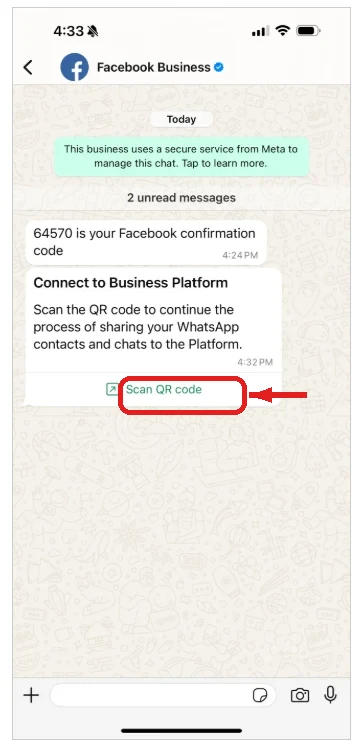
Apri il messaggio di Facebook Business sul telefono
Sul telefono, nell’app WhatsApp Business, ricevi un messaggio dall’account ufficiale «Facebook Business»: aprilo e tocca «Scansiona il codice QR»: la scansione parte da questo messaggio ufficiale, non dal menu Dispositivi collegati. Se non lo vedi, vai in Impostazioni → Account → Piattaforma Business.
- 4
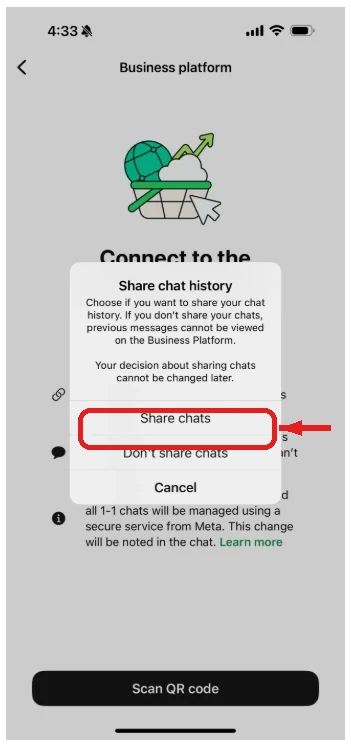
Scegli se condividere la cronologia e scansiona
Scegli se «Condividi chat» (importa gli ultimi 6 mesi di conversazioni) oppure no — la scelta non si può cambiare in seguito — poi inquadra con il telefono il QR mostrato da Meta sul computer per completare il collegamento.
In coexistence alcune azioni si spostano su SendApp: le campagne e i broadcast si inviano dalla piattaforma (non dall’app), e nelle chat 1:1 restano disattivate alcune funzioni dell’app (modifica ed eliminazione dei messaggi, messaggi effimeri e visualizzabili una volta, posizione in tempo reale). I messaggi che invii dall’app restano gratuiti e non consumano i limiti dell’API.
Aggiungere il metodo di pagamento (la carta)
Importante
Il collegamento del numero è gratuito, ma per inviare i template di WhatsApp serve una carta collegata al WhatsApp Business Account su Meta: senza metodo di pagamento i template restano “inviati” ma non vengono consegnati. La carta si aggiunge sul Business Manager di Meta, non su SendApp.
- 1
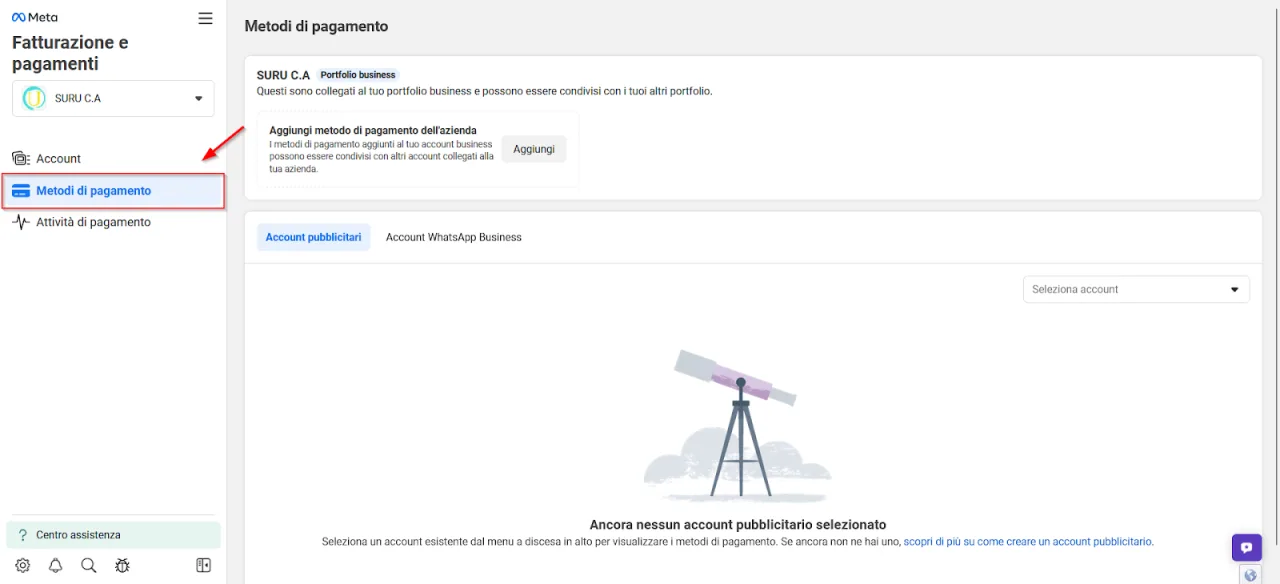
Apri Metodi di pagamento nel Business Manager
Vai su business.facebook.com/billing_hub con l’account che gestisce il WABA e apri il menu “Metodi di pagamento”.
- 2
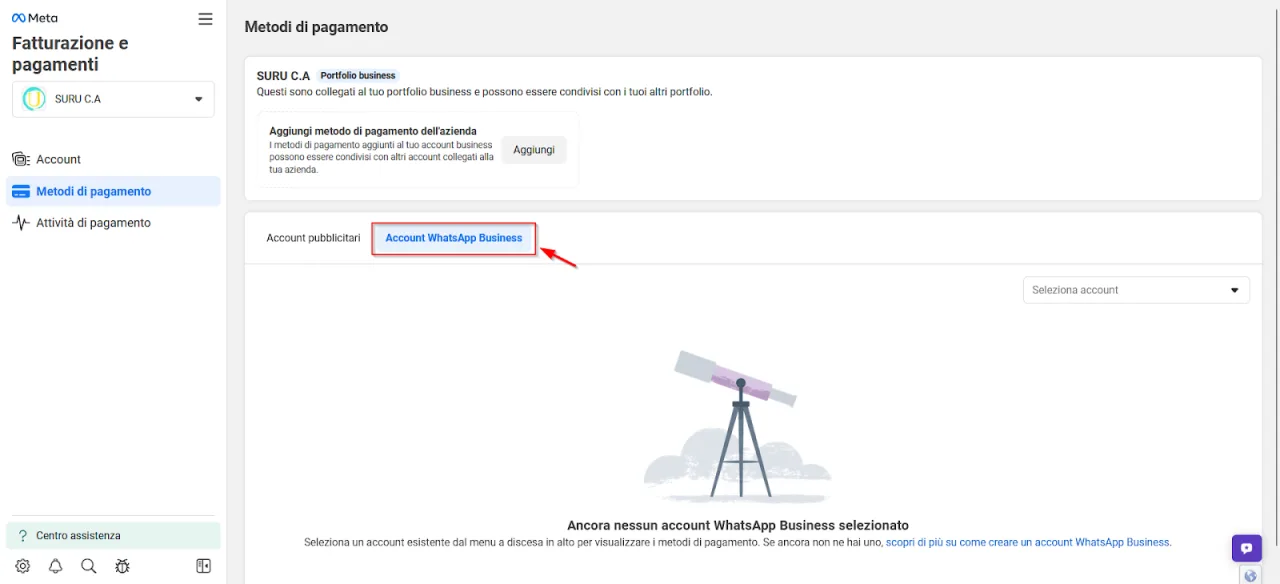
Passa alla scheda Account WhatsApp Business
Nella pagina di fatturazione seleziona la scheda “Account WhatsApp Business”.
- 3
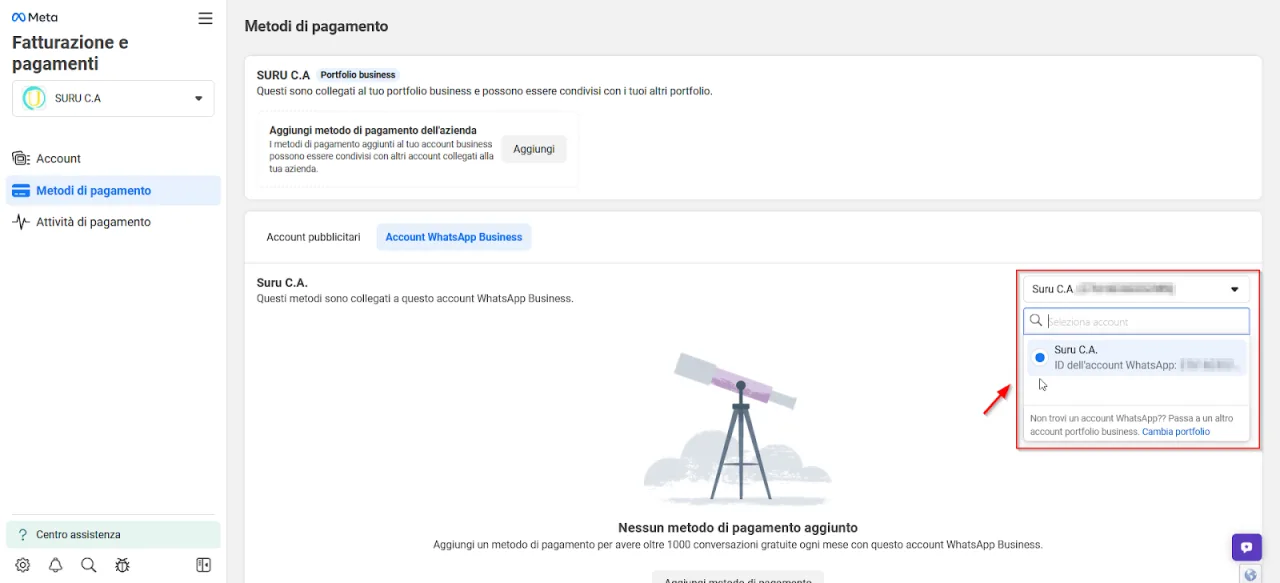
Seleziona il tuo account WhatsApp
Scegli il tuo account WhatsApp dal menu a tendina in alto a destra.
- 4
Aggiungi il metodo di pagamento
Clicca “Aggiungi metodo di pagamento”. Servono ruoli Admin o Finanza sul Business Manager.

- 5
Inserisci i dati della carta
Controlla Paese e valuta, scegli “Carta di debito o di credito” e prosegui con i dati della carta (numero, scadenza, CVC e nome). Meta può fare una piccola verifica temporanea, poi rimborsata.
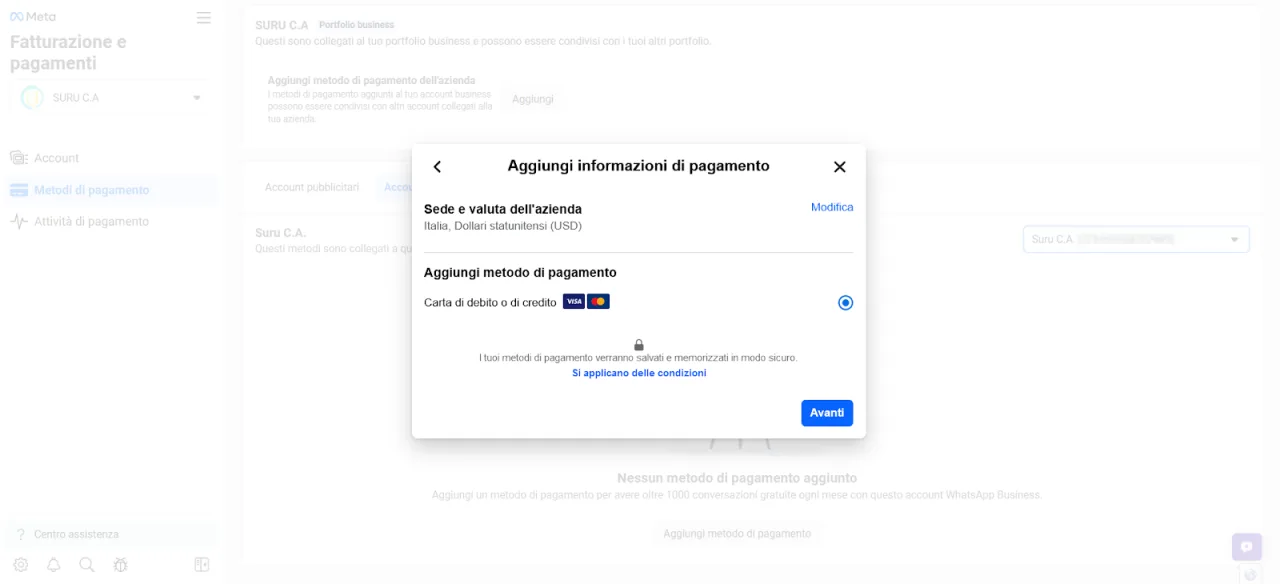
Usa una carta (Visa o Mastercard) abilitata ai pagamenti internazionali e online. Non inserire mai i dati della carta dentro SendApp o in email: si inseriscono solo sul sito ufficiale di Meta.
Errori comuni e risoluzione
- I template non vengono consegnati (Meta)
- Spesso manca il metodo di pagamento sul numero/WABA: i template marketing restano su una spunta (“sent”, mai “delivered”). Aggiungi una carta nel Business Manager di Meta.
- Il collegamento con Meta non va a buon fine
- Verifica di gestire il WhatsApp Business con l’account Meta usato e che il numero non sia già attivo su un’altra app WhatsApp Business. I passaggi lato Meta sono spiegati nell’Help Center di Meta.
Pronto a metterlo in pratica?
Apri SendApp e segui i passi di questa guida. Hai bisogno di aiuto? Il supporto è a un messaggio di distanza.