Guida/SendApp Agent/Contatti e CRM
Importare contatti da CSV
Se hai già una rubrica in Excel o in un altro gestionale, non serve reinserire i contatti a mano: il Caricamento Massivo da CSV li importa tutti in una volta. L’importatore è robusto e gestisce anche file “fatti male”, ma seguire qualche accortezza ti evita sorprese.
Aggiornato il 16 giugno 2026 · 5 min di lettura
Prima di iniziare
- Un file CSV con i tuoi contatti
- Account SendApp Agent con accesso a Contatti
- Il consenso dei contatti a essere ricontattati su WhatsApp
Preparare il file CSV
Un CSV è un semplice foglio di calcolo salvato come testo, e i contatti vanno sempre importati da un file CSV. Hai due strade: esportare i contatti da un gestionale esterno (poi salvi in CSV), oppure creare la rubrica da zero in Excel o Google Fogli.
Se parti da zero, usa queste quattro colonne. L’unica obbligatoria è name; le altre sono facoltative:
- name (obbligatoria)
- Il nome del contatto. È l’unica colonna che deve esserci sempre.
- phone
- Il numero in formato internazionale, con il prefisso e il segno + (es. +393331234567). Facoltativa come colonna, ma serve per poter scrivere al contatto su WhatsApp.
- L’indirizzo email del contatto. Facoltativa.
- tags
- Una o più etichette separate da virgola (es. cliente, milano) per segmentare i contatti. Facoltativa.
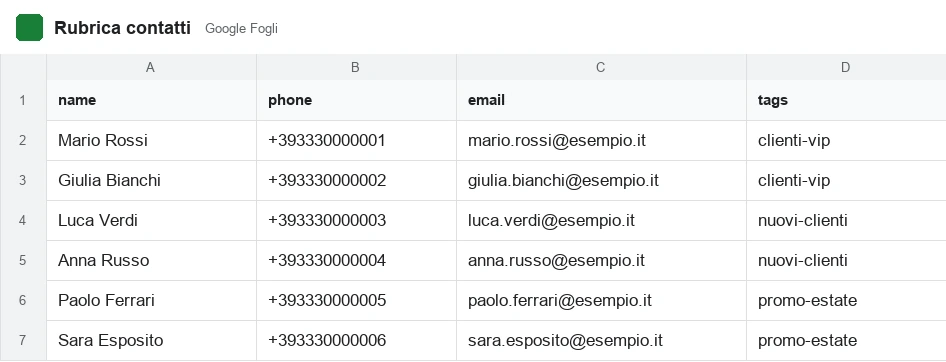
Il modo più sicuro: nella finestra di import clicca “Template” per scaricare il modello già con le colonne giuste, compilalo con i tuoi contatti e salvalo. Salva sempre il file in codifica UTF-8 (“Salva come → CSV UTF-8”), così accenti ed emoji non diventano caratteri strani. L’importatore riconosce comunque separatori diversi (virgola o punto e virgola).
Importa solo i contatti che ti hanno dato il consenso a essere ricontattati su WhatsApp (opt-in). È un requisito delle regole di Meta e del GDPR: comprare o caricare liste non consenzienti mette a rischio il blocco del numero. Nel dubbio, importa chi ti ha già scritto o ha lasciato il numero volontariamente.
Eseguire l’import (Caricamento Massivo)
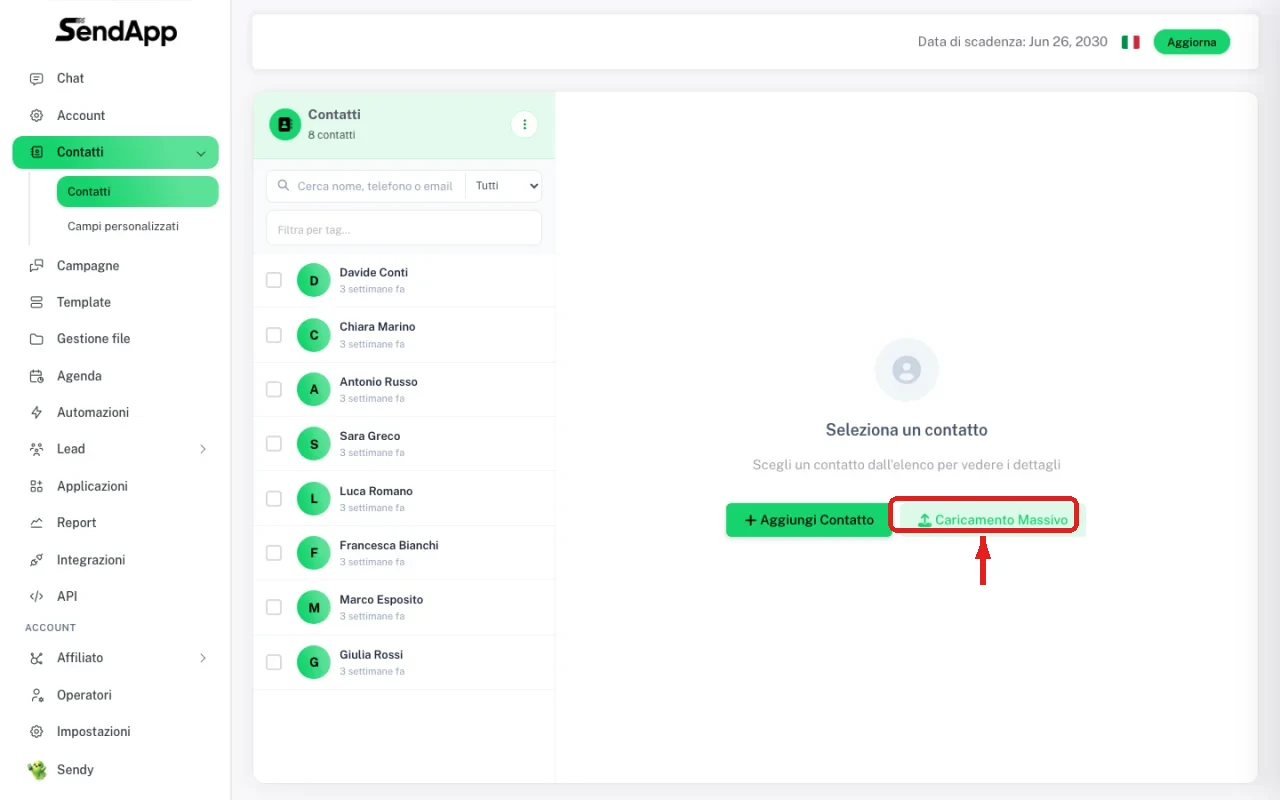
Apri la sezione Contatti dal menu a sinistra: trovi due pulsanti, “Aggiungi Contatto” per inserirne uno alla volta e “Caricamento Massivo” per importare un intero CSV. Ecco il flusso completo con le schermate reali.
- 1
Apri Contatti e clicca “Caricamento Massivo”
Nella sezione Contatti premi il pulsante “Caricamento Massivo”: è l’import da file CSV.
- 2
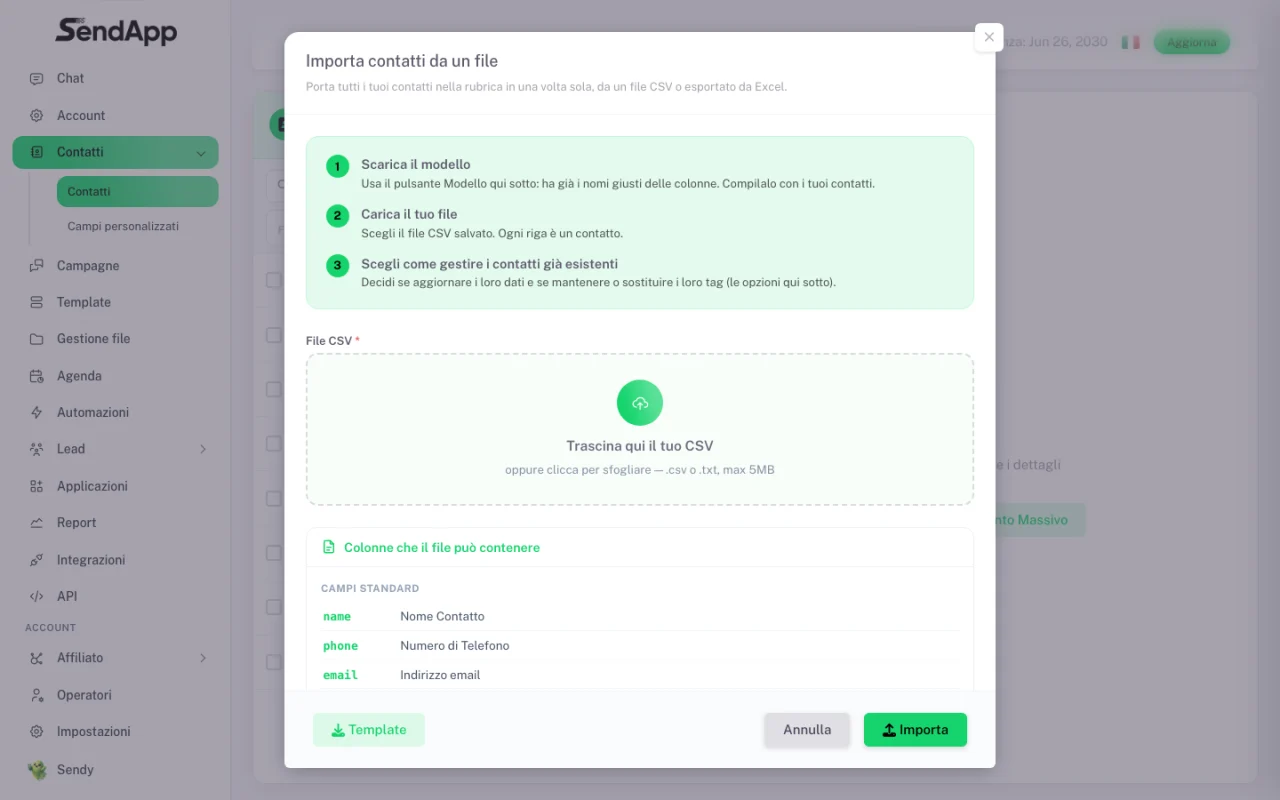
Scarica il Modello (o prepara il tuo file)
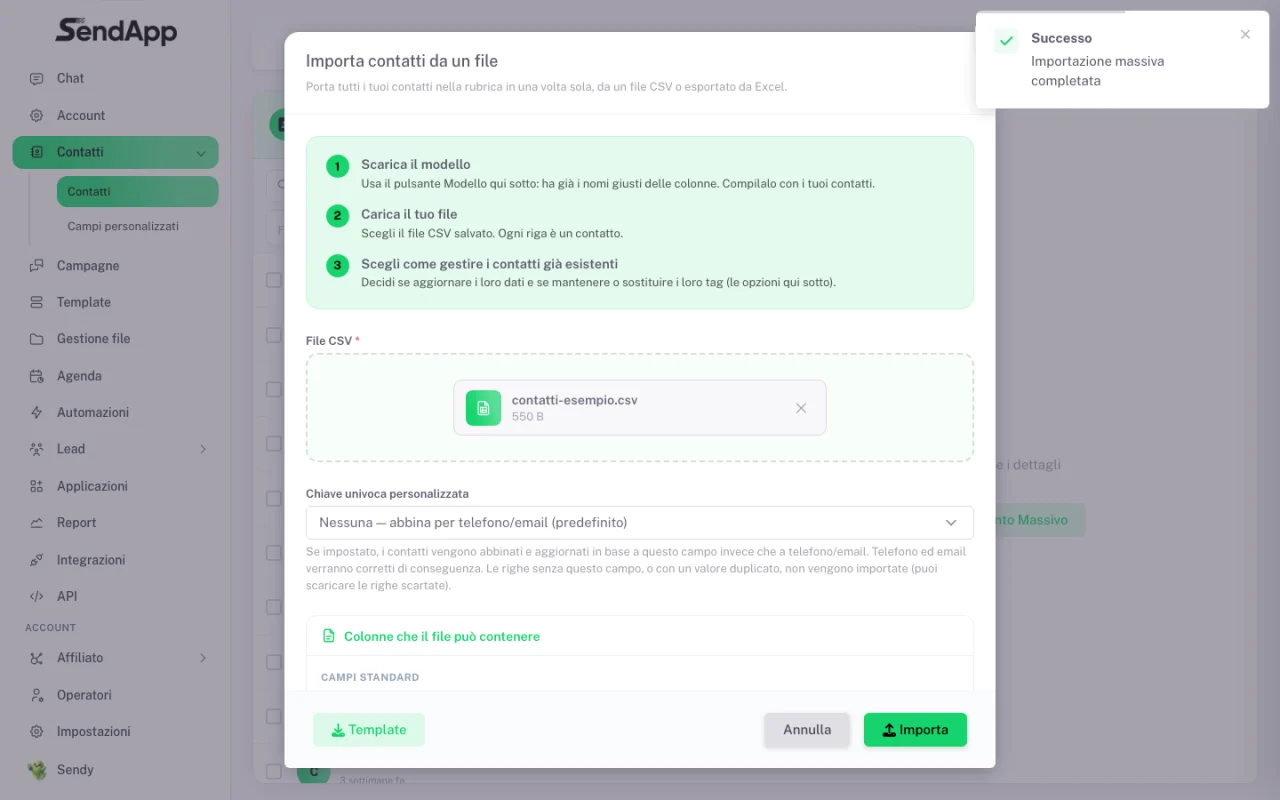
Si apre la finestra “Importa contatti da un file”, con una mini-guida in 3 passi. Clicca “Template” in basso per scaricare il modello già con le colonne giuste, compilalo e salvalo. Il caricamento accetta file .csv o .txt fino a 5MB.
- 3
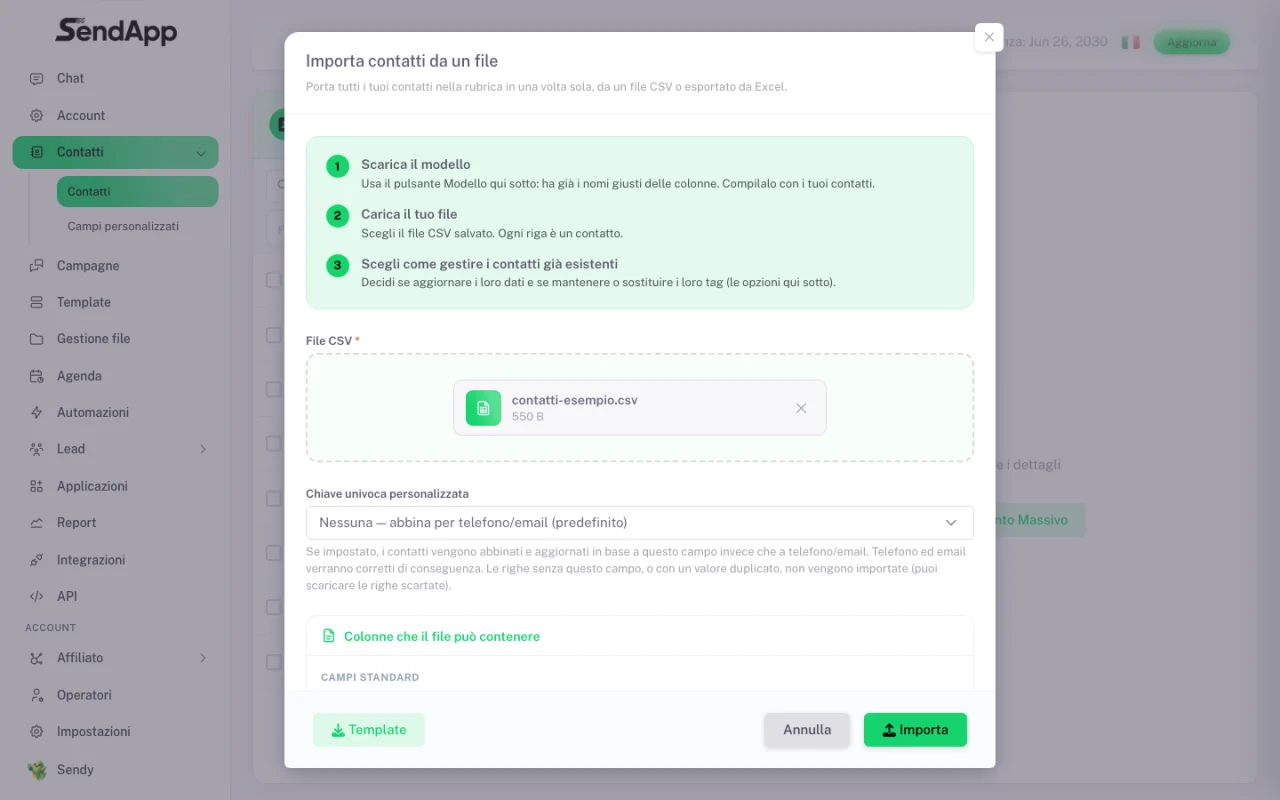
Carica il file e imposta le opzioni
Trascina il file nella finestra. Se vuoi, imposta una “Chiave univoca personalizzata” per abbinare i contatti in base a un tuo campo invece che a telefono/email (le righe senza quel valore, o duplicate, vengono scartate — puoi scaricarle). Scegli anche come gestire i contatti già esistenti: aggiornare i loro dati e mantenere o sostituire i loro tag.
- 4
Clicca “Importa”
In pochi secondi arriva la conferma “Importazione massiva completata”.
- 5
Contatti in rubrica
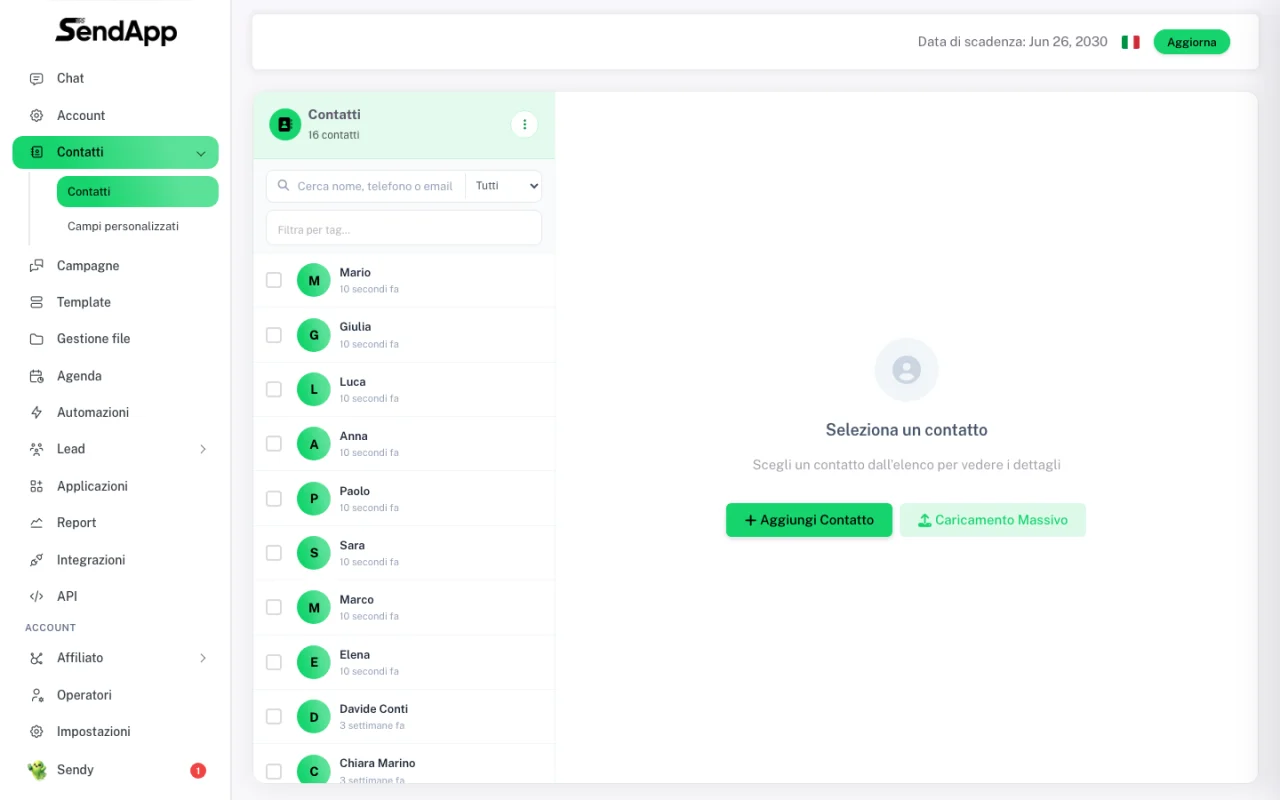
I nuovi contatti sono nella rubrica, pronti per le campagne. I duplicati sullo stesso numero vengono uniti, non ricreati.
Importare con Sendy (l’assistente AI)
Invece di fare tutto a mano puoi chiedere a Sendy, l’assistente AI in alto a destra: “Importa i miei contatti da un CSV”. Sendy è intelligente e importa correttamente anche se le colonne sono in ordine diverso o invertite: è comodissimo quando esporti i contatti da un gestionale esterno, che spesso usa intestazioni proprie. Unico limite: i campi diversi da name, phone, email e tags vengono presi solo se hai già predisposto i Campi personalizzati corrispondenti (vedi sotto).
Campi personalizzati (per i dati extra)
Vuoi importare colonne oltre a name, phone, email e tags (es. Città, Azienda, Data di nascita)? Crea PRIMA i campi corrispondenti in Contatti → Campi personalizzati: se il campo non esiste, quella colonna non viene importata. Una volta creati, li usi per personalizzare i messaggi — ad esempio una colonna “Città” ti fa scrivere “Offerta valida solo a {{città}}” con la città giusta per ogni contatto.
Dopo l’import: tag, segmenti e campagne
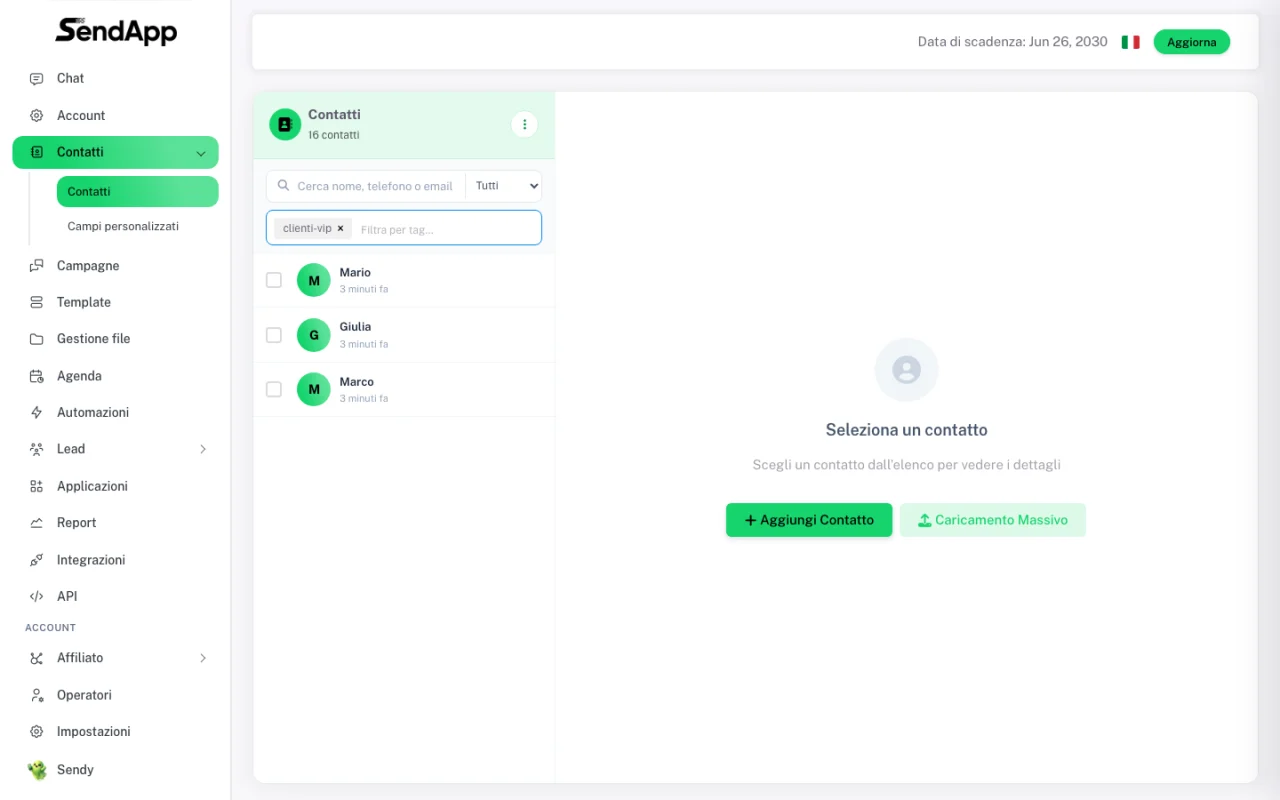
Le etichette del file (la colonna tags) diventano tag in rubrica. Filtra i contatti per tag direttamente nella sezione Contatti per controllare che sia andato tutto bene e per mandare la promo giusta al gruppo giusto. Poi puoi creare una campagna indirizzata a quel tag: vedi la guida Creare una campagna. Per organizzare al meglio tag e segmenti c’è anche la guida Contatti e tag.
Errori comuni e soluzioni
- Numeri senza prefisso internazionale
- Il numero va in formato internazionale, con il prefisso e il segno + (es. +393331234567). Senza, potrebbe non essere valido per l’invio su WhatsApp.
- Caratteri strani nei nomi (à, è, é…)
- È un problema di codifica del file: ri-salva il CSV in UTF-8 dal tuo gestionale o da Excel (“Salva come → CSV UTF-8”).
- Una colonna extra non viene importata
- Le colonne diverse da name, phone, email e tags vengono importate solo se hai creato prima il Campo personalizzato corrispondente in Contatti → Campi personalizzati.
- Righe duplicate
- I contatti con lo stesso numero vengono uniti, non ricreati. Se in rubrica trovi comunque dei doppioni, usa il pulsante “Pulisci Duplicati” in alto nella pagina Contatti.
Pronto a metterlo in pratica?
Apri SendApp e segui i passi di questa guida. Hai bisogno di aiuto? Il supporto è a un messaggio di distanza.